
60-DAY Price Match
30-Day Money Back Guarantee
1 Year Hassle Free Warranty
Free Lifetime Tech Support

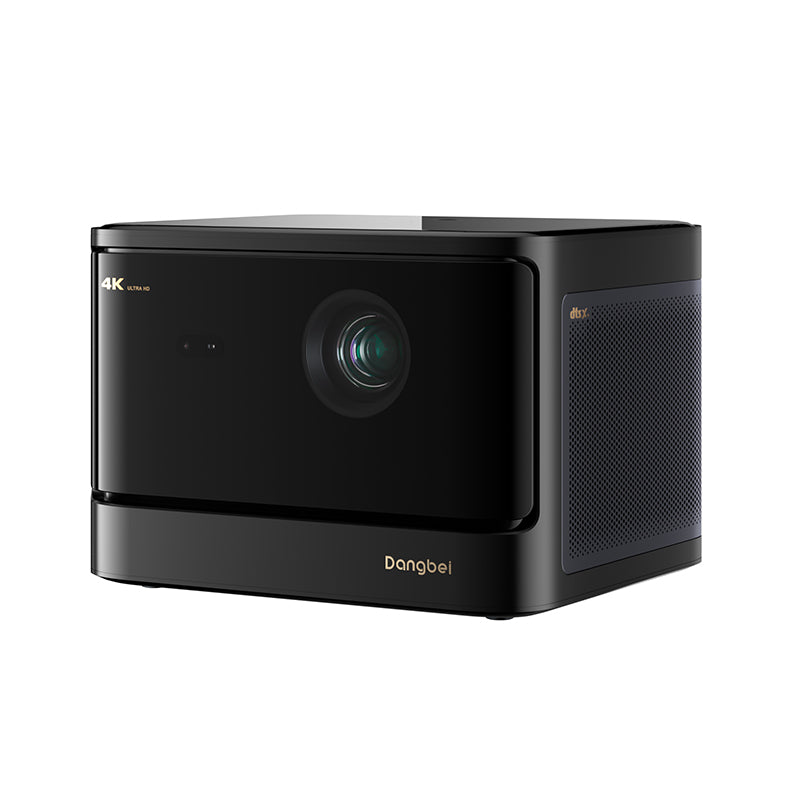
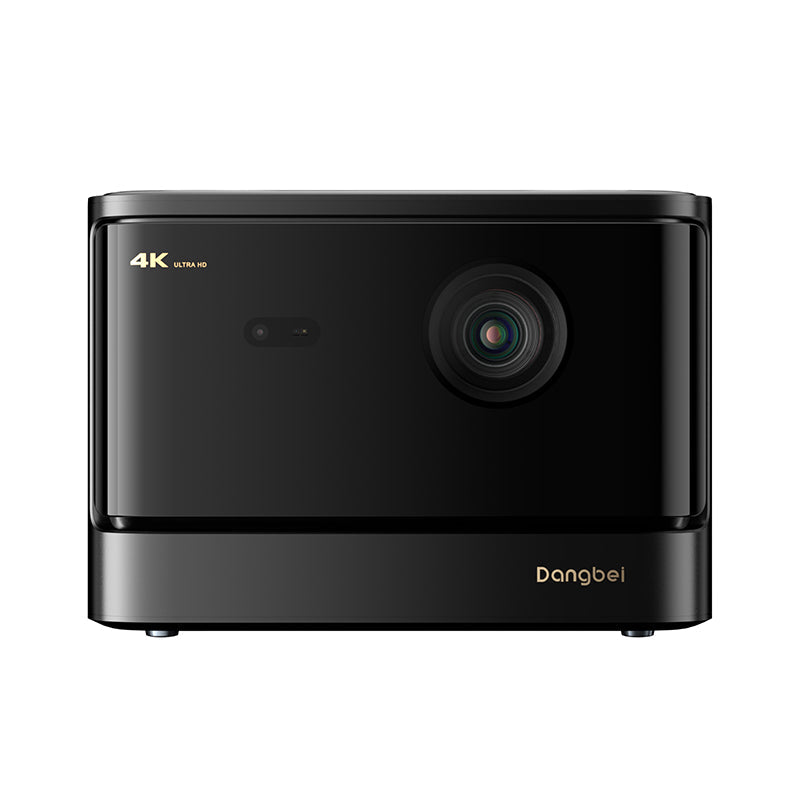
Dangbei DBOX02 (Mars pro2) 4K ラーザープロジェクター ライセンス付きNetflix対応
60-DAY Price Match
If you find a lower price before purchasing, send us the product link and a screenshot of the lower price, and we’ll match it.
If you find a lower price on NothingProjector.com within 60 days of receiving your order, just send us the product link and a screenshot, we’ll review it. Once confirmed, we’ll refund the difference.
Enjoy worry-free shopping with our price match & guarantee.

説明文
- 魅力的で快適:世界中の30,000以上の劇場で採用されている先進のレーザーフォスファーディスプレイ技術により、鮮明でチラつきや色ズレのない映像を実現。目の疲れを気にせず一気見できます!
- 本当に包み込むサウンド:背後のささやき声から頭上のヘリコプターの音まで、多次元オーディオで映画やコンサートの中心にいるかのような体験をお届けします。
- 目を守る安全設計:ご家族の安全を最優先に考えたスマートな目の保護機能で、特に好奇心旺盛なお子様がプロジェクターの前に近づいても安心してコンテンツを楽しめます。
- いつでも完璧な明るさ:インテリジェントAI輝度調整が環境に自動で適応。昼夜問わず、明るいリビングでも居心地の良い地下室でも、常に最適な映像をお届けします。
- 3Dの世界へ飛び込もう:驚くほどの奥行きとリアリズムを体験。複数の3Dモードで、3D Blu-ray映画を含む対応コンテンツを存分に楽しめます。
配送伝票
NothingProjectorの配送情報:
注文処理時間:
ご注文の処理には1~2営業日をいただいております。
現地倉庫:
オーストラリア、北米、ヨーロッパに現地倉庫があります(英国を除く。英国のお客様は関税の支払いが必要ですのでご注意ください。)
配送時間:
オーストラリア:
通常の配送時間:2~7営業日。
都市部の場合:2~3営業日。
北米およびヨーロッパ:
通常の配送時間:2~7営業日。
EU倉庫からのEUのお客様の場合:4~7営業日。
その他の地域:
配送先がオーストラリア、北米、ヨーロッパ以外の場合、荷物は中国から直接発送されます。
通常の配送時間:7~15営業日。
海外のお客様の場合:7~14営業日。
重要な注意事項:
- お客様は正確かつ完全な配送先住所を提供する責任があります。
荷物発送後の配送先住所の変更はできません。
住所の不備や誤りによる荷物の紛失について、NothingProjectorは責任を負いかねます。
質問がありますか?
当社の専任カスタマーサポートチームが、お客様のあらゆるご質問に対応いたします。
こちらからお問い合わせください >>


仕様
| 表示技術 | DLP |
|---|---|
| 明るさ(iSOルーメン) | 2450* |
| ディスプレイチップ | 0.47°UHD DMD |
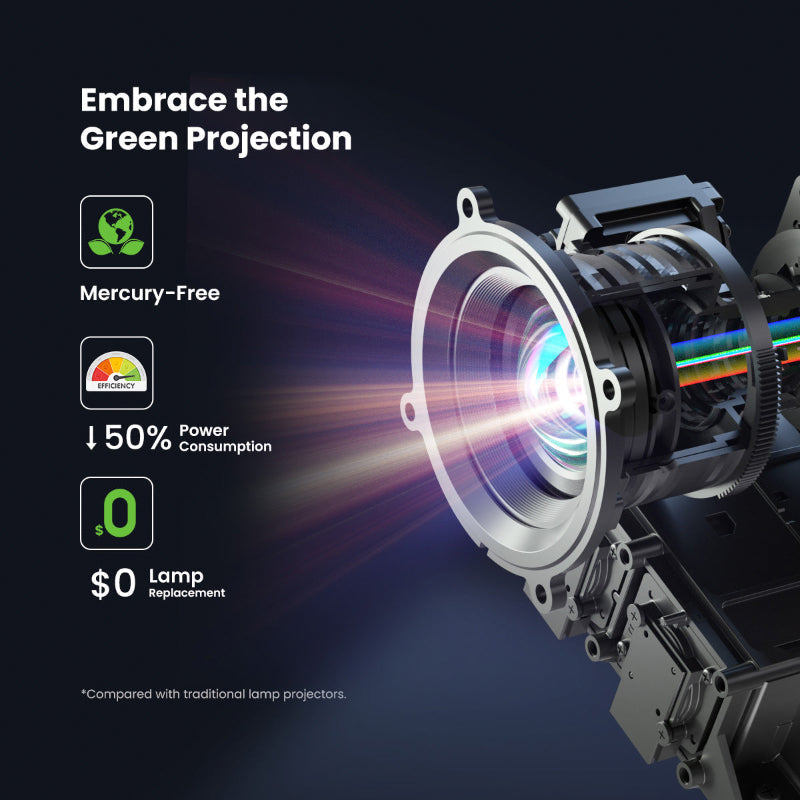
| 光源 | レーザー(ALPD® レーザー技術) |
| 光源寿命 | 30,000時間 |
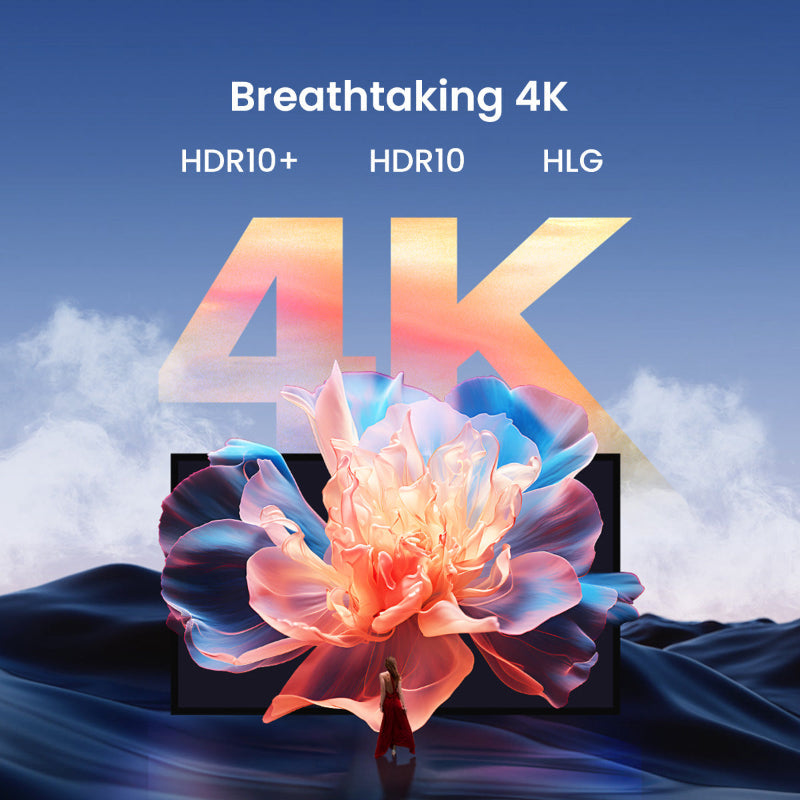
| 解像度 | 4K UHD(3840×2160) |
| 対応フォーマット | HDR10+,HDR10,HLG |
| 3D | はい、フルHDでの3Dです |
| MEMC | はい |
| リフレッシュレート | 最大4K@60Hz、最大1080p@240Hz |
| 明るさ調整 | はい |
| 目の保護 | はい |
| 投射比 | 1.27:1 |
| 画面サイズ | 60〜200°(推奨80''〜120'') |
| オートフォーカス | はい,dToF+カメラオートフォーカス |
| 自動キーストーン調整 | はい、±30° |
| インテリジェントスクリーンフィット | はい |
| インテリジェント障害物回避 | はい |
| 投影法 | 前面、後面、前天井、後天井 |
| 投影オフセット | 100% |
| ズーム | 100%-50% |
| スピーカー | 2×12W |
| Dolby Digital | はい |
| Dolby Digital Plus | はい |
| DTS:X | はい |
| RAM | 2GB DDR3 |
| ストレージ | 32GB eMMC5.1 |
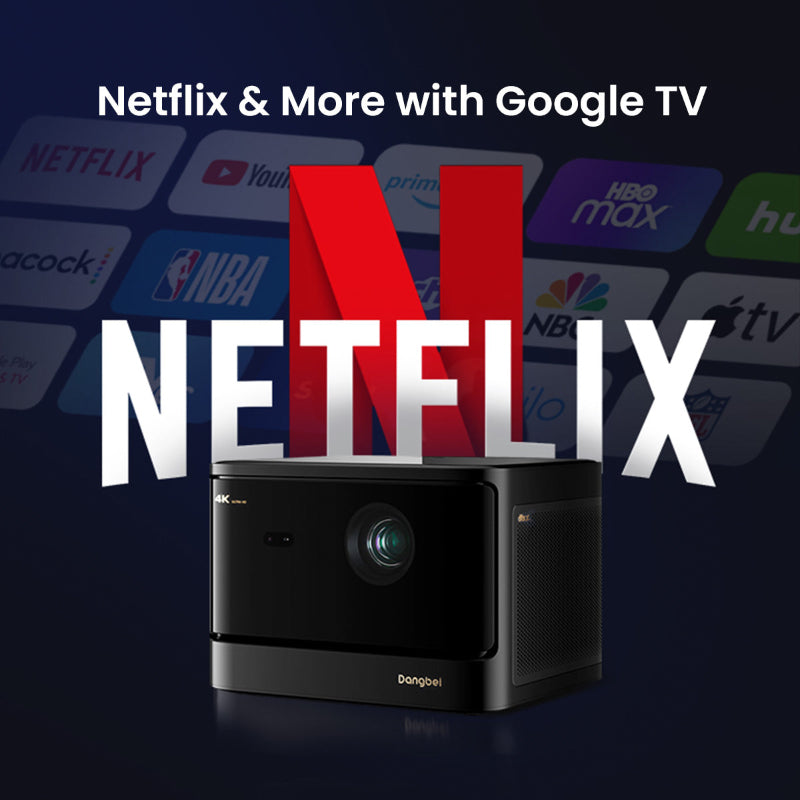
| オペレーティングシステム | Google TV |
| コンテンツ | Netflix、YouTube、Prime Video、Hulu、Disney+... |
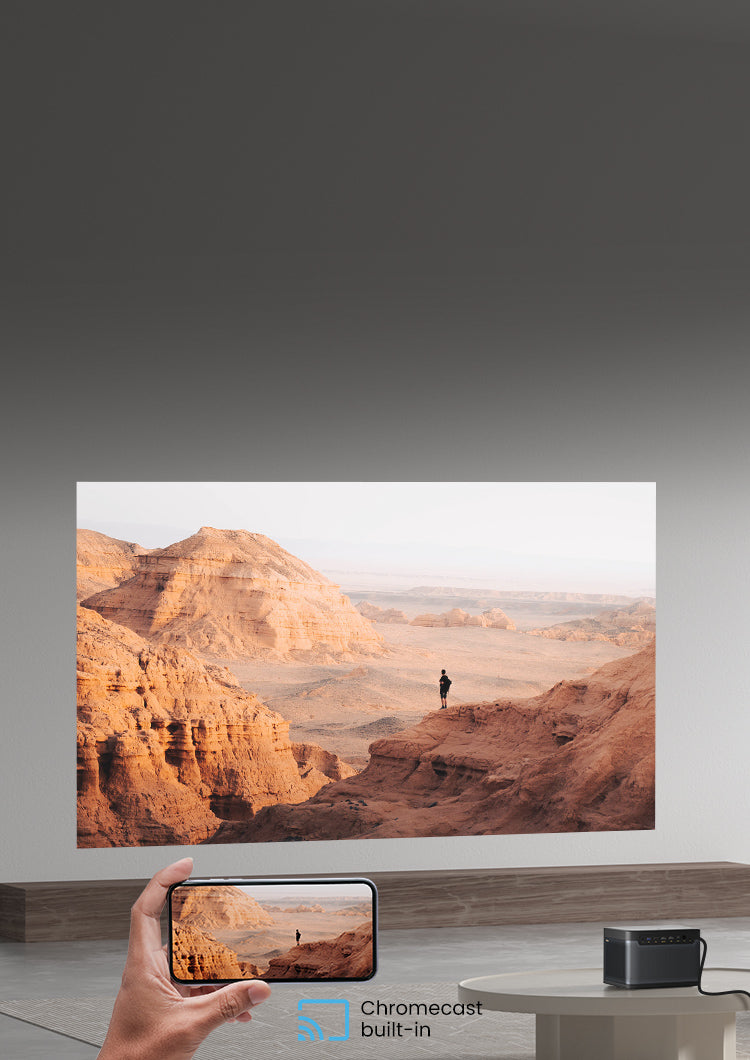
| Chromecast built-in(内蔵) | はい |
| OTA | はい |
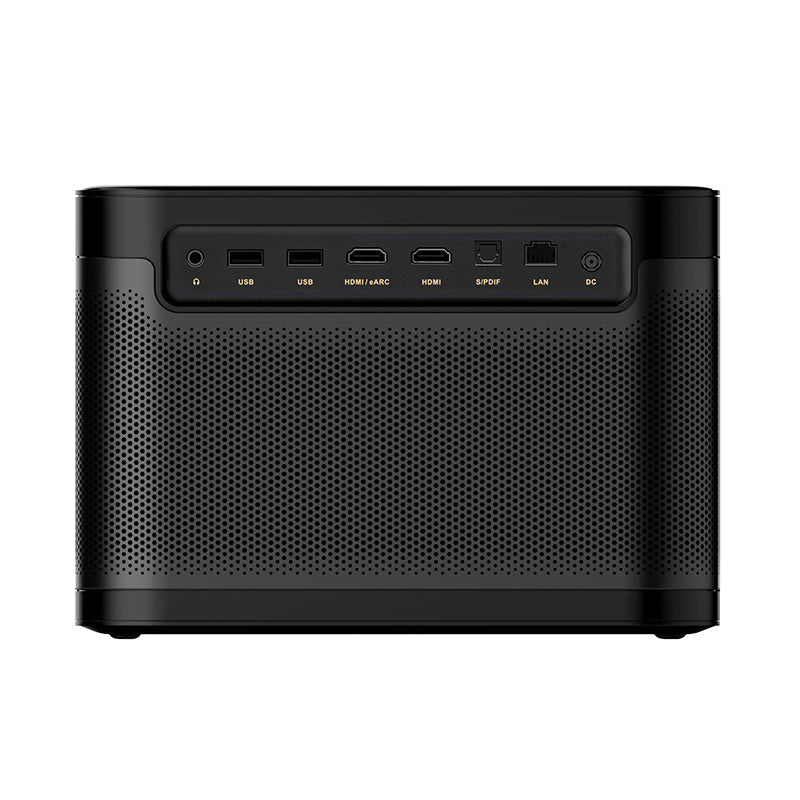
| 入力 | USB2.0 x 2、HDMI 2.1 x 1、HDMI eARC x 1、DC-IN x 1、LAN x 1 |
| 出力 | 3.5mmオーディオ x 1、SPDIF x 1 |
| WiFi | Wi-Fi 6 デュアルバンド 2.4/5GHz、 |
| Bluetooth | Bluetooth 5.2/BLE |
| 消費電力 | 約150W |
| 動作温度 | 5°C~35°C |
| ノイズ | ノイズ:標準モード <24dB @25°C、距離:1m |
| サイズ | 9.29 × 7.93 × 6.43 インチ |
| 重量 | 8.8 ポンド |
| アクセサリー | 電源プラグ:180W(18V/10A) ACコード x 1 リモコン x 1 拭き取りクロス x 1 ユーザーマニュアル x 1 AAA電池 |
すごい、プロジェクターが変わった - Dangbei Mars Pro 2
@ShortCircuit•240万人の登録者
Dangbei DBOX02(Mars Pro 4K 2)GoogleTVレーザープロジェクターのレビュー!
@TrendingReviews•35.3K人の登録者
Dangbei DBOX02 4Kレーザープロジェクター(Mars Pro 2)Google TV&Netflix内蔵
@allthingstech•27.4万人の登録者
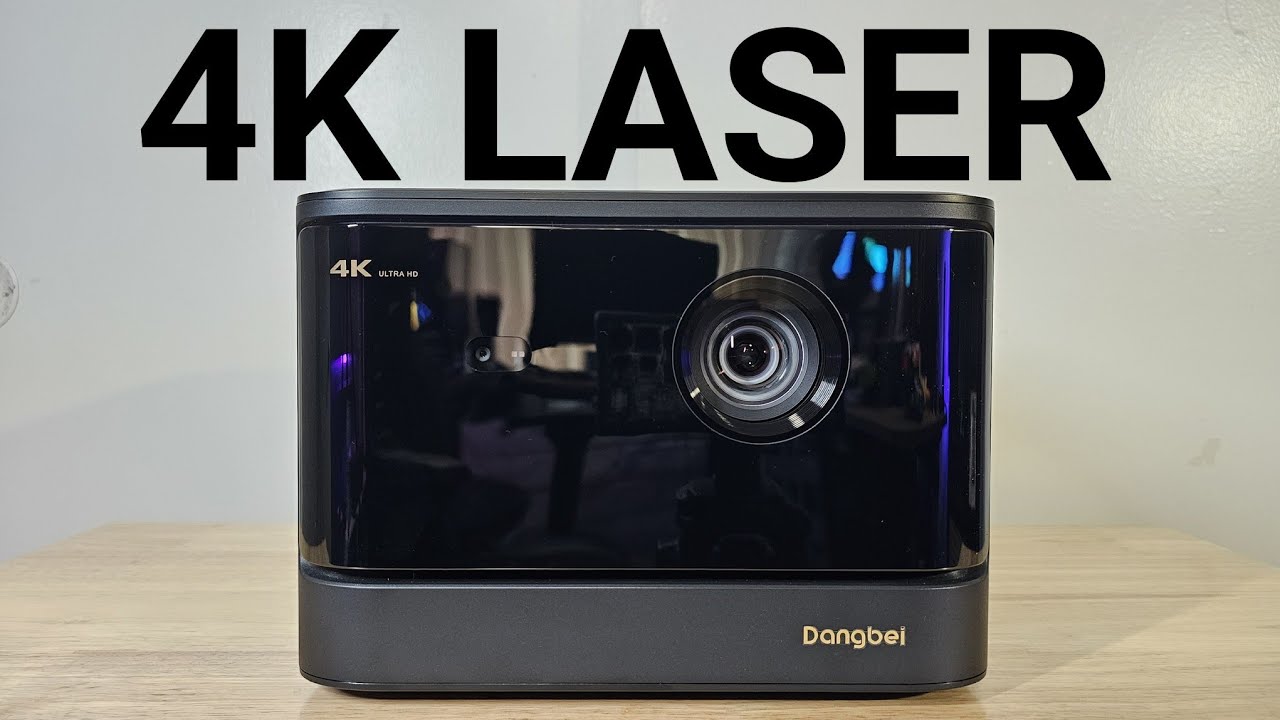
Dangbei DBox02(Mars 2 PRO)実機レビュー
@JoelsterG4k•59.1K人の登録者
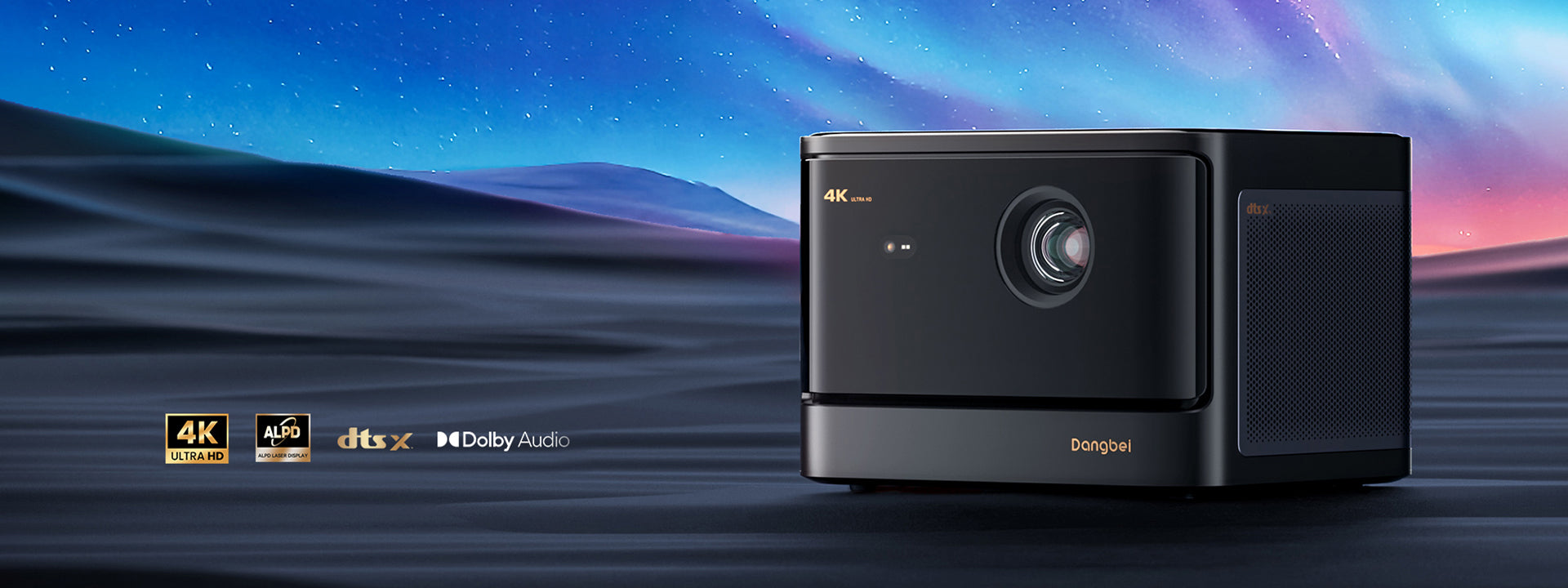
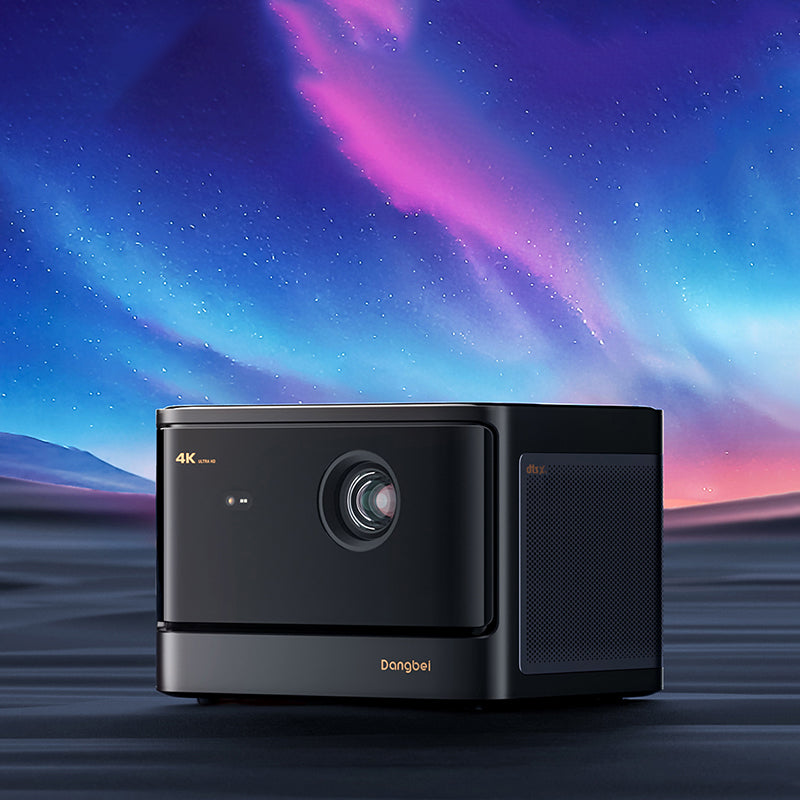
Dangbei Mars pro2
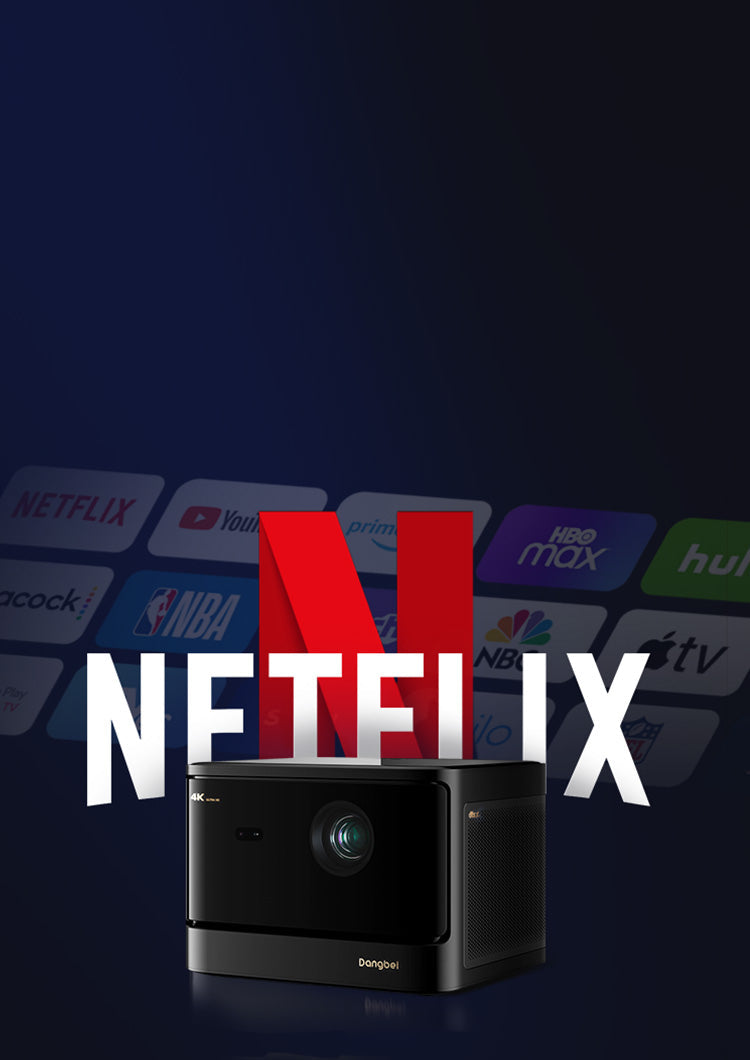
世界初のGoogle TV搭載4Kレーザープロジェクター、Netflixライセンス取得済み
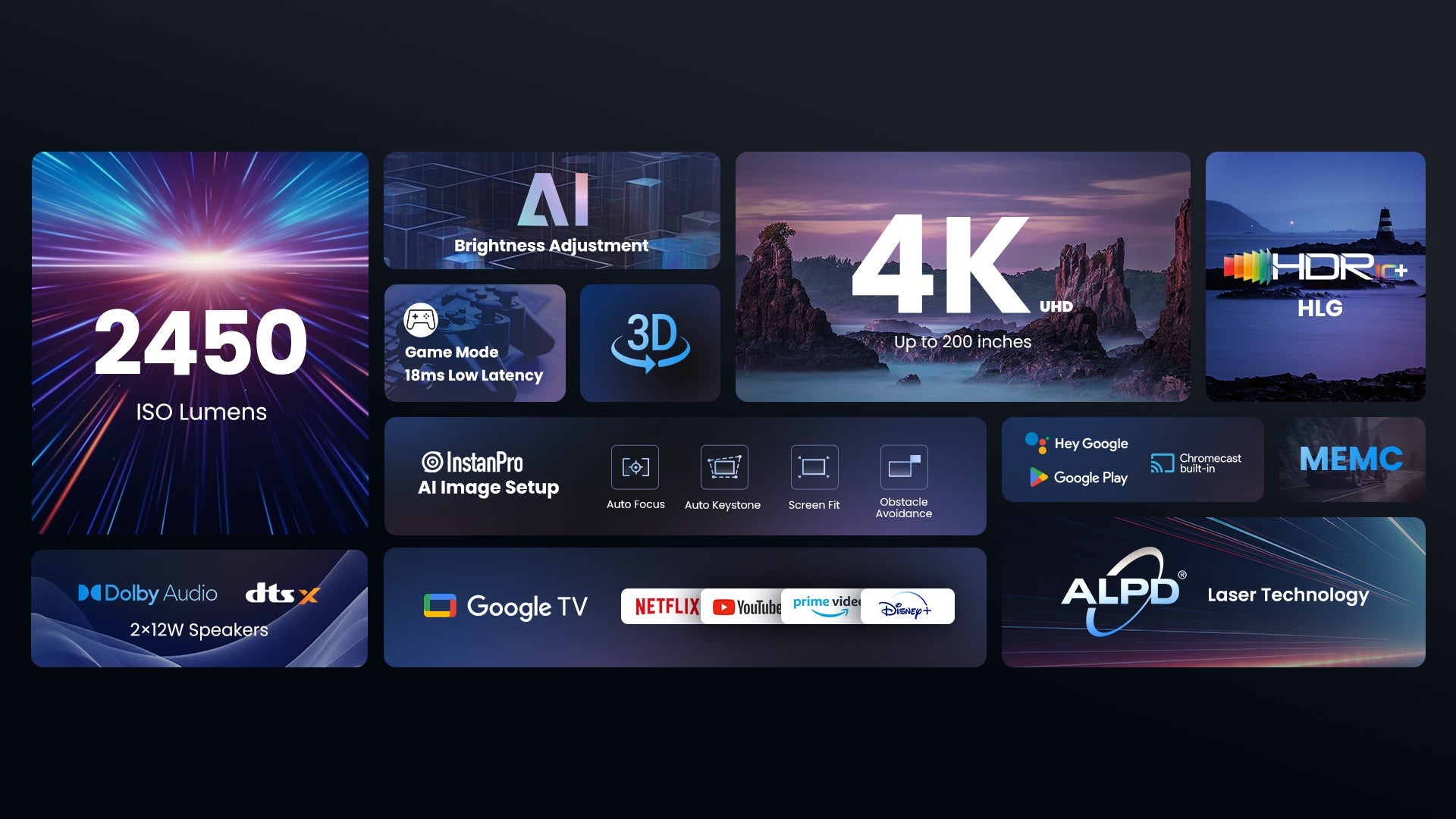
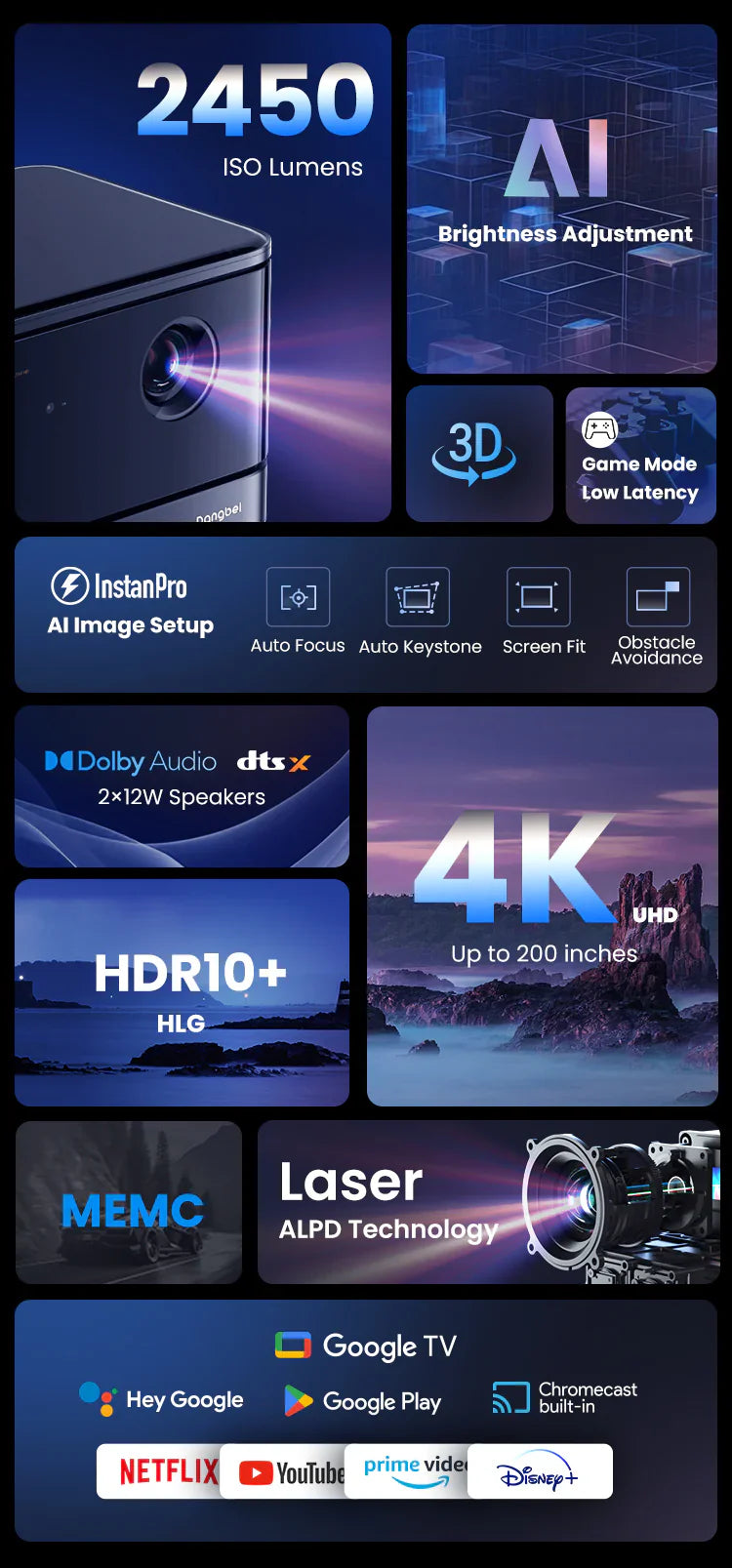
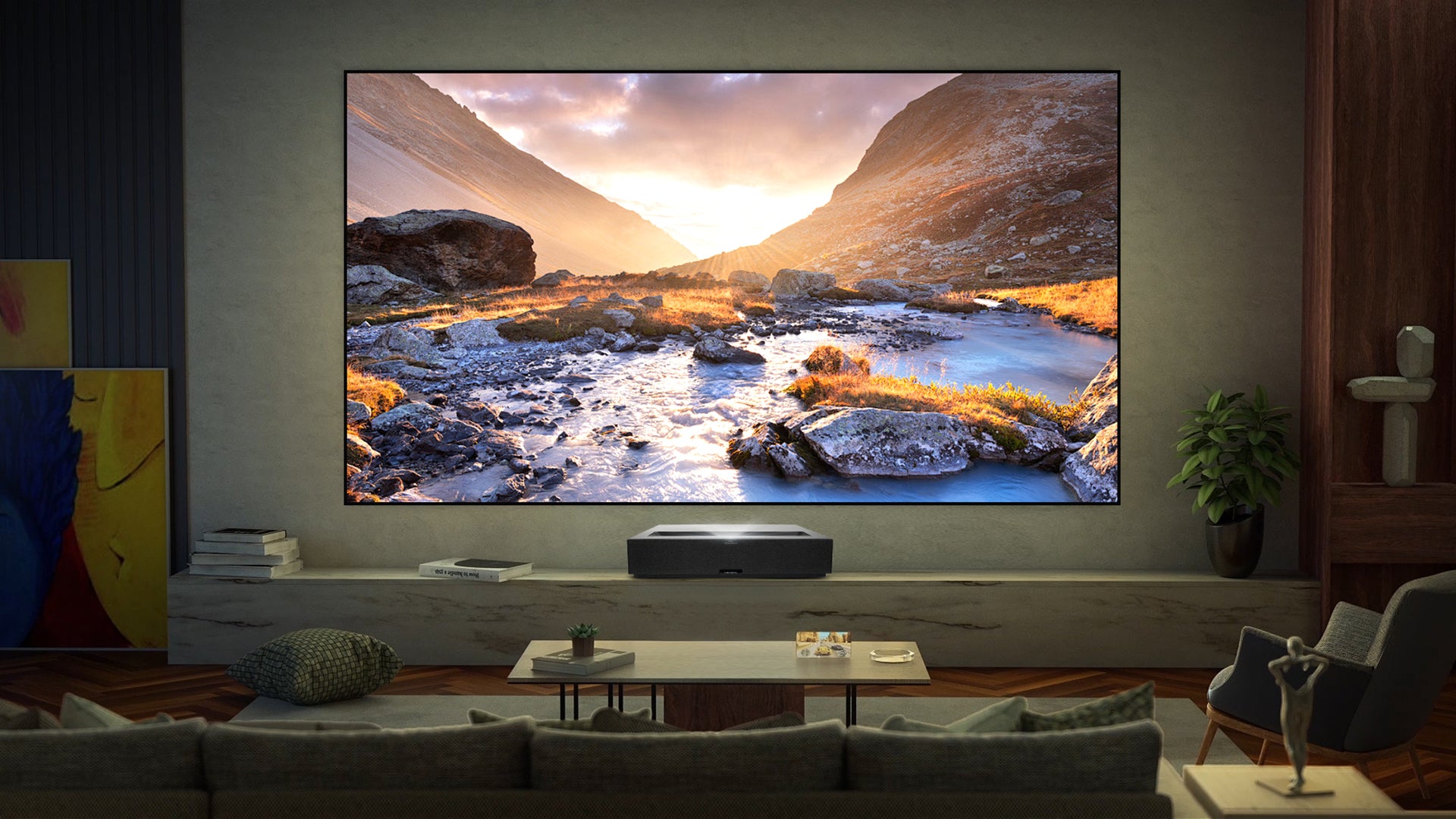
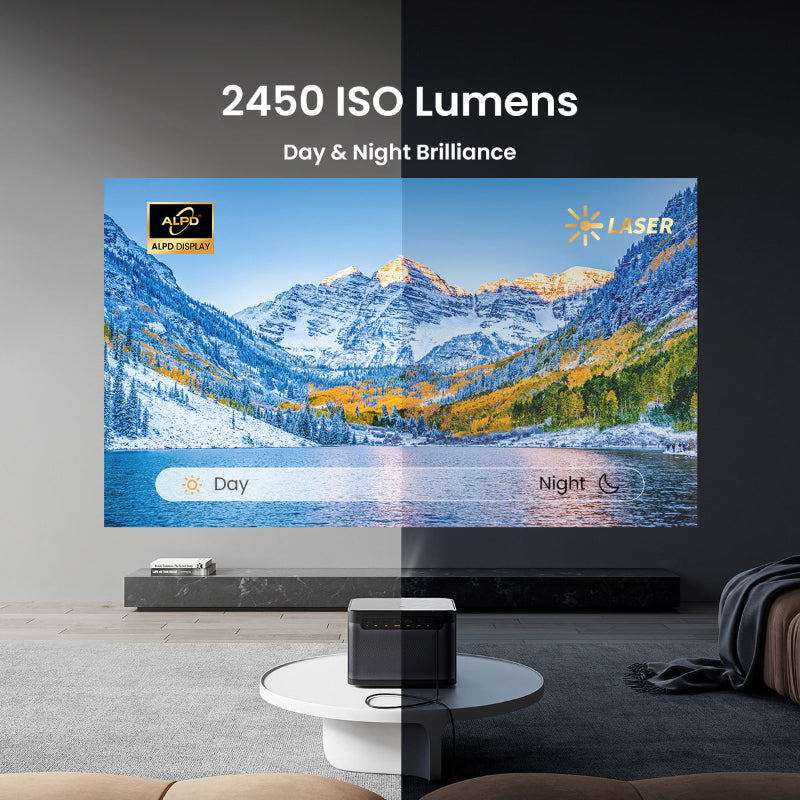
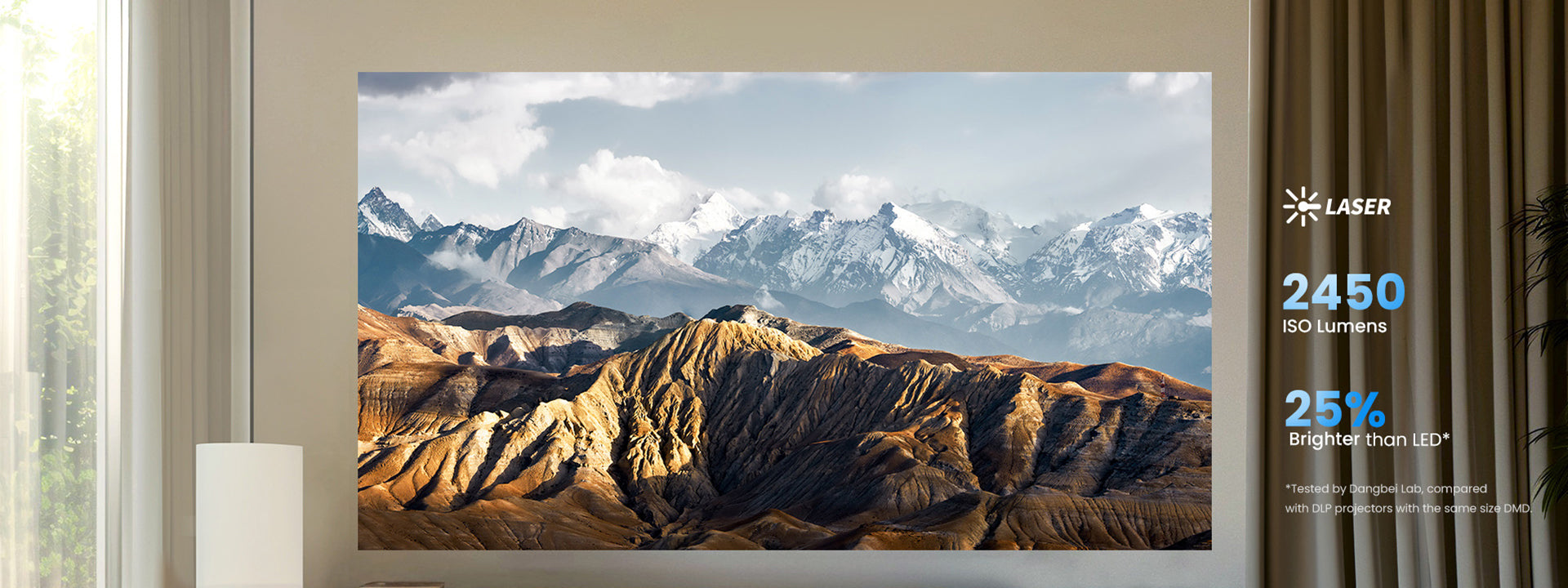
日当たりの良いリビングルーム?問題ありません。昼夜を問わず、鮮やかなレーザー光の明るさに浸ってください。
シャインオン 2450 ISO ルーメン
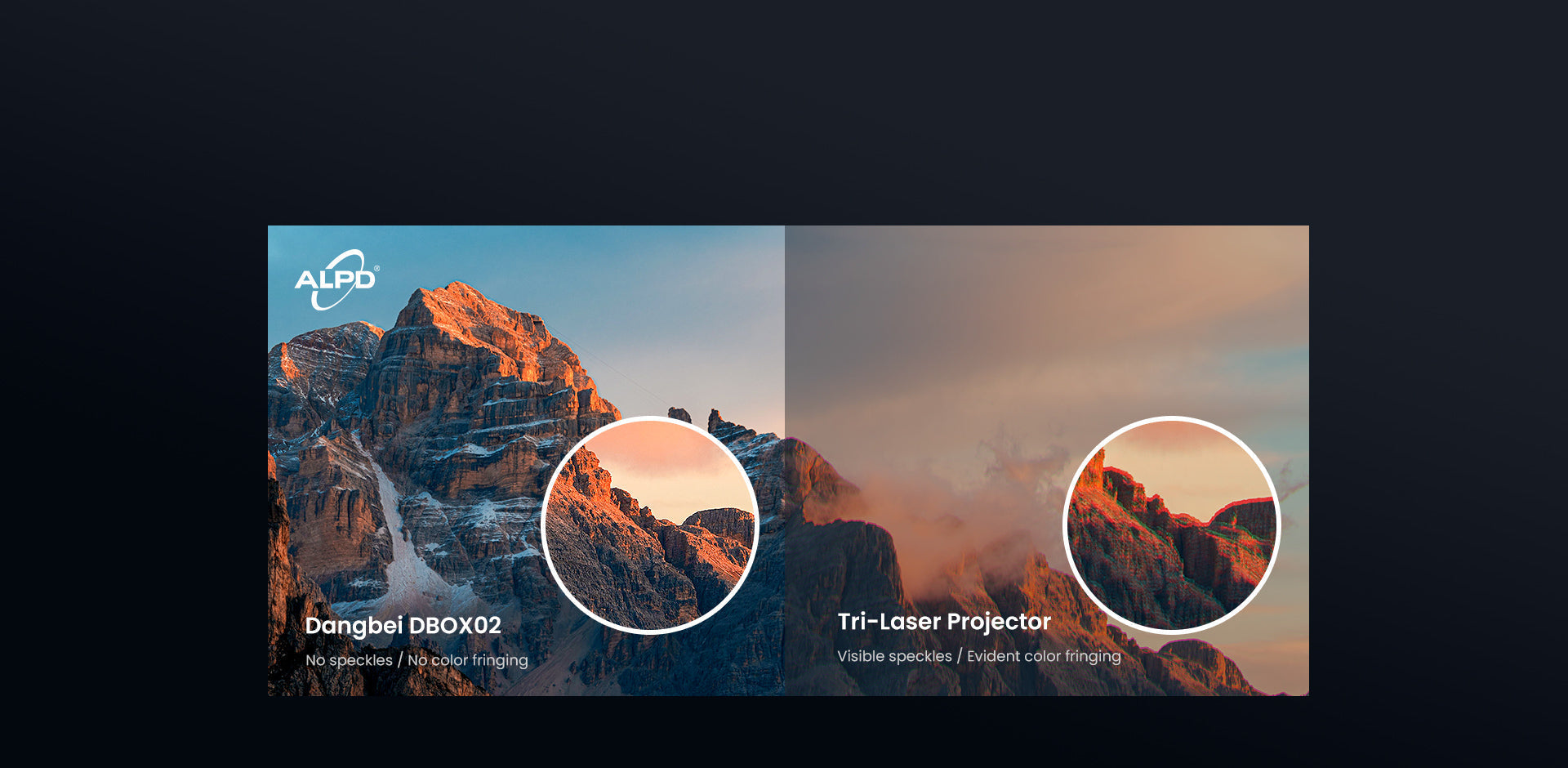
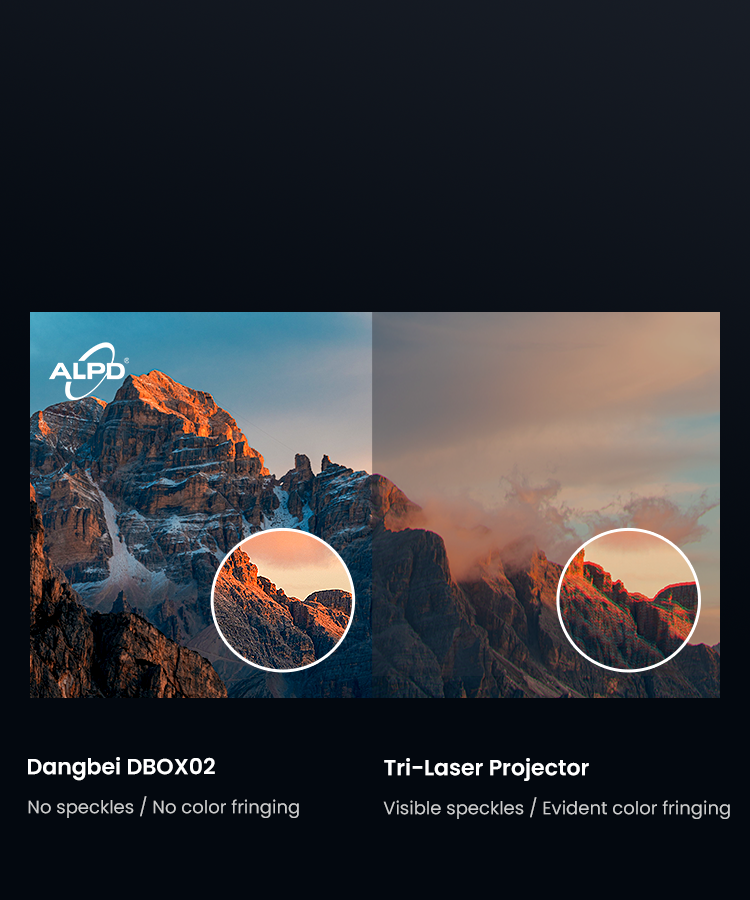
ALPDレーザー技術は、世界中の30,000以上の劇場で採用されており、鮮明で、斑点や色のにじみのない映像を提供します。
ビンジウォッチングのためのより高度なレーザーディスプレイ
ALPDレーザーはどのように視聴体験を向上させるのか?


目を引く色彩
1. 70億
10ビットの色深度と10億7000万色により、あらゆるシーンが鮮やかに躍動し、他に類を見ないシネマティックな体験に没入できます。
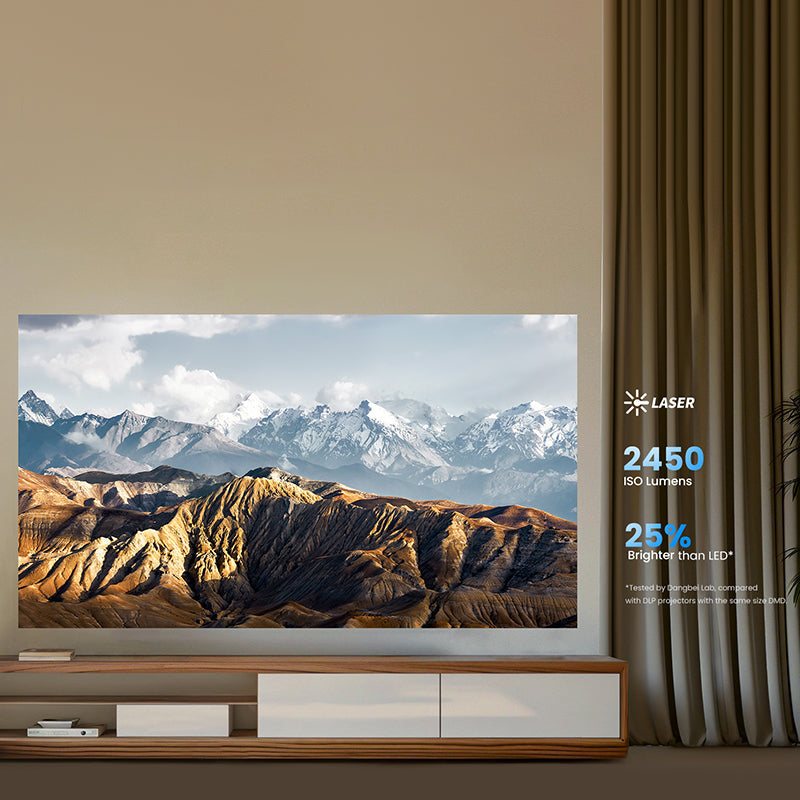
昼夜を問わず超明るい
日差しの差し込むリビングルームでも、暗い寝室でも、卓越した明るさで没入感のある体験をお楽しみください。
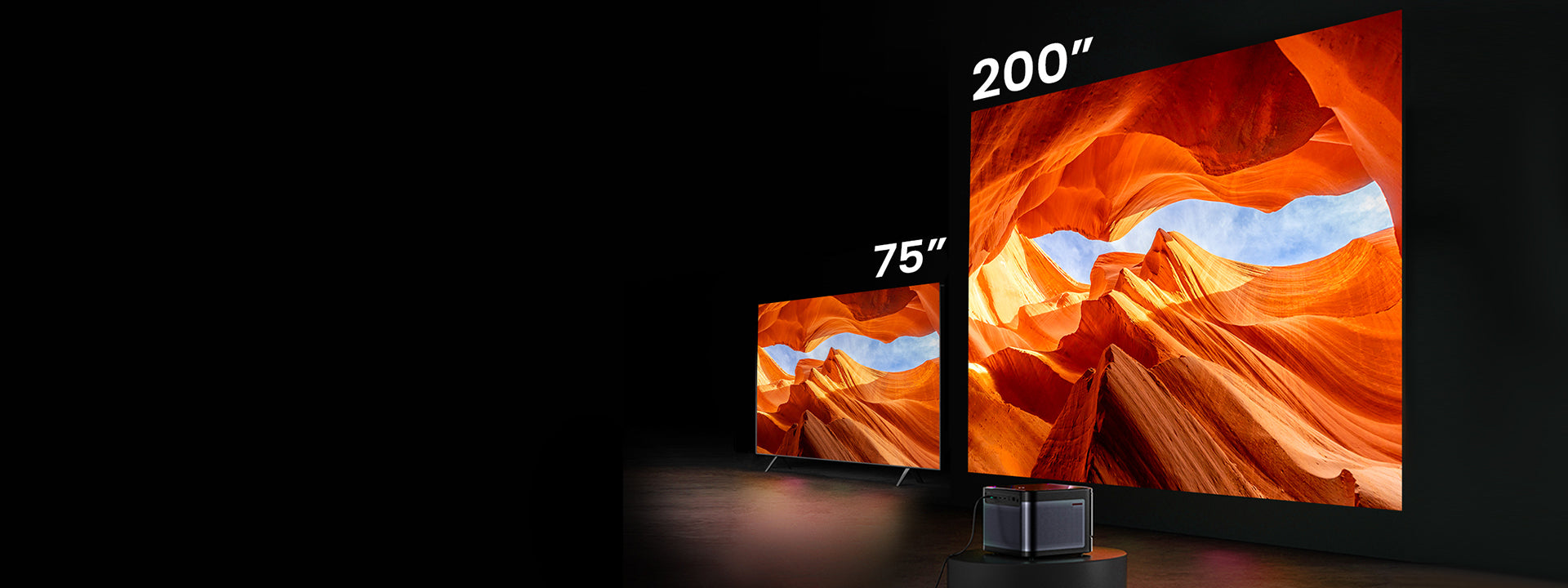
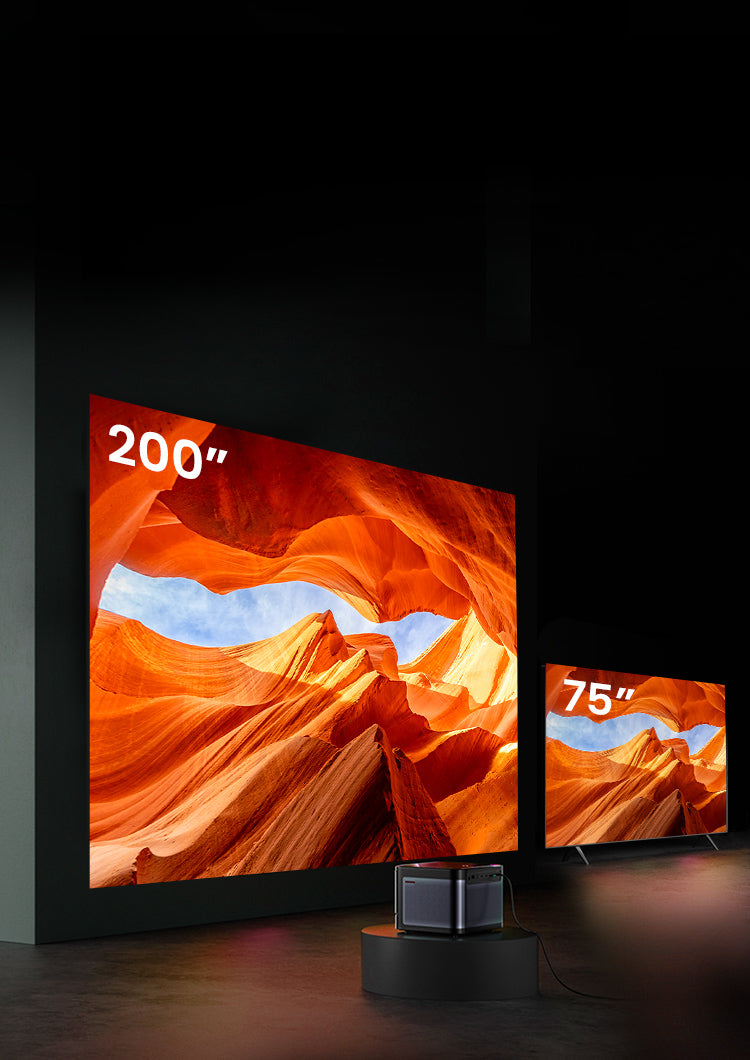
大きく行け。もっと大きく行け。巨大に行け。
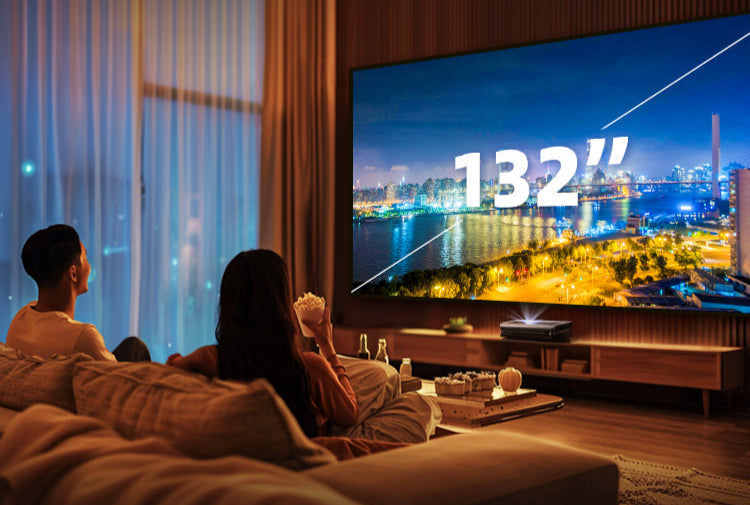
親密な60インチから、本当に多くの人を魅了する200インチのシネマティックな体験まで、常にあなたにぴったりのサイズがあります。
* 180インチを超える画像の場合、投影距離は16フィート(5メートル)以上を推奨します。最適な視聴のために、80インチから120インチの投影サイズをお勧めします。
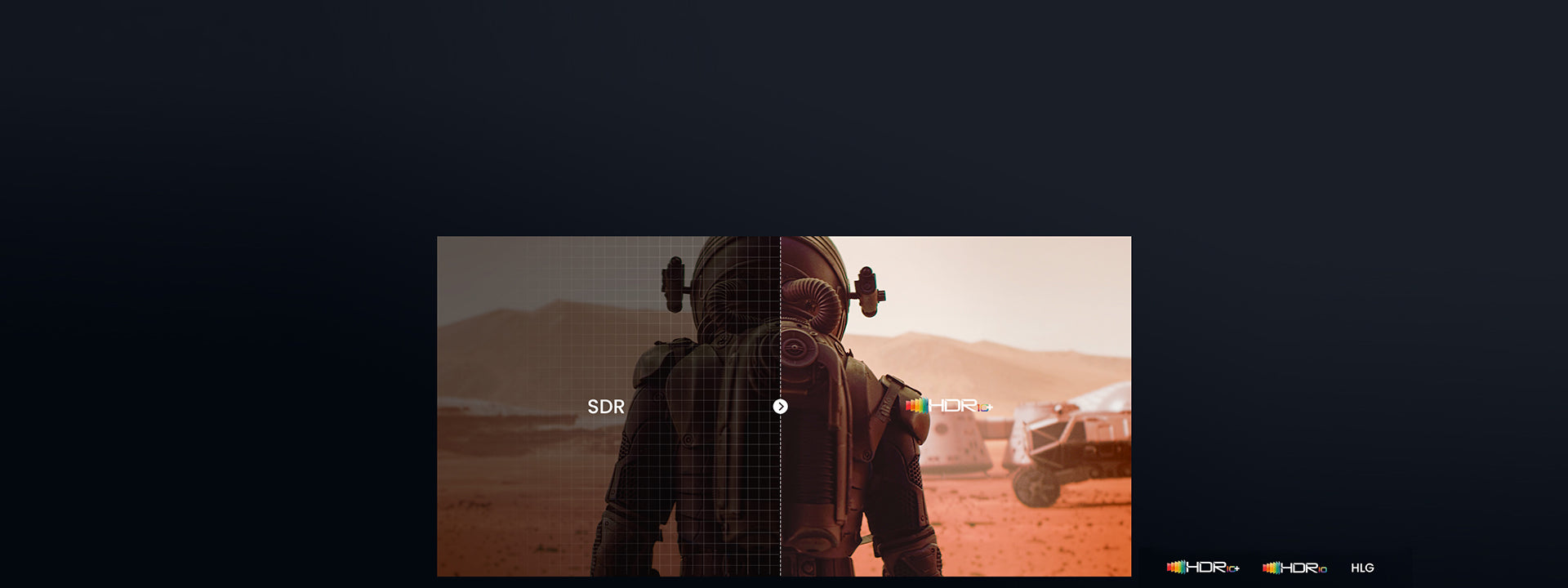
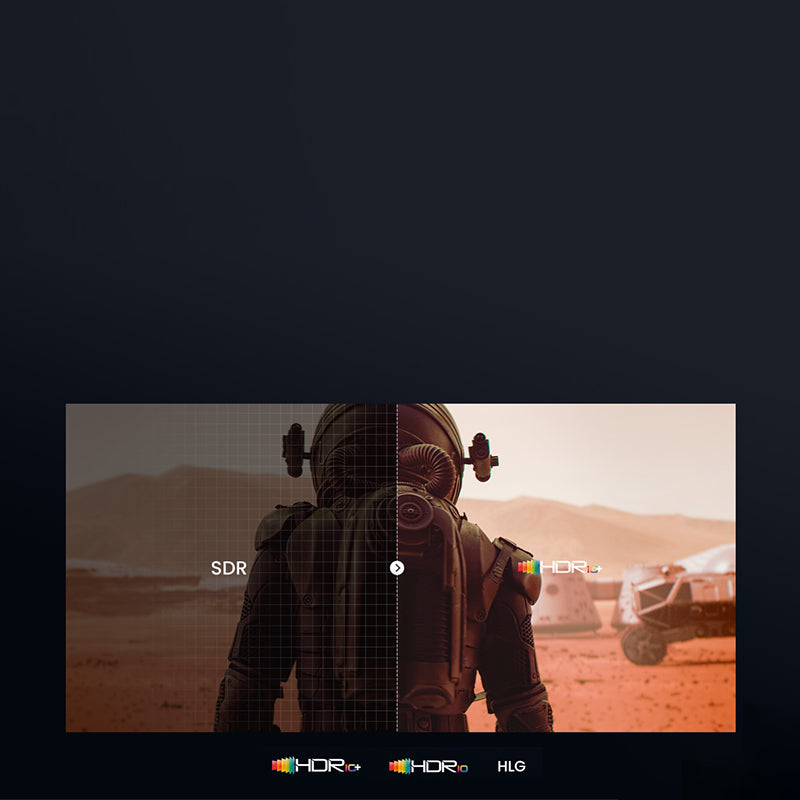
HDR10+であらゆるディテールを鮮明に見る
映画製作者の意図した通りにすべてのディテールを目撃しましょう!HDR10+はSDRを超え、シーンごとの調整でより深い黒と驚くべきハイライトを実現します。
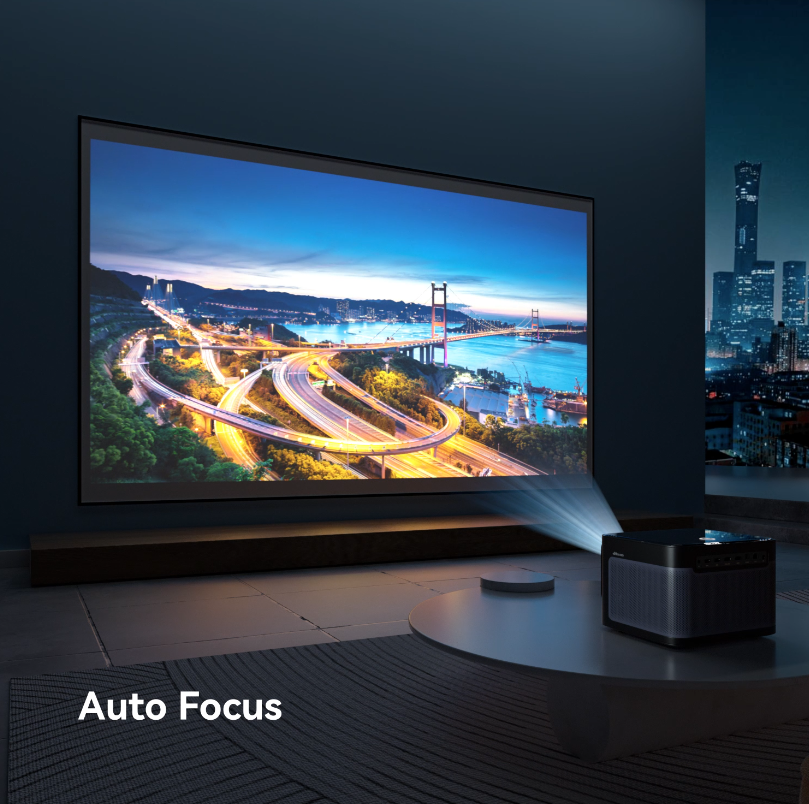
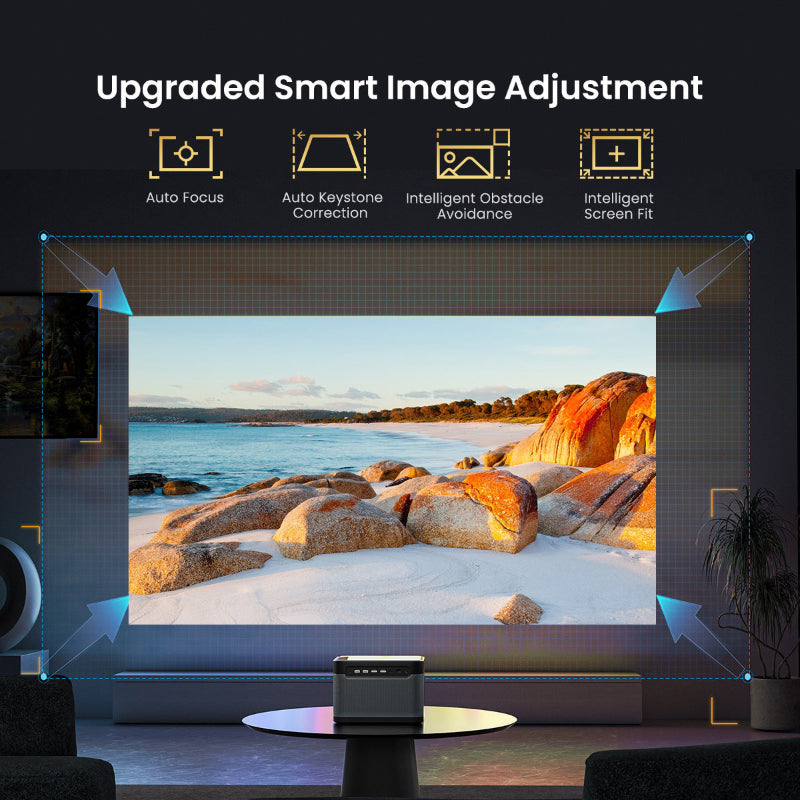
オートフォーカス
dToFおよびCMOSセンサーによる超高速オートフォーカス
で瞬時に鮮明でクリアな画像を提供します。
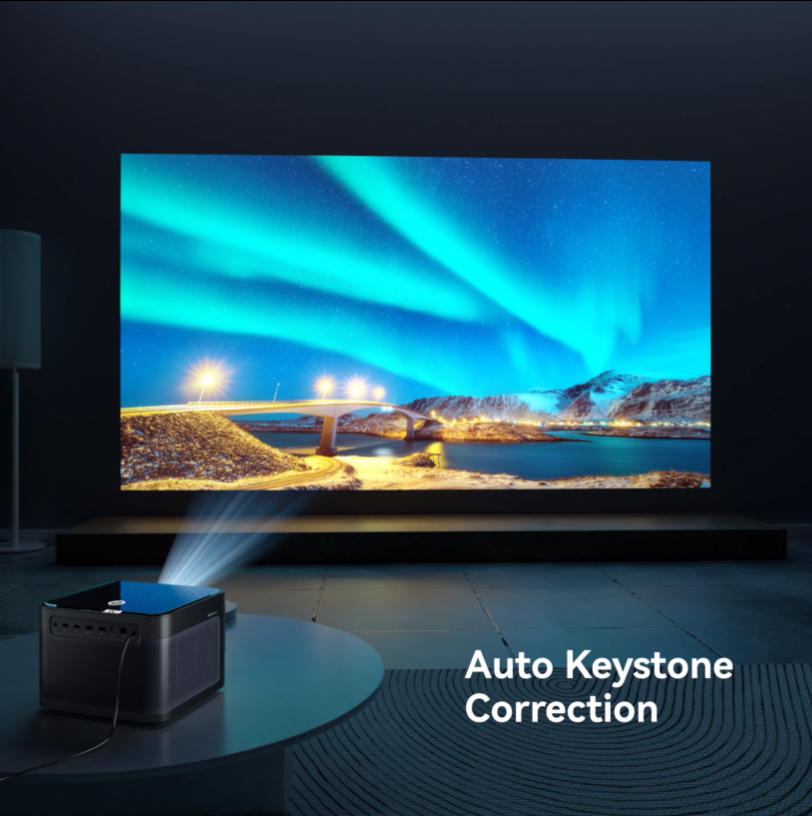
オートキーストーン
オートキーストーン補正で柔軟な設置が可能になり、毎回完璧な長方形の映像を実現します。
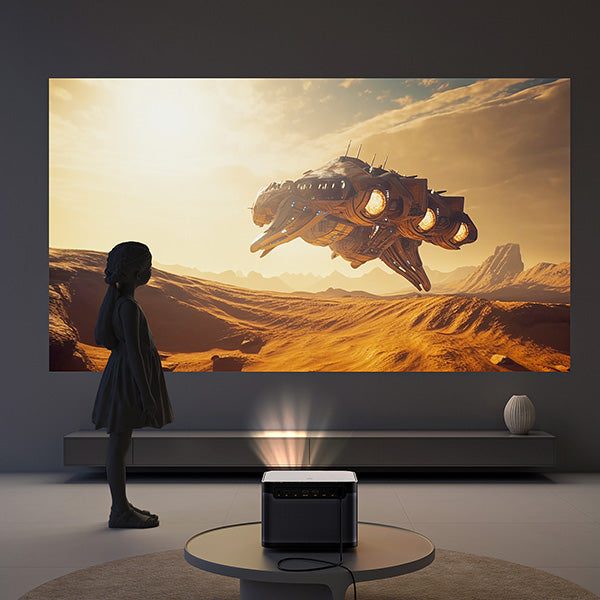
目の保護
好奇心旺盛な目を守ります。DBOX02は自動で暗くなり、近づいてしまうかもしれない小さな子どもたちを保護します。
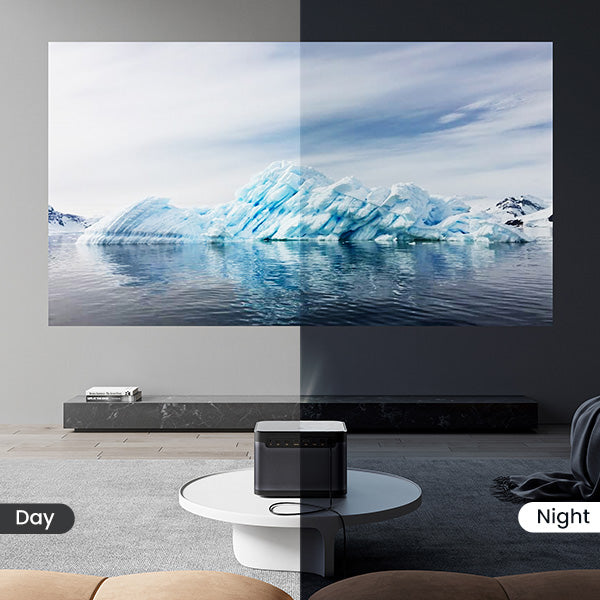
AI輝度
AI搭載の輝き。DBOX02は周囲の環境に合わせて明るさを自動調整し、完璧な映像を実現します。
*この機能を使用するには、明るさオプションで「自動」を有効にしてください。
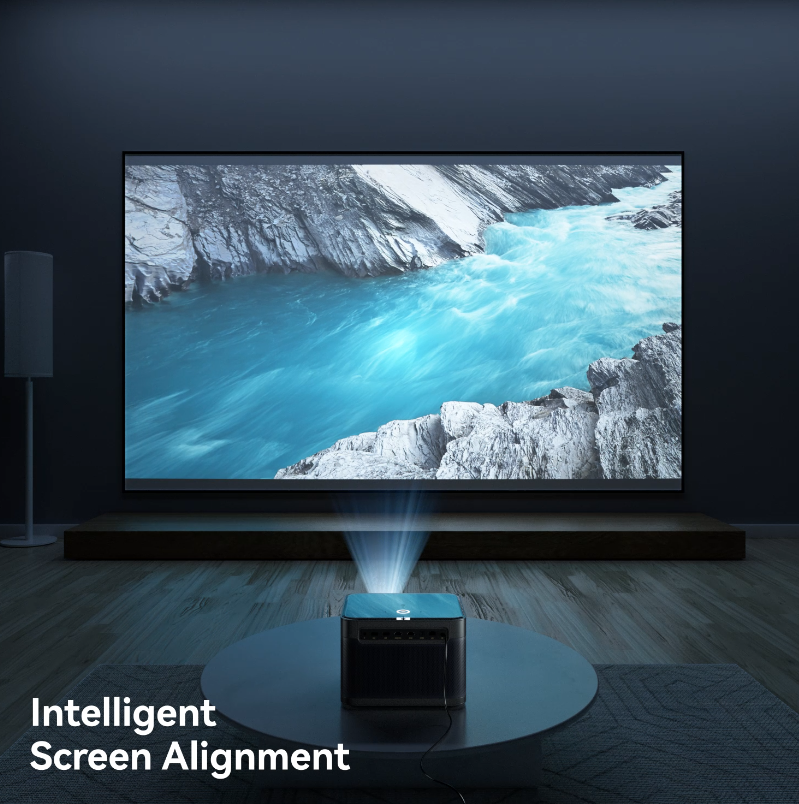
画面フィット
手動調整は不要です!Screen Fitが自動的に画像を調整して画面いっぱいに表示します。
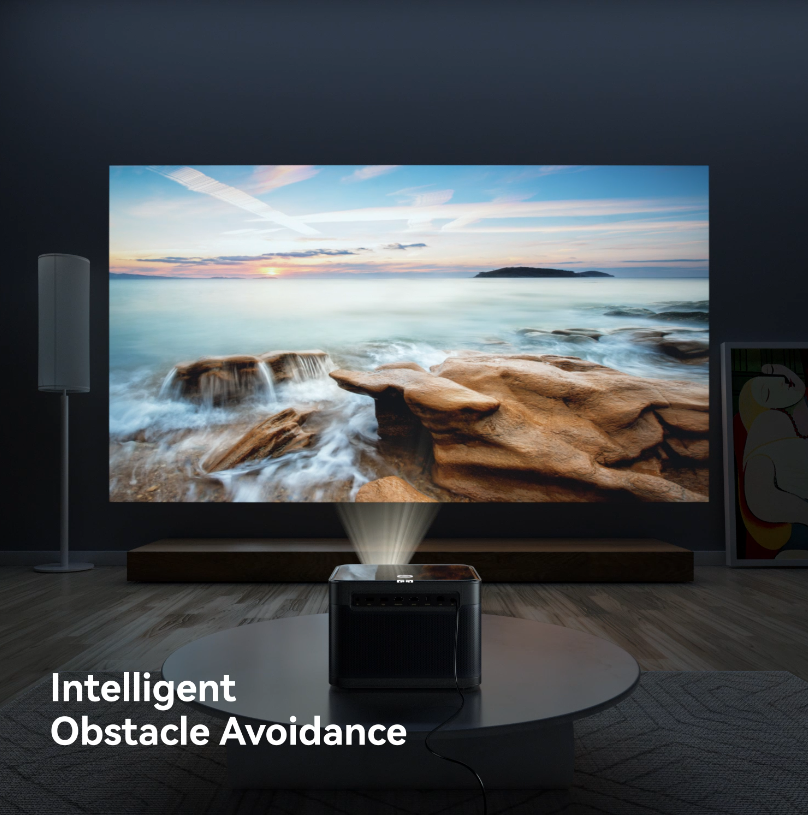
障害物回避
DBOX02は巧みにソケットや装飾を避け、壁に途切れのない映像を提供します。
オートフォーカス
dToFおよびCMOSセンサーによる超高速オートフォーカス
で瞬時に鮮明でクリアな画像を提供します。
オートキーストーン
オートキーストーン補正で柔軟な設置が可能になり、毎回完璧な長方形の映像を実現します。
目の保護
好奇心旺盛な目を守ります。DBOX02は自動で暗くなり、近づいてしまうかもしれない小さな子どもたちを保護します。
AI輝度
AI搭載の輝き。DBOX02は周囲の環境に合わせて明るさを自動調整し、完璧な映像を実現します。
*この機能を使用するには、明るさオプションで「自動」を有効にしてください。
画面フィット
手動調整は不要です!Screen Fitが自動的に画像を調整して画面いっぱいに表示します。
障害物回避
DBOX02は巧みにソケットや装飾を避け、壁に途切れのない映像を提供します。
なぜレーザー?


3Dの世界に飛び込もう
驚くほどの深みとリアリズムを体験してください。3Dブルーレイ映画を含む、お気に入りの対応コンテンツを楽しむのに最適な複数の3Dモードを搭載しています。
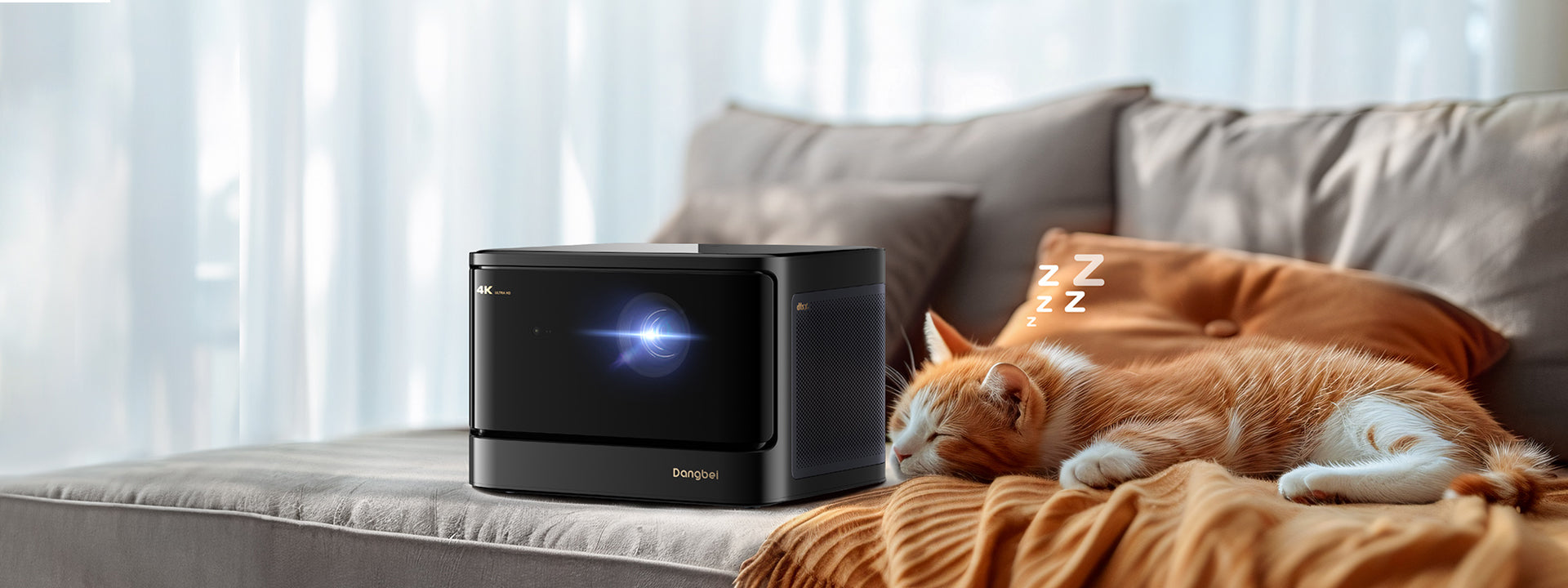
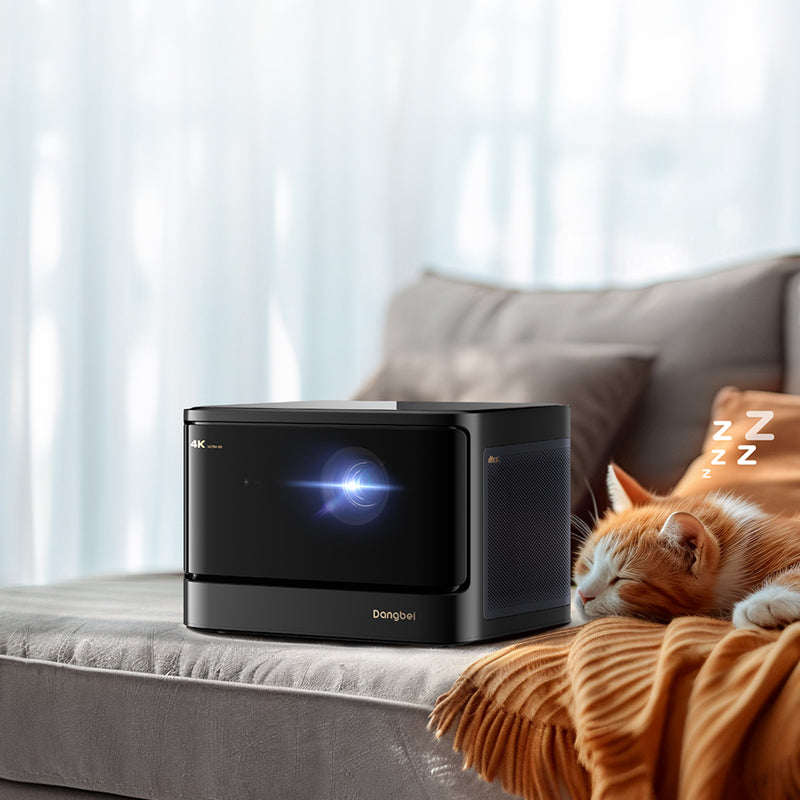
映画に没頭し、ファンの騒音に邪魔されないでください。Dangbei DBOX02は24dB以下の低騒音で動作し、あなたの映画体験を妨げません。
ささやきよりも静か


動きのブレなしで、心臓が止まりそうなゴール、試合を変えるタックル、そして記録を破るジャンプのすべてを見逃さない。
MEMCでスポーツを観戦する
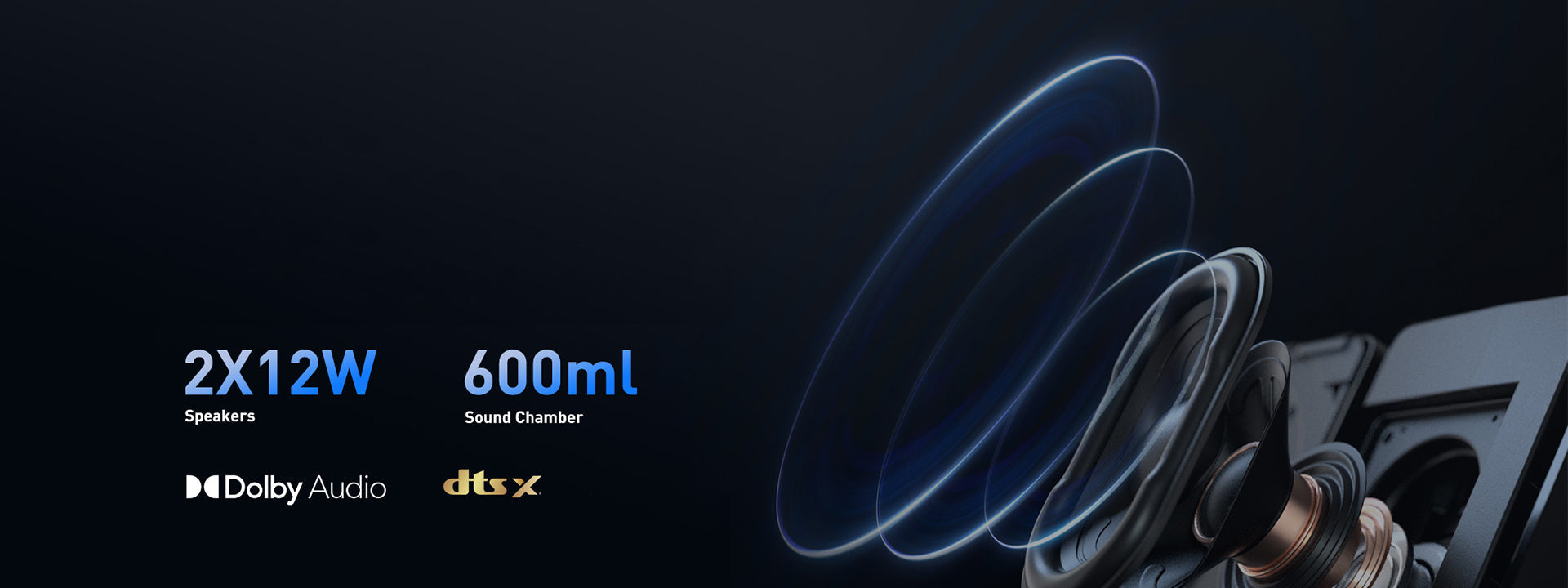
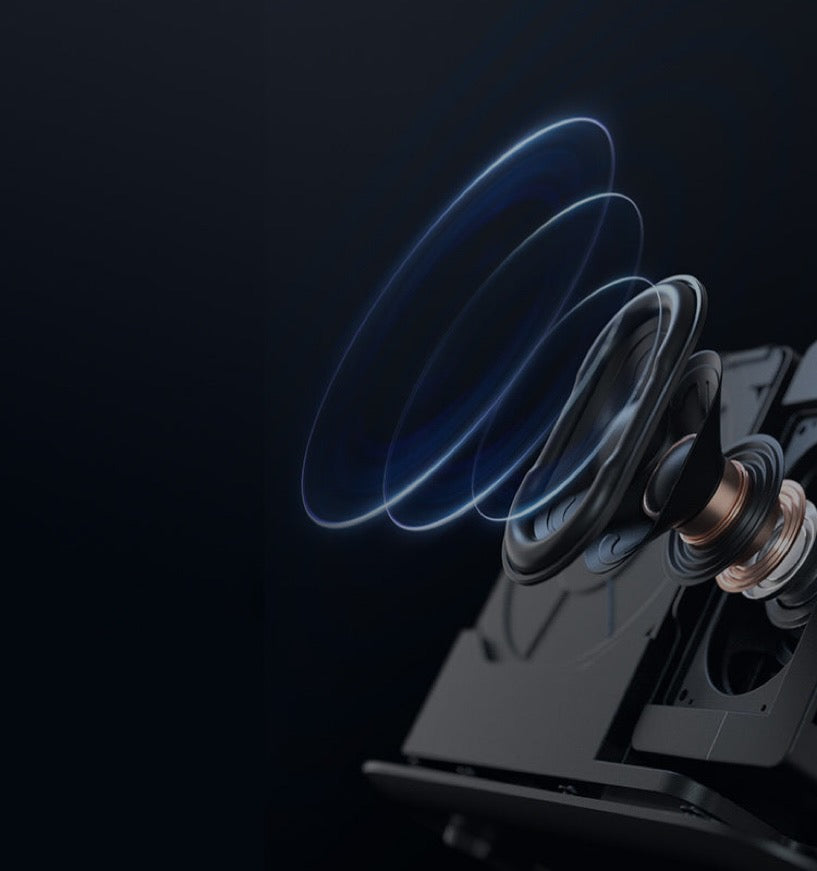
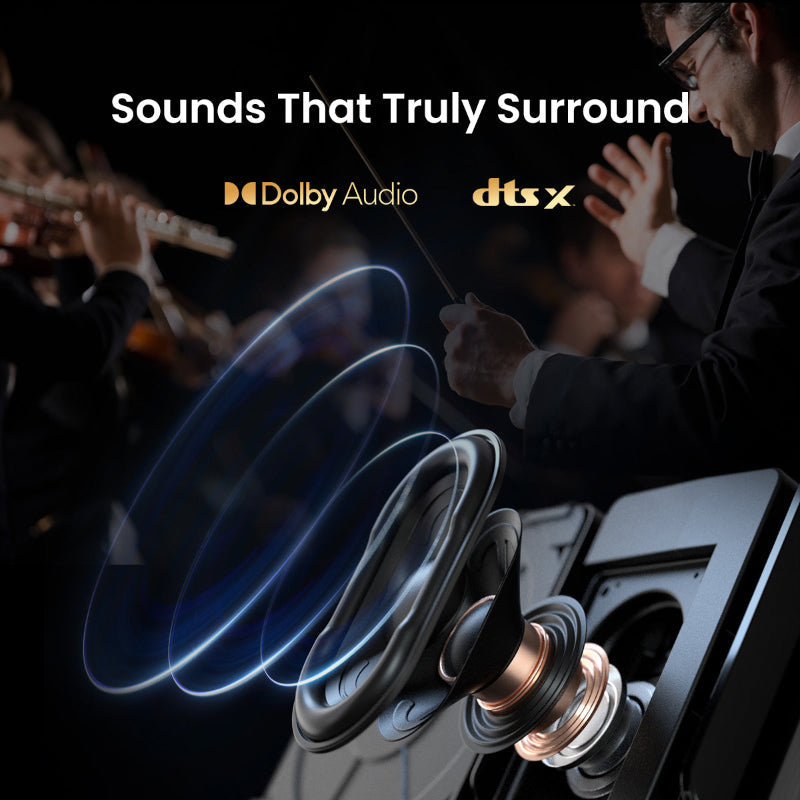
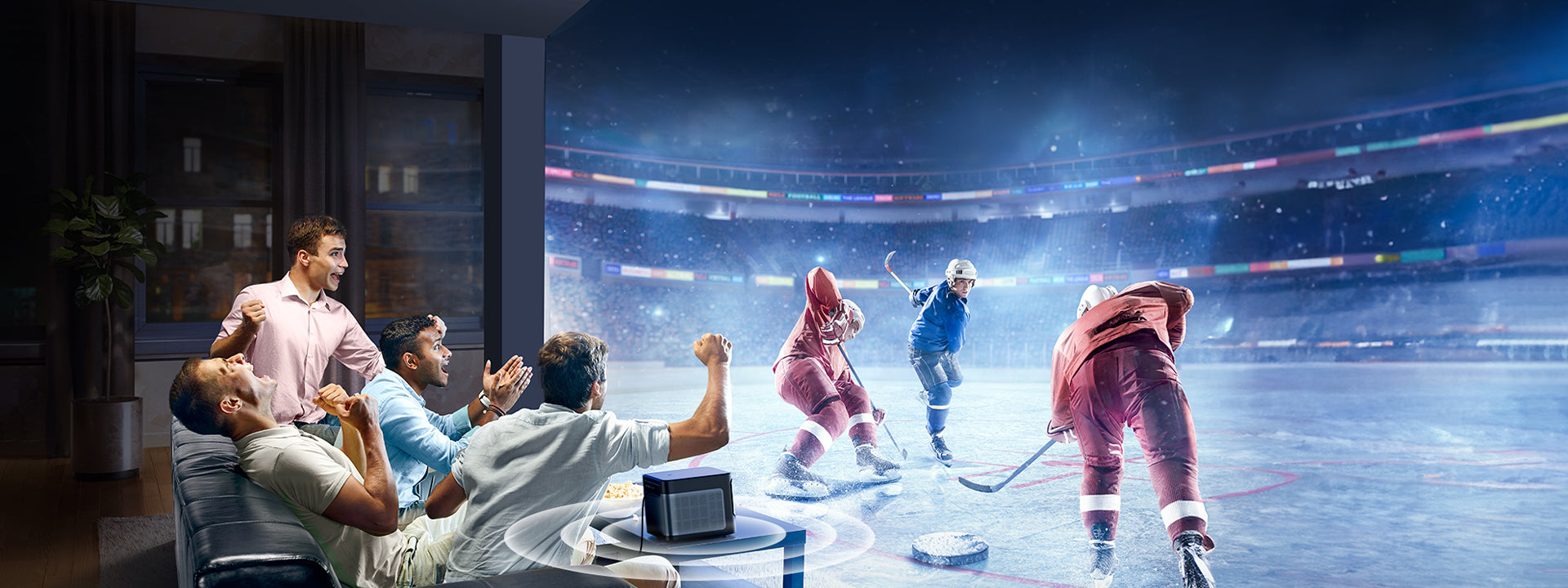
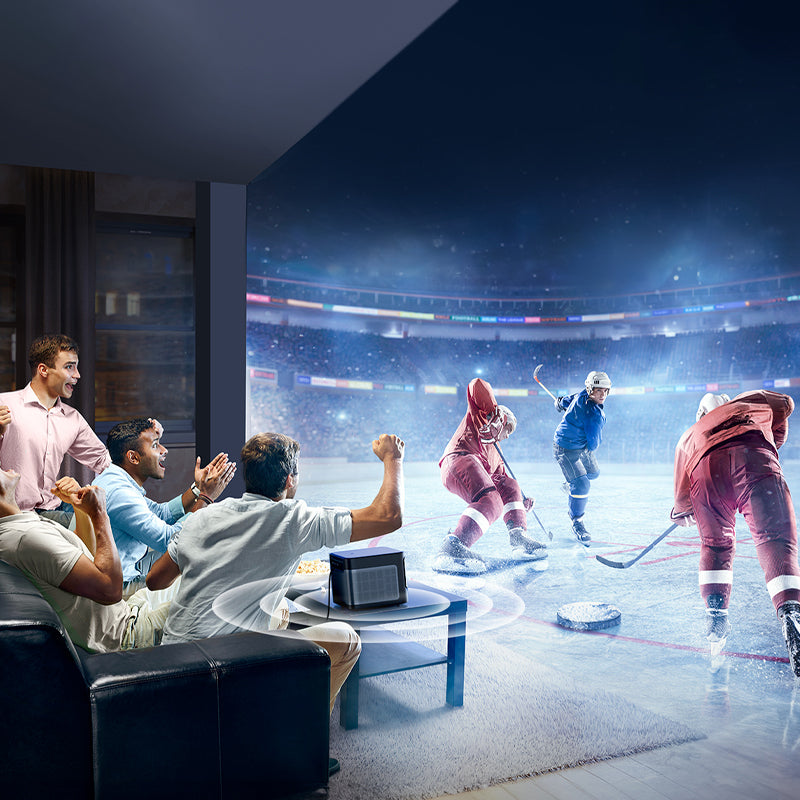
背後のささやき声から頭上のヘリコプターの音まで、マルチディメンショナルオーディオで映画やコンサートの中心に引き込まれる準備をしましょう。
本当に包み込むサウンド
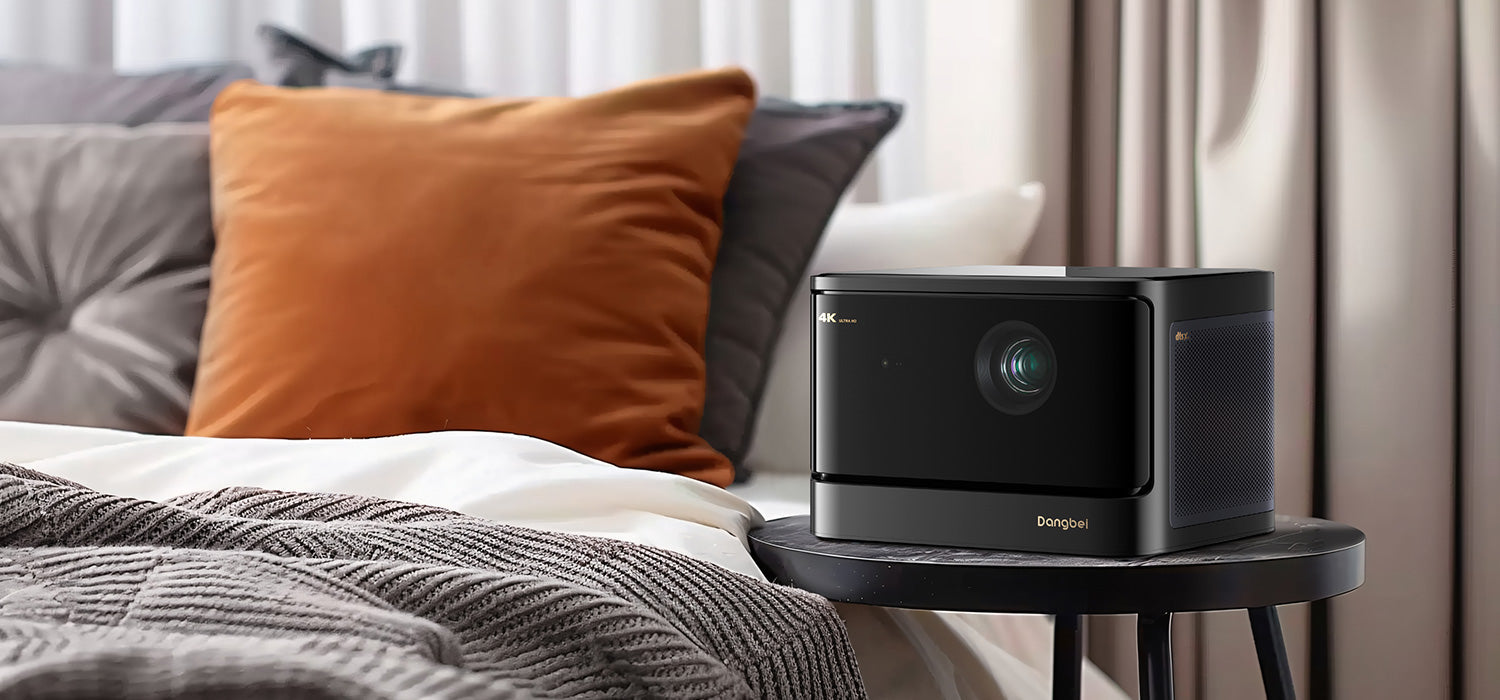
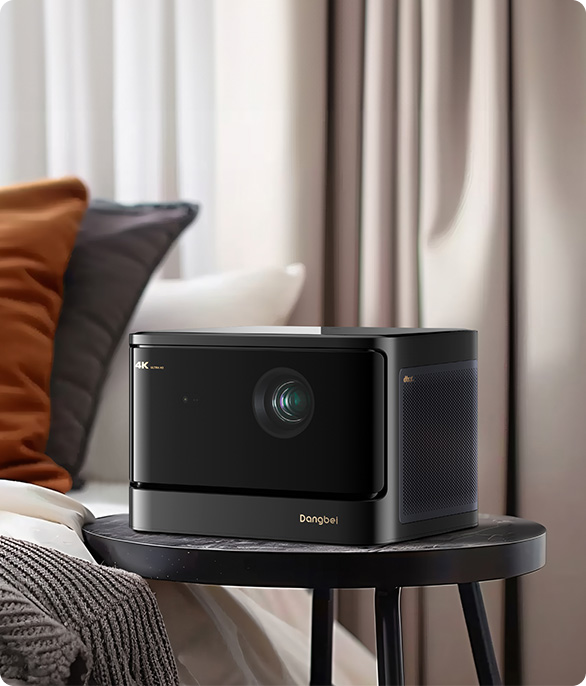


洗練されたエレガンス
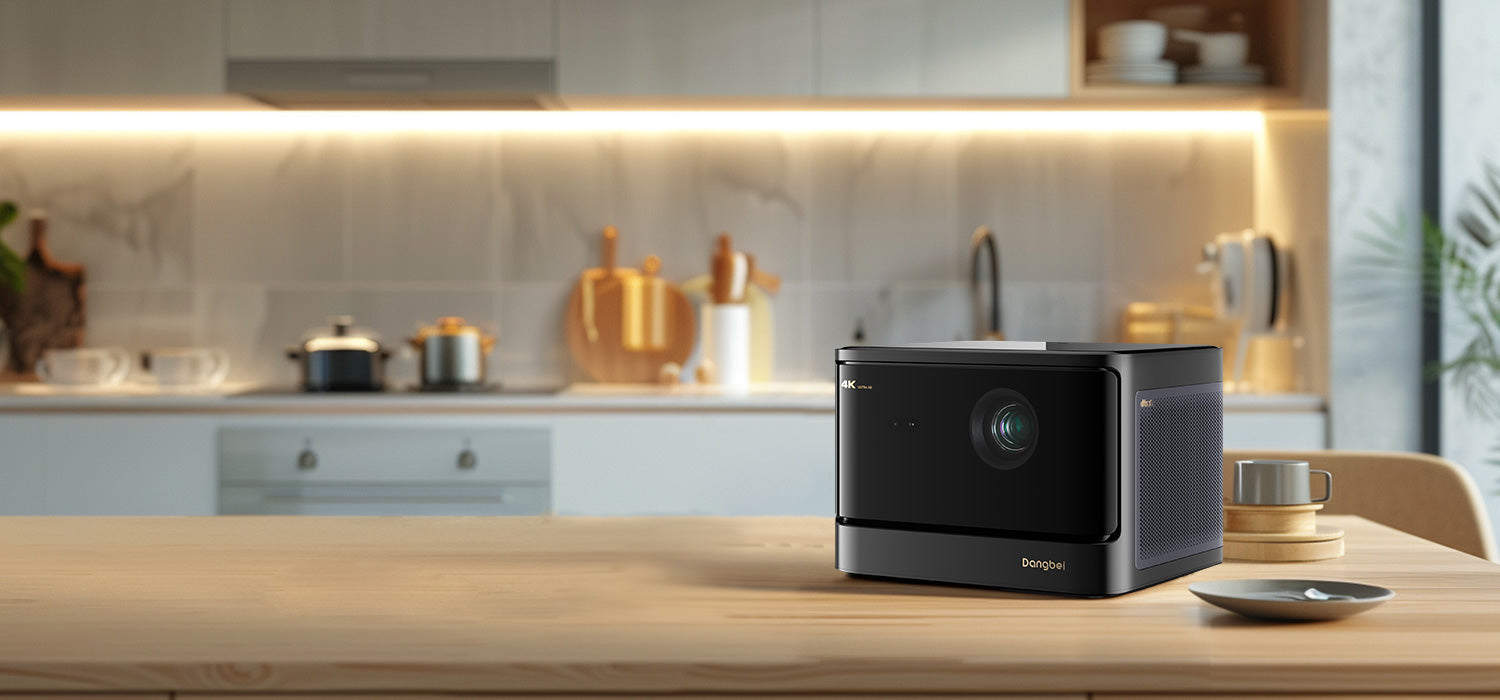
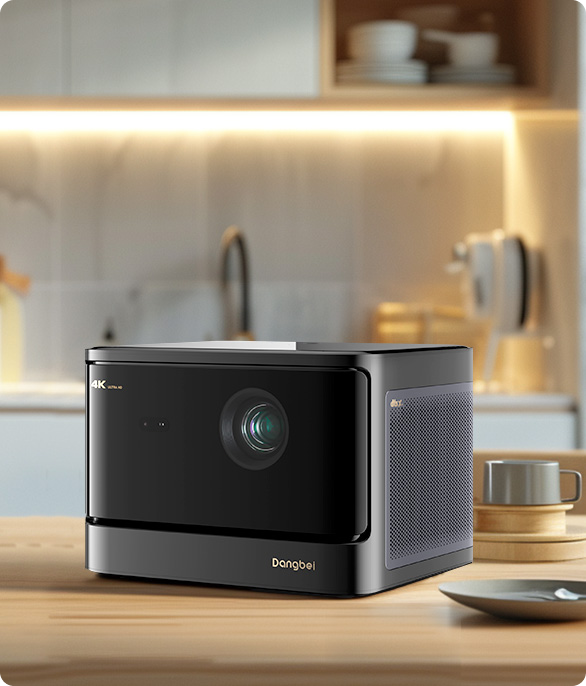
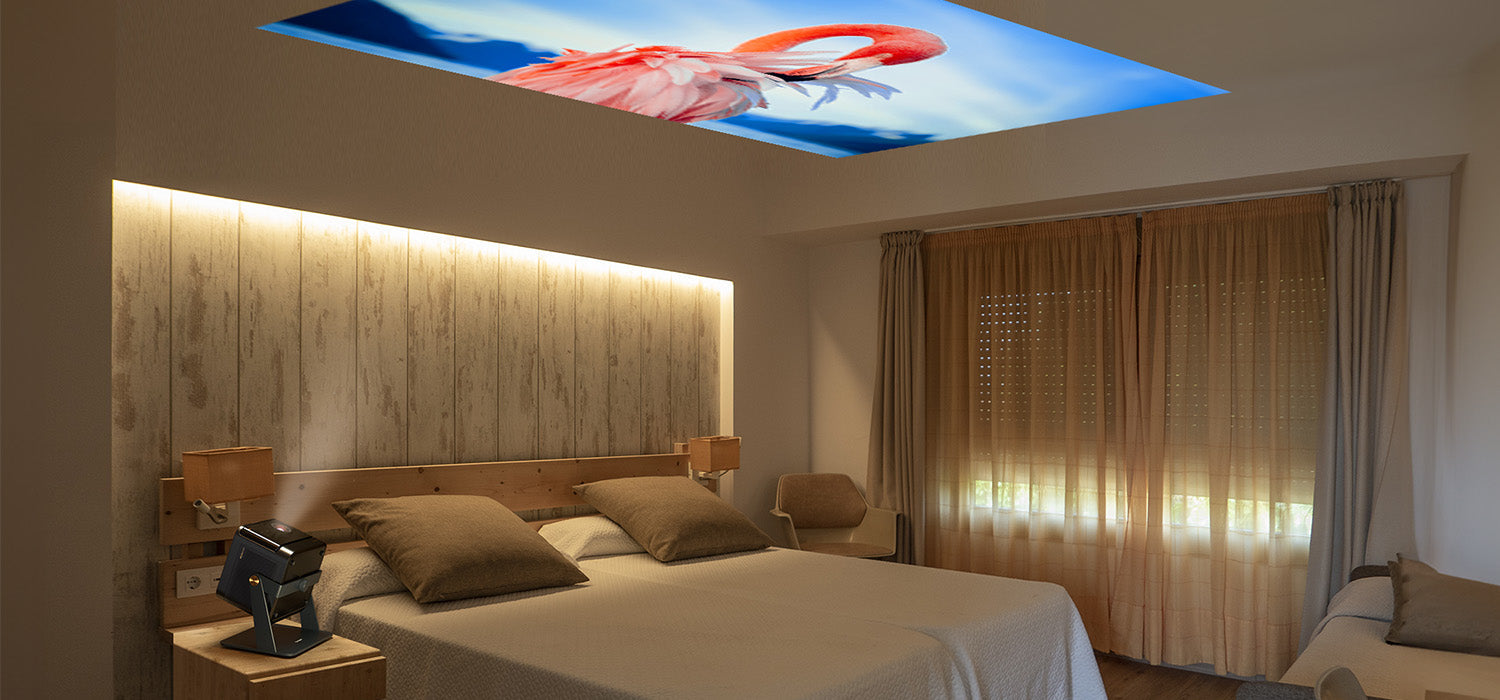
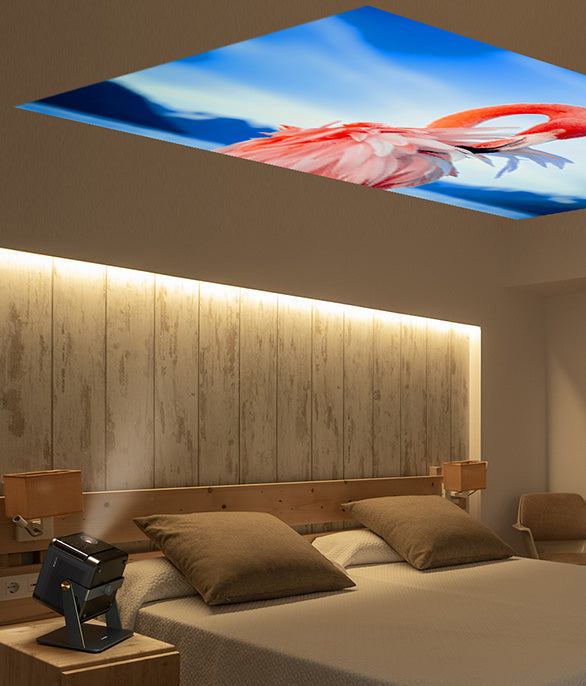
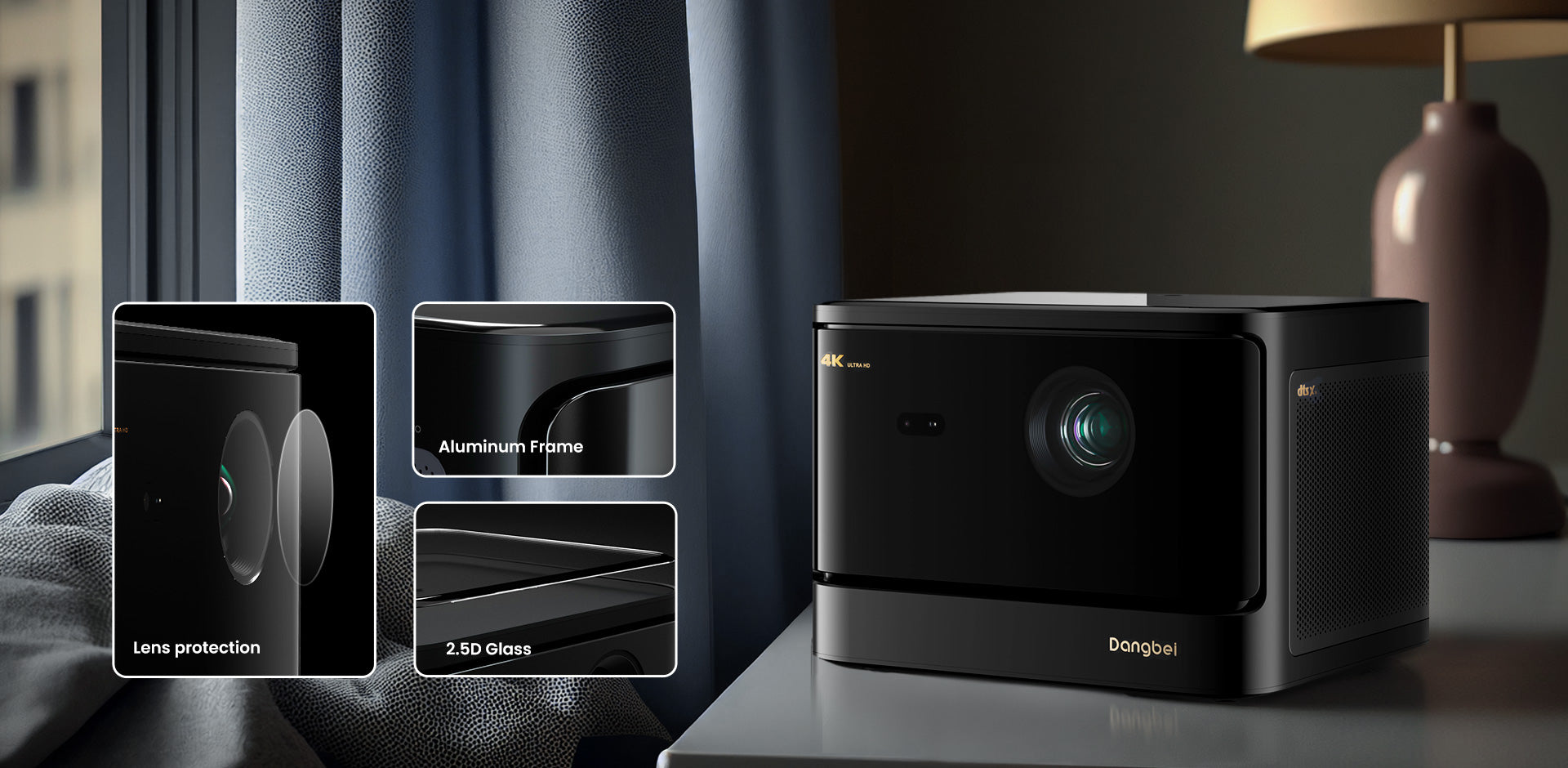
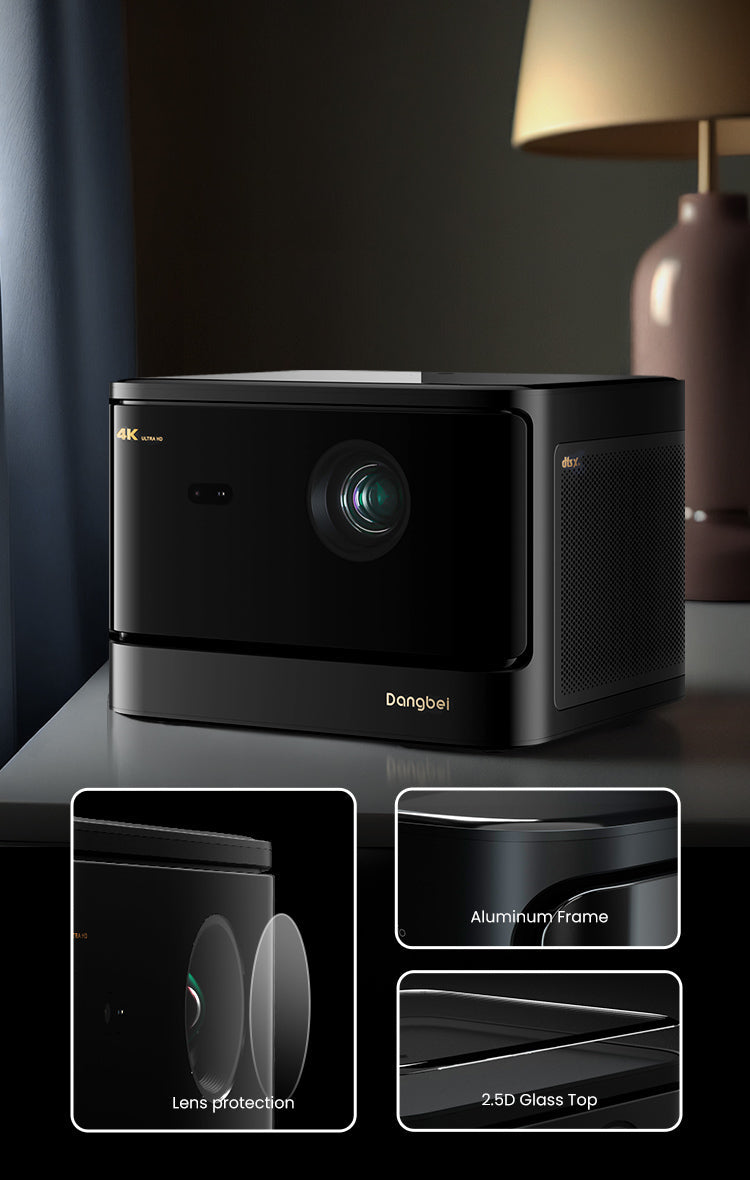
DBOX02は前モデルより13%小さく、11%軽量化されており、エレガントな2.5Dガラスカバーとアルミフレームのデザインを維持して、どんなインテリアにも調和します。
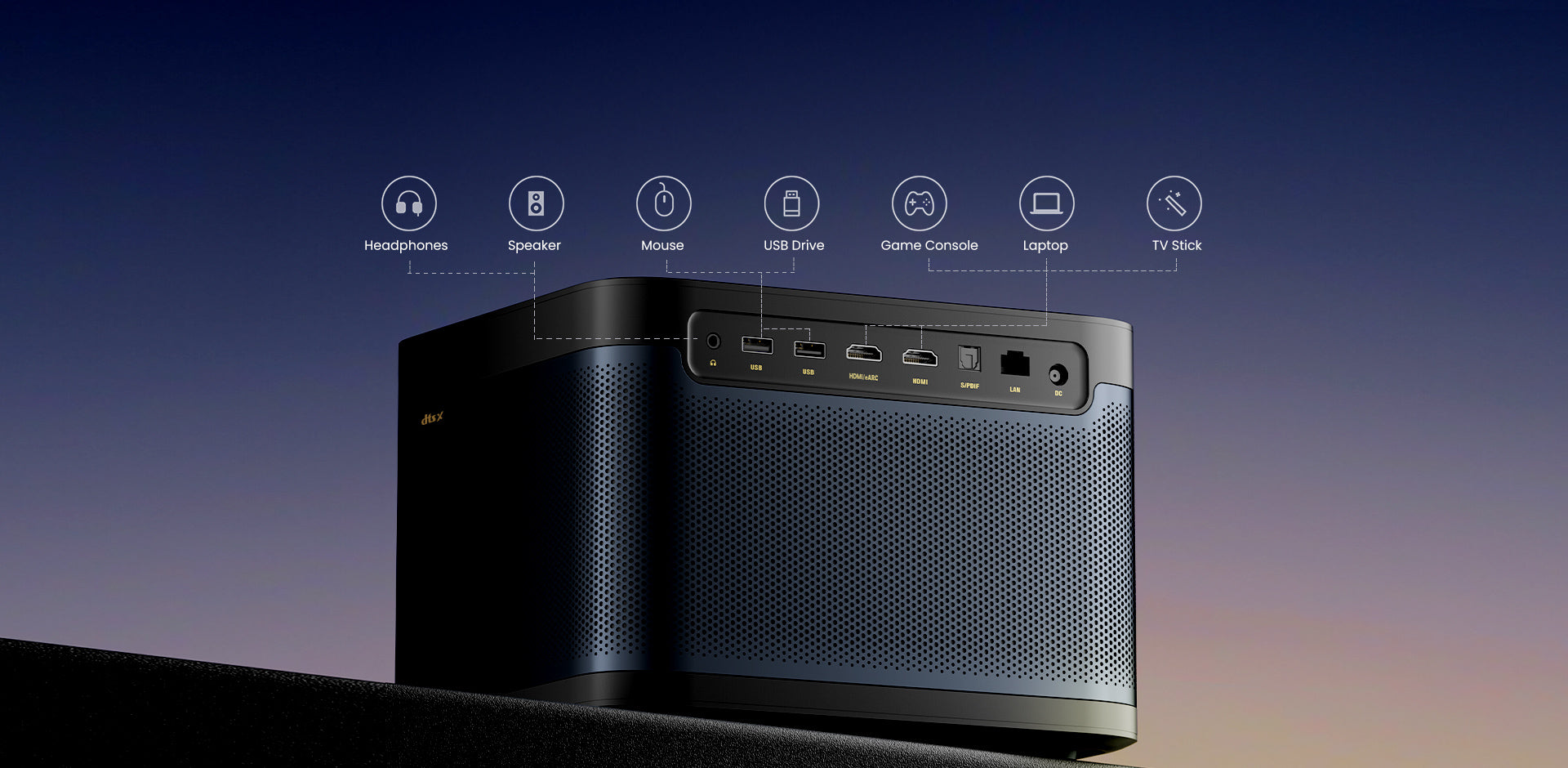
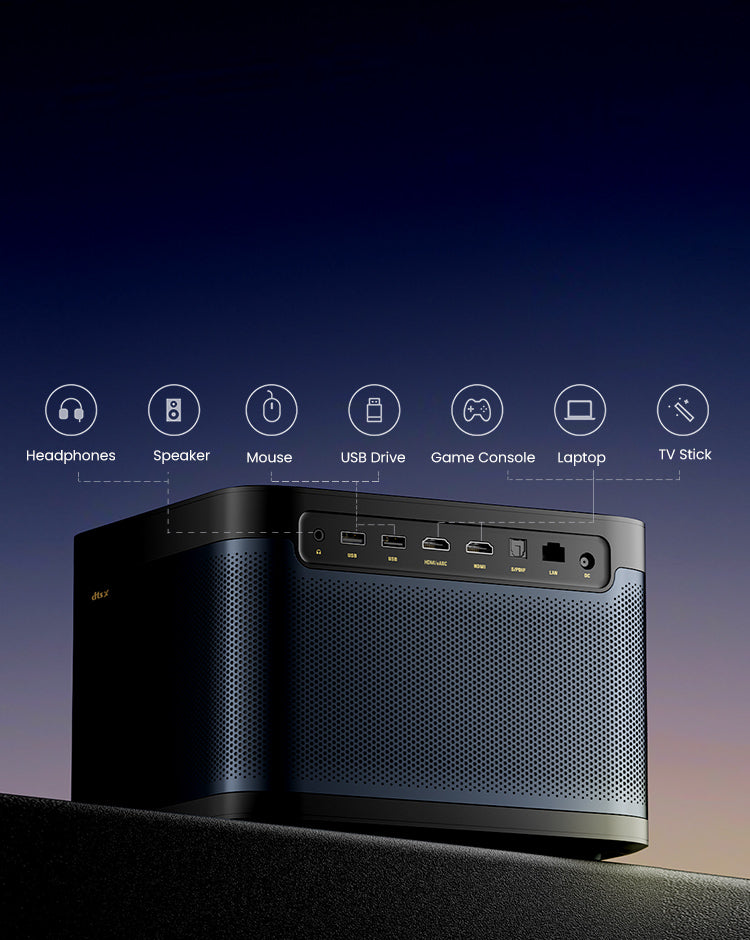
多用途の接続性
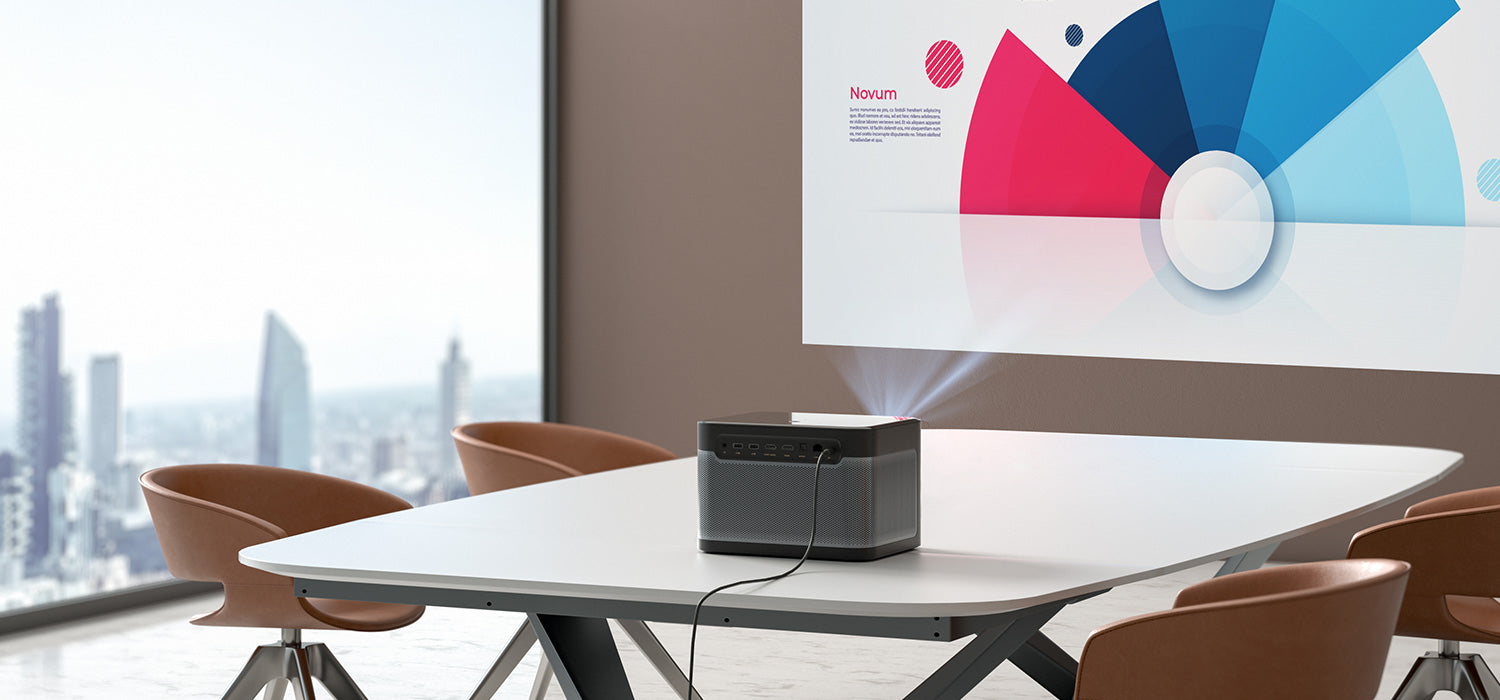
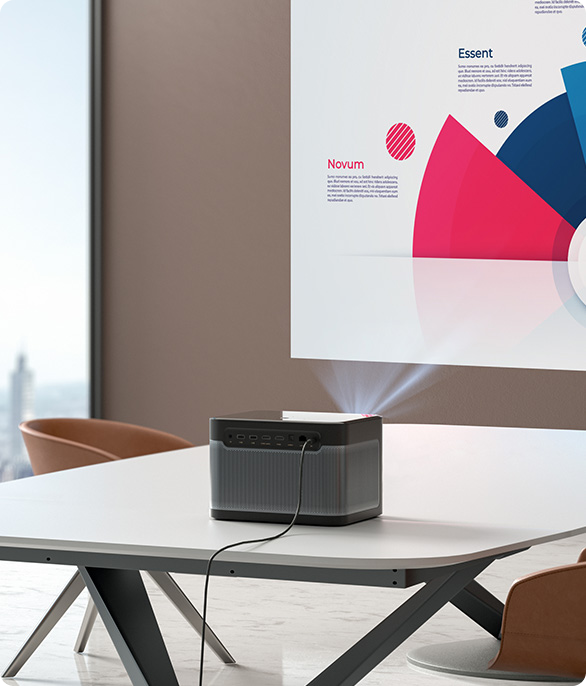
シームレスな接続をお楽しみください:高精細コンテンツ向けのHDMI 2.1、迅速なワイヤレスストリーミングのためのWiFi 6、そしてサウンドバーやヘッドホンなどに対応したBluetooth 5.2。
よくある質問
- DBOX02の電源を入れるにはどうすればよいですか?
1. DBOX02を電源コンセントに接続します。
2. プロジェクター本体またはリモコンの電源ボタンを押して、プロジェクターの電源を入れます。
- DBOX02の推奨投影距離はどのくらいですか?
1. ご使用のニーズに応じて最適な投影サイズを決定してください。プロジェクターの投影可能サイズは60インチから200インチで、80インチから120インチが推奨される鮮明な画像サイズです。
2. DBOX02の投射比は1.27:1です。最高の画質を得るために、以下の投影サイズと距離を推奨します:60インチで5.5フィート、80インチで7.2フィート、100インチで9.2フィート、120インチで11.1フィート、180インチで16.6フィート、200インチで17.3フィート。
- リモコンをDBOX02とペアリングするにはどうすればよいですか?
1. リモコンがプロジェクターから10cm(0.33フィート)以内にあることを確認してください。
2. リモコンの「Home」ボタンと「Back」ボタンを同時に押し続け、インジケーターライトが点滅し、ビープ音が聞こえるまで待ちます。これでリモコンがペアリングモードに入ったことを示します。
3. 2回のビープ音が聞こえたら、接続が正常に確立されたことを意味します。
- フレームレスカーテンや壁に直接投影できますか?
フレームレスカーテンや壁に直接投影する場合は、表面が平らでカーテンの裏や壁に障害物がないことを確認してください。自動補正機能は環境の影響を受けることがあり、わずかな誤差が生じる場合がありますが、手動で調整可能です。
- DBOX02のファームウェアを更新するにはどうすればよいですか?
設定 > システム > バージョン情報 > システムアップデートに進んでください。
- DBOX02をリセットするにはどうすればよいですか?
設定 > システム > バージョン情報 > リセットに進んでください。
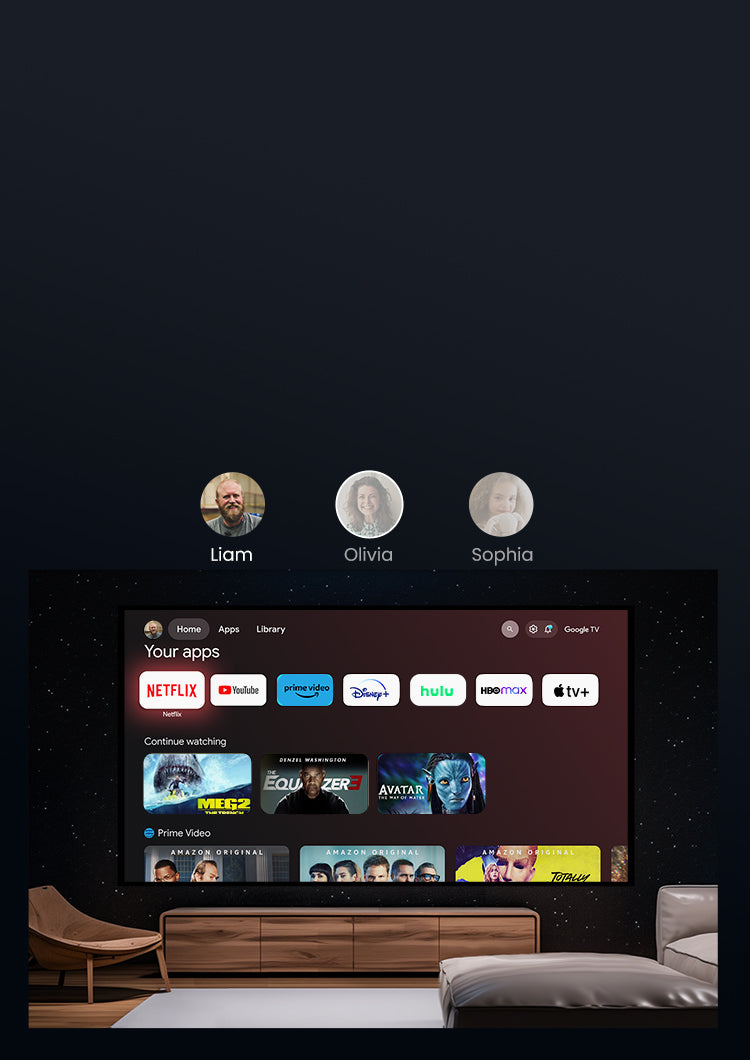
- Google TVとは何ですか?
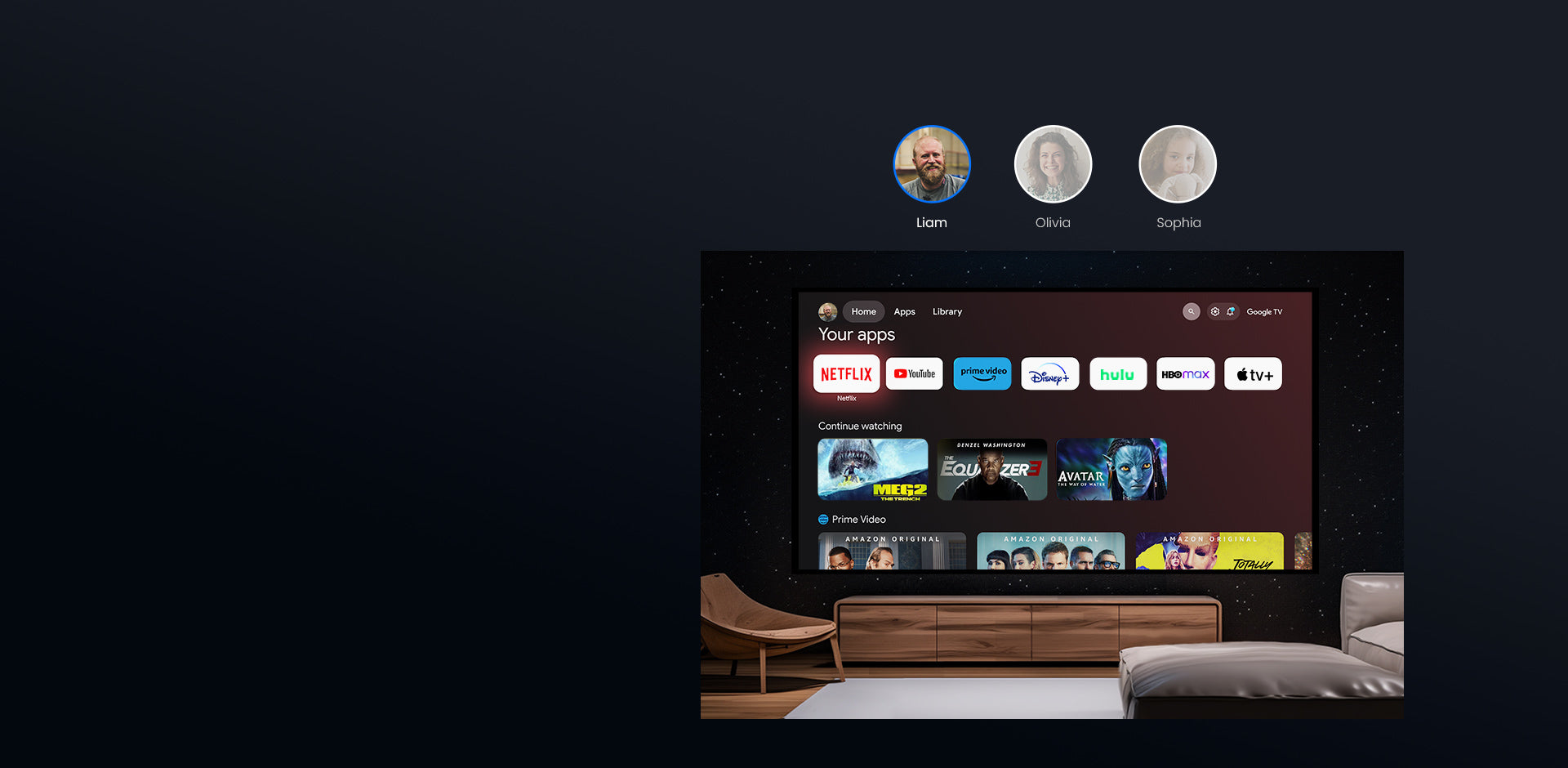
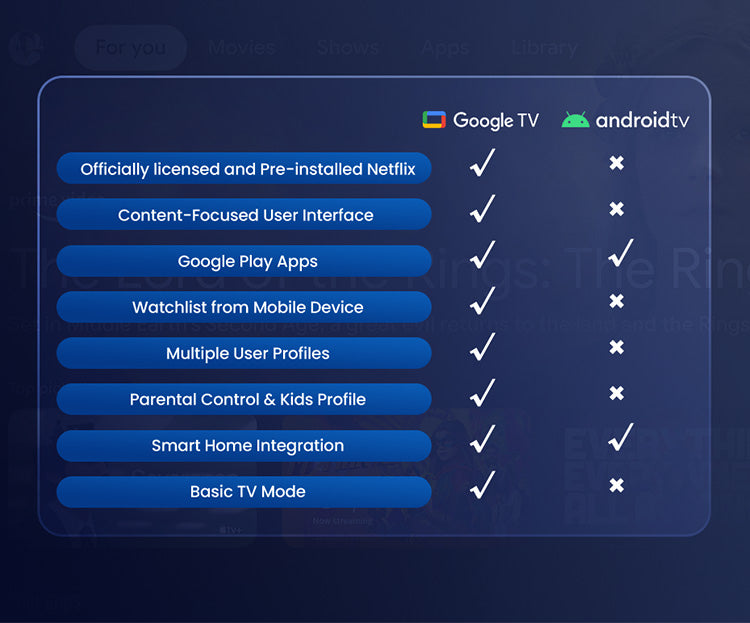
Google TVはGoogleが開発したスマートテレビプラットフォームおよびユーザーインターフェースです。Netflix、YouTube、Disney+などのストリーミングサービス、ライブTV、1万以上のアプリなどを統合し、統一された体験を提供します。これにより、ユーザーはさまざまなソースからのコンテンツに簡単にアクセスし、ナビゲートできます。
- DBOX02のGoogle TVでNetflixを視聴できますか?
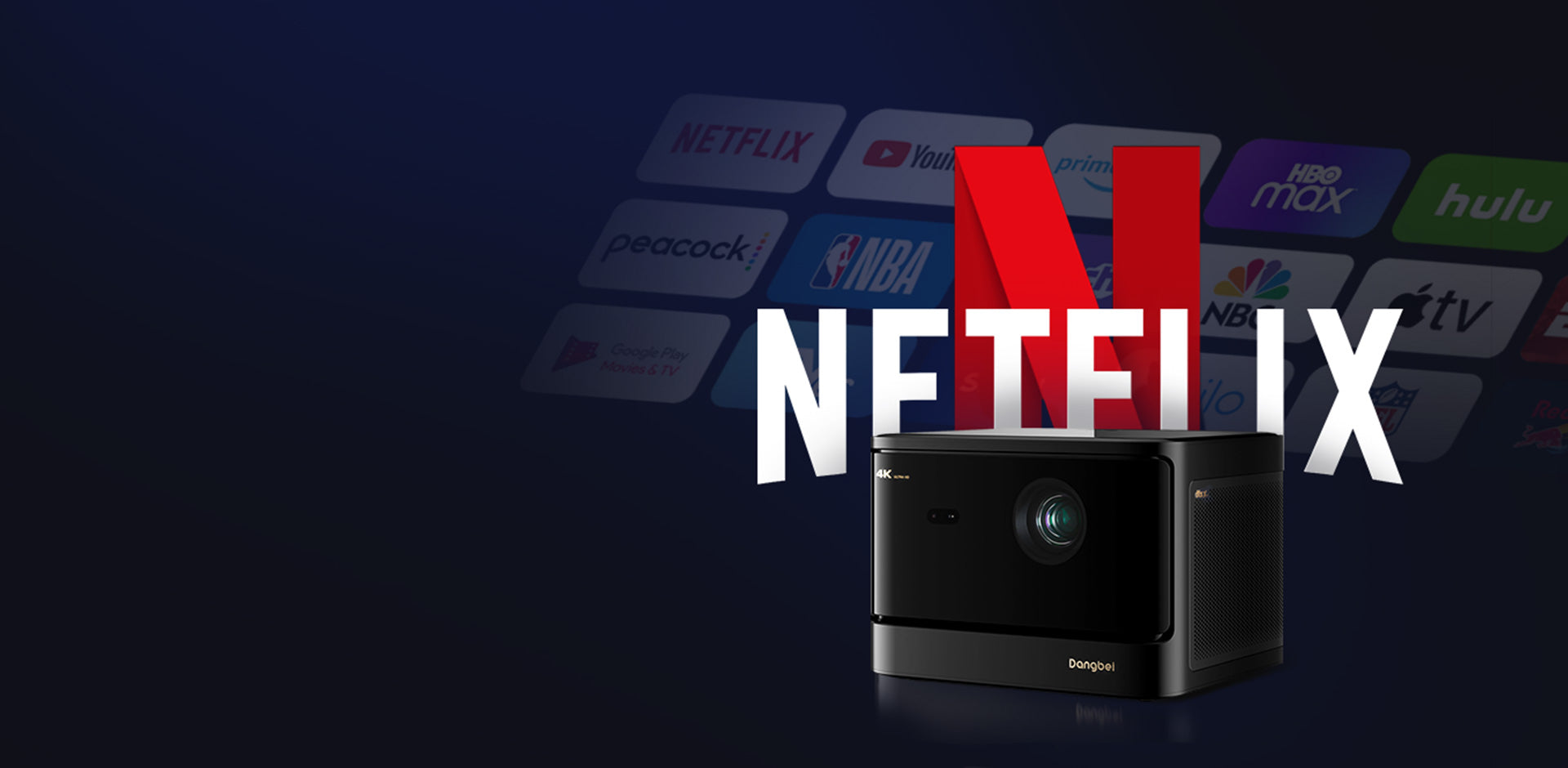
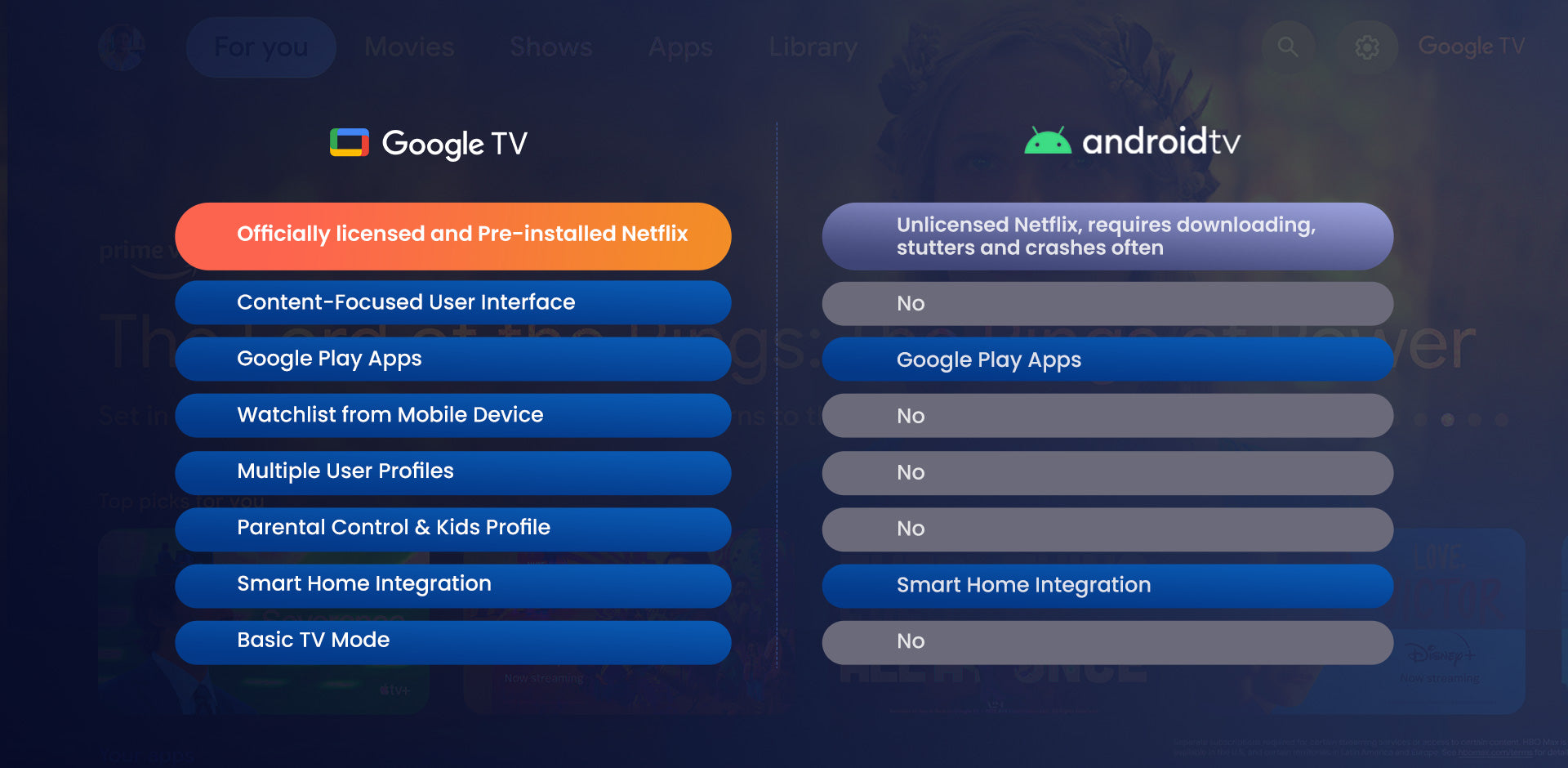
はい。ライセンスのないNetflixアプリを搭載した一部のAndroid TVプロジェクターでは、しばしば映像の途切れやクラッシュが発生しますが、DBOX02にはライセンス取得済みでプリインストールされたNetflixアプリが搭載されています。これにより、遅延なしで高画質の視聴が可能です。
- Google TVはAndroid TVとどう違いますか?
Google TVはAndroid TVプラットフォームの進化版です。Android TVが個別のアプリに焦点を当てているのに対し、Google TVは異なるストリーミングサービスからのコンテンツをキュレーションし、より統合されたインターフェースでユーザー体験を向上させています。ライセンス取得済みのNetflixアプリに加え、ウォッチリストや複数プロフィールなどの新機能も含まれています。
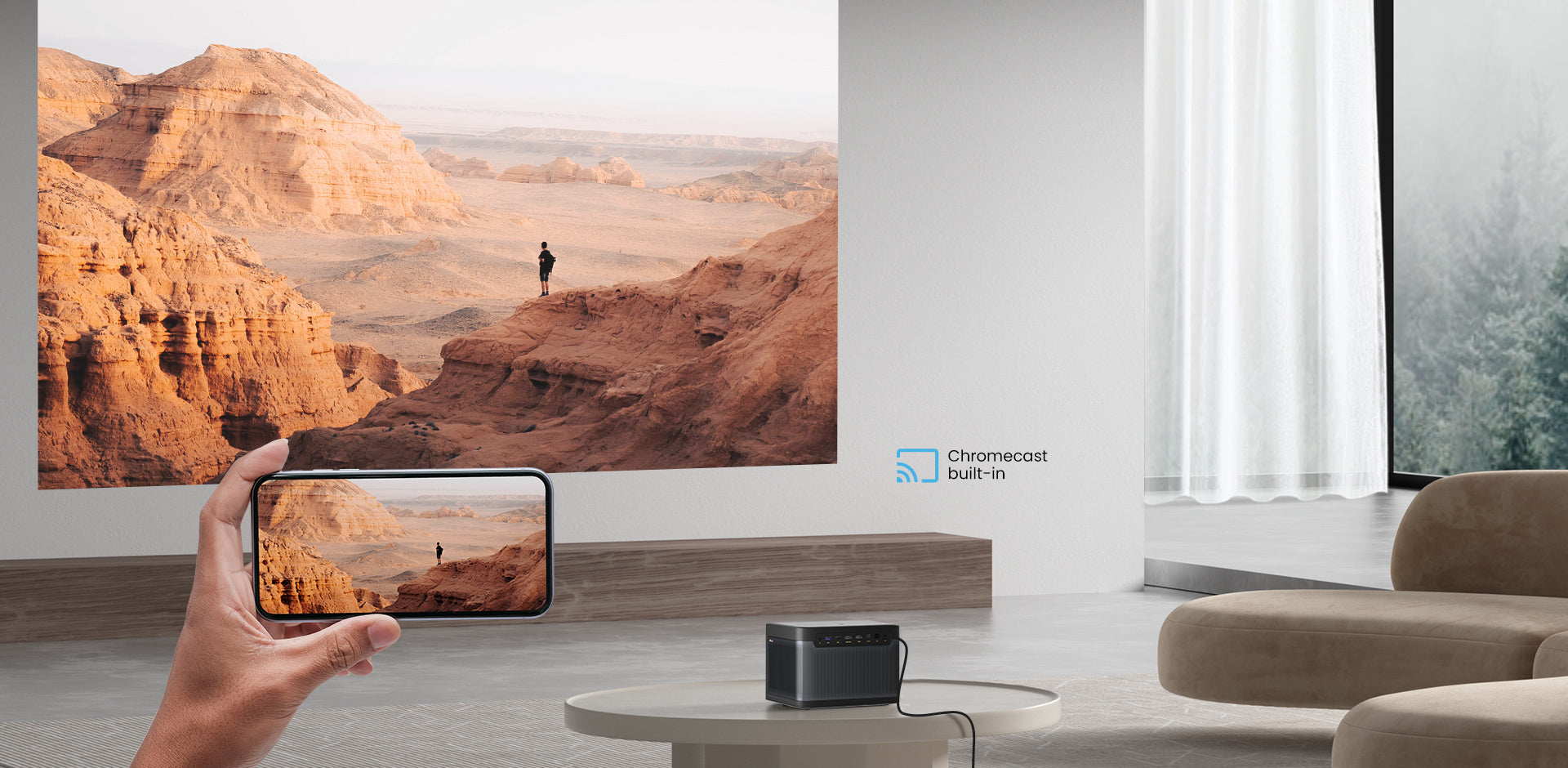
- アプリ内のコンテンツをDBOX02にキャストするにはどうすればいいですか?
1. デバイスとプロジェクターを同じ無線ネットワークに接続します。
2. デバイスでストリーミングアプリを開きます。
3. 動画を再生し、画面のChromecastアイコンをタップします。
4. 「DBOX02」を選択して接続します。プロジェクターに動画が表示されます。
注意:著作権の制限により、一部のコンテンツはプロジェクターにキャストできません。同じアプリをプロジェクターにインストールすることで、プロジェクター上でコンテンツをストリーミングできます。
- Android/iOSデバイスの画面をDBOX02にミラーリングするには?
1. デバイスとプロジェクターを同じ無線ネットワークに接続します。
2. プロジェクターにAirScreenアプリをダウンロードしてインストールします。
3. AirScreenアプリを開き、画面の指示に従って操作を完了させます。
- DBOX02のオートフォーカスがピントを失う問題を修正する方法は?
1. レンズの汚れを拭き取ってください。柔らかく、清潔で乾いた布をお勧めします。清潔で乾いたティッシュを使っても構いません。重要:レンズを傷つけないように、布やティッシュを濡らさないでください。
2. フロントパネルのカメラとToFが遮られていないことを確認してください。
3. プロジェクターをスクリーンから5~10フィート(1.5~3メートル)離して設置してください。
それでも問題がある場合は、問題の短い動画を撮影し、Dangbeiカスタマーサポートにお問い合わせください。
- プロジェクターの電源を入れたときにDBOX02が再フォーカスしないようにするには?
設定 > プロジェクター > フォーカス > 詳細設定に移動し、「起動時のオートフォーカス」オプションを無効にしてください。
*初回にフォーカスと台形補正を設定すると、プロジェクターやスクリーンを動かさない限り、設定した画像サイズを自動的に記憶します。したがって、次回使用時に再フォーカスや台形補正は不要です。
- プロジェクターが少し動いたときにDBOX02がオートフォーカスや自動台形補正を起動しないようにするには?
1. 設定 > プロジェクター > フォーカス > 詳細設定に移動し、「移動後のオートフォーカス」を無効にしてください。
2. 設定 > プロジェクター > 画像補正 > 詳細設定に移動し、「移動後の自動台形補正」を無効にしてください。
- 自動台形補正がうまくいかない場合の対処法は?
1. フロントのToF/カメラが遮られていないか、汚れていないか確認してください。
2. 最適な自動台形補正の角度は水平±30°です。
- DBOX02でズームイン/ズームアウトする方法は?
設定 > プロジェクター > 画像補正 > 画像適応 > ズームに移動してください。
- インテリジェントスクリーンフィットがうまくいかない場合の対処法は?
1. プロジェクターが正しく配置されており、投影画像がスクリーンの端を超えていることを確認してください。
2. スクリーンの四辺すべてに色付きの枠やフレームがあることを確認してください。
3. ボックスパターンがスクリーンフレーム内にあり、遮られていないことを確認してください。
- DBOX02で3Dモードを設定する方法は?
1. 3D対応の映画やビデオを再生中に。
2. 画面設定 > 3Dモードに移動し、ビデオフォーマットに合ったオプションを選択して確定してください。
3. 3Dメガネをかけてお楽しみください!
- AtomでBlu-ray 3D映画を見る方法は?
1. 3D Blu-rayプレーヤーをHDMIケーブルでプロジェクターに接続してください。
2. プロジェクターのLive TVアプリを開き、3Dビデオを再生します。リモコンのホームボタンを長押ししてダッシュボードを開き、画面設定 > 3Dモードに移動し、Blu-ray 3Dを選択して切り替えを確定してください。
3. 3Dメガネをかけてお楽しみください!
* Blu-ray 3Dは6月のOTAアップデート後に利用可能になります。
- DBOX02でHDRコンテンツを見る方法は?
1. 見たいHDRコンテンツを見つけてください。
2. HDRコンテンツを持つソース機器をHDMIまたはUSBでDBOX02に接続するか、DBOX02上で直接オンラインでHDRコンテンツをストリーミングしてください。
3. 明るさやコントラストなどの設定を調整してHDR体験を最適化してください。
4. 最良のHDR体験のために、HDRコンテンツはオンラインでのストリーミングをお勧めします。
- HDMI経由で入力遅延を減らすには?
1. オート台形補正とMEMCをオフにし、ゲームモードをオンにしてください。
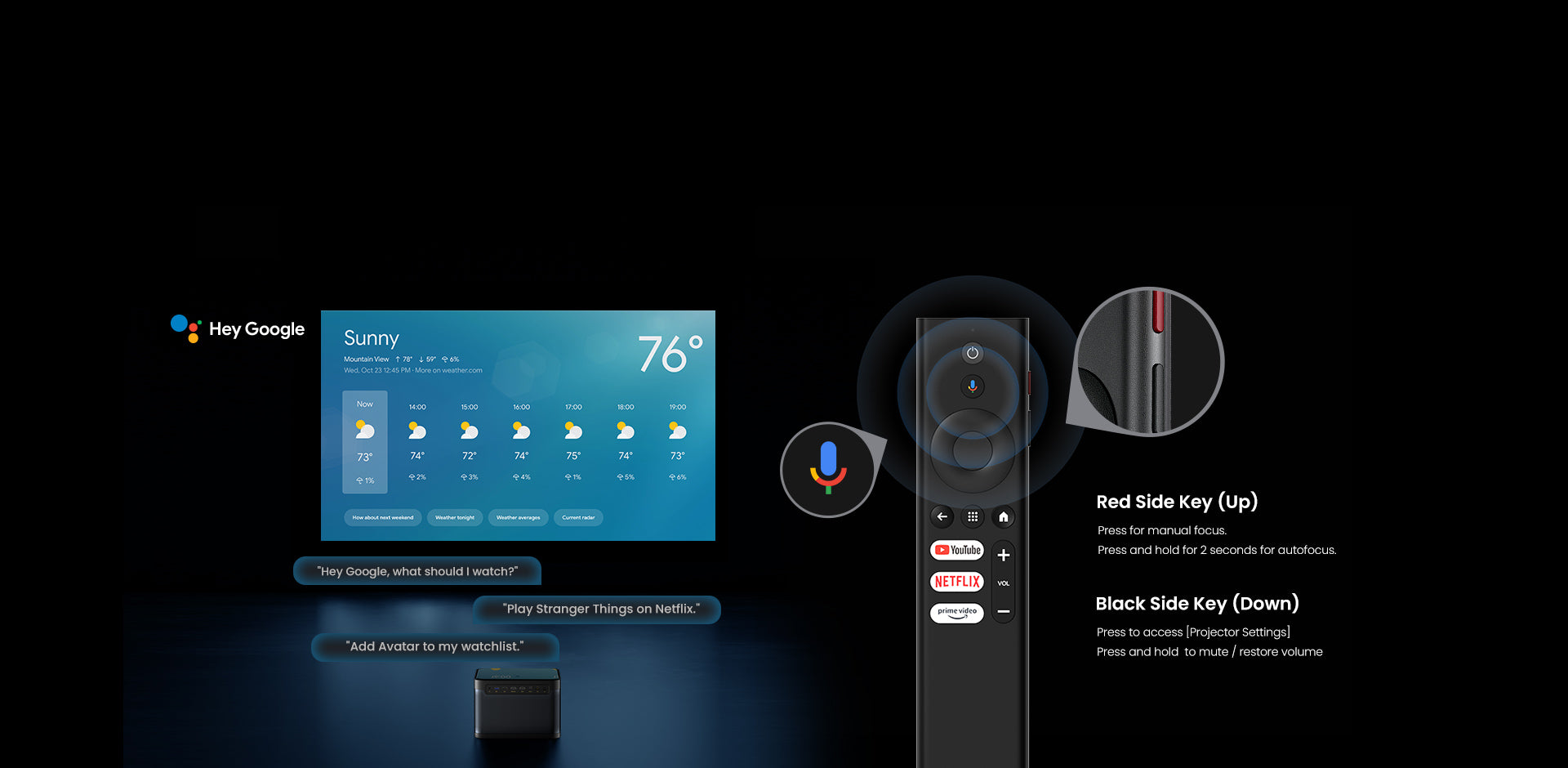
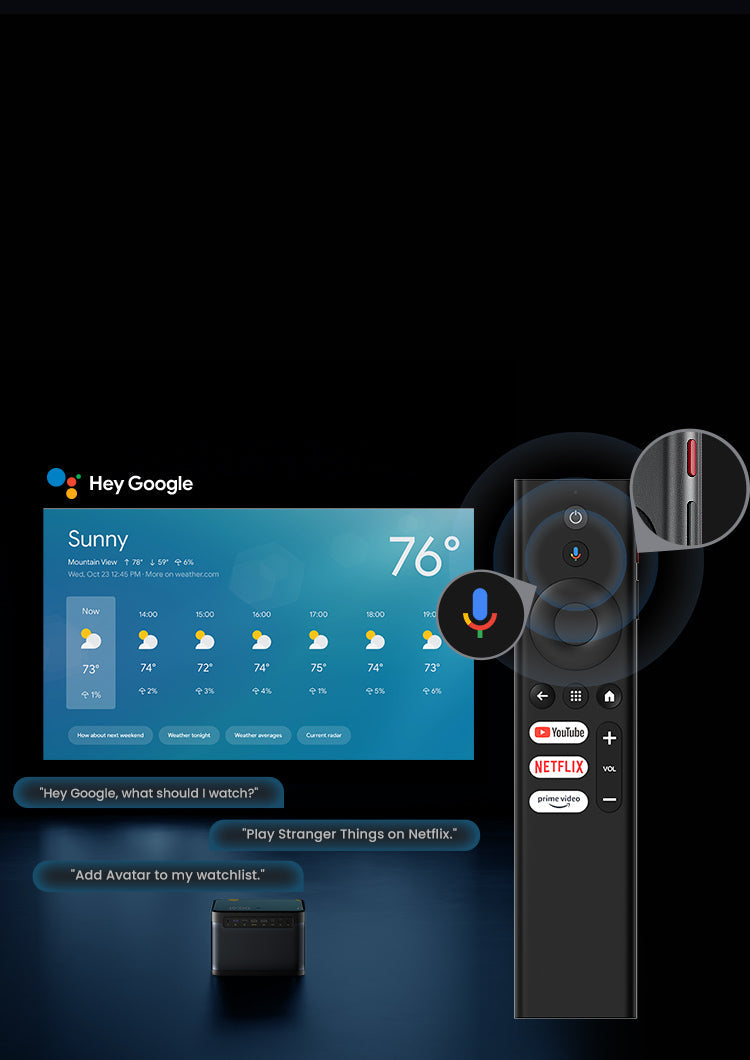
- Googleアシスタントを有効にするには?
1. リモコンのGoogleアシスタントボタンを長押ししてください。
2. 「Hey Google」などのウェイクワードを使ってGoogleアシスタントを起動し、何でも質問してください。
- DBOX02をWi-Fiに接続するにはどうすればよいですか?
DBOX02をWi-Fiに接続する際に問題がある場合は、以下の手順をお試しください:
1. 設定 > ネットワークとインターネットに移動して、ネットワーク接続の状態を確認します。
2. ネットワークケーブルがLANポートに正しく差し込まれていることを確認してください。
3. ルーターが正しく設定されていることを確認してください。
それでもご不明な点がある場合は、Dangbeiカスタマーサポートにお問い合わせください。
- DBOX02をBluetoothスピーカーとして使うにはどうすればよいですか?
1. デバイスの電源を入れ、ペアリングの準備ができていることを確認します。
2. プロジェクターで設定 > Bluetoothスピーカーモードに移動します。
3. Bluetoothスピーカーモードに切り替えた後、スマートフォンのBluetooth設定で「DBOD02」というデバイスを追加します。
- プロジェクターをどのゲーム機にも接続できますか?
はい。Switch、PS4/PS5、Xboxの各ゲーム機をHDMIケーブルでプロジェクターに接続できます。
- HDMIに信号がない場合はどうすればよいですか?
1. 別のHDMIケーブルを試してください。
2. 同じHDMIケーブルを使って、プロジェクターを別のデバイスに接続してみてください。
3. 接続しているデバイスのHDMI出力解像度とリフレッシュレートを、プロジェクターに合わせて調整してください。
- InstanPro AIイメージセットアップとは何ですか?
InstanPro AIイメージセットアップは、dToF、CMOS、AIを組み合わせたスマートな画像最適化システムで、多彩な機能を提供します。ユーザーはオートフォーカス、自動台形補正、画面フィット、障害物回避、目の保護、AI輝度制御などを楽しめ、完璧な視聴体験を実現します。
- 公式Netflixライセンスを持つDBOX02は、公式ライセンスのない他のプロジェクターより何が優れているのですか?
Netflixの公式ライセンスを持たない多くのプロジェクターでは、さまざまな方法でアプリをダウンロードできても、Netflixの視聴がスムーズかつ安定しない問題がよくあります。また、Netflixは定期的にチェックを行い、ライセンスのない製品でのアプリ使用を禁止します。DBOX02はNetflixの公式ライセンスを取得しているため、これらの問題を心配する必要がなく、リモコンにNetflixホットキーが搭載されているため、いつでもワンプッシュでNetflixにアクセスでき、とても速く便利です。