45-DAY Price Match
30-Day Money Back Guarantee
1 Year Hassle Free Warranty
Free Lifetime Tech Support
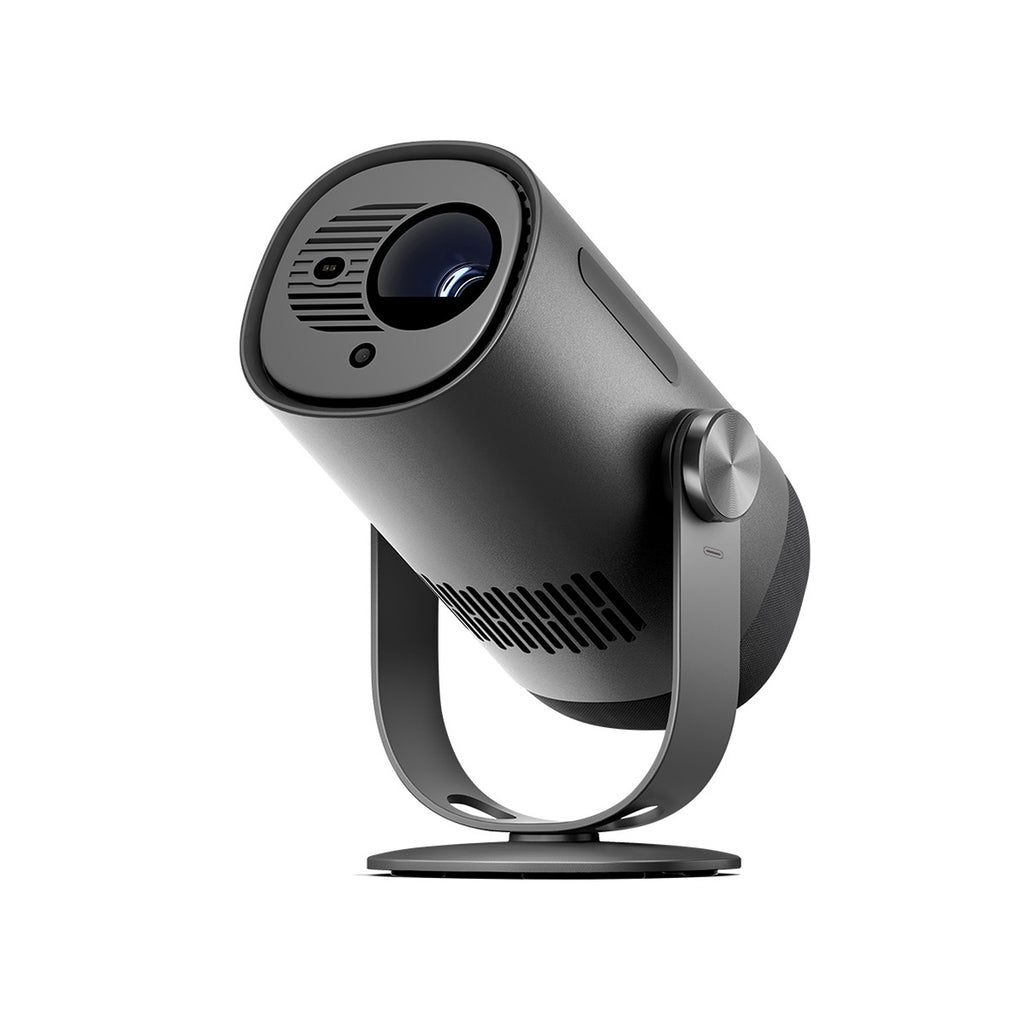
Dangbei Freedo ポータブル 1080P Google TV プロジェクター ライセンス取得済み Netflix 付き (AU/UK/EU)
45-DAY Price Match
If you find a lower price before purchasing, send us the product link and a screenshot of the lower price, and we’ll match it.
If you find a lower price on NothingProjector.com within 60 days of receiving your order, just send us the product link and a screenshot, we’ll review it. Once confirmed, we’ll refund the difference.
Enjoy worry-free shopping with our price match & guarantee.

説明文
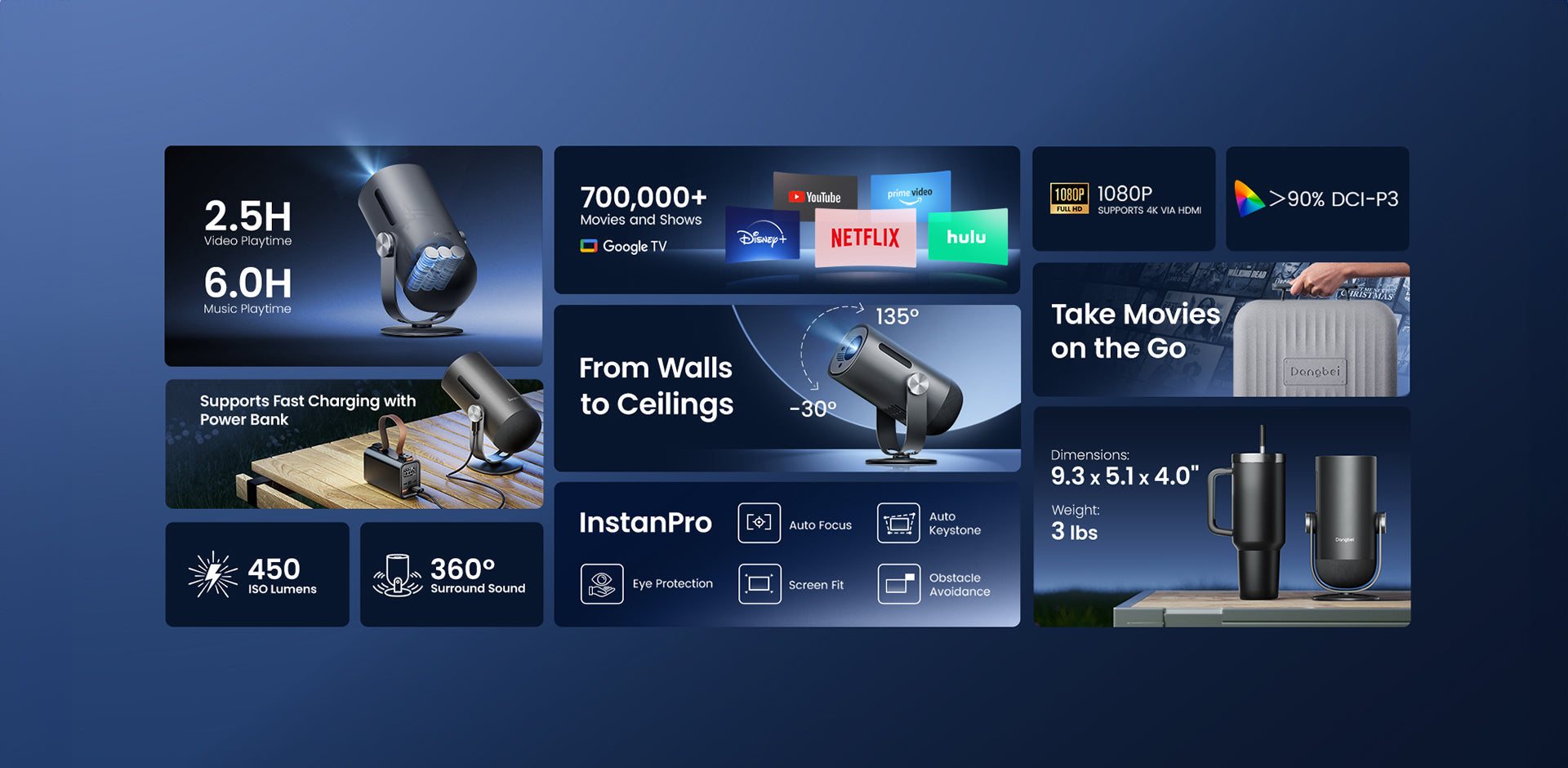
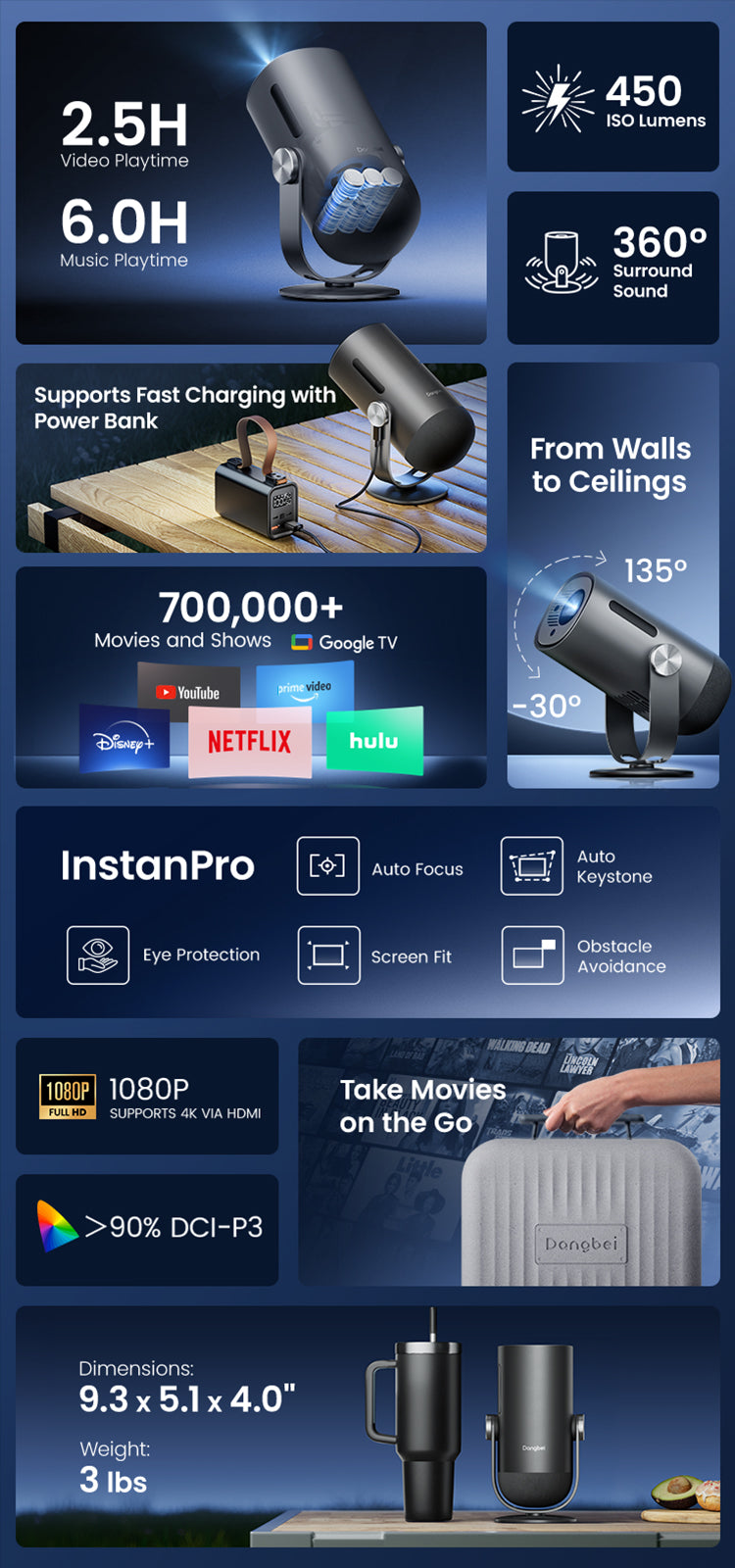
- 超ポータブルシネマ:初の超ポータブルプロジェクターで自由に楽しもう!1回の充電で2.5時間の映画鑑賞や音楽を流して一晩中パーティーが可能。モバイルバッテリー対応。
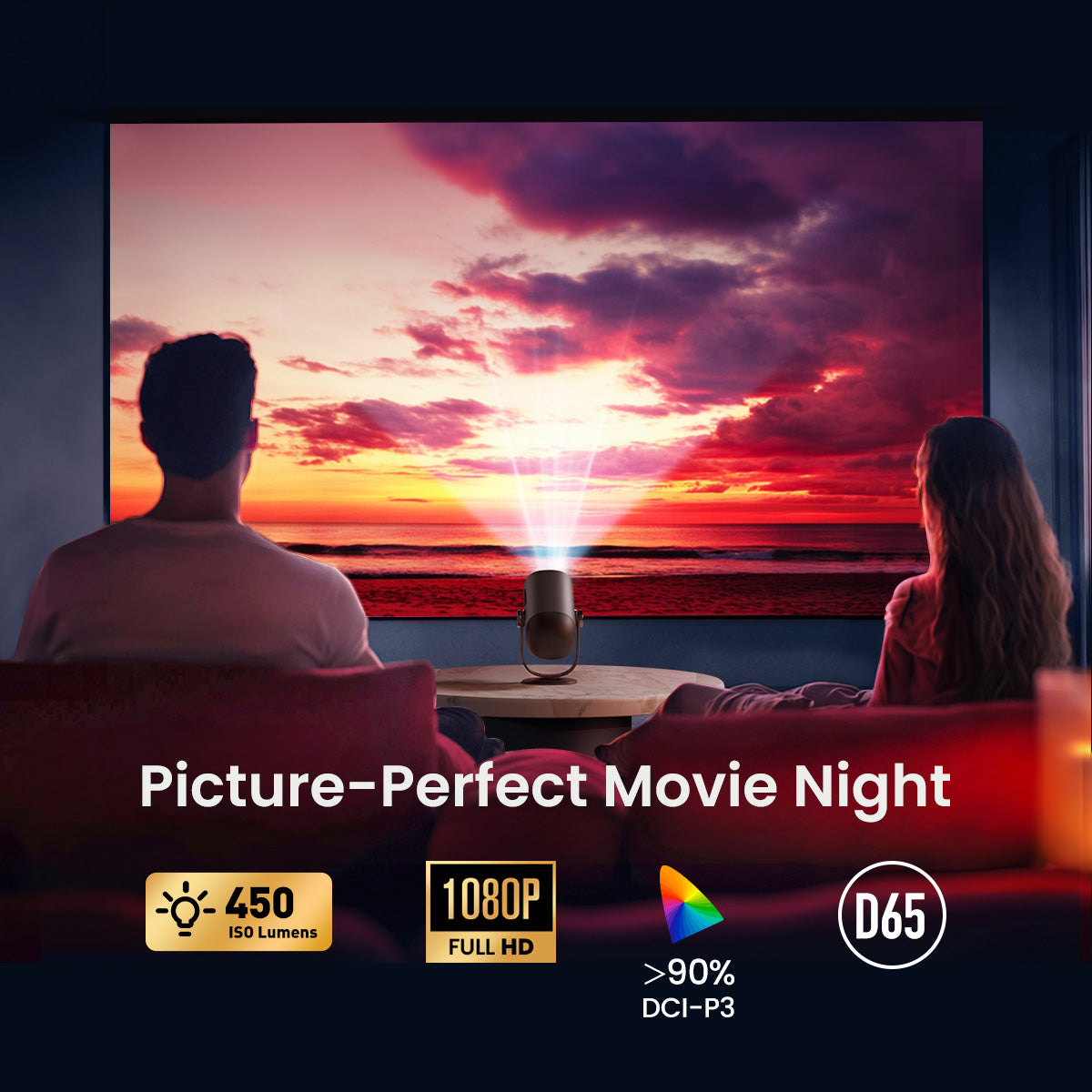
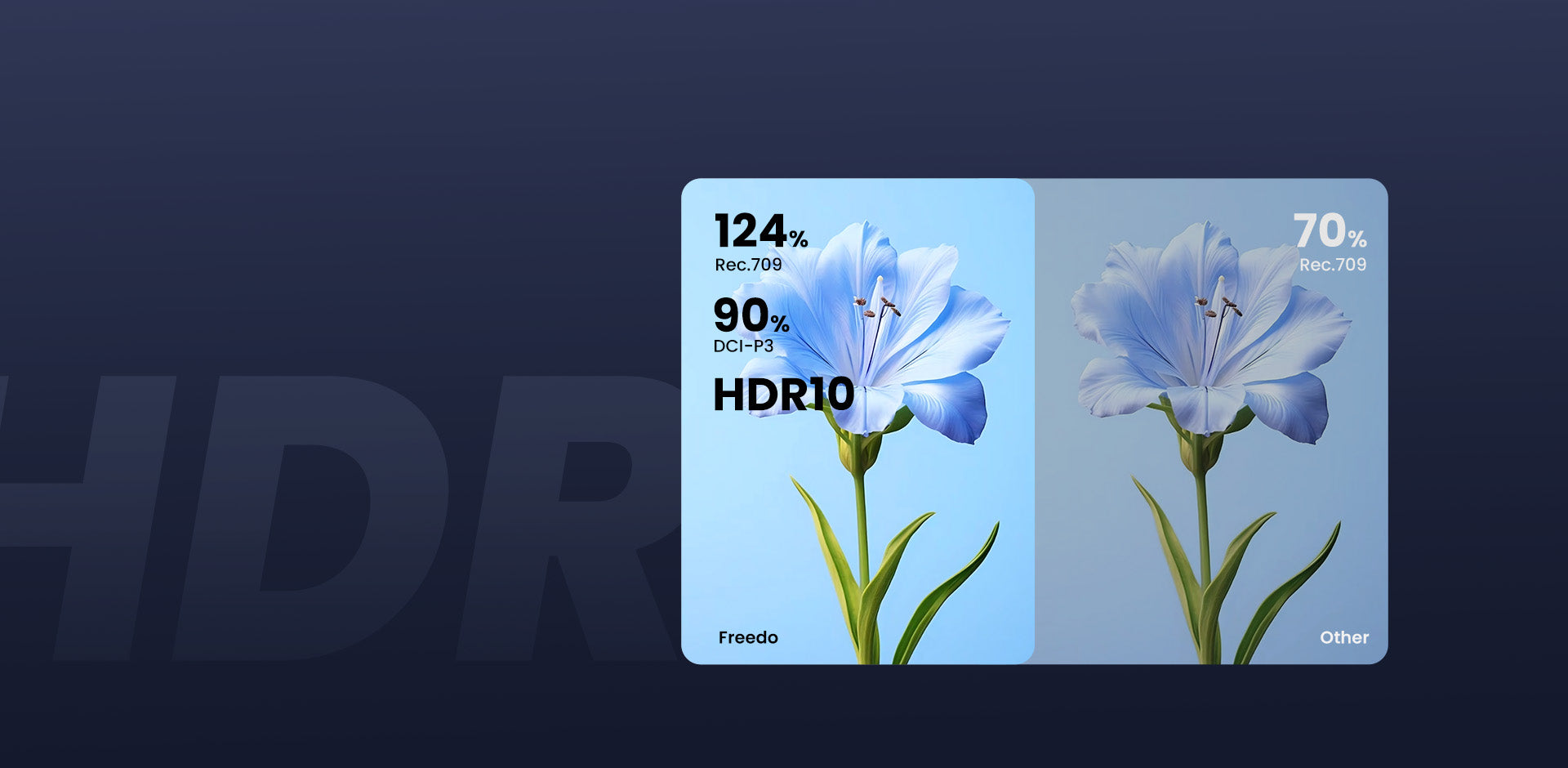
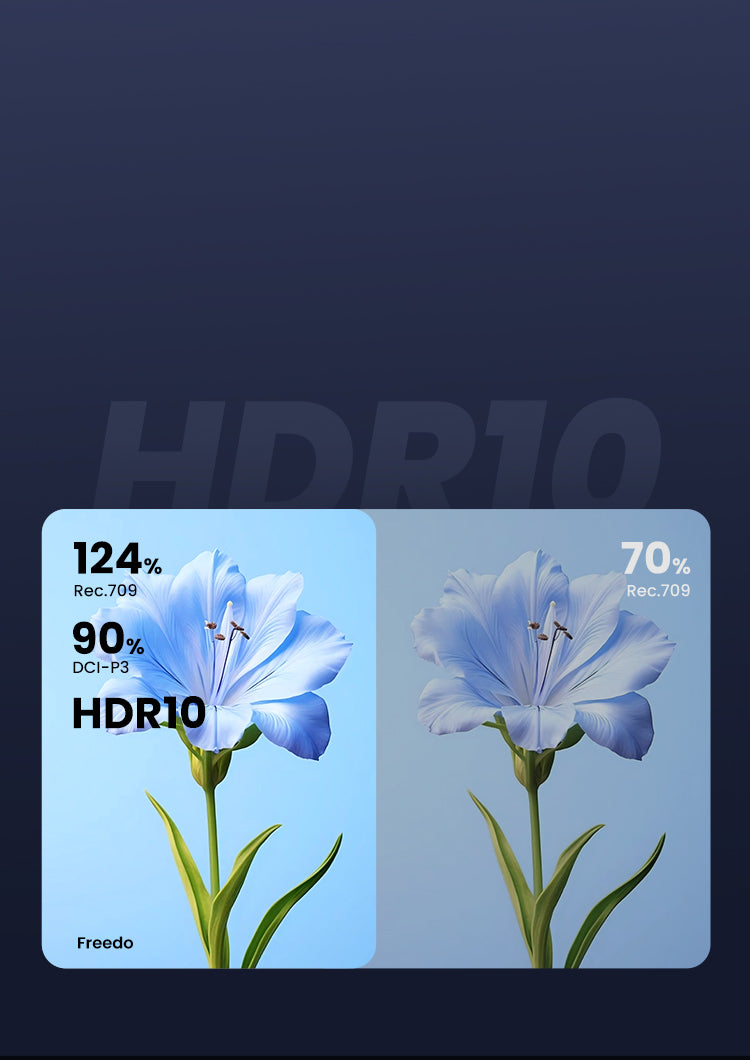
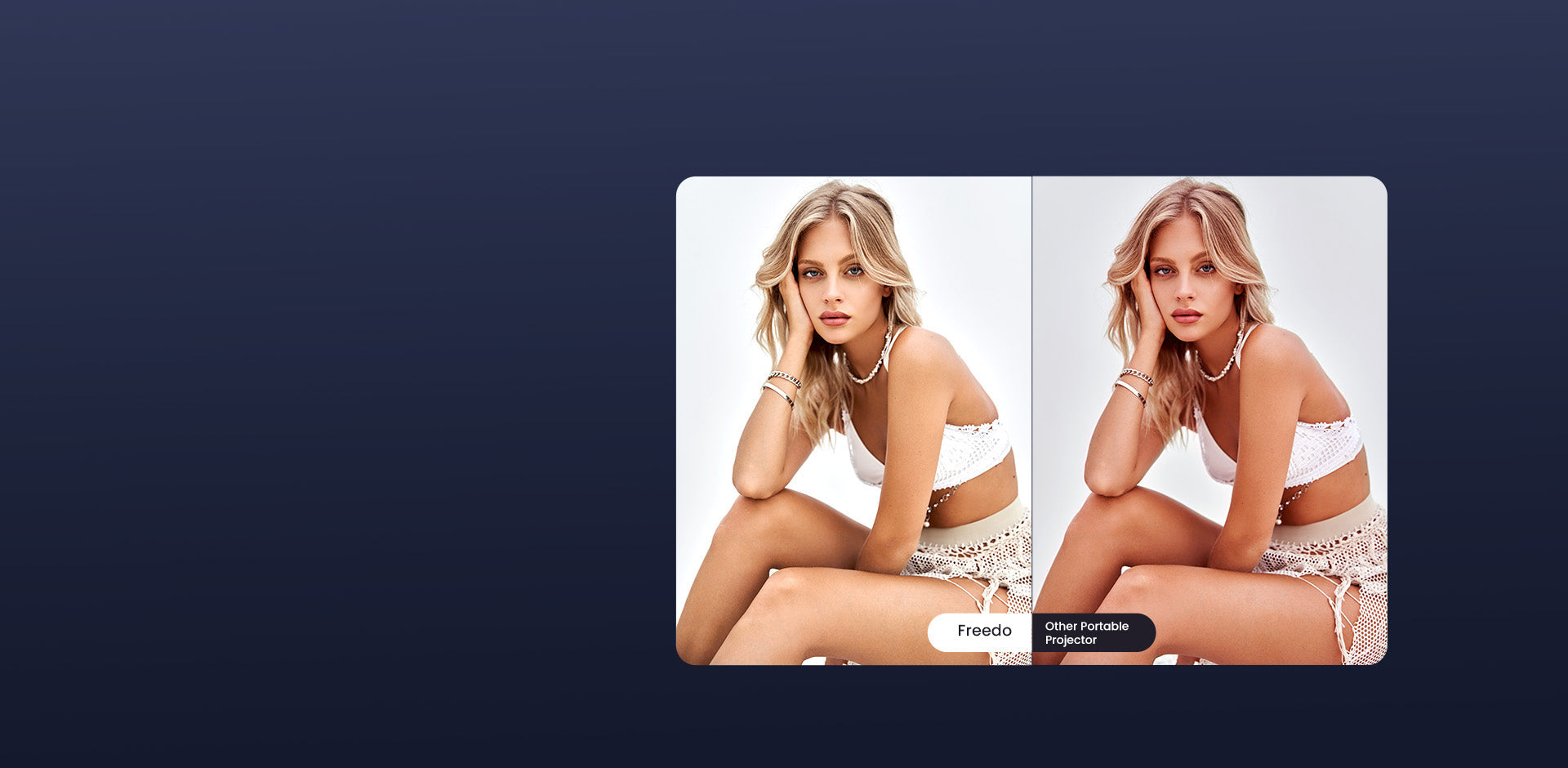
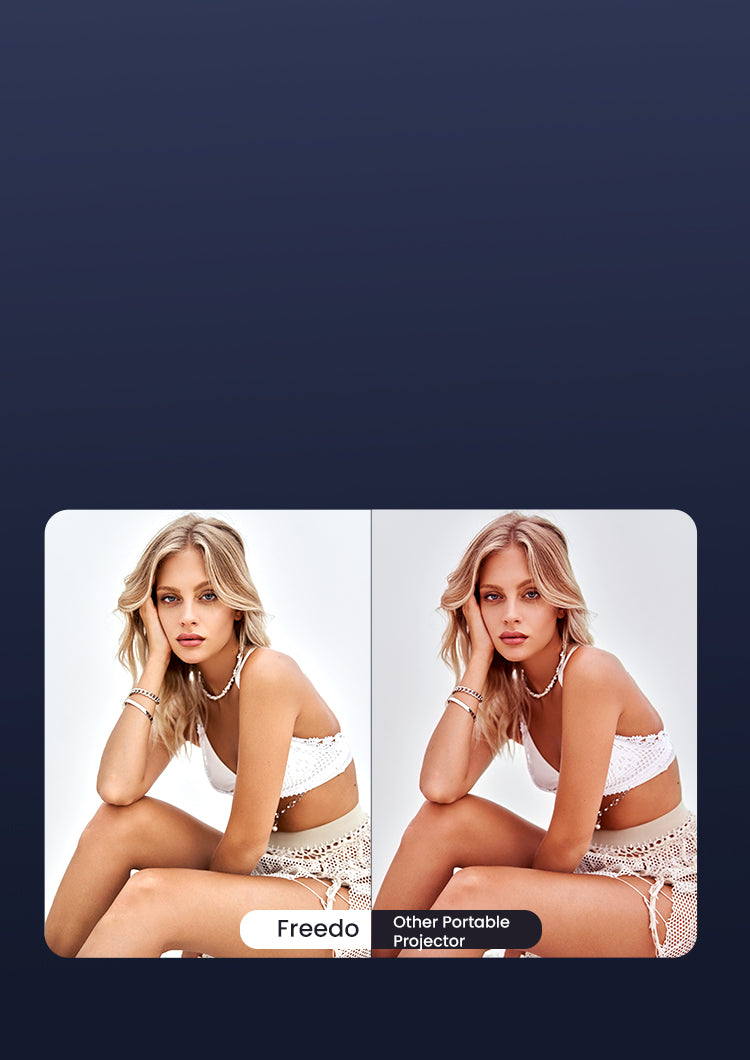
- クリアで鮮やか:450 ISOルーメン、1080p、4K対応で驚くほど美しい映像を体験。90%以上のDCI-P3色域カバーとキャリブレーション済みD65色温度オプションで色彩が鮮明に。
- Google TVと公式Netflix搭載:70万本以上の映画や番組が待っている!公式Netflix、簡単キャスト、音声操作を備えたアウトドアムービープロジェクター。
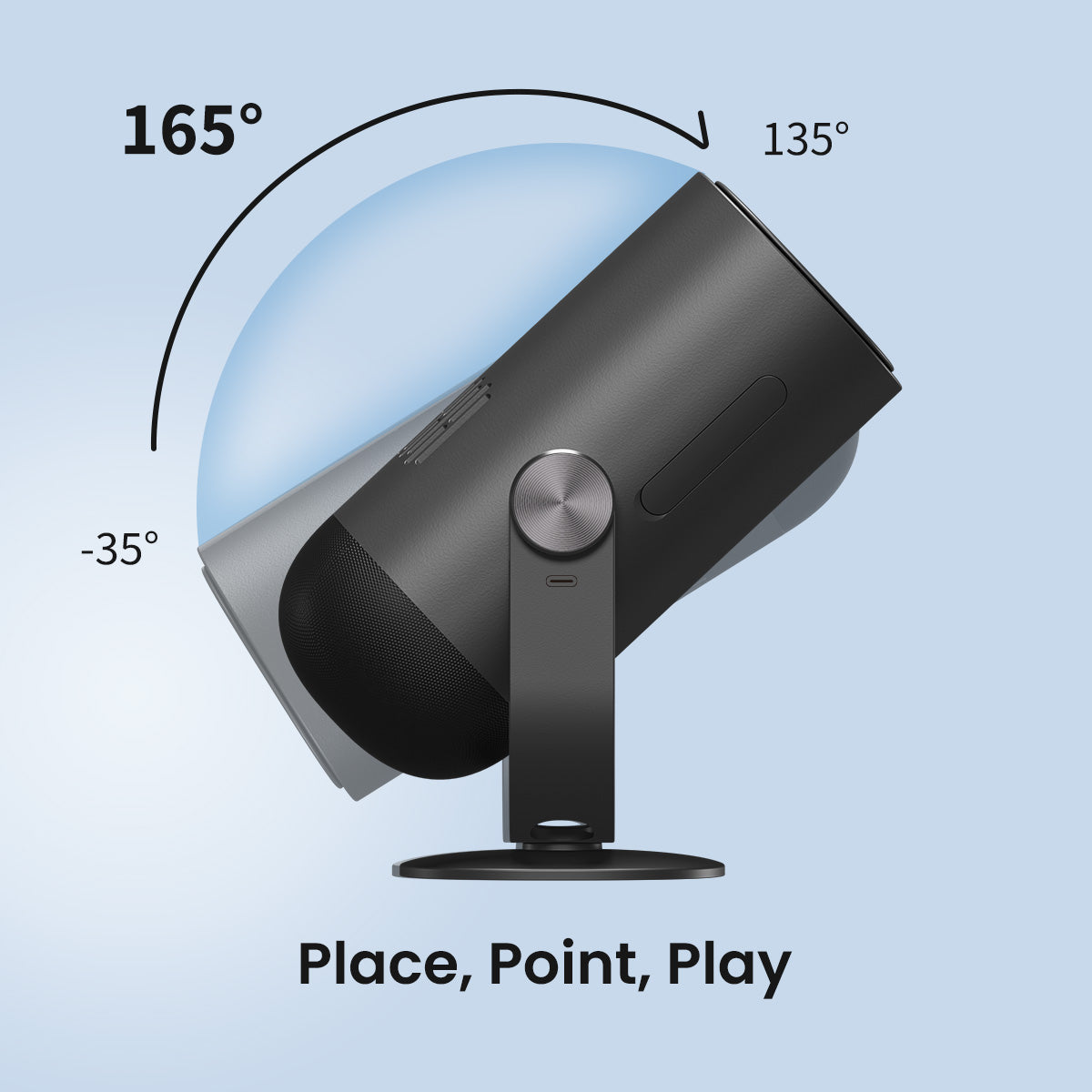
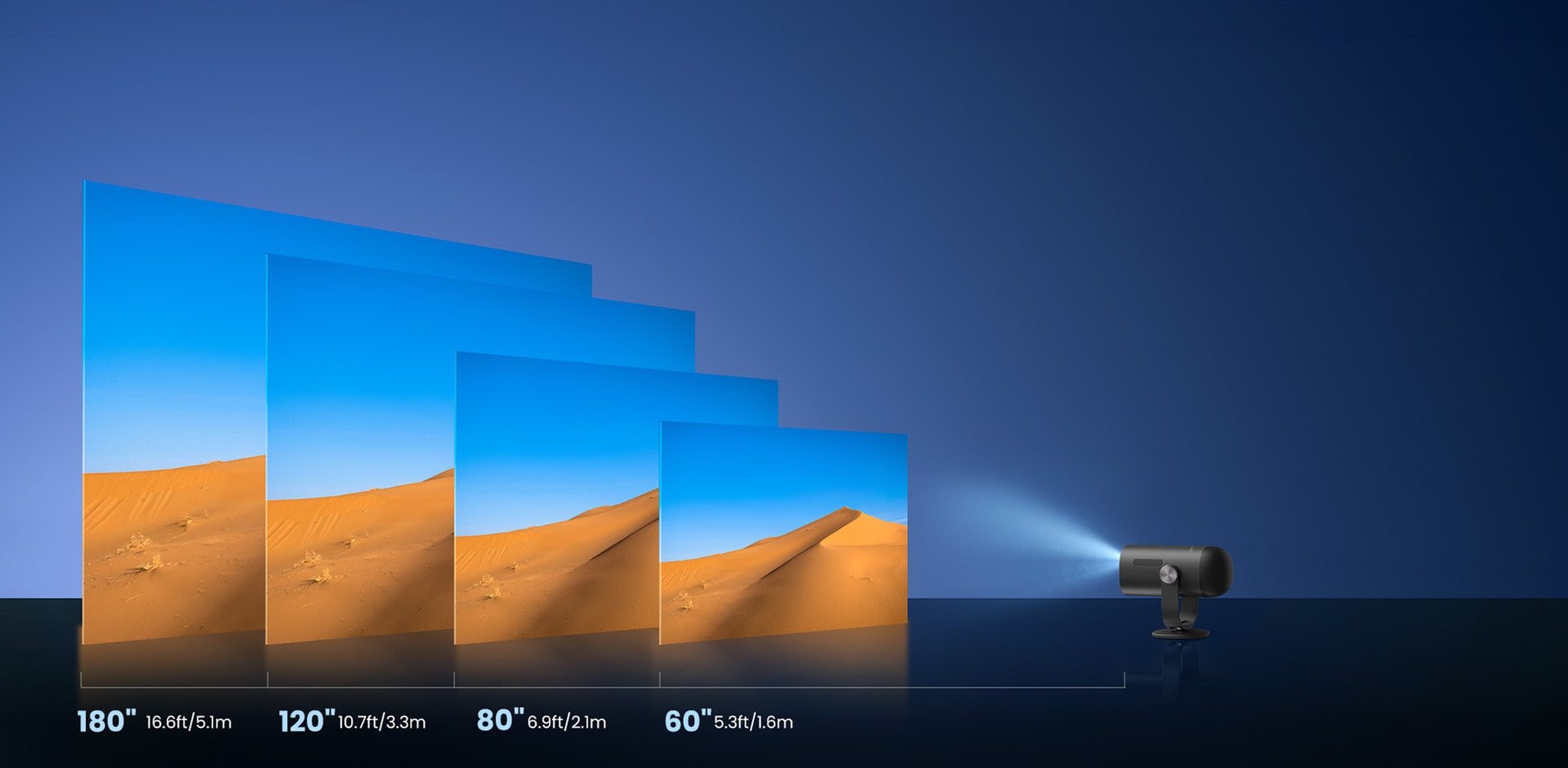
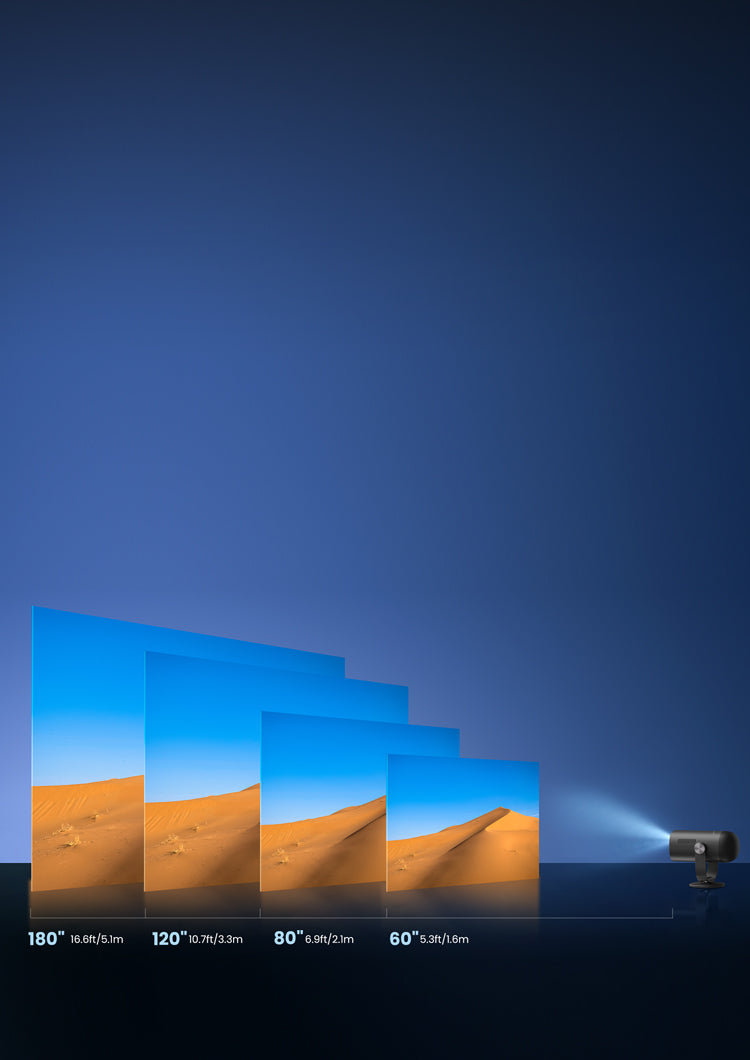
- 広角&大画面:165°の広角チルトスタンドで壁から天井までどこにでも投影可能。40インチから180インチまで、あらゆる空間に対応。
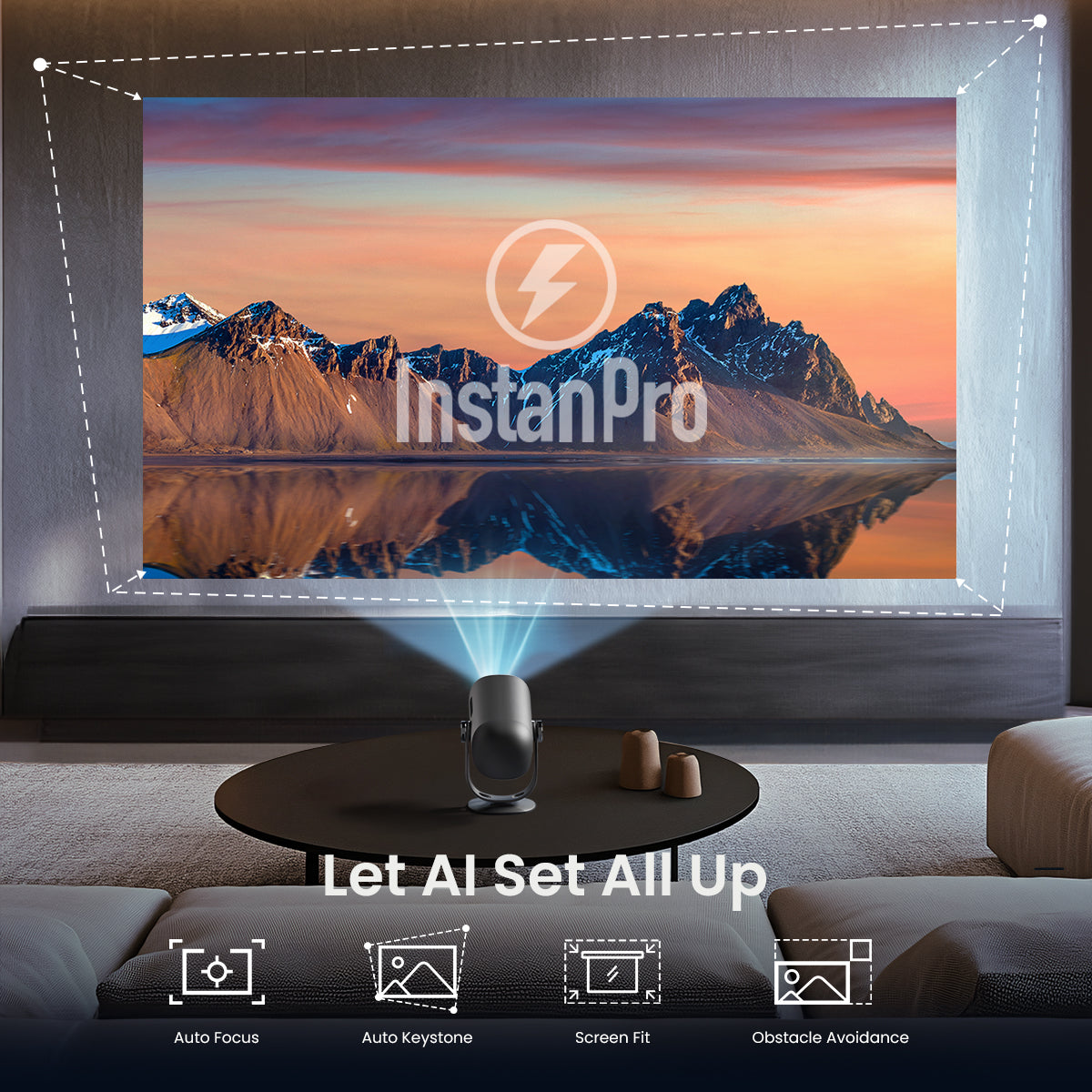
- AI搭載セットアップ:InstanProによるオートフォーカス、台形補正、画面フィット、障害物回避で最高の映像を実現。常に進化中。
配送伝票
NothingProjectorの配送情報:
注文処理時間:
ご注文の処理には 1 ~ 2 営業日かかります。
地元の倉庫:
当社はオーストラリア、北米、ヨーロッパに現地倉庫を持っています。
配送時間:
オーストラリア:
通常の配送時間: 2~7 営業日。
大都市圏の場合:2~3営業日。
北米 そして ヨーロッパ:
通常の配送時間: 2~7 営業日。
EU 倉庫からの EU 顧客の場合: 4 ~ 7 営業日。
その他の地域:
ご住所がオーストラリア、北米、またはヨーロッパ以外の場合、荷物は中国から直接発送されます。
通常の配送時間: 7〜15 営業日。
海外のお客様の場合:7〜14営業日。
重要な注意:
- 完全かつ正確な配送先住所を提供するのはお客様の責任です。 荷物が発送済みの場合、住所変更は受取人による受取可否によって異なります。受取人による受取不可による返送または再発送の費用はお客様のご負担となります。
- Formovie Theater Premium\ Formovie Cinema Edge\ 映画館 オランダ、シンガポール、タイ、米国、英国、イタリアでは販売されていません。
- バンドル(PVAを含む)を購入する場合、 ご注文後、商品は まずPVA校正サービスセンターに送られ校正されるキャリブレーションが完了したら、配送先住所に発送されます。
質問がありますか?
弊社の専任カスタマー サポート チームが、お客様のあらゆるお問い合わせに対応いたします。
お問い合わせはこちら >>


仕様
| 表示技術 | DLP |
|---|---|
| 明るさ(ISOルーメン) | 450* |
| 光源 | LED |
| 色域 | >90% DCI-P3、124% Rec.709 |
| 光源寿命 | 30,000時間 |
| 解像度 | 1080P (1920x1080 FHD) |
| 対応フォーマット | HDR 10、HLG |
| 投射比 | 1.2 : 1 |
| 画面サイズ | 40インチ~180インチ(推奨60インチ~100インチ) |
| オートフォーカス | はい |
| 自動台形補正 | はい、±30° |
| リアルタイム台形補正 | はい |
| インテリジェント障害物回避 | はい |
| インテリジェントスクリーンフィット | はい |
| スマートアイプロテクション | はい |
| ジンバルスタンドのチルト範囲 | 165°(-30°から+135°) |
| 投影法 | 前面、後面、前天井、後天井 |
| 投影オフセット | 100% |
| ズーム | 100% - 50% |
| スピーカー | 6W、360° |
| Dolby Digital | はい |
| Dolby Digital Plus | はい |
| RAM | 2GB DDR3 |
| ストレージ | 16GB eMMC5.1 |
| オペレーティングシステム | Google TV |
| アプリ | Netflix、YouTube、Prime Video、Hulu、Disney+... |
| Google Cast | はい |
| OTA | はい |
| バッテリー容量 | 約60Wh |
| 映画の再生時間 | エコモードで2.5時間 |
| 音楽の遊び時間 | Bluetoothスピーカーモードで6時間 |
| 入力 | USB2.0 (Type-A) x 1、HDMI ARC x 1、DC-IN (USB Type-C) x 1 |
| WiFi | Wi-Fi 5、2.4G/5G、2T2R、802.11 a/b/g/n/ac |
| Bluetooth | Bluetooth 5.1/BLE |
| 消費電力 | ≤55W |
| 動作温度 | 0°C~35°C |
| ノイズ | 標準モード <24dB @25°C、距離:1m |
| サイズ | 5.2*4.3*9.4 インチ |
| 重量 | 3.1 ポンド |
| アクセサリー | 電源アダプター:65W(20V/3.25A) 携帯用防塵バッグ x 1 リモコン x 1 ユーザーマニュアル x 1 AAA電池 x 1 |
ビデオレビュー
このMINIプロジェクターはまさに獣だ | Dangbei Freedoレビュー
@AndroTube0•90.4万人の登録者
新しいDangbei Freedoポータブルプロジェクター 2025年に映画を持ち運ぼう
@allthingstech•27.5万人の登録者
CESでのお気に入りのポータブルプロジェクター - Dangbei Freedo
@BTheInstaller •246K 登録者数
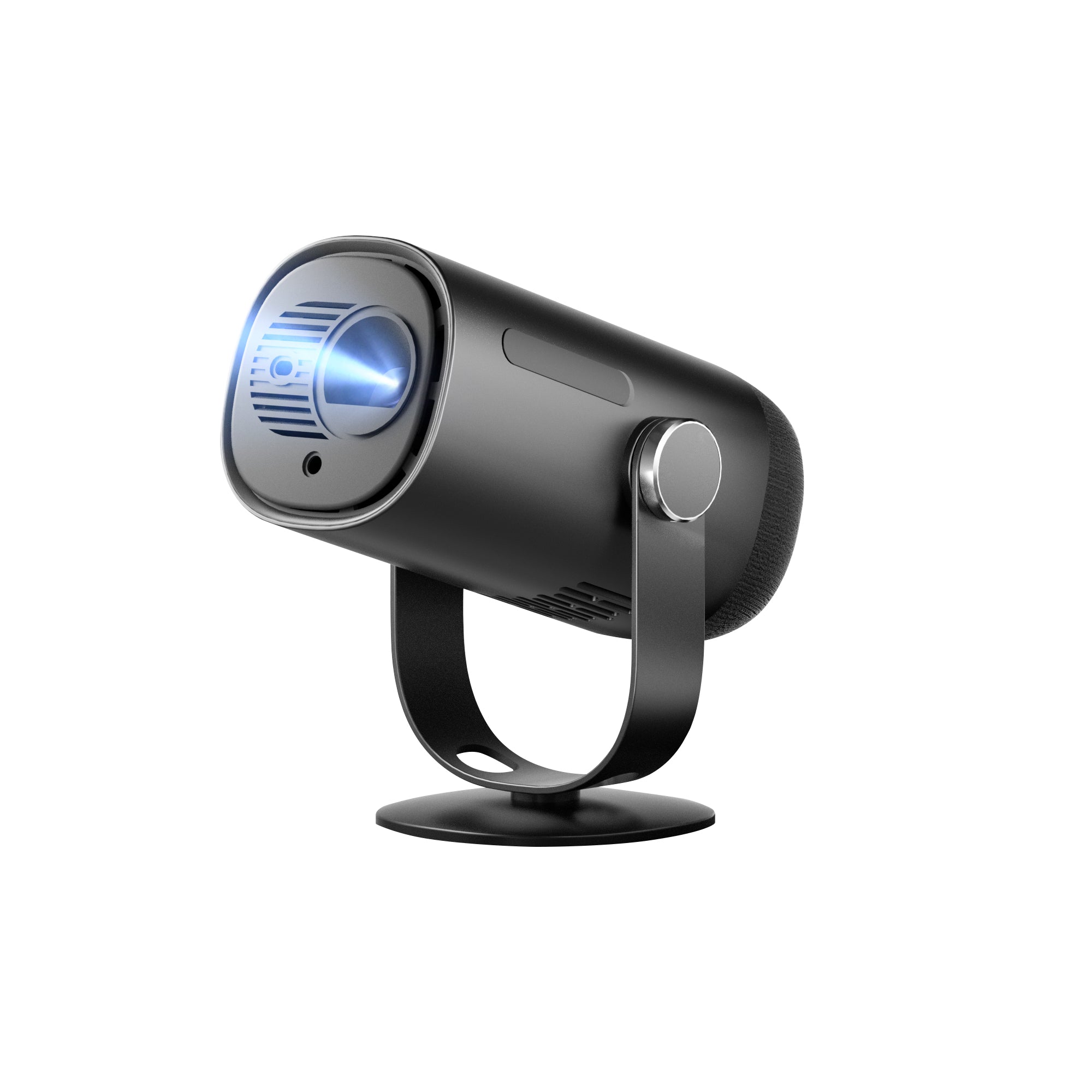
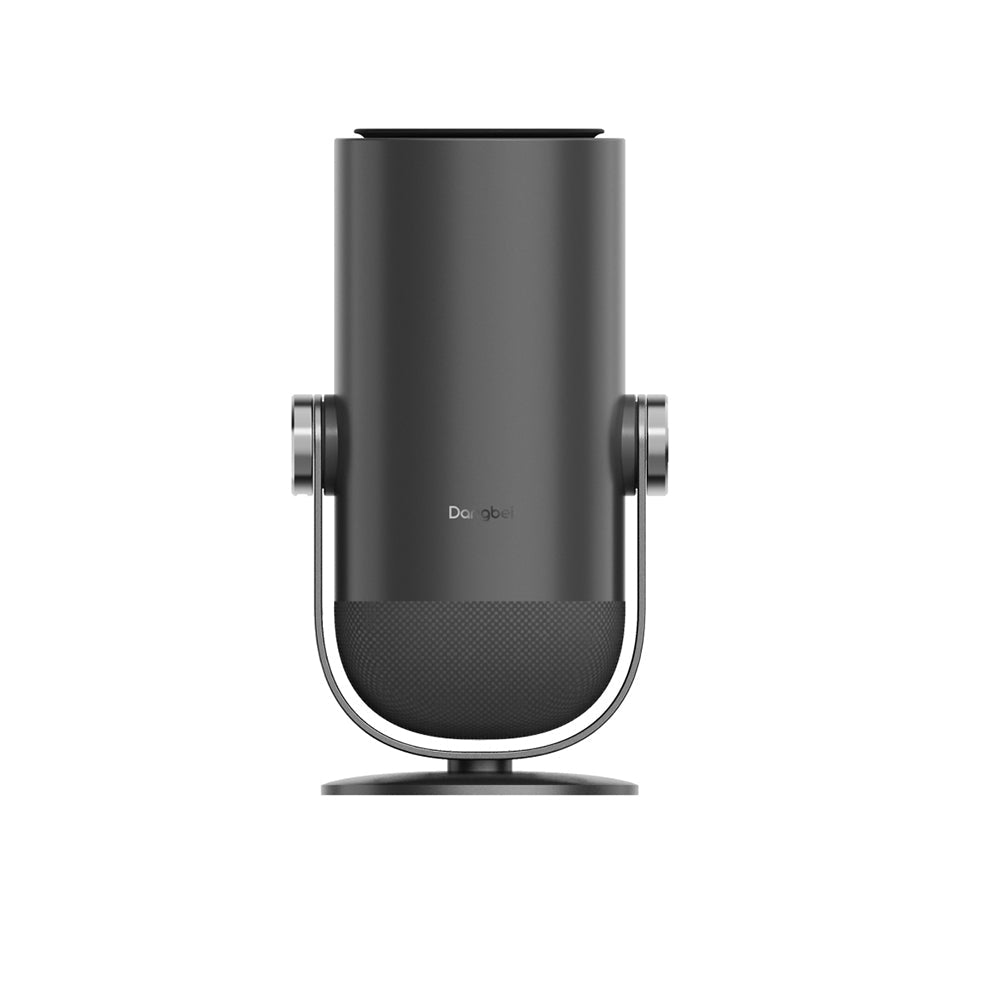
Dangbei Freedoは、Dangbei初のポータブルプロジェクターで、外出先でのモバイルエンターテインメント向けに設計されています。内蔵の60Whバッテリーにより、Freedoは有線電源に頼らずに長時間で印象的な映画体験を提供します。

サムスンのスタイリッシュな取り組みと同様に、Freedoは1080pの映像を投影しますが、最大で120インチの対角線サイズ(Freestyleの100インチの代わり)に対応できます。Google TVも搭載しており、Netflixを含むストリーミングアプリにアクセス可能で、360度のDolbyスピーカーを内蔵しています。DCI-P3色域の90%以上をカバーし、HDRコンテンツにも対応しています。

Freedoは、内蔵のGoogle TVプラットフォームとNetflixライセンスにより、70万本以上の映画や番組を含む幅広いコンテンツに対応しています。最大180インチのスクリーンへの投影が可能で、広い空間でもコンテンツを楽しむことができます。

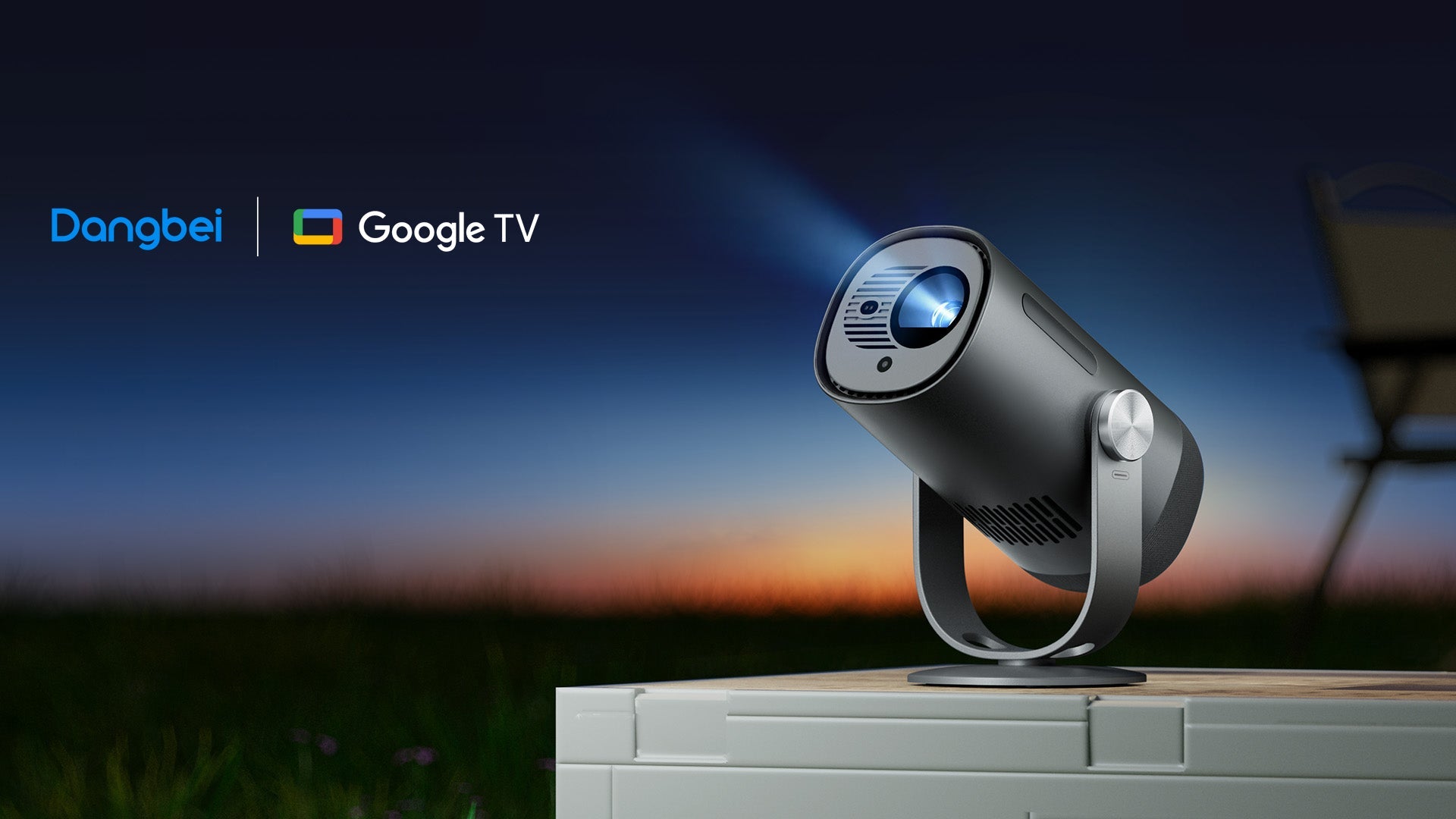
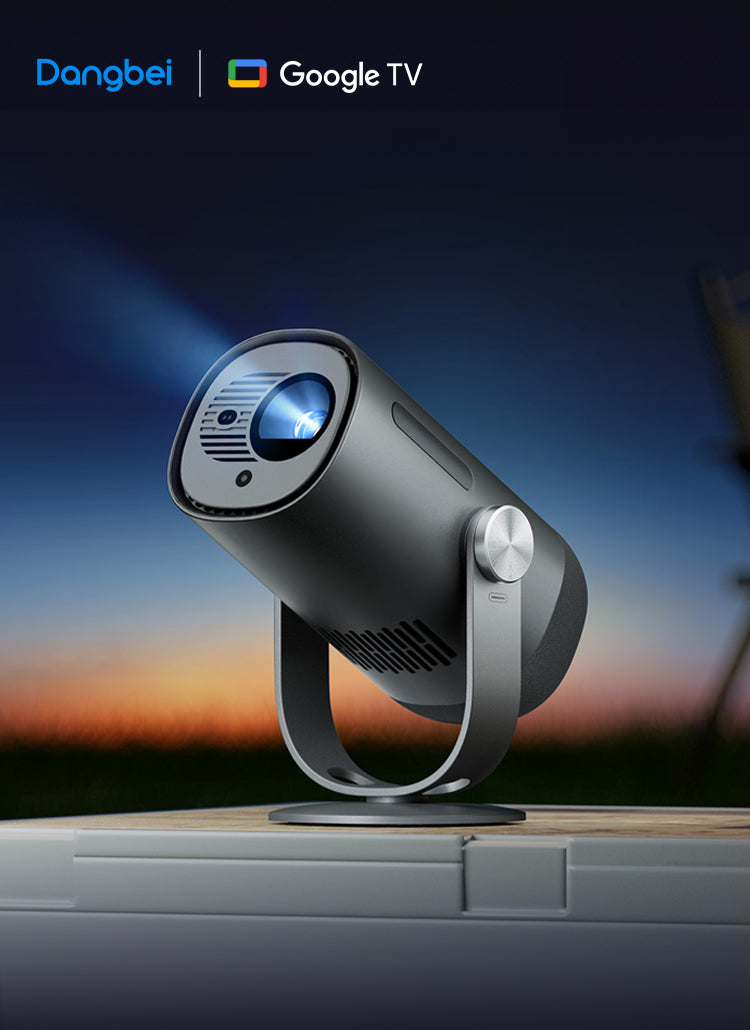
フリード
シネマを自由に
究極の視聴自由を実現するポータブルGoogle TVプロジェクター
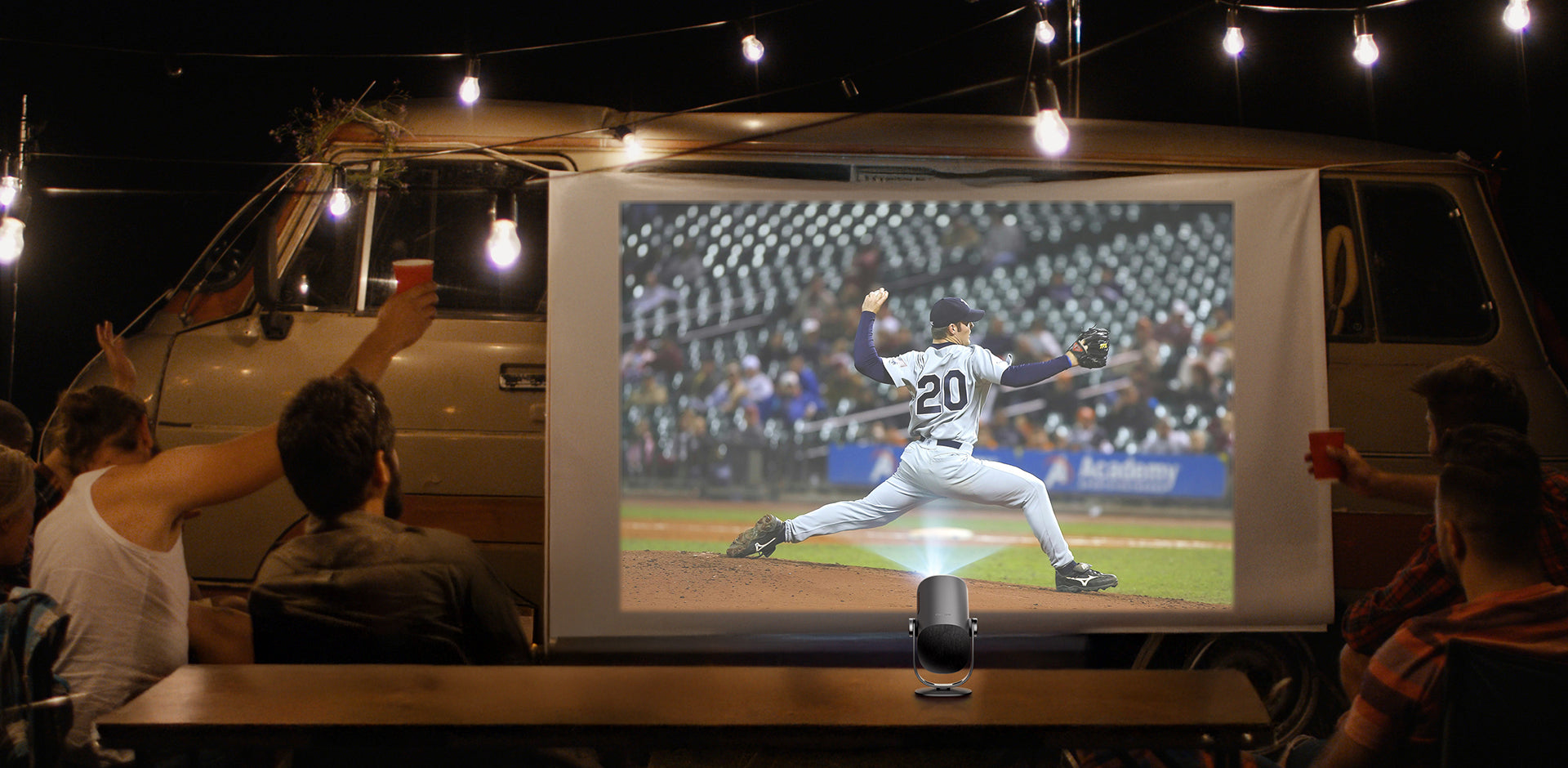
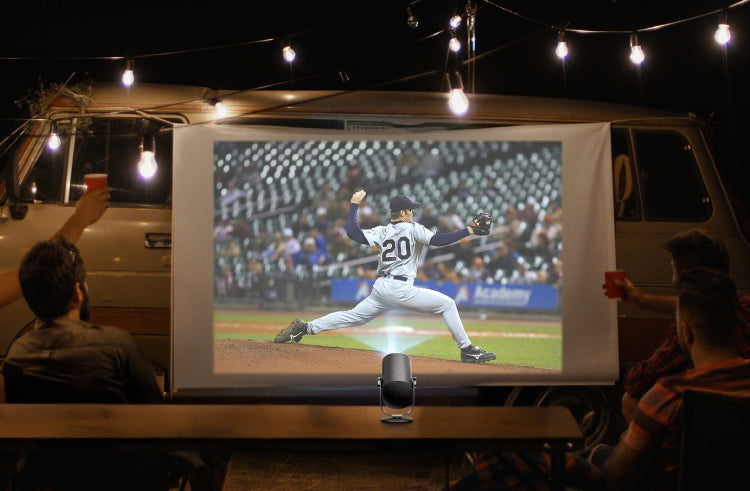
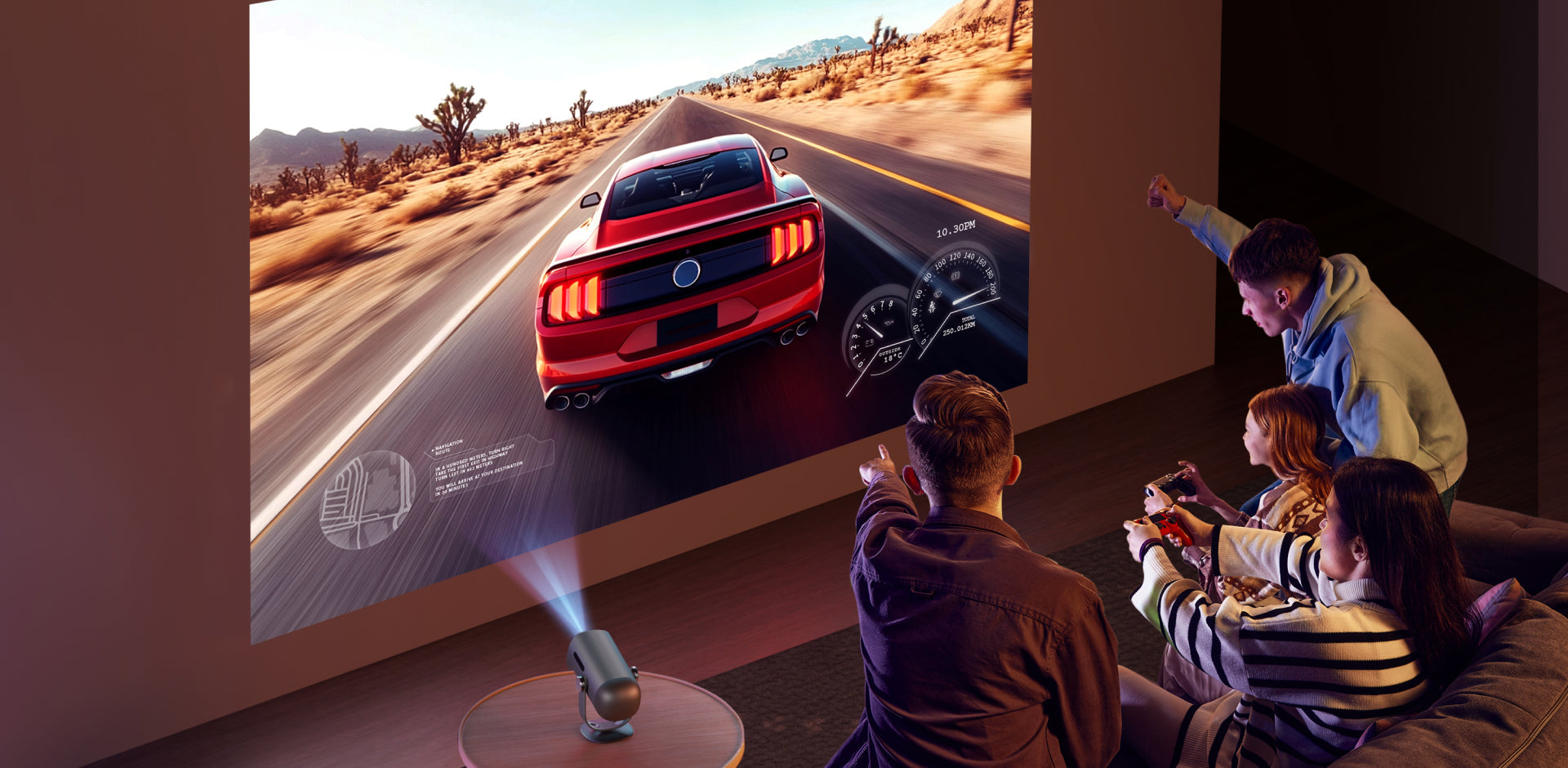
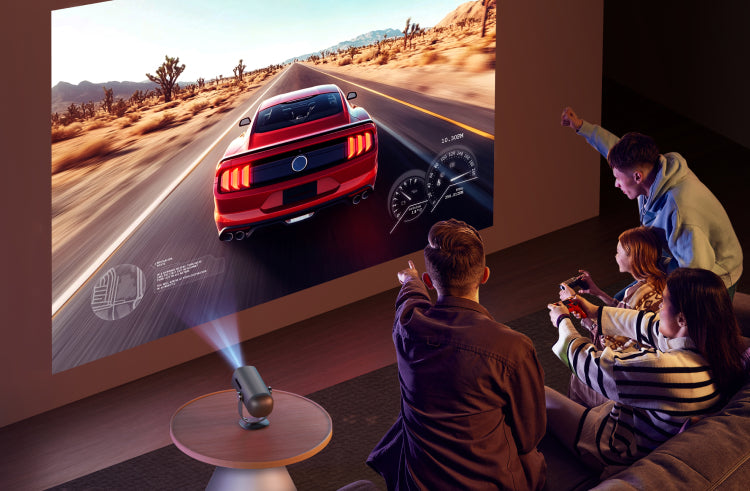
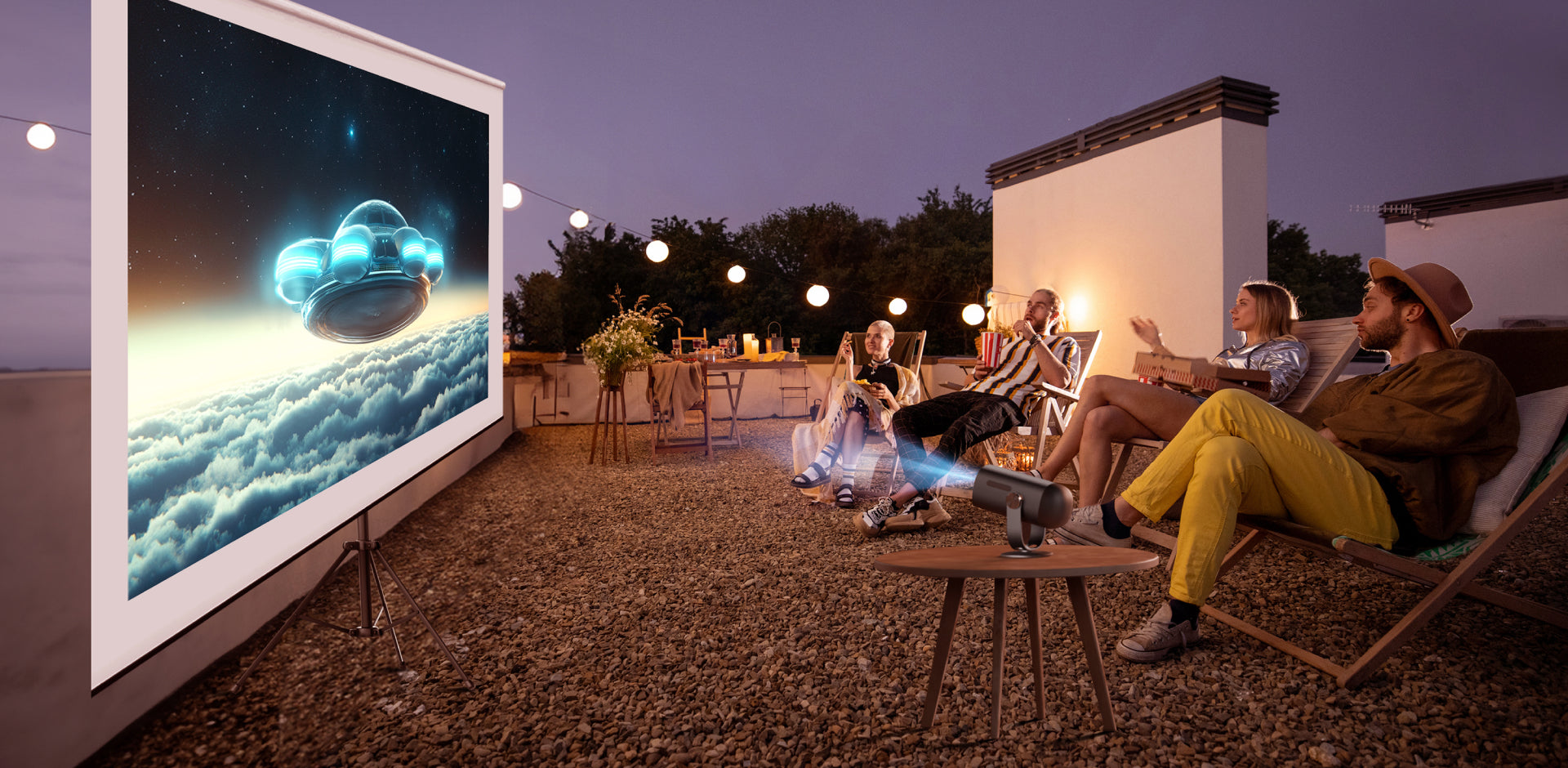
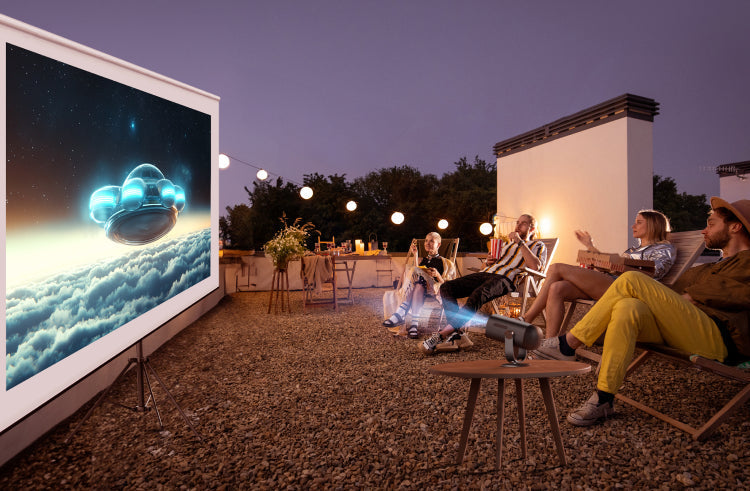
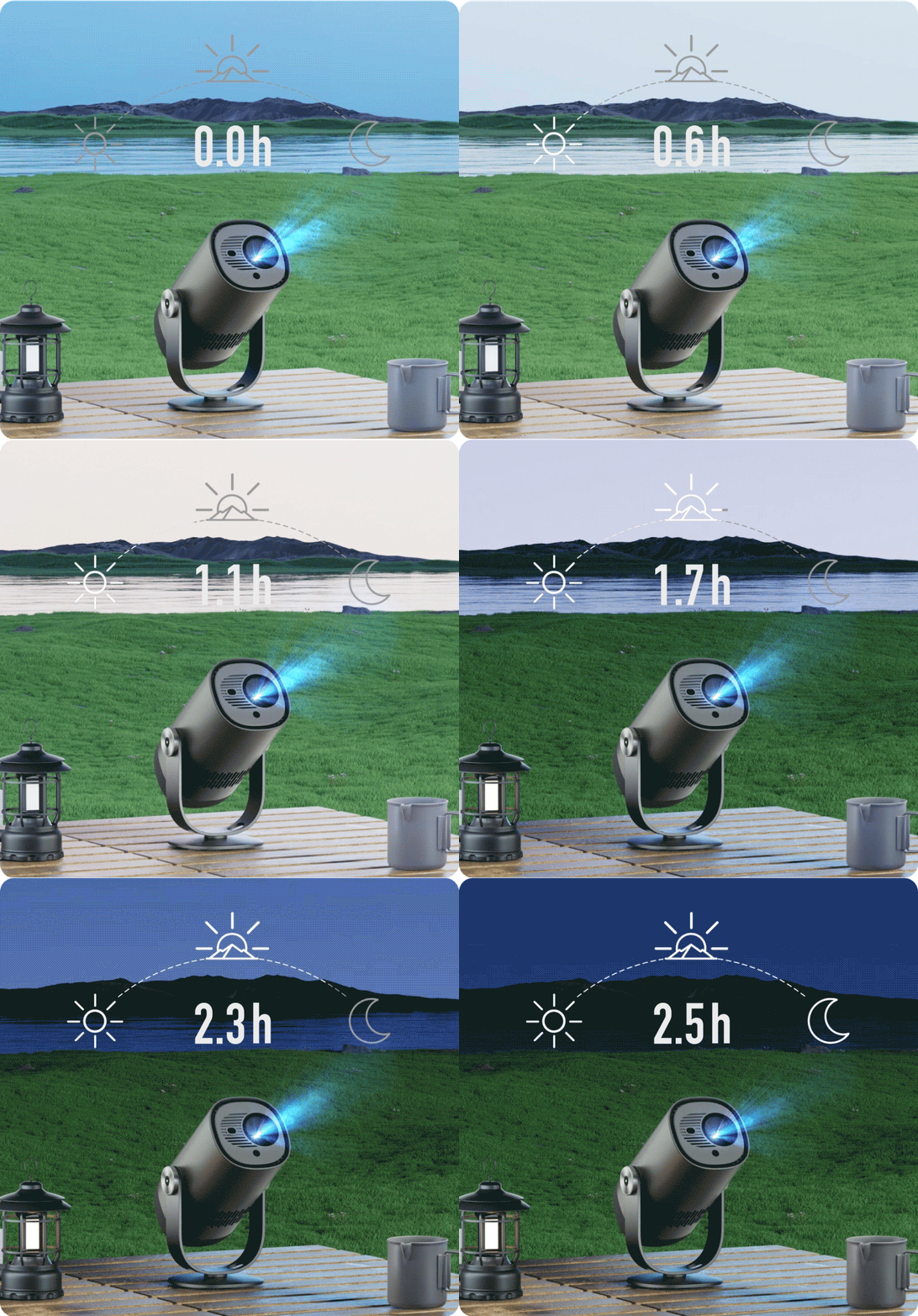
コードなしでエンターテインメントを楽しもう
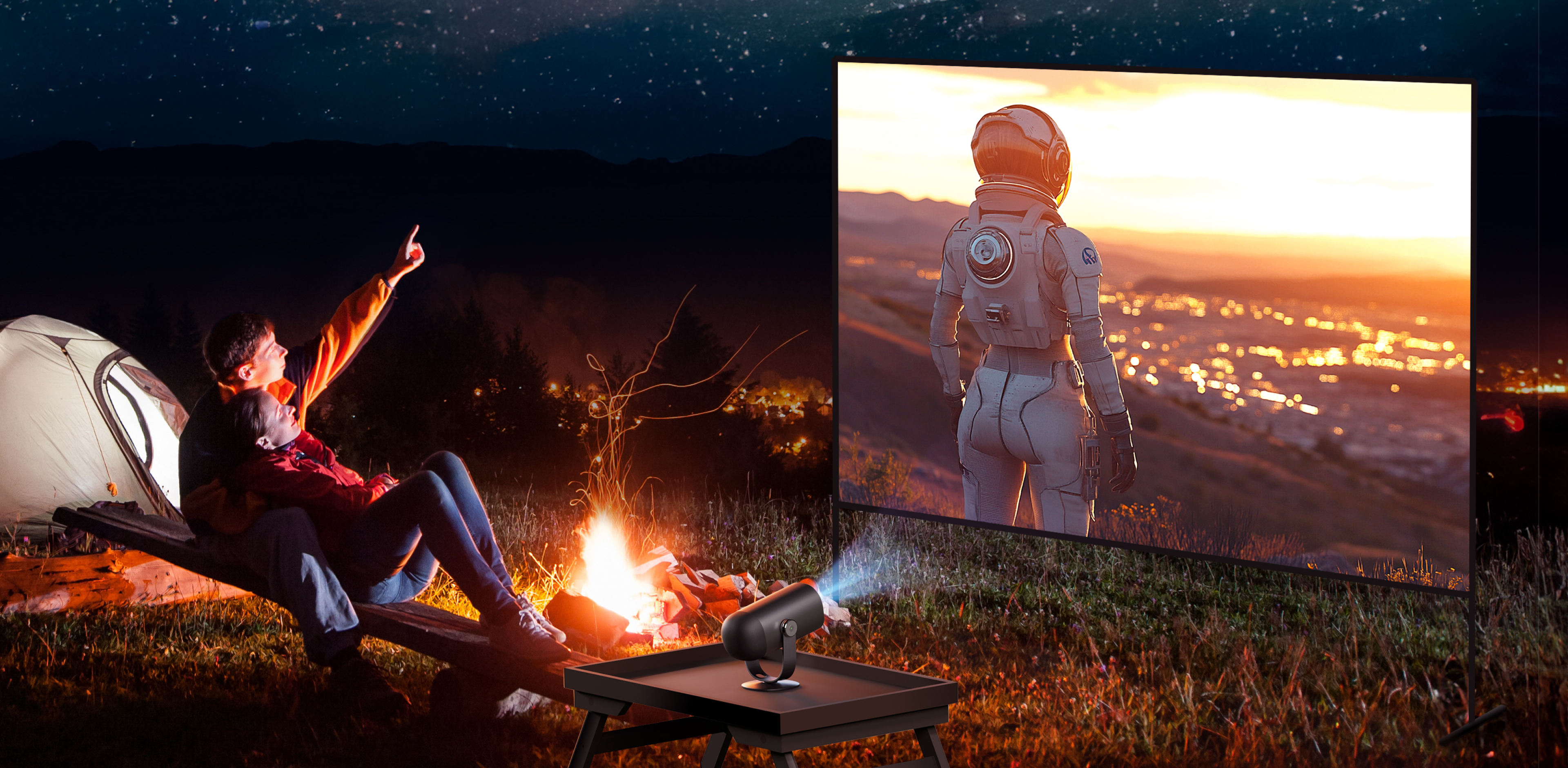
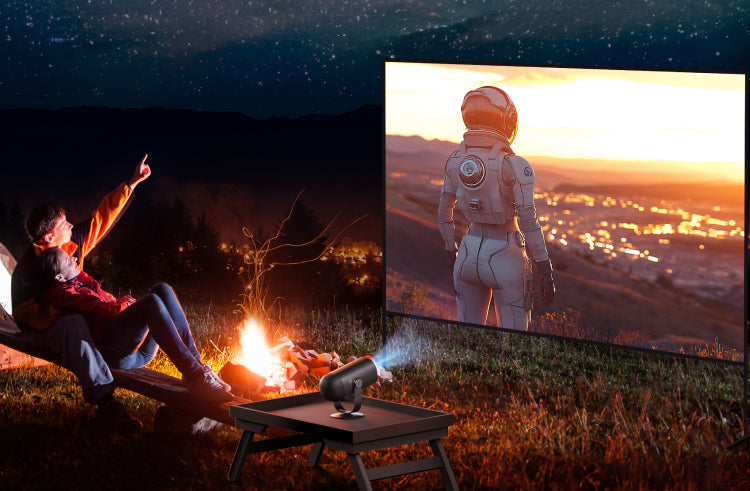
当社初の超ポータブルプロジェクターで、1回の充電でハリウッドの大作映画を最後まで途切れずに楽しめます。
* ECOモードでのビデオ再生時間は2.5時間、Bluetoothスピーカーモードでの音楽再生時間は6時間です。
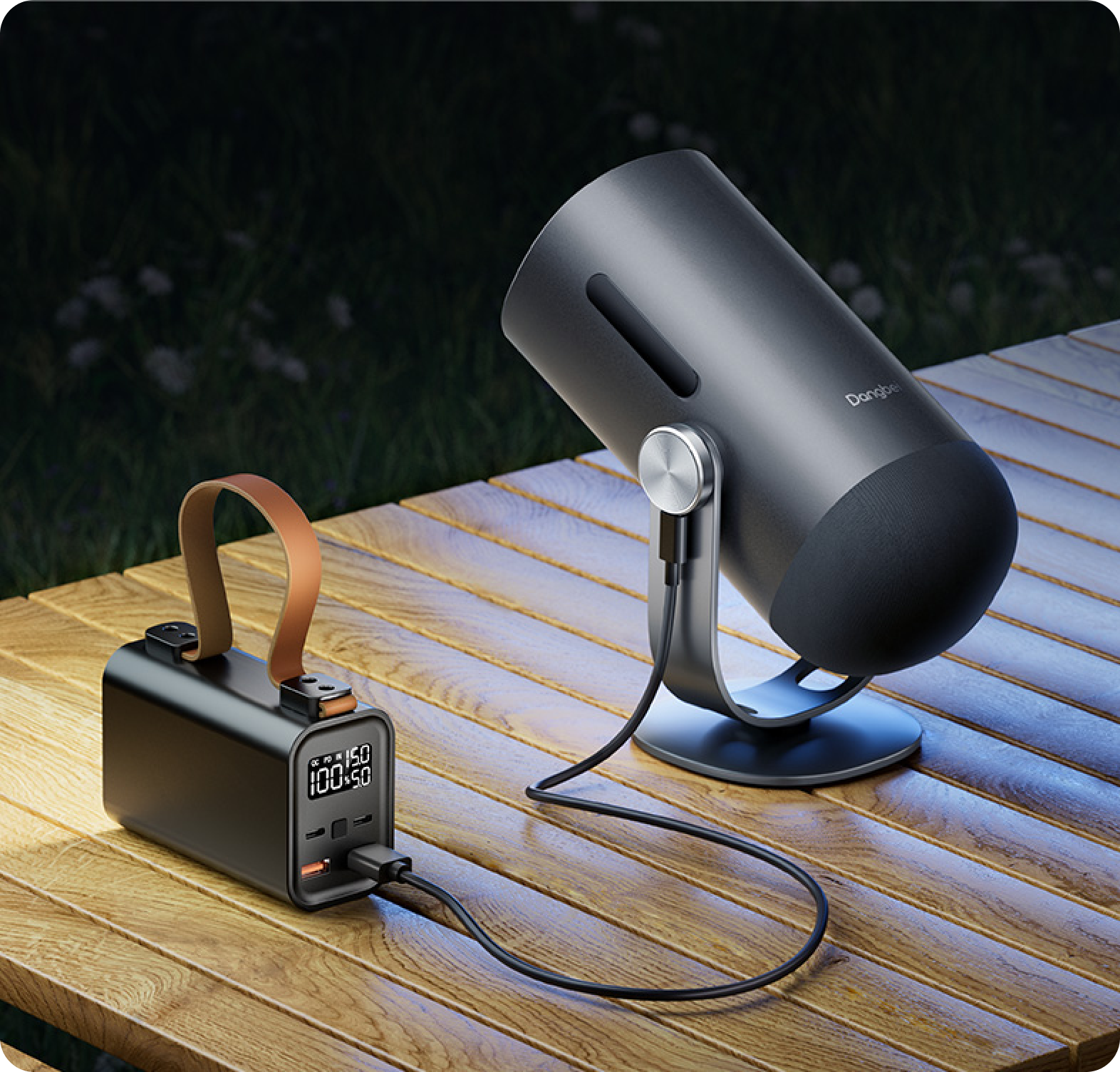
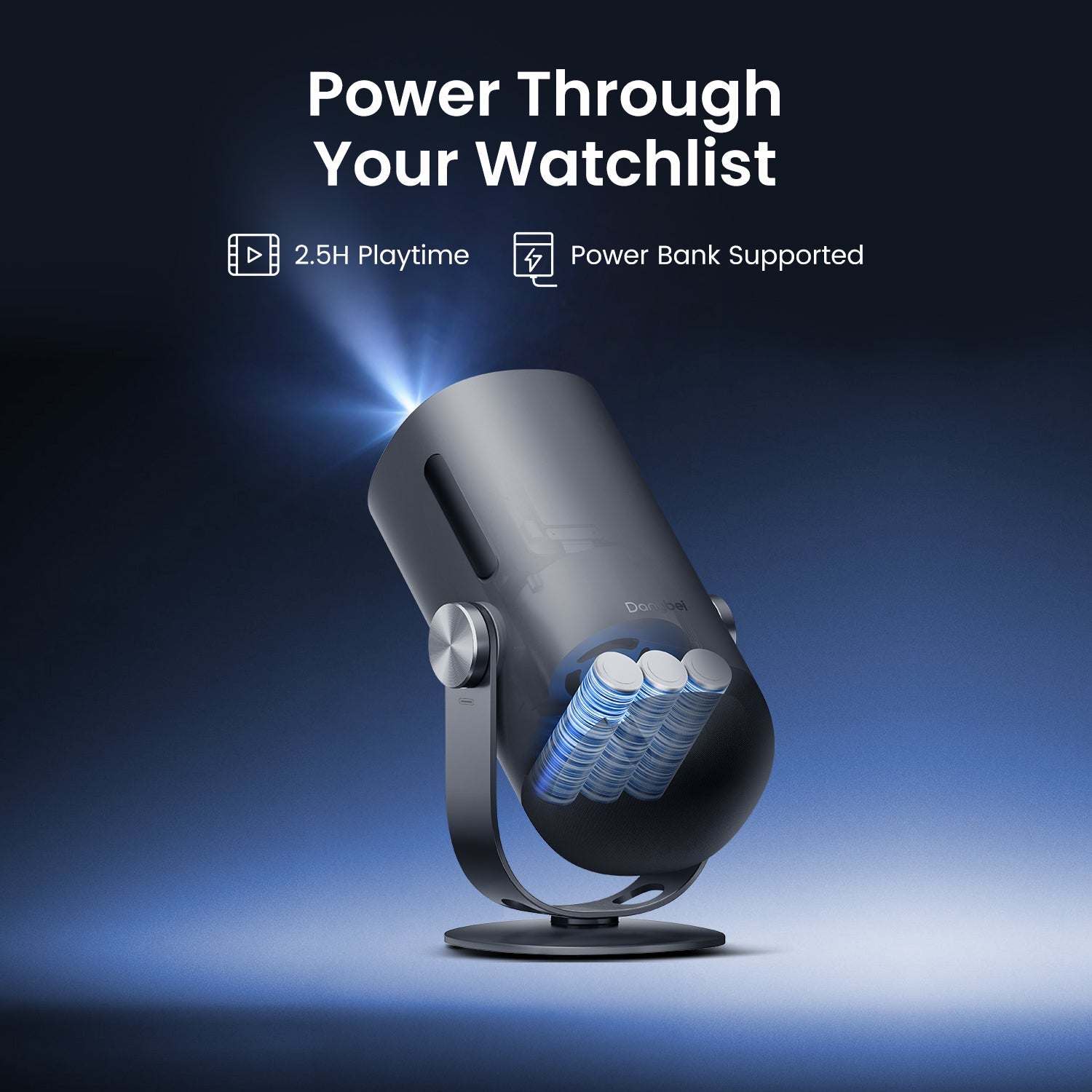
ウォッチリストを駆使して力強く進もう
エンターテインメントの電力切れを絶対に防ぎましょう!Freedoはモバイルバッテリーでの急速充電に対応しており、どこへ行っても長時間の楽しみを保証します。
* USB-C経由で65W以上のモバイルバッテリーやスマホ・ノートパソコン用充電器での充電に対応しています。
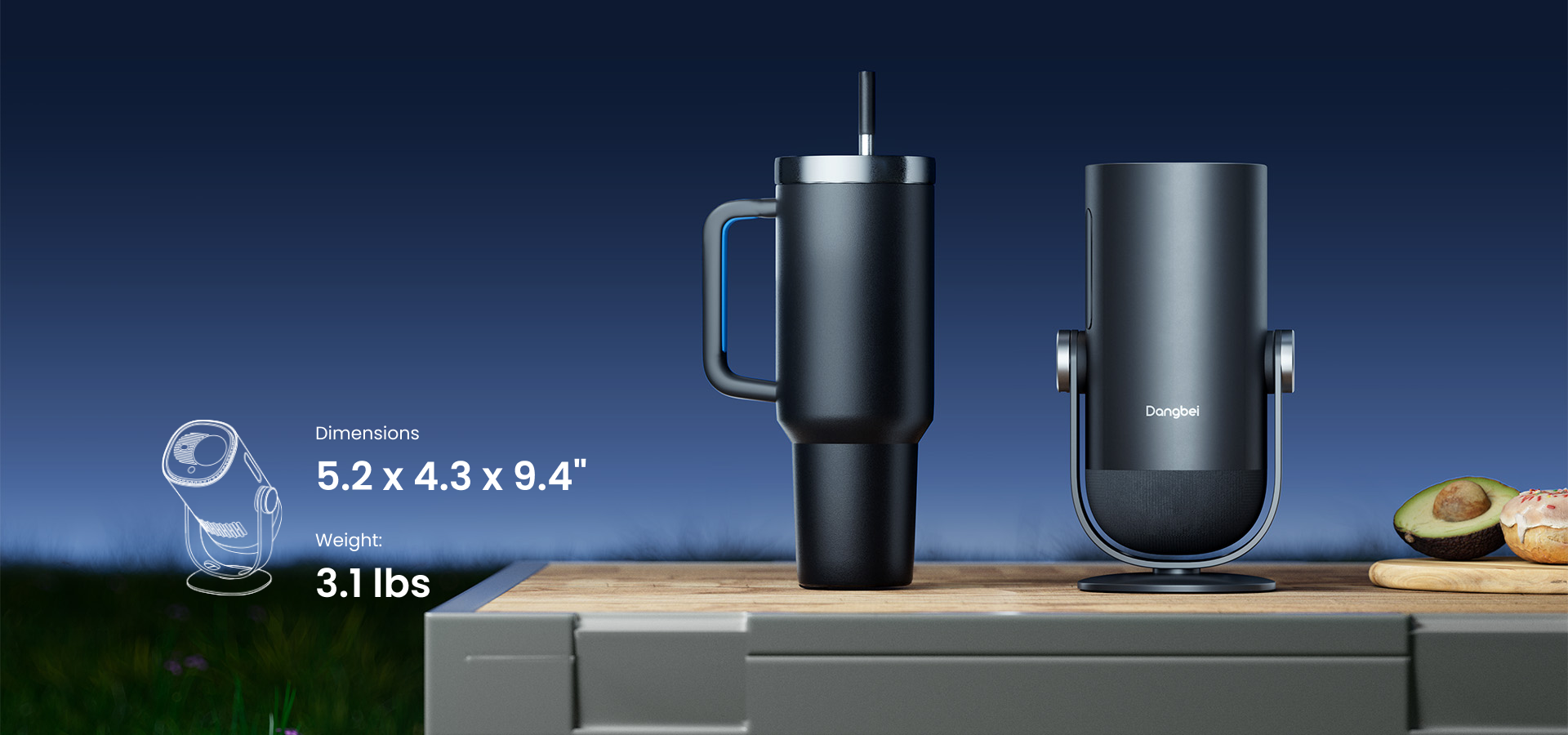
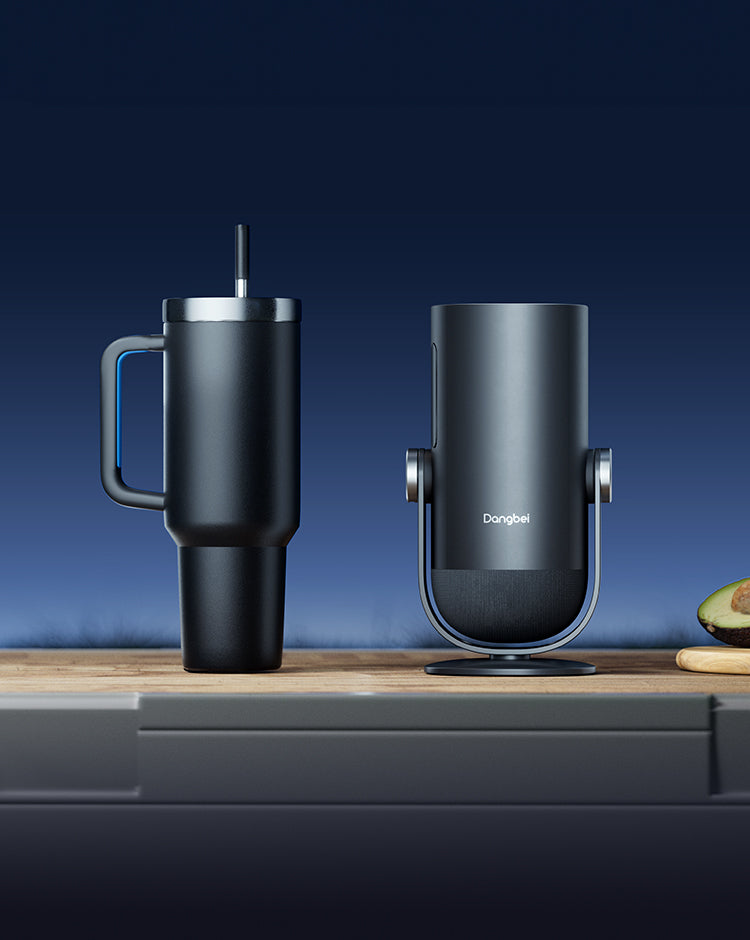
いつでも出発準備完了
タンブラー型でノートパソコンより軽量なFreedoは、片手で楽に持ち運べるように設計されています。
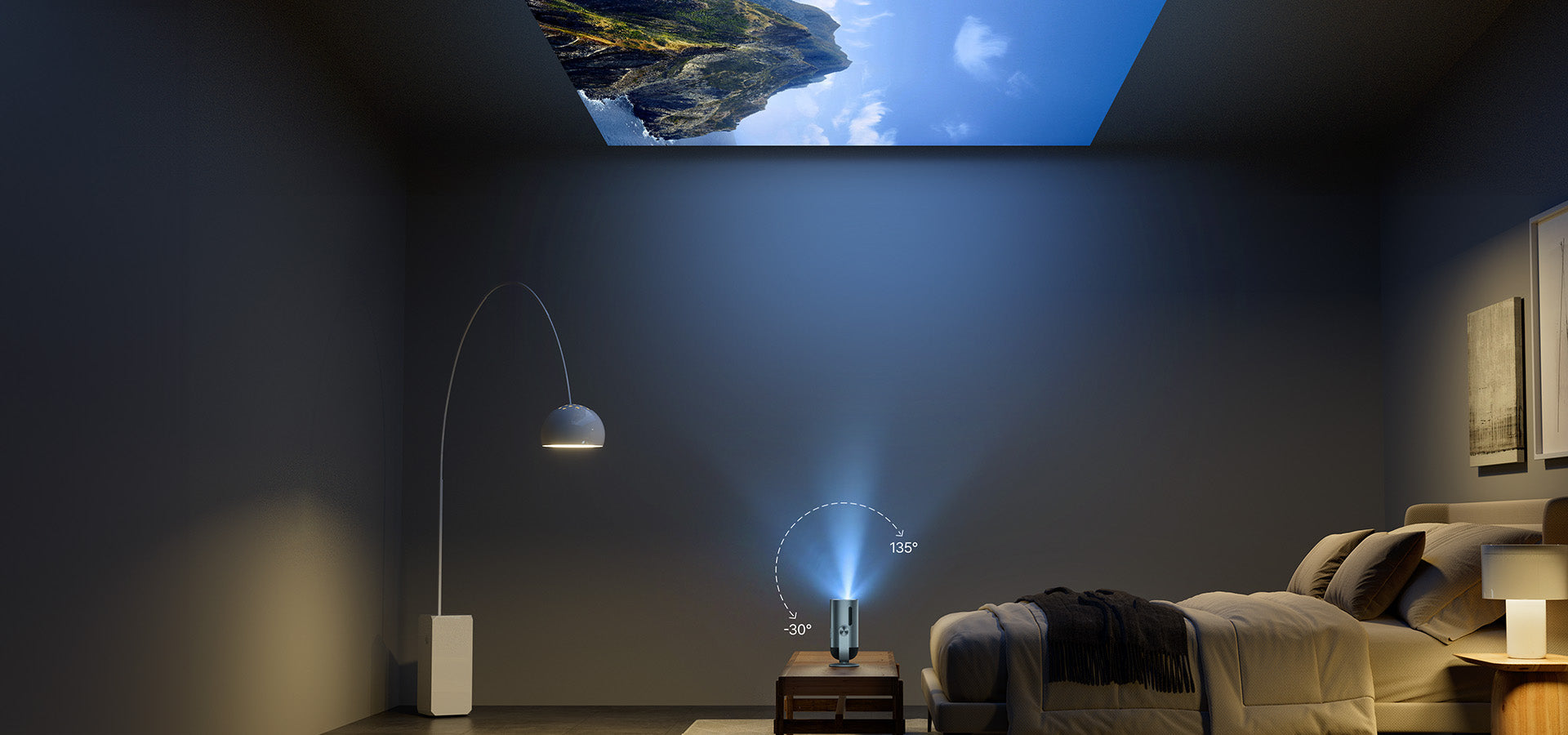
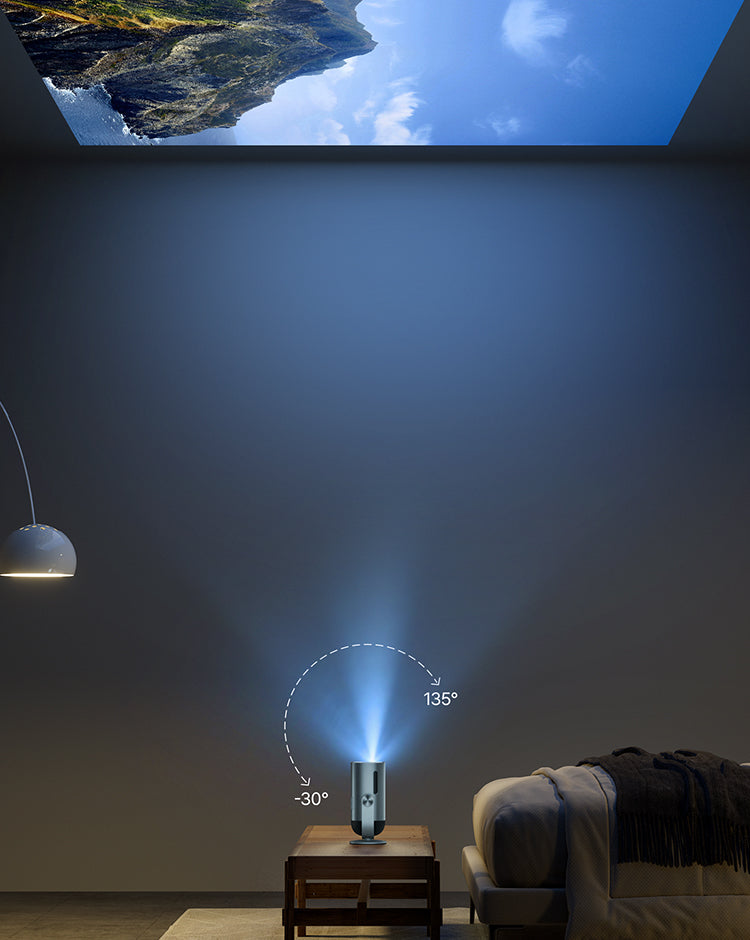
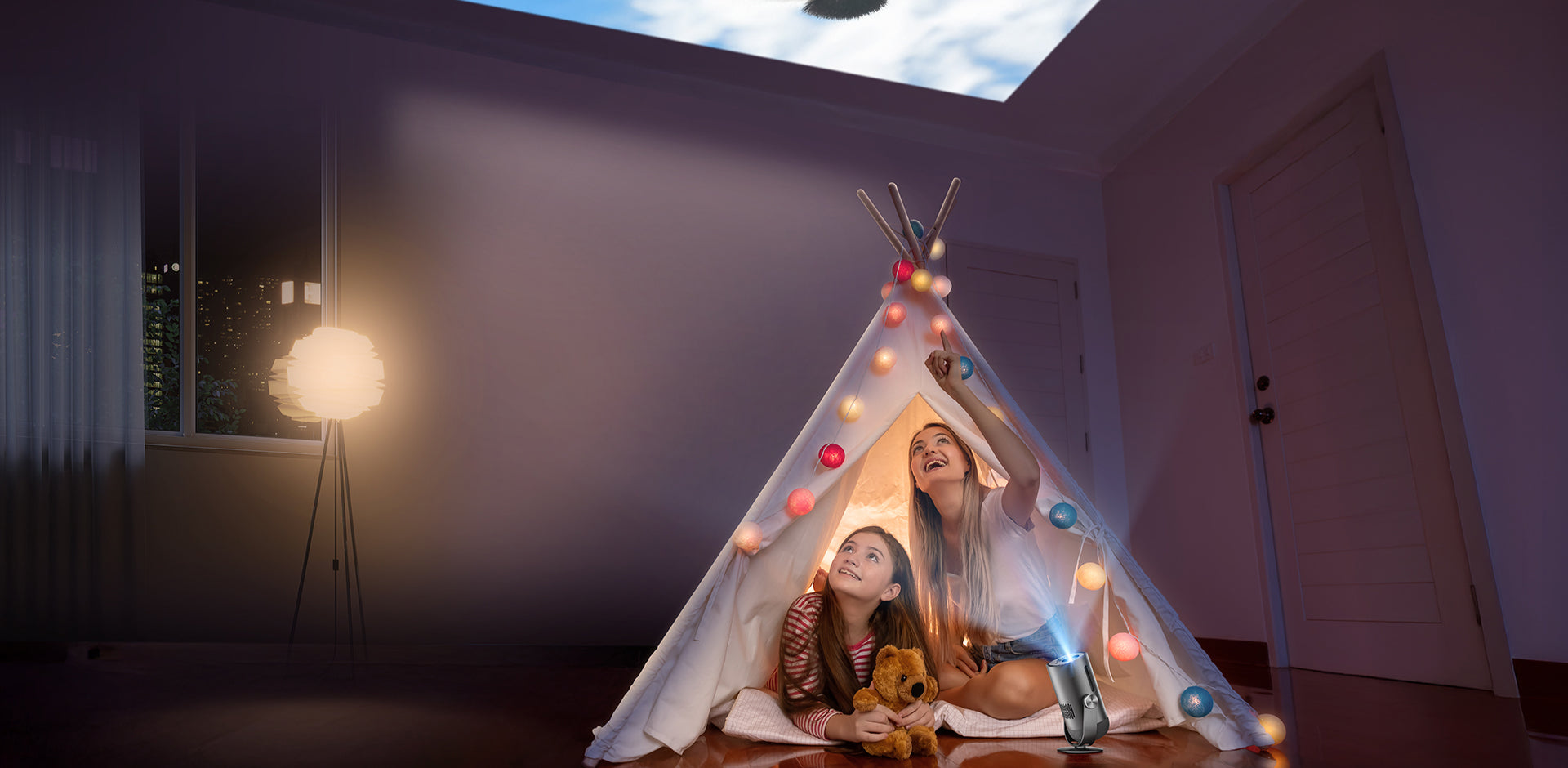
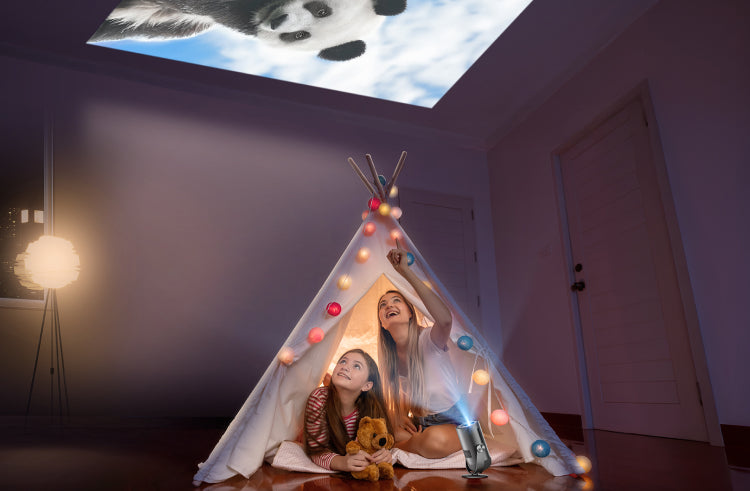
壁から天井までの柔軟性
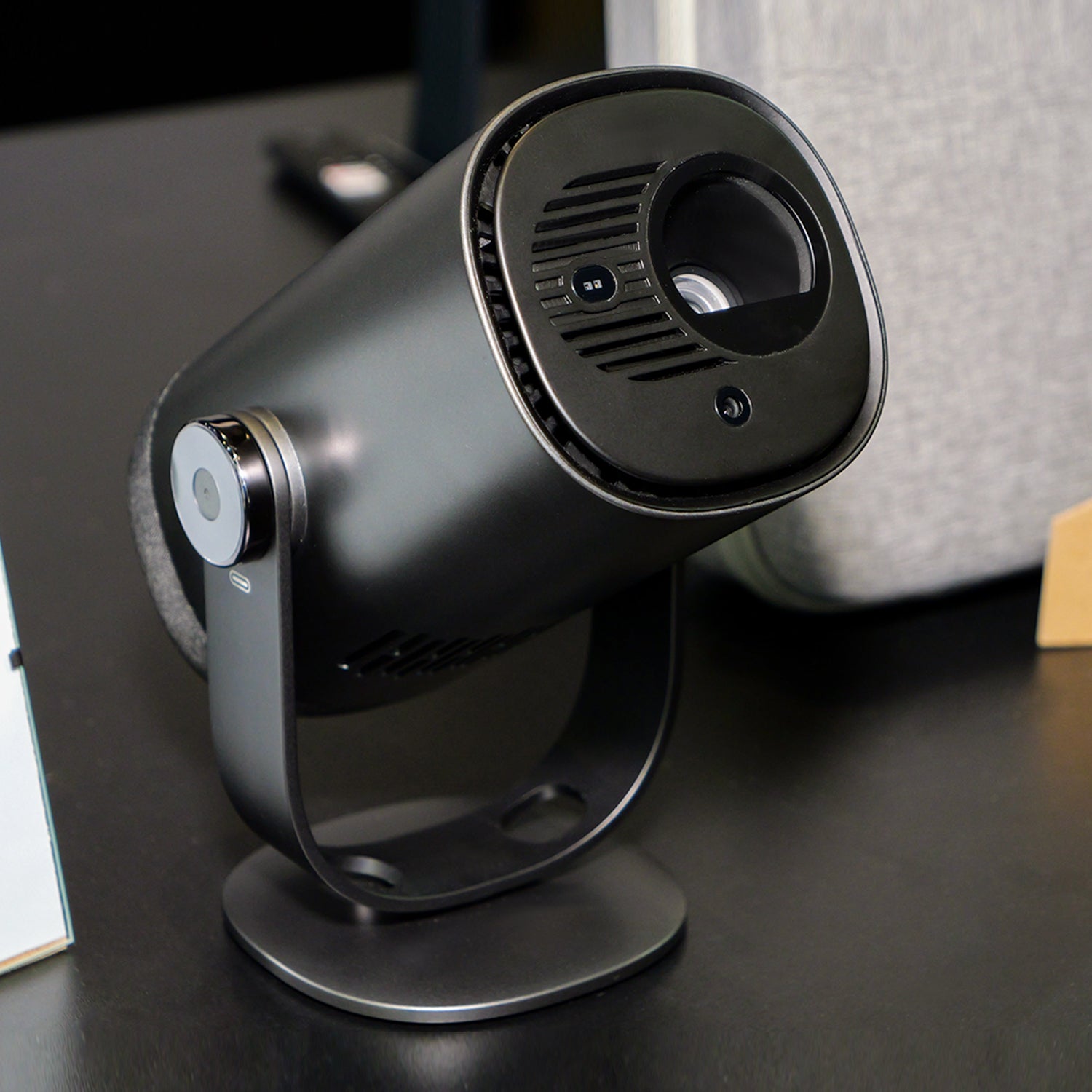
お気に入りの映画や番組を、165°の広いチルト範囲を持つ統合スタンドで無限の視聴角度から楽しめます。
* 天井に投影する際にはリアルタイムの台形補正をサポートします。
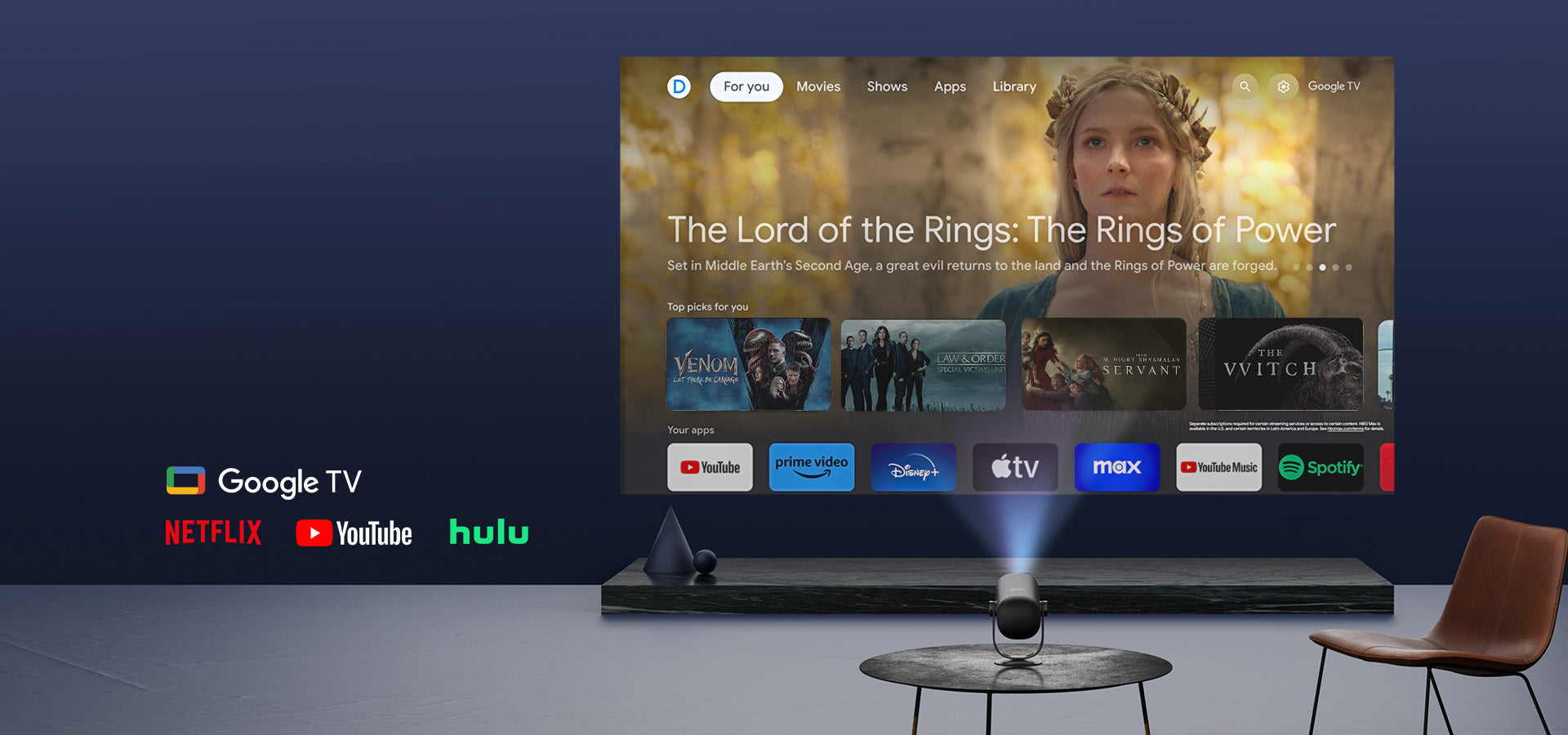
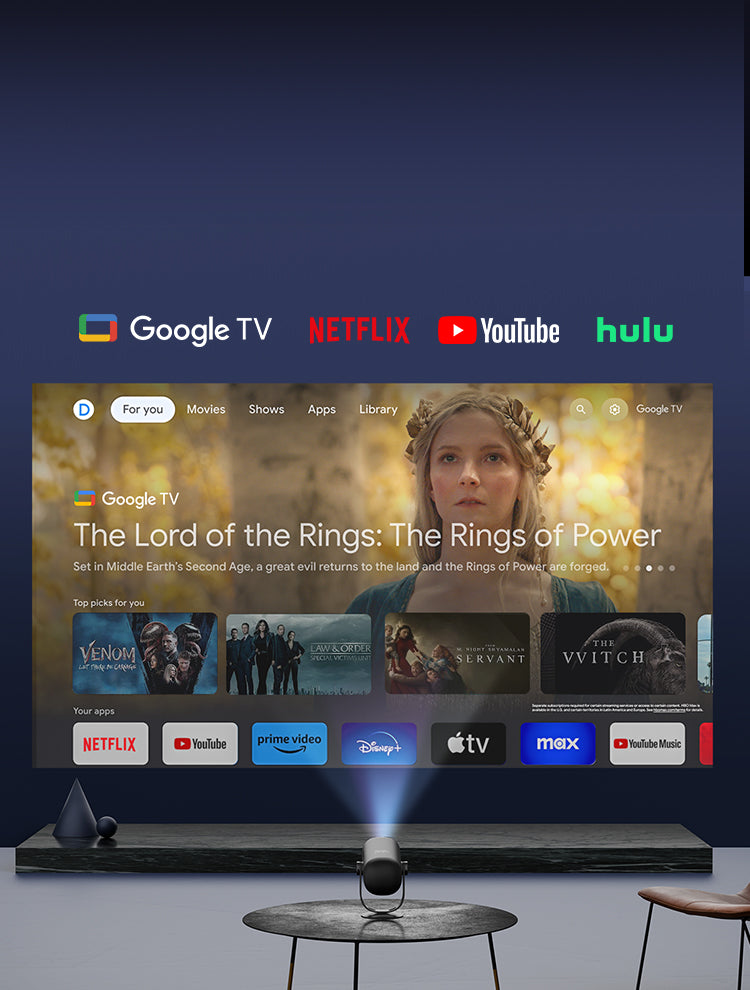
ストリーム、リラックス、Netflix
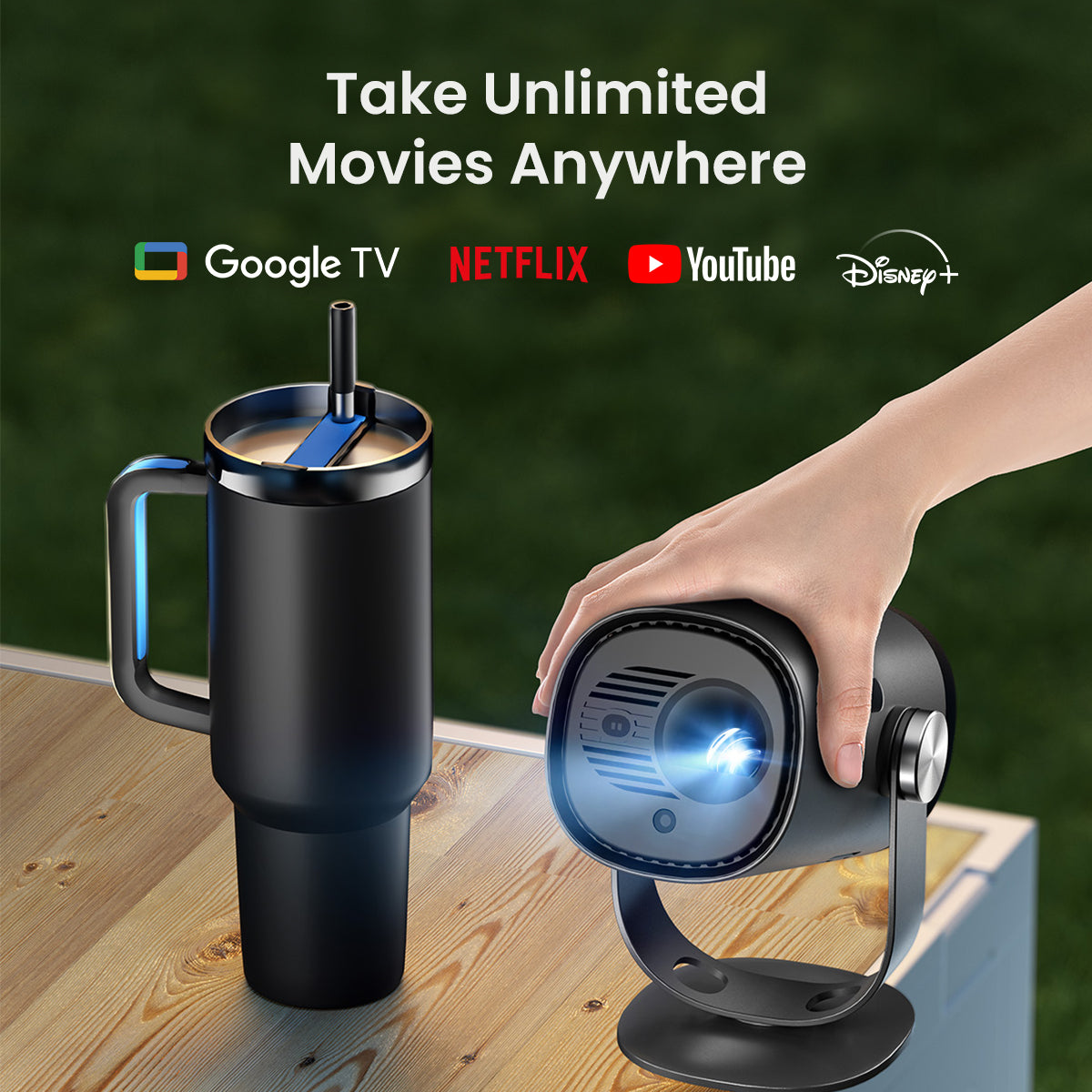
10,000以上のアプリ、700,000以上の映画やテレビ番組*が待っています!追加のデバイスは不要で、内蔵の公式Netflixなどにすぐにアクセス可能です。
*利用可能なコンテンツは地域によって異なる場合があります。
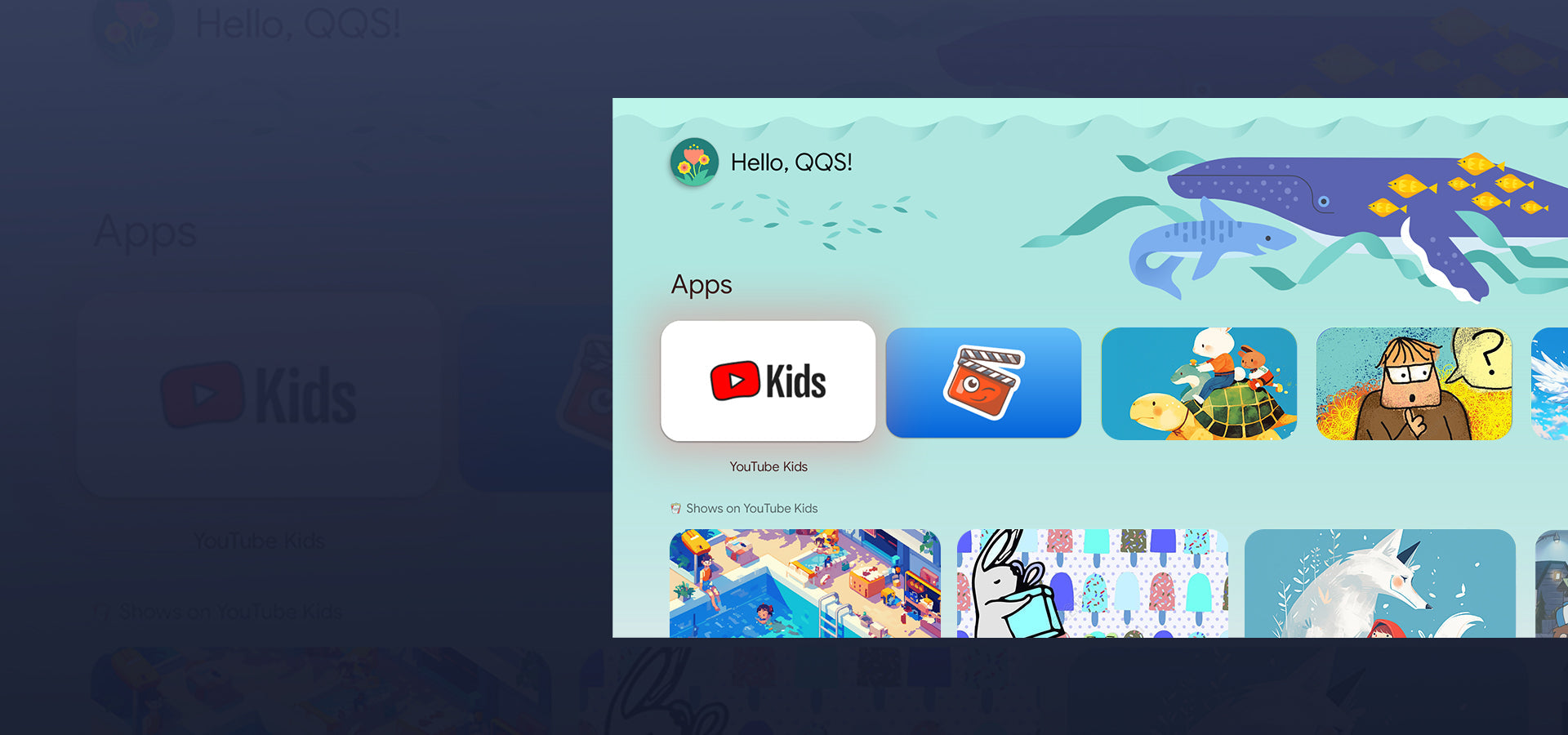
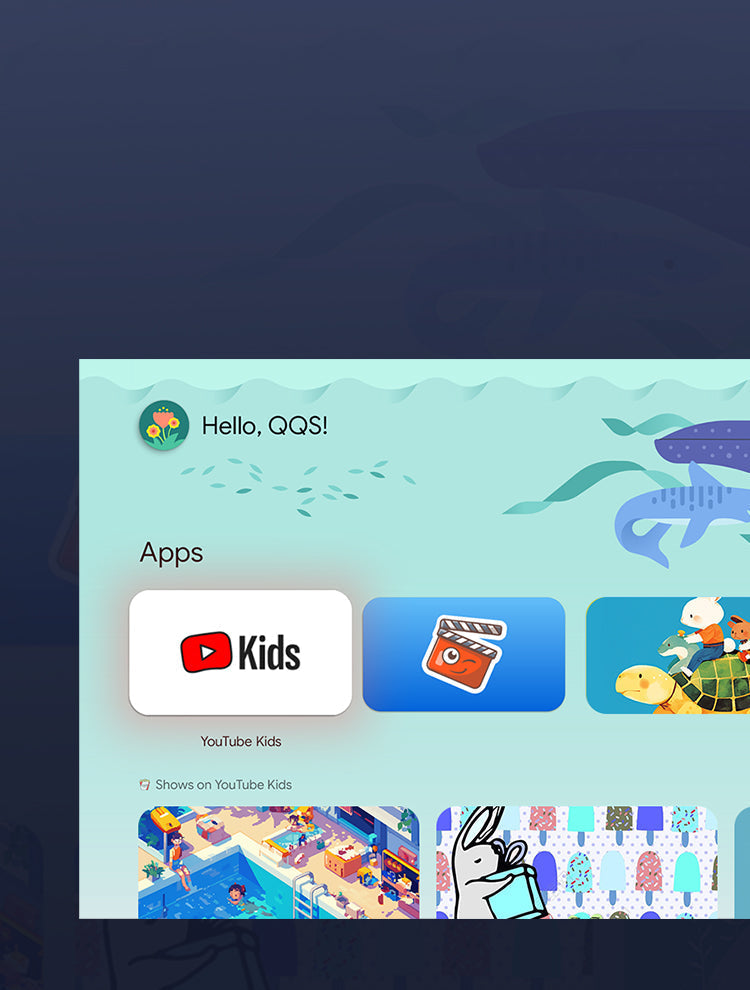
子供のプロフィール
家族みんなのためのテレビ
子供用プロフィールでは、子供たちは自分専用のGoogleTV体験スペースを持ち、自分のアプリやエンターテインメントを楽しむことができます。
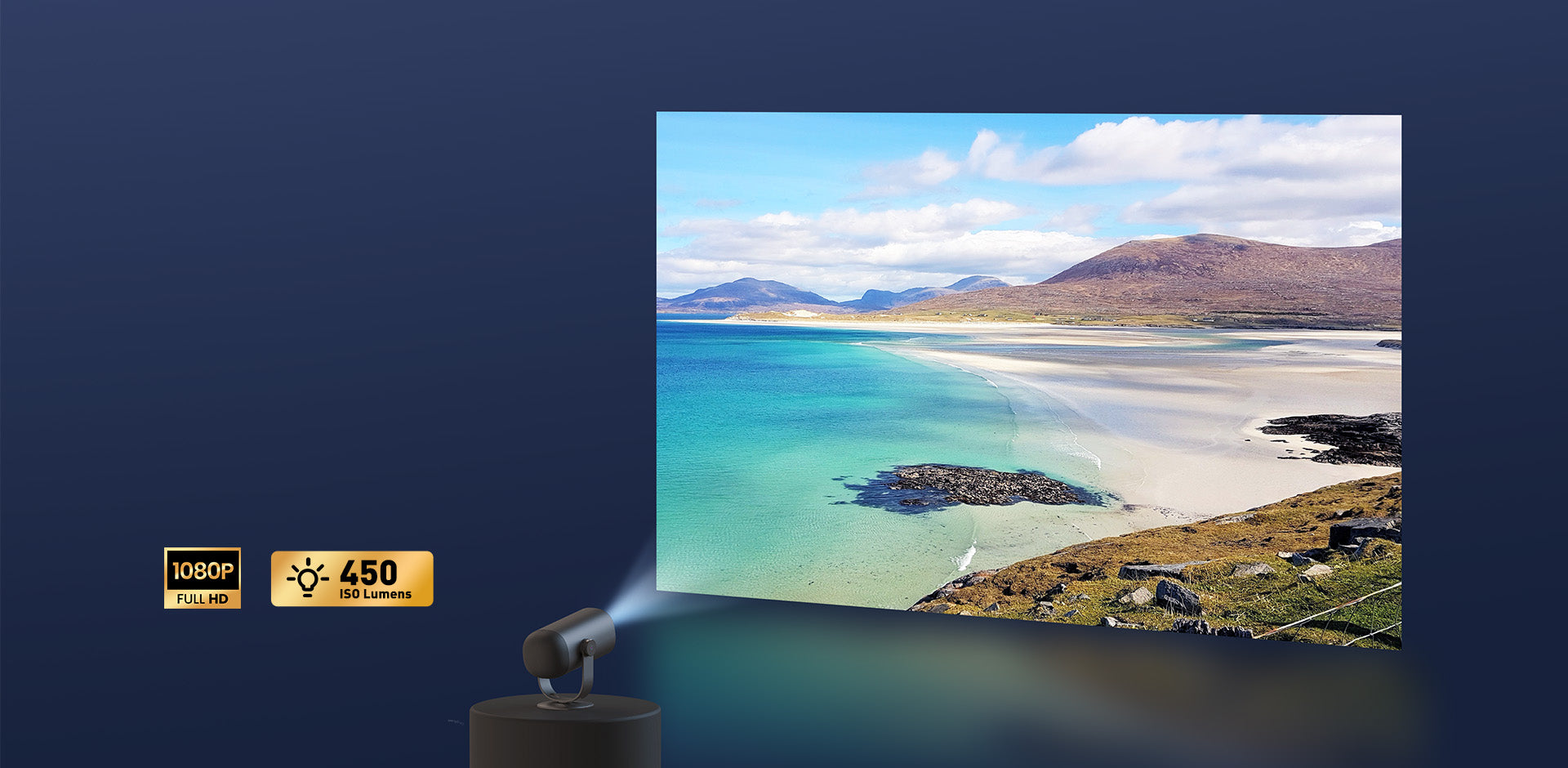
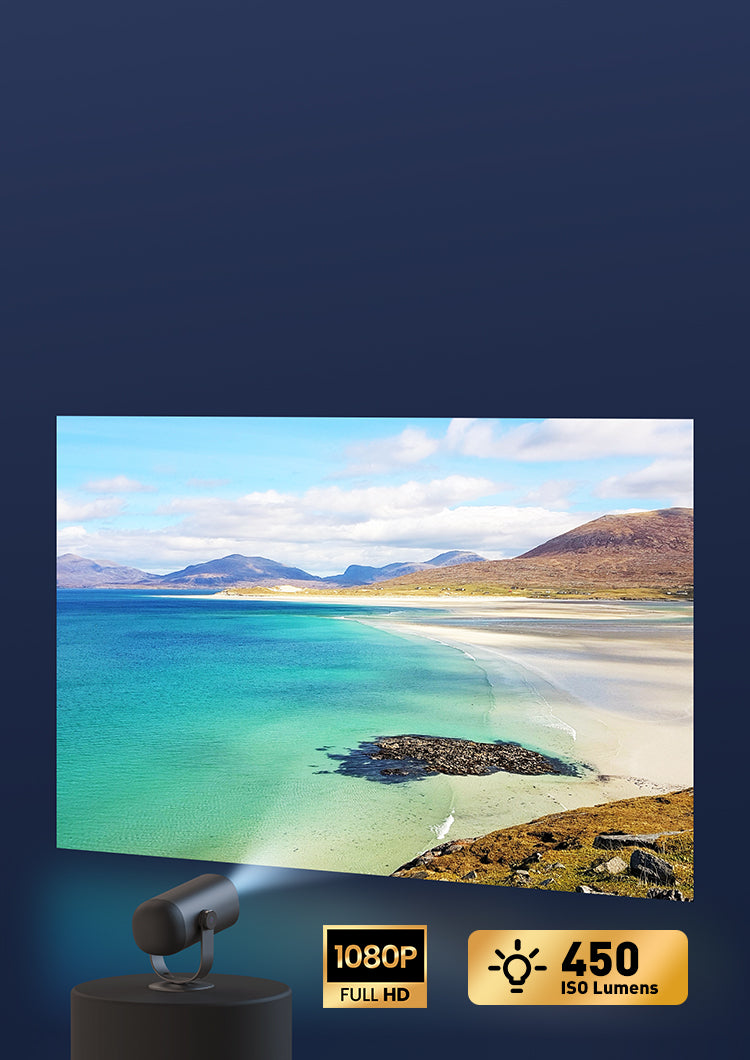
AI画像設定
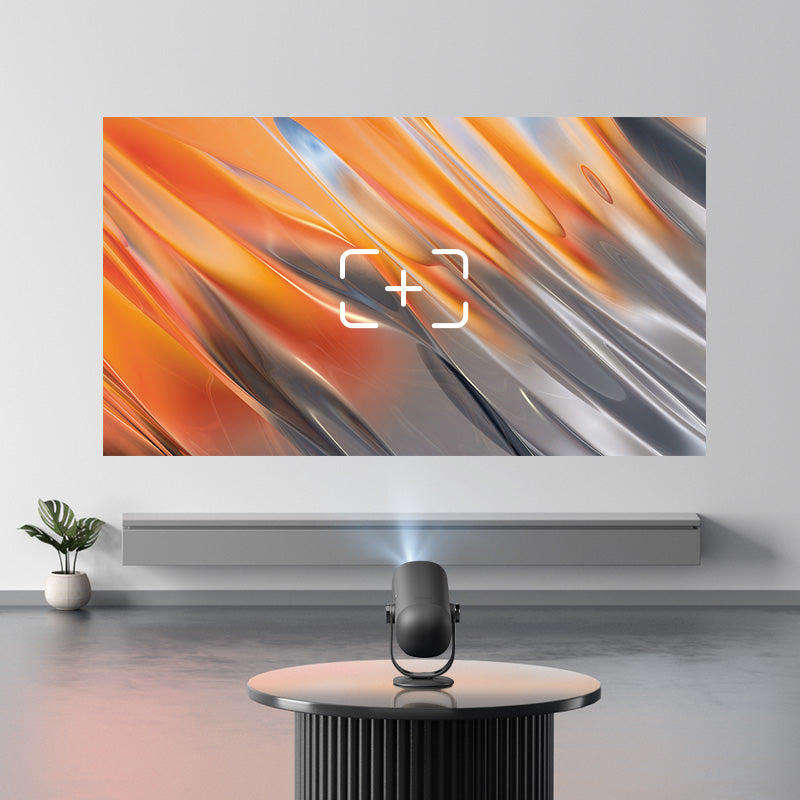
オートフォーカス
ToFおよびCMOSセンサーを搭載した超高速オートフォーカスにより、一瞬で鮮明でクリアな画像を提供します。
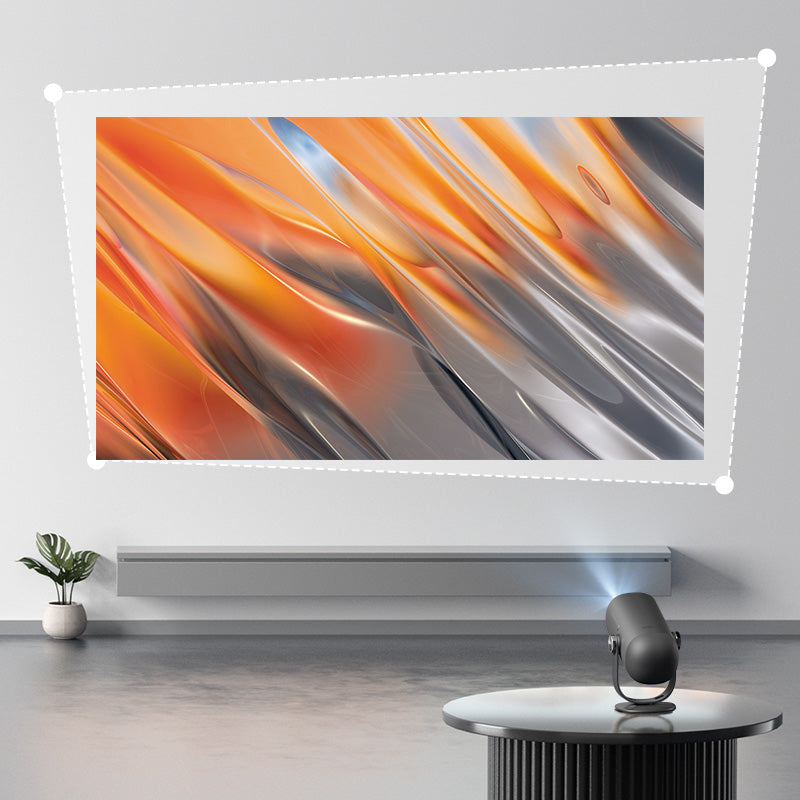
オートキーストーン
オートキーストーン補正で柔軟な設置が可能になり、毎回完璧な長方形の画像を実現します。
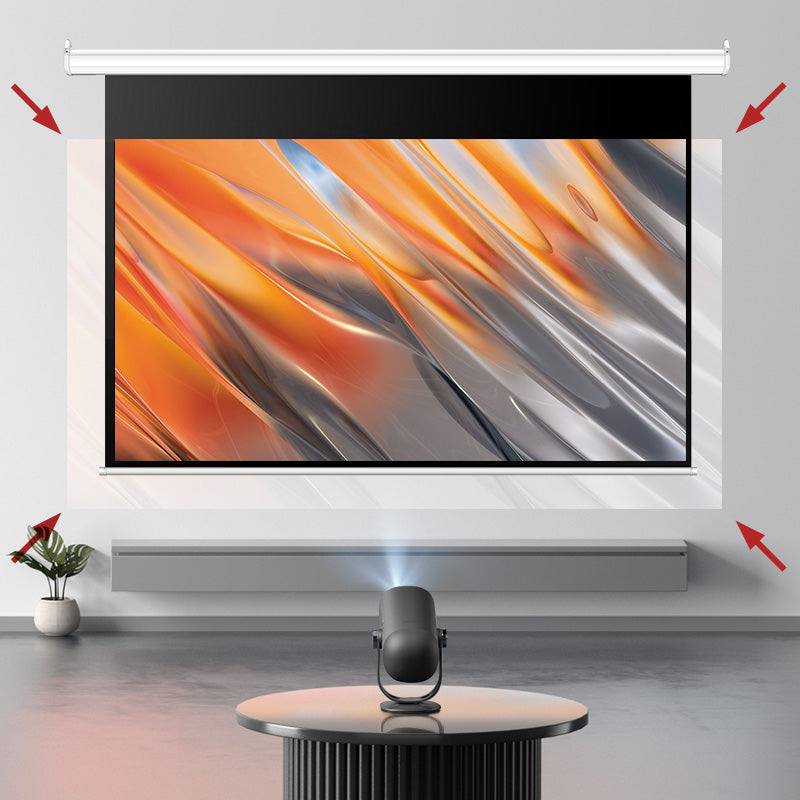
画面フィット
手動調整は不要です!Screen Fitは画面の境界を自動的に検出し、画像を完璧にフィットさせます。
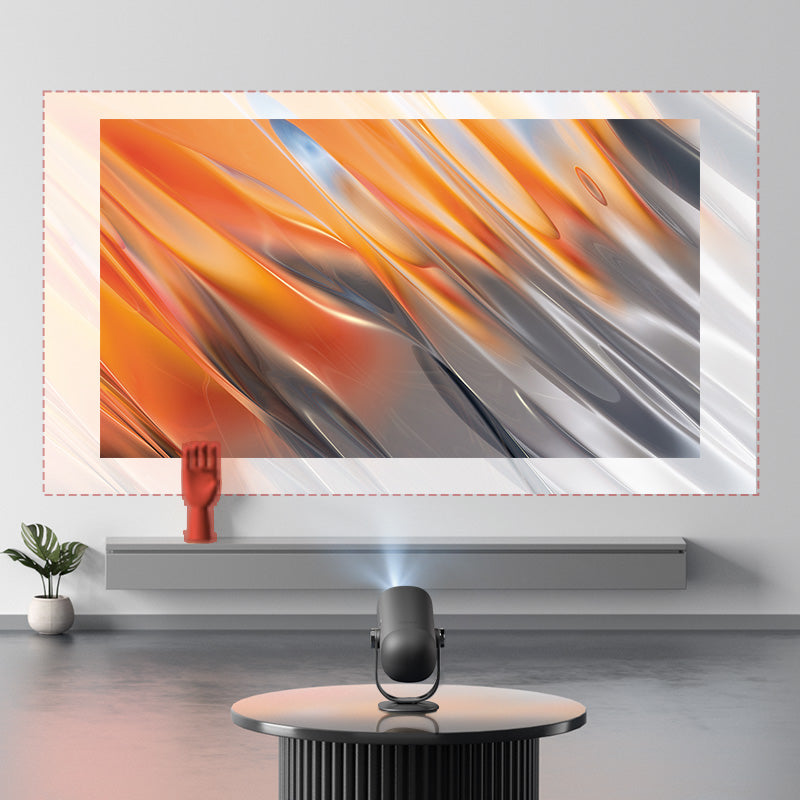
障害物回避
ソケットや壁の装飾を巧みに避け、完全で途切れのない視聴体験を提供します。
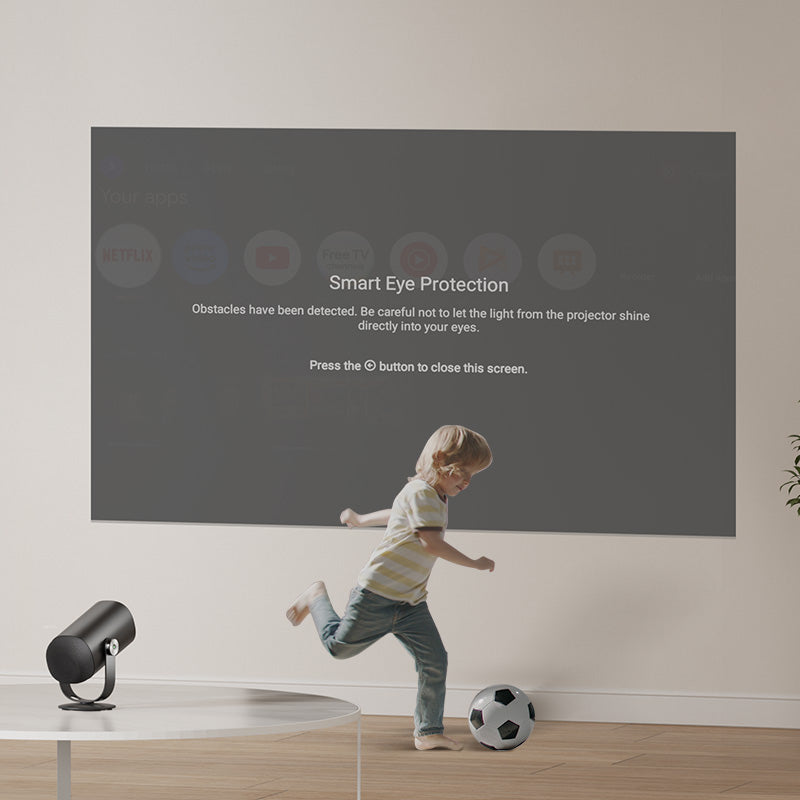
目の保護
好奇心旺盛な目を守ります。Freedoは自動で暗くなり、近づきすぎる小さな子どもたちを保護します。
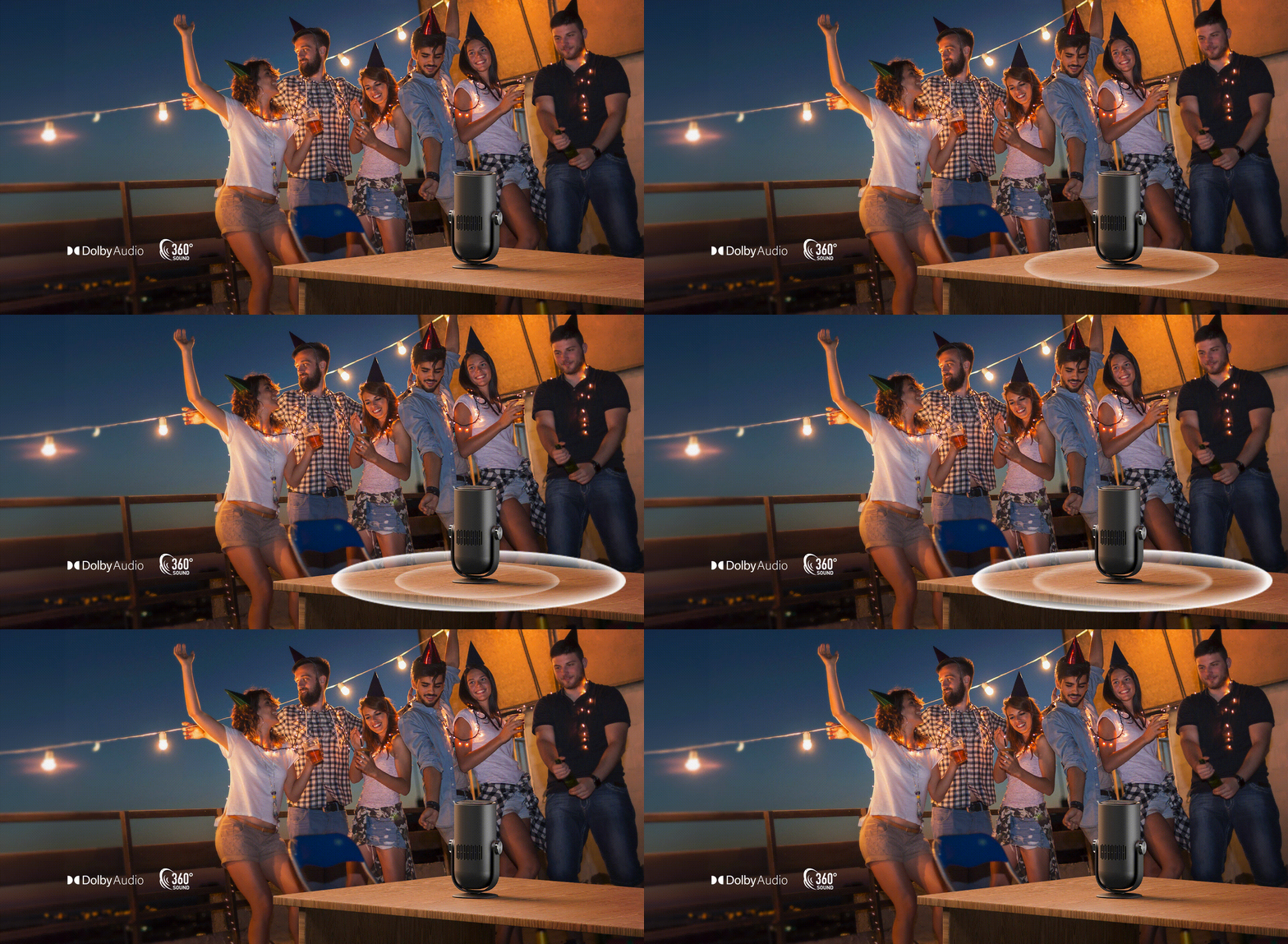
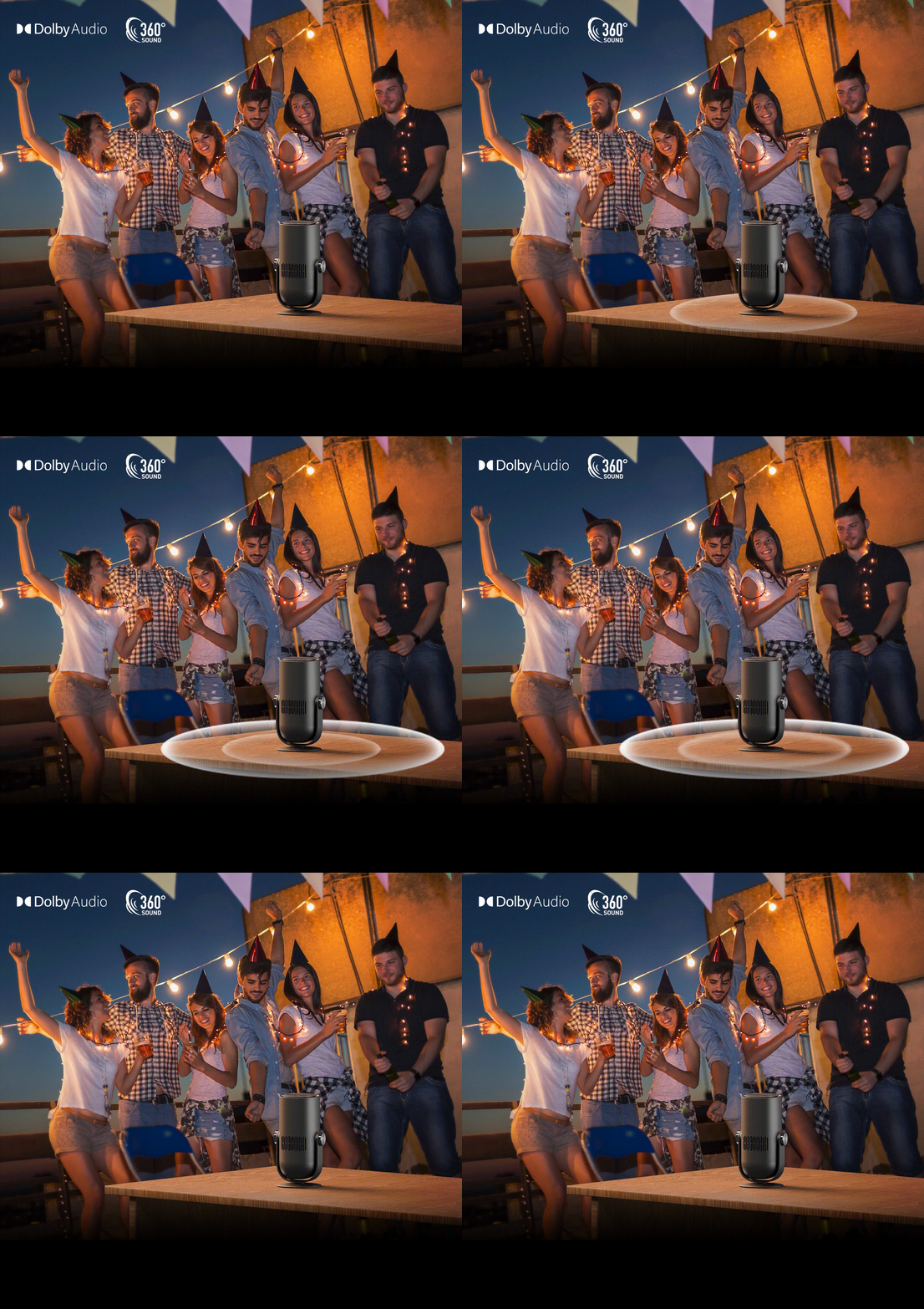
360°サラウンドサウンド
映画のような音響没入感をお楽しみいただけるとともに、音楽再生用のワイヤレスBluetoothスピーカーとしての多用途性も備えています。
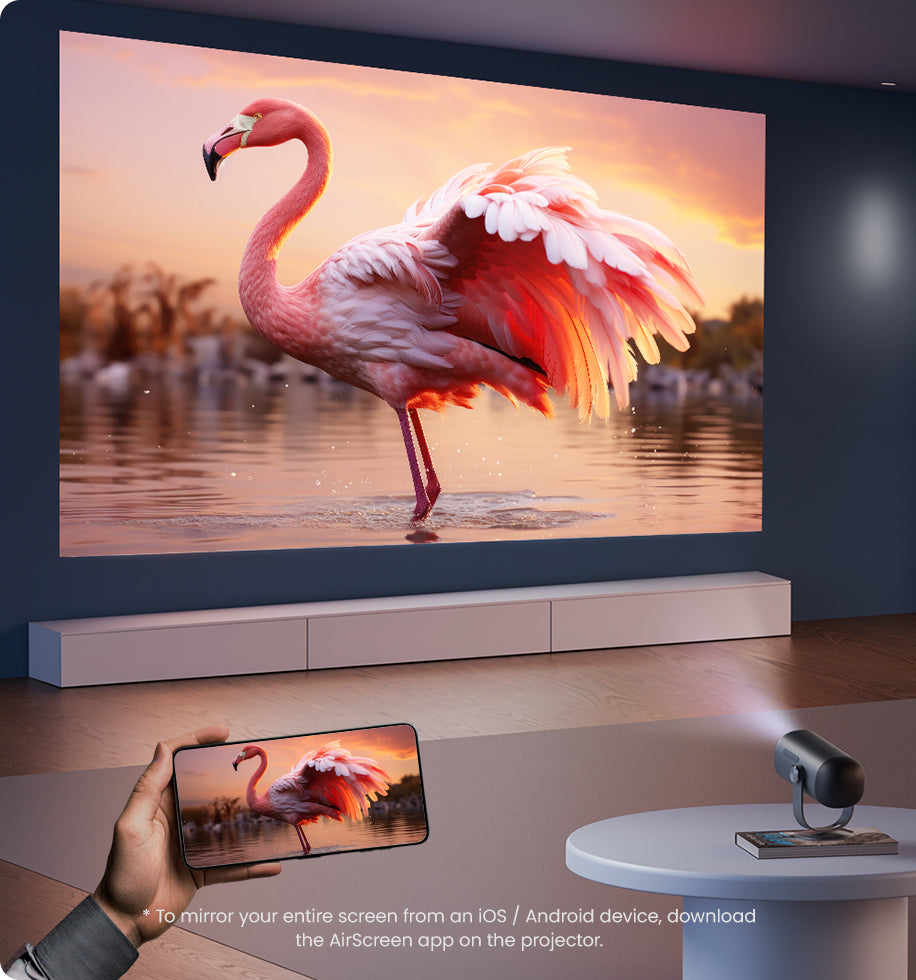
簡単にキャスト
お気に入りのデバイスからキャスト写真、ビデオ、音楽を簡単に大画面に映し出します。
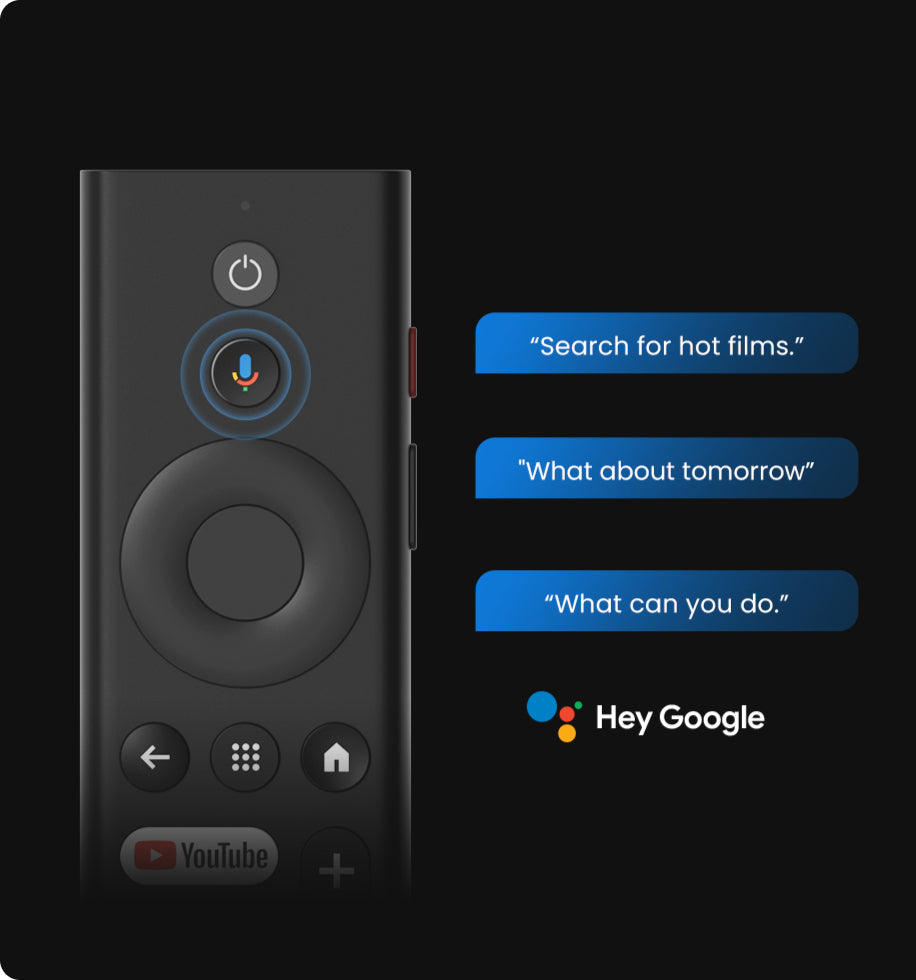
あなたの声、あなたの指令
再生を操作し、お気に入りのアプリを開き、次に見るものを見つけるなど、すべてハンズフリーで行えます。
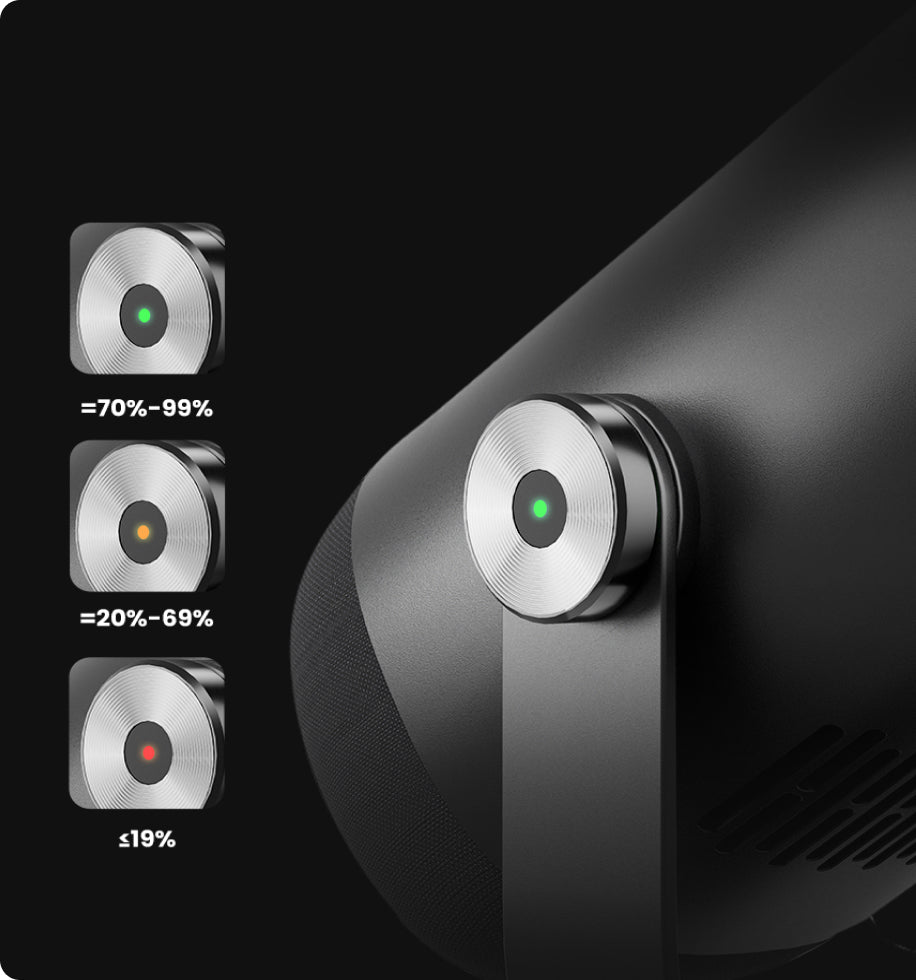
一目でわかる電力
マルチカラーバッテリーインジケーターで、残りの電力を常に把握できます。
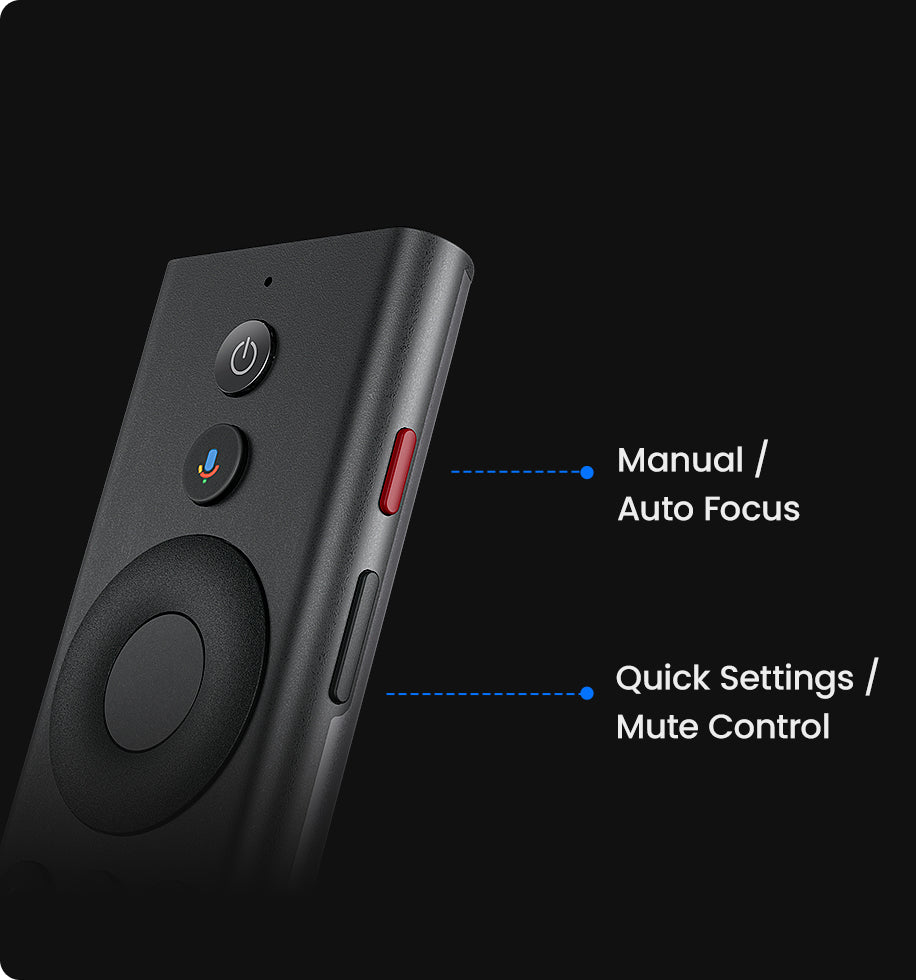
直感的なリモコン操作
リモコンの専用サイドボタンで、よく使う機能にすばやくアクセスできます。
簡単にキャスト
お気に入りのデバイスからキャスト写真、ビデオ、音楽を簡単に大画面に映し出します。
あなたの声、あなたの指令
再生を操作し、お気に入りのアプリを開き、次に見るものを見つけるなど、すべてハンズフリーで行えます。
一目でわかる電力
マルチカラーバッテリーインジケーターで、残りの電力を常に把握できます。
直感的なリモコン操作
リモコンの専用サイドボタンで、よく使う機能にすばやくアクセスできます。
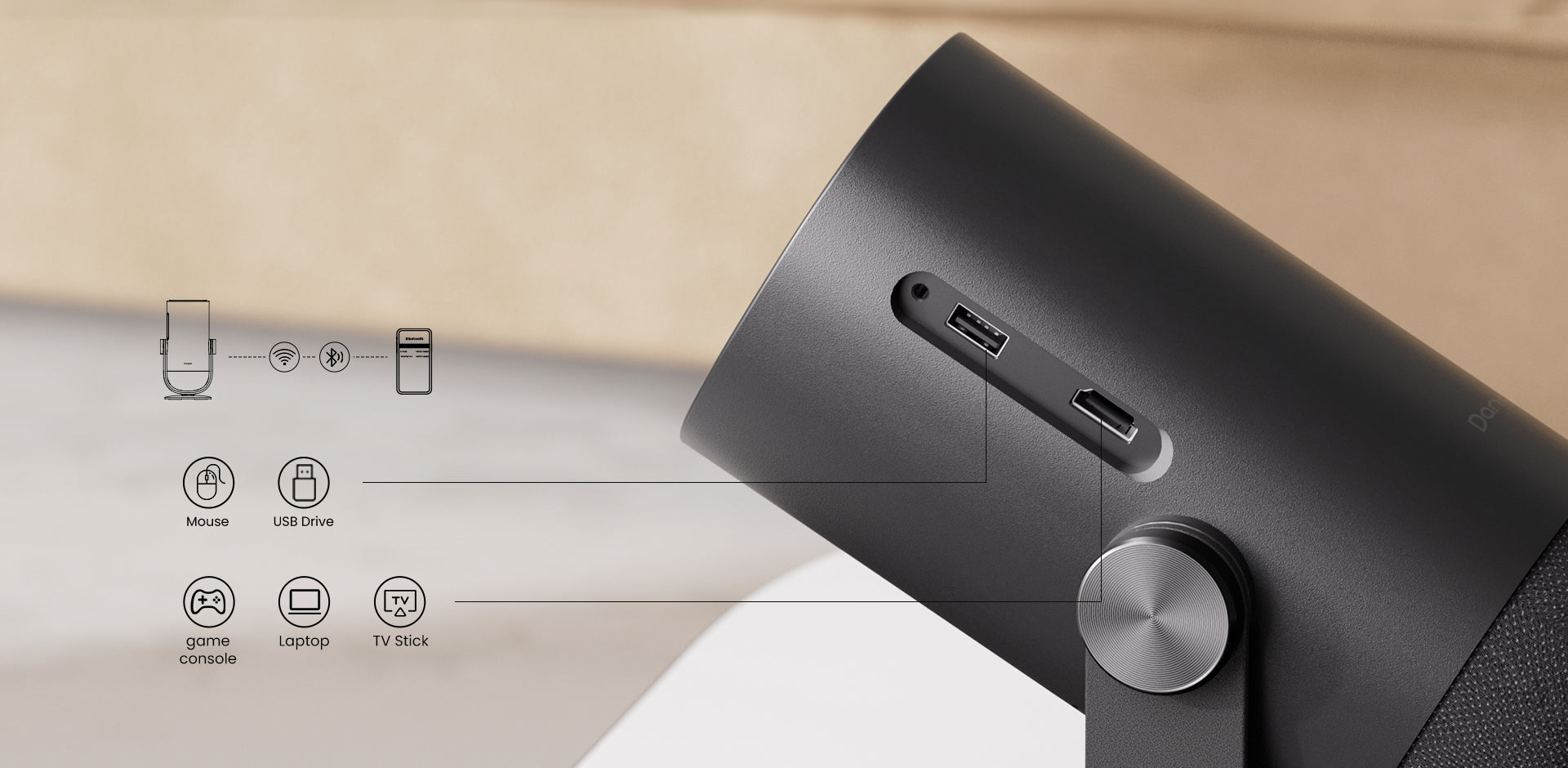
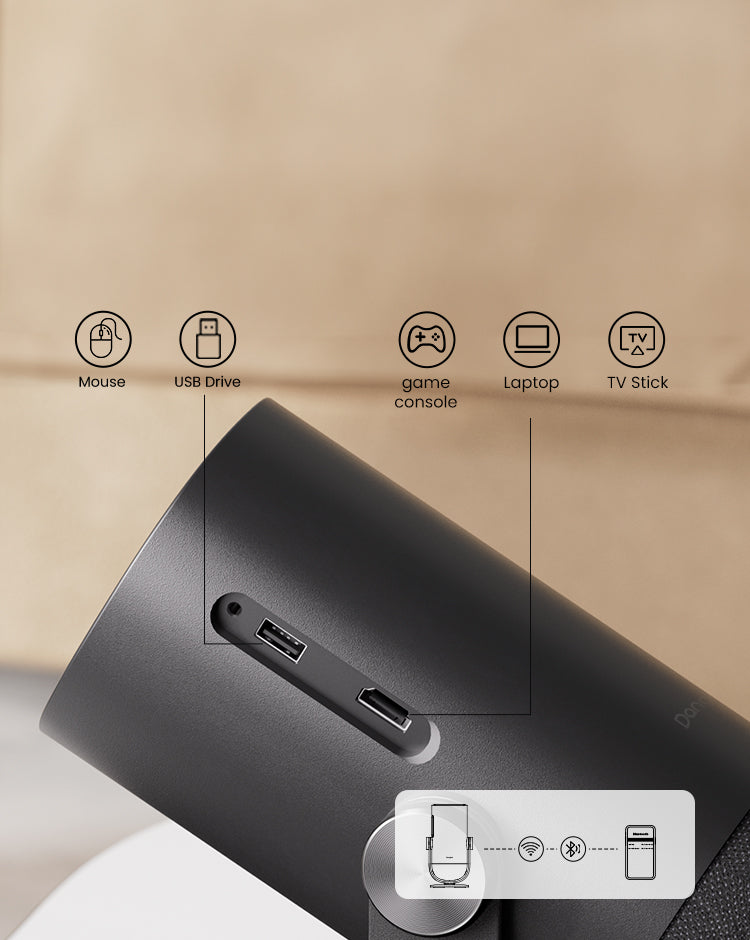
多用途の接続性
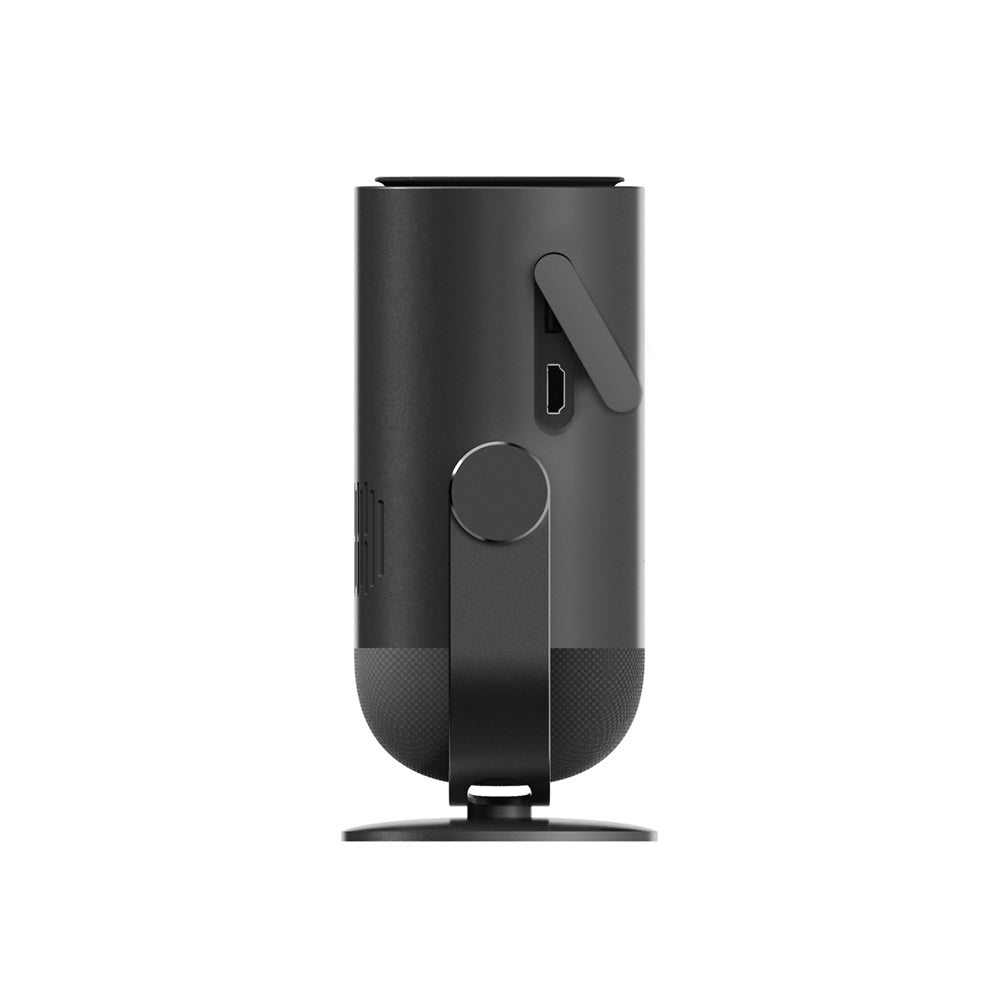
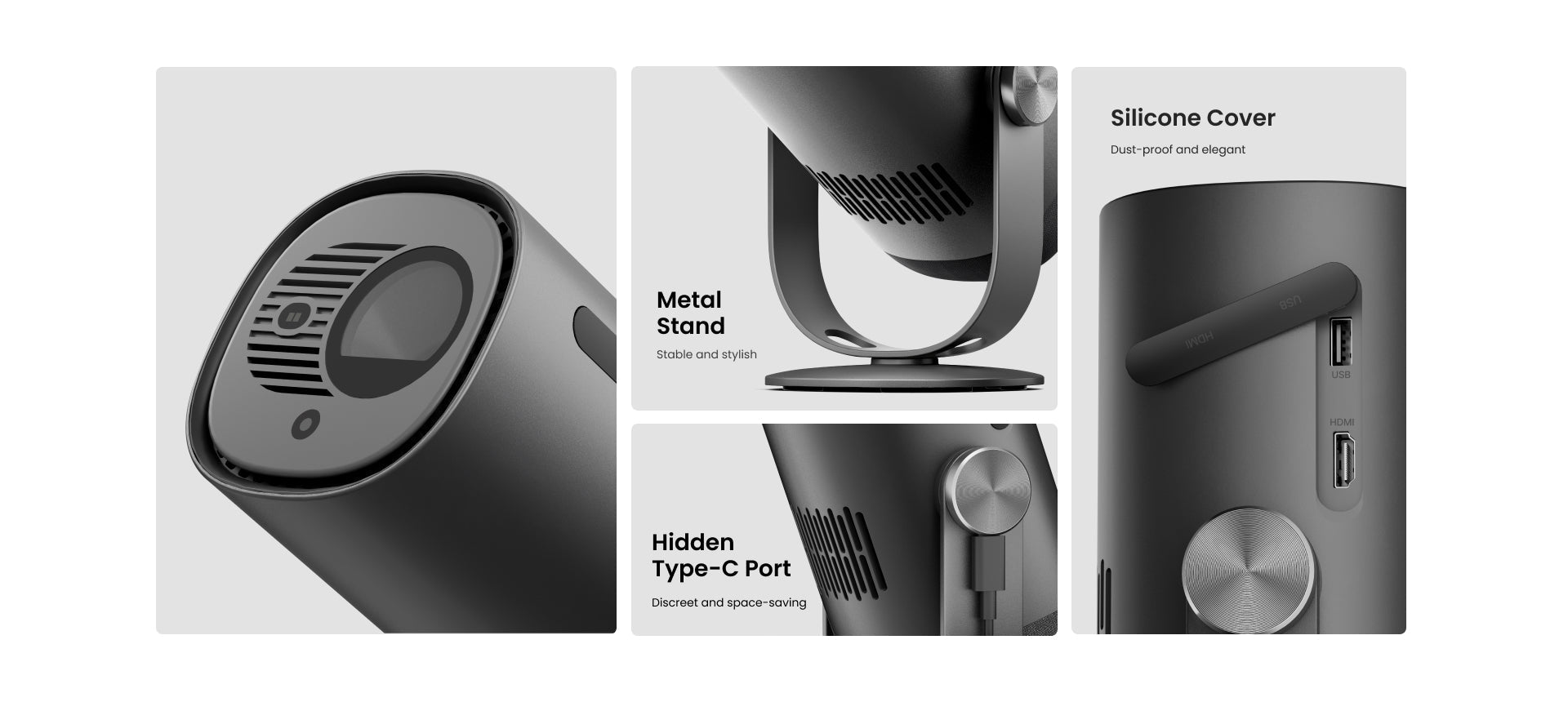
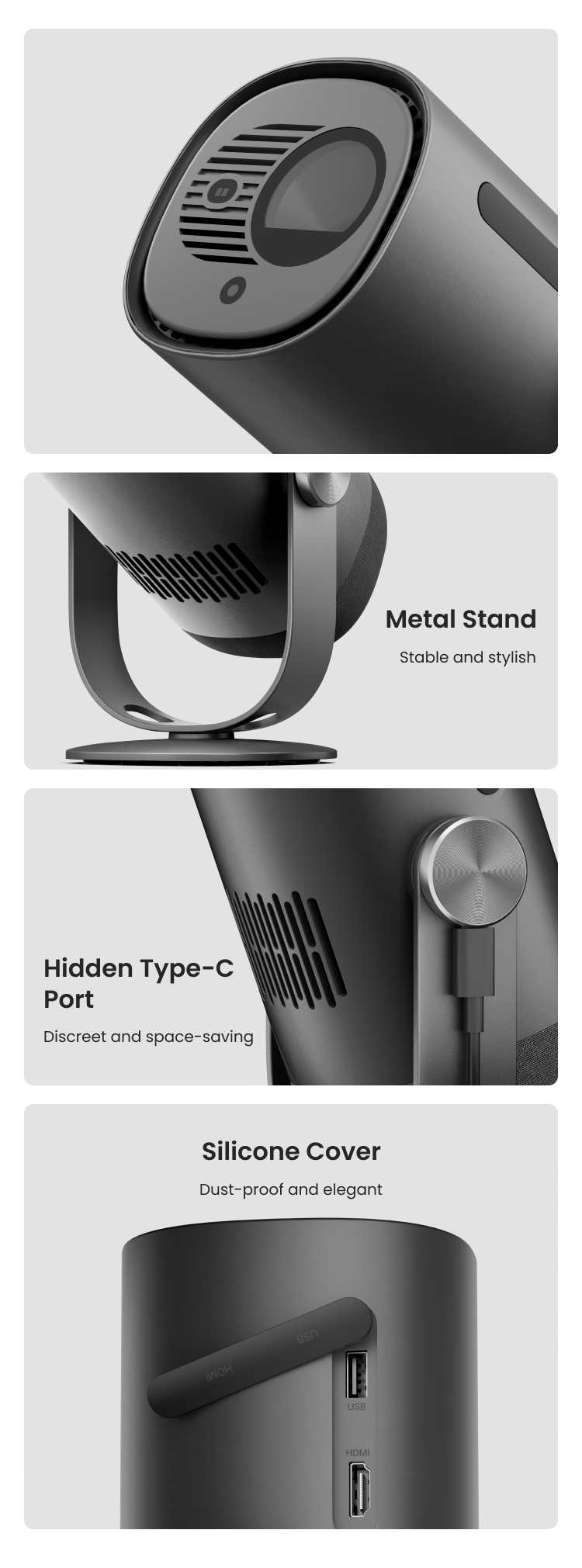
Freedoは隠れたHDMI ARCおよびUSBポートを備えており、ミニマリストな外観を提供しながら、最新のデバイスとシームレスに接続します。
よくある質問
- Freedoには内蔵バッテリーがありますか?
はい、Freedoには内蔵の充電式バッテリーが搭載されており、最大2.5時間のワイヤレス映画再生をサポートしています。
- Freedoはモバイルバッテリーで充電できますか?
はい、Freedoは充電用のType-Cポートを備えています。
PD 3.0 65Wに対応したモバイルバッテリー、ノートパソコン、スマートフォン充電器と互換性があります。
PD 65WおよびE-markに対応したUSB-C電源ケーブルを使用してください。
- Freedoの電源を入れるにはどうすればいいですか?
アダプター使用時:プロジェクターを電源コンセントに接続した後、プロジェクター本体またはリモコンの電源ボタンを押して電源を入れます。
バッテリーモード(電源未接続時):プロジェクターの電源ボタンを2秒間長押しして電源を入れます。
- Freedoの推奨投影距離はどのくらいですか?
1. ご使用のニーズに応じて最適な投影サイズを決定してください。プロジェクターの投影サイズは40インチから180インチまで可能で、80インチが最も推奨される鮮明な画像サイズです。
2. Freedoの投射比は1.2:1です。最高の画質を得るために、以下の投影サイズと距離を推奨します:60インチで5.2フィート、80インチで6.9フィート、100インチで8.9フィート、120インチで10.5フィート、180インチで16.6フィート。
- Freedoのリモコンをペアリングするにはどうすればいいですか?
1. リモコンがプロジェクターから10cm(0.33フィート)以内にあることを確認してください。
2. リモコンの「Home」ボタンと「Back」ボタンを同時に押し続け、インジケーターライトが点滅し始めたらペアリングモードに入ったことを示します。
3. 2回のビープ音が聞こえたら、接続が正常に確立されたことを意味します。
- Freedoのエコモードとは何ですか?
Freedoが電源から切り離されると、自動的にバッテリー節約のためにエコモードに切り替わります。
このモードでは、明るさが抑えられ、デバイスの稼働時間が延長されます。
明るさは手動で調整可能ですが、稼働時間が短くなる場合があります。
内蔵スタンドの傾斜範囲はどのくらいですか?
内蔵スタンドは165度の傾斜範囲を持っています。
下方向に最大30度、上方向に最大135度まで傾けることができます。
- Freedoのファームウェアを更新するにはどうすればいいですか?
設定 > システム > 情報 > システムアップデートに進んでください。
Freedoをリセットするにはどうすればいいですか?
設定 > システム > 情報 > リセットに進んでください。
- Google TVとは何ですか?
Google TVは、Googleが開発したスマートテレビプラットフォームおよびユーザーインターフェースです。
Netflix、YouTube、Disney+などのストリーミングサービス、ライブTV、10,000以上のアプリなどを統合し、一つの統一された体験を提供します。
これにより、ユーザーはさまざまなソースからのコンテンツに簡単にアクセスし、ナビゲートできます。
- Google TV搭載のFreedoでNetflixは見られますか?
はい。ライセンスのないNetflixアプリを搭載し、しばしばカクつきやクラッシュが発生する一部のAndroid TVプロジェクターとは異なり、Freedoにはライセンス取得済みでプリインストールされたNetflixアプリが搭載されています。
これにより、遅延なしで高画質の視聴が可能です。
- Google TVはAndroid TVとどう違いますか?
Google TVはAndroid TVプラットフォームの進化版です。
Android TVが個別のアプリに焦点を当てているのに対し、Google TVは異なるストリーミングサービスからのコンテンツをキュレーションし、より統合されたインターフェースでユーザー体験を向上させています。
ライセンス取得済みのNetflixアプリに加え、ウォッチリストや複数のプロフィールなどの新機能も含まれています。
- Android/iOSデバイスからFreedoにアプリ内コンテンツをキャストするには?
1. デバイスとプロジェクターを同じ無線ネットワークに接続します。
2. デバイスでストリーミングアプリを開きます。
3. 動画を再生し、画面上のGoogle Cast(Chromecast)アイコンをタップします。
4. 「DBOD03」を選択して接続します。プロジェクターに動画が表示されます。
注意:著作権制限により、一部のコンテンツはプロジェクターにキャストできません。同じアプリをプロジェクターにインストールしてストリーミングしてください。
- Android/iOSデバイスの画面をプロジェクターにミラーリングするには?
デバイスとプロジェクターが同じ無線ネットワークに接続されていることを確認してください。
iOSデバイスの場合:
1. AirScreenアプリを検索してプロジェクターにインストールします。
2. AirScreenアプリを開き、画面の指示に従ってセットアップを完了します。
3. AirScreenアプリでAirPlayを有効にします。iOSデバイスのキャストアイコンをタップして画面全体をミラーリングします。
Androidデバイスの場合:
Google PlayストアからGoogle HomeアプリをAndroidデバイスにダウンロードします。アプリを使って画面全体をキャストできます。
- Freedoで4Kコンテンツは見られますか?
はい、FreedoはHDMI経由で4K入力に対応しています。
設定 > 入力に移動し、HDMI EDIDバージョンがAutoまたはEDID 2.0/2.1に設定されていることを確認してください。
- FreedoでHDRコンテンツを見るには?
1. 見たいHDRコンテンツを見つけます。
2. HDRコンテンツを持つソースデバイスをHDMIまたはUSBでFreedoに接続するか、Freedo上で直接HDRコンテンツをオンラインストリーミングします。
3. ホームボタンを長押ししてクイック設定にアクセスし、「画質」へ直接移動します。「設定」メニューに行く必要はありません。
4. 明るさやコントラストなどの設定を調整してHDR体験を最適化します。
5. 最良のHDR体験のために、HDRコンテンツはオンラインでストリーミングすることを推奨します。
- Freedoのオートフォーカスがピントを失う問題を修正する方法は?
1. レンズの汚れを拭き取ってください。柔らかく、清潔で乾いた布をお勧めします。清潔で乾いたティッシュを使っても構いません。
重要:レンズを傷つけないように、布やティッシュを湿らせないでください。
2. フロントパネルのカメラとToFが遮られていないことを確認してください。
3. プロジェクターをスクリーンから5~10フィート(1.5~3メートル)離して設置してください。
それでも問題がある場合は、問題の短い動画を撮影し、Dangbeiカスタマーサポートにお問い合わせください。
- プロジェクターの電源を入れたときにFreedoが再フォーカスしないようにするには?
設定 > プロジェクター > フォーカス > 詳細設定に移動し、「起動時のオートフォーカス」オプションを無効にしてください。
* 注意:初めてフォーカスと台形補正を設定した後は、プロジェクターまたはスクリーンを動かさない限り、設定した画像サイズを自動的に記憶します。
したがって、次回使用時に再フォーカスや台形補正を行う必要はありません。
- プロジェクターが少し動いたときにFreedoがオートフォーカスや自動台形補正を起動しないようにするには?
1. 設定 > プロジェクター > フォーカス > 詳細設定に移動し、「移動後のオートフォーカス」を無効にしてください。
2. 設定 > プロジェクター > 画像補正 > 詳細設定に移動し、「移動後の自動台形補正」を無効にしてください。
- 自動台形補正がうまくいかない場合の対処法は?
1. フロントのToF/カメラが遮られていないか、汚れていないか確認してください。
2. 最適な自動台形補正の角度は水平±30°です。
- Freedoでズームイン/ズームアウトするには?
設定 > プロジェクター > 画像補正 > 画像適応 > ズームに移動してください。
- インテリジェントスクリーンフィットがうまくいかない場合の対処法は?
1. プロジェクターが正しく配置されており、投影画像がスクリーンの端を超えていることを確認してください。
2. 投影スクリーンの四辺すべてに色付きの枠/フレームがあることを確認してください。
3. ボックスパターンがスクリーンの枠内にあり、遮られていないことを確認してください。
- Googleアシスタントを起動するには?
1. リモコンのGoogleアシスタントボタンを長押ししてください。
2. 「Hey Google」などのウェイクワードを使ってGoogleアシスタントを起動し、何でも質問してください。
- FreedoをWi-Fiに接続するにはどうすればよいですか?
1. 設定 > ネットワークとインターネットに移動して、ネットワーク接続の状態を確認してください。
2. ルーターが正しく設定されていることを確認してください。
3. それでも問題が解決しない場合は、Dangbeiカスタマーサポートにお問い合わせください。
- FreedoをBluetoothスピーカーとして使用するには?
1. デバイスの電源を入れ、ペアリングの準備ができていることを確認してください。
2. プロジェクターで、設定 > プロジェクター > Bluetoothスピーカーモードに移動します。
3. Bluetoothスピーカーモードに切り替えた後、スマートフォンのBluetooth設定で「DBOD03」というデバイスを追加してください。
- 他のBluetoothデバイスをプロジェクターに接続するには?
設定 > プロジェクター > リモコンとアクセサリー > アクセサリーのペアリングに移動してください。
- プロジェクターをどのゲームコンソールにも接続できますか?
はい。HDMIケーブルを使ってSwitch、PS4/PS5、またはXboxコンソールにプロジェクターを接続できます。
- HDMIに信号がない場合はどうすればよいですか?
1. 別のHDMIケーブルを試してください。
2. 同じHDMIケーブルを使って、プロジェクターを別のデバイスに接続してください。
3. 接続したデバイスのHDMI出力解像度とリフレッシュレートをプロジェクターに合わせて調整してください。
- USBドライブのファイルを読むにはどうすればよいですか?
1. プロジェクターはNTFSとFAT32形式をサポートしていますが、exFATはサポートしていません。まずUSBドライブの形式を確認してください。
2. ファイルマネージャーアプリを検索して、プロジェクターにインストールしてください。
3. プロジェクターでアプリを開き、「すべてのファイルの管理を許可」の権限を有効にしてください。
4. これでUSBドライブのファイルを閲覧できます。
- InstanPro AIイメージセットアップとは何ですか?
InstanPro AIイメージセットアップは、ToF、CMOS、AIの組み合わせを利用した画像補正のスマート技術で、多彩な機能を備えています。
Freedoでは、オートフォーカス、オートキーストーン、スクリーンフィット、障害物回避、目の保護など、完璧な視聴体験のために設計された機能を楽しむことができます。
- 公式Netflixライセンスを持つFreedoは、公式ライセンスを持たない他のプロジェクターよりも何が優れているのですか?
Netflixの公式ライセンスを持たない多くのプロジェクターでは、さまざまな方法でアプリをダウンロードできても、Netflixの視聴がスムーズかつ安定しない問題がよくあります。
FreedoはNetflixの公式ライセンスを取得しているため、上記の問題を心配する必要がなく、リモコンにNetflixアプリのショートカットが設けられているため、いつでもワンプッシュでNetflixにアクセスでき、とても便利です。
- Freedoの360°サウンドとは何ですか?
Freedoの内蔵スピーカーは底部にありますが、360度のオーディオ体験を提供するよう設計されています。
ただし、特に騒がしい屋外環境での最適な音響性能のためには、Freedoを外部のBluetoothスピーカーに接続することをお勧めします。
Bluetoothデバイスをペアリングするには、設定 > リモコンとアクセサリーに移動してください。