

45-DAY Price Match
30-Day Money Back Guarantee
1 Year Hassle Free Warranty
Free Lifetime Tech Support
Dangbei Freedo bärbar 1080P Google TV-projektor med licensierad Netflix (EU)
45-DAY Price Match
If you find a lower price before purchasing, send us the product link and a screenshot of the lower price, and we’ll match it.
If you find a lower price on NothingProjector.com within 60 days of receiving your order, just send us the product link and a screenshot, we’ll review it. Once confirmed, we’ll refund the difference.
Enjoy worry-free shopping with our price match & guarantee.

Beskrivning
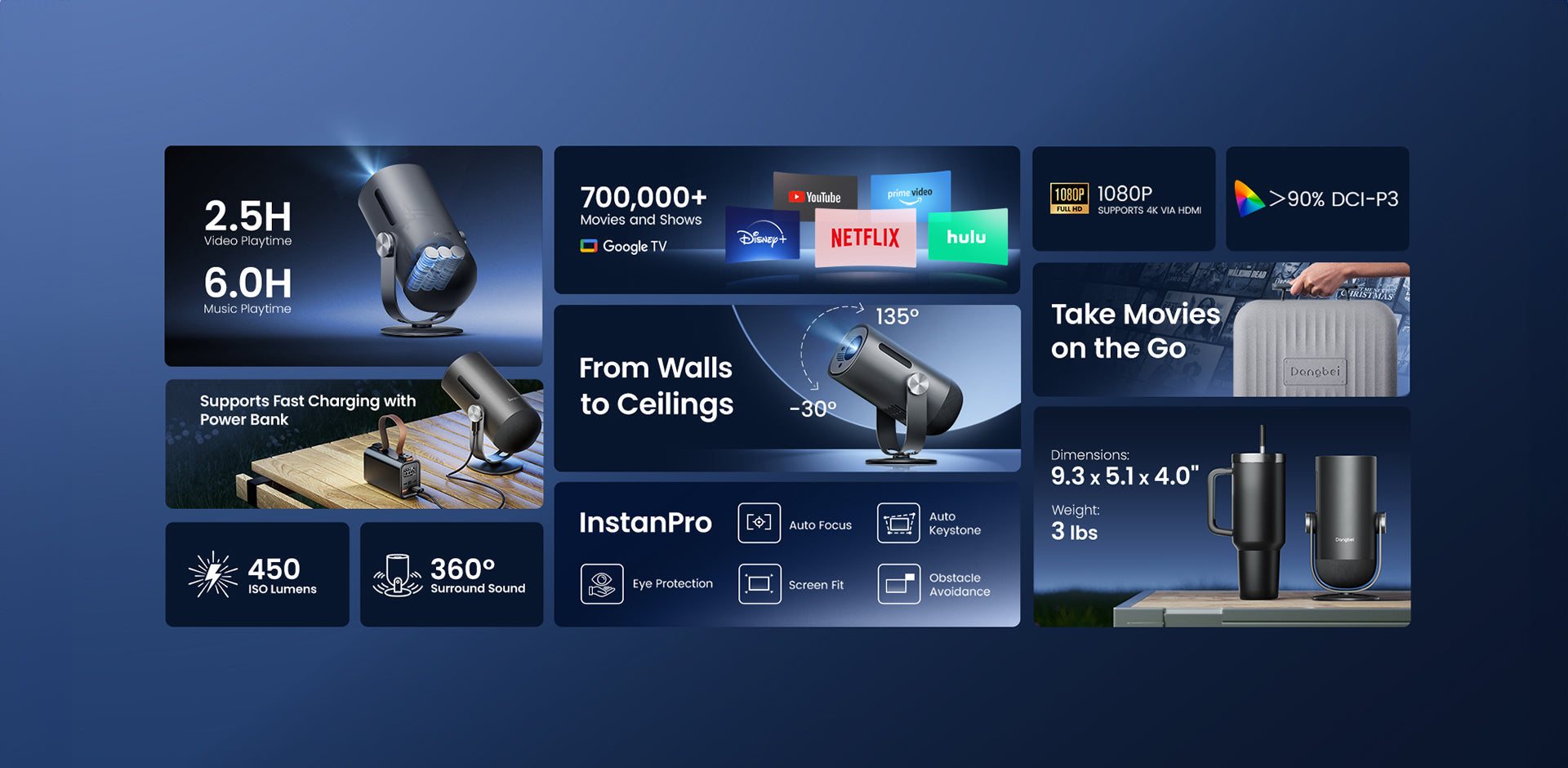
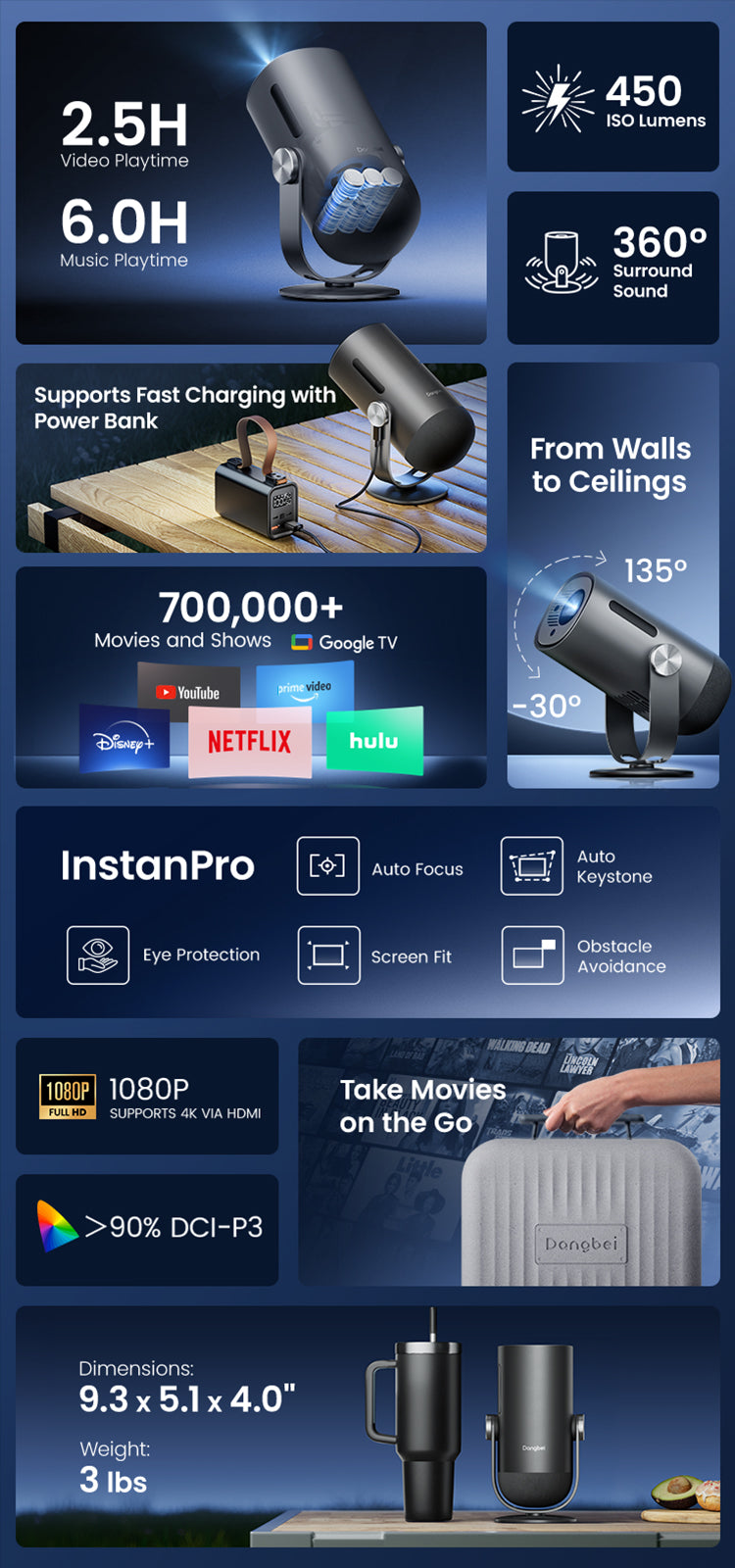
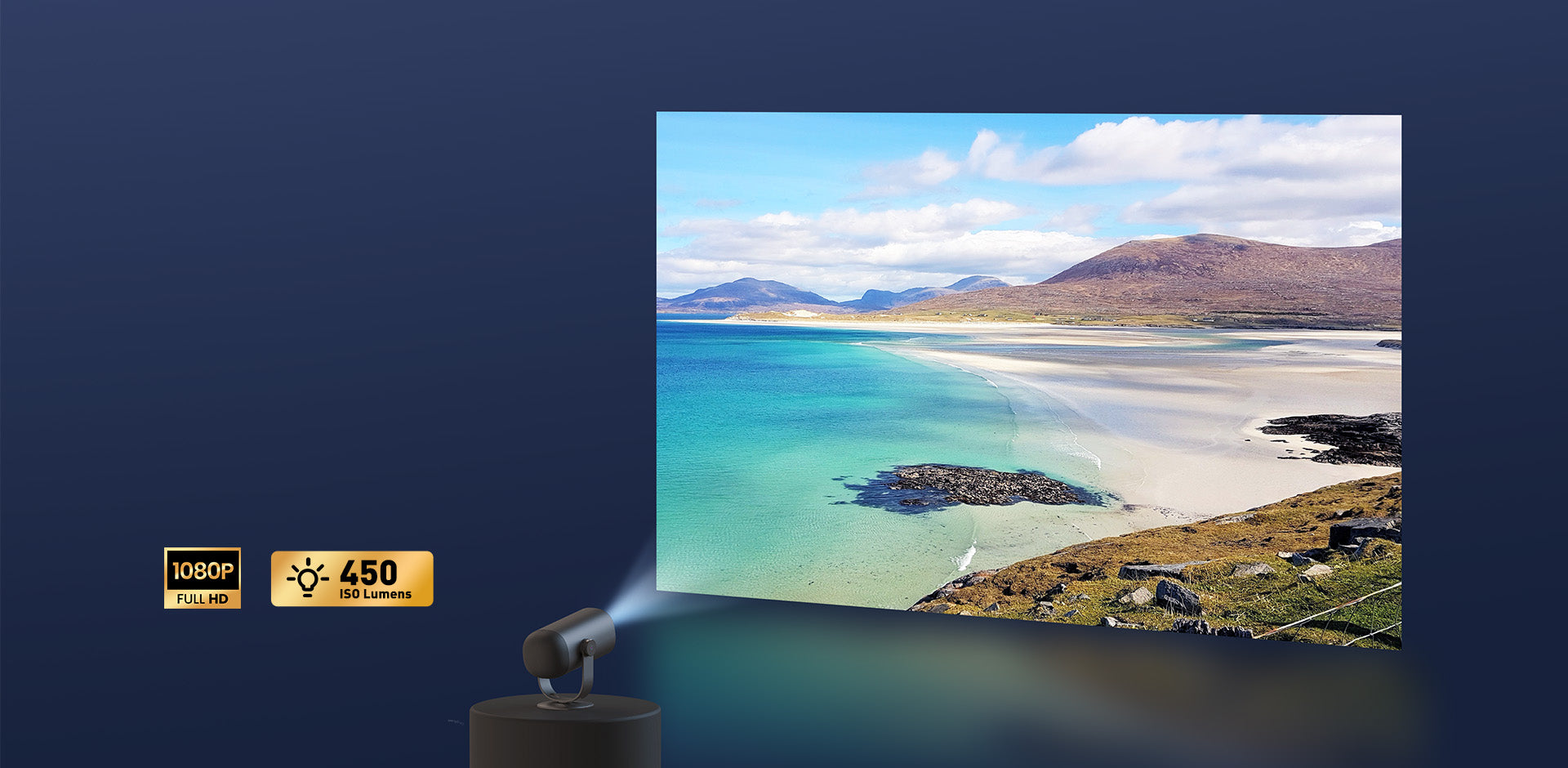
- Superbärbar bio: Gå fritt med vår första ultrabärbara projektor någonsin! Titta på en 2,5-timmars film eller festa hela natten med musik på en enda laddning. Kompatibel med powerbank.
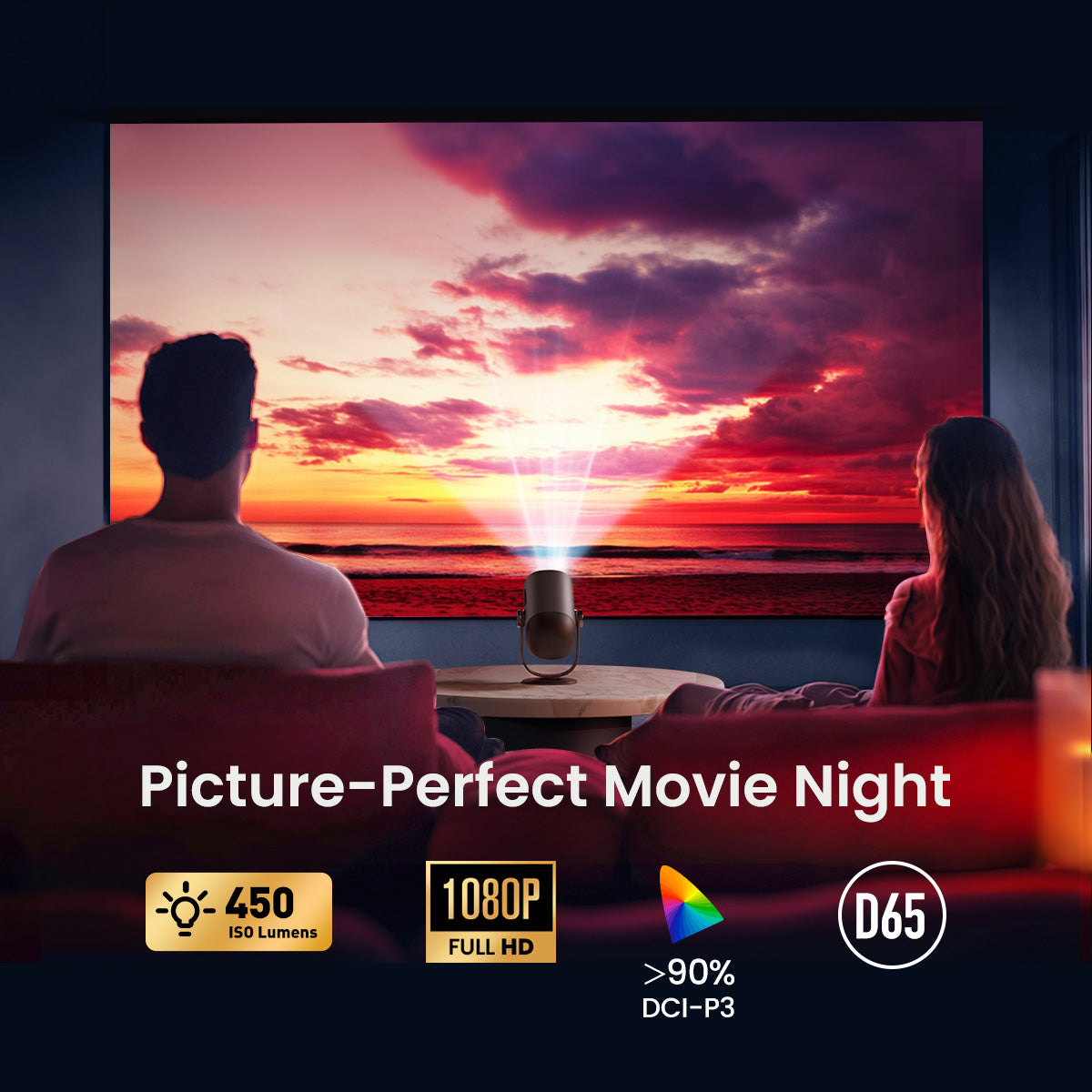
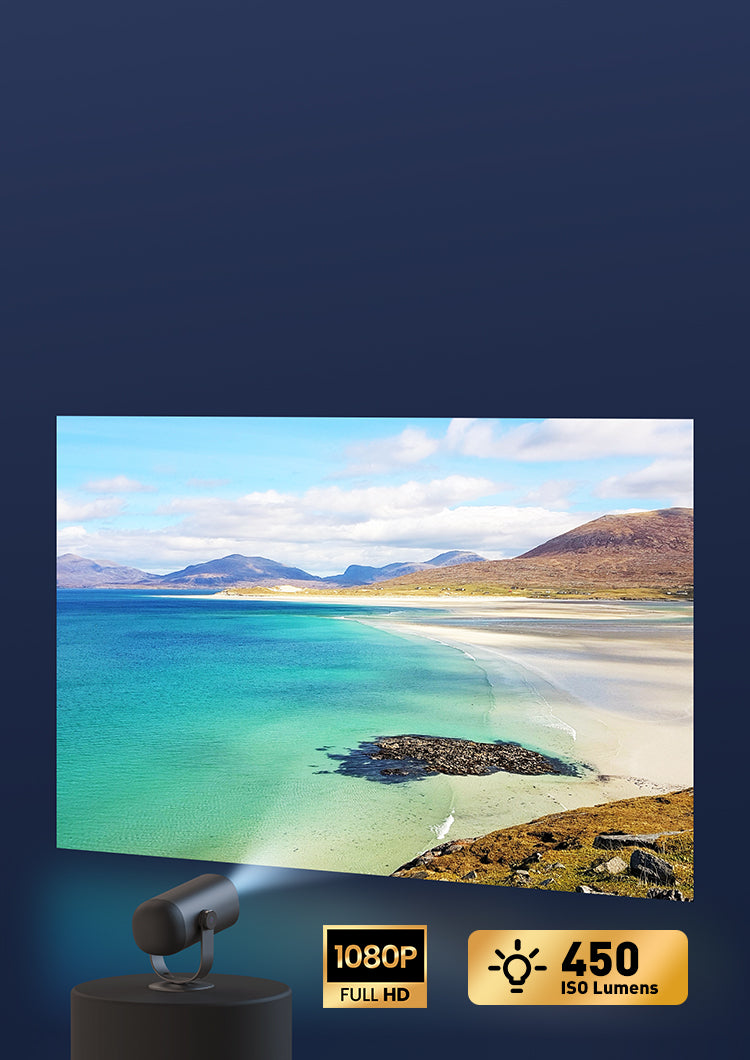
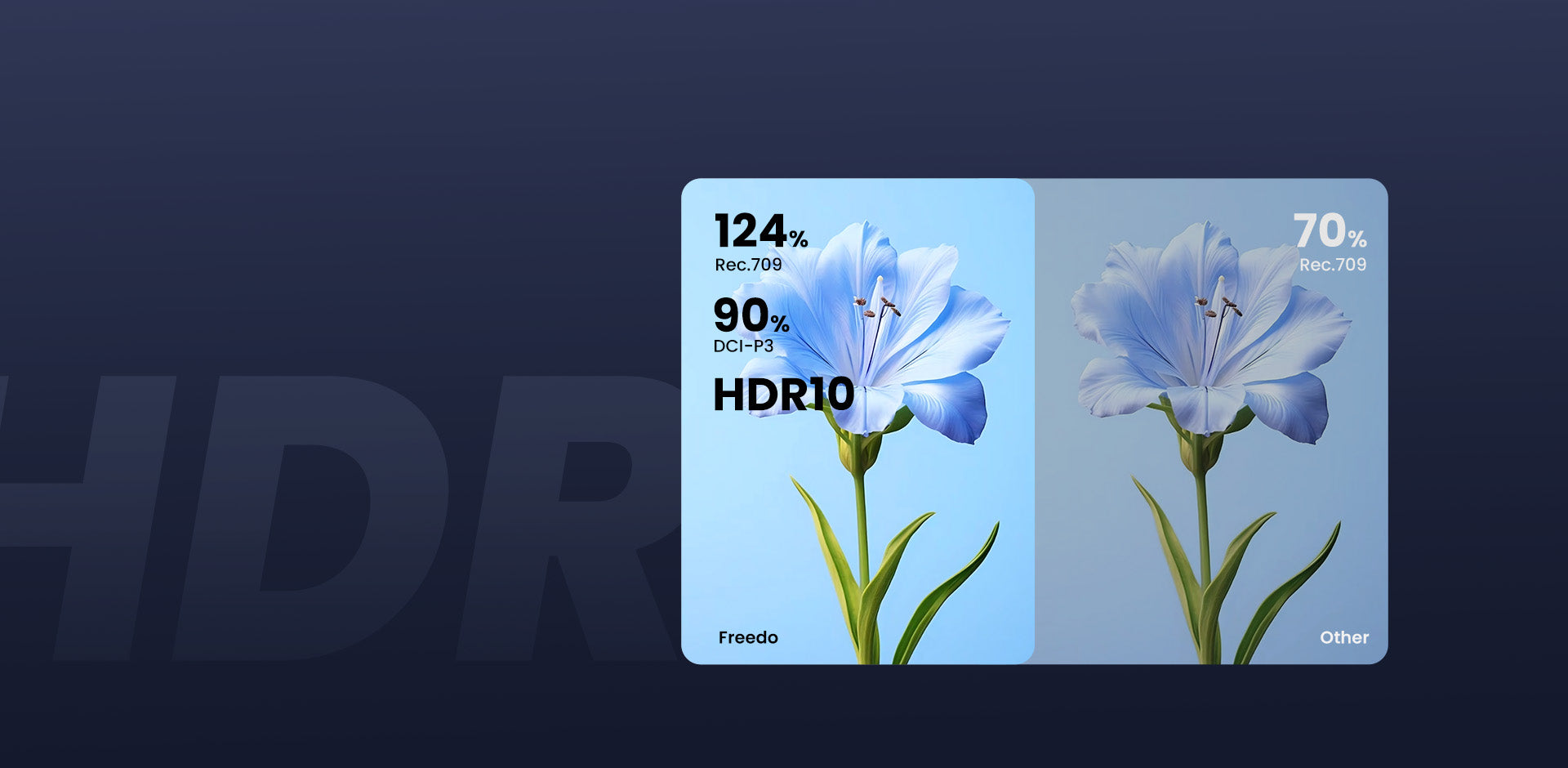
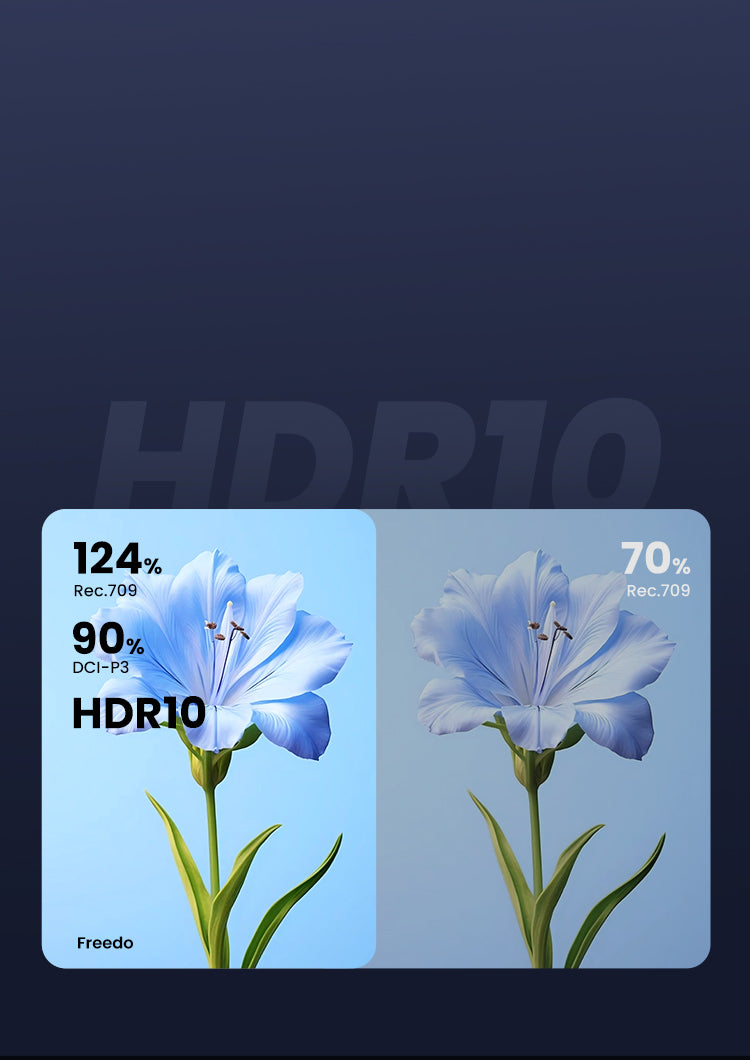
- Klart och levande: Upplev fantastiska bilder med 450 ISO-lumen, 1080p och 4K-stöd. Över 90 % DCI-P3-färgskala och kalibrerat D65-färgtemperaturalternativ ger liv åt färgerna.
- Google TV och licensierad Netflix: Över 700 000 filmer och program väntar! Njut av officiell Netflix, enkel casting och röststyrning, allt inbyggt i denna utomhusprojektor.
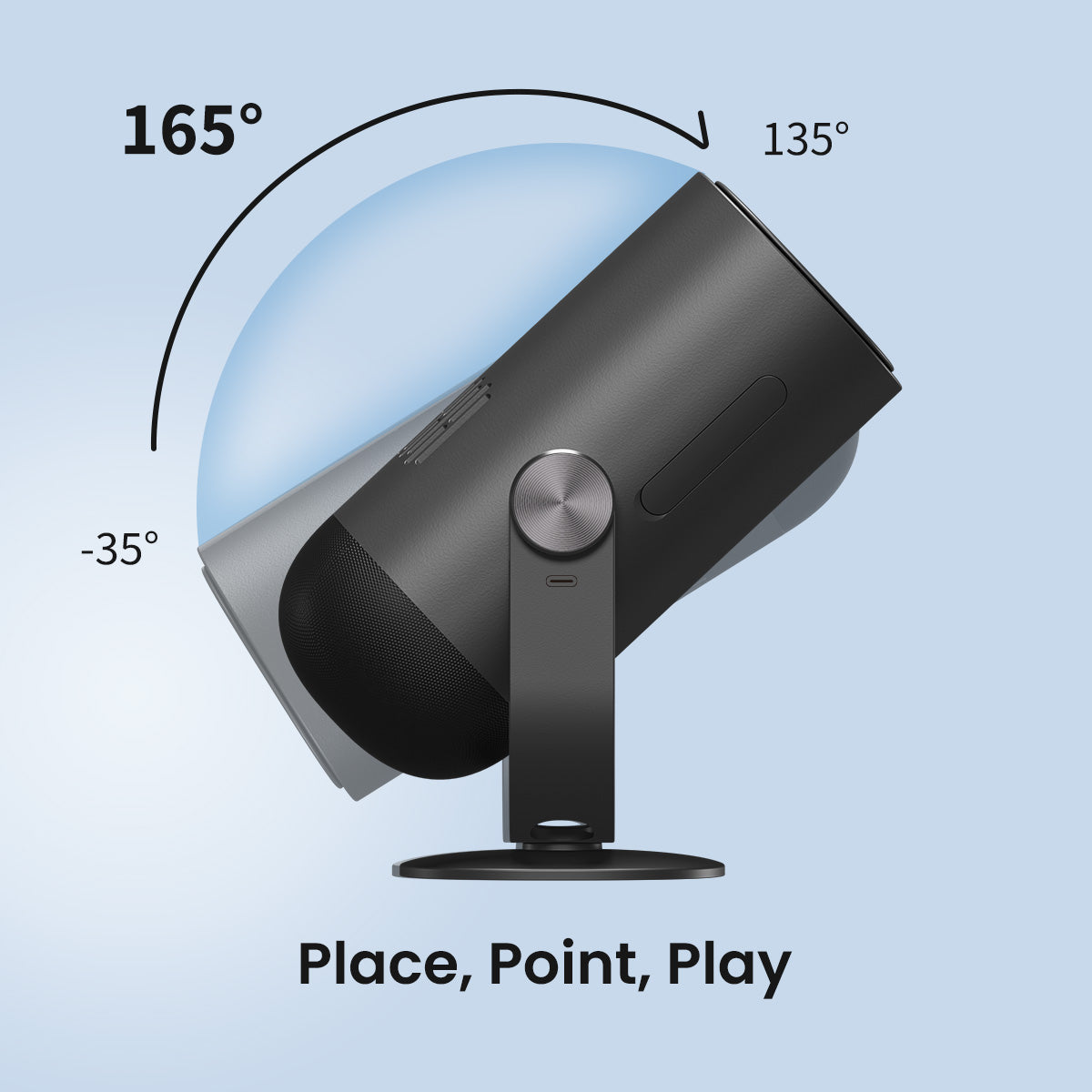
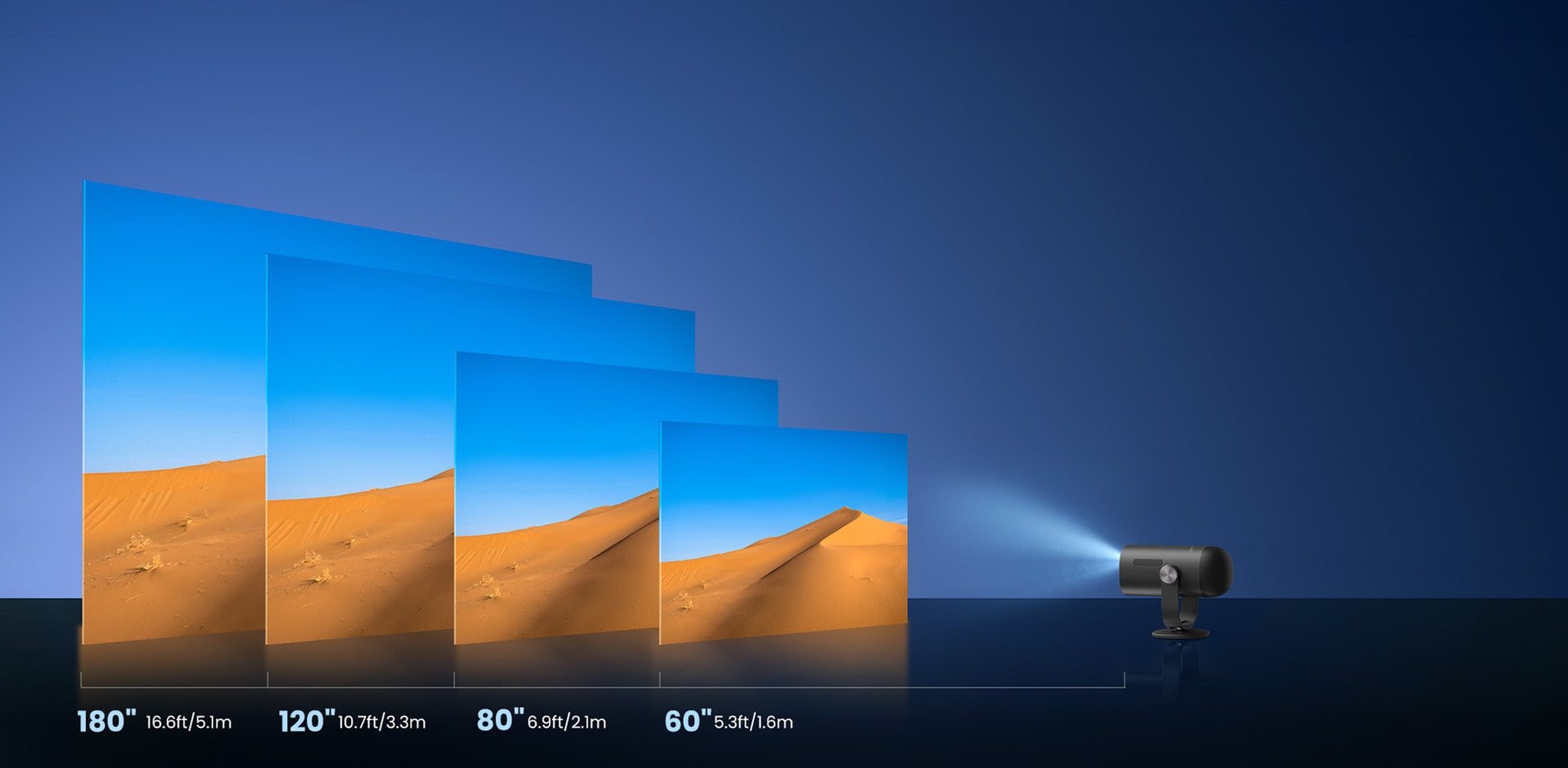
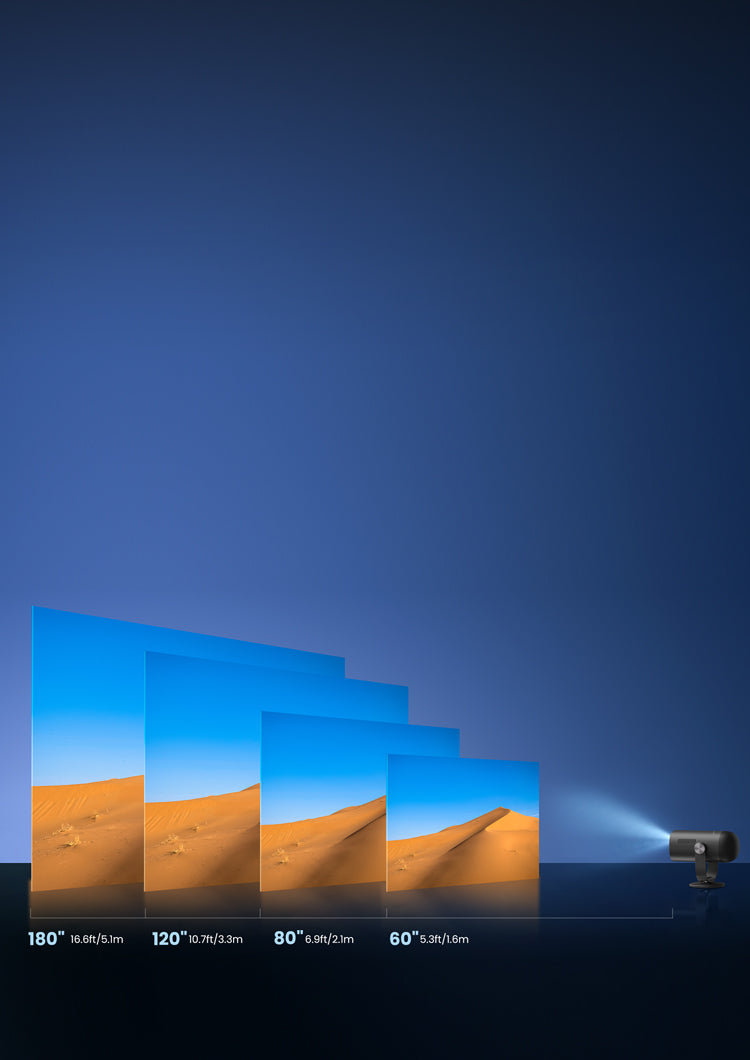
- Stor vinkel, stor storlek: Projektera var som helst från väggar till tak med det integrerade 165° vidvinkelstativet, och i storlekar från 40" till 180" för alla utrymmen.
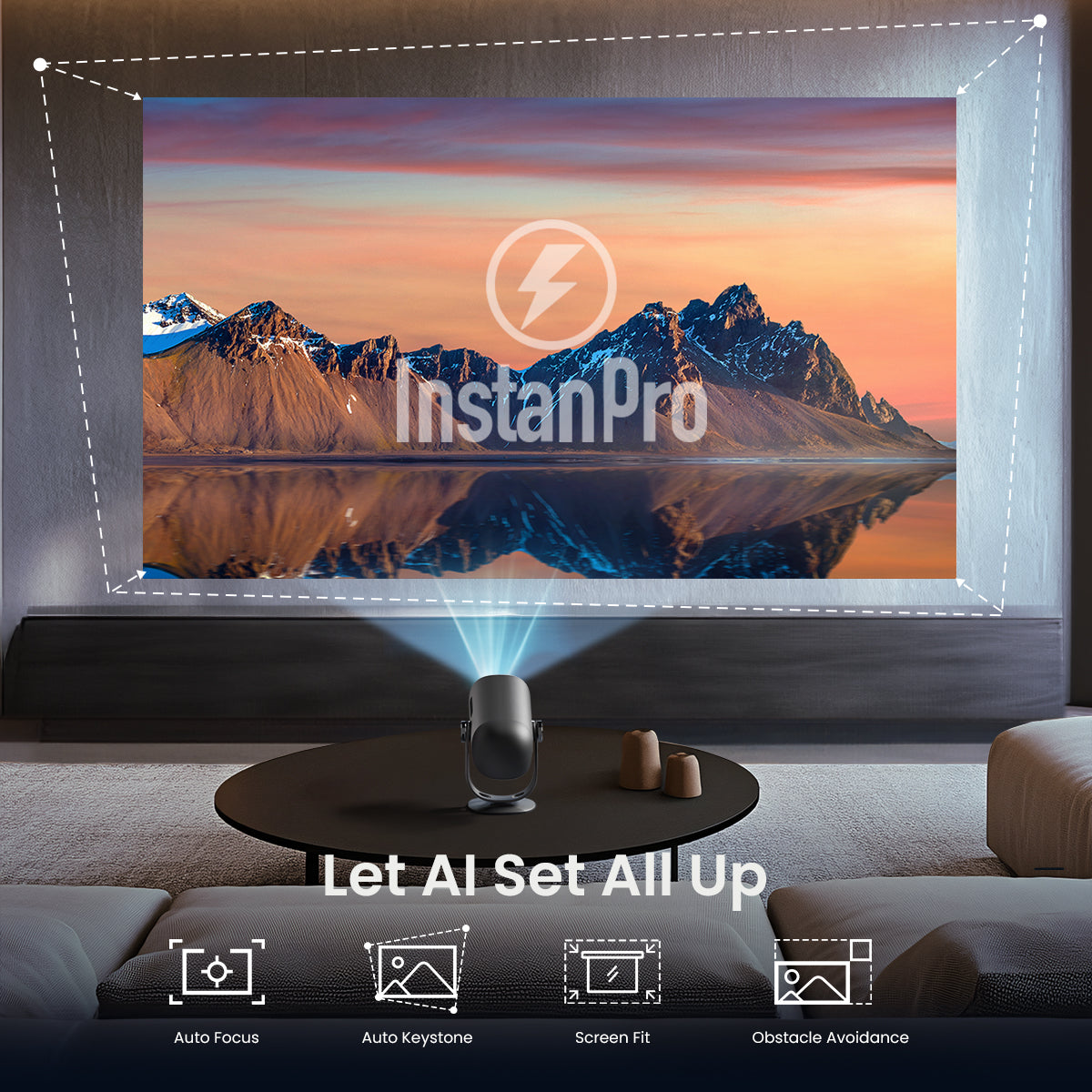
- AI-driven installation: Få bästa bild med InstanPro, som erbjuder autofokus, keystone-korrigering, skärmjustering och hinderundvikande – allt som ständigt förbättras.
Fraktsedel
Leveransinformation för NothingProjector:
Orderhanteringstid:
Vänligen tillåt 1-2 arbetsdagar för att vi ska kunna behandla din beställning.
Lokala lager:
Vi har lokala lager i Australien, Nordamerika och Europa.
Leveranstider:
Australien:
Typisk leveranstid: 2-7 arbetsdagar.
För storstadsområden: 2-3 arbetsdagar.
Nordamerika och Europa:
Typisk leveranstid: 2-7 arbetsdagar.
För EU-kunder från EU-lager: 4-7 arbetsdagar.
Andra regioner:
Om din adress inte är i Australien, Nordamerika eller Europa skickas paketet direkt från Kina.
Typisk leveranstid: 7-15 arbetsdagar.
För utländska kunder: 7-14 arbetsdagar.
Viktig information:
- Varför säkra din försäkring här? Vårt direkta partnerskap med Xcotton & AIG tar bort plattformsavgifter och ger exklusiva direkta priser (6% - 10%). Dessutom får du full flexibilitet med transparenta alternativ på 1, 2 och 3 år anpassade för dig.
- Det är kundens ansvar att ange en fullständig och korrekt leveransadress. Om paketet redan har skickats beror adressändringar på om det är möjligt att avbryta leveransen. Kostnader för retur eller omleverans vid misslyckad avbrytning bärs av kunden.
- Om du köper ett paket (inklusive PVA), vänligen notera att produkten först kommer att skickas till PVA kalibreringsservicecenter för kalibrering efter att du lagt din beställning. Den skickas till din leveransadress först när kalibreringen är klar.
Har du en fråga?
Vårt dedikerade kundsupportteam står till ditt förfogande för att besvara alla dina frågor.
Kontakta oss här >>


Specifikationer
| Displayteknik | DLP |
|---|---|
| Ljusstyrka (ISO-lumen) | 450* |
| Ljus källa | LED |
| Färgomfång | >90% DCI-P3, 124% Rec.709 |
| Ljuskällans livslängd | 30 000 timmar |
| Upplösning | 1080P (1920x1080 FHD) |
| Stödda format | HDR 10, HLG |
| kastförhållande | 1.2 : 1 |
| Bildstorlek | 40"~180" (Rekommenderat 60"~100") |
| Autofokus | Ja |
| Automatisk nyckelkorrigering | Ja, ±30° |
| Korrigering av keystone i realtid | Ja |
| Intelligent hinderundvikning | Ja |
| Intelligent skärmjustering | Ja |
| Smart ögonskydd | Ja |
| Gimbal-stativets lutningsområde | 165° (-30° till +135°) |
| Projektionmetod | Fram, Bak, Framtak, Baktak |
| Projektionsoffset | 100% |
| Zooma | 100% - 50% |
| Högtalare | 6W, 360° |
| Dolby Digital | Ja |
| Dolby Digital Plus | Ja |
| RAM | 2GB DDR3 |
| Förvaring | 16GB eMMC5.1 |
| Operativsystem | Google TV |
| Appar | Netflix, YouTube, Prime Video, Hulu, Disney+... |
| Google Cast | Ja |
| OTA | Ja |
| Batterikapacitet | ≈60Wh |
| Filmtid | 2,5 timmar i Eco-läge |
| Musiklektion | 6H i Bluetooth-högtalarläge |
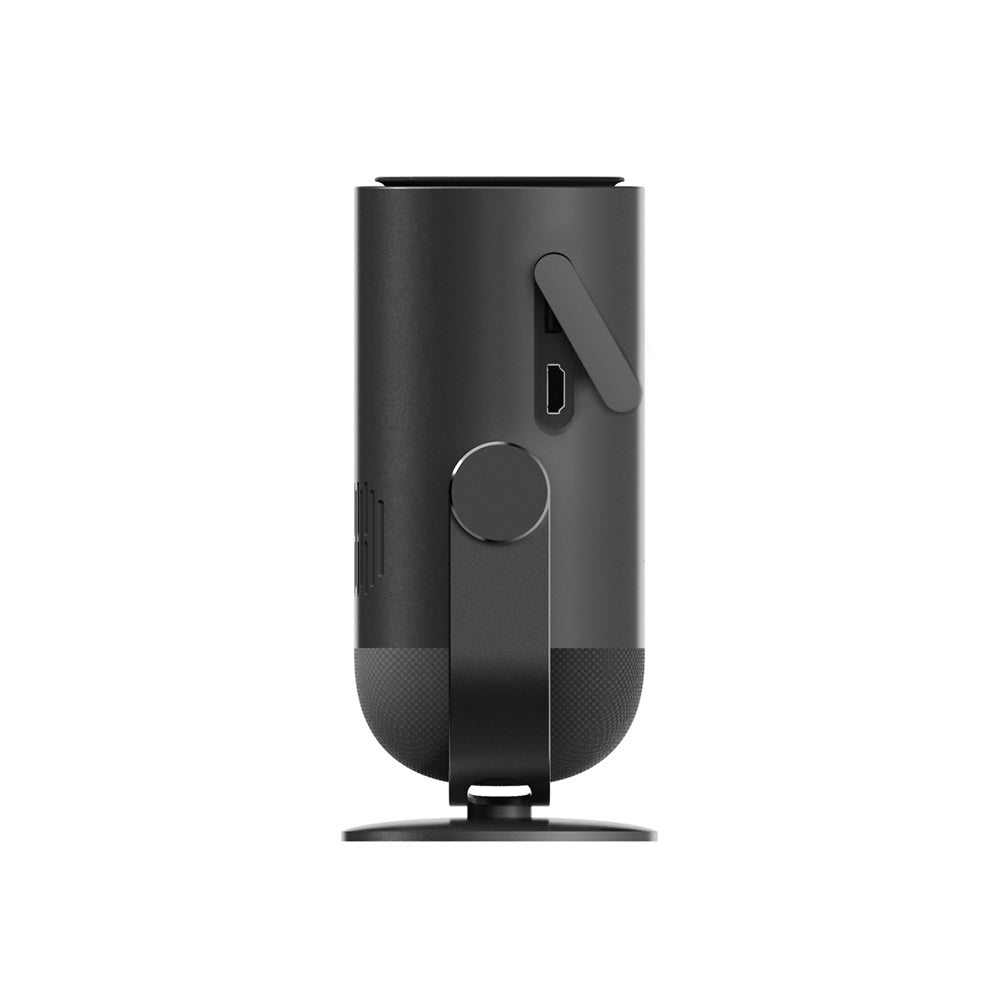
| Ingång | USB2.0 (Type-A) x 1, HDMI ARC x 1, DC-IN (USB Type-C) x 1 |
| WiFi | Wi-Fi 5, 2.4G/5G, 2T2R, 802.11 a/b/g/n/ac |
| Bluetooth | Bluetooth 5.1/BLE |
| Energiförbrukning | ≤55W |
| Driftstemperatur | 0°C~35°C |
| Buller | Standardläge <24dB @25°C, Avstånd: 1m |
| Storlek | 5,2*4,3*9,4 tum |
| Vikt | 3,1 lb |
| Accessoarer | Strömadapter: 65W (20V/3.25A) Portabel dammtät väska x 1 Fjärrkontroll x 1 Användarmanual x 1 AAA-batterier x 1 |
Videorecensioner
Este Mini Proyector ES Una Bestia | Granska Dangbei Freedo
@AndroTube0•904K prenumeranter
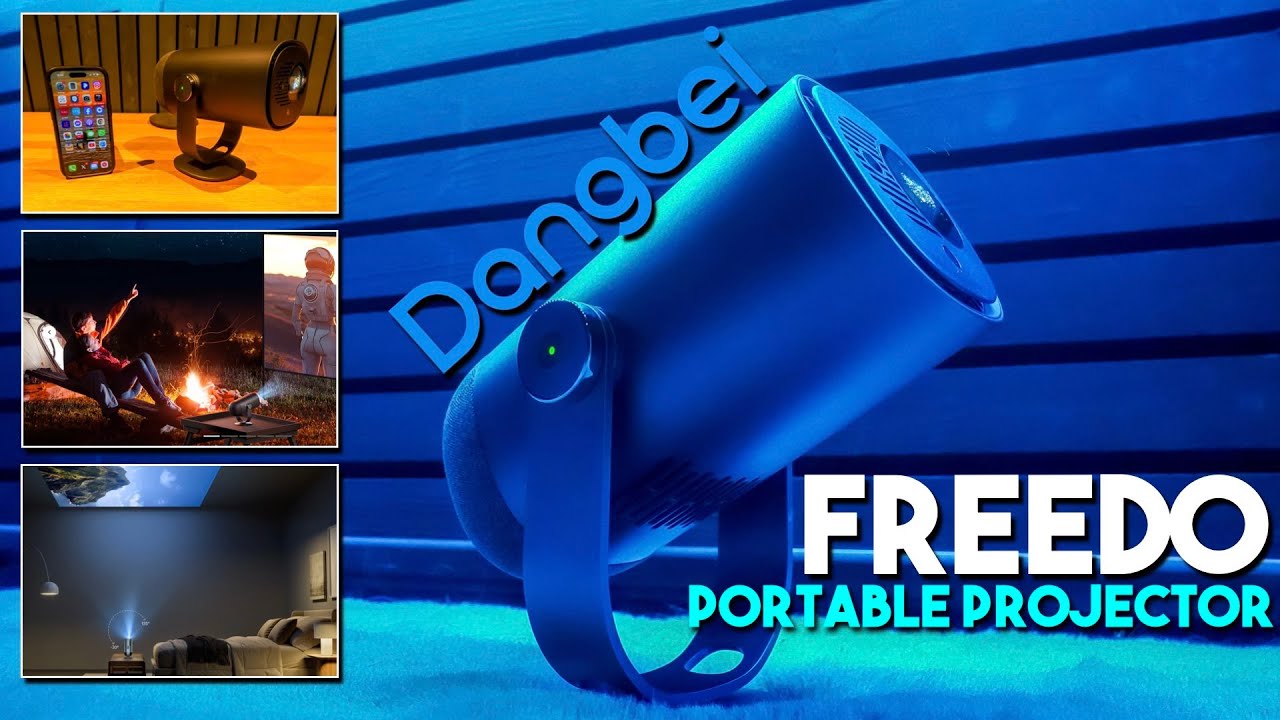
New Dangbei Freedo Portable Projector Ta filmerna med dig 2025
@allthingstech•275 000 prenumeranter
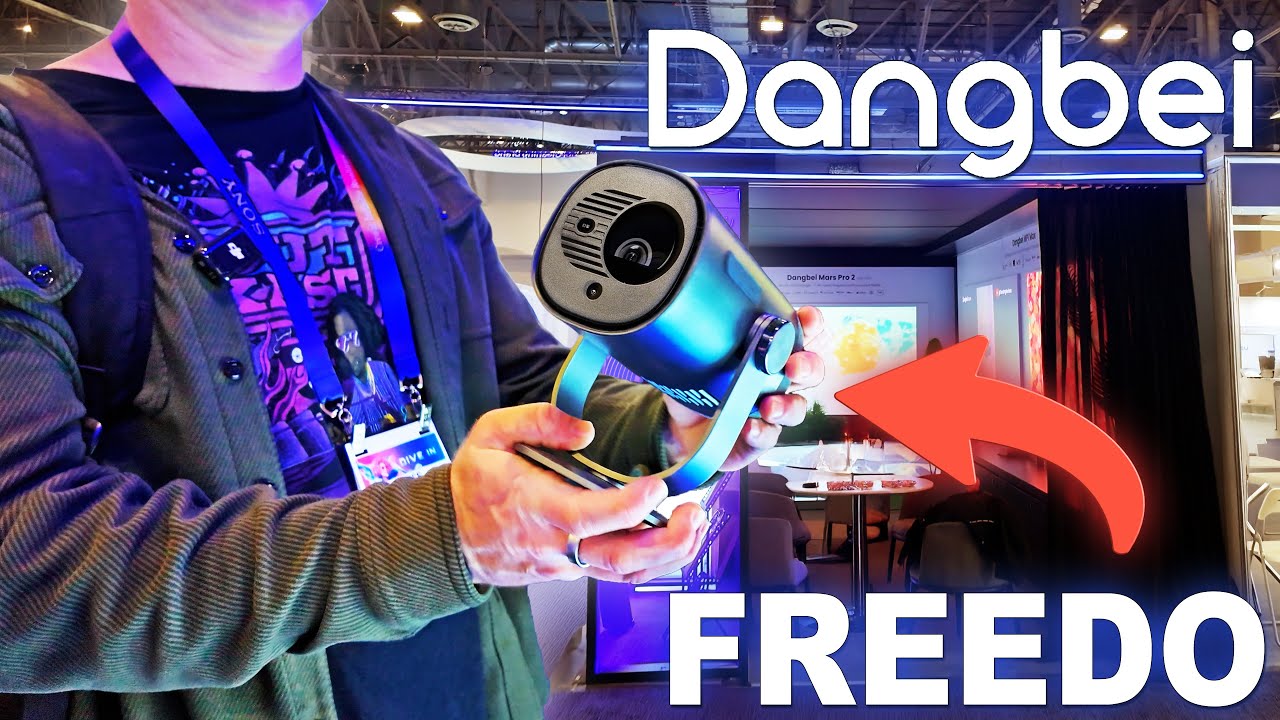
Min favorit bärbara projektor från CES - Dangbei Freedo
@BTheInstaller •246 000 prenumeranter
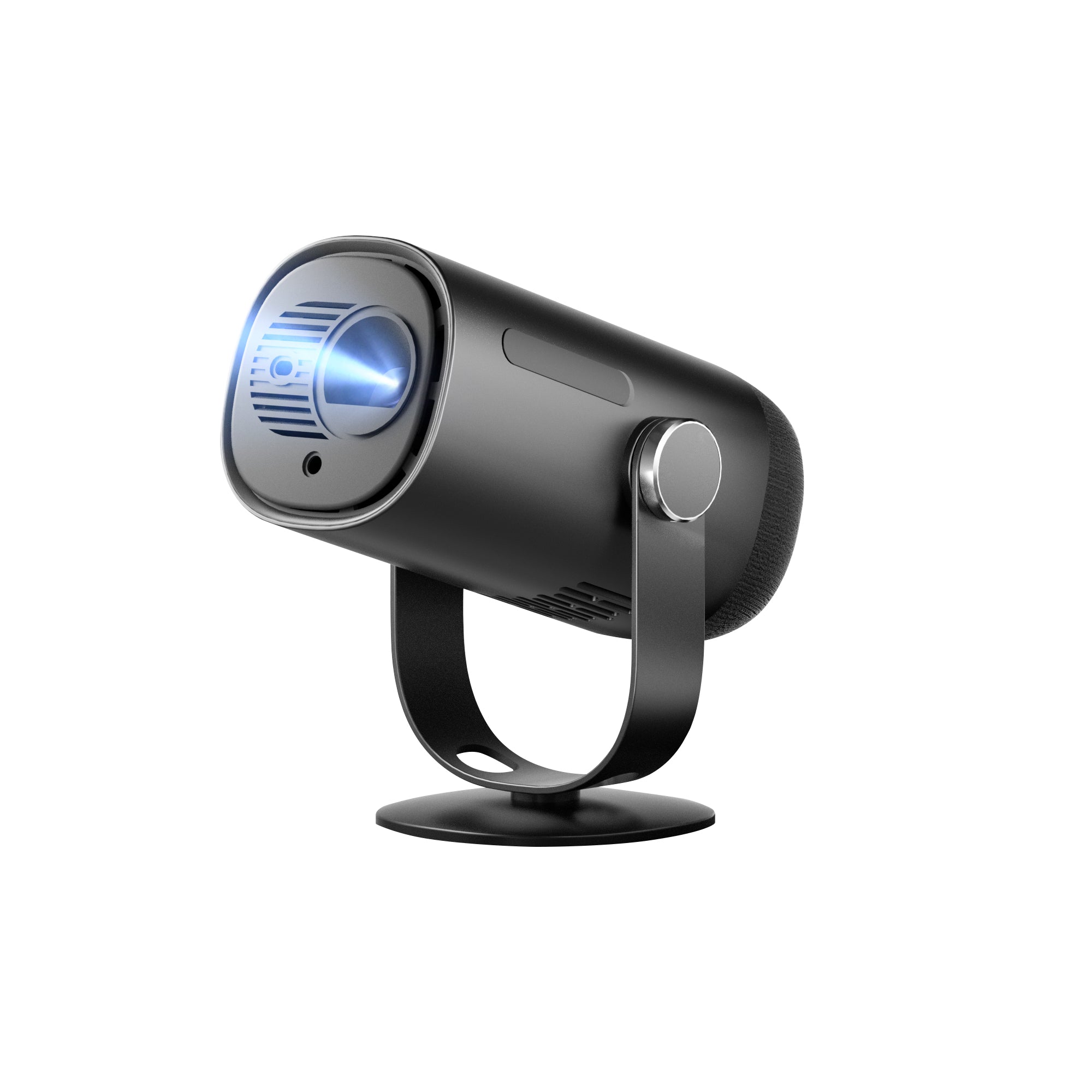
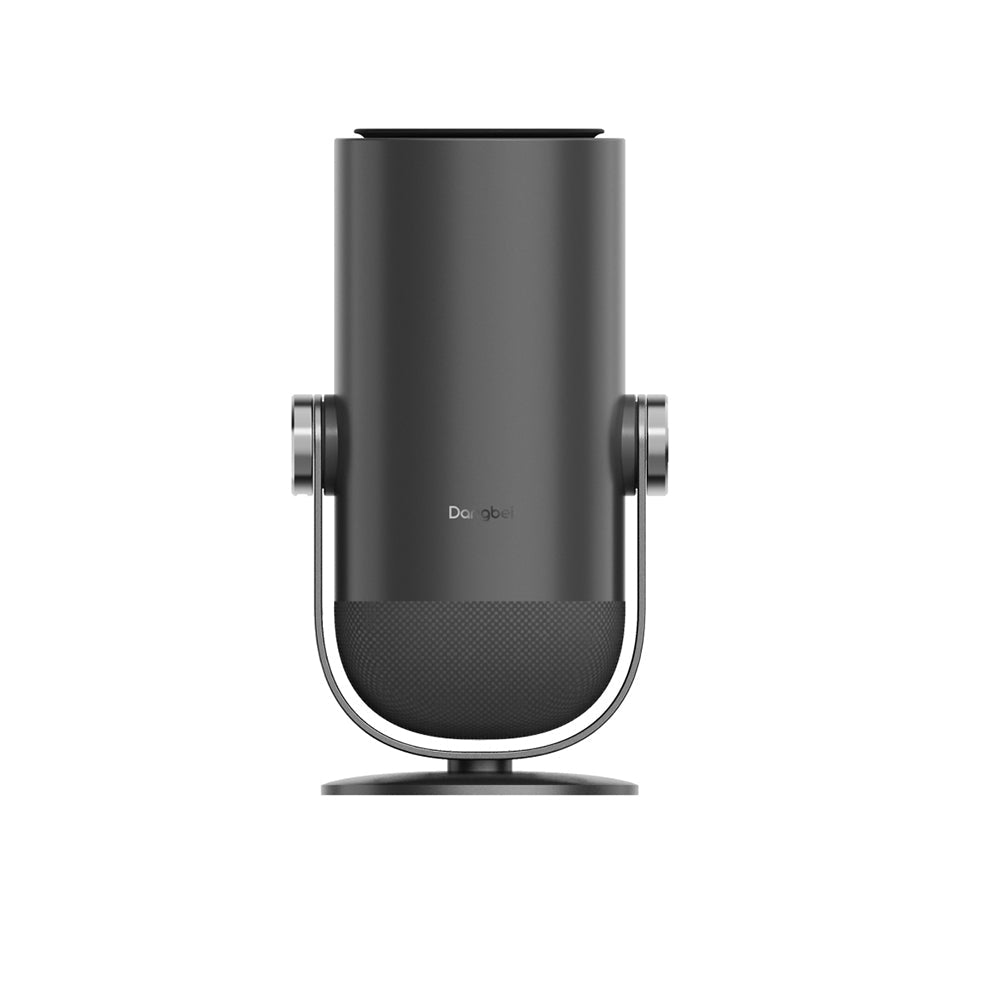
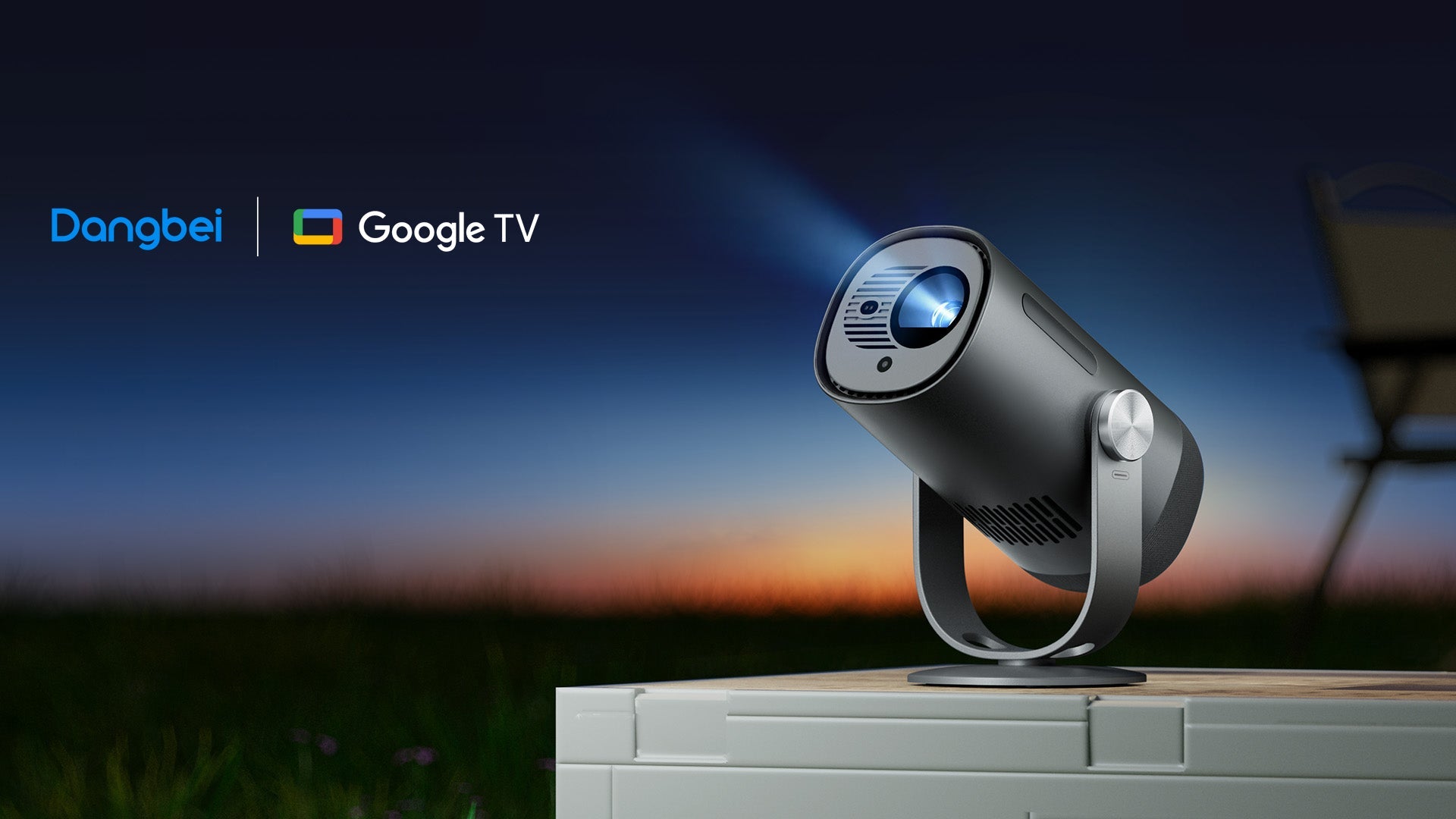
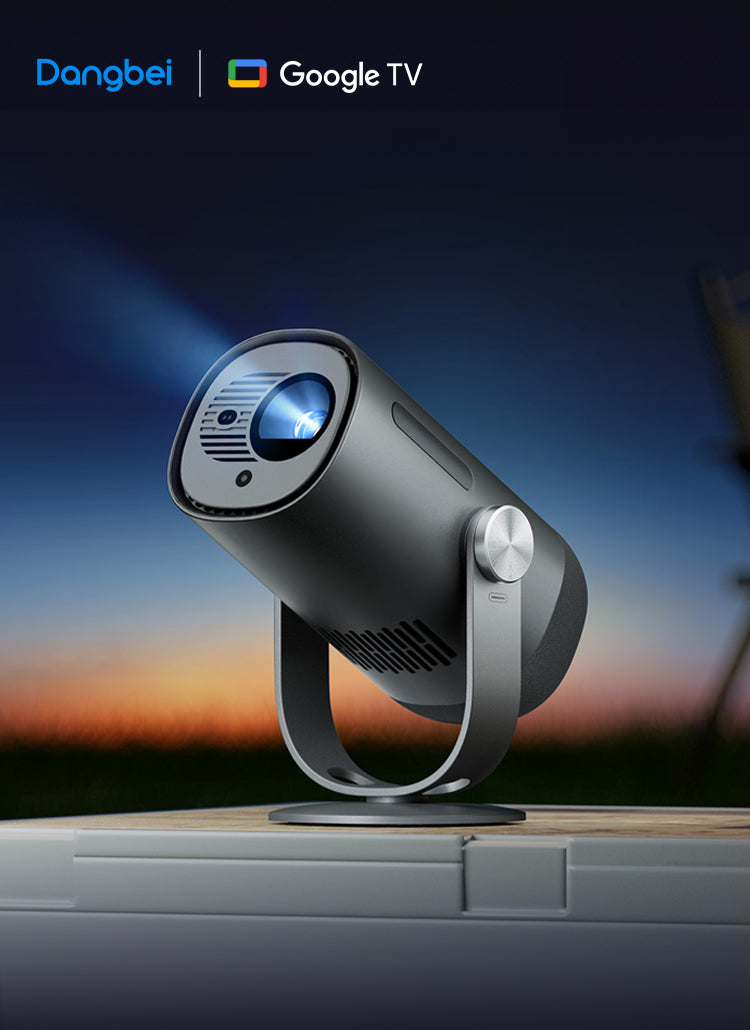
Dangbei Freedo är Dangbeis första bärbara projektor, designad för mobilt underhållning på språng. Med ett inbyggt 60Wh-batteri erbjuder Freedo en långvarig och imponerande filmupplevelse utan att vara beroende av en sladdansluten strömkälla.

Precis som Samsungs stilfulla satsning levererar Freedo 1080p-bilder men kan hantera maximalt 120 diagonala tum (istället för Freestyles 100). Den kör också Google TV för tillgång till streamingappar – inklusive Netflix – och har 360-graders Dolby-högtalare. Täcker mer än 90 % av DCI-P3-färgomfånget och stödjer HDR-innehåll.

Freedo stöder ett brett utbud av innehåll, inklusive över 700 000 filmer och program, tack vare sin inbyggda Google TV-plattform och Netflix-licens. Den tillåter projicering på en skärm så stor som 180 tum, vilket gör det möjligt att njuta av innehållet i rymliga områden.

Freedo
Set Cinema Free
Bärbar Google TV-projektor med ultimat tittarfrihet
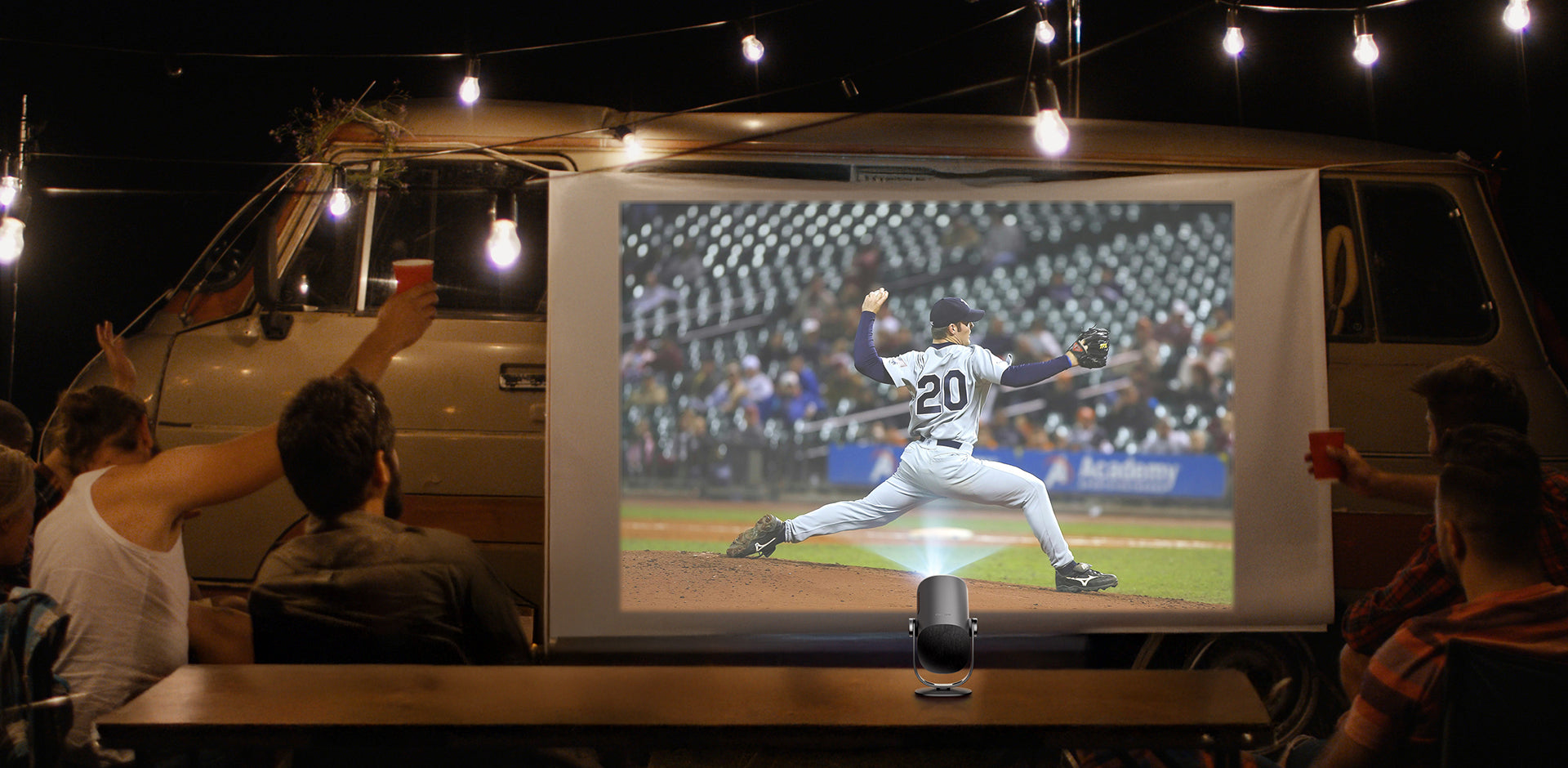
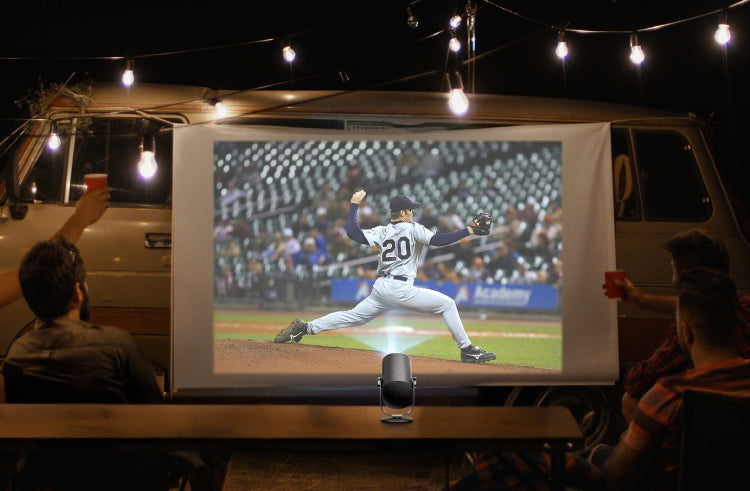
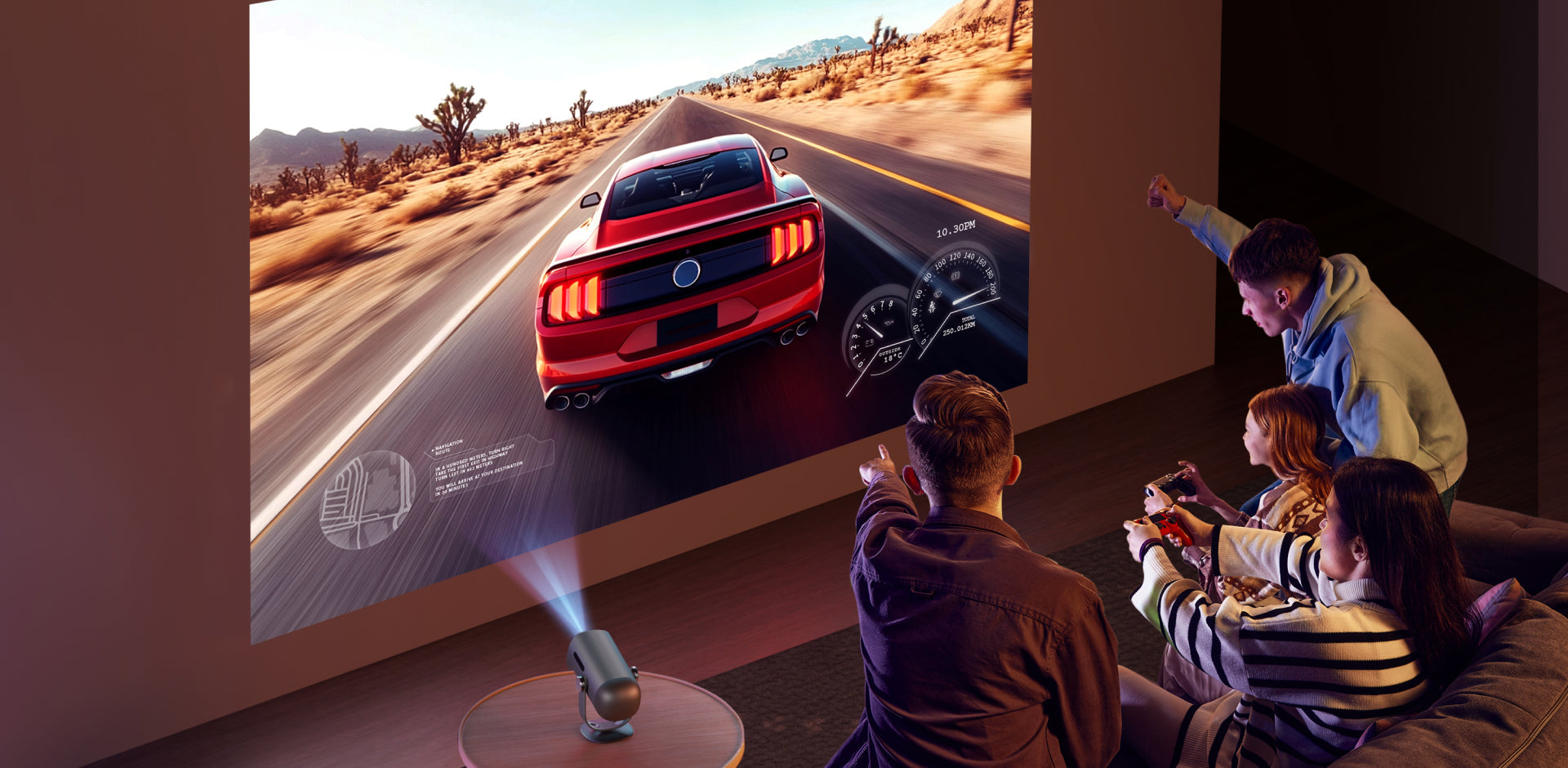
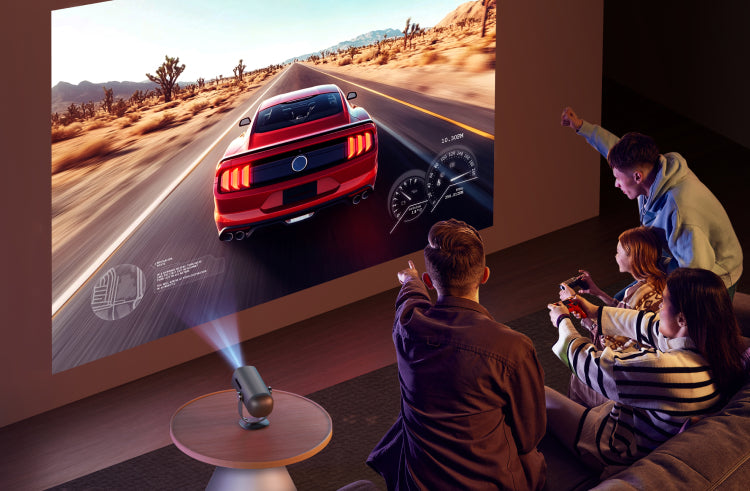
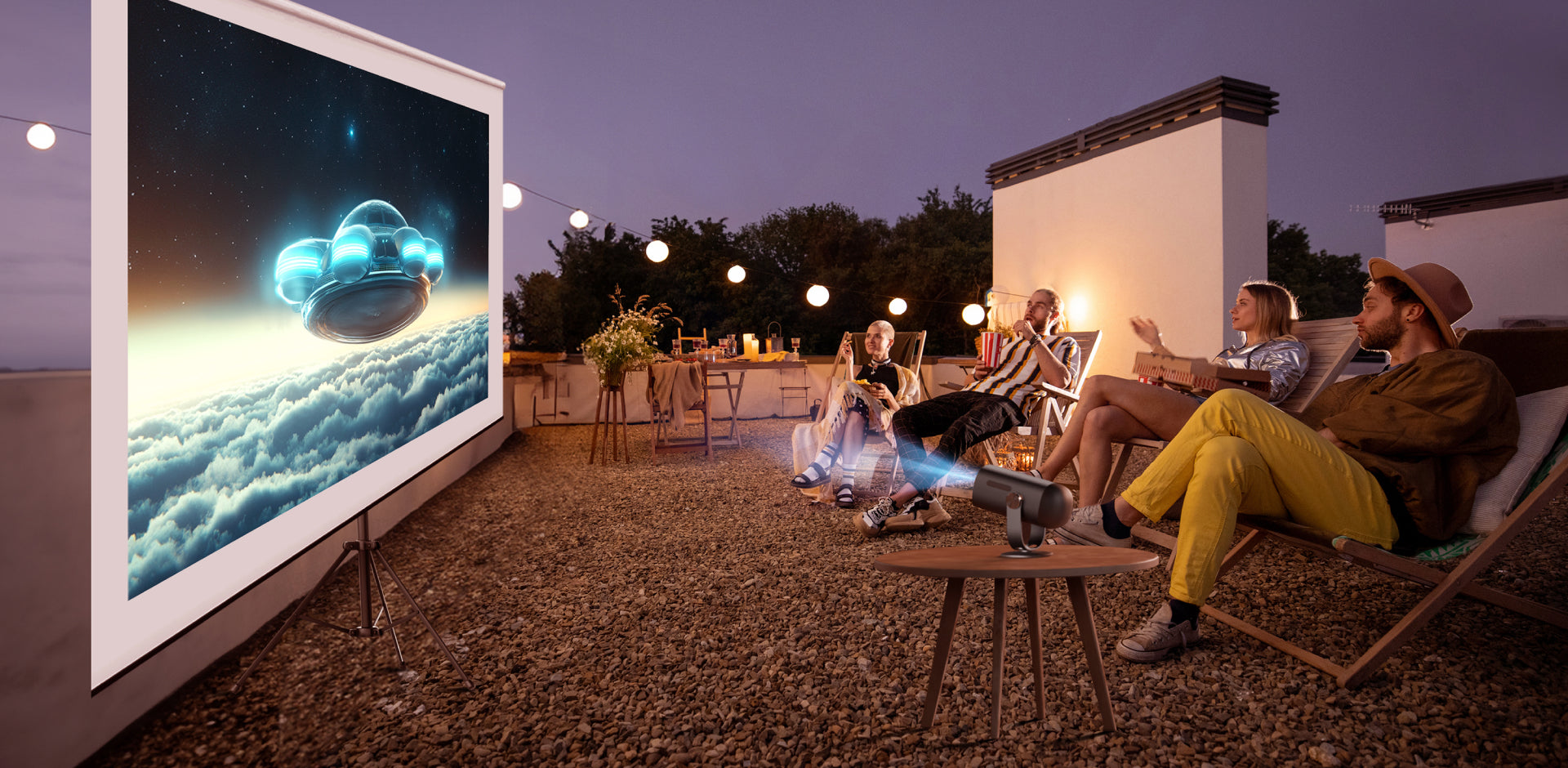
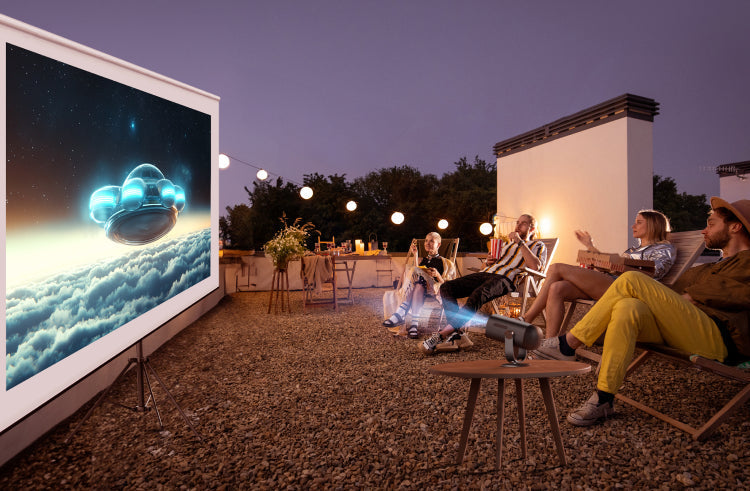
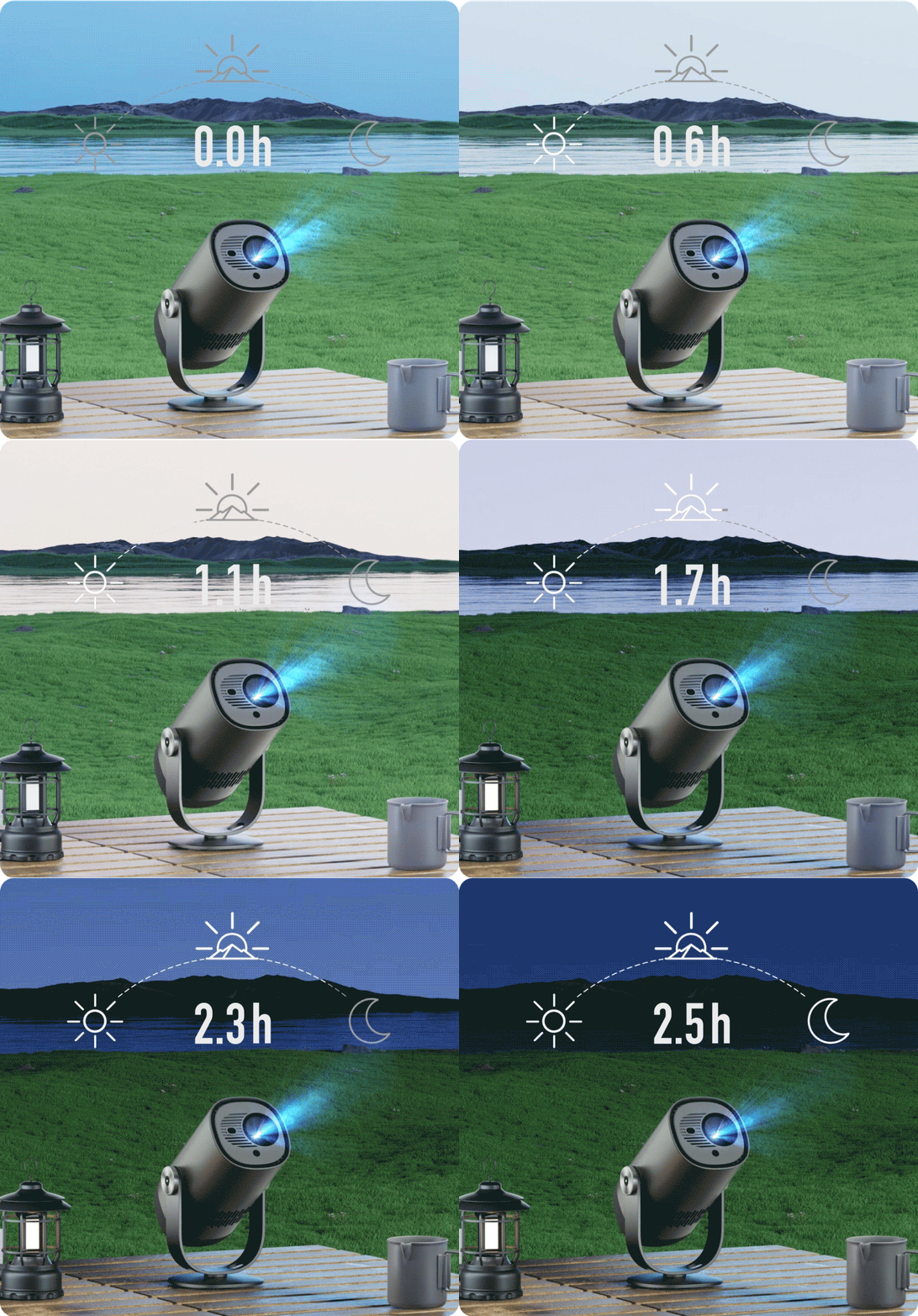
Håll dig underhållen, utan sladdar
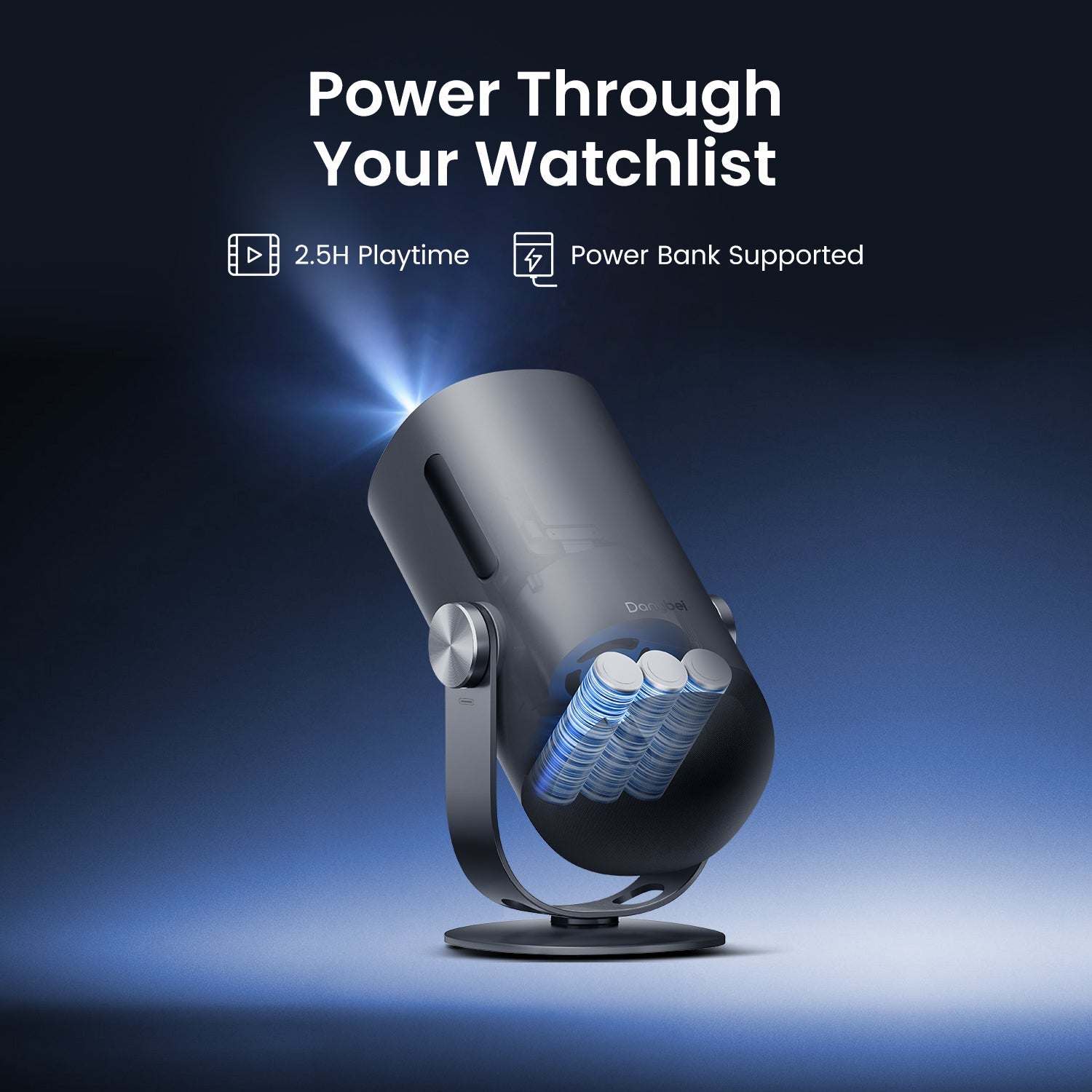
Avsluta en hel Hollywood-blockbuster på en enda laddning med vår första ultrabärbara projektor, utan avbrott.
* 2,5 timmars videouppspelning i ECO-läge; 6 timmars musikuppspelning i Bluetooth-högtalarläge.
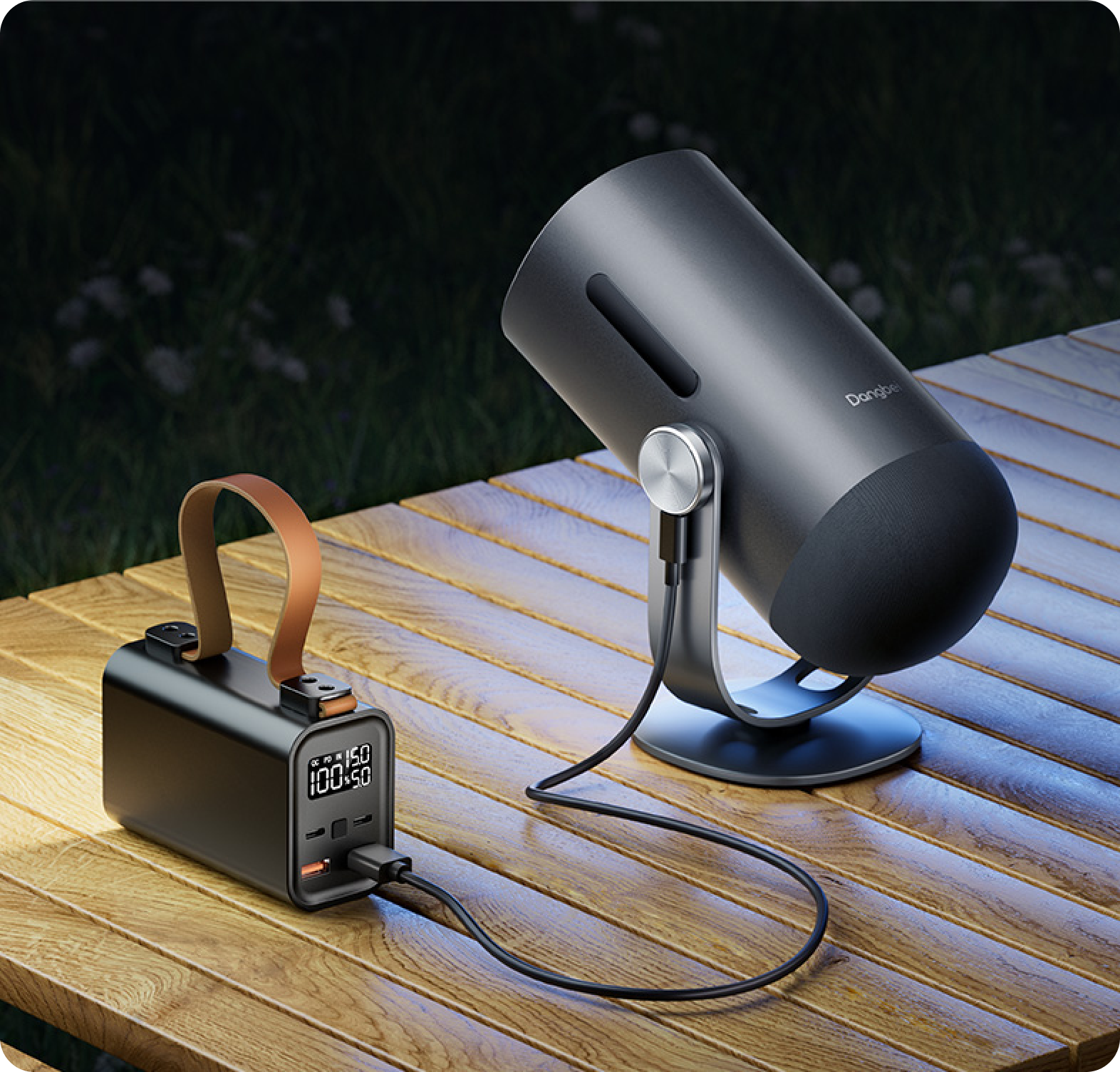
Kraft genom din bevakningslista
Låt aldrig din underhållning ta slut på batteri! Freedo stödjer snabbladdning med powerbanks, vilket säkerställer förlängd njutning var du än går.
* Stöder laddning med 65W eller högre powerbanks och telefon-/laddare för bärbar dator via USB-C.
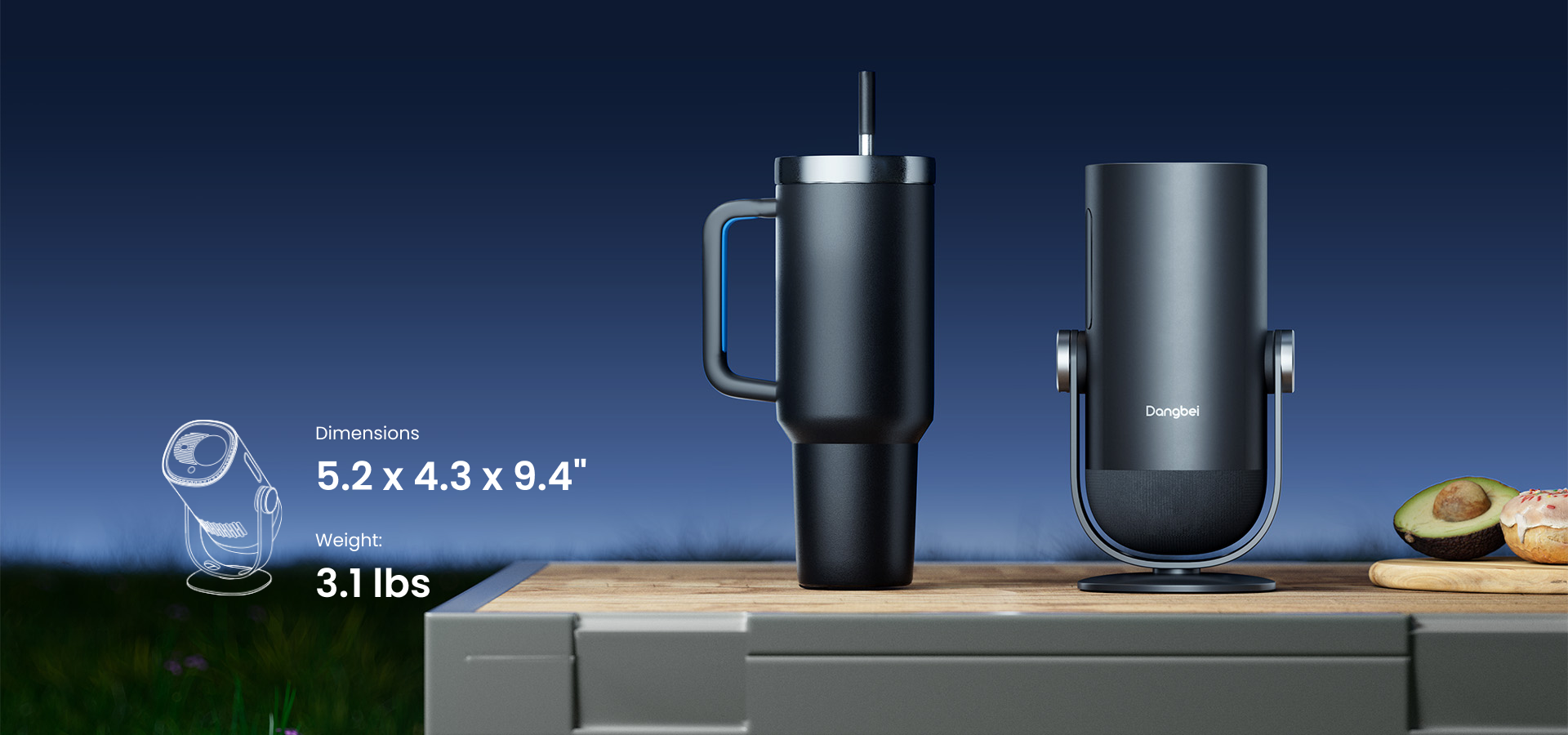
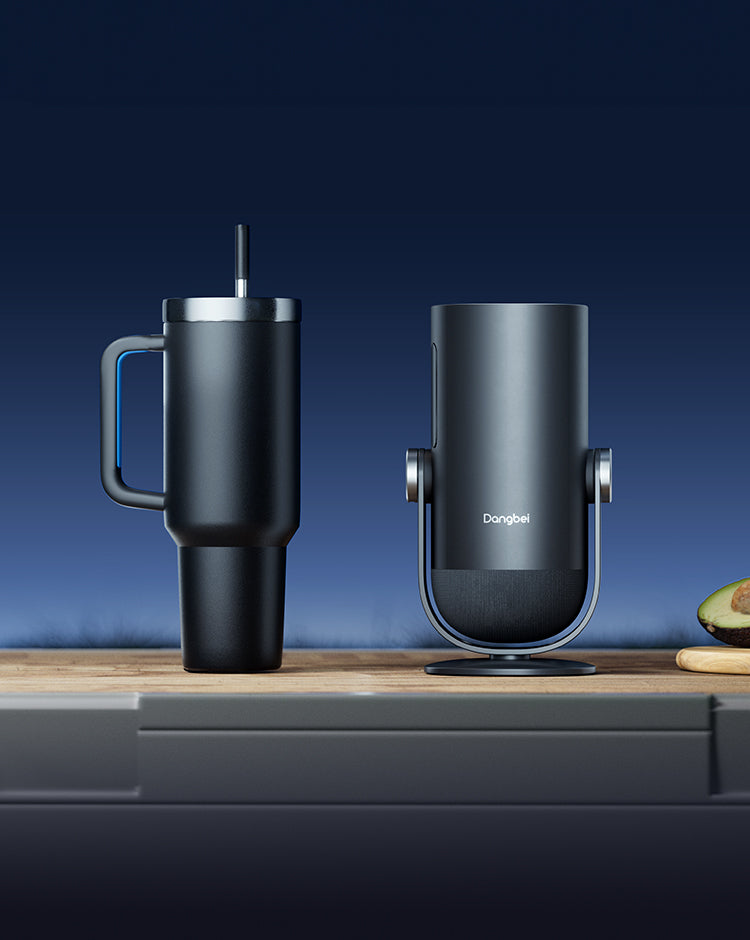
Alltid redo att gå
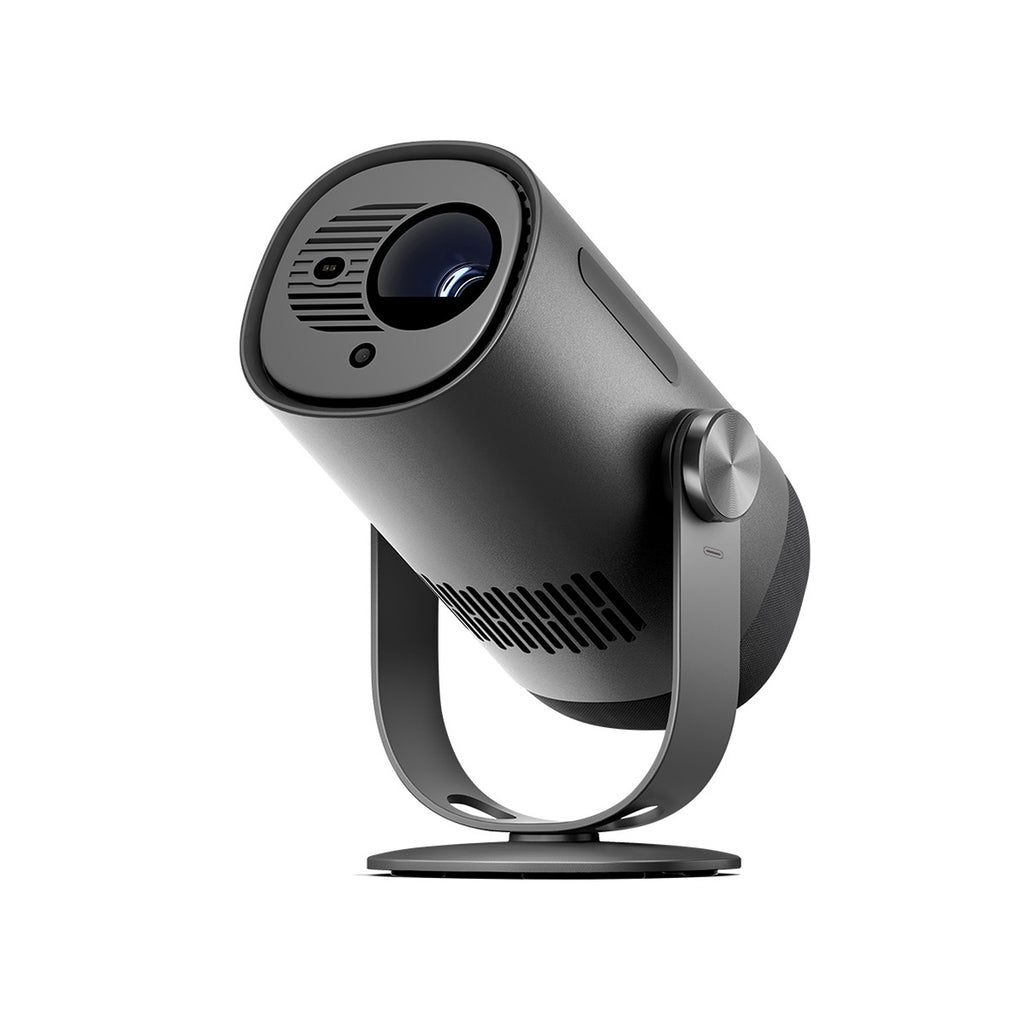
Freddo är tumblerformad och lättare än en bärbar dator, designad för enkel enhandsbärning.
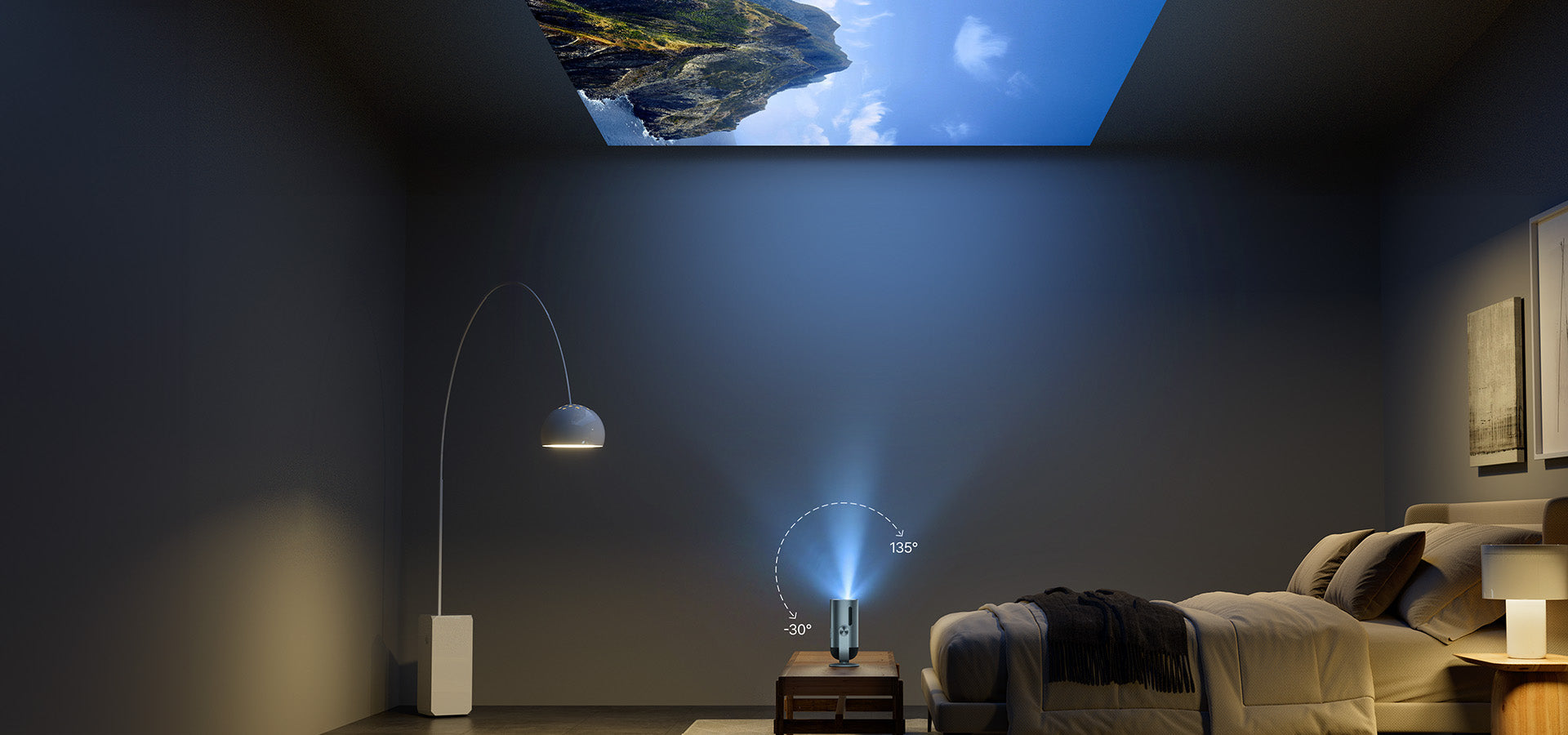
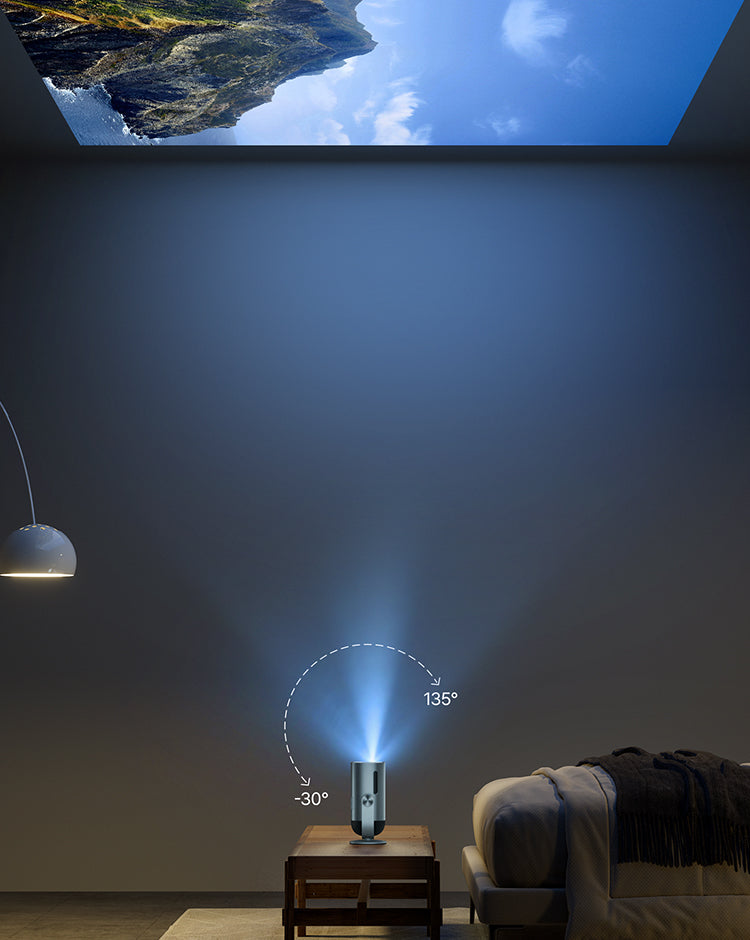
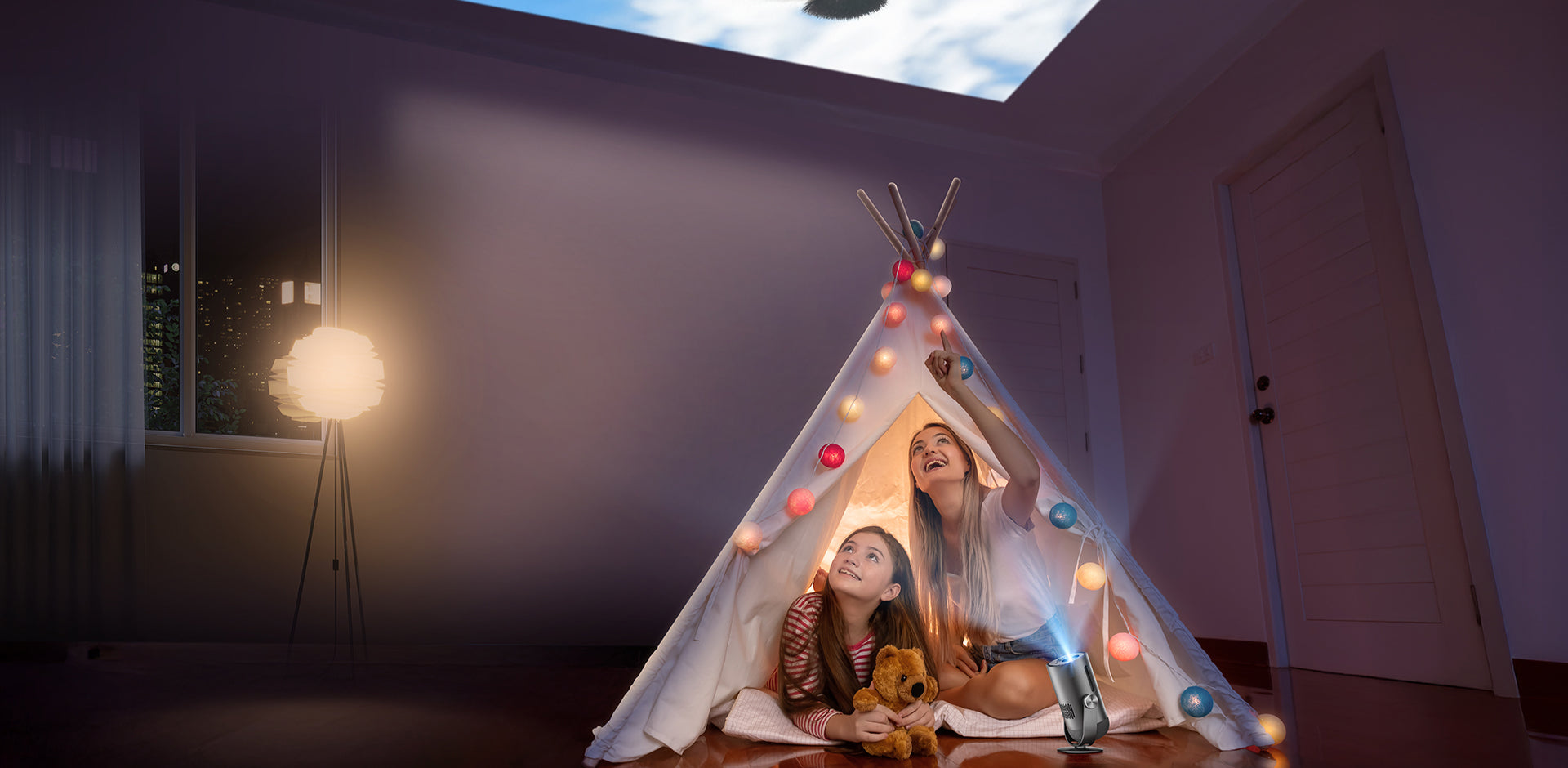
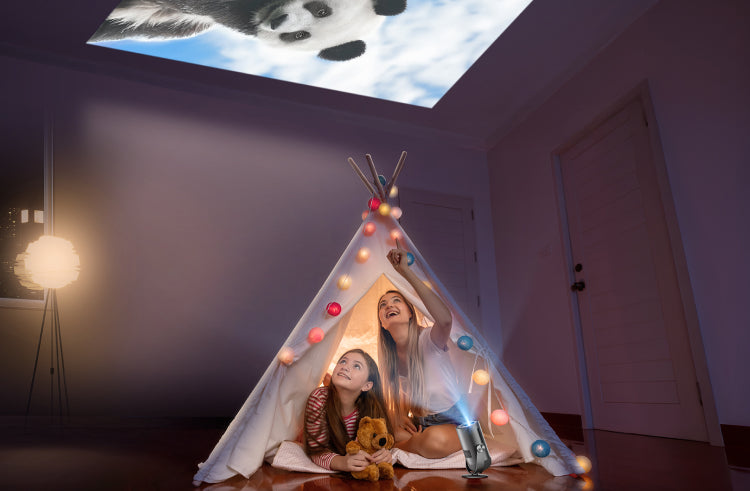
Flexibilitet från vägg till tak
Lås upp oändliga betraktningsvinklar för dina favoritfilmer och -program tack vare det integrerade stativet med en bred lutningsvinkel på 165°.
* Stöder realtids keystone-korrigering vid projicering på taket.
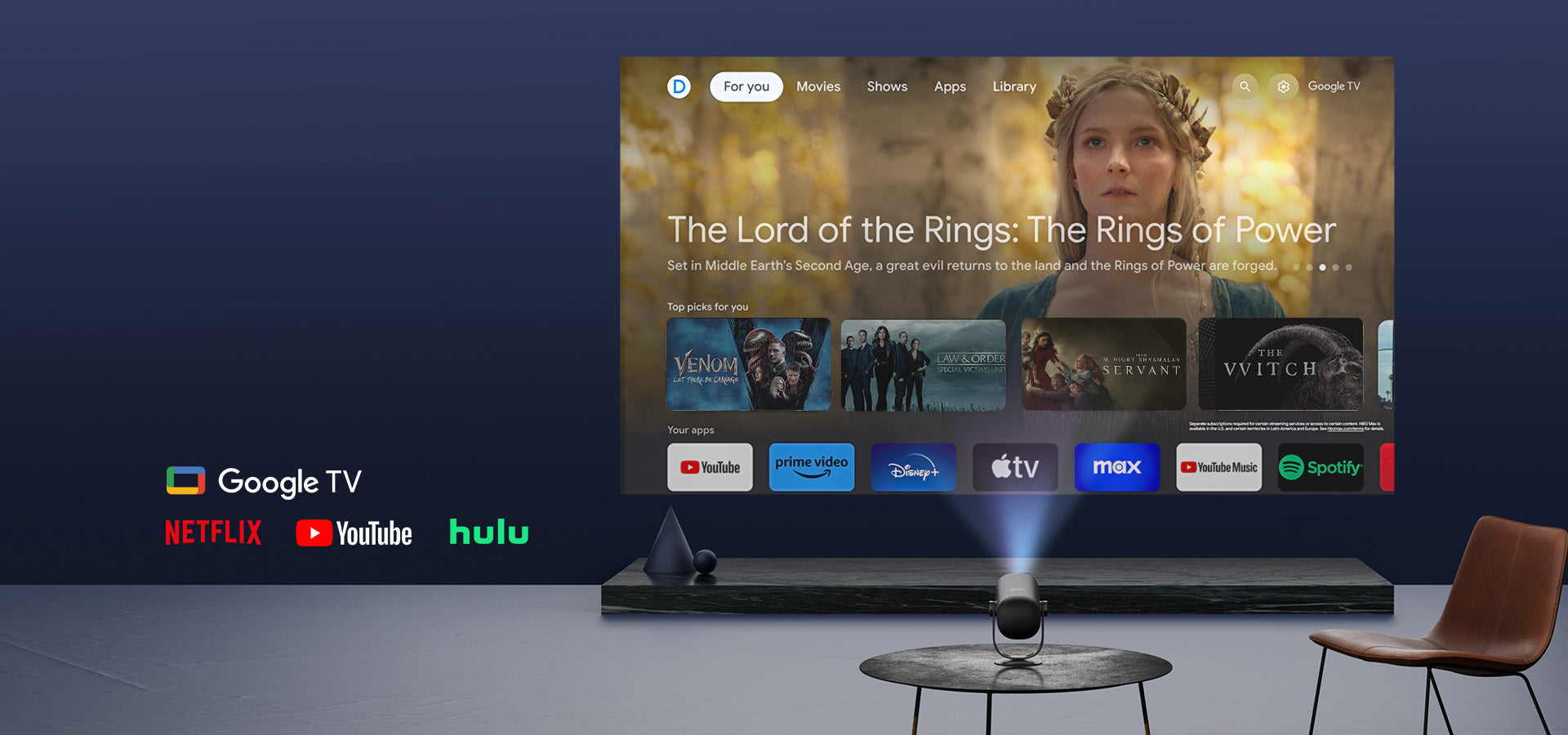
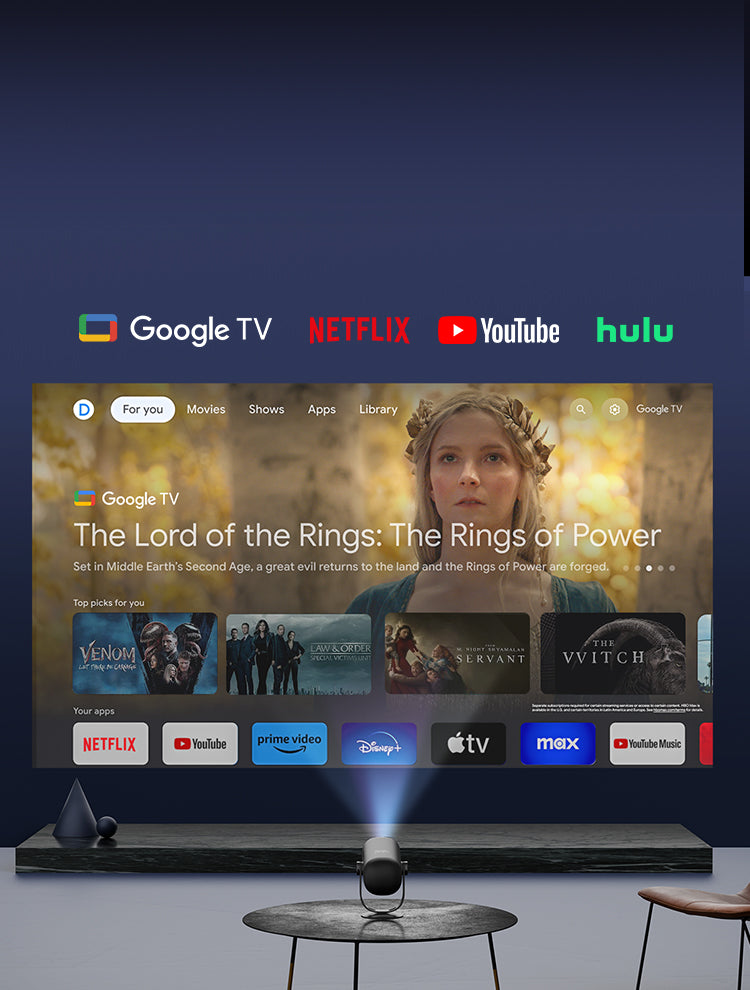
Strömma, Koppla av, Netflix
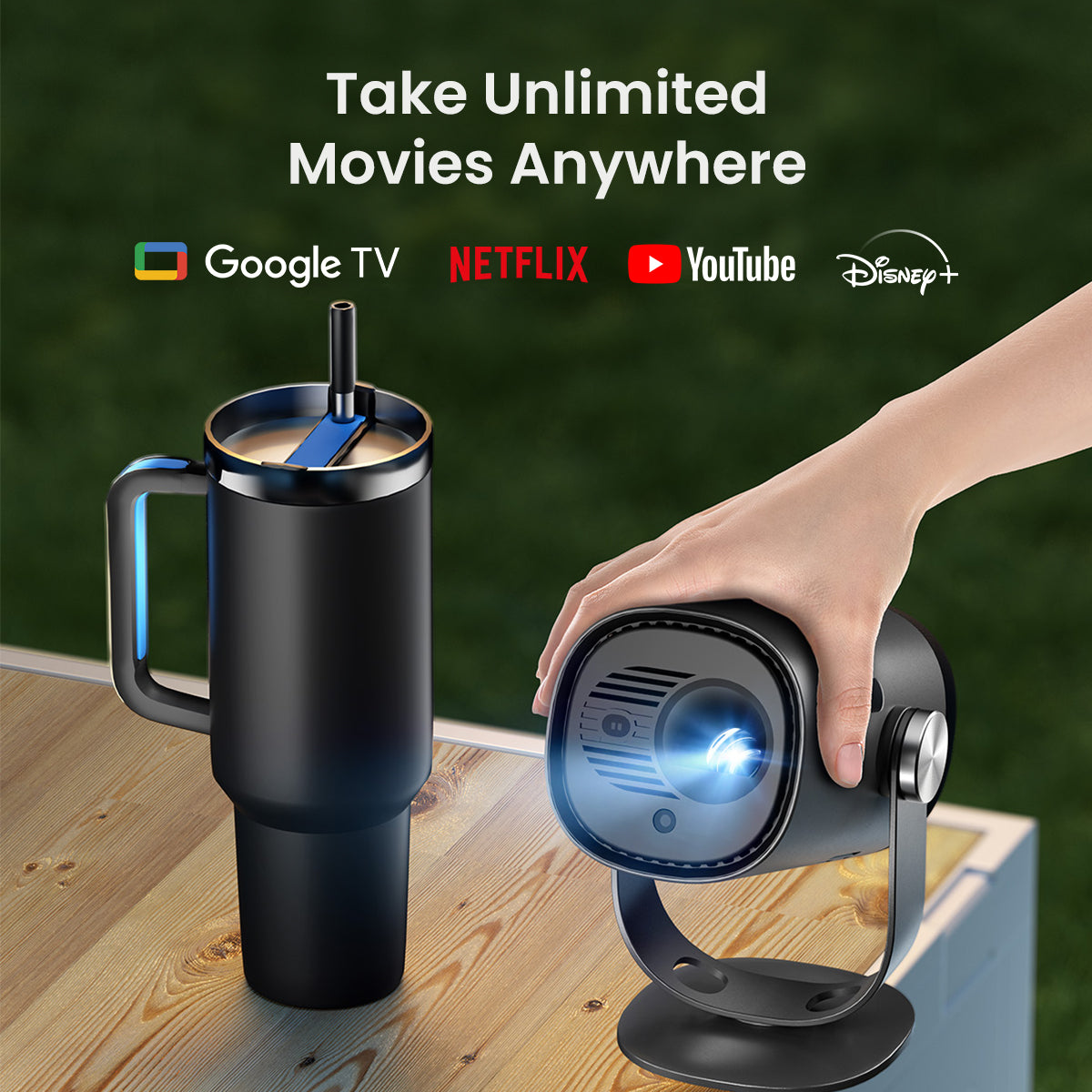
Över 10 000 appar, 700 000+ filmer och TV-serier* väntar! Dyk in i inbyggda officiella Netflix och mer, utan behov av extra enheter.
*Tillgänglighet kan variera beroende på region.
Barnprofil
TV för hela familjen
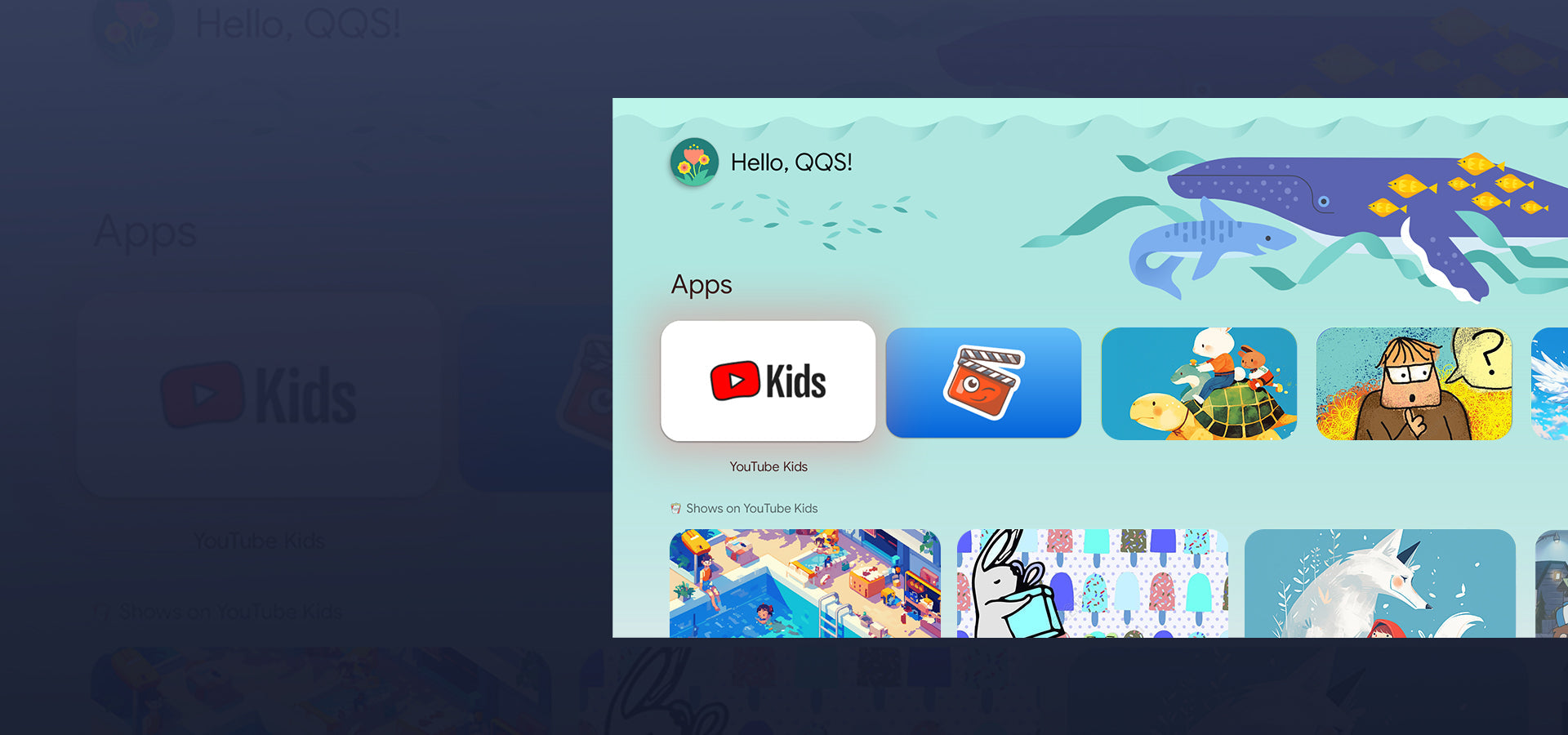
Med barnprofiler får barnen sin alldeles egna GoogleTV-upplevelseplats som är bara för dem, med sina egna appar och underhållning.
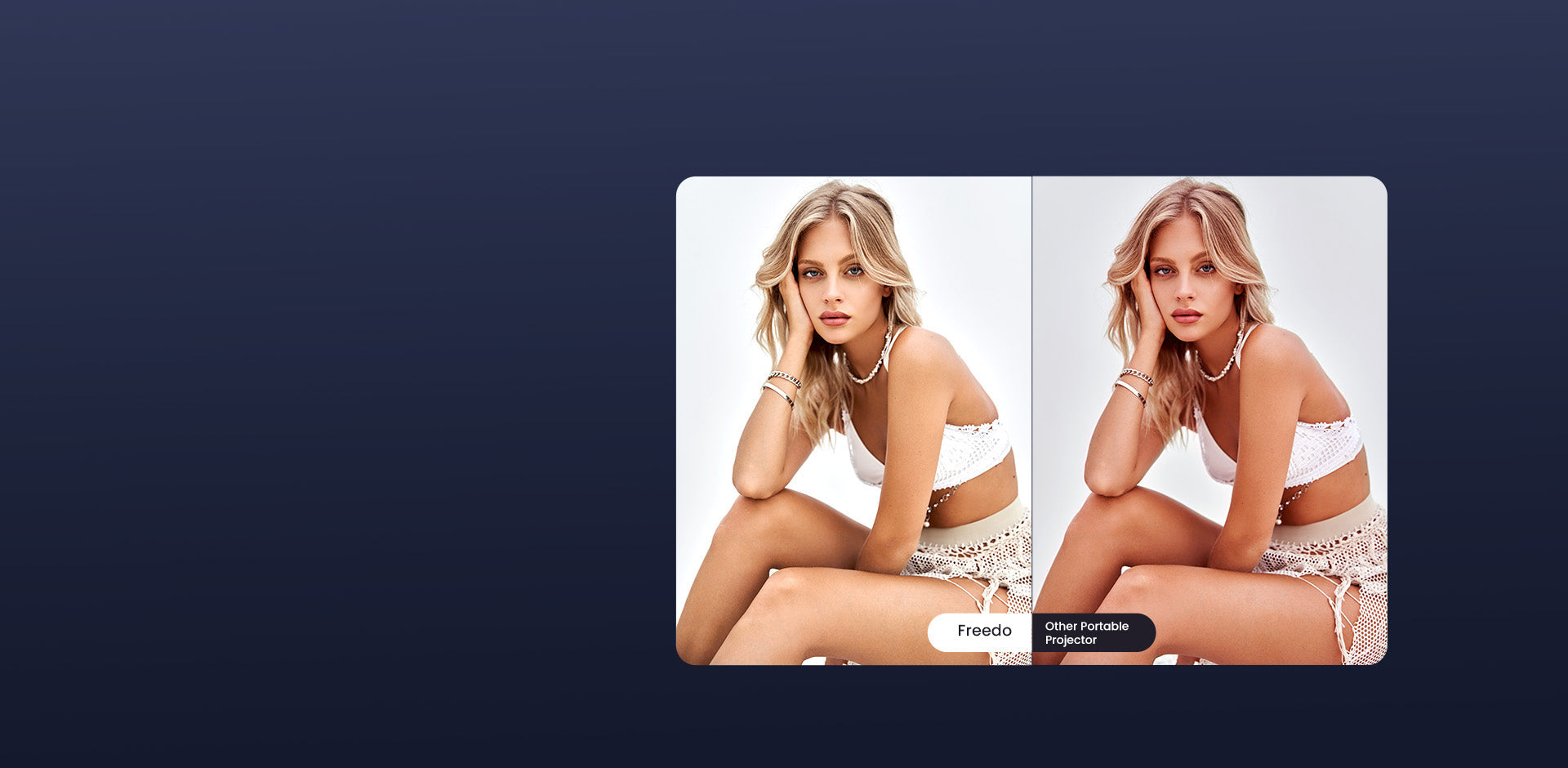
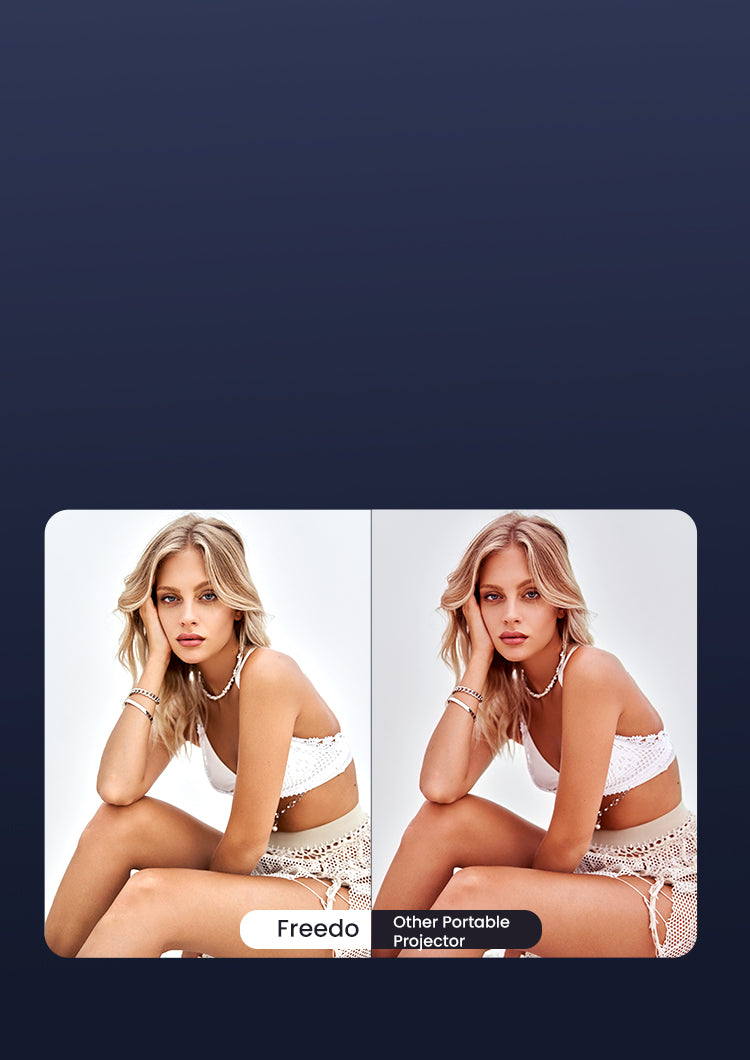
AI-bildinställning
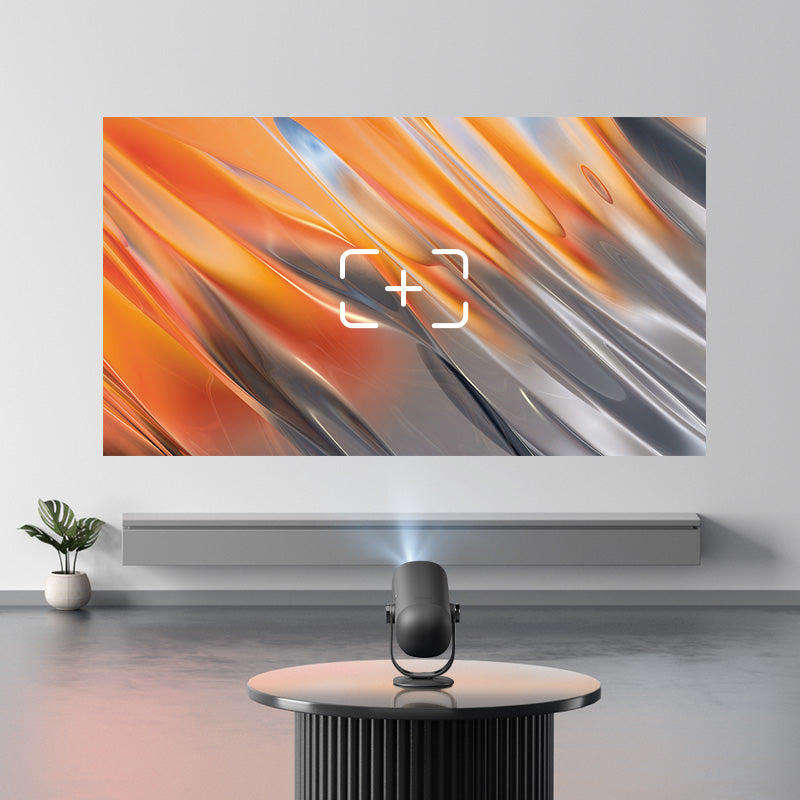
Autofokus
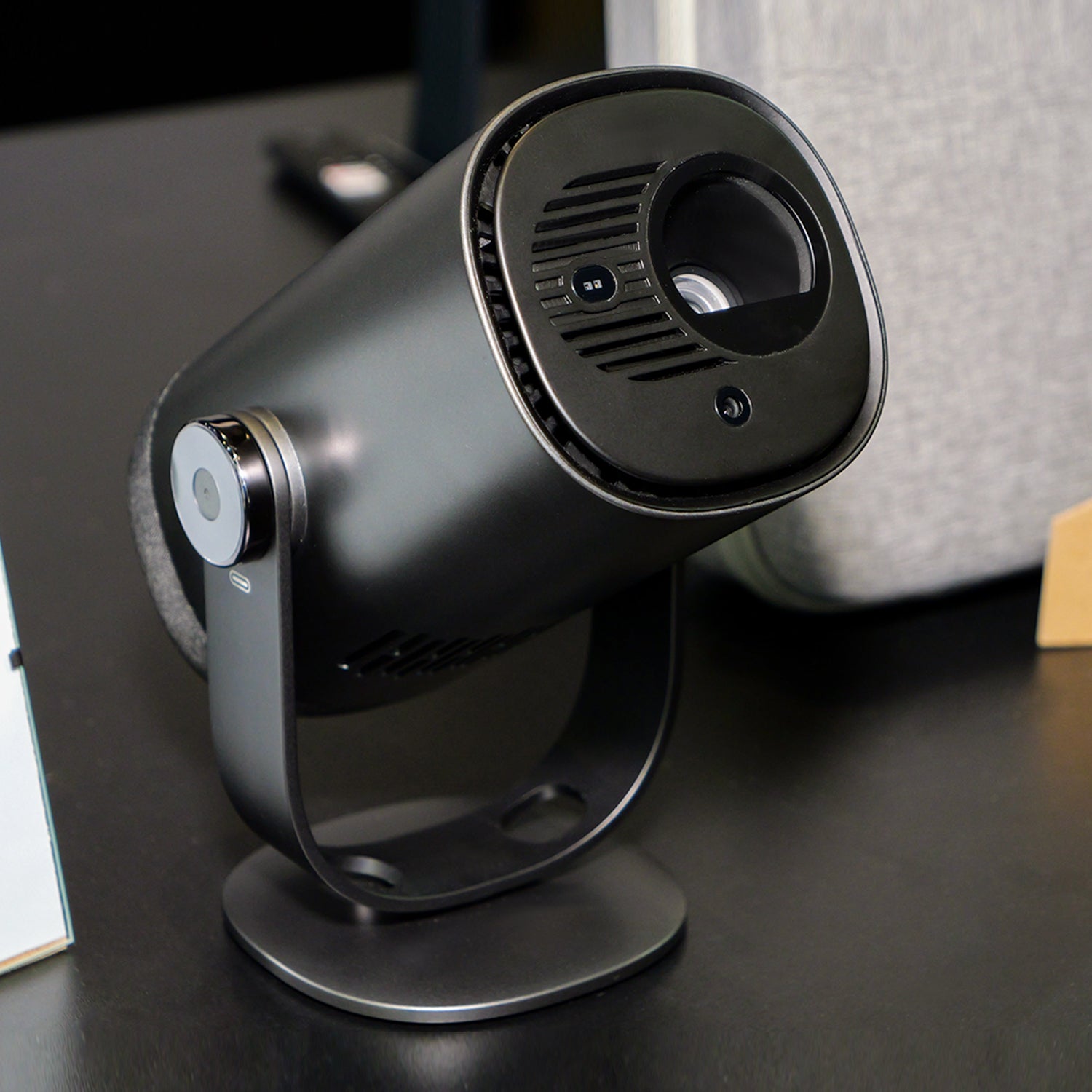
Blixtsnabb autofokus med ToF- och CMOS-sensorer levererar en skarp, klar bild på ett ögonblick.
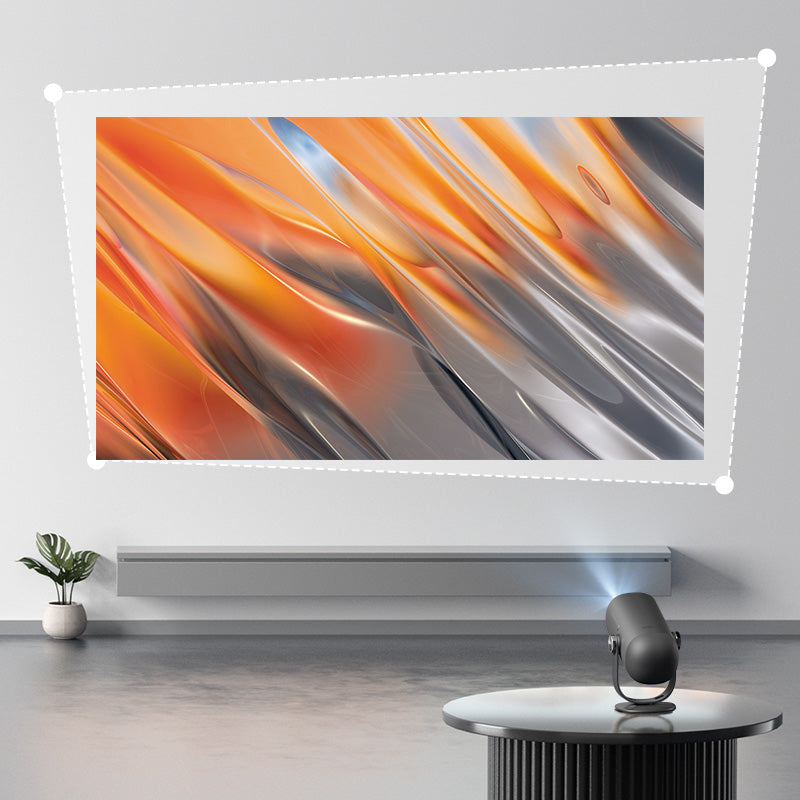
Auto Keystone
Njut av flexibel placering med Auto Keystone Correction, som säkerställer en perfekt rektangulär bild varje gång.
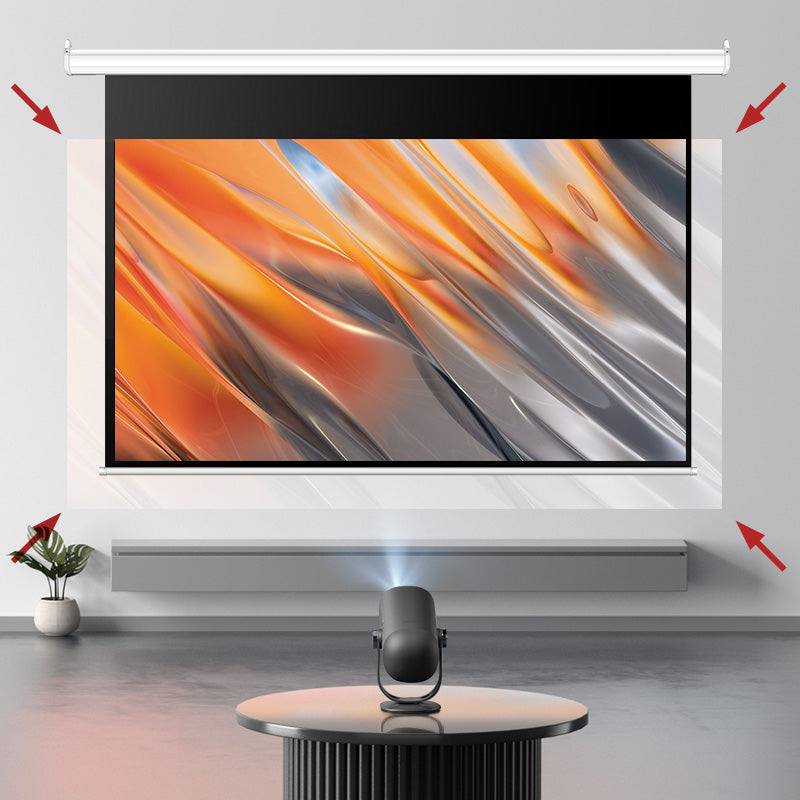
Skärmjustering
Hoppa över manuella justeringar! Screen Fit upptäcker automatiskt skärmgränser och anpassar bilden perfekt.
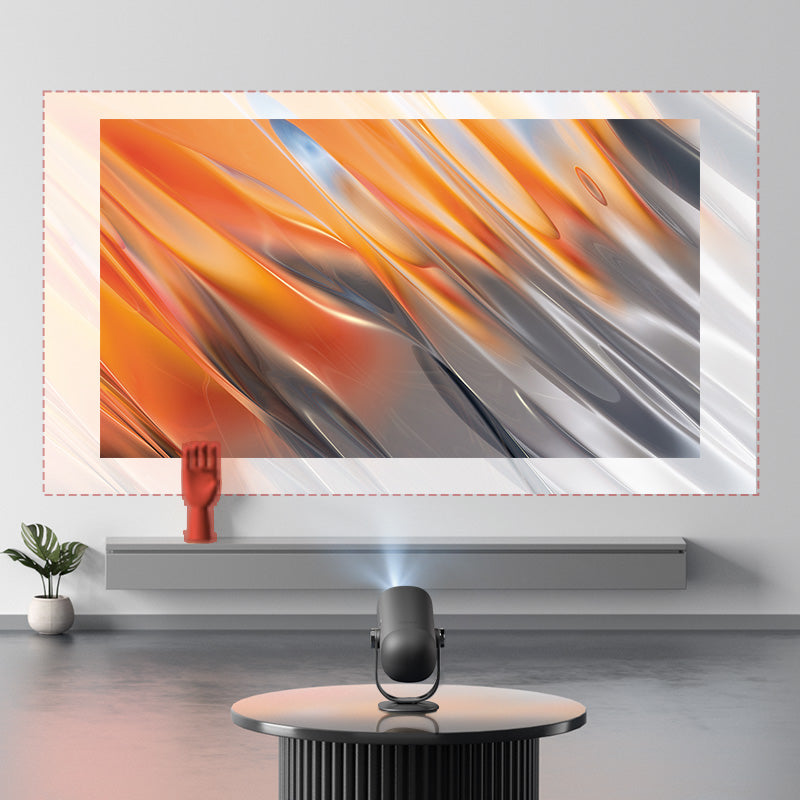
Hinderundvikelse
Undviker skickligt uttag och väggdekorationer, och levererar en komplett och oavbruten tittarupplevelse.
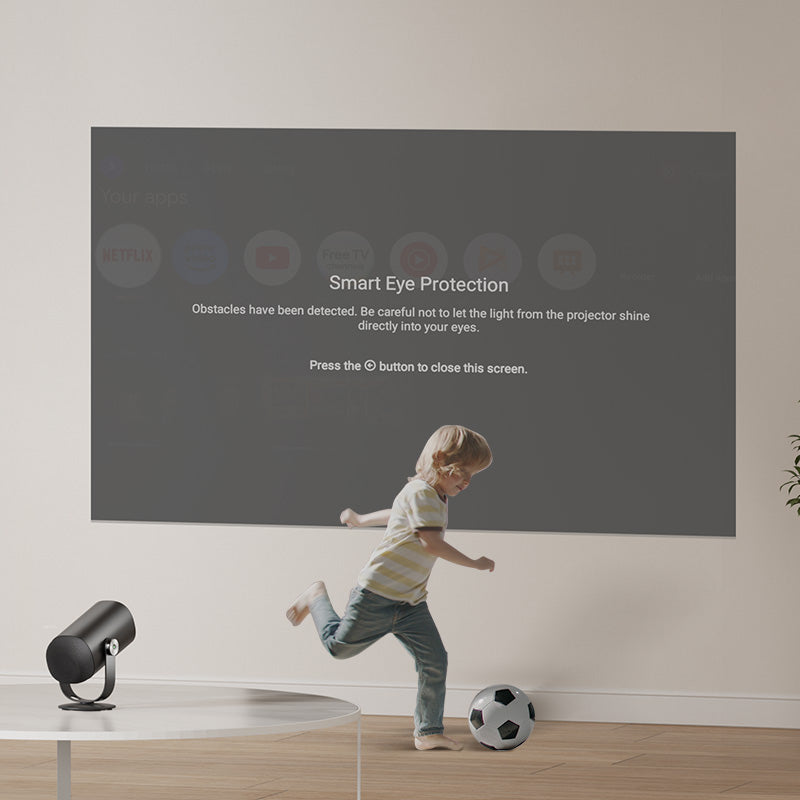
Ögonskydd
Skyddar nyfikna ögon. Freedo dimmas automatiskt för att skydda små barn som kommer för nära.
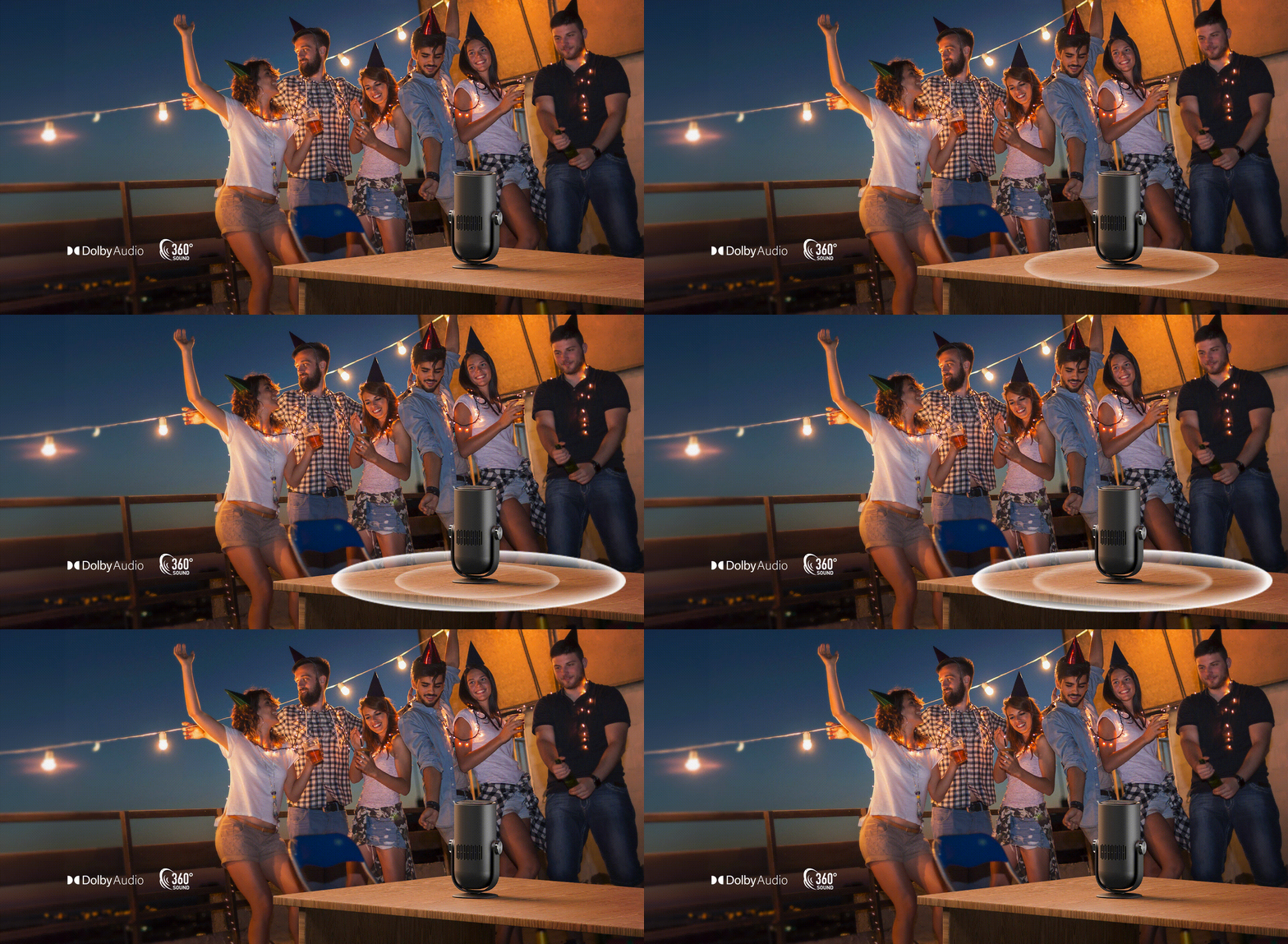
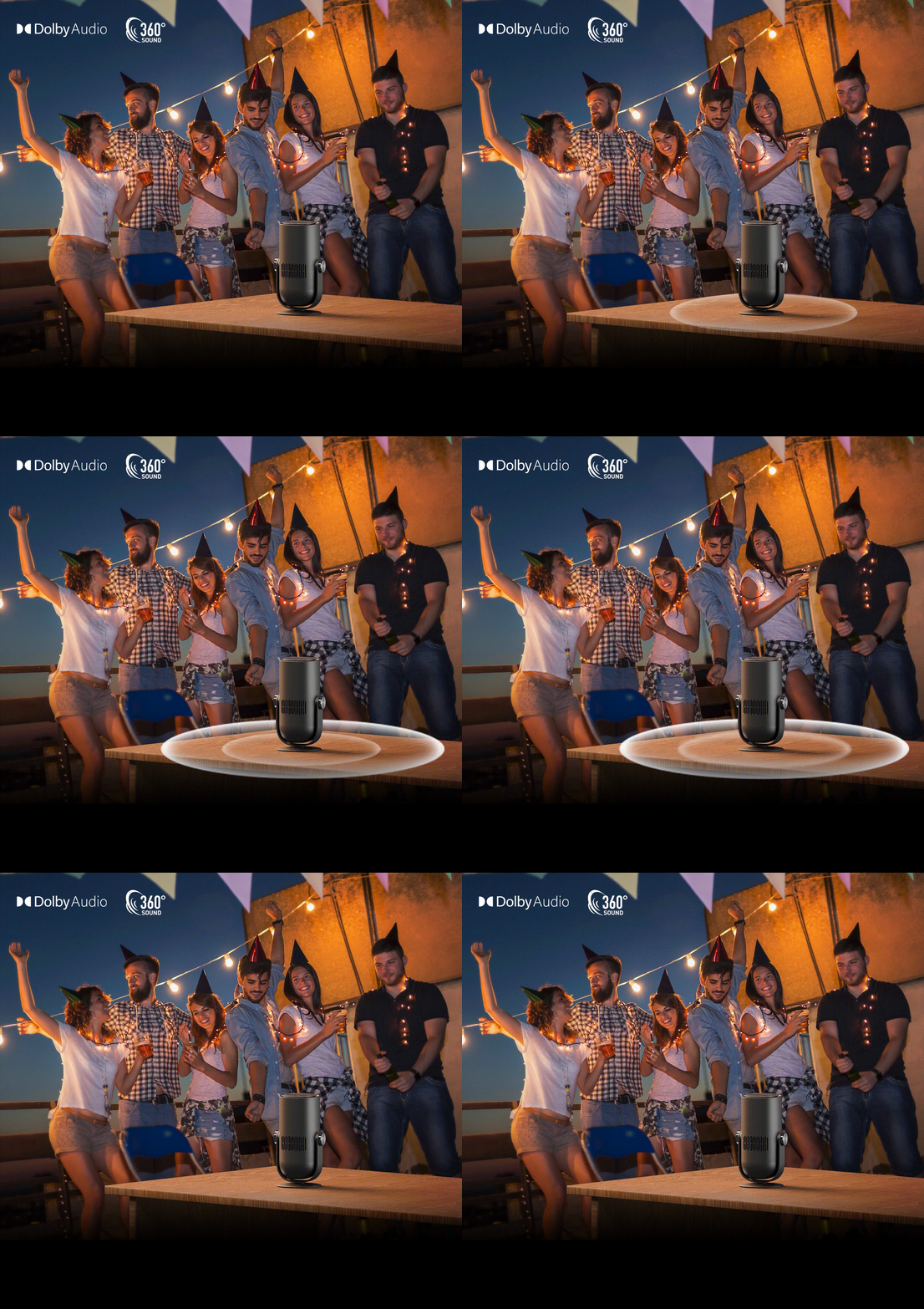
360° Surroundljud
Njut av filmisk ljudupplevelse, med den extra mångsidigheten hos en trådlös Bluetooth-högtalare för din musikuppspelning.
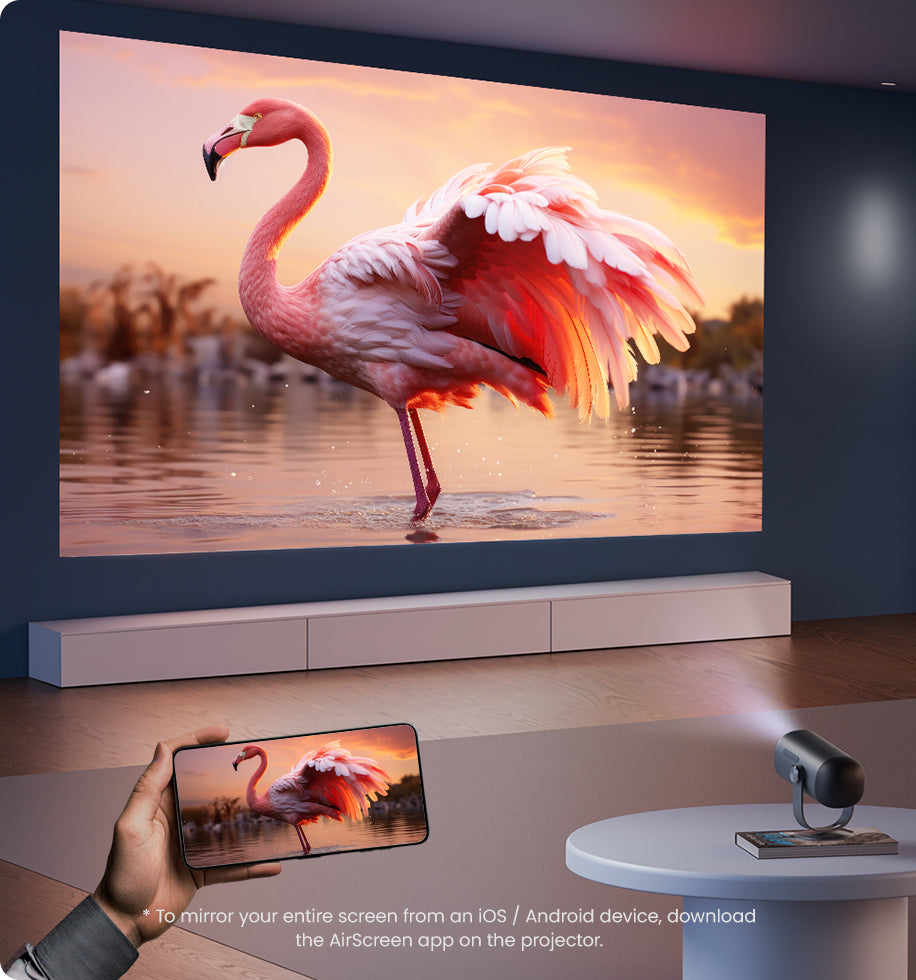
Sänd med lätthet
Strömma foton, videor och musik från dina favoritapparater till den stora skärmen utan ansträngning.
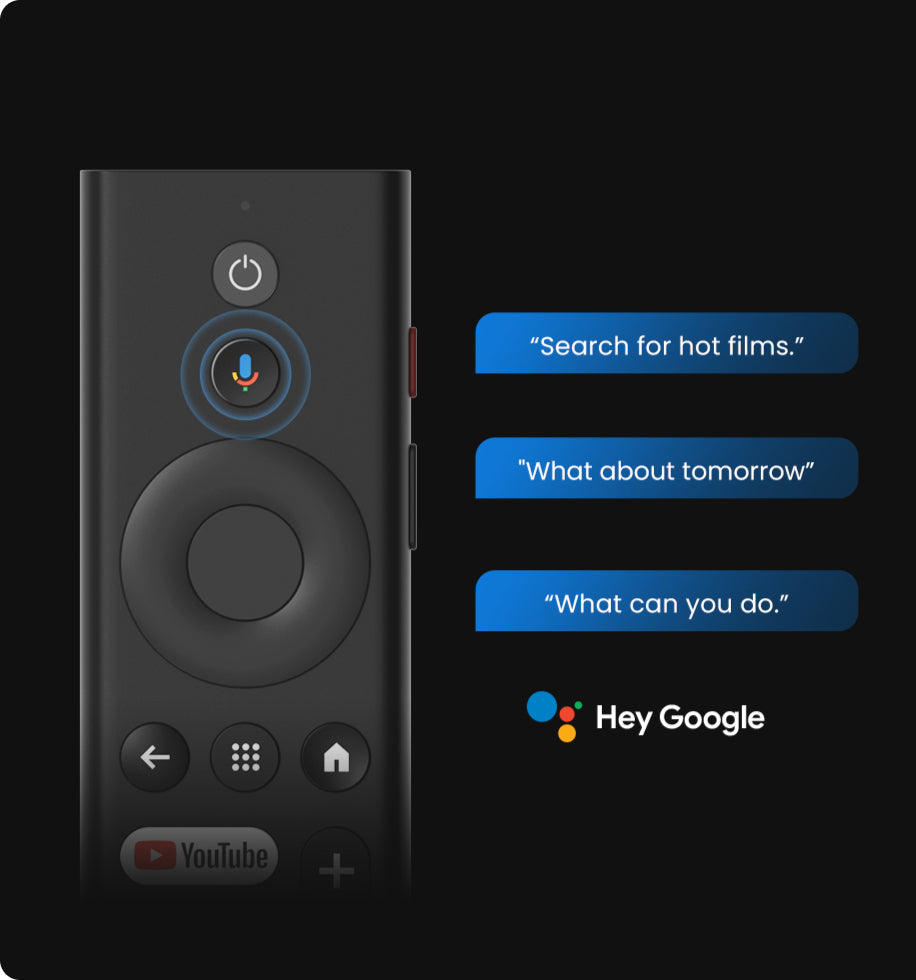
Din röst, ditt kommando
Styr uppspelningen, öppna din favoritapp, hitta vad du vill titta på härnäst och mer, helt utan att använda händerna.
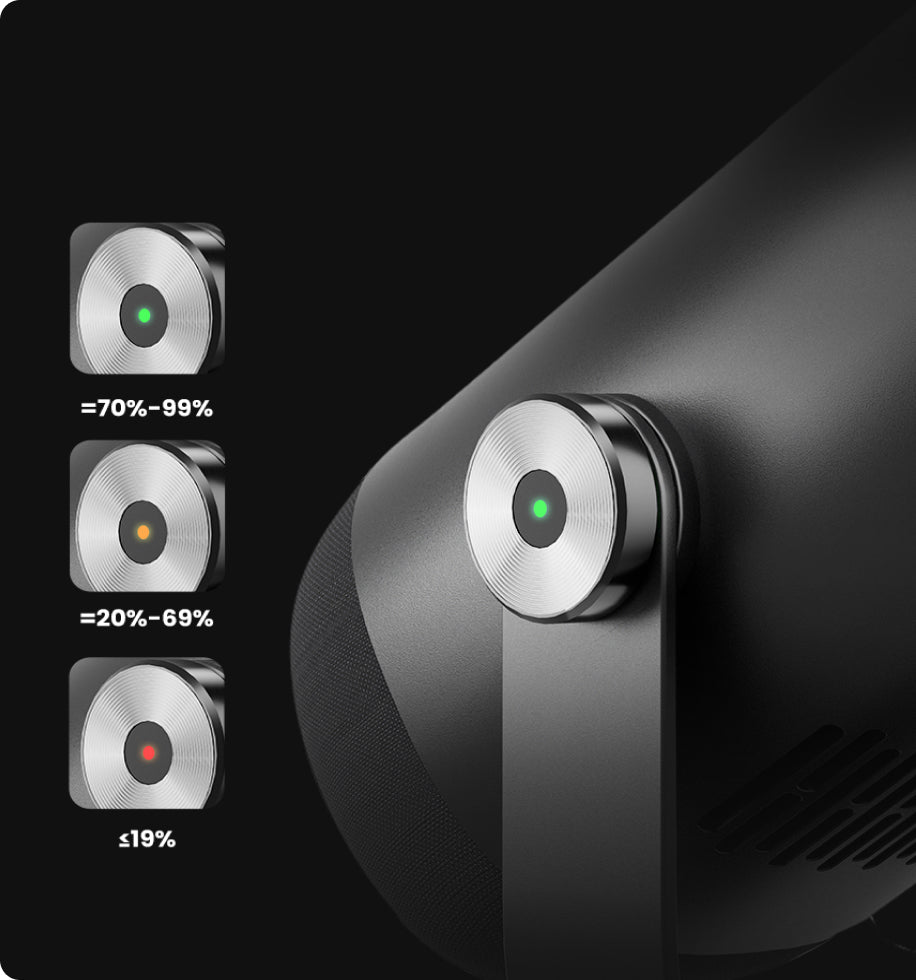
Kraft vid en blick
Vet alltid hur mycket ström du har kvar med den mångfärgade batteriindikatorn.
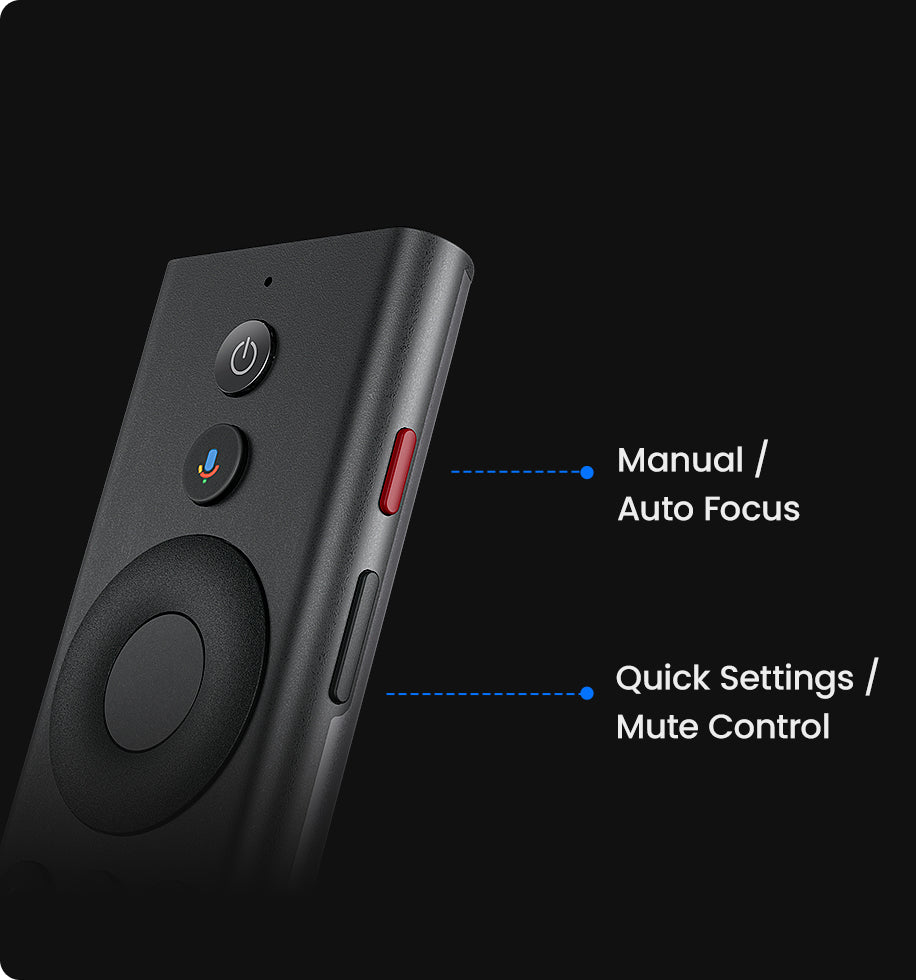
Intuitiv fjärrkontroll
Fjärrkontrollens dedikerade sidoknappar ger snabb åtkomst till dina mest använda funktioner.
Sänd med lätthet
Strömma foton, videor och musik från dina favoritapparater till den stora skärmen utan ansträngning.
Din röst, ditt kommando
Styr uppspelningen, öppna din favoritapp, hitta vad du vill titta på härnäst och mer, helt utan att använda händerna.
Kraft vid en blick
Vet alltid hur mycket ström du har kvar med den mångfärgade batteriindikatorn.
Intuitiv fjärrkontroll
Fjärrkontrollens dedikerade sidoknappar ger snabb åtkomst till dina mest använda funktioner.
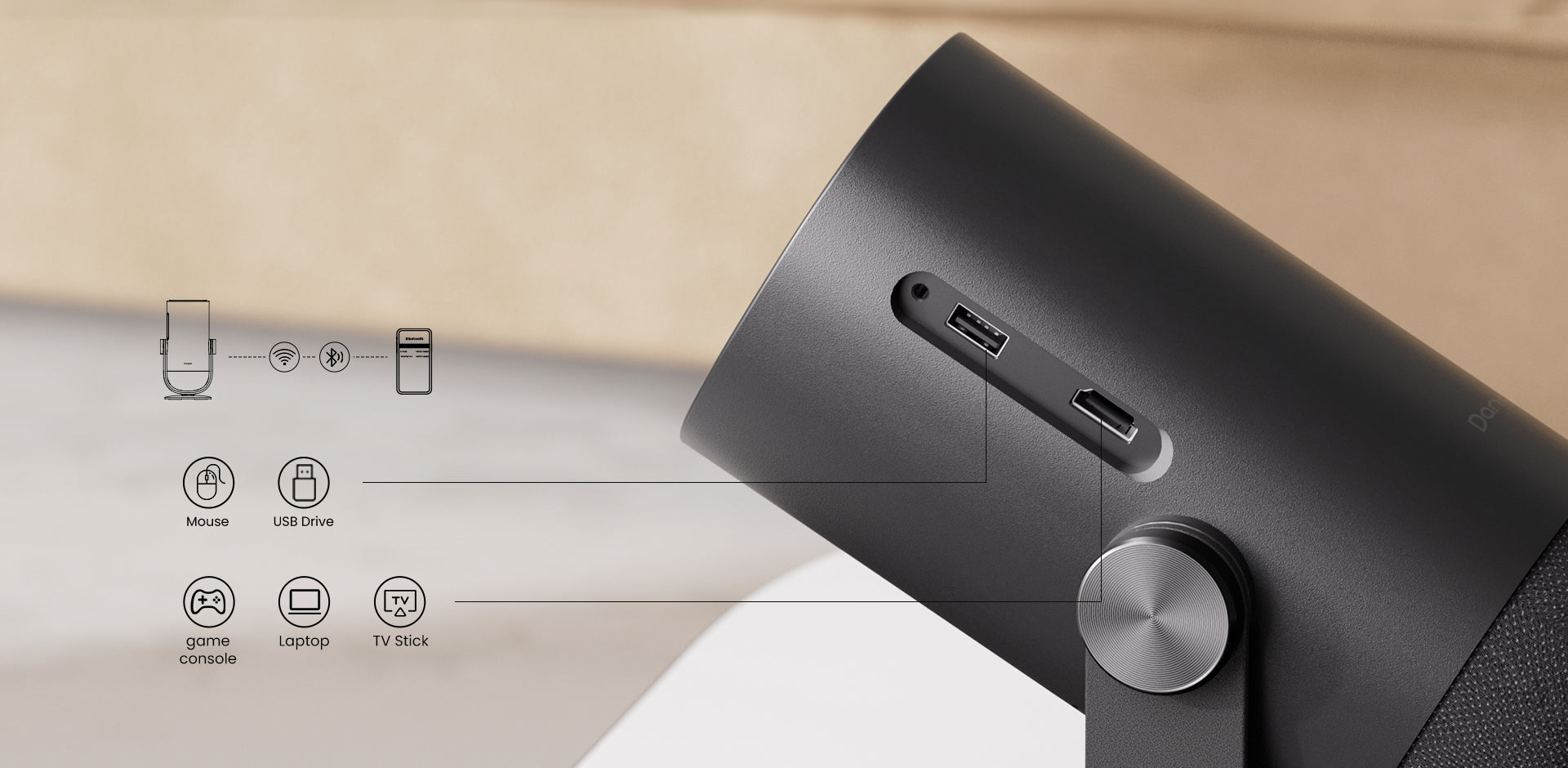
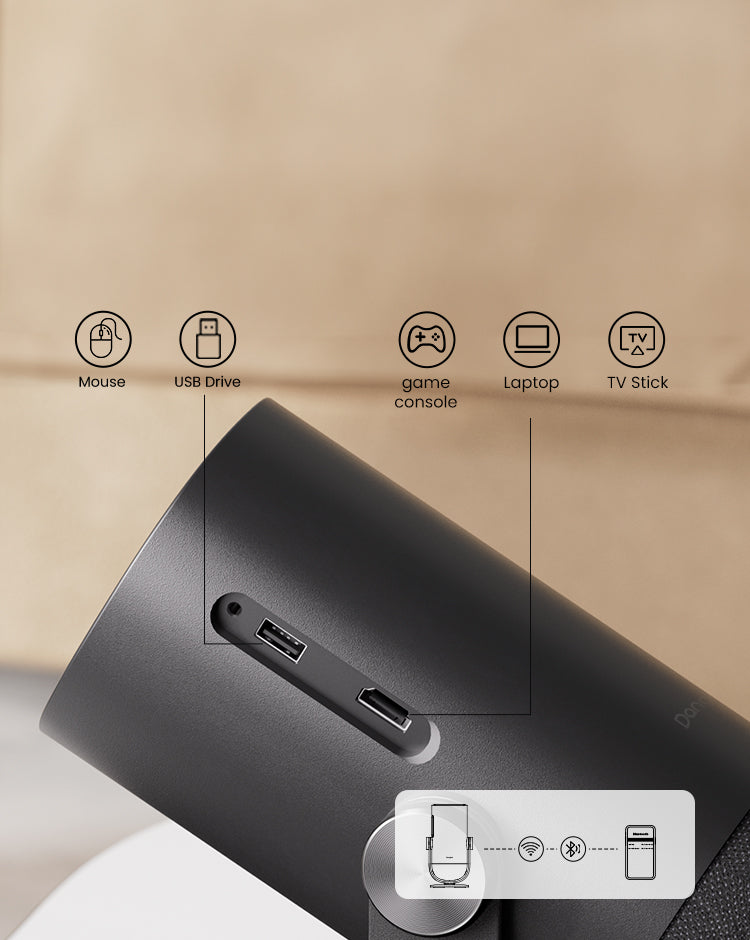
Mångsidig anslutning
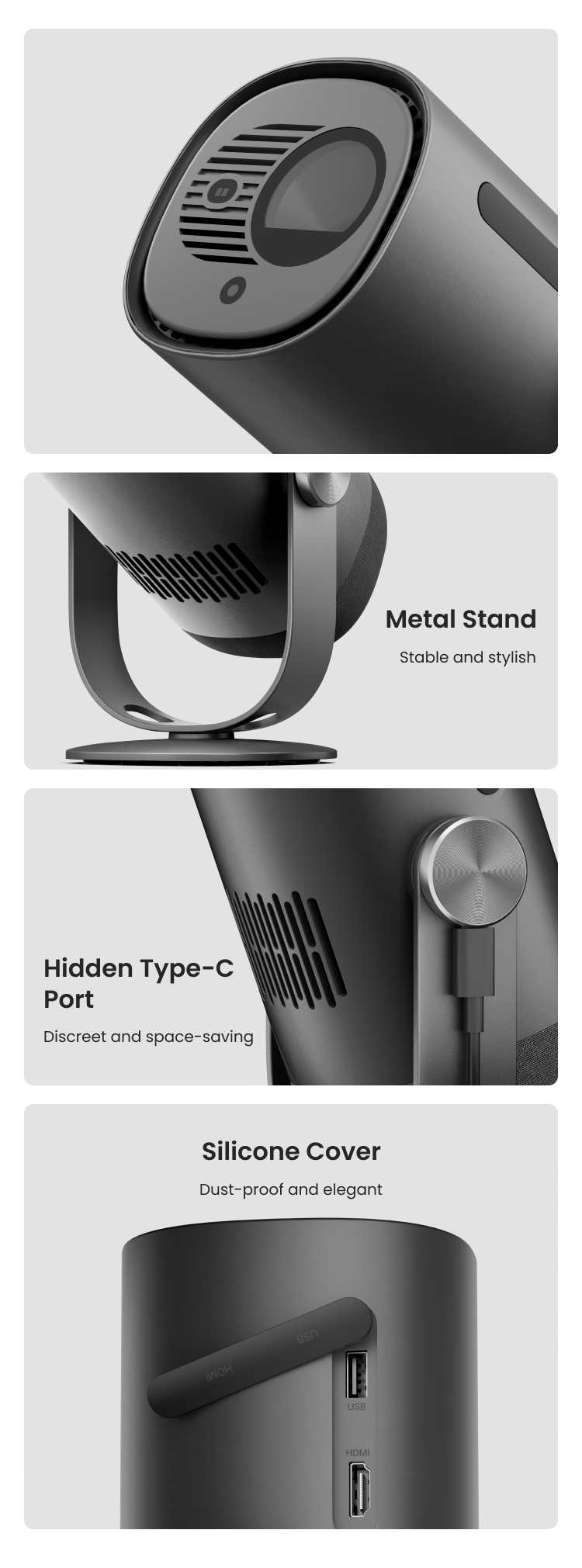
Freedo har dolda HDMI ARC- och USB-portar, vilket ger ett minimalistiskt utseende samtidigt som det sömlöst ansluter till moderna enheter.
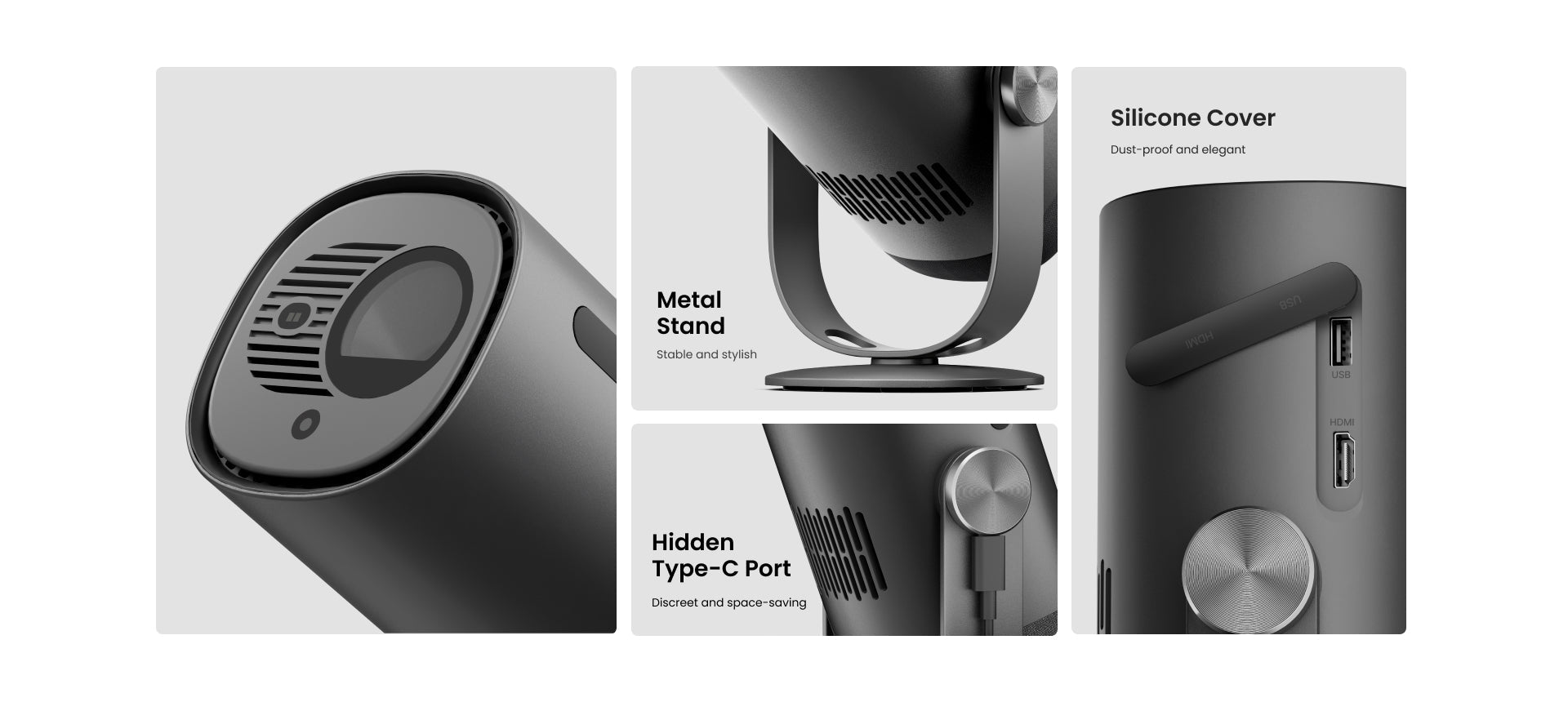
Vanliga frågor
- Har Freedo ett inbyggt batteri?
Ja, Freedo har ett inbyggt uppladdningsbart batteri som stödjer upp till 2,5 timmars trådlös filmuppspelning.
- Kan jag ladda Freedo med en powerbank?
Ja, Freedo har en Type-C-port för laddning.
Den är kompatibel med powerbanks, bärbara datorer och telefonladdare som stödjer PD 3.0 65W.
Säkerställ att du använder en USB-C-strömkabel som stödjer PD 65W och E-markering.
- Hur slår jag på Freedo?
När du använder adaptern: Efter att ha kopplat projektorn till ett eluttag, tryck på strömknappen på projektorn eller fjärrkontrollen för att slå på projektorn.
I batteriläge (urkopplad): Håll strömknappen på projektorn intryckt i 2 sekunder för att slå på den.
- Vad är det rekommenderade projiceringsavståndet för Freedo?
1. Bestäm den optimala projiceringsstorleken baserat på dina behov. Projektorns möjliga projiceringsstorlek är mellan 40" och 180", där 80" är den bästa rekommenderade klara bildstorleken.
2. Freedos kastförhållande är 1,2:1. För bästa bildkvalitet rekommenderar vi följande projiceringsstorlekar och avstånd: 60" vid 1,58 m, 80" vid 2,1 m, 100" vid 2,7 m, 120" vid 3,2 m och 180" vid 5,05 m.
- Hur parar jag ihop fjärrkontrollen med Freedo?
1. Se till att fjärrkontrollen är inom 10 cm/0,33 ft från projektorn.
2. Tryck samtidigt på "Home" och "Back"-knapparna på fjärrkontrollen tills indikatorlampan börjar blinka. Detta indikerar att fjärrkontrollen har gått in i parningsläge.
3. När du hör två pip har anslutningen upprättats framgångsrikt.
- Vad är Eco-läget på Freedo?
När Freedo är urkopplad växlar den automatiskt till Eco-läge för att spara batteri.
I detta läge minskas ljusstyrkan för att förlänga enhetens drifttid.
Du kan manuellt justera ljusstyrkan efter önskemål, men detta kan minska drifttiden.
Vad är tiltintervallet för det integrerade stativet?
Det integrerade stativet erbjuder ett tiltintervall på 165 grader.
Du kan tilta det nedåt upp till 30 grader och uppåt upp till 135 grader.
- Hur uppdaterar jag firmware för Freedo?
Gå till Inställningar > System > Om > Systemuppdatering.
Hur återställer jag Freedo?
Gå till Inställningar > System > Om > Återställ.
- Vad är Google TV?
Google TV är en smart TV-plattform och användargränssnitt utvecklat av Google.
Det integrerar streamingtjänster som Netflix, YouTube och Disney+, live-TV, över 10 000 appar och mer i en enhetlig upplevelse.
Detta gör det enkelt för användare att få tillgång till och navigera innehåll från olika källor på sina enheter.
- Kan jag titta på Netflix på Freedo med Google TV?
Ja. Till skillnad från vissa Android TV-projektorer med olicensierade Netflix-appar, som ofta leder till hackande och krascher, har Freedo en licensierad och förinstallerad Netflix-app.
Det ger högupplöst visning utan fördröjning.
- Hur skiljer sig Google TV från Android TV?
Google TV är en vidareutveckling av Android TV-plattformen.
Medan Android TV fokuserar på individuella appar förbättrar Google TV användarupplevelsen genom att kurera innehåll från olika streamingtjänster och erbjuda ett mer integrerat gränssnitt.
Förutom den licensierade Netflix-appen inkluderar det också nya funktioner som Watchlist, flera profiler och mer.
- Hur castar jag innehåll från appar på mina Android/iOS-enheter till Freedo?
1. Anslut din enhet och projektorn till samma trådlösa nätverk.
2. Öppna streamingappen på din enhet.
3. Spela upp videon och tryck på Google Cast (Chromecast)-ikonen på skärmen.
4. Välj "DBOD03" för att ansluta. Projektorn visar videon.
Observera: På grund av upphovsrättsbegränsningar kan vissa innehåll inte castas till projektorn. Du kan strömma innehållet på projektorn genom att installera samma app på den.
- Hur speglar jag skärmen från mina Android/iOS-enheter till projektorn?
Säkerställ att både din enhet och projektorn är anslutna till samma trådlösa nätverk.
För iOS-enhet:
1. Sök efter AirScreen-appen och installera den på projektorn.
2. Öppna AirScreen-appen och följ instruktionerna på skärmen för att slutföra installationen.
3. Aktivera AirPlay i AirScreen-appen. Tryck på cast-ikonen på din iOS-enhet för att spegla hela skärmen.
För Android-enhet:
Ladda ner Google Home-appen på din Android-enhet från Google Play Store. Sedan kan du casta hela skärmen med appen.
- Kan jag titta på 4K-innehåll med Freedo?
Ja, Freedo stödjer 4K-ingång via HDMI.
Gå till Inställningar > Ingångar och se till att din HDMI EDID-version är inställd på Auto eller EDID 2.0/2.1.
- Hur tittar jag på HDR-innehåll på Freedo?
1. Hitta det HDR-innehåll du vill njuta av.
2. Anslut din källanhet, som har HDR-innehållet, till Freedo via HDMI/USB. Eller strömma HDR-innehållet online direkt på Freedo.
3. Håll in hemknappen för att komma åt snabbinställningarna och gå direkt till "Bild" — det behövs ingen navigering till "Inställningar".
4. Justera inställningar som ljusstyrka och kontrast för att optimera HDR-upplevelsen.
5. För bästa HDR-upplevelse rekommenderar vi att strömma HDR-innehållet online.
- Hur åtgärdar man att autofokus tappar fokus på Freedo?
1. Torka bort smuts från linsen. Vi rekommenderar en mjuk, ren och torr trasa. Du kan också använda en ren, torr näsduk.
VIKTIGT: Fukta inte trasan eller näsduken för att undvika att skada linsen.
2. Se till att kameran och ToF på frontpanelen inte är blockerade.
3. Placera projektorn mellan 1,5-3 meter från din skärm.
Om du fortfarande har frågor, spela in en kort video av problemet och kontakta Dangbei Kundsupport för vidare hjälp.
- Hur förhindrar man att Freedo fokuserar om när projektorn startas?
Gå till Inställningar > Projektor > Fokus > Avancerat och inaktivera alternativet "Auto Focus at Startup".
* Obs: Efter att ha ställt in fokus och keystone-korrigering första gången kommer projektorn automatiskt att komma ihåg den bildstorlek du har ställt in, så länge du inte har flyttat projektorn eller skärmen.
Därför behöver du inte fokusera om eller justera keystone vid nästa användning.
- Hur förhindrar man att Freedo aktiverar autofokus eller automatisk keystone-korrigering när projektorn flyttas lite?
1. Gå till Inställningar > Projektor > Fokus > Avancerat och inaktivera ”Auto Focus After Movement”.
2. Gå till Inställningar > Projektor > Bildkorrigering > Avancerat och inaktivera "Auto Keystone Correction After Movement".
- Hur åtgärdar man fel vid automatisk keystone-korrigering?
1. Se till att ToF/kameran på fronten inte är blockerad eller smutsig.
2. Den optimala vinkeln för automatisk keystone-korrigering är horisontellt ±30°.
- Hur zoomar jag in/ut med Freedo?
Gå till Inställningar > Projektor > Bildkorrigering > Bildanpassning > Zoom.
- Hur åtgärdar man fel vid intelligent skärmanpassning?
1. Se till att projektorn är korrekt placerad så att den projicerade bilden sträcker sig utanför skärmens kanter.
2. Se till att projiceringsskärmen har en färgad kant/ram på alla fyra sidor.
3. Se till att boxmönstret är inom skärmens ram och inte är blockerat.
- Hur aktiverar jag Google Assistant?
1. Håll ned Google Assistant-knappen på fjärrkontrollen.
2. Använd ett väckningsord som "Hey Google" för att aktivera Google Assistant och fråga vad du vill.
- Hur ansluter jag Freedo till Wi-Fi?
1. Gå till Inställningar > Nätverk & Internet för att kontrollera nätverksanslutningens status.
2. Se till att routern är korrekt konfigurerad.
3. Om du fortfarande har problem, vänligen kontakta Dangbei Kundsupport för vidare hjälp.
- Hur använder jag Freedo som en Bluetooth-högtalare?
1. Slå på din enhet och se till att den är redo för parkoppling.
2. På din projektor, gå till Inställningar > Projektor > Bluetooth-högtalarläge.
3. Efter att ha bytt till Bluetooth-högtalarläge, gå till Bluetooth-inställningarna på din telefon och lägg till enheten "DBOD03".
- Hur ansluter jag andra Bluetooth-enheter till projektorn?
Gå till Inställningar > Projektor > Fjärrkontroll & Tillbehör > Para tillbehör.
- Kan jag ansluta projektorn till vilken spelkonsol som helst?
Ja. Du kan ansluta projektorn till en Switch, PS4/PS5 eller Xbox-konsol med en HDMI-kabel.
- Vad ska jag göra om min HDMI inte har någon signal?
1. Prova att använda en annan HDMI-kabel.
2. Anslut din projektor till en annan enhet med samma HDMI-kabel.
3. Justera HDMI-utgångens upplösning och uppdateringsfrekvens på den anslutna enheten så att den matchar projektorns.
- Hur läser jag filer från ett USB-minne?
1. Projektorn stödjer både NTFS och FAT32 format, men inte exFAT. Kontrollera först formatet på ditt USB-minne.
2. Sök efter appen Filhanterare och installera den på projektorn.
3. Öppna appen på projektorn och aktivera tillståndet för "Tillåt hantering av alla filer."
4. Du kan nu bläddra bland filerna på ditt USB-minne.
- Vad är InstanPro AI Image Setup?
InstanPro AI Image Setup är en smart teknik för bildkorrigering som använder en kombination av ToF, CMOS och AI för en rad funktioner.
På Freedo kan användare njuta av autofokus, automatisk keystone, skärmjustering, hinderundvikande och ögonskydd – allt utformat för en perfekt tittarupplevelse.
- Vad gör Freedo med en officiell Netflix-licens bättre än andra projektorer som inte har en officiell licens?
För många projektorer som inte är officiellt licensierade av Netflix kan användare ofta ha problem med att titta på Netflix utan smidighet och stabilitet, även om de kan ladda ner appen på olika sätt.
Freedo är officiellt licensierad av Netflix, så användare behöver inte oroa sig för ovanstående problem, och den är designad med en Netflix-appgenväg på fjärrkontrollen, vilket gör att användare kan komma åt Netflix när som helst med ett enda tryck, vilket är superbekvämt.
- Vad är Freedos 360°-ljud?
Även om Freedos inbyggda högtalare är placerad längst ner, är den designad för att leverera en 360-graders ljudupplevelse.
För optimal ljudprestanda, särskilt i bullriga utomhusmiljöer, rekommenderar vi att koppla Freedo till en extern Bluetooth-högtalare.
För att para en Bluetooth-enhet, gå till Inställningar > Fjärrkontroller & Tillbehör.