

45-DAY Price Match
30-Day Money Back Guarantee
1 Year Hassle Free Warranty
Free Lifetime Tech Support
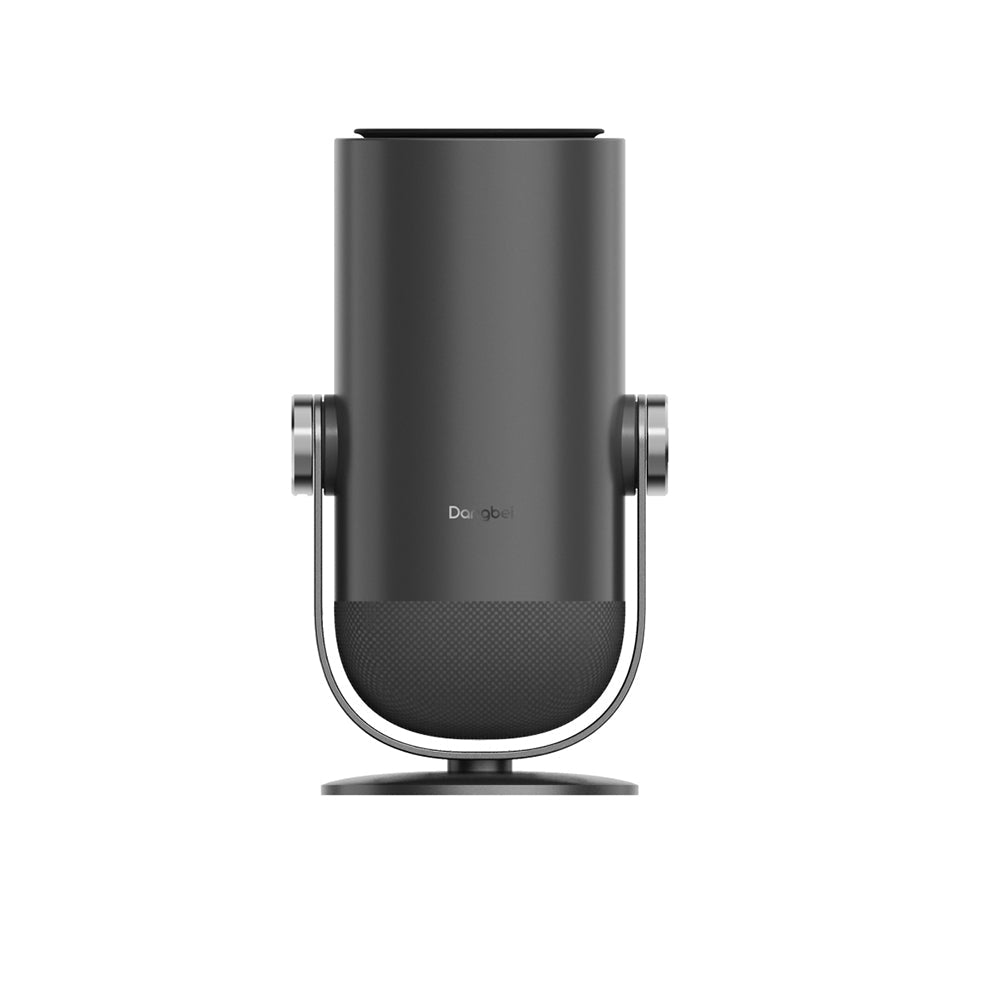
Dangbei Freedo przenośny projektor 1080P Google TV z licencjonowanym Netflixem (UE)
45-DAY Price Match
If you find a lower price before purchasing, send us the product link and a screenshot of the lower price, and we’ll match it.
If you find a lower price on NothingProjector.com within 60 days of receiving your order, just send us the product link and a screenshot, we’ll review it. Once confirmed, we’ll refund the difference.
Enjoy worry-free shopping with our price match & guarantee.

Opis
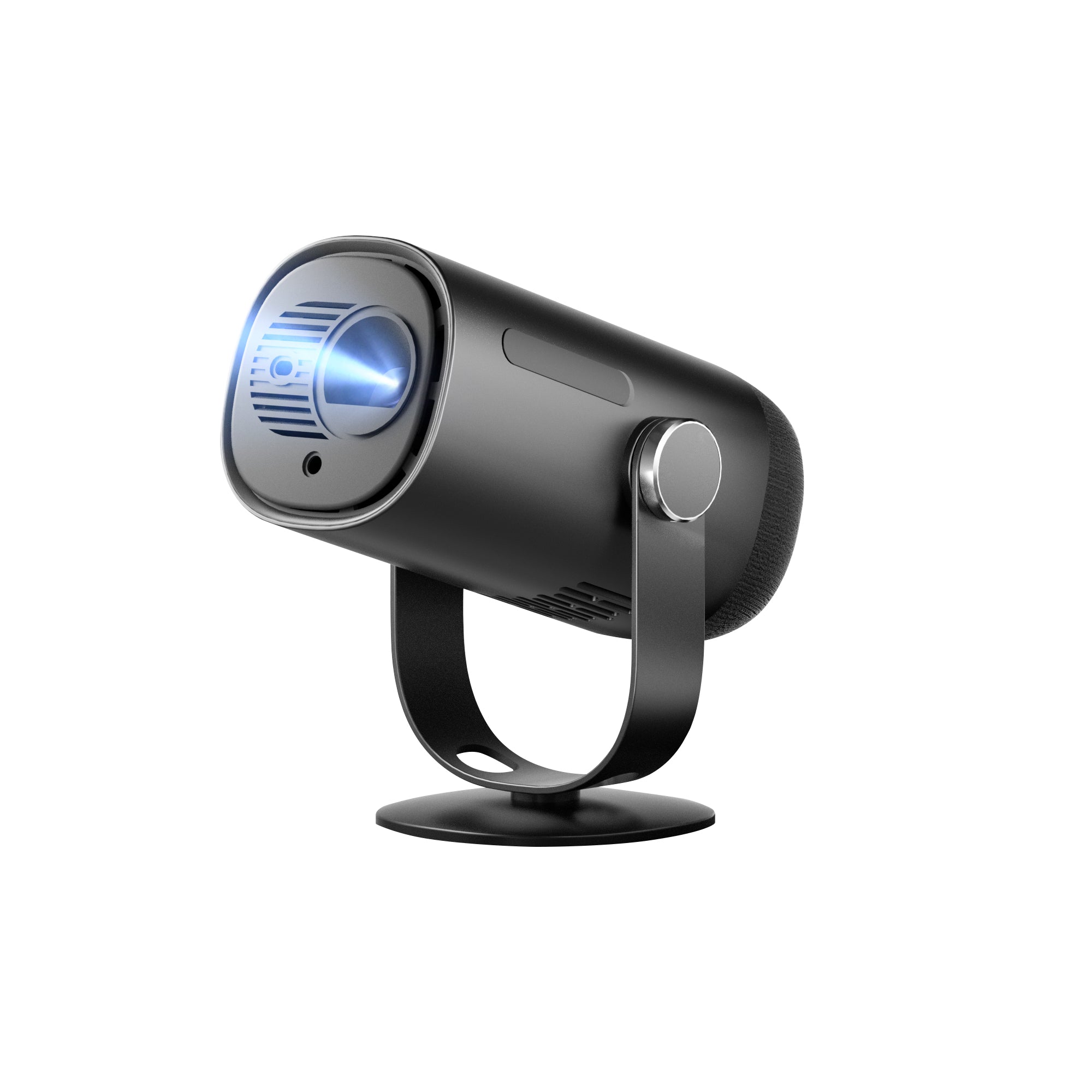
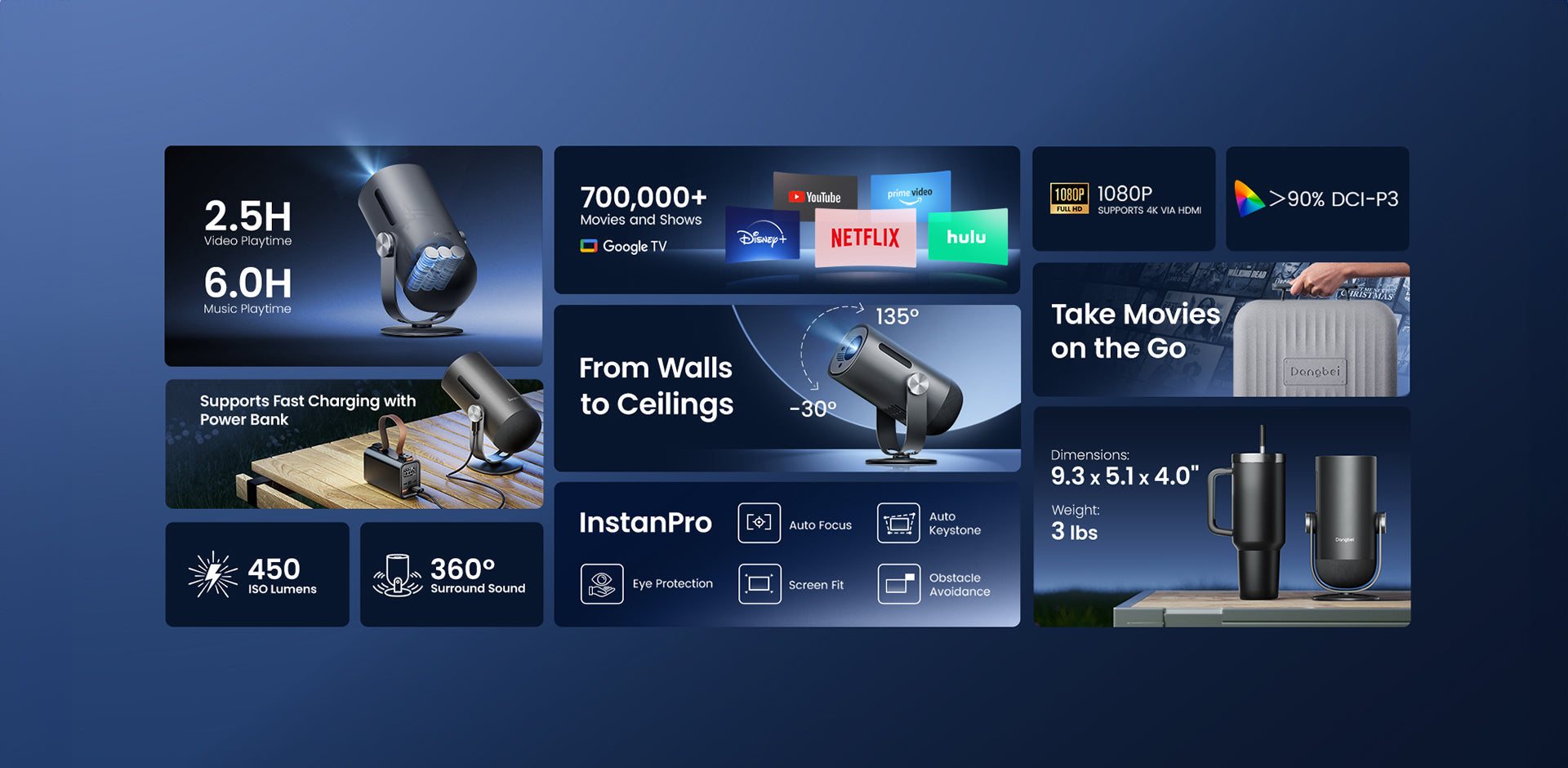
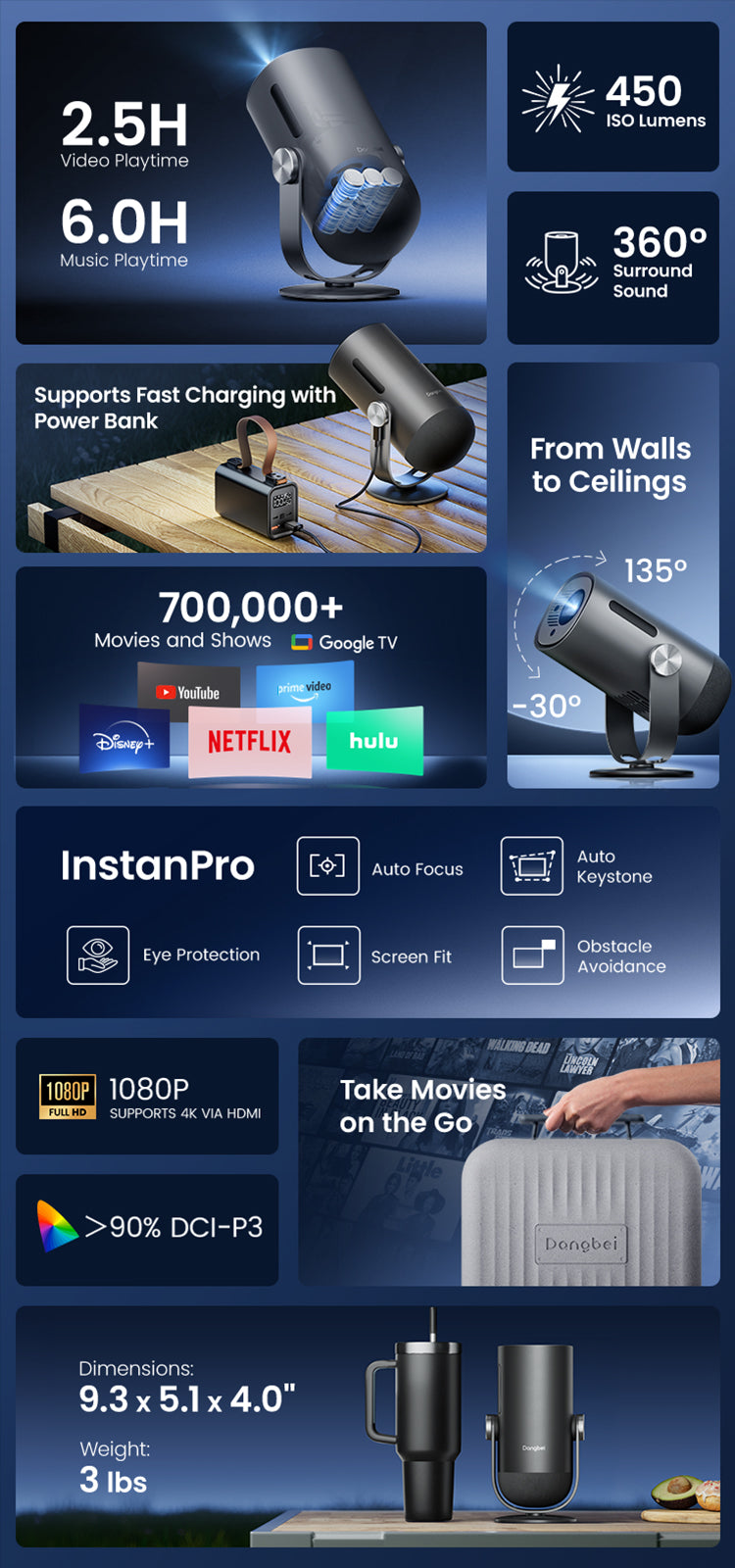
- Super przenośne kino: Ciesz się wolnością dzięki naszemu pierwszemu ultra przenośnemu projektorowi! Oglądaj film trwający 2,5 godziny lub baw się całą noc przy muzyce na jednym ładowaniu. Kompatybilny z power bankiem.
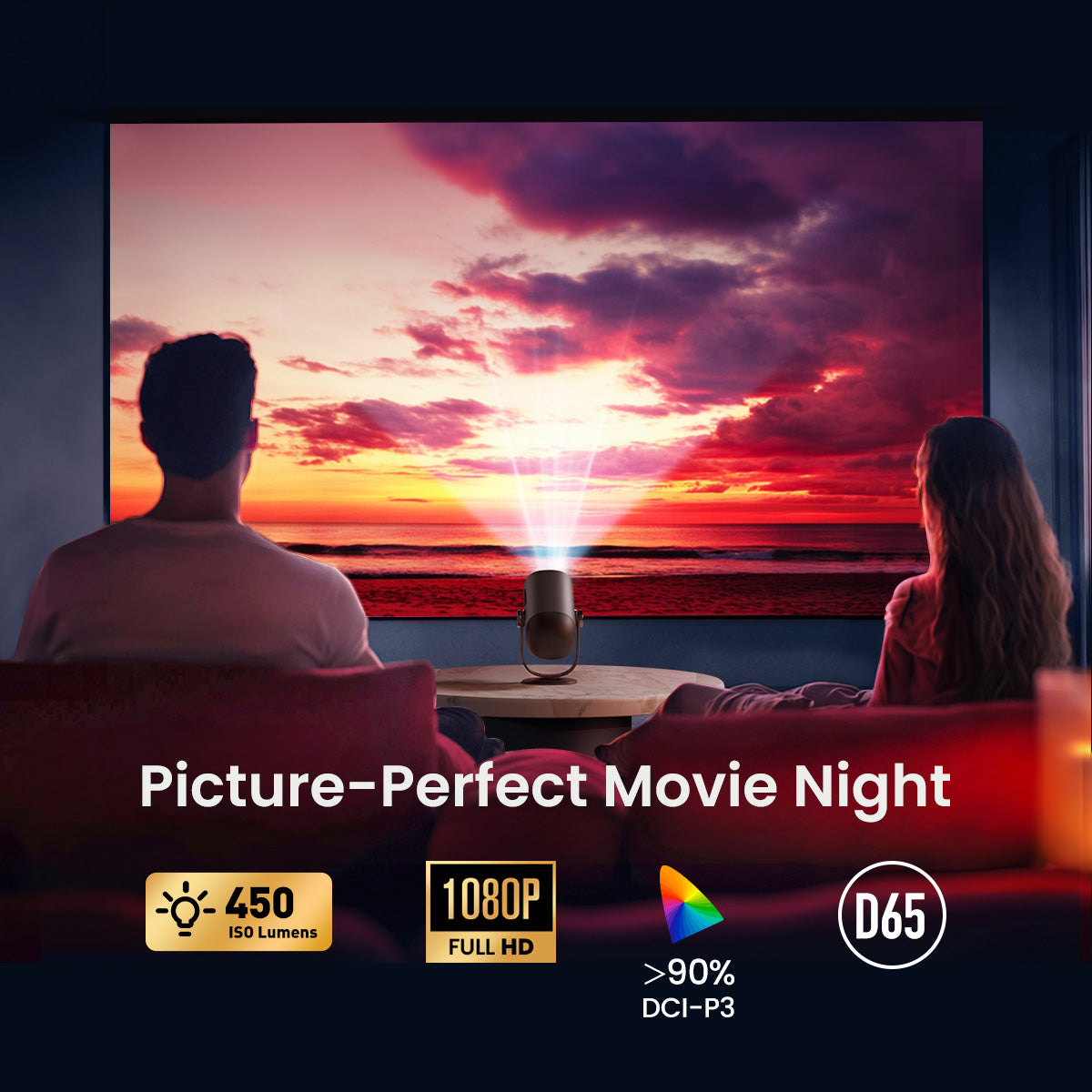
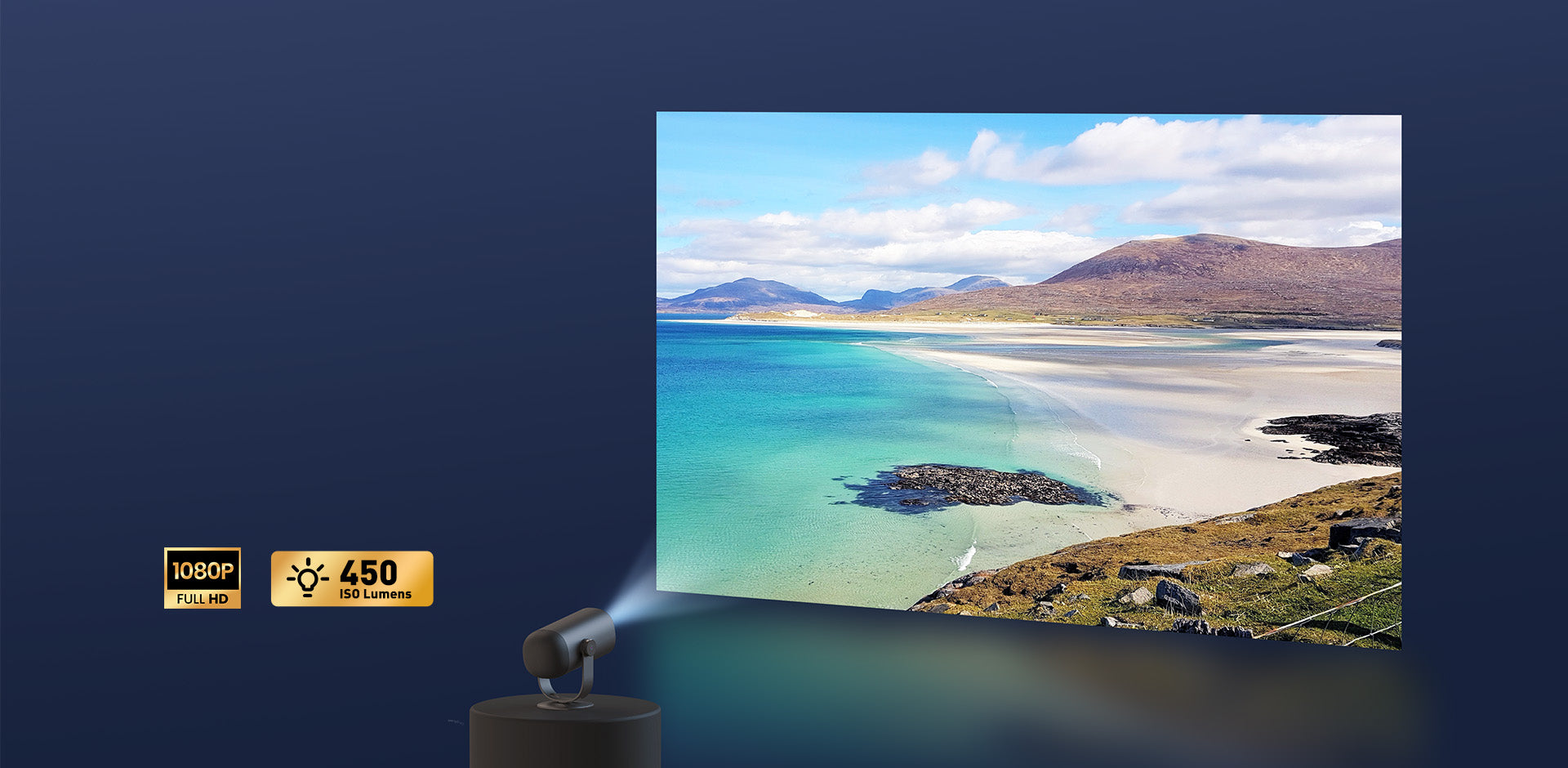
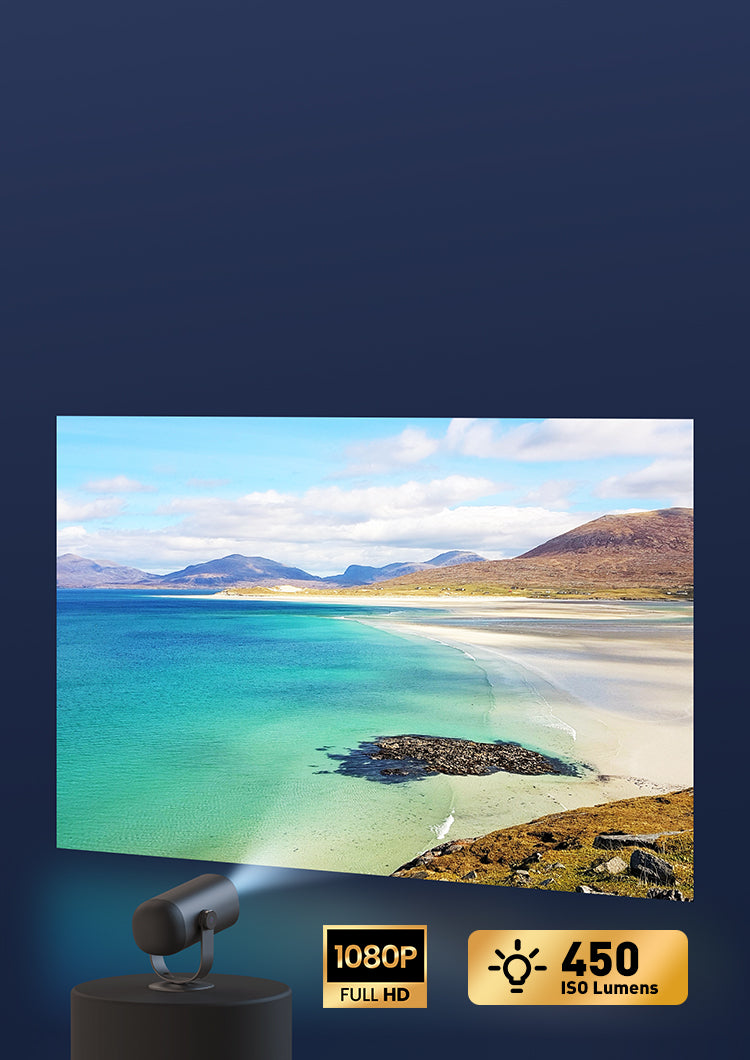
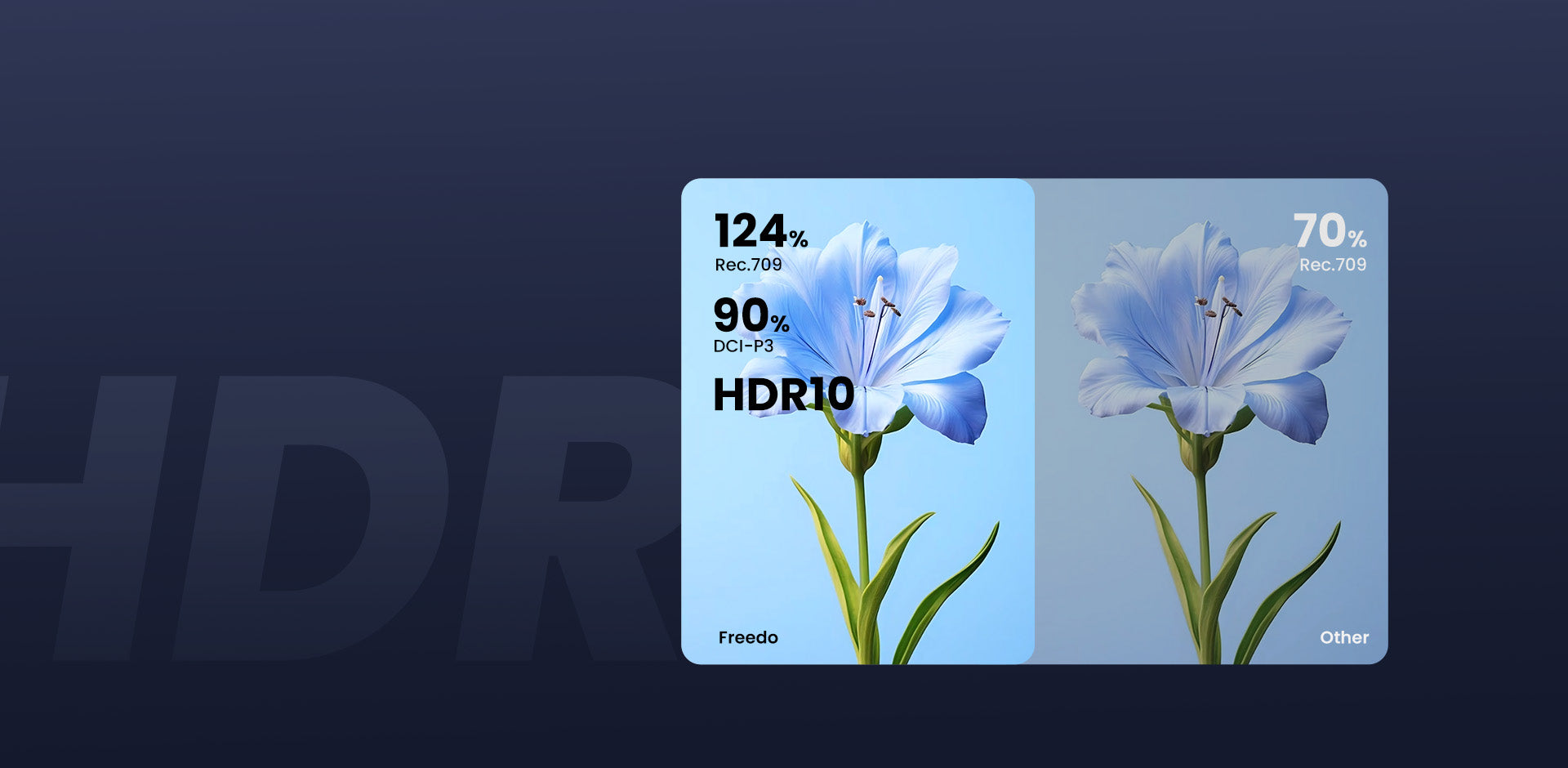
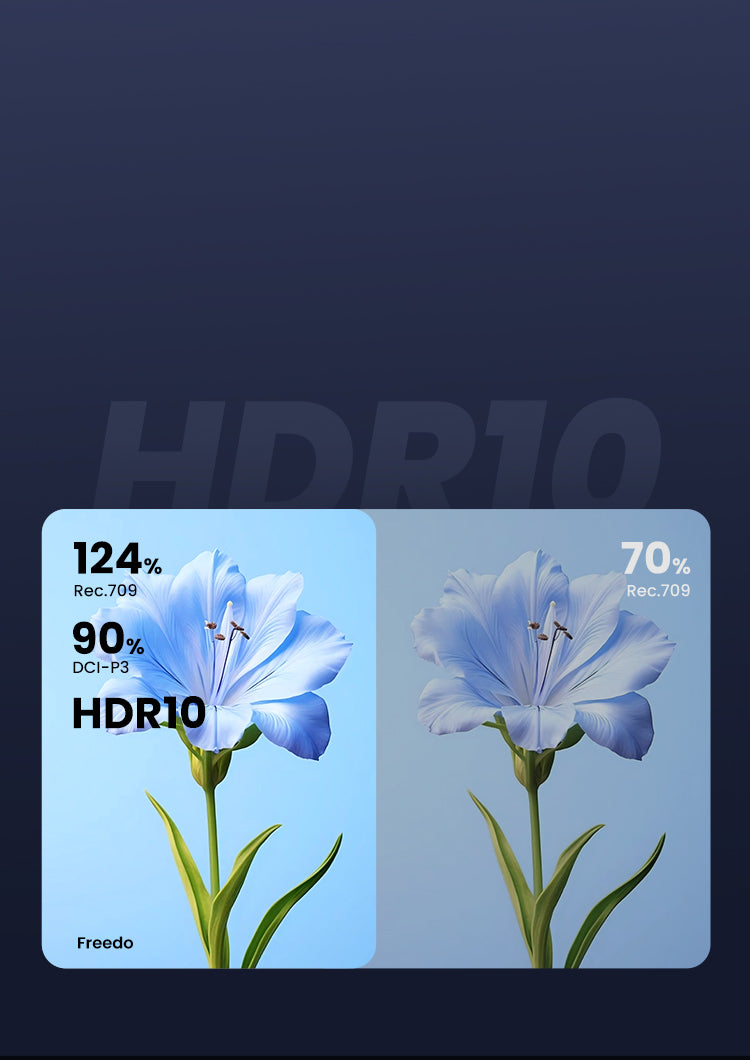
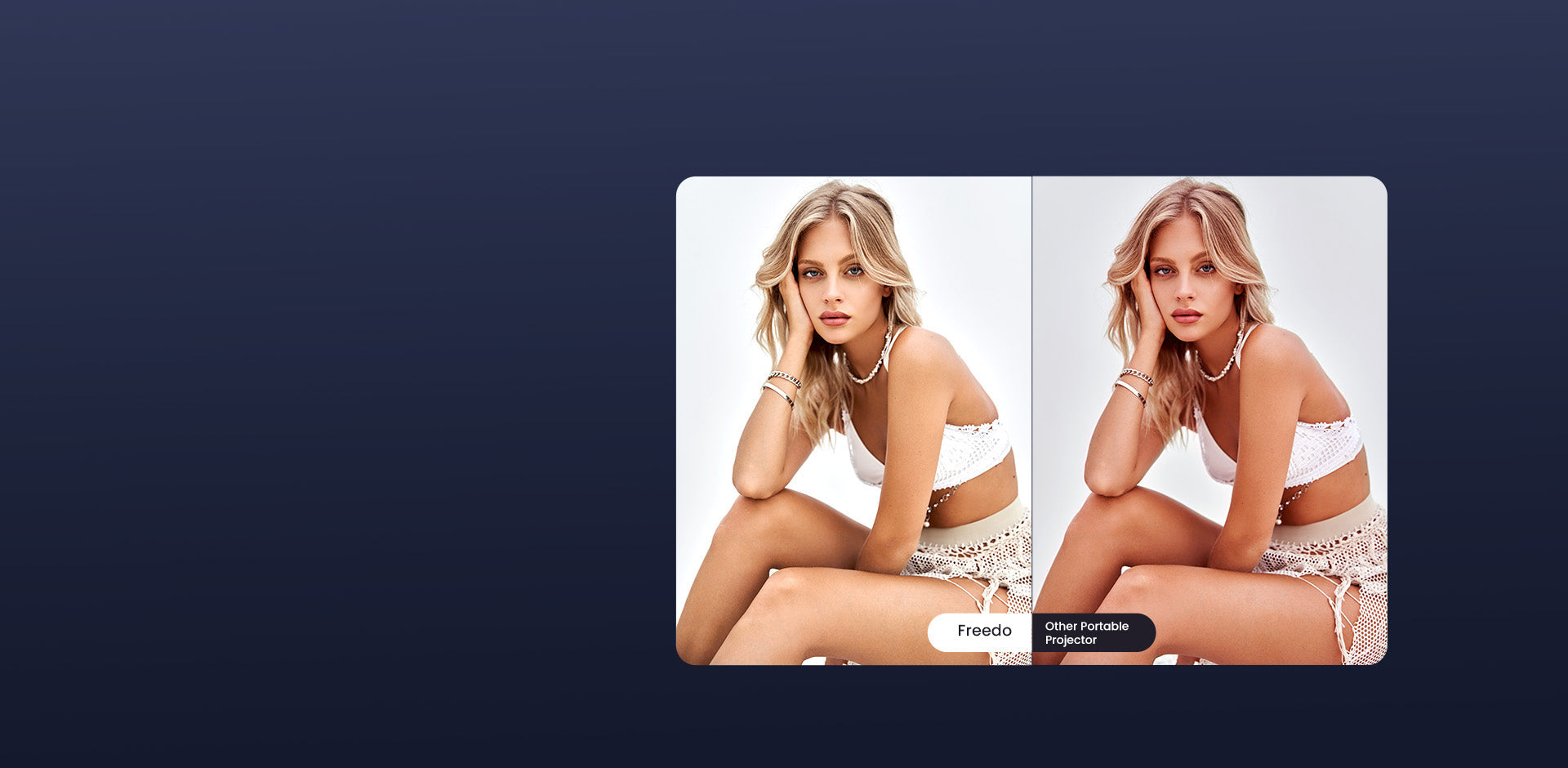
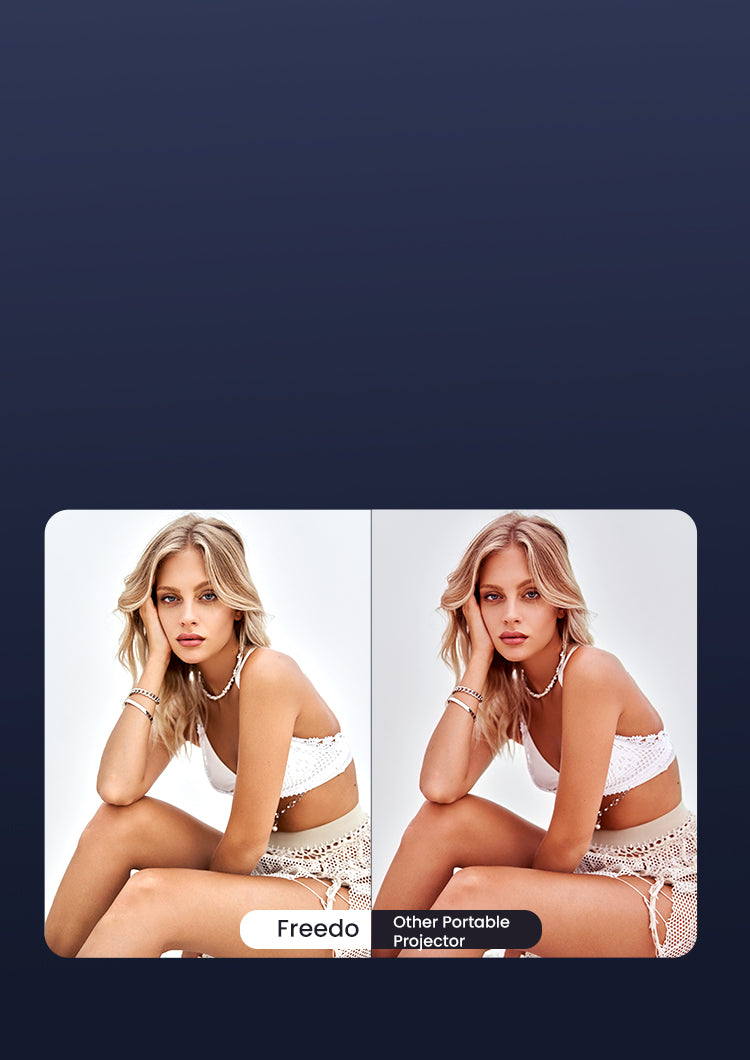
- Wyraźny i żywy obraz: Doświadcz oszałamiającej jakości obrazu dzięki 450 ISO lumenom, rozdzielczości 1080p i wsparciu 4K. Ponad 90% pokrycia kolorów DCI-P3 oraz kalibrowana opcja temperatury barwowej D65 ożywiają kolory.
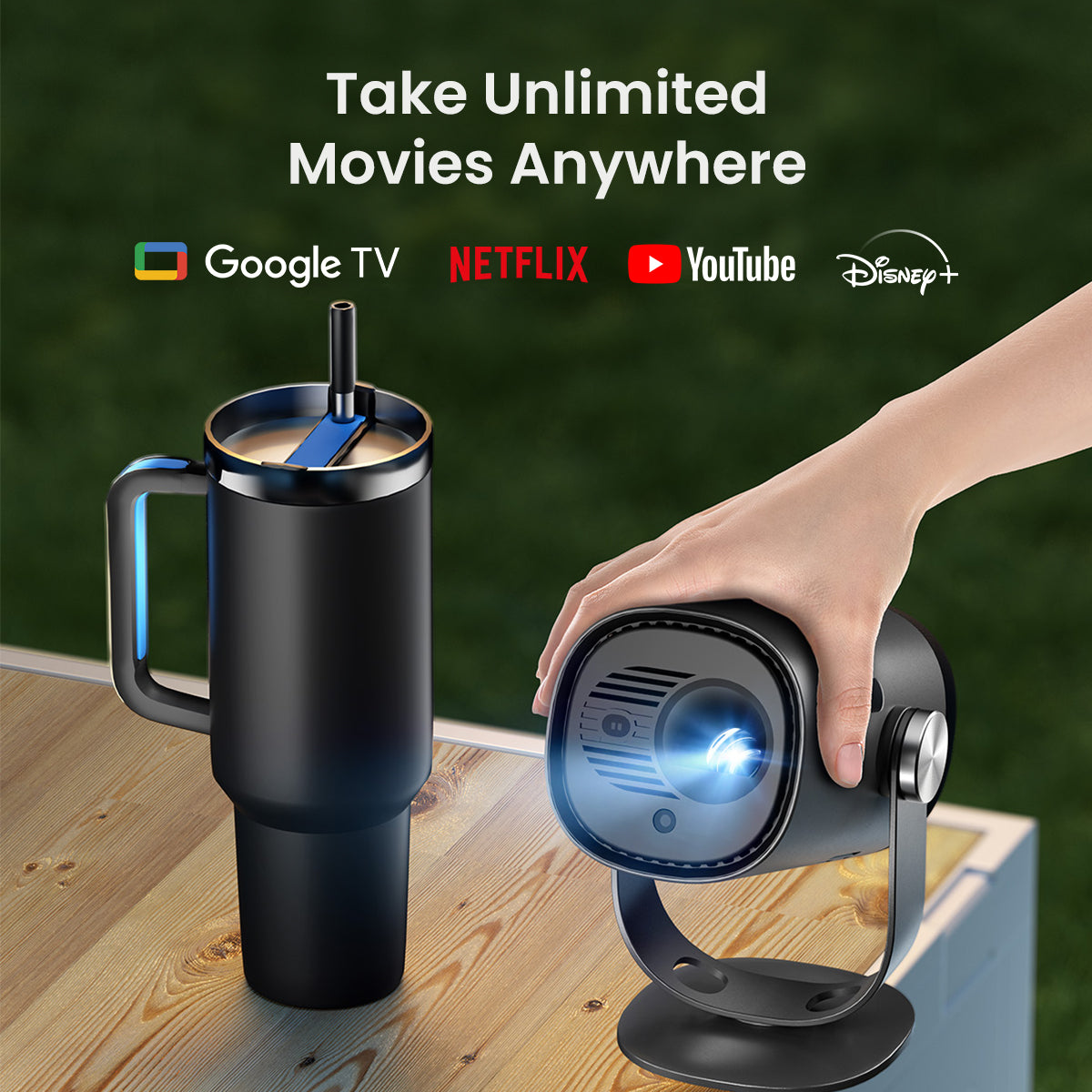
- Google TV i licencjonowany Netflix: Ponad 700 000 filmów i programów czeka! Korzystaj z oficjalnego Netflixa, łatwego przesyłania i sterowania głosem, wszystko wbudowane w ten projektor do filmów na zewnątrz.
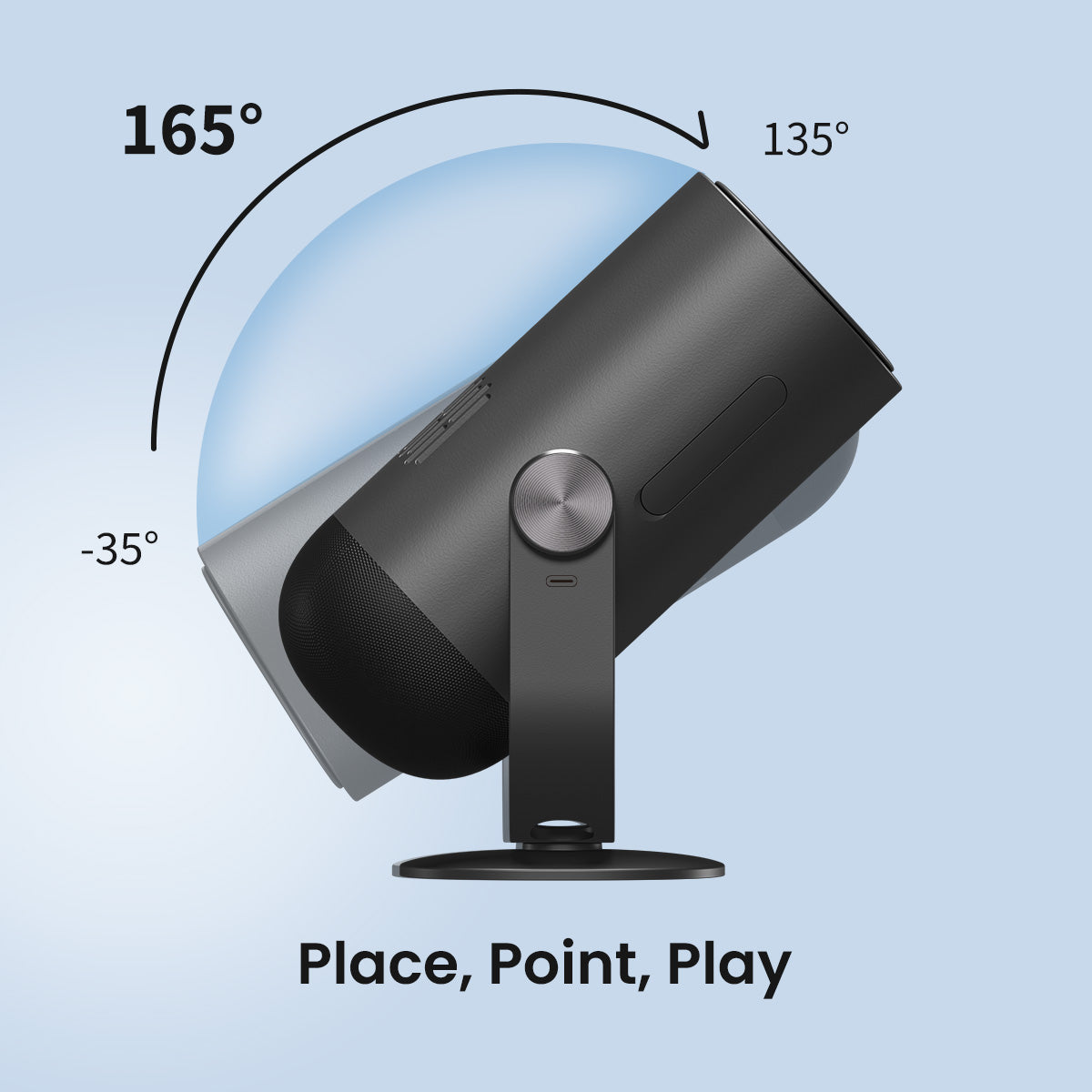
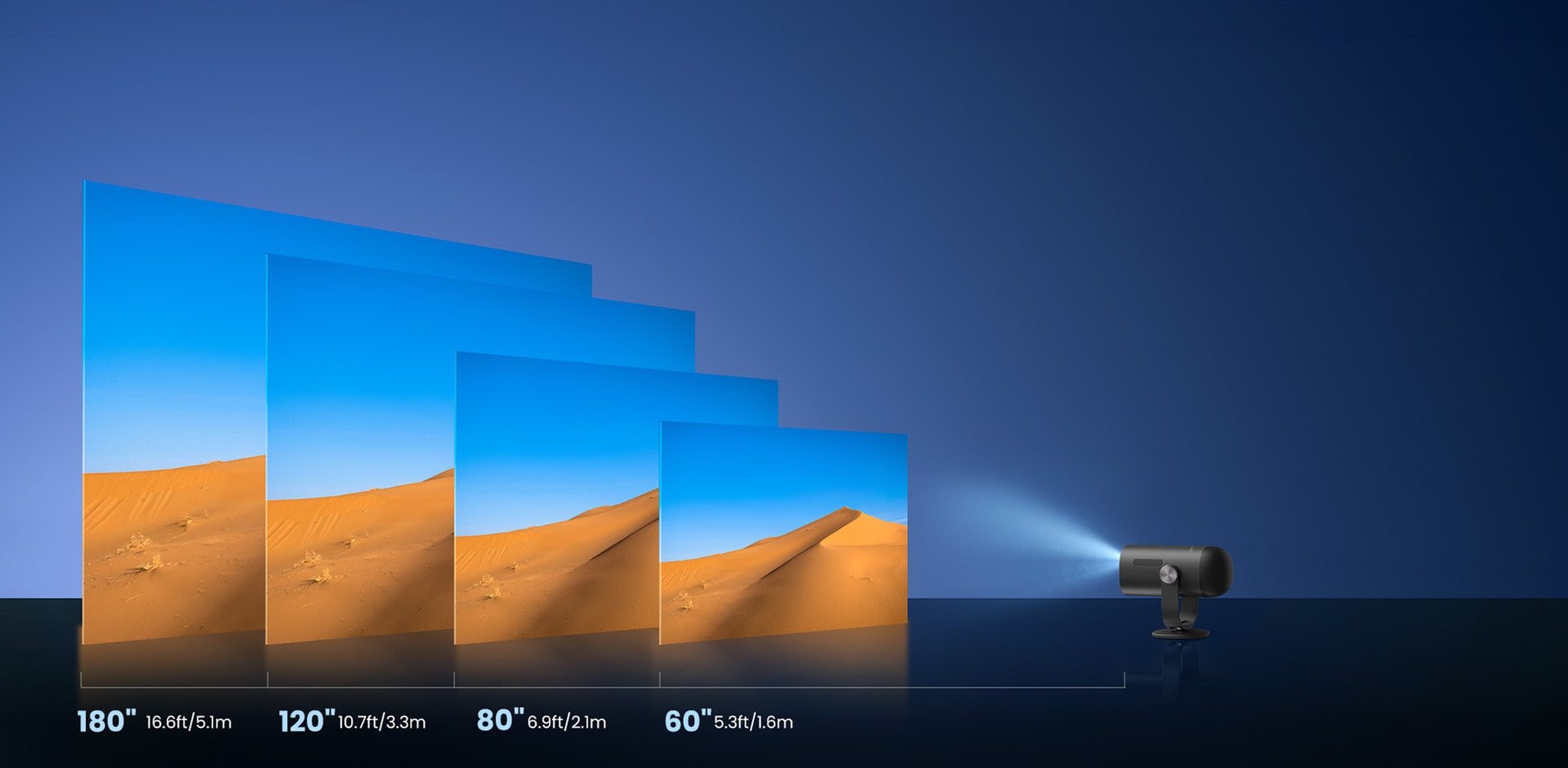
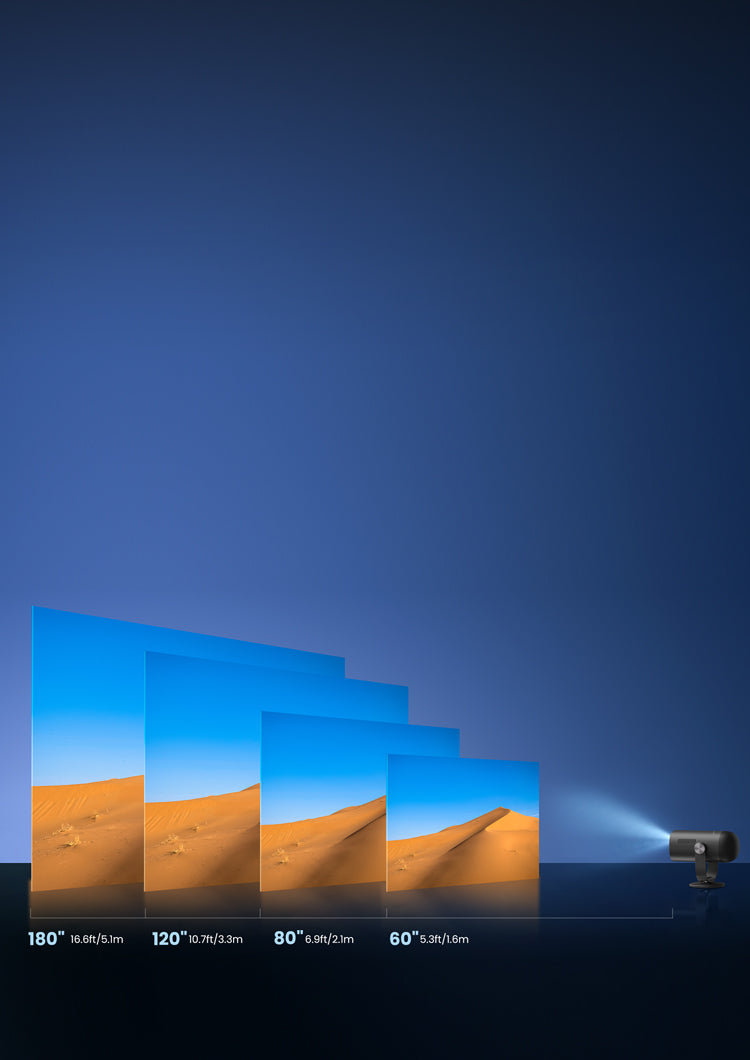
- Szeroki kąt, duży rozmiar: Rzutuj na ściany lub sufity dzięki zintegrowanej podstawce z kątem nachylenia 165°, a także na dowolnym rozmiarze od 40" do 180" dostosowanym do każdej przestrzeni.
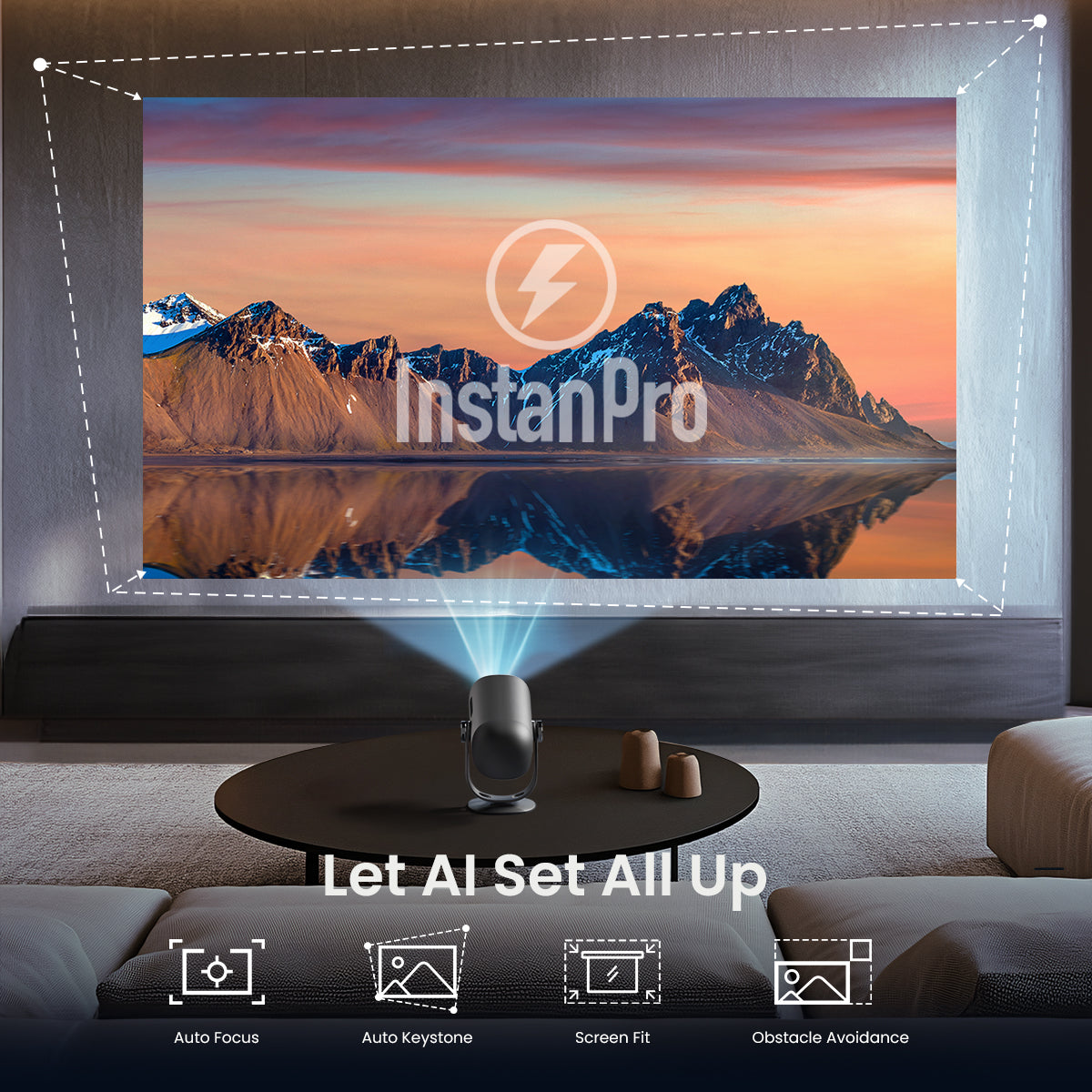
- Konfiguracja wspomagana AI: Uzyskaj najlepszy obraz dzięki InstanPro, oferującemu autofokus, korekcję trapezową, dopasowanie do ekranu i unikanie przeszkód — wszystko stale ulepszane.
Nota wysyłkowa
Informacje o dostawie dla NothingProjector:
Czas realizacji zamówienia:
Prosimy o 1-2 dni robocze na przetworzenie zamówienia.
Lokalne magazyny:
Mamy lokalne magazyny w Australii, Ameryce Północnej i Europie.
Czasy wysyłki:
Australia:
Typowy czas wysyłki: 2-7 dni roboczych.
Dla obszarów metropolitalnych: 2-3 dni robocze.
Ameryka Północna i Europa:
Typowy czas wysyłki: 2-7 dni roboczych.
Dla klientów z UE z magazynów UE: 4-7 dni roboczych.
Inne regiony:
Jeśli Twój adres nie znajduje się w Australii, Ameryce Północnej ani Europie, paczka zostanie wysłana bezpośrednio z Chin.
Typowy czas wysyłki: 7-15 dni roboczych.
Dla klientów zagranicznych: 7-14 dni roboczych.
Ważna uwaga:
- Dlaczego warto zabezpieczyć swoją ochronę tutaj? Nasze bezpośrednie partnerstwo z Xcotton & AIG eliminuje marże platformowe, oferując ekskluzywne, bezpośrednie stawki (6% - 10%). Dodatkowo ciesz się pełną elastycznością dzięki przejrzystym opcjom na 1, 2 i 3 lata dostosowanym do Ciebie.
- Odpowiedzialność za podanie pełnego i dokładnego adresu dostawy spoczywa na kliencie. Jeśli paczka została wysłana, zmiany adresu zależą od możliwości przechwycenia przesyłki. Koszty zwrotu lub ponownej wysyłki z powodu nieudanego przechwycenia ponosi klient.
- Jeśli kupujesz zestaw (w tym PVA), pamiętaj, że po złożeniu zamówienia produkt najpierw zostanie wysłany do centrum kalibracji PVA w celu kalibracji. Zostanie wysłany na Twój adres dostawy dopiero po zakończeniu kalibracji.
Masz pytanie?
Nasz oddany Zespół Obsługi Klienta jest do Państwa dyspozycji i chętnie odpowie na wszelkie pytania.
Skontaktuj się z nami tutaj >>


Specyfikacje
| Technologia wyświetlania | DLP |
|---|---|
| Jasność (ISO lumeny) | 450* |
| Źródło światła | LED |
| Gamut kolorów | >90% DCI-P3, 124% Rec.709 |
| Żywotność źródła światła | 30 000 godzin |
| Rozdzielczość | 1080P (1920x1080 FHD) |
| Obsługiwane formaty | HDR 10, HLG |
| Współczynnik rzutu | 1.2 : 1 |
| Rozmiar Obrazu | 40"~180" (Zalecane 60"~100") |
| Automatyczne ustawianie ostrości | Tak |
| Automatyczna korekta keystona | Tak, ±30° |
| Korekcja trapezowa w czasie rzeczywistym | Tak |
| Inteligentne unikanie przeszkód | Tak |
| Inteligentne dopasowanie ekranu | Tak |
| Inteligentna ochrona oczu | Tak |
| Zakres pochylenia statywu gimbala | 165° (-30° do +135°) |
| Metoda projekcji | Przedni, Tylny, Przedni sufit, Tylny sufit |
| Przesunięcie projekcji | 100% |
| Powiększenie | 100% - 50% |
| Głośnik | 6W, 360° |
| Dolby Digital | Tak |
| Dolby Digital Plus | Tak |
| Pamięć RAM | 2GB DDR3 |
| Pamięć | 16GB eMMC5.1 |
| System operacyjny | Google TV |
| Aplikacje | Netflix, YouTube, Prime Video, Hulu, Disney+... |
| Google Cast | Tak |
| OTA | Tak |
| Pojemność baterii | ≈60Wh |
| Czas odtwarzania filmu | 2,5 godziny w trybie Eco |
| Czas na muzykę | 6H w trybie głośnika Bluetooth |
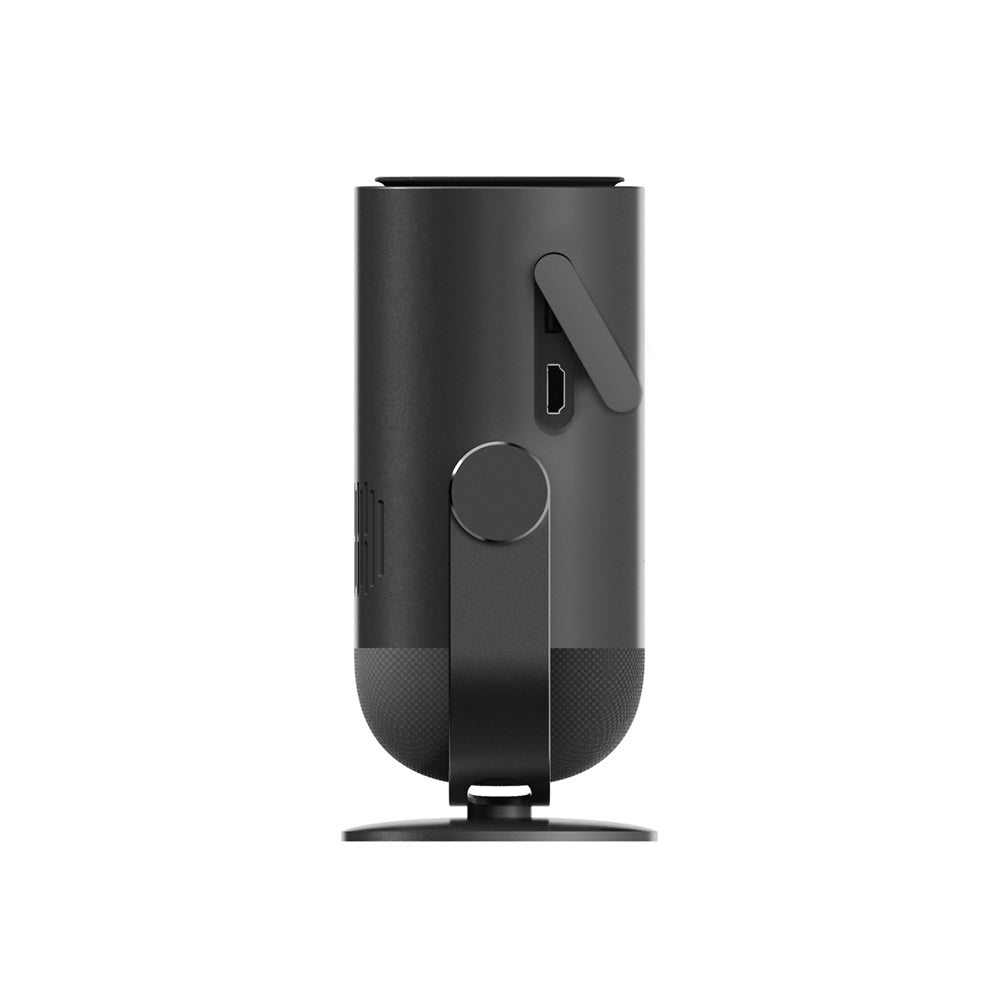
| Wejście | USB2.0 (Type-A) x 1, HDMI ARC x 1, DC-IN (USB Type-C) x 1 |
| WiFi | Wi-Fi 5, 2.4G/5G, 2T2R, 802.11 a/b/g/n/ac |
| Bluetooth | Bluetooth 5.1/BLE |
| Zużycie energii | ≤55W |
| Temperatura pracy | 0°C~35°C |
| Hałas | Tryb standardowy <24dB @25°C, odległość: 1m |
| Rozmiar | 5,2*4,3*9,4 cala |
| Waga | 3,1 lb |
| Akcesoria | Zasilacz: 65W (20V/3.25A) Przenośna torba przeciwkurzowa x 1 Pilot zdalnego sterowania x 1 Instrukcja obsługi x 1 Baterie AAA x 1 |
Recenzje wideo
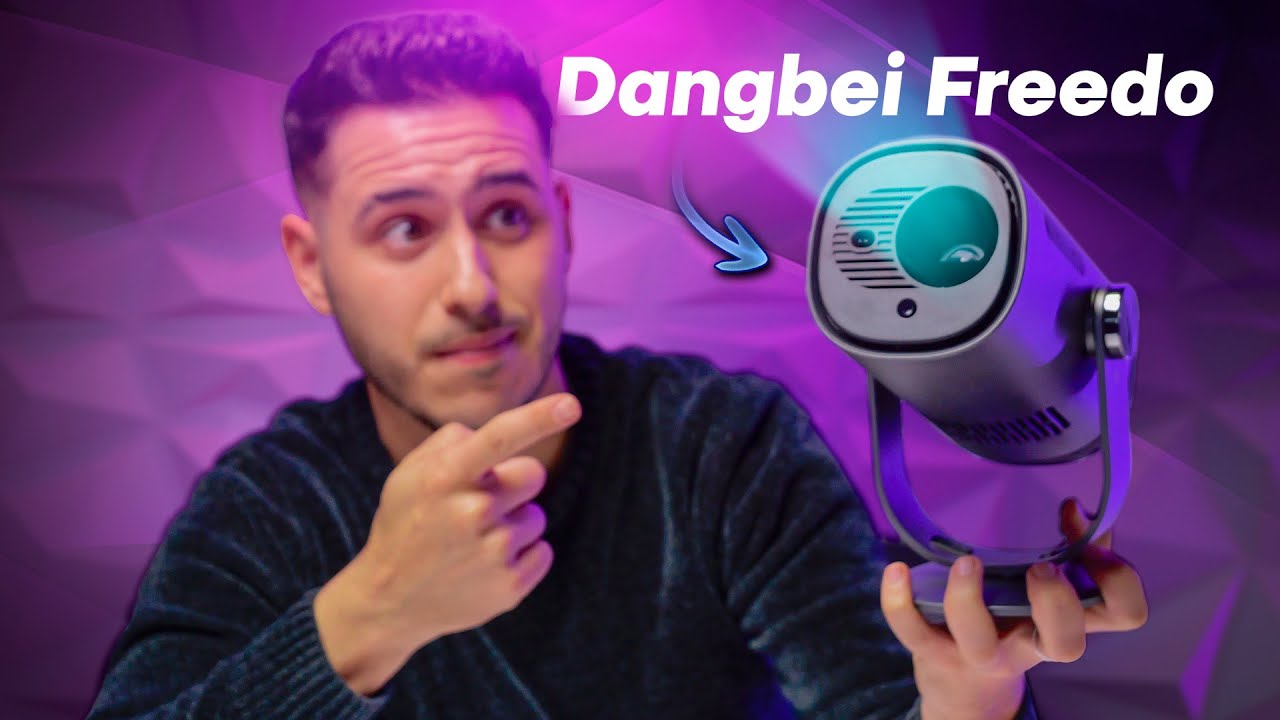
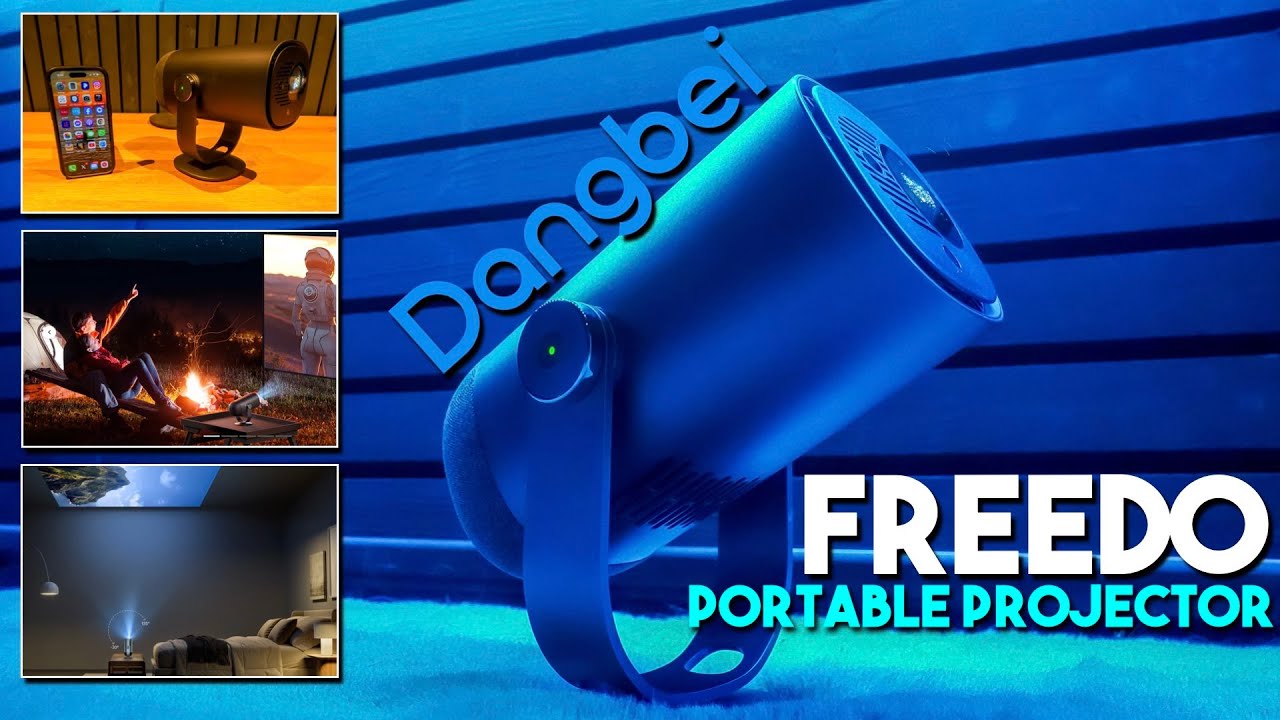
Este Mini Proyector Es Una Bestia | Przejrzyj Dangbei Freedo
@AndroTube0•904 tys. subskrybentów
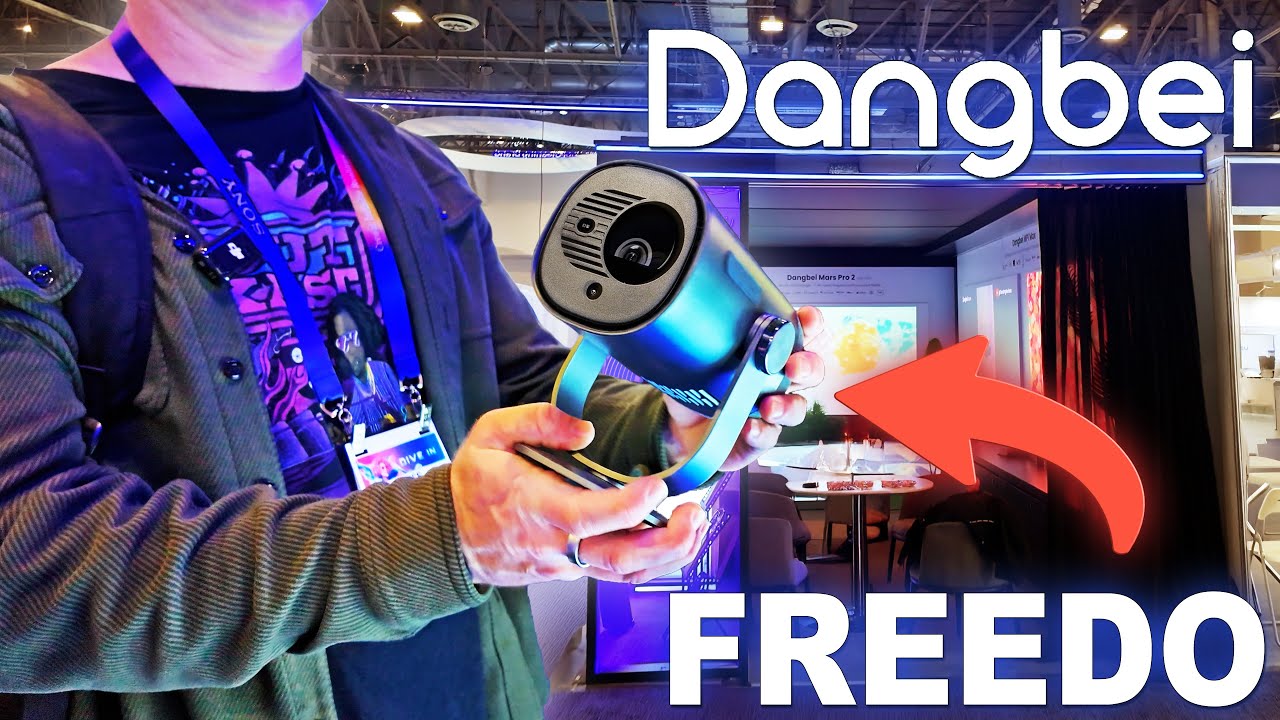
Nowy przenośny projektor Dangbei Freedo Zabiera ze sobą filmy w 2025 roku
@allthingstech•275 tys. subskrybentów
Mój ulubiony przenośny projektor CES - Dangbei Freedo
@BTheInstaller •246 tys. subskrybentów
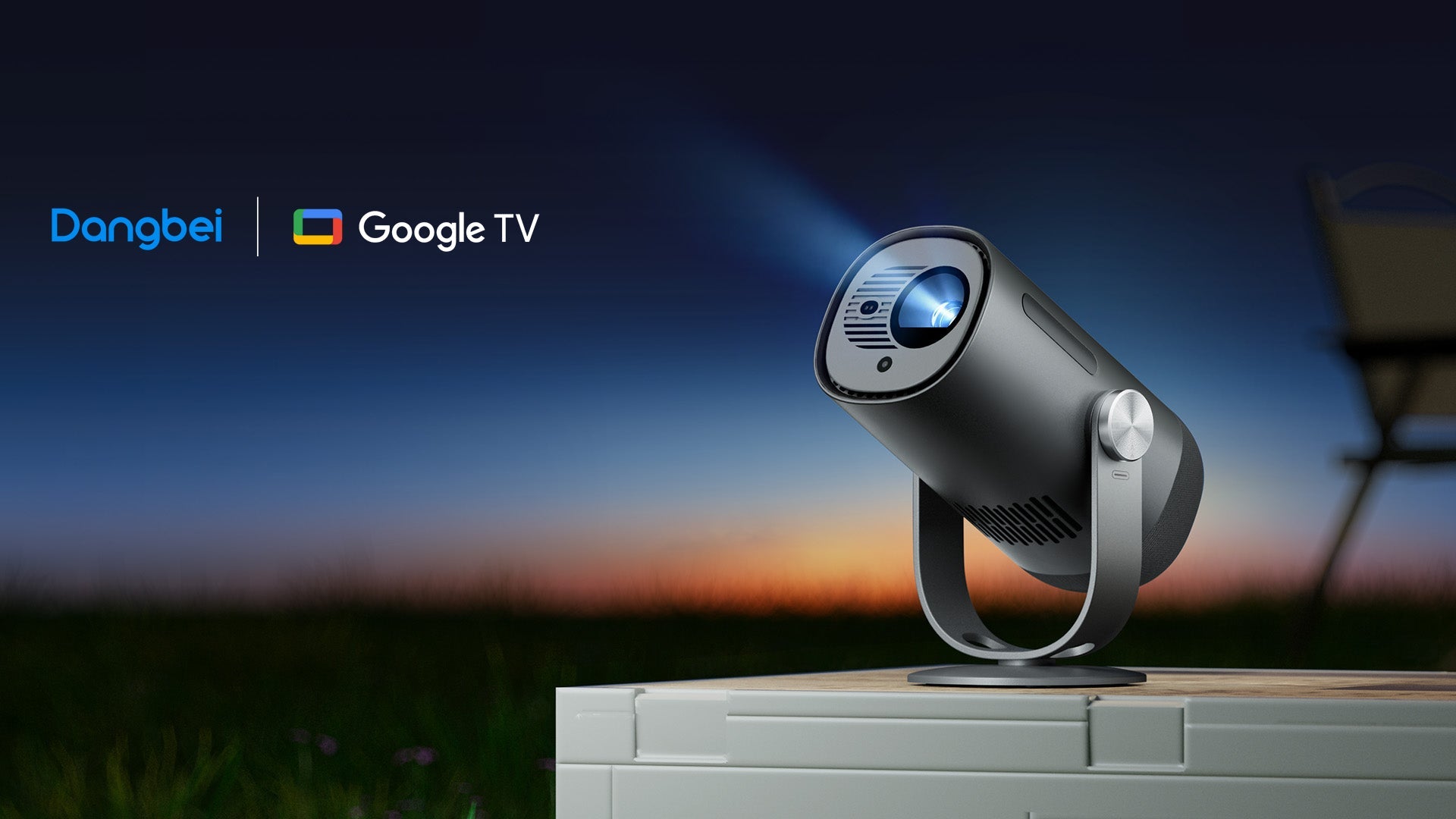
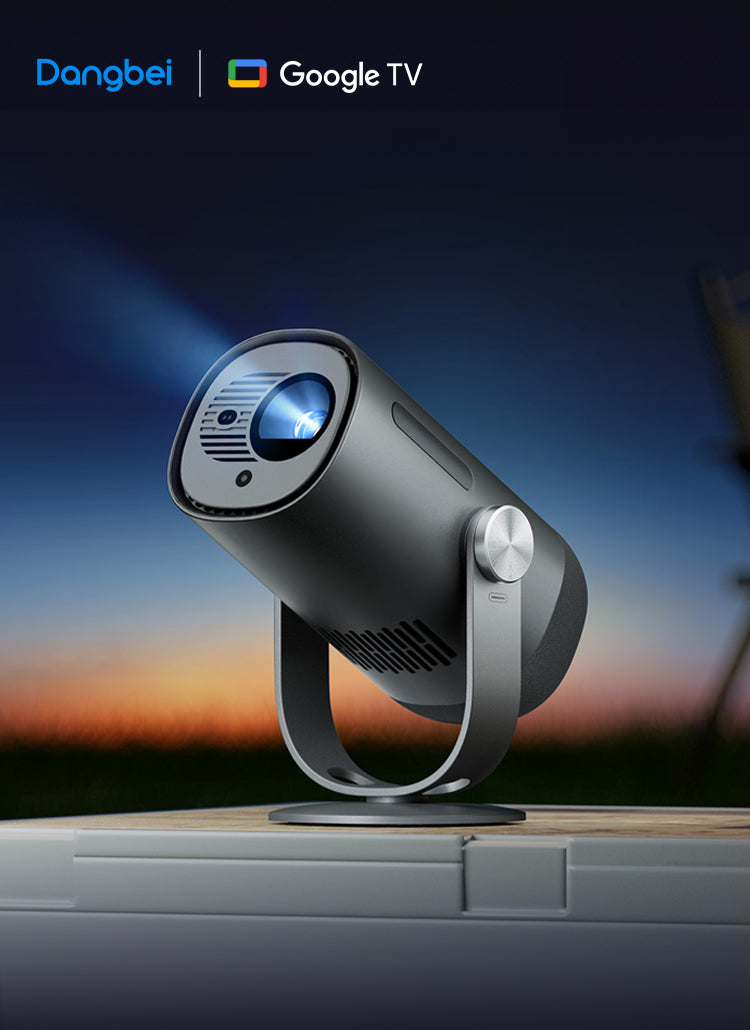
Dangbei Freedo to pierwszy przenośny projektor od Dangbei, zaprojektowany do mobilnej rozrywki w podróży. Dzięki wbudowanej baterii o pojemności 60Wh, Freedo oferuje długotrwałe i imponujące doświadczenie filmowe bez konieczności korzystania z zasilania przewodowego.

Podobnie jak stylowy model Samsunga, Freedo wyświetla obraz w rozdzielczości 1080p, ale może osiągnąć maksymalnie 120 cali przekątnej (zamiast 100 cali w Freestyle). Działa również na Google TV, co umożliwia dostęp do aplikacji streamingowych – w tym Netflixa – i wyposażony jest w głośniki Dolby 360 stopni. Obejmuje ponad 90% gamy kolorów DCI-P3 oraz obsługuje treści HDR.

Freedo obsługuje szeroki zakres treści, w tym ponad 700 000 filmów i programów, dzięki wbudowanej platformie Google TV oraz licencji Netflix. Umożliwia projekcję na ekran o wielkości do 180 cali, co pozwala cieszyć się treściami w przestronnych pomieszczeniach.

Freedo
Set Cinema Free
Przenośny projektor Google TV z maksymalną swobodą oglądania
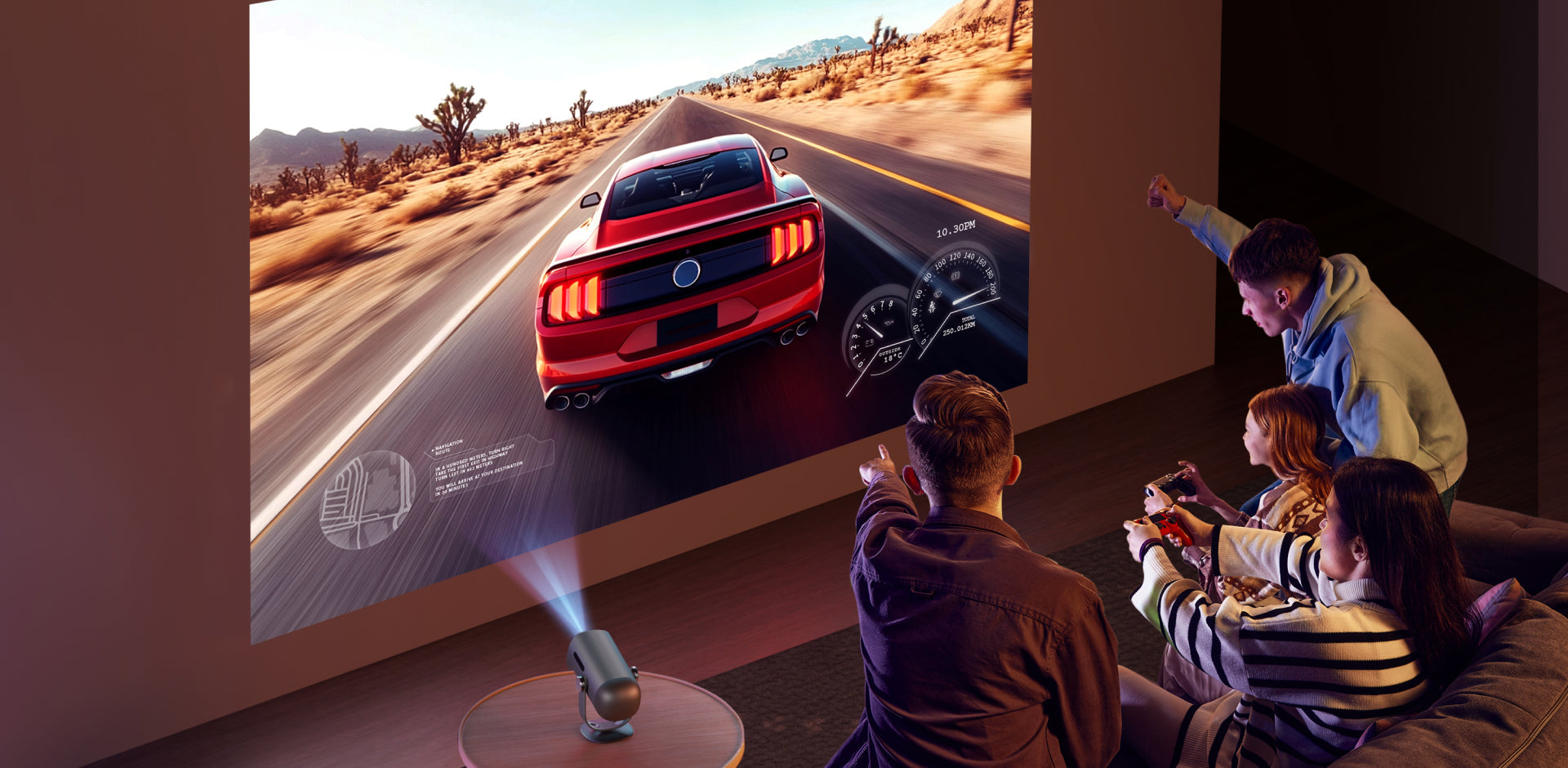
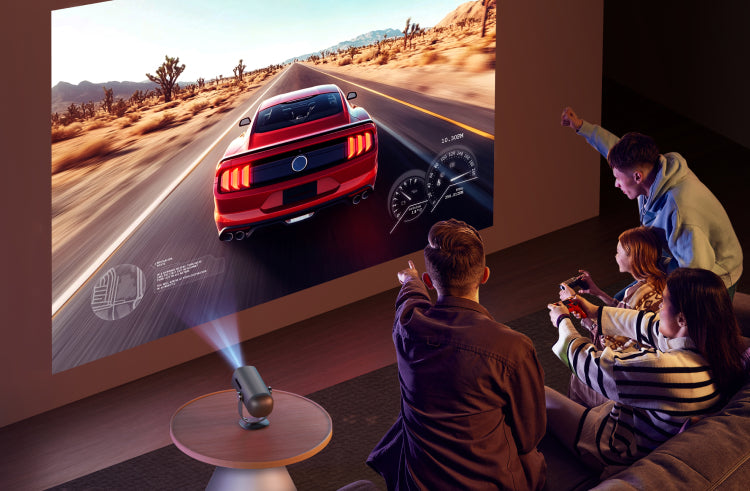
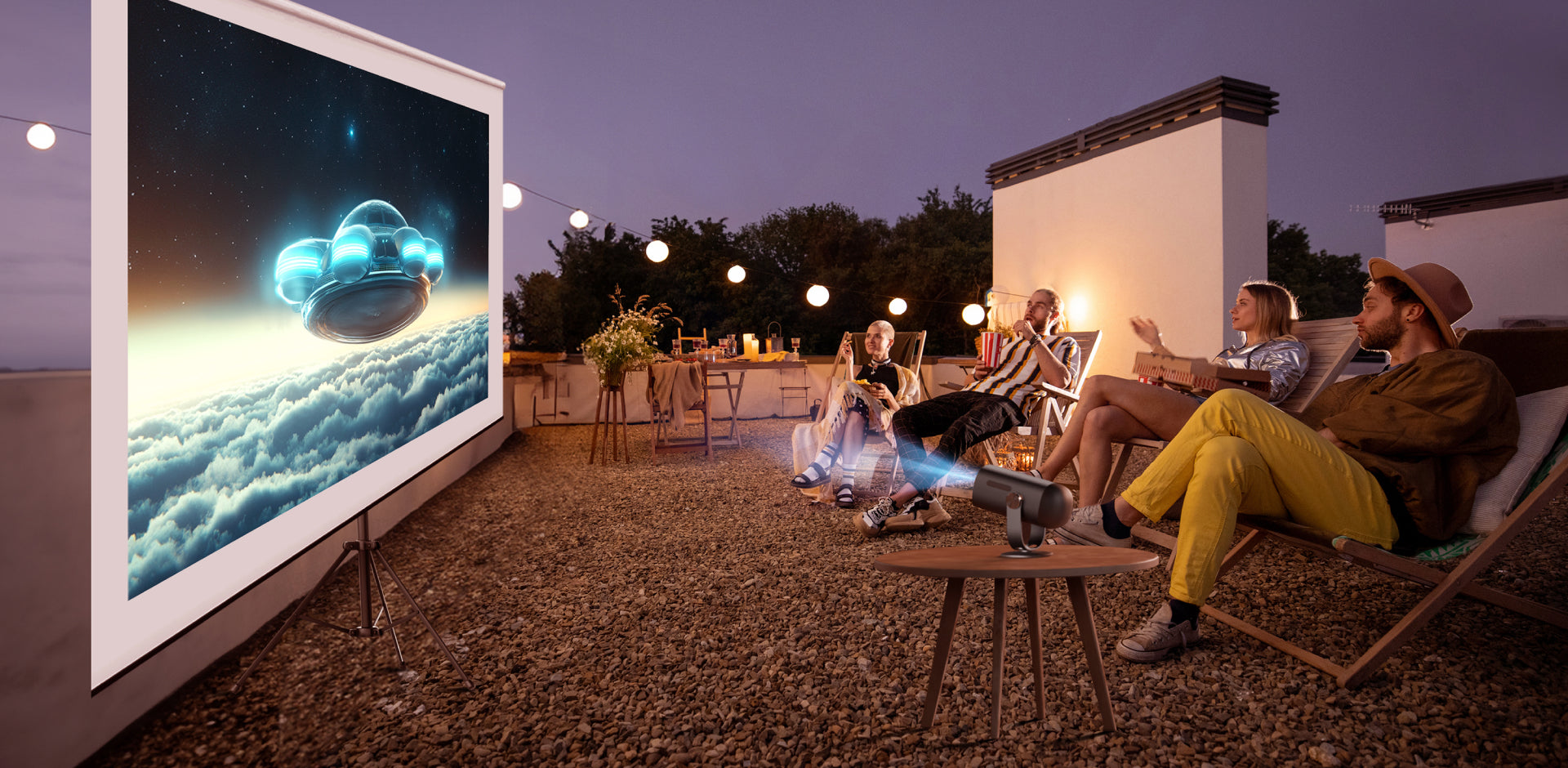
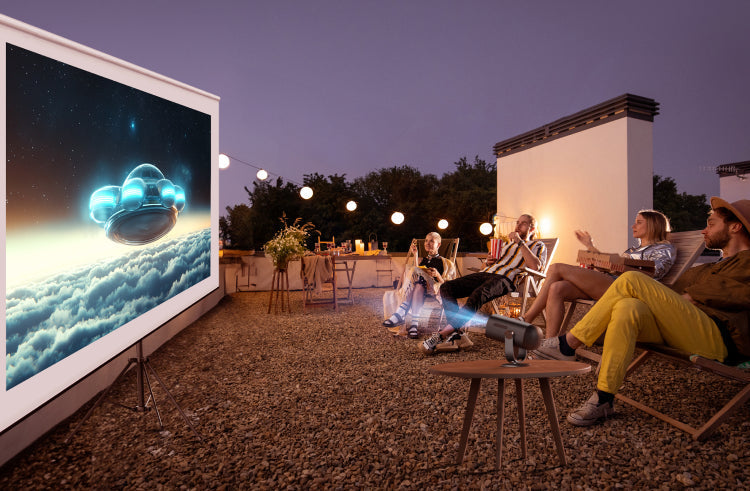
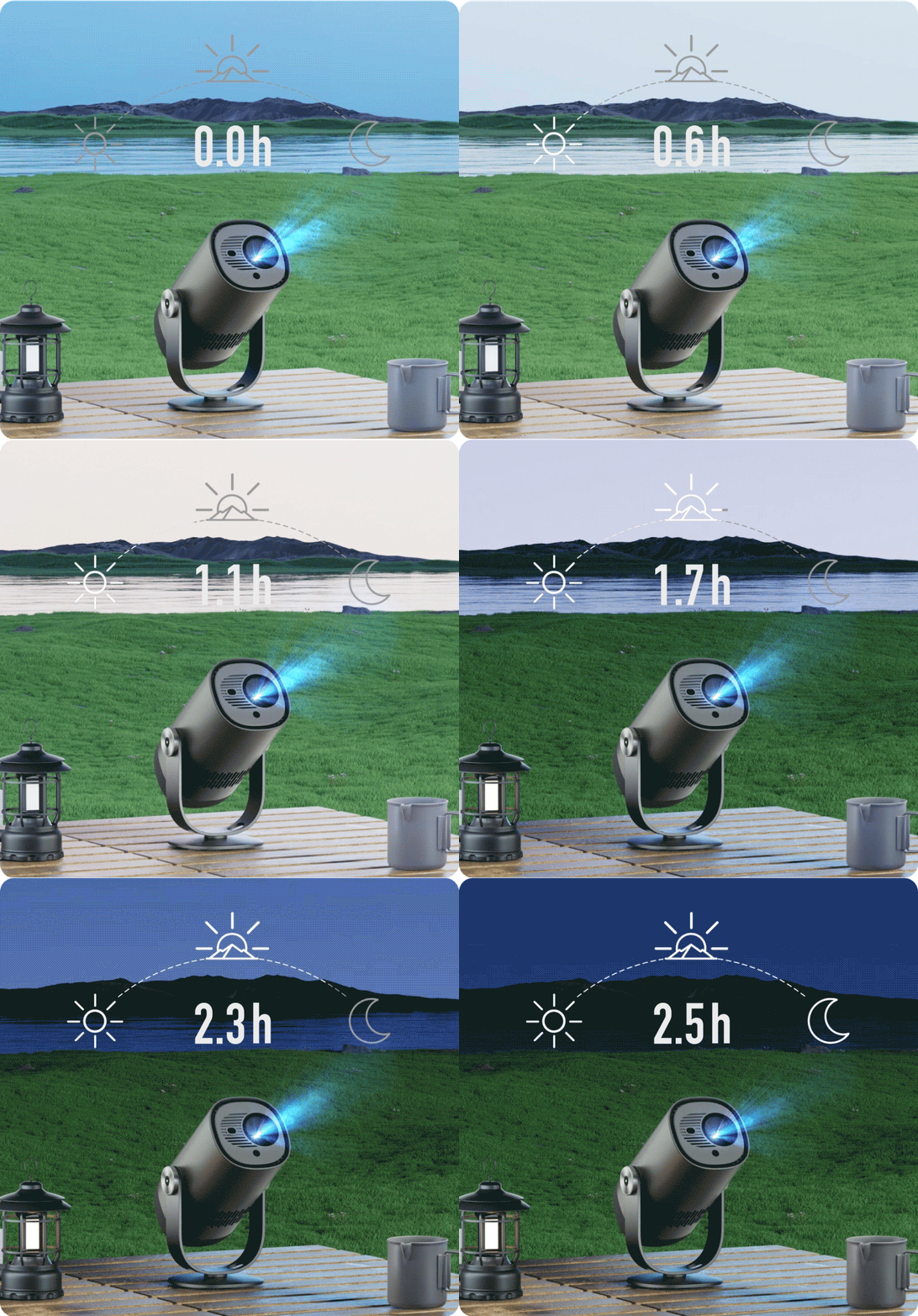
Pozostań rozrywką bez kabli
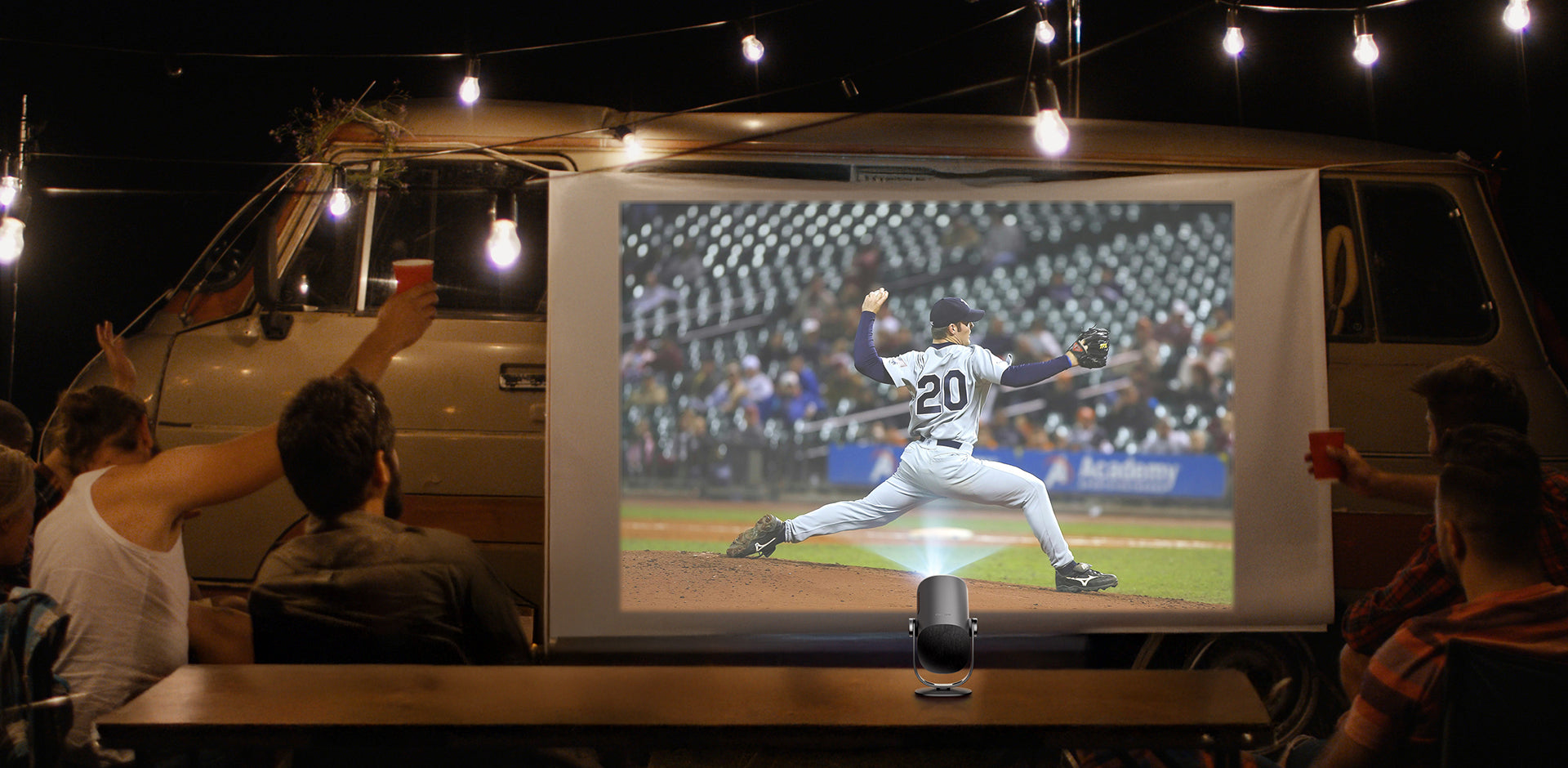
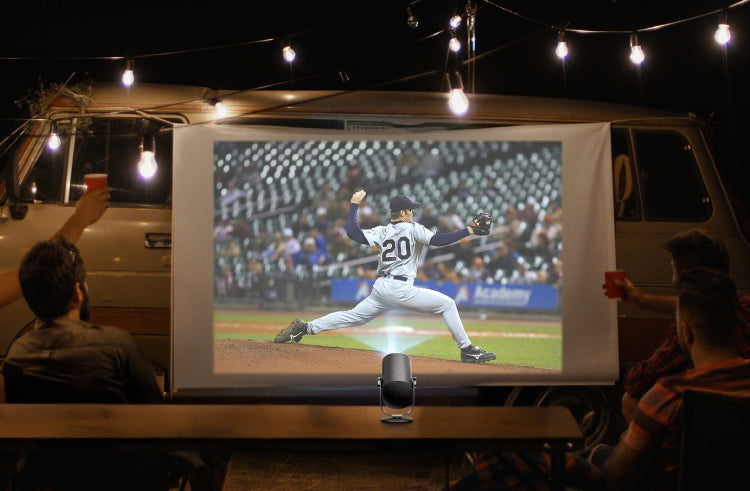
Oglądaj pełnometrażowy hollywoodzki hit na jednym ładowaniu dzięki naszemu pierwszemu ultra-przenośnemu projektorowi, bez przerw.
* 2,5 godziny odtwarzania wideo w trybie ECO; 6 godzin odtwarzania muzyki w trybie głośnika Bluetooth.
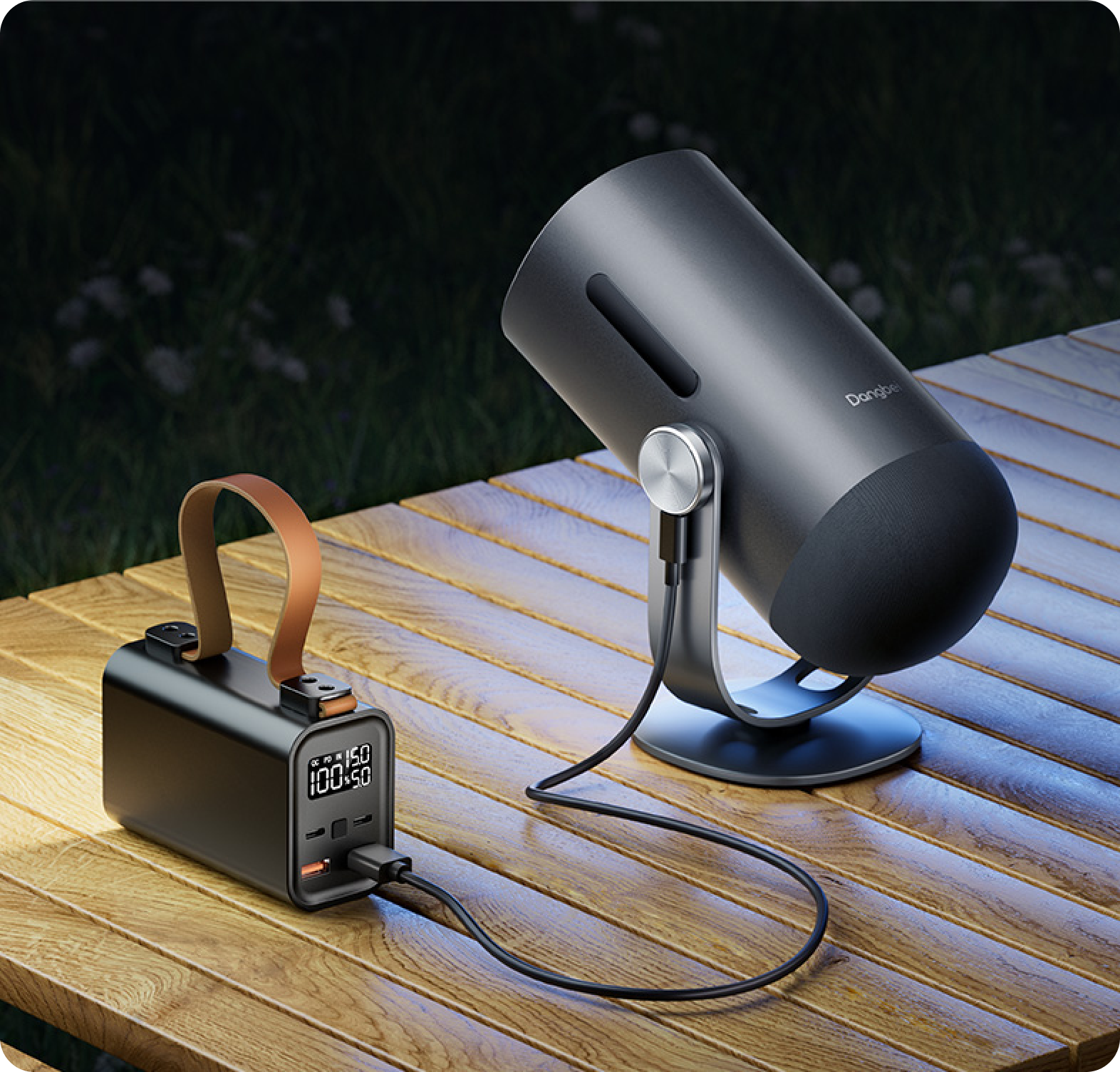
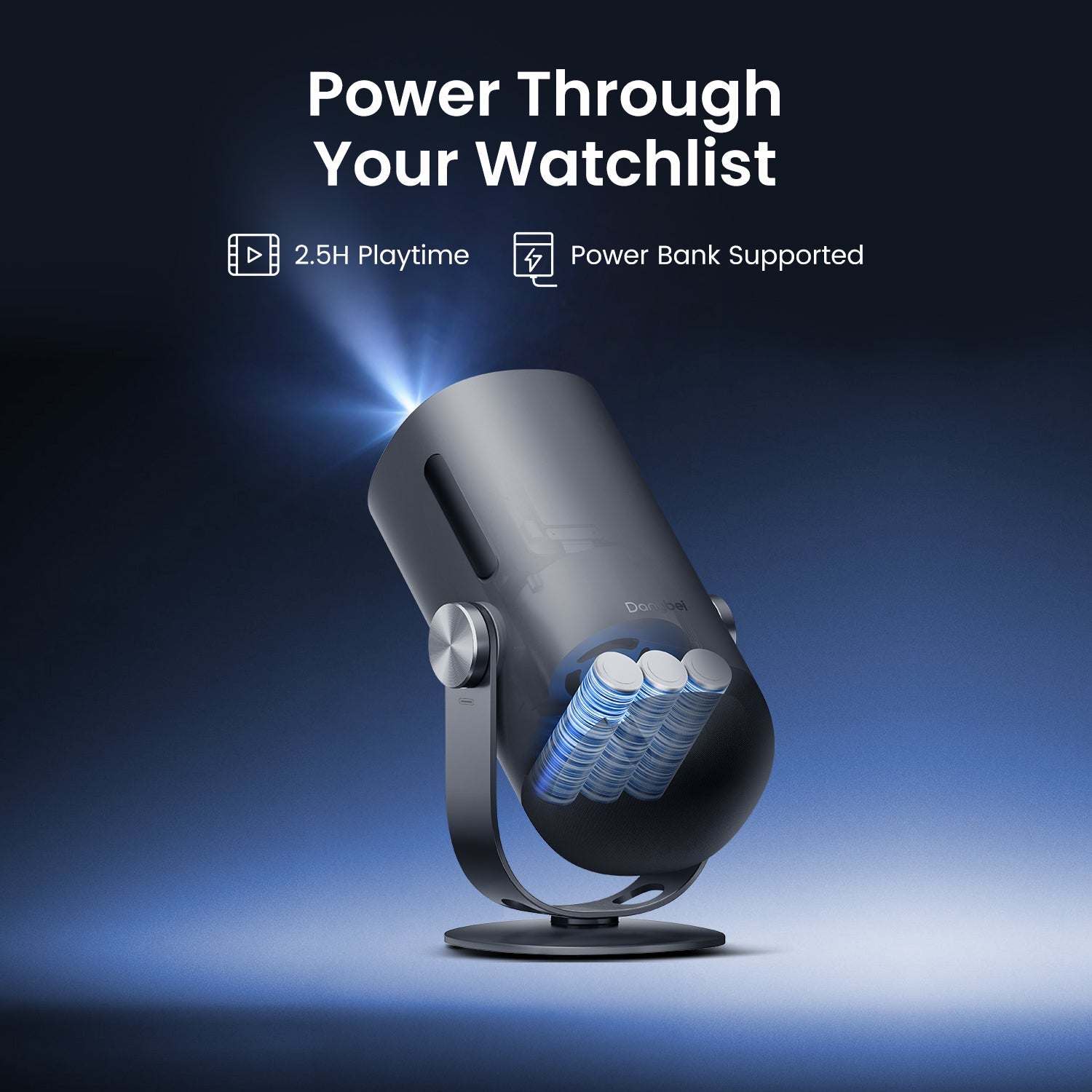
Przebrnij przez swoją listę obserwowanych
Nigdy nie pozwól, aby rozrywka straciła moc! Freedo obsługuje szybkie ładowanie za pomocą power banków, zapewniając dłuższą przyjemność gdziekolwiek jesteś.
* Obsługuje ładowanie za pomocą power banków o mocy 65W lub wyższej oraz ładowarek do telefonów/laptopów przez USB-C.
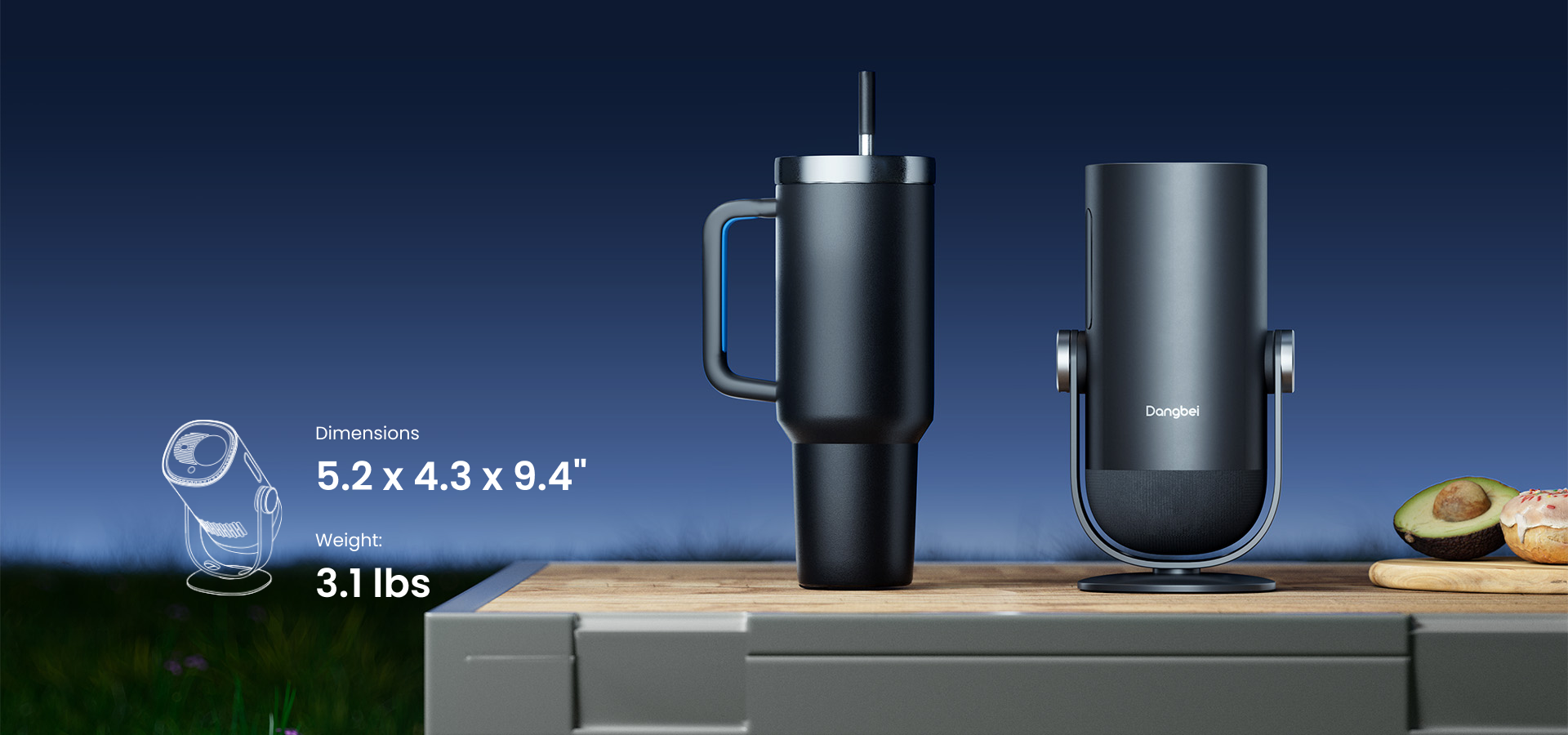
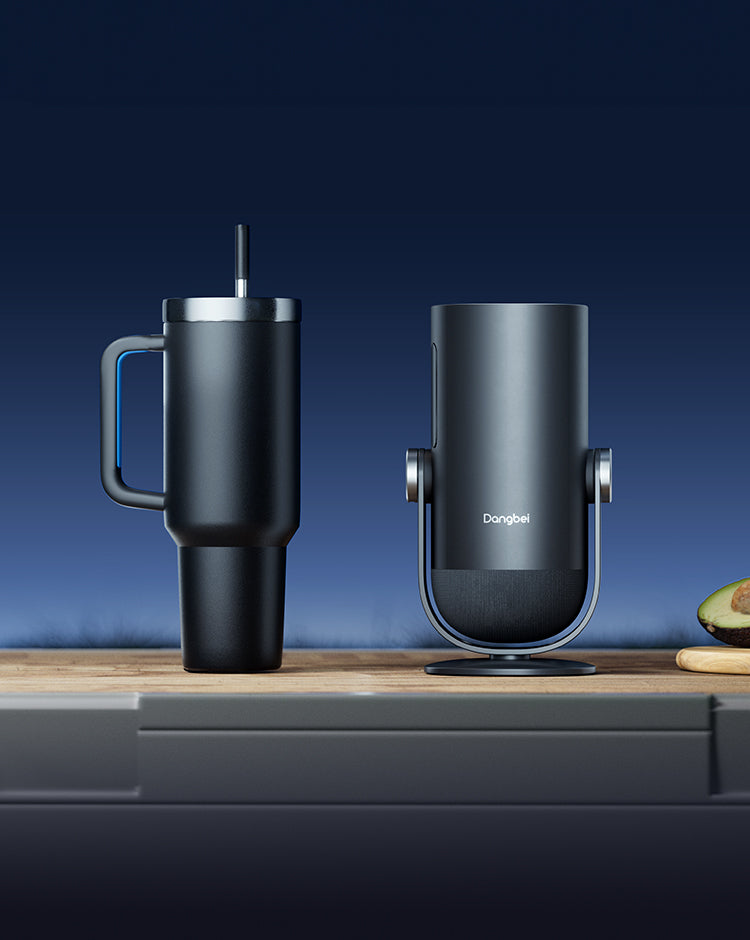
Zawsze gotowy do drogi
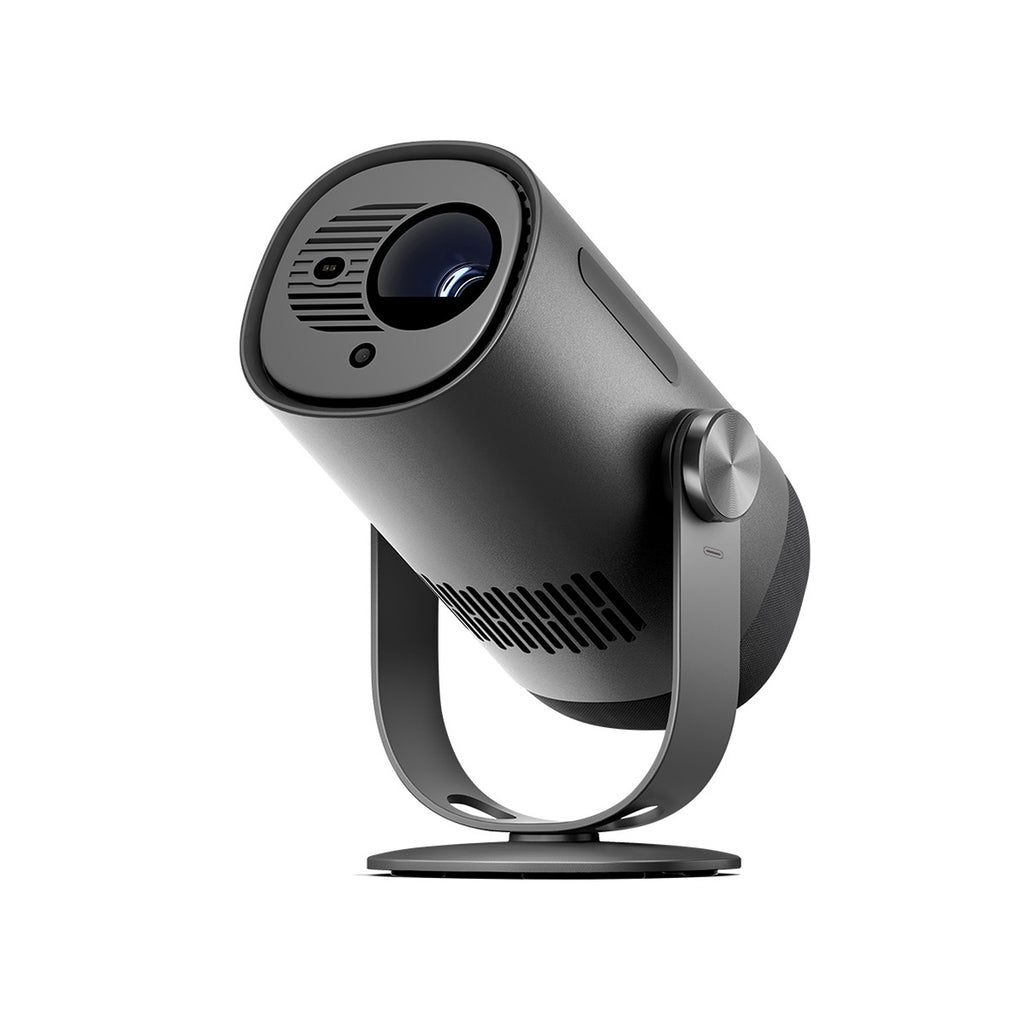
W kształcie kubka i lżejszy niż laptop, Freedo został zaprojektowany do łatwego przenoszenia jedną ręką.
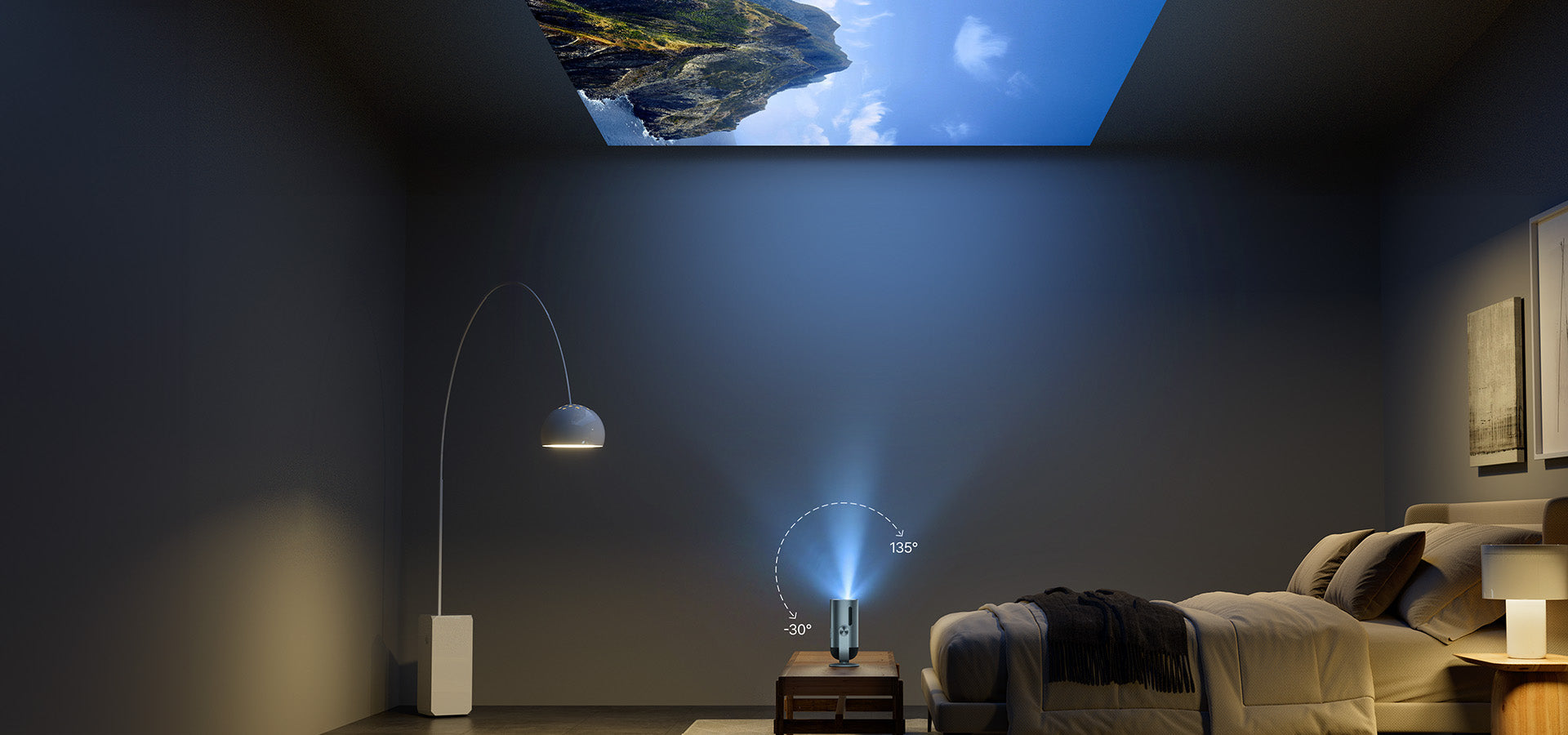
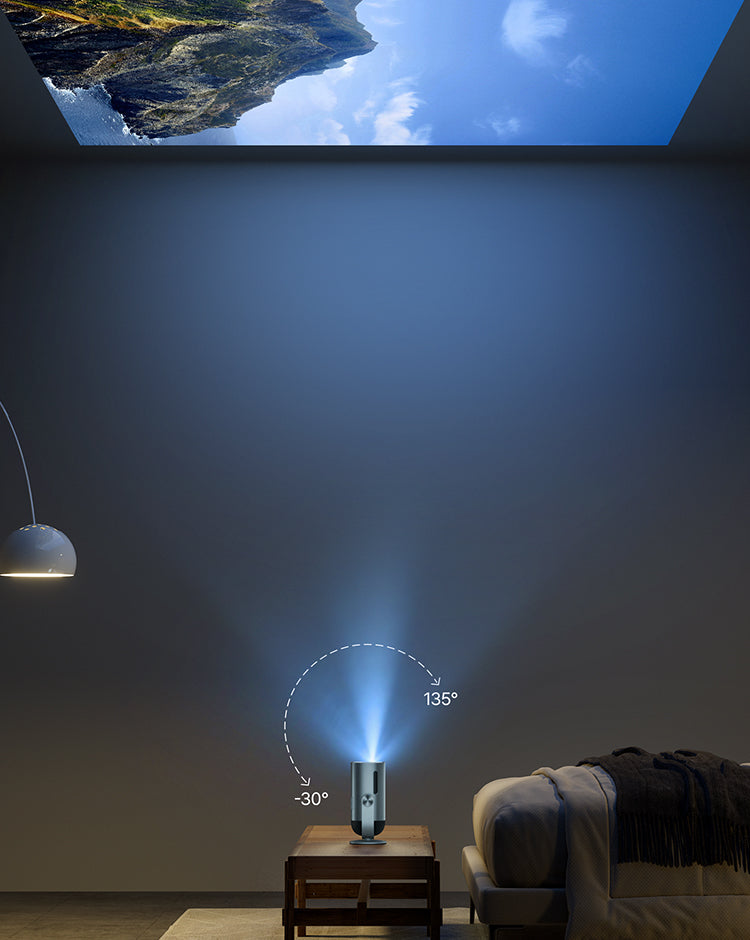
Elastyczność od ściany do sufitu
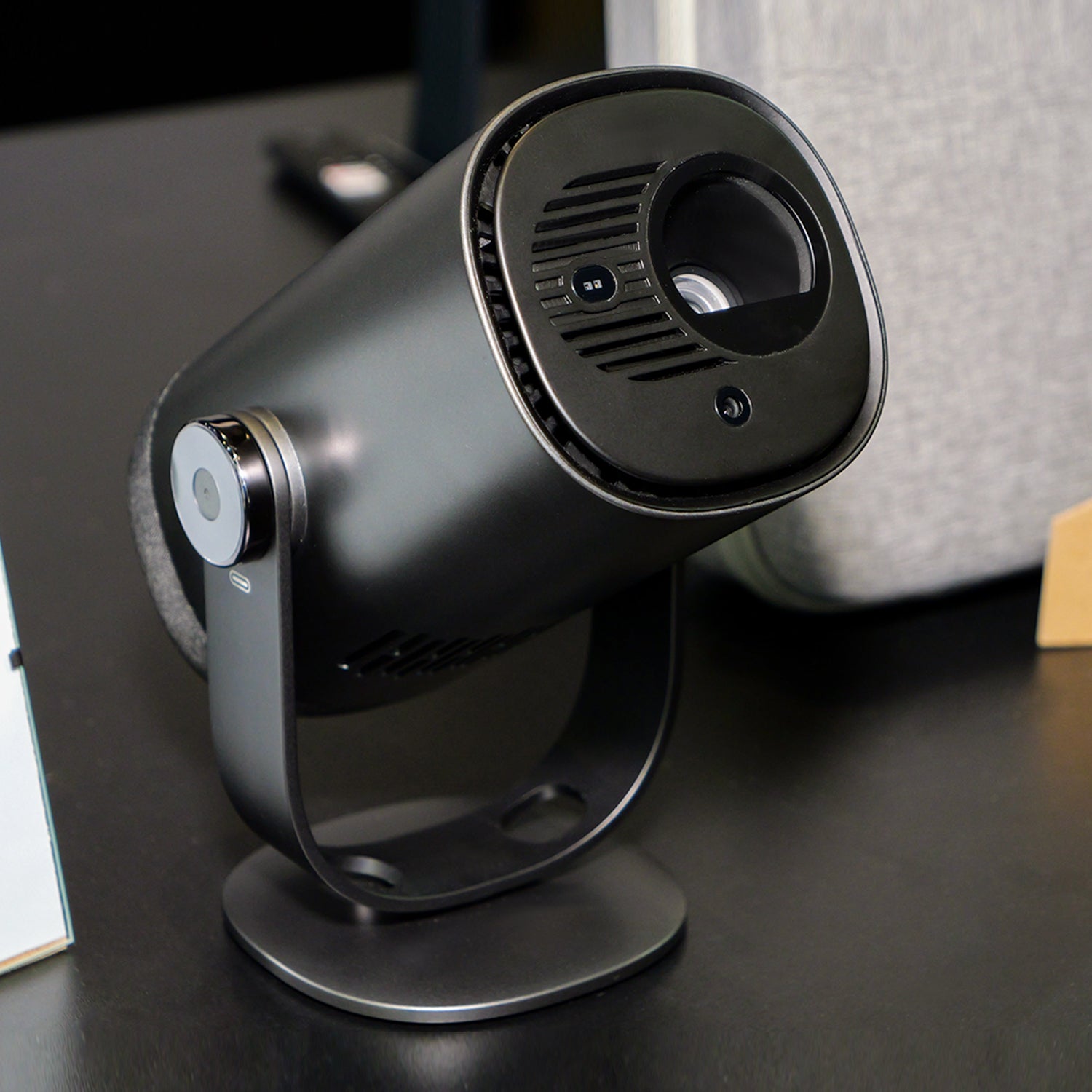
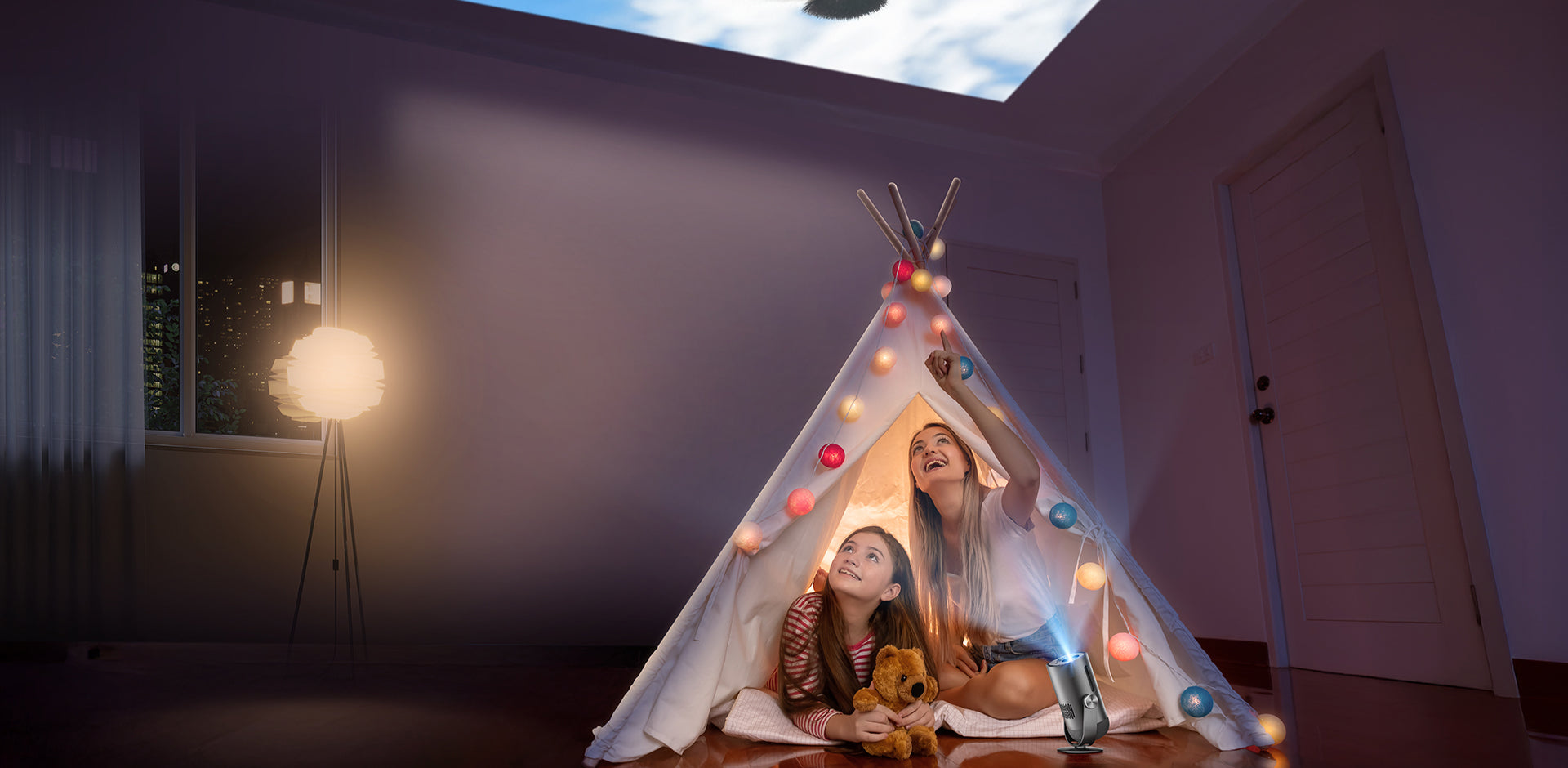
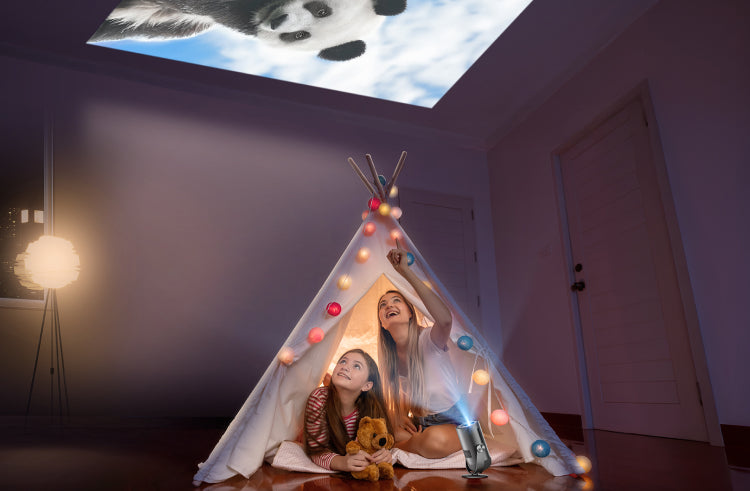
Odkryj nieskończone kąty widzenia swoich ulubionych filmów i programów dzięki zintegrowanej podstawce z szerokim zakresem pochylenia 165°.
* Obsługuje korekcję trapezową w czasie rzeczywistym podczas projekcji na sufit.
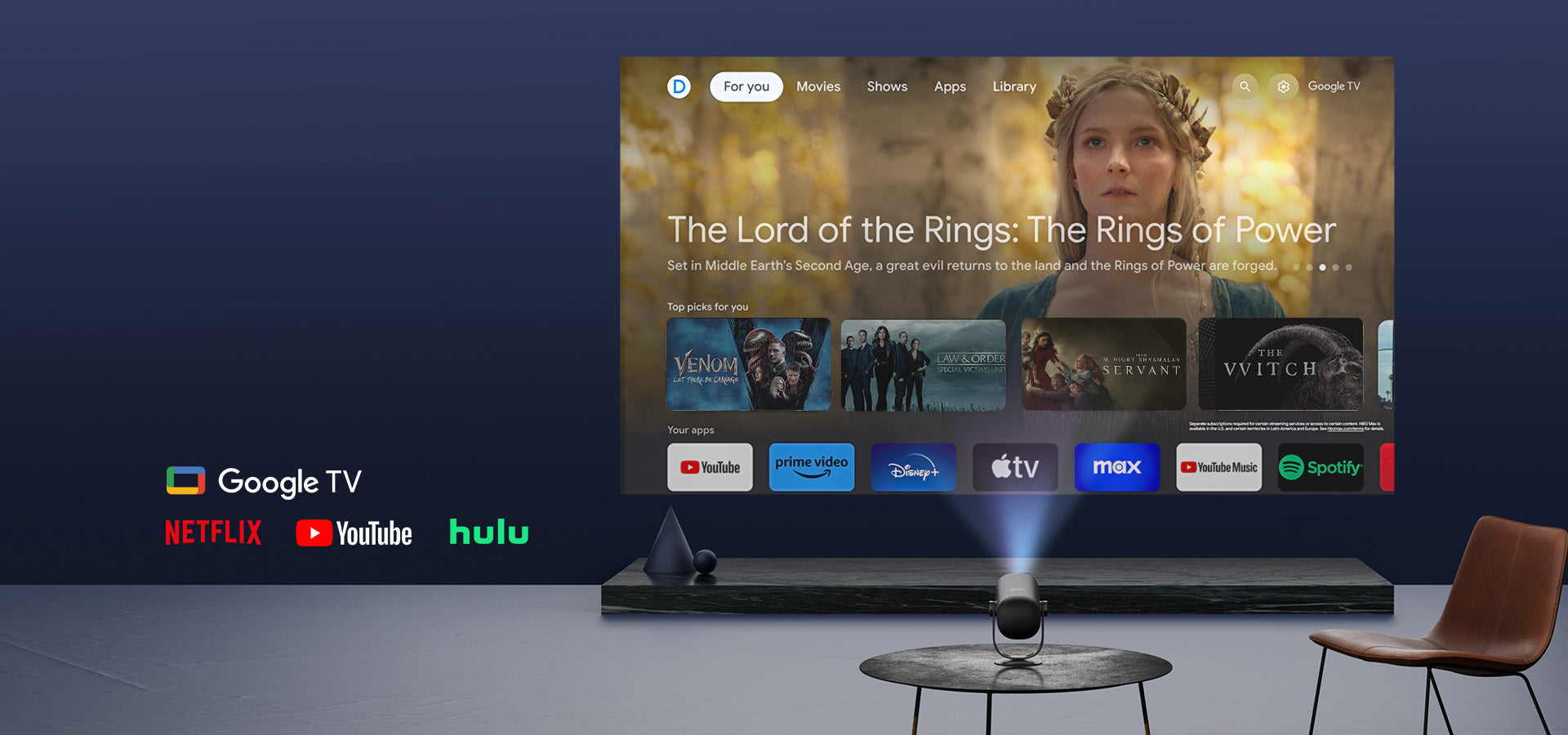
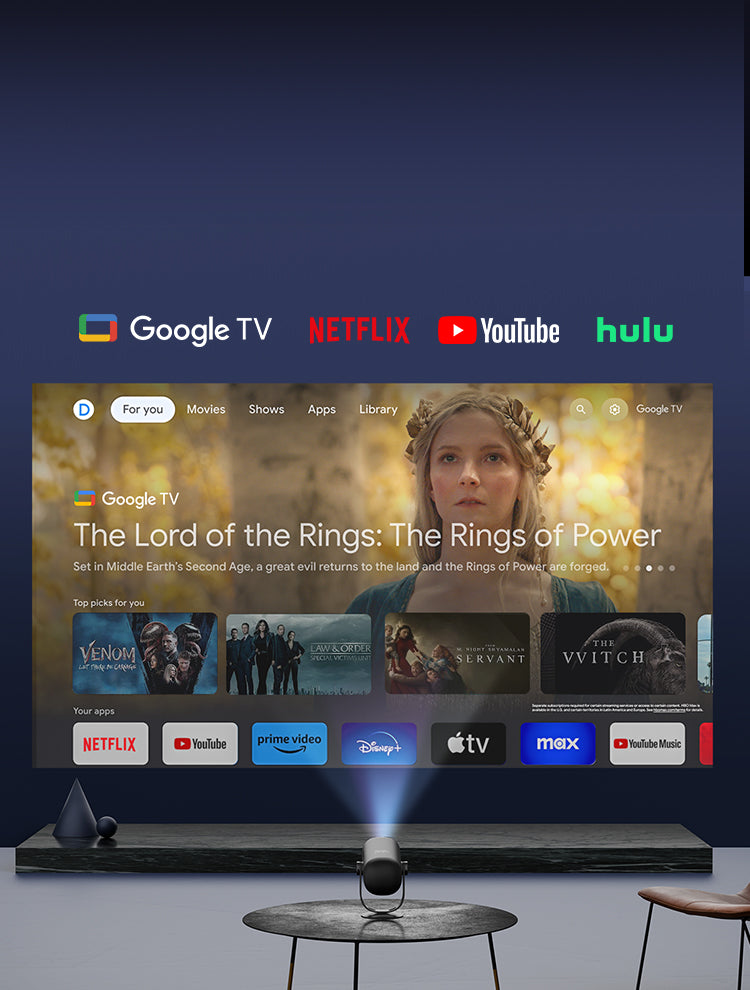
Streamuj, Relaksuj się, Netflix
Ponad 10 000 aplikacji, ponad 700 000 filmów i programów telewizyjnych* czeka! Zanurz się w oficjalnym Netflixie i innych wbudowanych usługach, bez potrzeby dodatkowych urządzeń.
*Dostępność może się różnić w zależności od regionu.
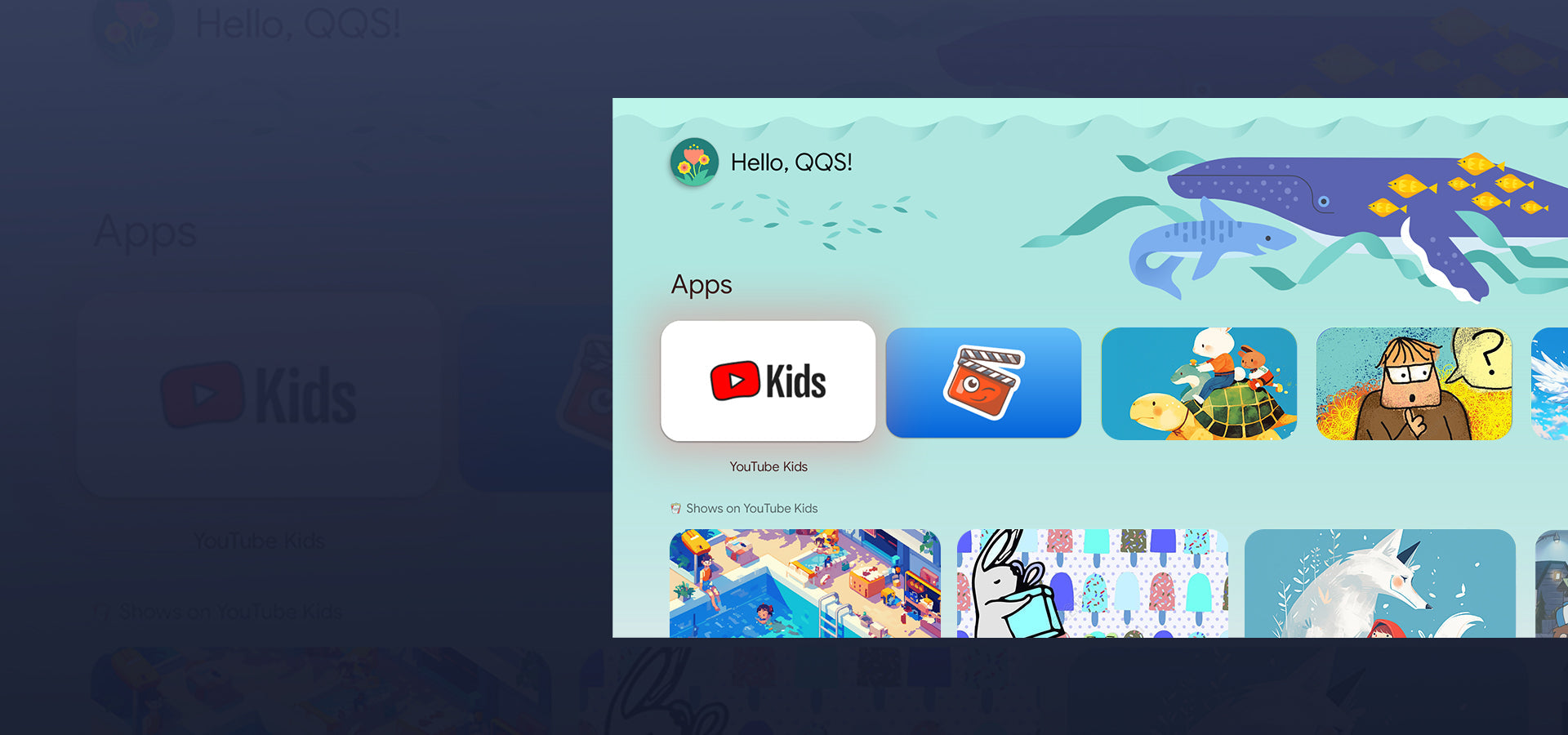
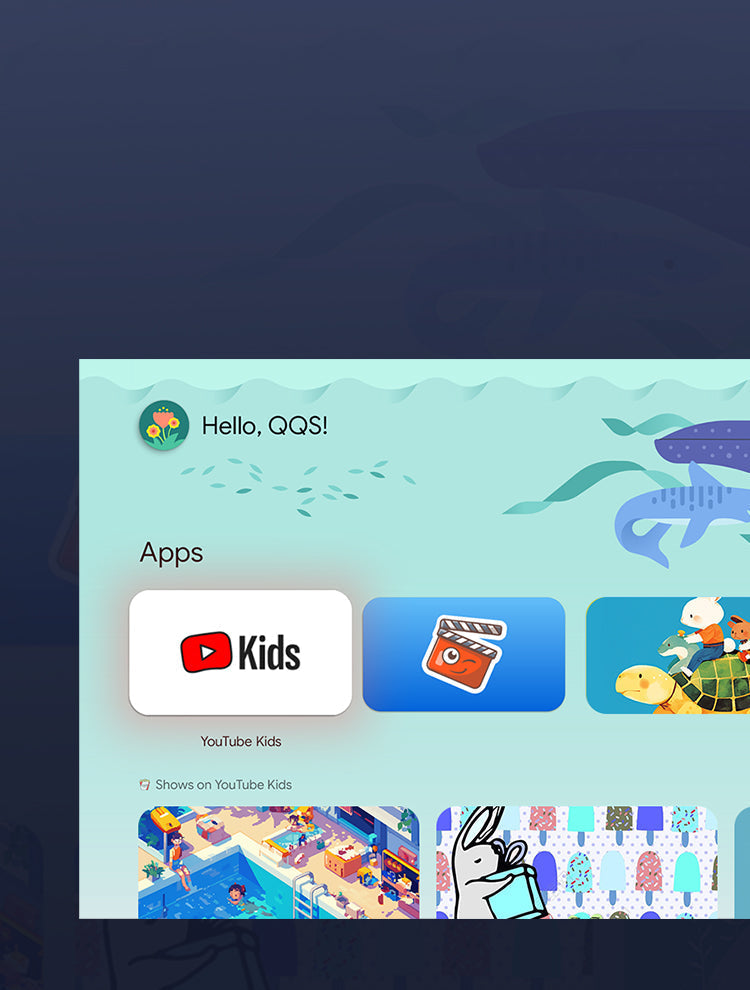
Profil dziecka
Telewizor dla całej rodziny
Dzięki profilom dla dzieci, dzieci mają swoje własne, dedykowane miejsce w GoogleTV, z własnymi aplikacjami i rozrywką.
Konfiguracja obrazu AI
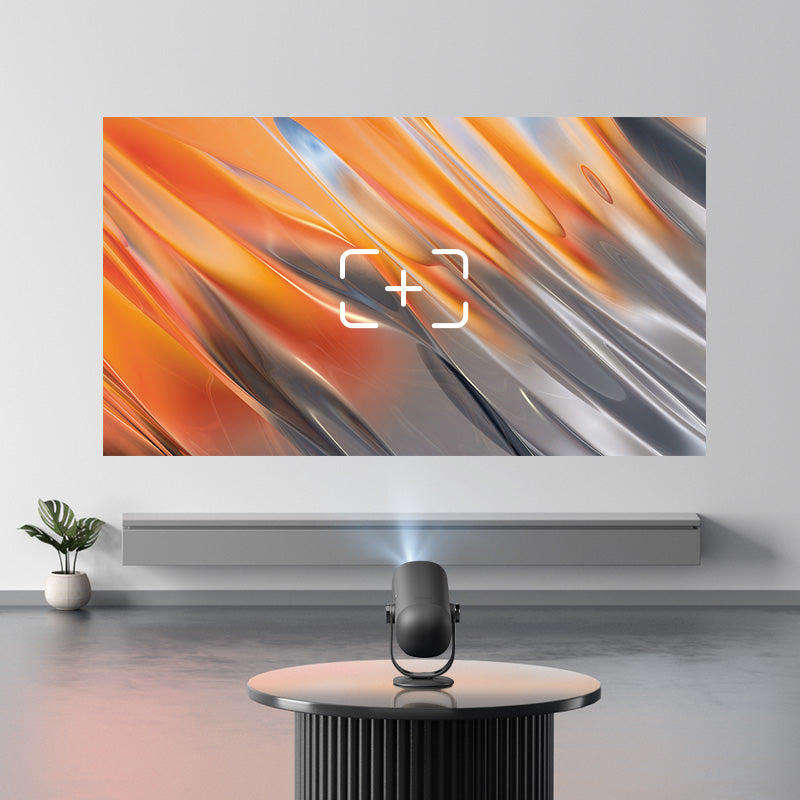
Automatyczne ustawianie ostrości
Błyskawiczny autofokus z czujnikami ToF i CMOS zapewnia ostry, wyraźny obraz w mgnieniu oka.
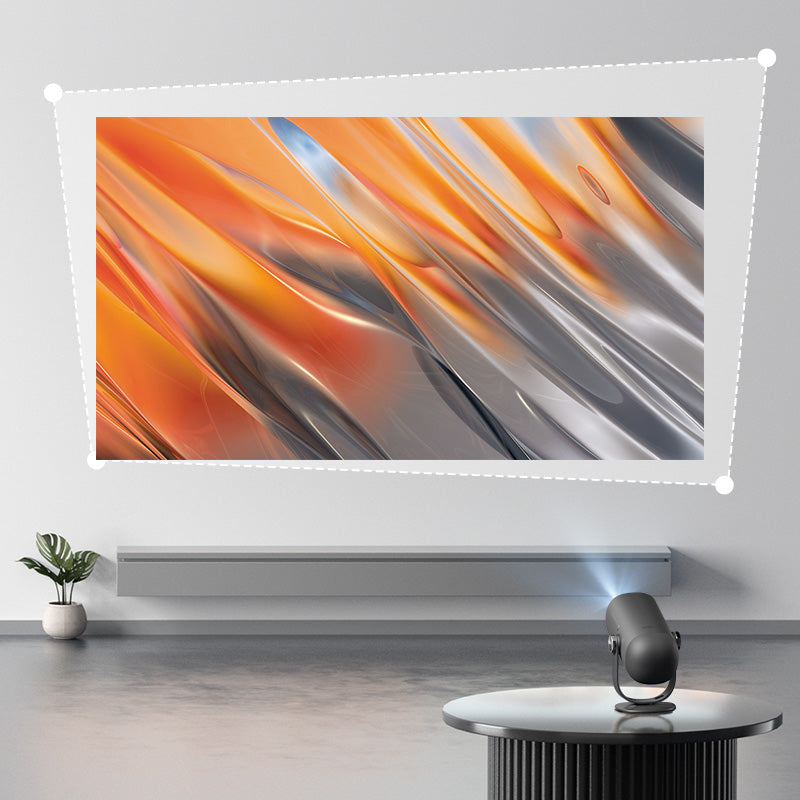
Auto Keystone
Ciesz się elastycznym ustawieniem dzięki automatycznej korekcji trapezu, zapewniającej idealnie prostokątny obraz za każdym razem.
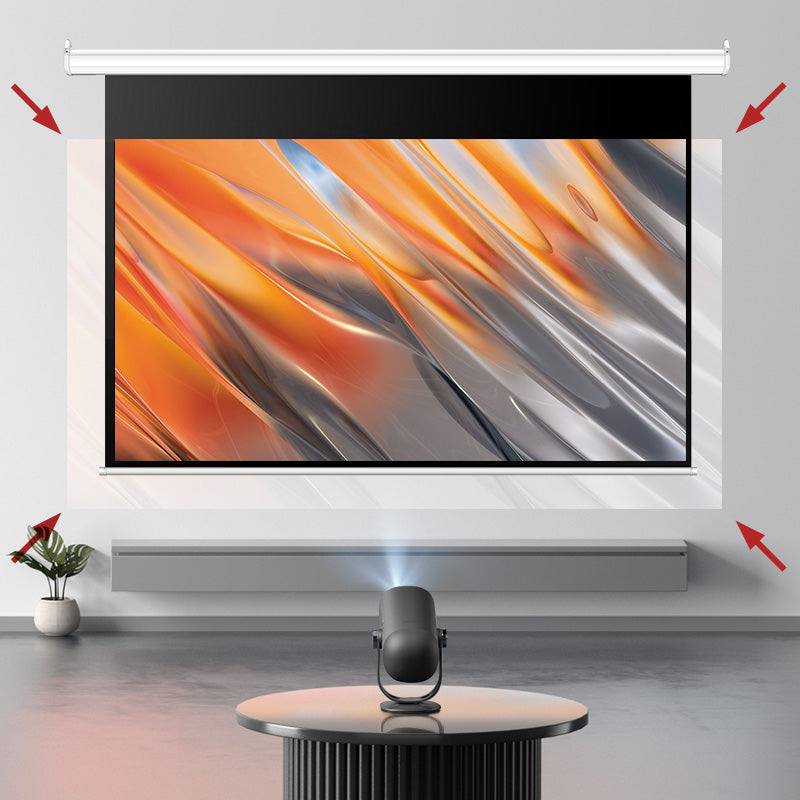
Dopasowanie ekranu
Pomiń ręczne ustawienia! Screen Fit automatycznie wykrywa krawędzie ekranu i idealnie dopasowuje obraz.
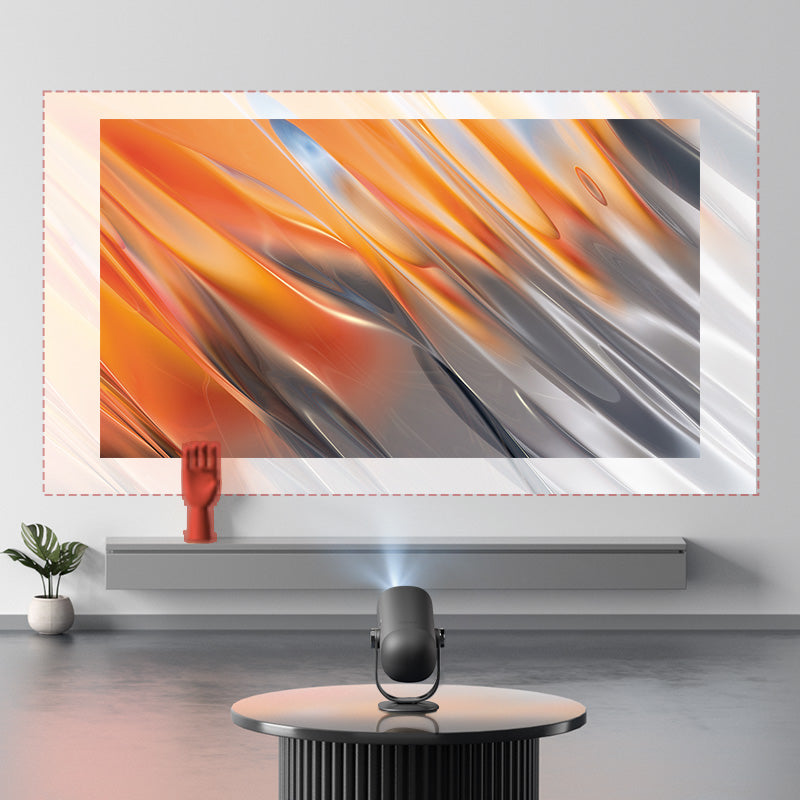
Unikanie przeszkód
Sprytnie omija gniazdka i dekoracje ścienne, zapewniając pełne i nieprzerwane wrażenia podczas oglądania.
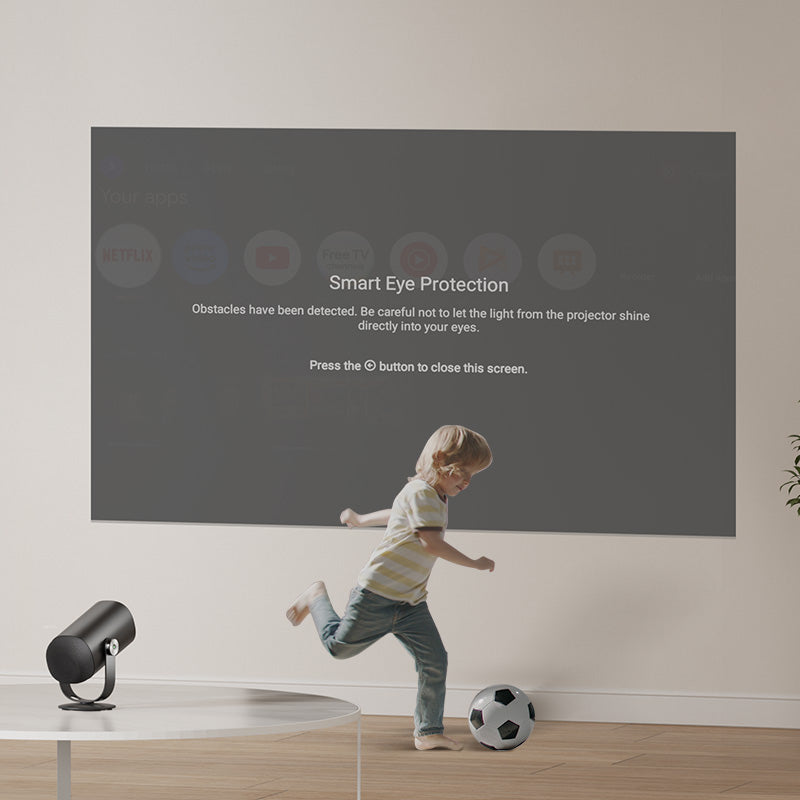
Ochrona oczu
Chroni ciekawskie oczy. Freedo automatycznie przyciemnia się, aby chronić maluchy, które zbyt blisko się zbliżają.
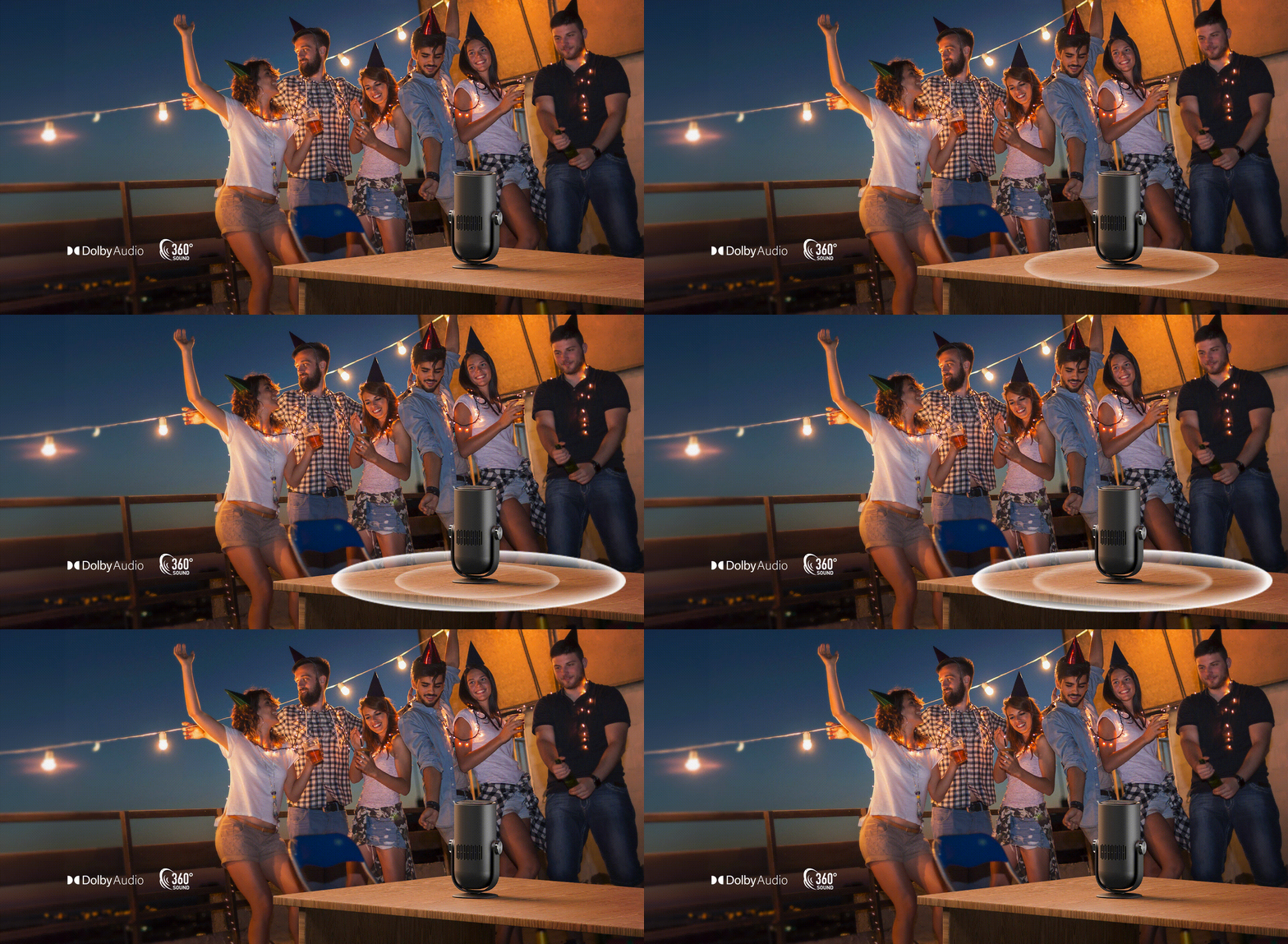
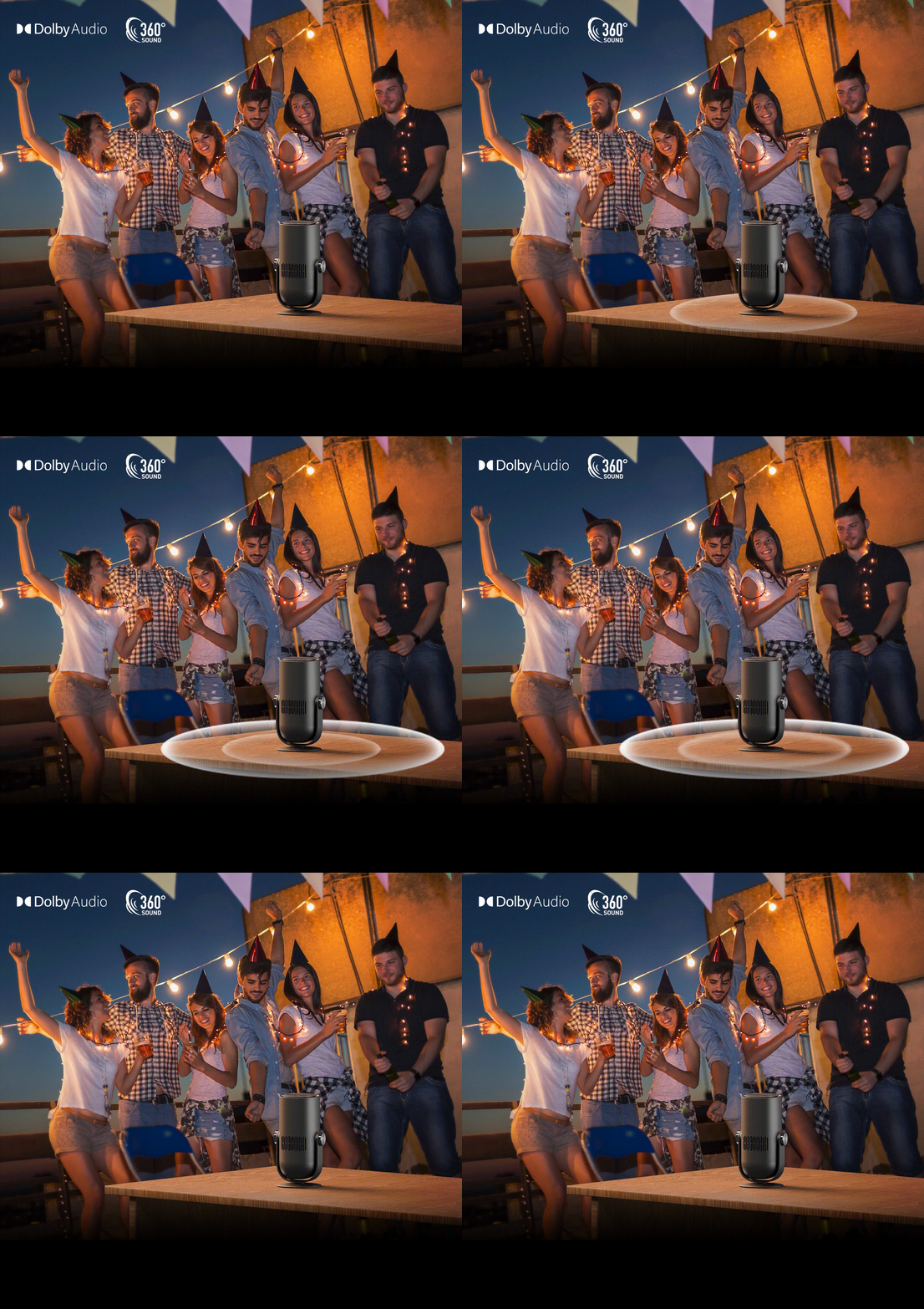
Dźwięk przestrzenny 360°
Ciesz się kinowym zanurzeniem dźwięku, z dodatkową wszechstronnością bezprzewodowego głośnika Bluetooth do odtwarzania muzyki.
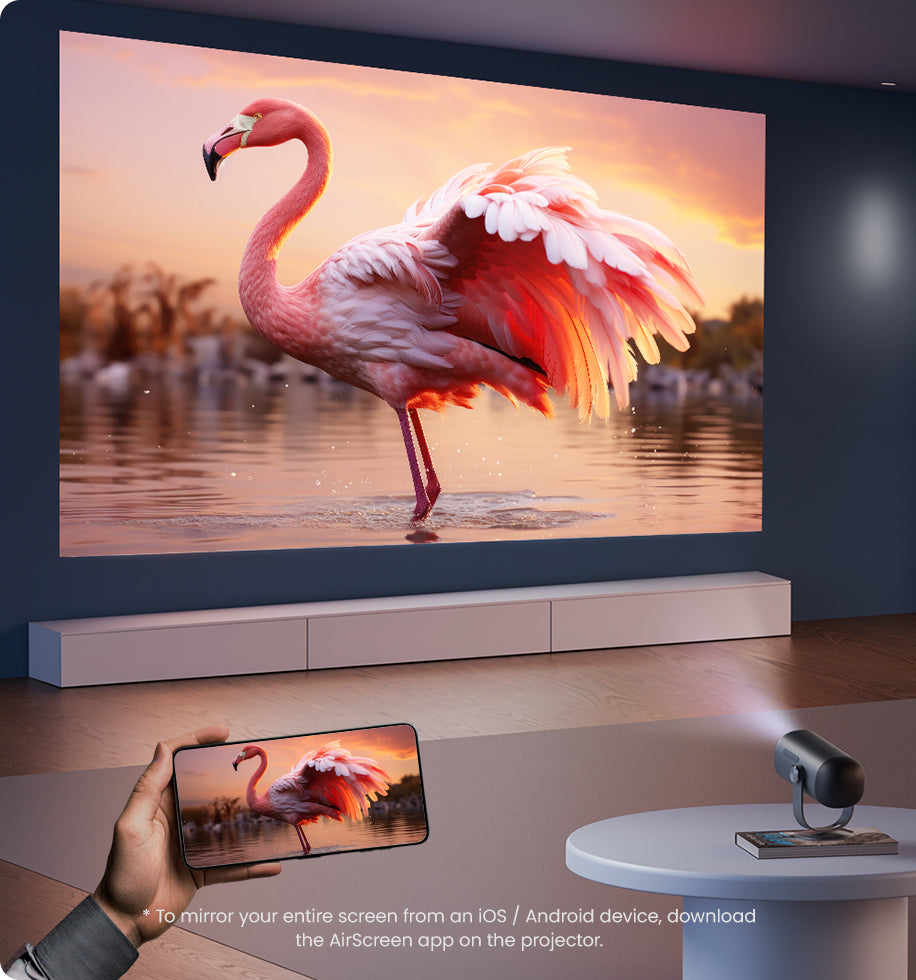
Rzucaj z łatwością
Przesyłaj zdjęcia, filmy i muzykę ze swoich ulubionych urządzeń na duży ekran bez wysiłku.
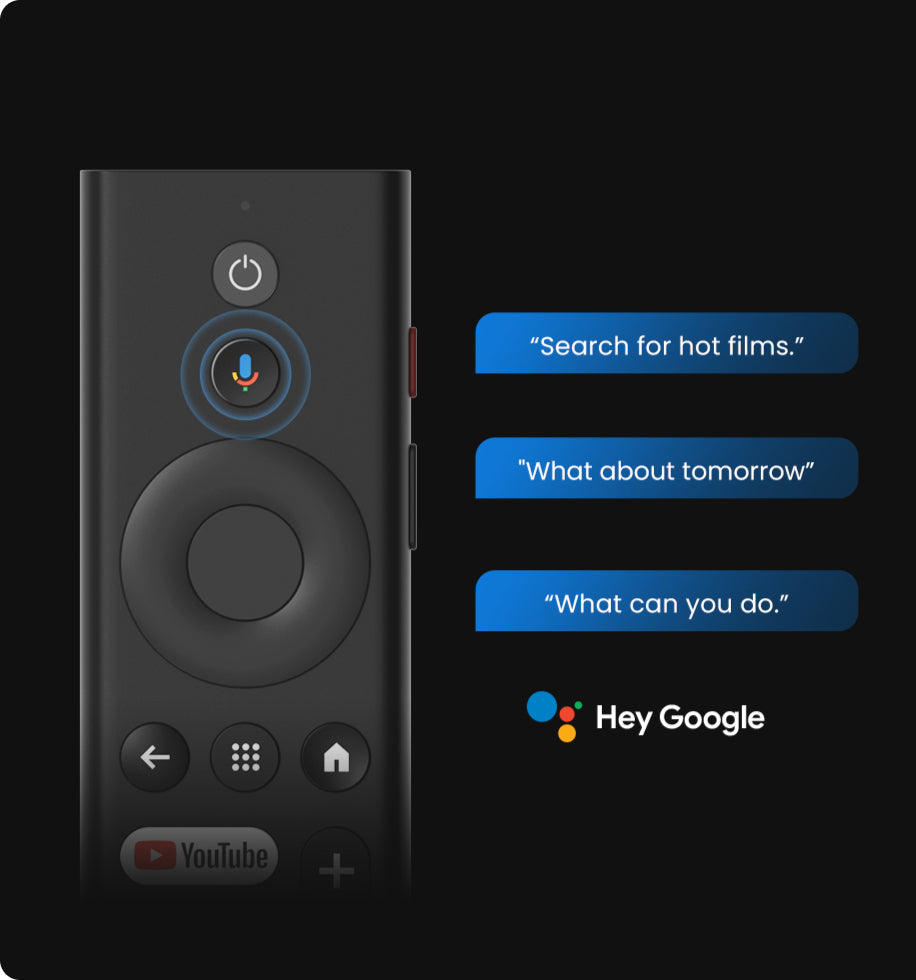
Twój Głos, Twoje Polecenie
Kontroluj odtwarzanie, otwórz swoją ulubioną aplikację, znajdź, co obejrzeć dalej i więcej, wszystko bez użycia rąk.
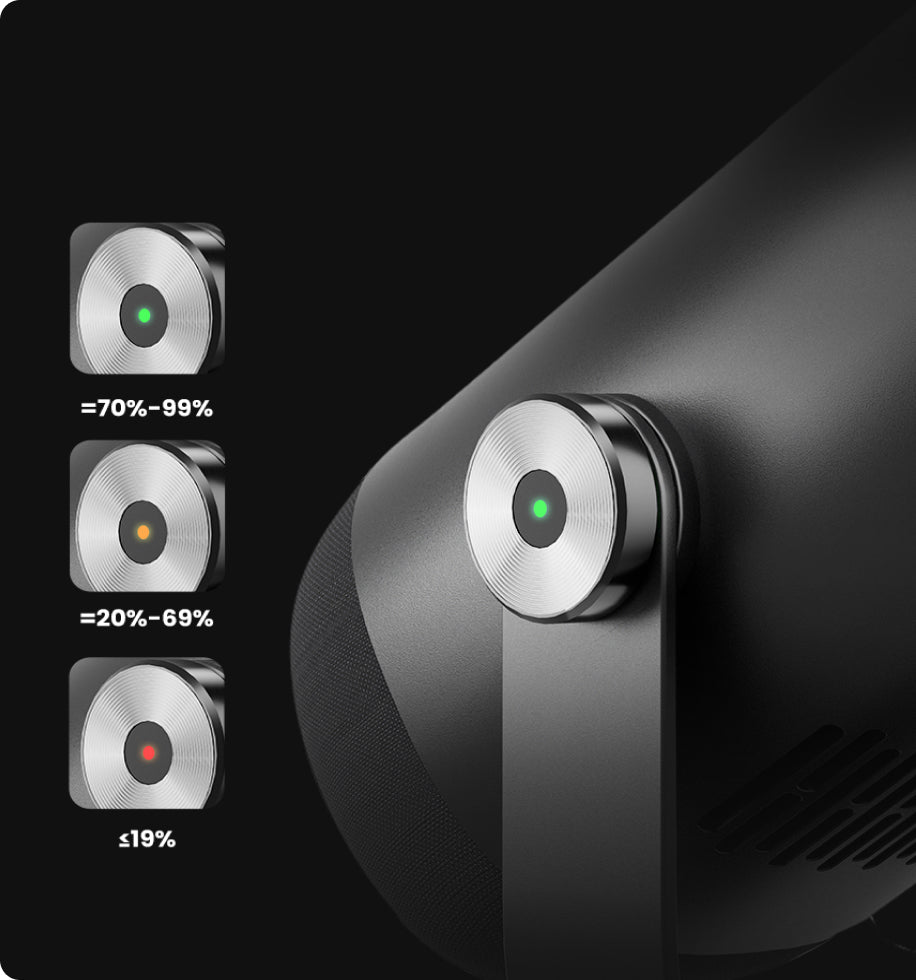
Moc na pierwszy rzut oka
Zawsze wiesz, ile energii pozostało, dzięki wielokolorowemu wskaźnikowi baterii.
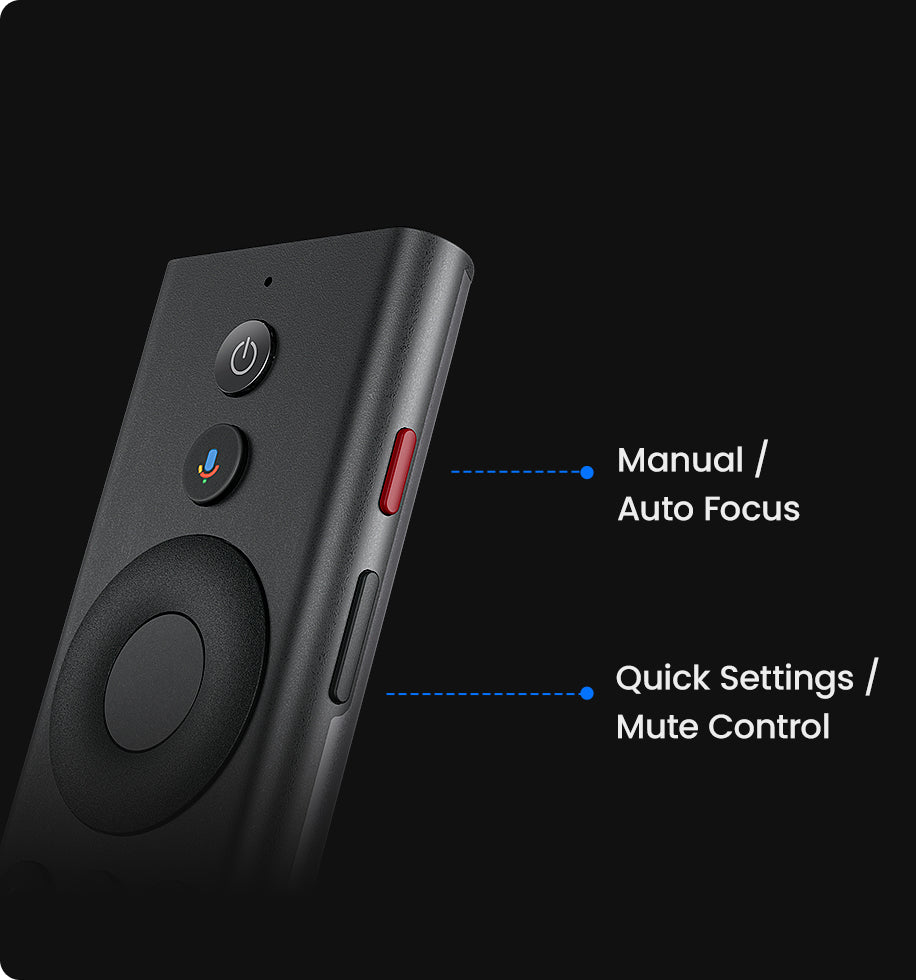
Intuicyjne sterowanie zdalne
Dedykowane boczne przyciski pilota zapewniają szybki dostęp do najczęściej używanych funkcji.
Rzucaj z łatwością
Przesyłaj zdjęcia, filmy i muzykę ze swoich ulubionych urządzeń na duży ekran bez wysiłku.
Twój Głos, Twoje Polecenie
Kontroluj odtwarzanie, otwórz swoją ulubioną aplikację, znajdź, co obejrzeć dalej i więcej, wszystko bez użycia rąk.
Moc na pierwszy rzut oka
Zawsze wiesz, ile energii pozostało, dzięki wielokolorowemu wskaźnikowi baterii.
Intuicyjne sterowanie zdalne
Dedykowane boczne przyciski pilota zapewniają szybki dostęp do najczęściej używanych funkcji.
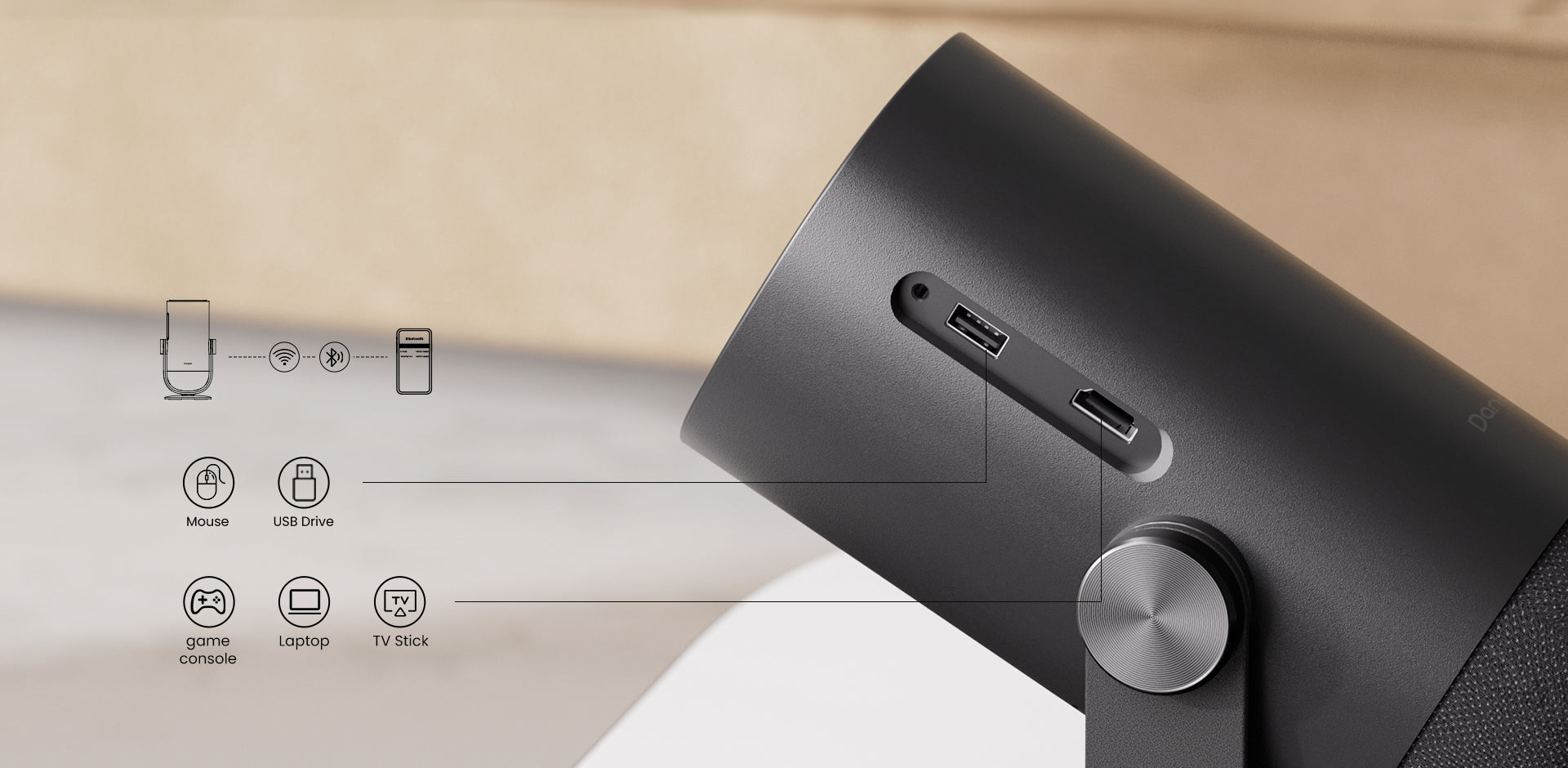
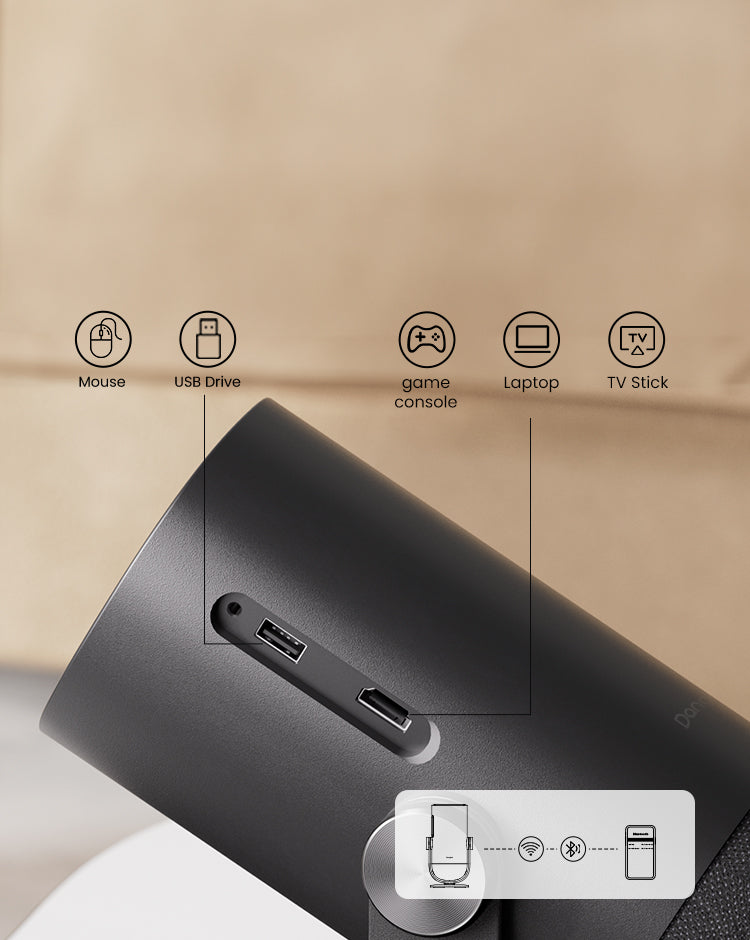
Wszechstronne połączenia
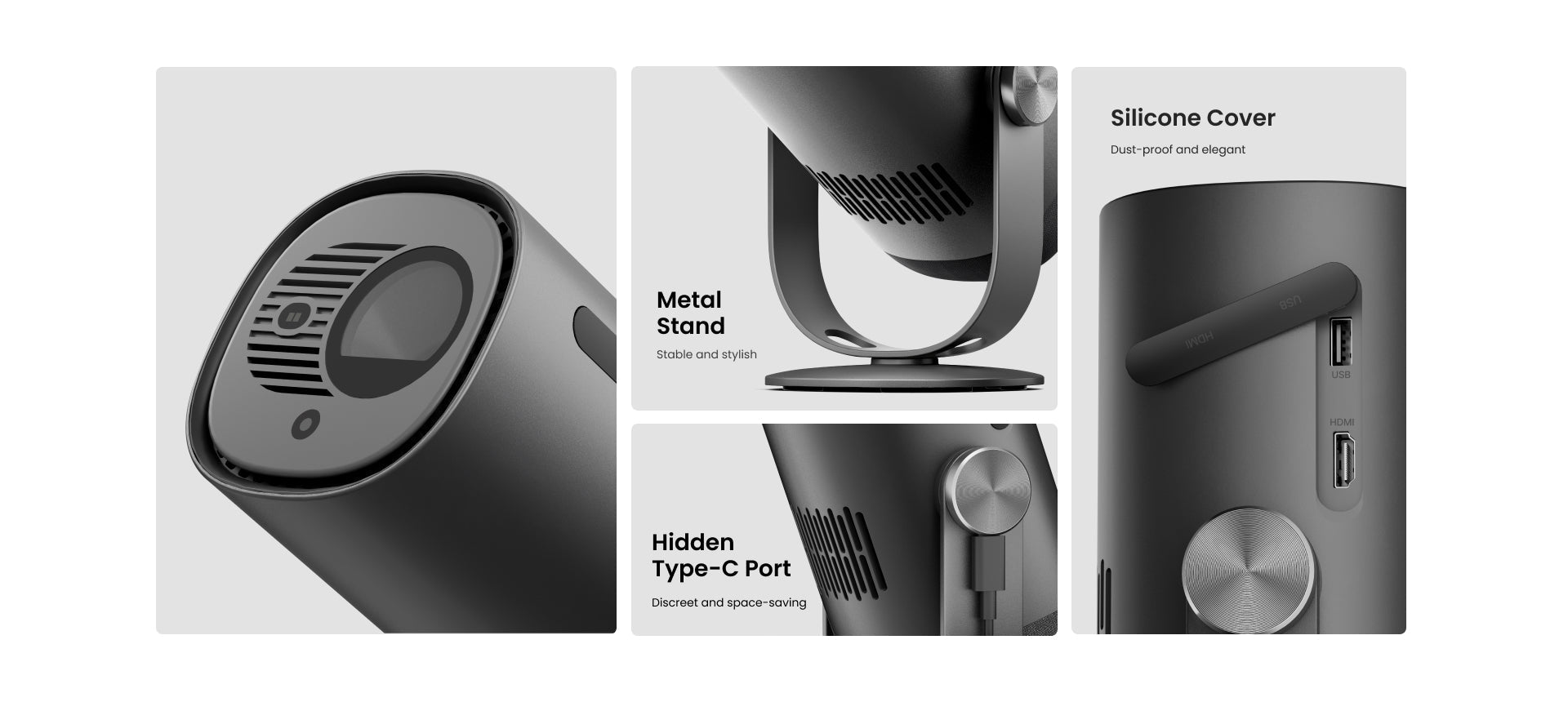
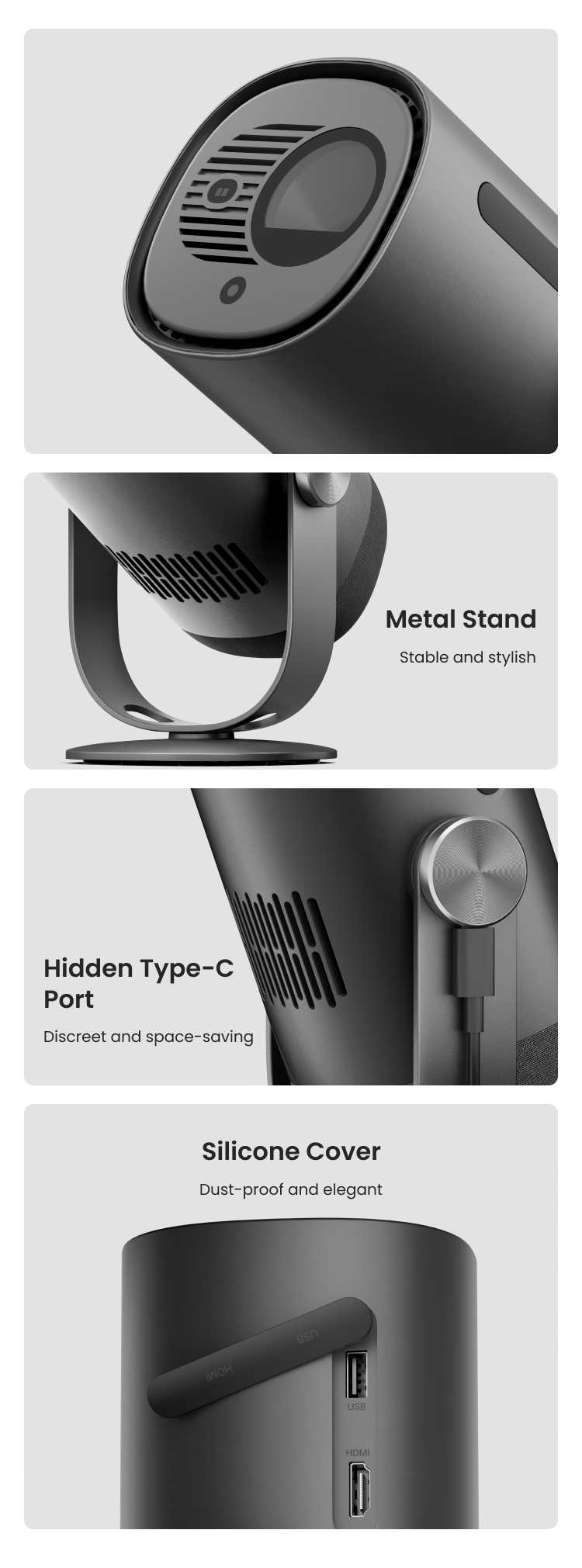
Freedo posiada ukryte porty HDMI ARC i USB, oferując minimalistyczny wygląd przy jednoczesnym bezproblemowym łączeniu się z nowoczesnymi urządzeniami.
Najczęściej zadawane pytania
- Czy Freedo ma wbudowaną baterię?
Tak, Freedo ma wbudowaną akumulatorową baterię, która pozwala na do 2,5 godziny bezprzewodowego odtwarzania filmów.
- Czy mogę ładować Freedo za pomocą power banka?
Tak, Freedo posiada port Type-C do ładowania.
Jest kompatybilny z power bankami, laptopami oraz ładowarkami do telefonów obsługującymi PD 3.0 65W.
Upewnij się, że używasz kabla USB-C do ładowania, który obsługuje PD 65W oraz E-mark.
- Jak włączyć Freedo?
Podczas korzystania z adaptera: Po podłączeniu projektora do gniazdka, naciśnij przycisk zasilania na projektorze lub pilocie, aby go włączyć.
W trybie baterii (bez podłączenia): Przytrzymaj przycisk zasilania na projektorze przez 2 sekundy, aby go włączyć.
- Jaka jest zalecana odległość projekcji dla Freedo?
1. Określ optymalny rozmiar projekcji według swoich potrzeb. Możliwy rozmiar projekcji projektora wynosi od 40" do 180", przy czym 80" jest najlepszym zalecanym rozmiarem dla wyraźnego obrazu.
2. Współczynnik rzutowania Freedo to 1,2:1. Dla najlepszej jakości obrazu zalecamy następujące rozmiary projekcji i odległości: 60" przy 5,2 ft, 80" przy 6,9 ft, 100" przy 8,9 ft, 120" przy 10,5 ft oraz 180" przy 16,6 ft.
- Jak sparować pilota z Freedo?
1. Upewnij się, że pilot znajduje się w odległości do 10 cm/0,33 ft od projektora.
2. Naciśnij jednocześnie przyciski „Home” i „Back” na pilocie, aż wskaźnik zacznie migać. Oznacza to, że pilot wszedł w tryb parowania.
3. Gdy usłyszysz dwa sygnały dźwiękowe, połączenie zostało pomyślnie nawiązane.
- Co to jest tryb Eco w Freedo?
Gdy Freedo jest odłączony od zasilania, automatycznie przełącza się w tryb Eco, aby oszczędzać energię baterii.
W tym trybie jasność jest zmniejszona, aby wydłużyć czas pracy urządzenia.
Możesz ręcznie dostosować jasność według własnych preferencji, ale może to skrócić czas pracy na baterii.
Jaki jest zakres pochylenia zintegrowanej podstawki?
Zintegrowana podstawka oferuje zakres pochylenia 165 stopni.
Możesz ją pochylić w dół do 30 stopni oraz w górę do 135 stopni.
- Jak zaktualizować oprogramowanie układowe Freedo?
Przejdź do Ustawienia > System > Informacje > Aktualizacja systemu.
Jak zresetować Freedo?
Przejdź do Ustawienia > System > Informacje > Resetuj.
- Czym jest Google TV?
Google TV to platforma smart TV i interfejs użytkownika opracowany przez Google.
Integruje usługi streamingowe takie jak Netflix, YouTube i Disney+, telewizję na żywo, ponad 10 000 aplikacji i więcej w jednorodne doświadczenie.
Umożliwia to użytkownikom łatwy dostęp i nawigację po treściach z różnych źródeł na ich urządzeniach.
- Czy mogę oglądać Netflix na Freedo z Google TV?
Tak. W przeciwieństwie do niektórych projektorów Android TV z nieautoryzowanymi aplikacjami Netflix, które często powodują zacinanie się i awarie, Freedo posiada licencjonowaną i preinstalowaną aplikację Netflix.
Zapewnia to oglądanie w wysokiej rozdzielczości bez opóźnień.
- Czym Google TV różni się od Android TV?
Google TV to ewolucja platformy Android TV.
Podczas gdy Android TV skupia się na pojedynczych aplikacjach, Google TV poprawia doświadczenie użytkownika, kuratorując treści z różnych usług streamingowych i oferując bardziej zintegrowany interfejs.
Oprócz licencjonowanej aplikacji Netflix, zawiera także nowe funkcje, takie jak Lista do obejrzenia, wiele profili i inne.
- Jak przesłać treści z aplikacji z mojego urządzenia Android/iOS na Freedo?
1. Połącz swoje urządzenie i projektor z tą samą siecią bezprzewodową.
2. Otwórz aplikację streamingową na swoim urządzeniu.
3. Odtwórz wideo i stuknij ikonę Google Cast (Chromecast) na ekranie.
4. Wybierz "DBOD03", aby się połączyć. Projektor wyświetli wideo.
Uwaga: Ze względu na ograniczenia praw autorskich niektórych treści nie można przesyłać na projektor. Możesz jednak odtwarzać te treści na projektorze, instalując na nim tę samą aplikację.
- Jak wyświetlić obraz z mojego urządzenia Android/iOS na projektorze?
Upewnij się, że zarówno Twoje urządzenie, jak i projektor są połączone z tą samą siecią bezprzewodową.
Dla urządzenia iOS:
1. Wyszukaj aplikację AirScreen i zainstaluj ją na projektorze.
2. Otwórz aplikację AirScreen i postępuj zgodnie z instrukcjami wyświetlanymi na ekranie, aby zakończyć konfigurację.
3. Włącz AirPlay w aplikacji AirScreen. Stuknij ikonę przesyłania na swoim urządzeniu iOS, aby wyświetlić cały ekran.
Dla urządzenia Android:
Pobierz aplikację Google Home na swoje urządzenie Android ze sklepu Google Play. Następnie możesz przesłać cały ekran za pomocą tej aplikacji.
- Czy mogę oglądać treści 4K na Freedo?
Tak, Freedo obsługuje sygnał 4K przez HDMI.
Przejdź do Ustawienia > Wejścia i upewnij się, że wersja EDID HDMI jest ustawiona na Auto lub EDID 2.0/2.1.
- Jak oglądać treści HDR na Freedo?
1. Znajdź treści HDR, które chcesz oglądać.
2. Podłącz swoje źródło z treściami HDR do Freedo przez HDMI/USB lub strumieniuj treści HDR bezpośrednio online na Freedo.
3. Przytrzymaj przycisk home, aby uzyskać dostęp do szybkich ustawień i przejdź bezpośrednio do „Obraz” — nie musisz wchodzić do „Ustawień”.
4. Dostosuj ustawienia takie jak jasność i kontrast, aby zoptymalizować doświadczenie HDR.
5. Dla najlepszego efektu HDR zalecamy strumieniowanie treści HDR online.
- Jak naprawić problem z utratą ostrości autofokusa w Freedo?
1. Usuń wszelkie zabrudzenia z obiektywu. Zalecamy użycie miękkiej, czystej i suchej ściereczki. Możesz także użyć czystej, suchej chusteczki.
WAŻNE: Nie zwilżaj ściereczki ani chusteczki, aby nie uszkodzić obiektywu.
2. Upewnij się, że kamera i ToF na przednim panelu nie są zasłonięte.
3. Umieść projektor w odległości 5-10 stóp (1,5-3 m) od ekranu.
Jeśli nadal masz pytania, nagraj krótki filmik pokazujący problem i skontaktuj się z Obsługą Klienta Dangbei w celu uzyskania dalszej pomocy.
- Jak zapobiec ponownemu ustawianiu ostrości Freedo po włączeniu projektora?
Przejdź do Ustawienia > Projektor > Ostrość > Zaawansowane i wyłącz opcję „Autofokus przy uruchomieniu”.
* Uwaga: Po pierwszym ustawieniu ostrości i korekcji trapezowej projektor automatycznie zapamięta ustawiony rozmiar obrazu, pod warunkiem, że nie przesuniesz ani projektora, ani ekranu.
Dzięki temu nie będziesz musiał ponownie ustawiać ostrości ani korekcji trapezowej przy kolejnych użyciach.
- Jak zapobiec wywoływaniu autofokusa lub automatycznej korekcji trapezowej, gdy projektor jest lekko przesunięty?
1. Przejdź do Ustawienia > Projektor > Ostrość > Zaawansowane i wyłącz „Autofokus po ruchu”.
2. Przejdź do Ustawienia > Projektor > Korekcja obrazu > Zaawansowane i wyłącz „Automatyczną korekcję trapezową po ruchu”.
- Jak naprawić problem z automatyczną korekcją trapezową?
1. Upewnij się, że ToF/kamera z przodu nie jest zasłonięta ani zabrudzona.
2. Optymalny kąt automatycznej korekcji trapezowej to poziom ±30°.
- Jak powiększać i pomniejszać obraz w Freedo?
Przejdź do Ustawienia > Projektor > Korekcja obrazu > Dopasowanie obrazu > Zoom.
- Jak naprawić problem z inteligentnym dopasowaniem ekranu?
1. Upewnij się, że projektor jest prawidłowo ustawiony, tak aby wyświetlany obraz wychodził poza krawędzie ekranu.
2. Upewnij się, że ekran projekcyjny ma kolorową ramkę/obwódkę ze wszystkich czterech stron.
3. Upewnij się, że wzór w kształcie pudełka mieści się w ramce ekranu i nie jest zasłonięty.
- Jak aktywować Google Assistant?
1. Naciśnij i przytrzymaj przycisk Google Assistant na pilocie.
2. Użyj słowa wywołania, takiego jak „Hej Google”, aby aktywować Google Assistant i zadać dowolne pytanie.
- Jak połączyć Freedo z Wi-Fi?
1. Przejdź do Ustawienia > Sieć i Internet, aby sprawdzić status połączenia sieciowego.
2. Upewnij się, że router jest poprawnie skonfigurowany.
3. Jeśli nadal masz problemy, skontaktuj się z Obsługą Klienta Dangbei, aby uzyskać dalszą pomoc.
- Jak używać Freedo jako głośnika Bluetooth?
1. Włącz urządzenie i upewnij się, że jest gotowe do parowania.
2. Na projektorze przejdź do Ustawienia > Projektor > Tryb głośnika Bluetooth.
3. Po przełączeniu na Tryb głośnika Bluetooth, przejdź do ustawień Bluetooth na telefonie i dodaj urządzenie "DBOD03".
- Jak połączyć inne urządzenia Bluetooth z projektorem?
Przejdź do Ustawienia > Projektor > Pilot i akcesoria > Paruj akcesorium.
- Czy mogę podłączyć projektor do dowolnej konsoli do gier?
Tak. Możesz podłączyć projektor do konsoli Switch, PS4/PS5 lub Xbox za pomocą kabla HDMI.
- Co zrobić, jeśli mój HDMI nie ma sygnału?
1. Spróbuj użyć innego kabla HDMI.
2. Podłącz projektor do innego urządzenia, używając tego samego kabla HDMI.
3. Dostosuj rozdzielczość wyjścia HDMI i częstotliwość odświeżania podłączonego urządzenia, aby odpowiadały tym w projektorze.
- Jak odczytać pliki z dysku USB?
1. Projektor obsługuje formaty NTFS i FAT32, ale nie exFAT. Najpierw sprawdź format swojego dysku USB.
2. Wyszukaj aplikację Menedżer plików i zainstaluj ją na projektorze.
3. Otwórz aplikację na projektorze i włącz uprawnienie „Zezwól na zarządzanie wszystkimi plikami”.
4. Teraz możesz przeglądać pliki na swoim dysku USB.
- Czym jest InstanPro AI Image Setup?
InstanPro AI Image Setup to inteligentna technologia korekcji obrazu, wykorzystująca połączenie ToF, CMOS i AI do różnych funkcji.
Na Freedo użytkownicy mogą korzystać z autofokusa, automatycznej korekcji trapezu, dopasowania ekranu, unikania przeszkód oraz ochrony oczu — wszystko zaprojektowane dla idealnego doświadczenia wizualnego.
- Co sprawia, że Freedo z oficjalną licencją Netflix jest lepszy niż inne projektory bez oficjalnej licencji?
W przypadku wielu projektorów, które nie mają oficjalnej licencji Netflix, użytkownicy często napotykają problemy z płynnością i stabilnością podczas oglądania Netflix, nawet jeśli uda im się pobrać aplikację różnymi metodami.
Freedo posiada oficjalną licencję Netflix, więc użytkownicy nie muszą martwić się powyższymi problemami, a pilot jest wyposażony w skrót do aplikacji Netflix, co pozwala na dostęp do Netflix w każdej chwili za pomocą jednego przycisku — to bardzo wygodne.
- Czym jest dźwięk 360° w Freedo?
Chociaż wbudowany głośnik Freedo znajduje się na dole, został zaprojektowany tak, aby dostarczać dźwięk w zakresie 360 stopni.
Jednak dla optymalnej jakości dźwięku, zwłaszcza w hałaśliwym otoczeniu na zewnątrz, zalecamy podłączenie Freedo do zewnętrznego głośnika Bluetooth.
Aby sparować urządzenie Bluetooth, przejdź do Ustawienia > Piloty i akcesoria.