


45-DAY Price Match
30-Day Money Back Guarantee
1 Year Hassle Free Warranty
Free Lifetime Tech Support
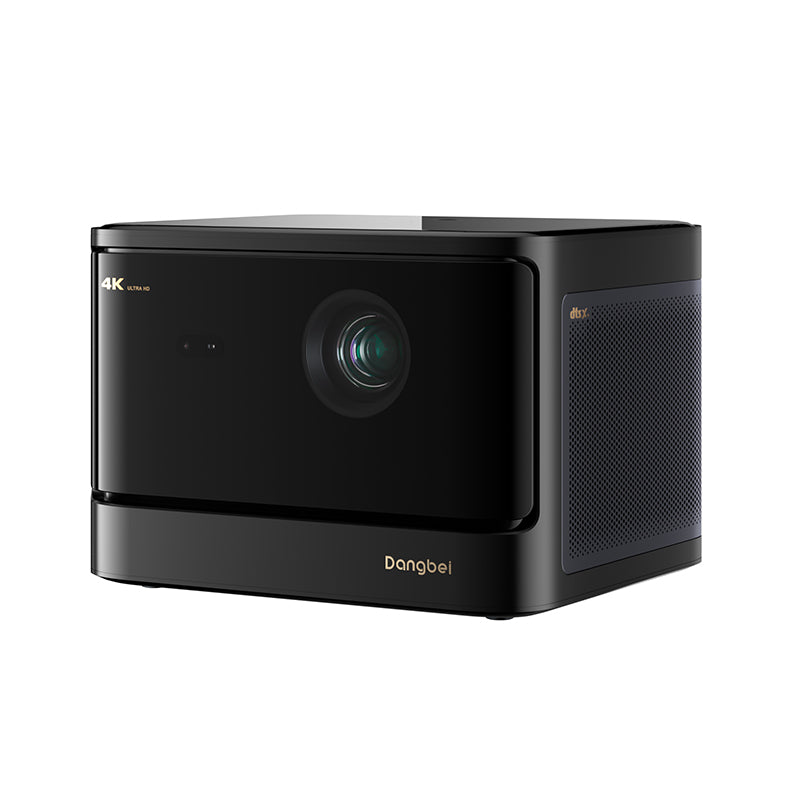
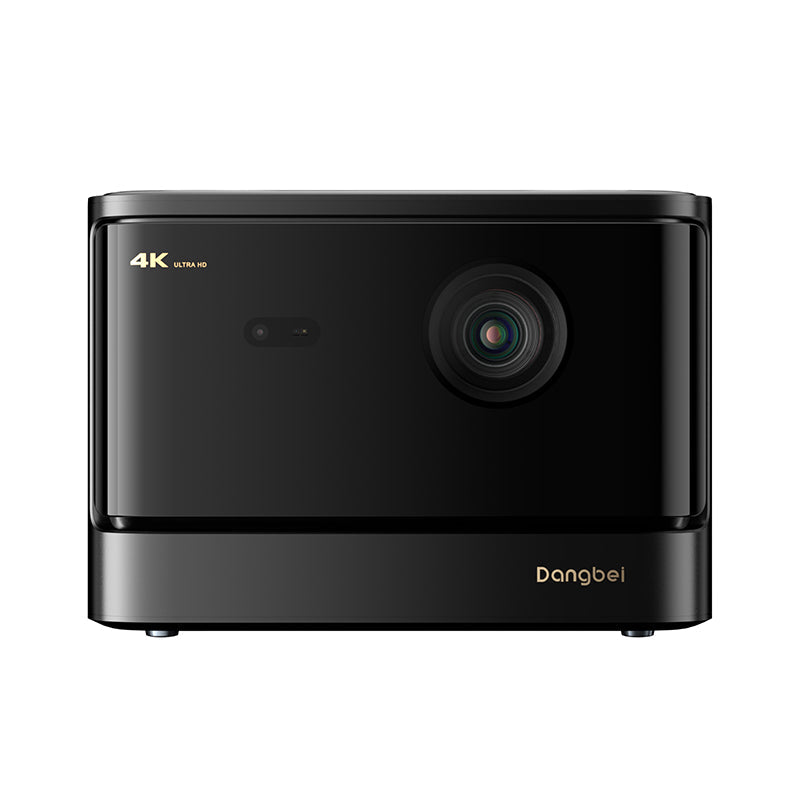
Dangbei DBOX02 (Mars Pro2) 4K lézerprojektor licencelt Netflixszel
45-DAY Price Match
If you find a lower price before purchasing, send us the product link and a screenshot of the lower price, and we’ll match it.
If you find a lower price on NothingProjector.com within 60 days of receiving your order, just send us the product link and a screenshot, we’ll review it. Once confirmed, we’ll refund the difference.
Enjoy worry-free shopping with our price match & guarantee.

Leírás
- Lenyűgöző és kényelmes: A fejlett Laser Phosphor Display technológia, amelyet világszerte több mint 30 000 mozi alkalmaz, tiszta, foltmentes és színeltolódás nélküli képet nyújt. Nézz sorozatokat szemfáradtság nélkül!
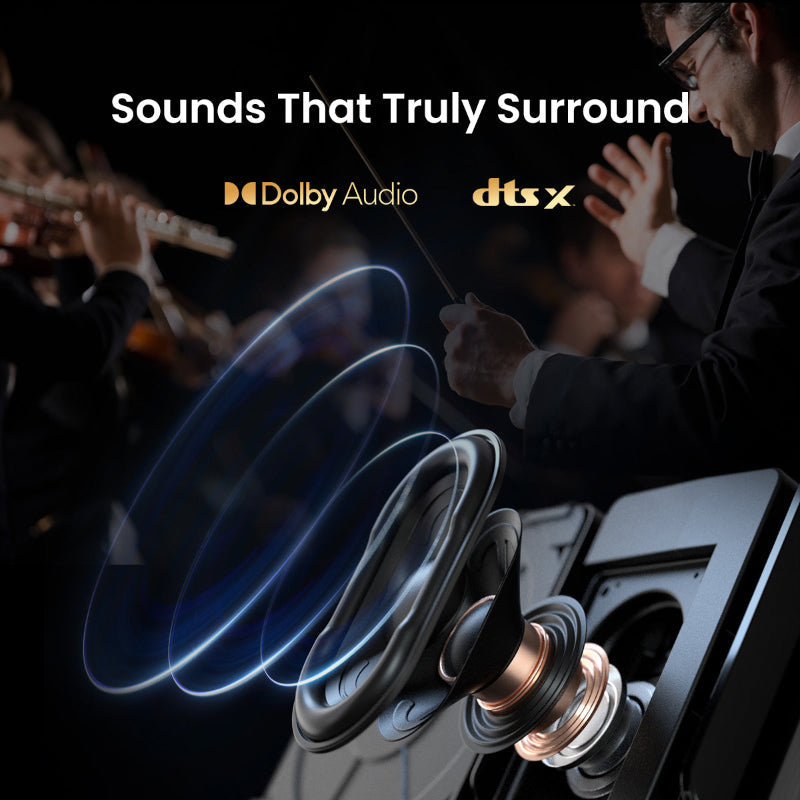
- Hangok, amelyek valóban körülvesznek: A suttogástól a feletted elrepülő helikopterekig készülj fel, hogy a film vagy koncert szívébe repítsen a többdimenziós hangzás.
- Óvd a szemed: Élvezd a tartalmat tudva, hogy családod biztonsága elsődleges. Az intelligens szemvédelem megóvja a szemet, különösen a kíváncsi kisgyermekek számára, akik esetleg a vetítő elé tévednek.
- Tökéletes fény minden alkalommal: Az intelligens AI fényerőszabályozás automatikusan alkalmazkodik a környezetedhez. Nappal vagy éjjel, világos nappaliban vagy hangulatos pincében mindig tökéletes képet kapsz.
- Merülj el a 3D-ben: Tapasztald meg a hihetetlen mélységet és valósághűséget. Több 3D mód ideális a kedvenc kompatibilis tartalmaid, köztük a 3D Blu-ray filmek élvezetéhez.
Szállítási jegy
Szállítási információk a NothingProjector számára:
Rendelés feldolgozási ideje:
Kérjük, szánjon 1-2 munkanapot a rendelés feldolgozására.
Helyi raktárak:
Helyi raktáraink vannak Ausztráliában, Észak-Amerikában és Európában (Kivéve az Egyesült Királyságot, kérjük, vegye figyelembe, hogy az Egyesült Királyságban élő vásárlóknak vámköltségeket kell fizetniük.)
Szállítási idők:
Ausztrália:
Átlagos szállítási idő: 2-7 munkanap.
Nagyvárosi területeken: 2-3 munkanap.
Észak-Amerika és Európa:
Átlagos szállítási idő: 2-7 munkanap.
Az EU-s vásárlók számára az EU raktáraiból: 4-7 munkanap.
Egyéb régiók:
Ha az Ön címe nem Ausztráliában, Észak-Amerikában vagy Európában található, a csomagot közvetlenül Kínából küldjük.
Átlagos szállítási idő: 7-15 munkanap.
Tengerentúli vásárlók számára: 7-14 munkanap.
Fontos megjegyzés:
- A vásárló felelőssége, hogy teljes és pontos szállítási címet adjon meg.
A csomag feladása után nem tudjuk megváltoztatni a szállítási címet.
A NothingProjector nem vállal felelősséget az elveszett csomagokért, ha a cím hiányos vagy pontatlan.
Van kérdése?
Elkötelezett Ügyfélszolgálati Csapatunk rendelkezésére áll, hogy minden kérdésére választ adjon.
Lépjen kapcsolatba velünk itt >>


Műszaki adatok
| Kijelzőtechnológia | DLP |
|---|---|
| Fényerősség (iSO Lumen) | 2450* |
| Kijelzőchip | 0.47°UHD DMD |
| Fényforrás | Lézer (ALPD® lézertechnológia) |
| Fényforrás élettartama | 30 000 óra |
| Felbontás | 4K UHD(3840×2160) |
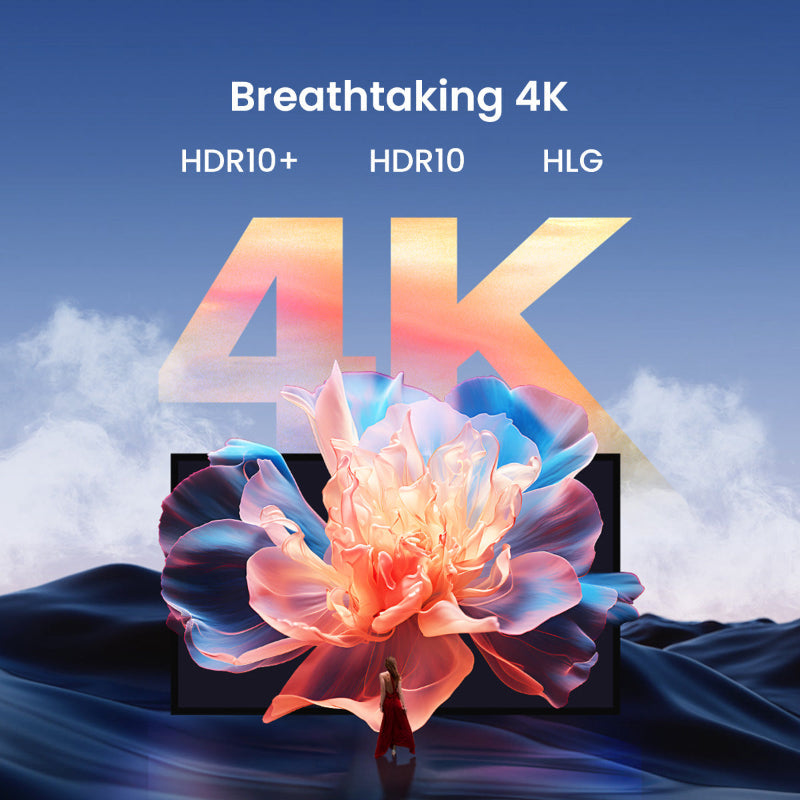
| Támogatott formátumok | HDR10+,HDR10,HLG |
| 3D | Igen, 3D teljes HD-ben |
| MEMC | Igen |
| Frissítési gyakoriság | Akár 4K@60Hz, akár 1080p@240Hz |
| Al fényerő beállítása | Igen |
| Szemvédelem | Igen |
| Vetítési arány | 1.27:1 |
| Kép mérete | 60~200°(Ajánlott 80''~120'') |
| Automatikus fókusz | Igen, dToF+Kamera Automatikus Fókusz |
| Automatikus kulcskő beállítás | Igen,±30° |
| Intelligens Képernyőillesztés | Igen |
| intelligens akadályelkerülés | Igen |
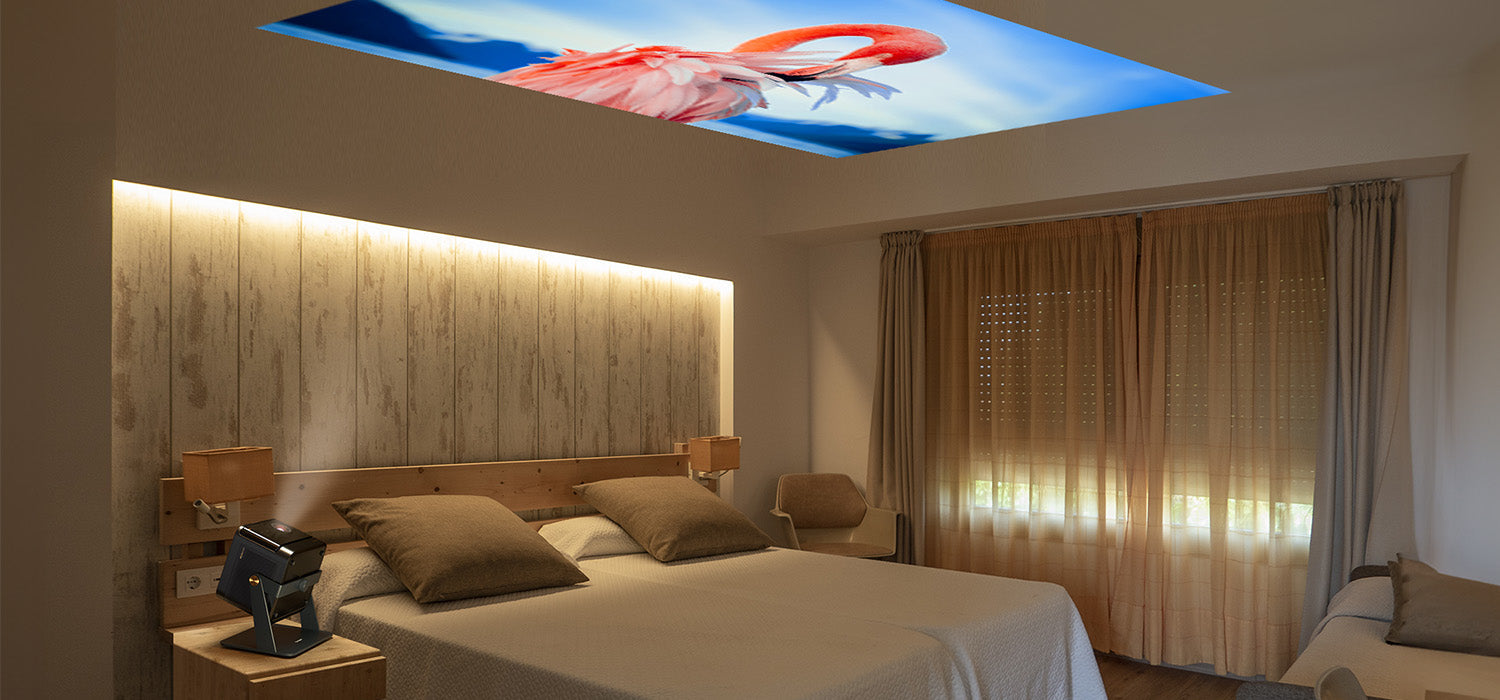
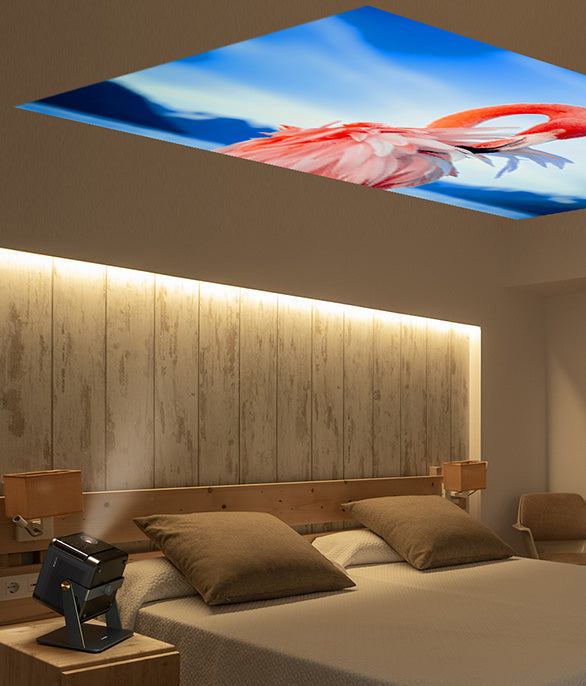
| Vetítési módszer | Első, Hátsó, Első mennyezet, Hátsó mennyezet |
| Vetítési eltolás | 100% |
| nagyítás | 100%-50% |
| Hangszóró | 2×12W |
| Dolby Digital | Igen |
| Dolby Digital Plus | Igen |
| DTS:X | Igen |
| RAM | 2GB DDR3 |
| Tárolás | 32GB eMMC5.1 |
| Operációs rendszer | Google TV |
| Tartalom | Netflix, YouTube, Prime Video, Hulu, Disney+... |
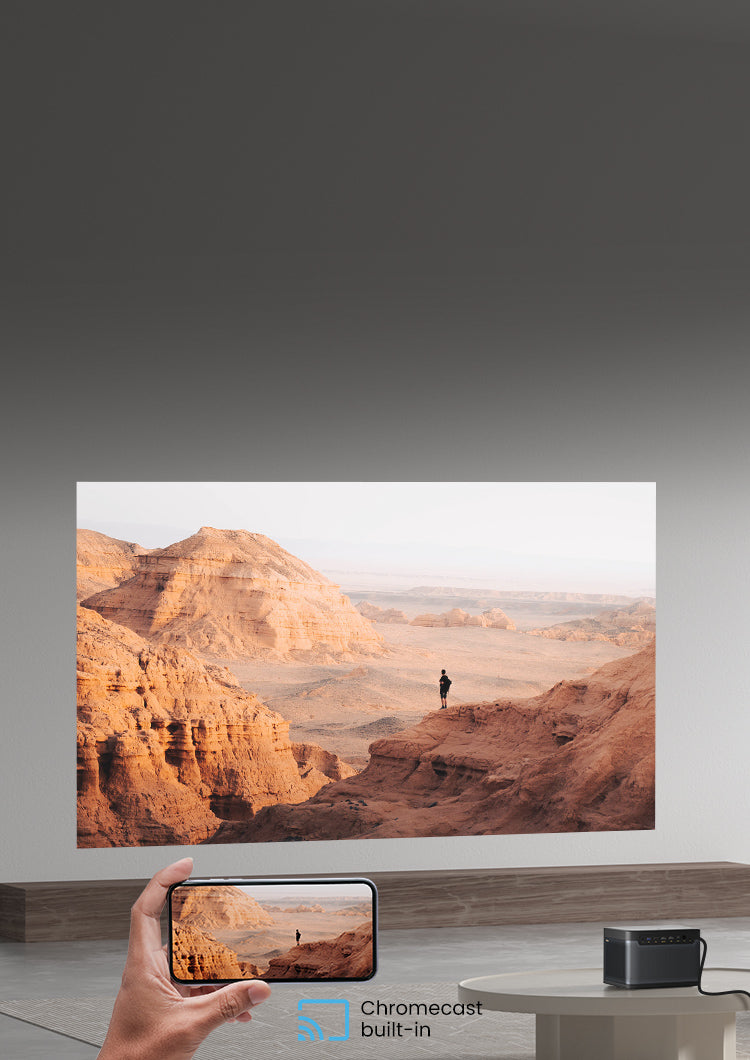
| Chromecast beépítve | Igen |
| OTA | Igen |
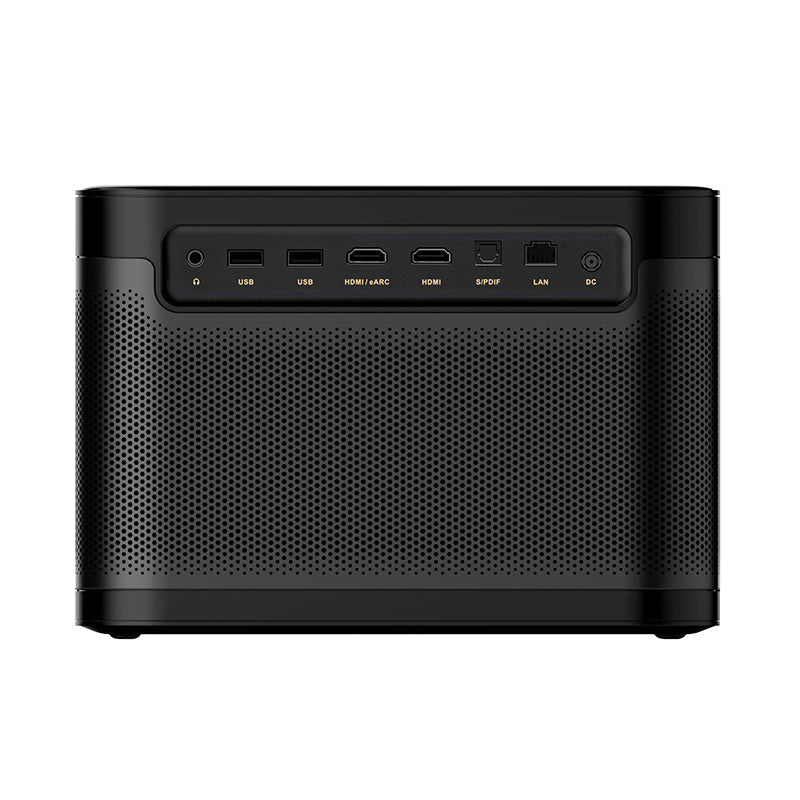
| Bemenet | USB2.0 x 2, HDMI 2.1 x 1, HDMI eARC x 1, DC-IN x 1, LAN x 1 |
| Kimenet | 3,5 mm-es audio x 1, SPDIF x 1 |
| WiFi | Wi-Fi 6 Kétsávos 2,4/5GHz, |
| Bluetooth | Bluetooth 5.2/BLE |
| Energiafogyasztás | ≈150W |
| Üzemi hőmérséklet | 5°C~35°C |
| Zaj | Zaj: Normál mód <24dB @25°C, Távolság: 1m |
| Méret | 9,29 × 7,93 × 6,43 hüvelyk |
| Súly | 8,8 font |
| Kiegészítők | Tápkábel: 180W (18V/10A) AC kábel x 1 Távirányító x 1 Törlőkendő x 1 Használati útmutató x 1 AAA elemek |
A Dangbei projektorok MEGVÁLTOZTAK - Dangbei Mars Pro 2
@ShortCircuit•2,4M feliratkozó
Dangbei DBOX02 (Mars Pro 4K 2) GoogleTV lézerprojektor értékelés!
@TrendingReviews•35.3K feliratkozó
Dangbei DBOX02 4K lézerprojektor (Mars Pro 2) Google TV-vel és beépített Netflix-szel
@allthingstech•274K feliratkozó
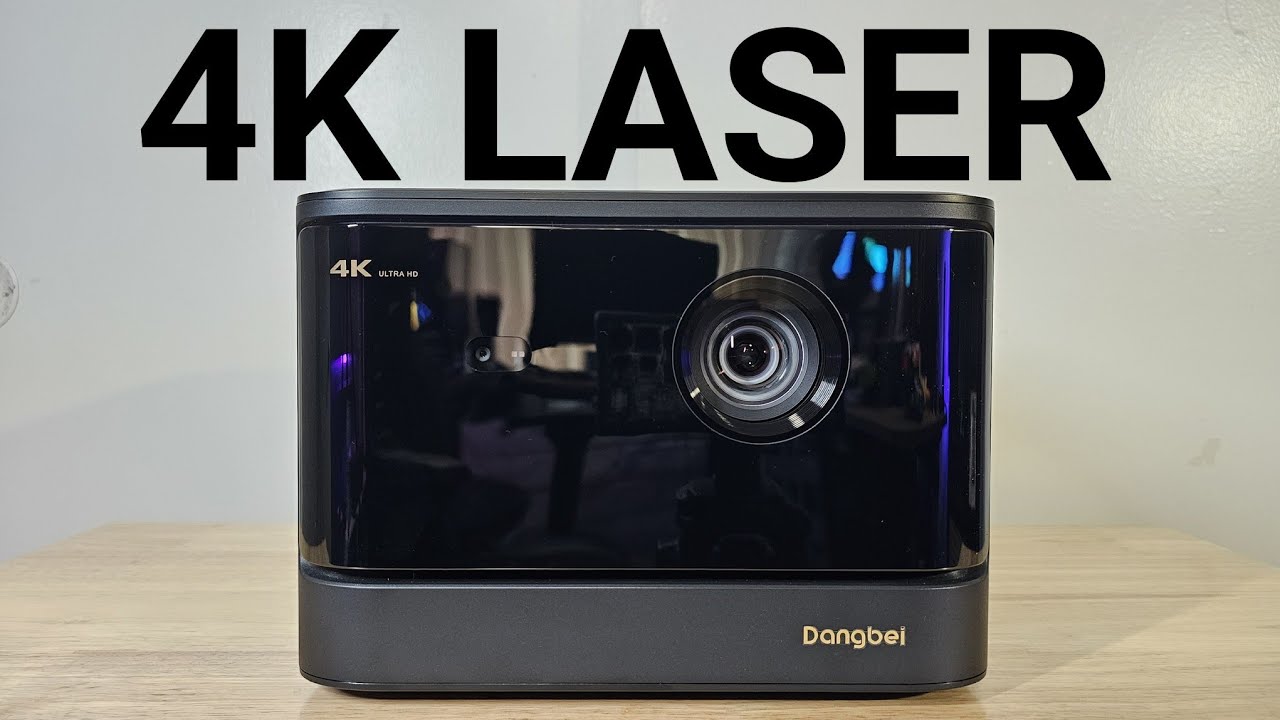
Dangbei DBox02 (Mars 2 PRO) kézbe vett teszt
@JoelsterG4k•59,1K feliratkozó
Dangbei Mars pro2
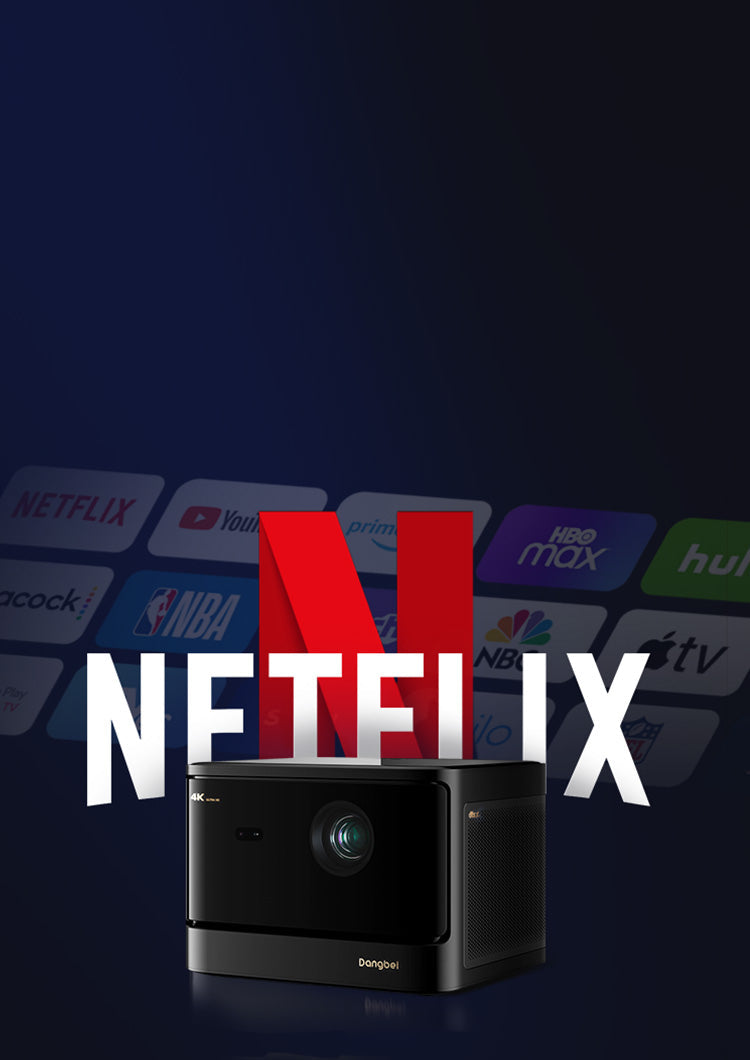
A világ első Google TV 4K lézerprojektora licencelt Netflixszel
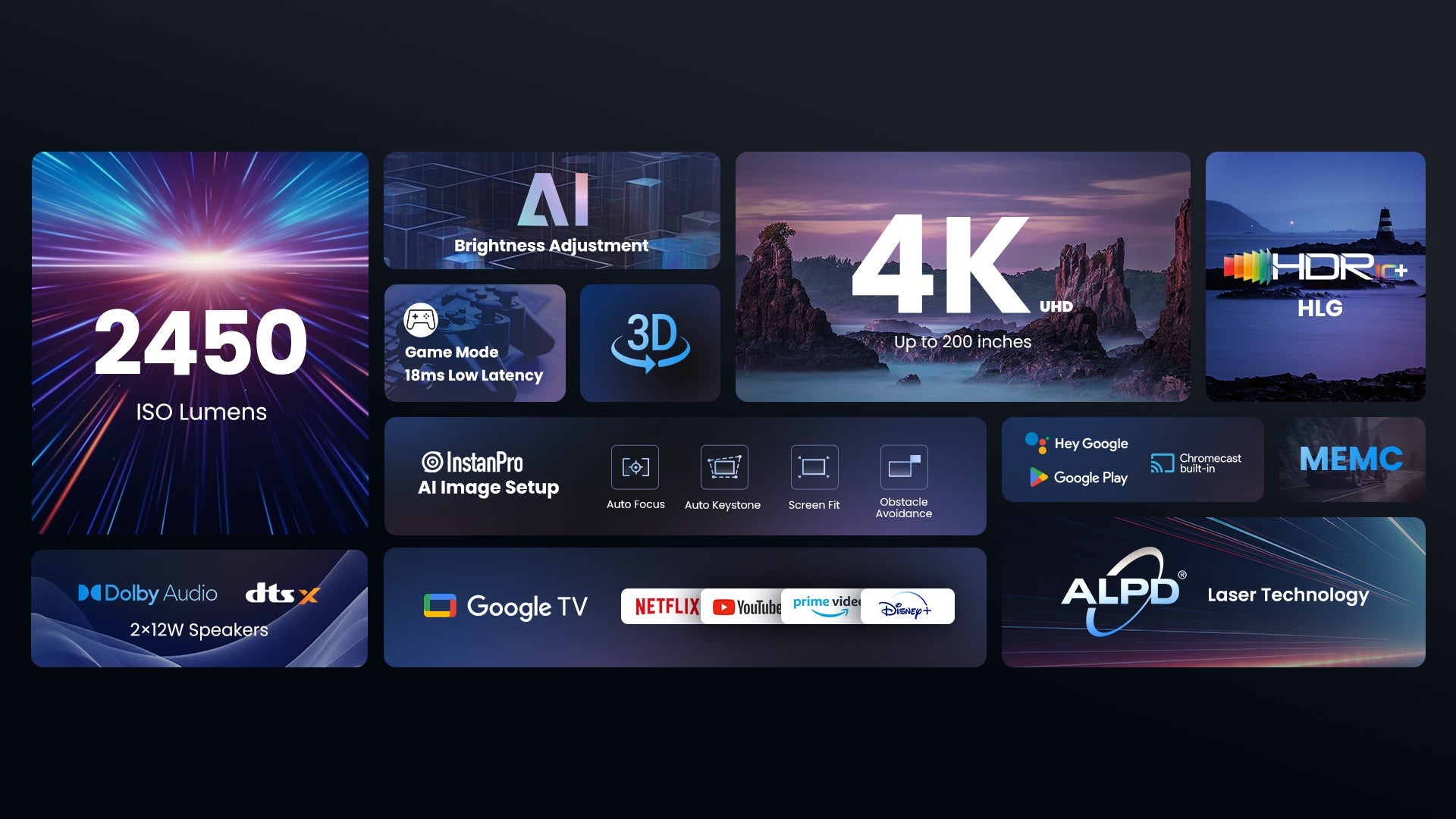
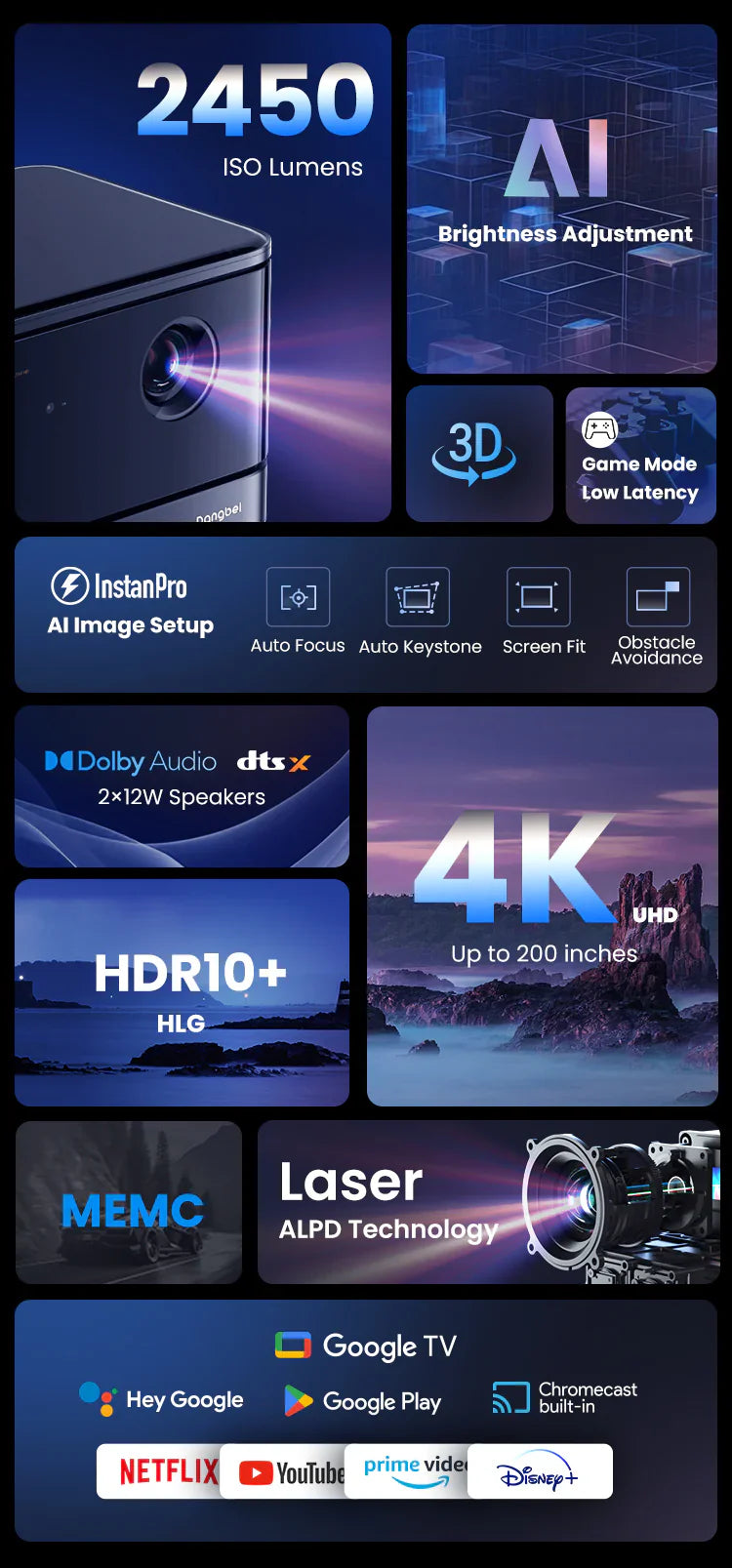
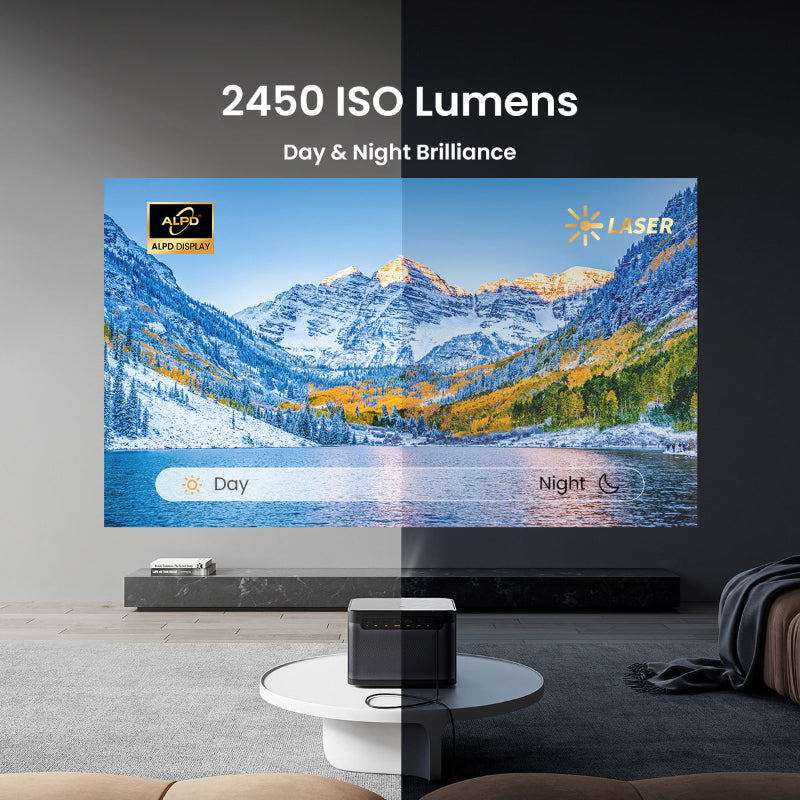
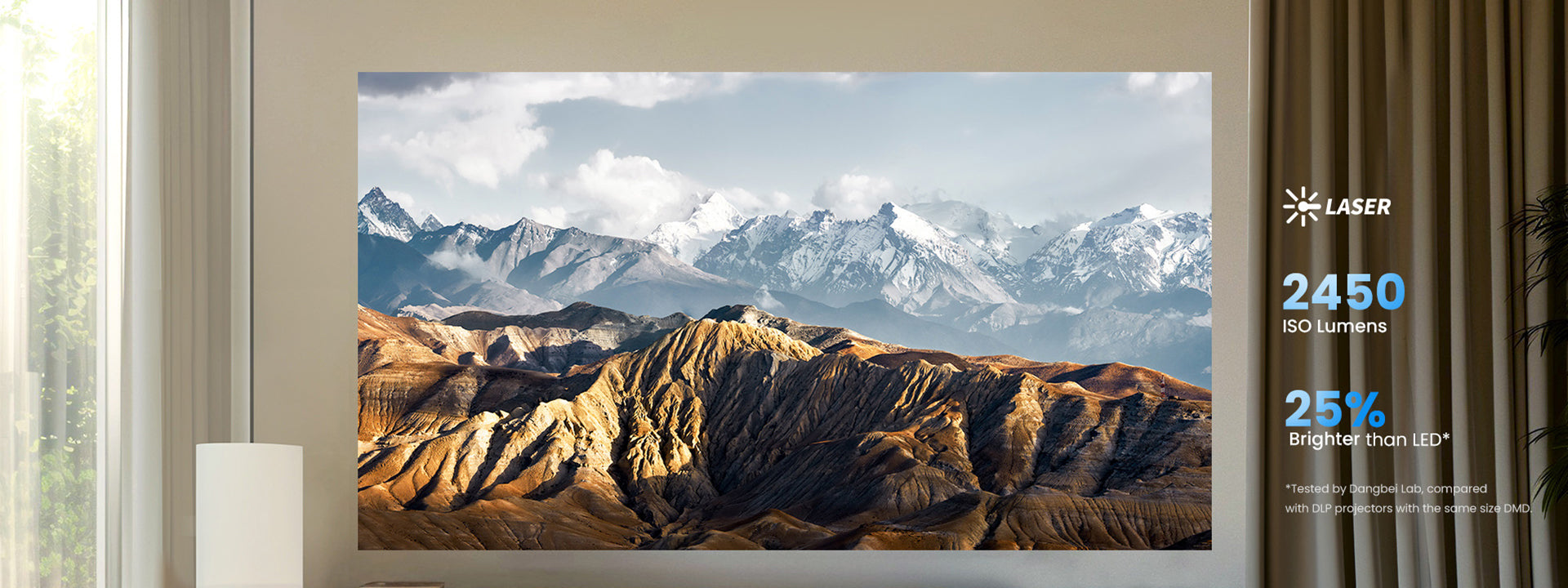
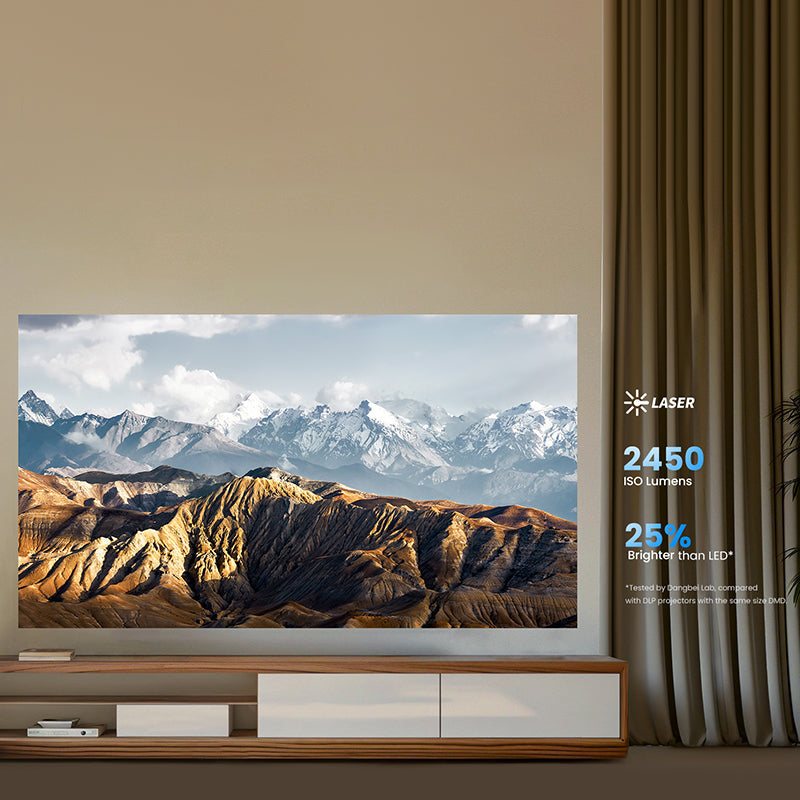
Napfényes nappalik? Semmi gond. Merülj el a ragyogó, lézerrel hajtott fényerőben, nappal vagy éjjel.
Shine On 2450 ISO lumen
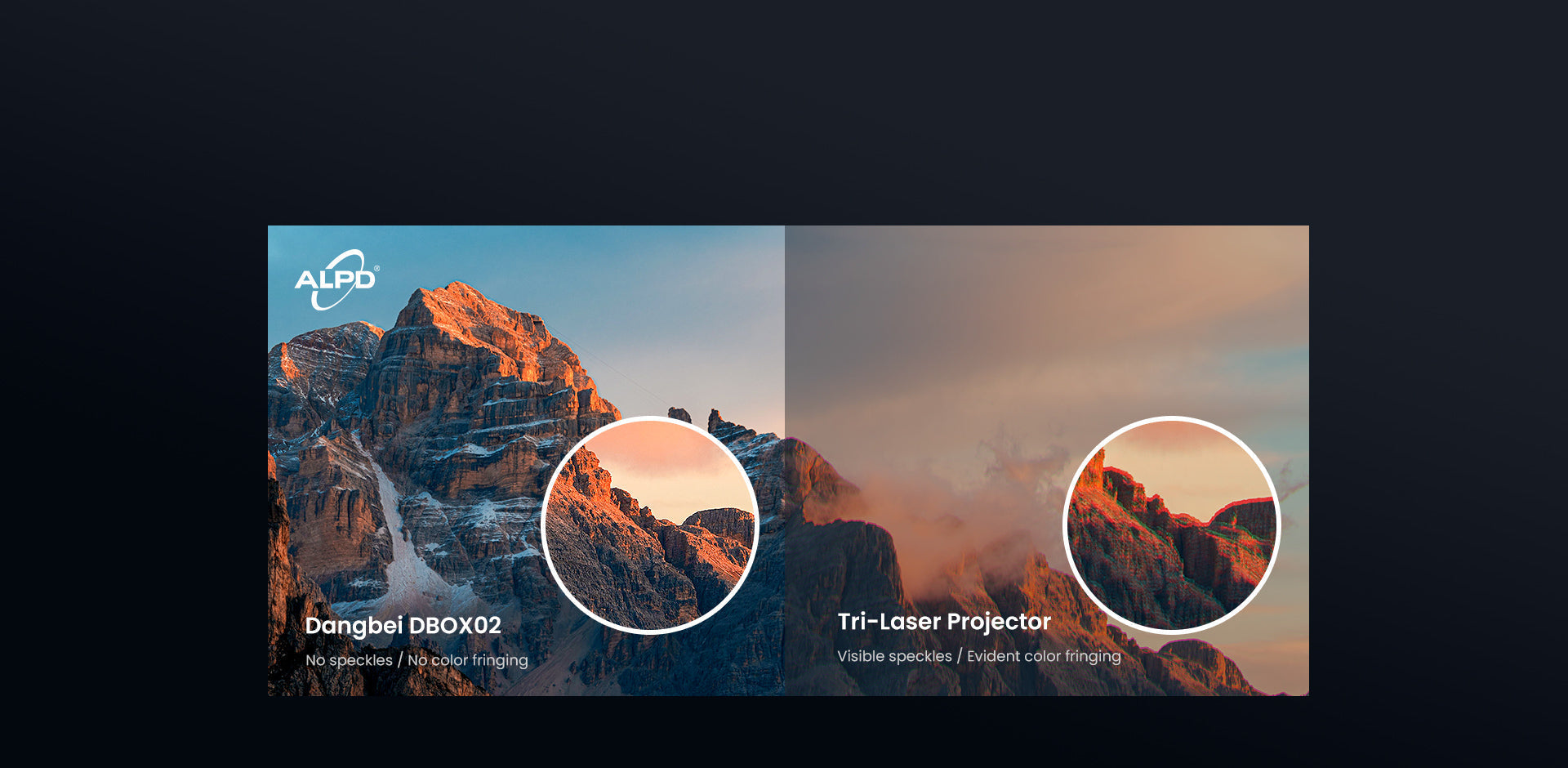
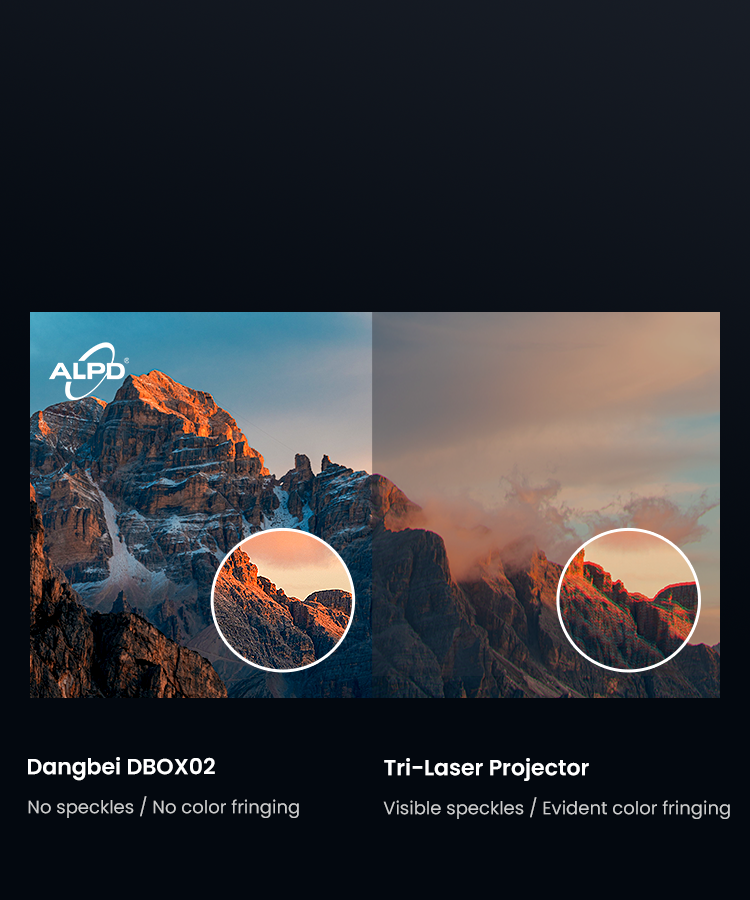
Az ALPD lézertechnológia, amelyet világszerte több mint 30 000 mozi alkalmaz, tiszta, foltmentes és színelmosódás nélküli képi megjelenítést kínál.
Egy fejlettebb lézeres kijelző a sorozatnézéshez
Hogyan javítja az ALPD lézer a nézési élményt?


Színek, amelyek kiemelkednek
1,07 milliárd
10 bites színmélységgel és 1,07 milliárd színnel minden jelenet életre kel, és egyedülálló filmes élménybe merít.
Szuper fényes, nappal és éjjel egyaránt
Készülj fel egy magával ragadó élményre kivételes fényerővel, akár egy napfényes nappaliban, akár egy sötét hálószobában nézed.
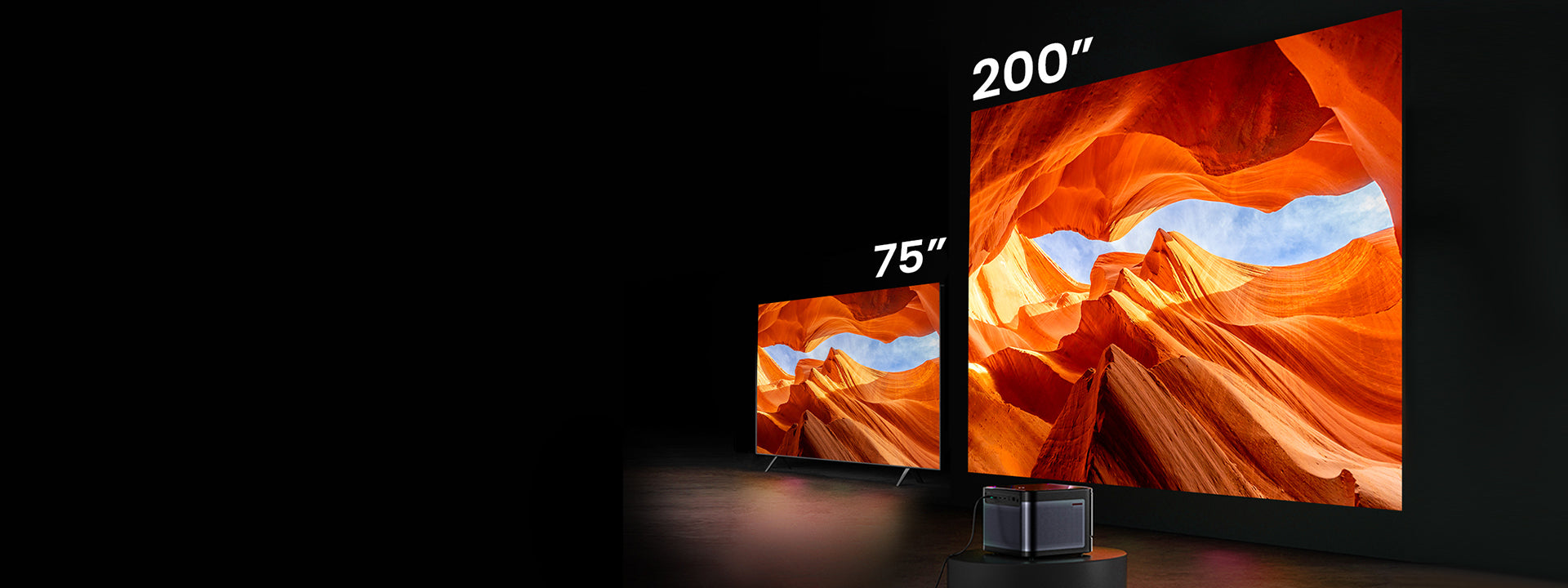
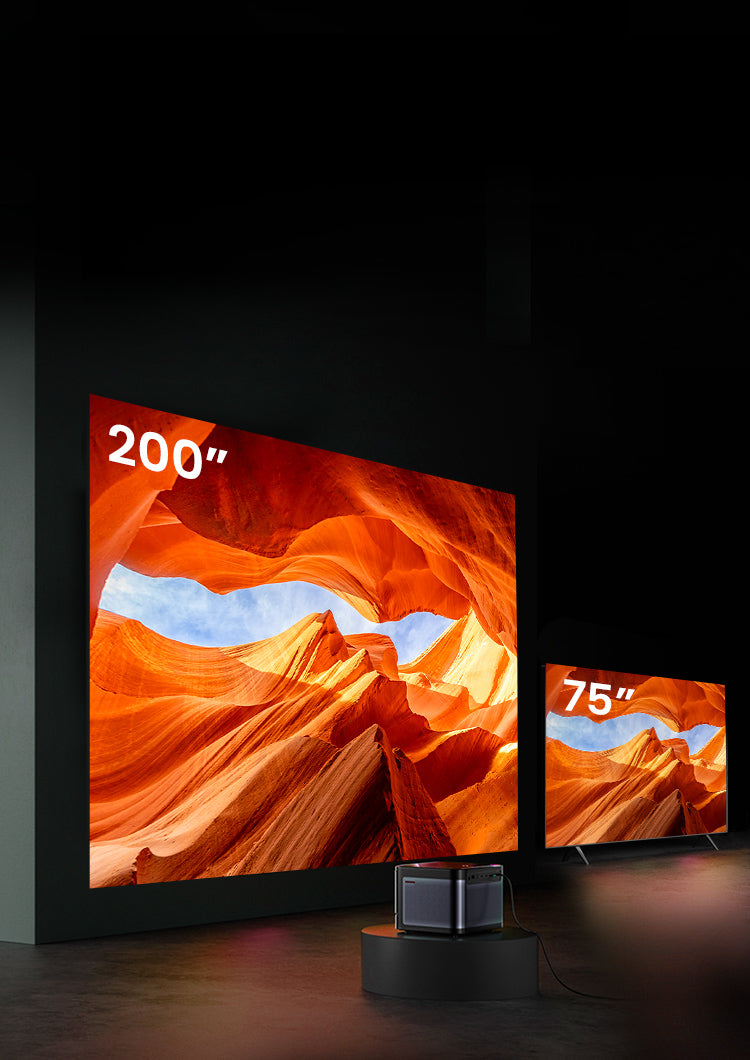
Menj nagyot. Menj még nagyobbat. Menj óriásit.
Az intim 60 hüvelyktől a valóban közönségkedvenc 200 hüvelykes moziélményig mindig van egy tökéletes méret az Ön számára.
* 180 hüvelyknél nagyobb képek esetén ajánlott a 16 láb (5 m) feletti vetítési távolság. Az optimális megtekintés érdekében 80”-120” közötti vetítési méretet javaslunk.
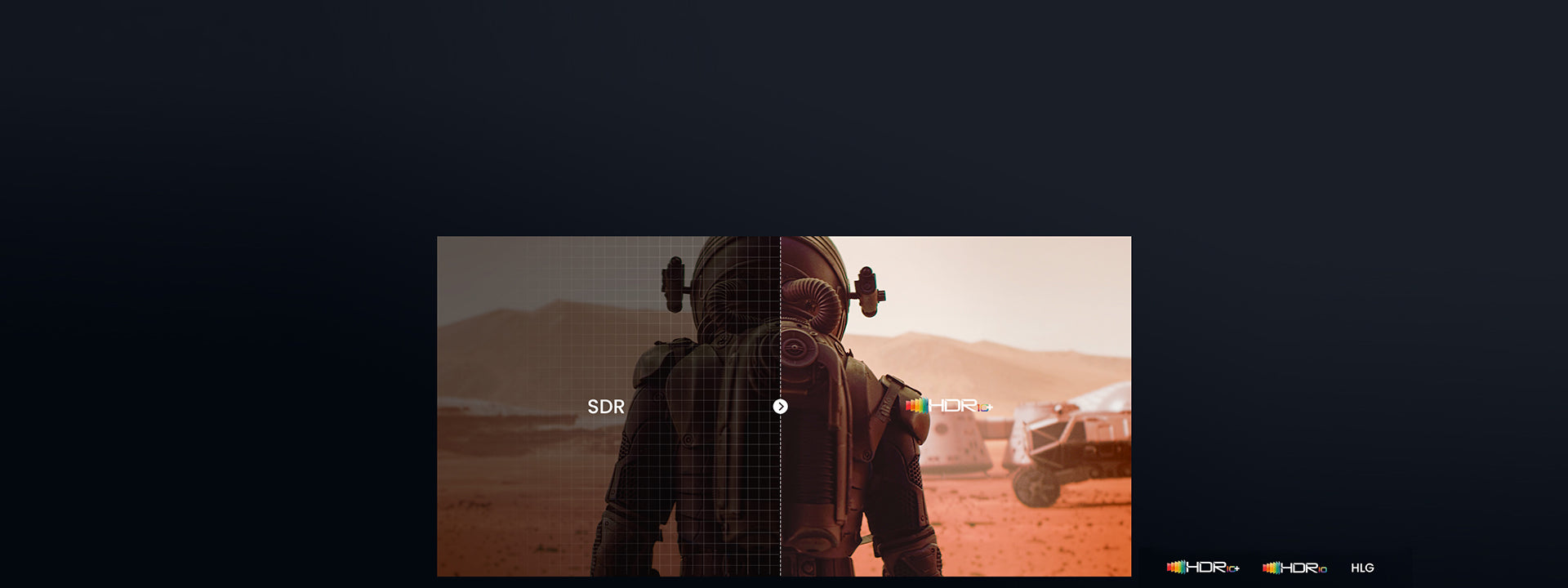
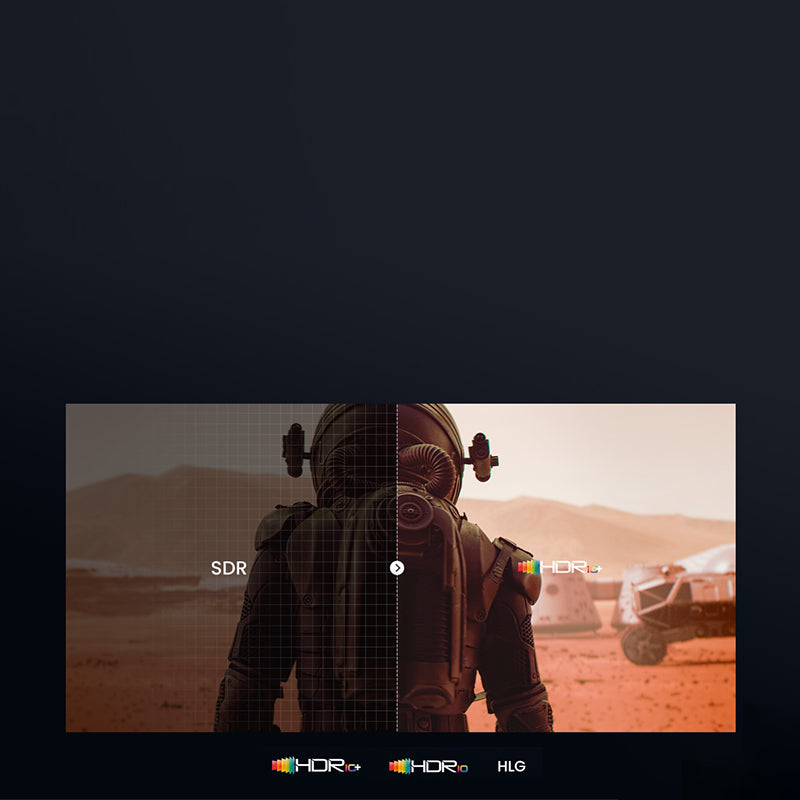
Lásson minden részletet HDR10+ technológiával
Tanúja lehet minden részletnek, ahogy a filmkészítő megálmodta! A HDR10+ túlmutat az SDR-en, jelenetről jelenetre történő beállításokat kínál a mélyebb feketéért és hihetetlen kiemelésekért.
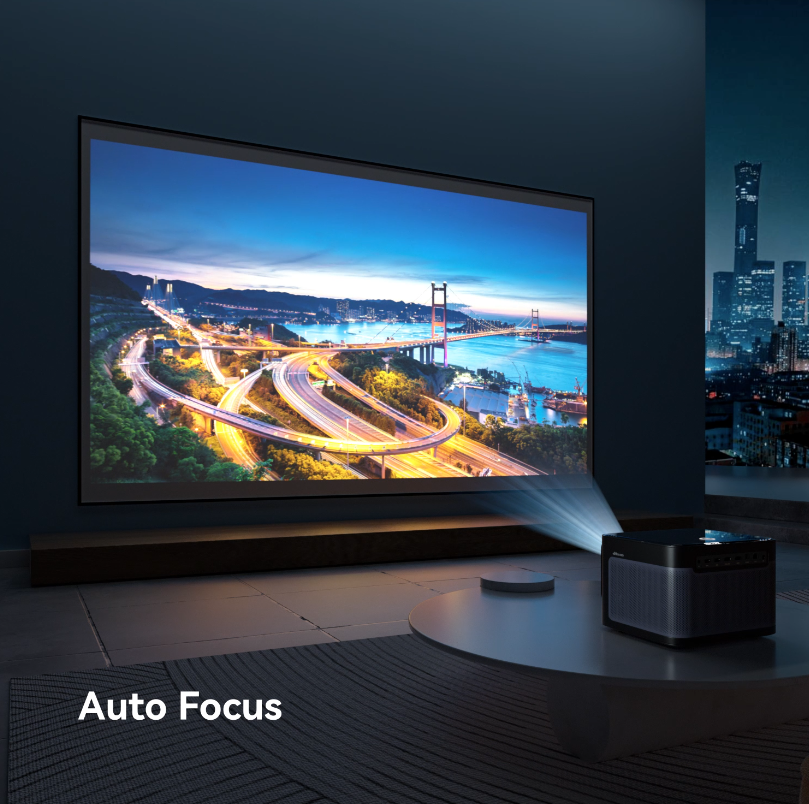
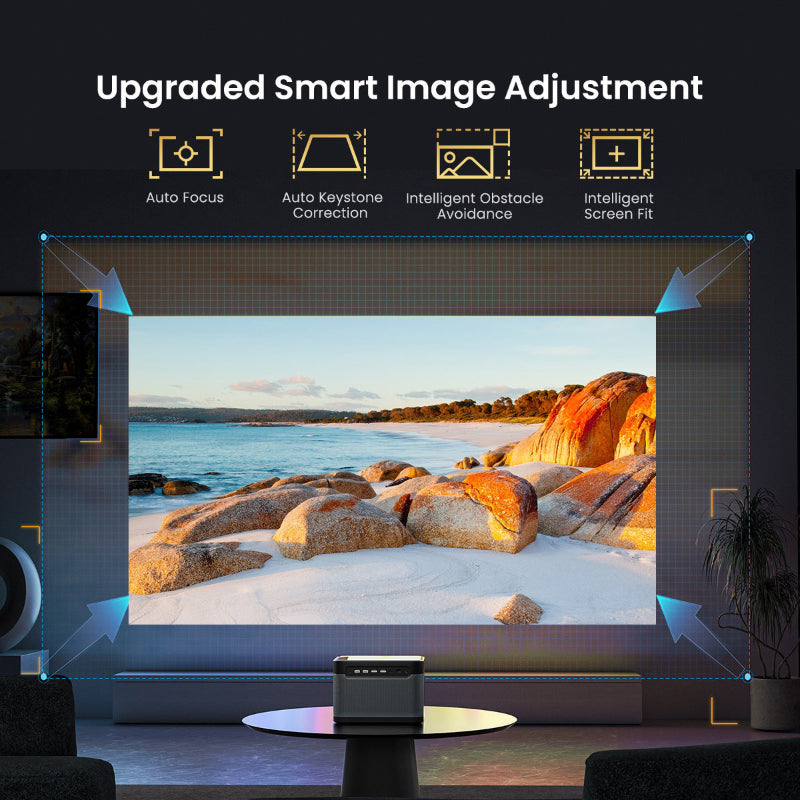
Automatikus fókusz
Villámgyors automatikus fókusz dToF és CMOS érzékelőkkel
pillanatok alatt éles, tiszta képet biztosít.
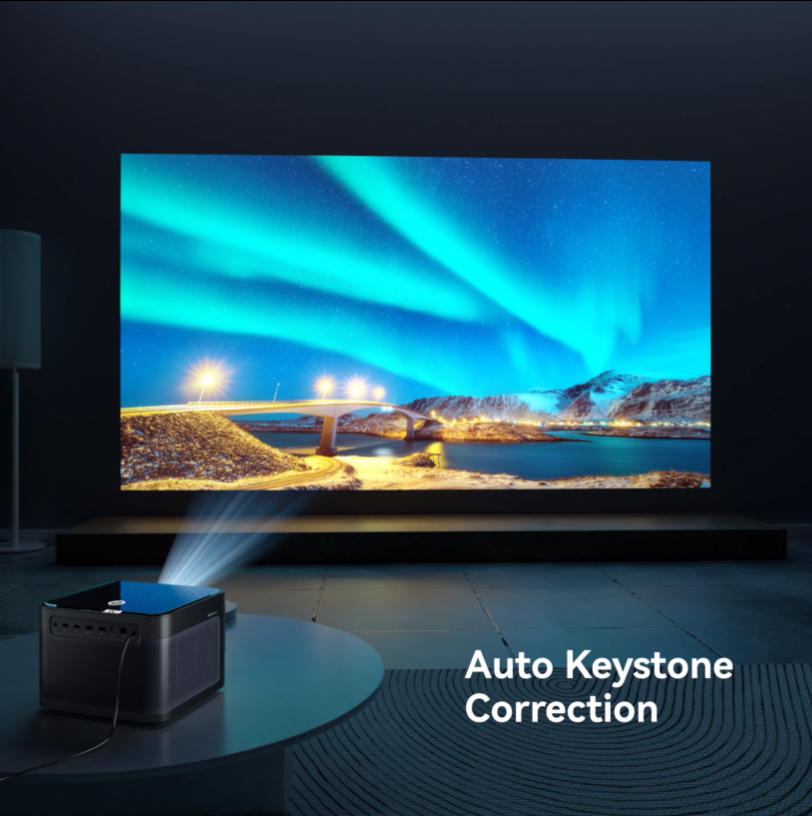
Automatikus Keystone
Élvezze a rugalmas elhelyezést az Auto KeystoneCorrection funkcióval, amely minden alkalommal tökéletesen téglalap alakú képet biztosít.
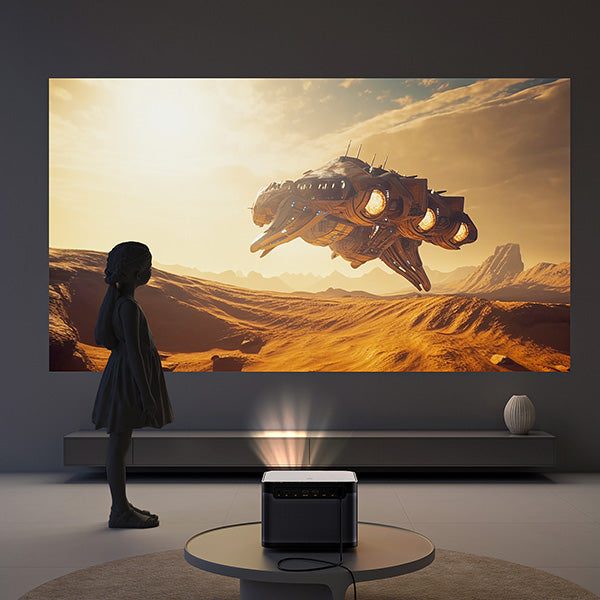
Szemvédelem
Megvédi a kíváncsi tekinteteket. A DBOX02 automatikusan elsötétül, hogy megóvja a közelbe tévedő kicsiket.
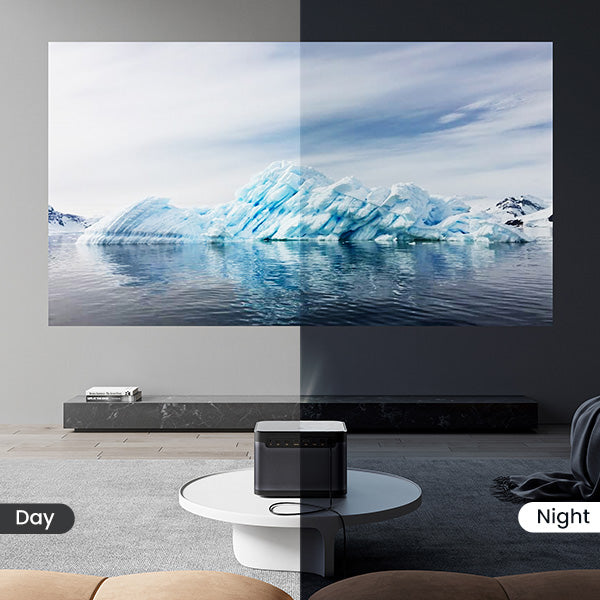
AI fényerő
AI által vezérelt ragyogás. A DBOX02 automatikusan állítja a fényerőt, hogy alkalmazkodjon a környezethez a tökéletes kép érdekében.
*Ennek a funkciónak a használatához kérjük, engedélyezze az Automatikus opciót a Fényerő beállításoknál.
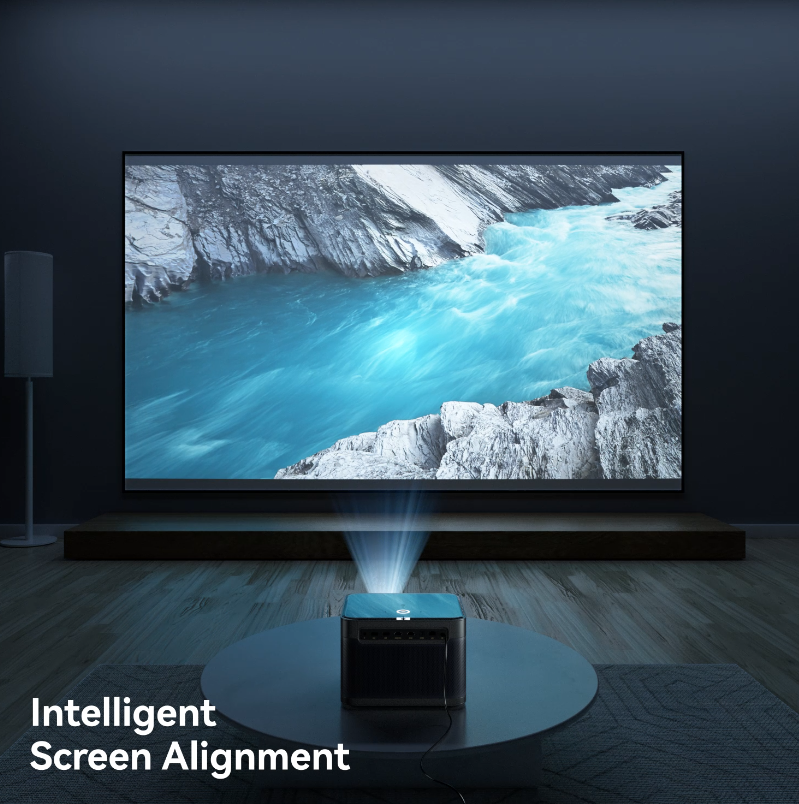
Képernyő illesztés
Hagyd ki a kézi beállításokat! A Screen Fit automatikusan igazítja a képet, hogy kitöltse a képernyődet.
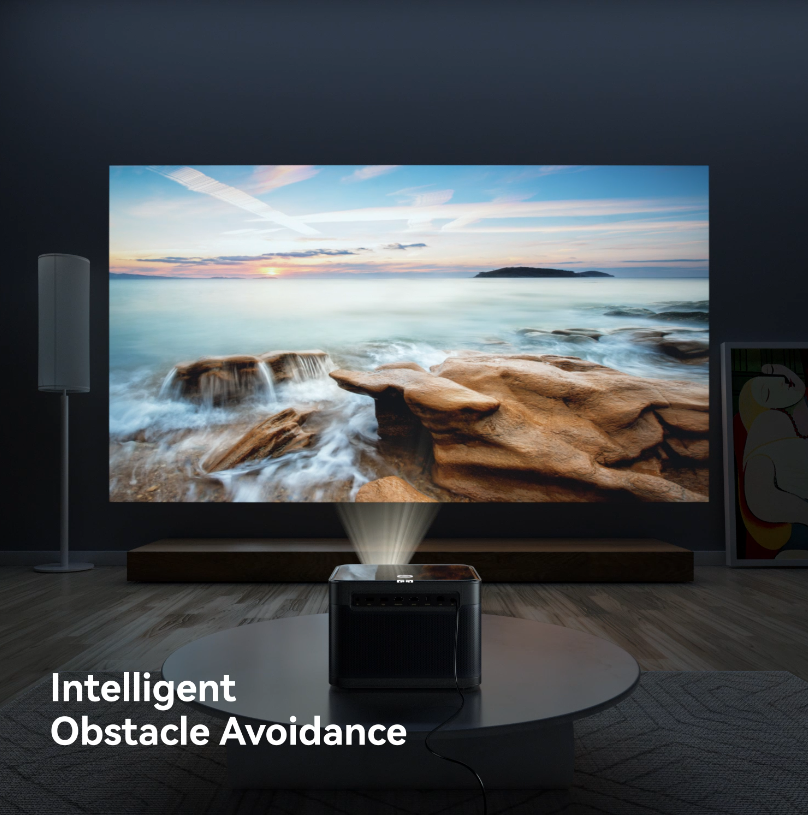
Ütközés elkerülése
A DBOX02 ügyesen elkerüli a konnektorokat és díszítéseket a faladon, így megszakítás nélküli képet biztosít.
Automatikus fókusz
Villámgyors automatikus fókusz dToF és CMOS érzékelőkkel
pillanatok alatt éles, tiszta képet biztosít.
Automatikus Keystone
Élvezze a rugalmas elhelyezést az Auto KeystoneCorrection funkcióval, amely minden alkalommal tökéletesen téglalap alakú képet biztosít.
Szemvédelem
Megvédi a kíváncsi tekinteteket. A DBOX02 automatikusan elsötétül, hogy megóvja a közelbe tévedő kicsiket.
AI fényerő
AI által vezérelt ragyogás. A DBOX02 automatikusan állítja a fényerőt, hogy alkalmazkodjon a környezethez a tökéletes kép érdekében.
*Ennek a funkciónak a használatához kérjük, engedélyezze az Automatikus opciót a Fényerő beállításoknál.
Képernyő illesztés
Hagyd ki a kézi beállításokat! A Screen Fit automatikusan igazítja a képet, hogy kitöltse a képernyődet.
Ütközés elkerülése
A DBOX02 ügyesen elkerüli a konnektorokat és díszítéseket a faladon, így megszakítás nélküli képet biztosít.
Miért lézer?


Merülj el a 3D-ben
Tapasztalja meg a hihetetlen mélységet és realizmust. Több 3D mód, amelyek tökéletesek kedvenc kompatibilis tartalmai, köztük 3D Blu-ray filmek élvezetéhez.
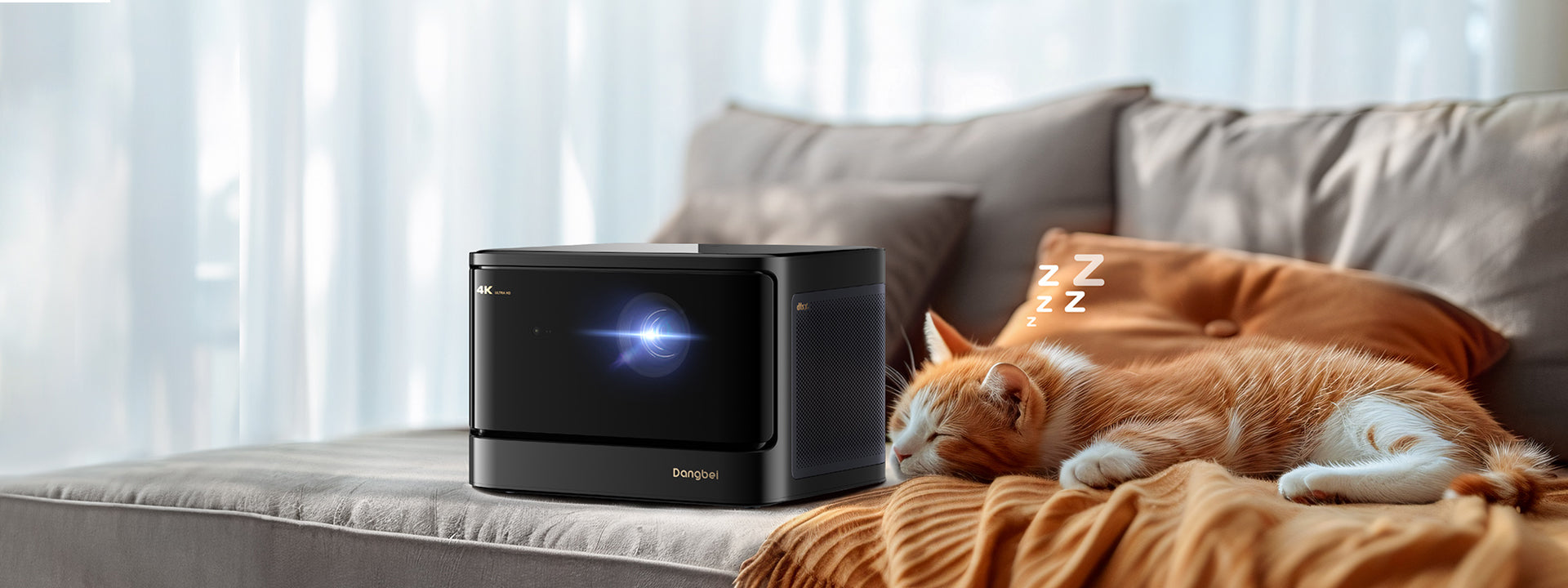
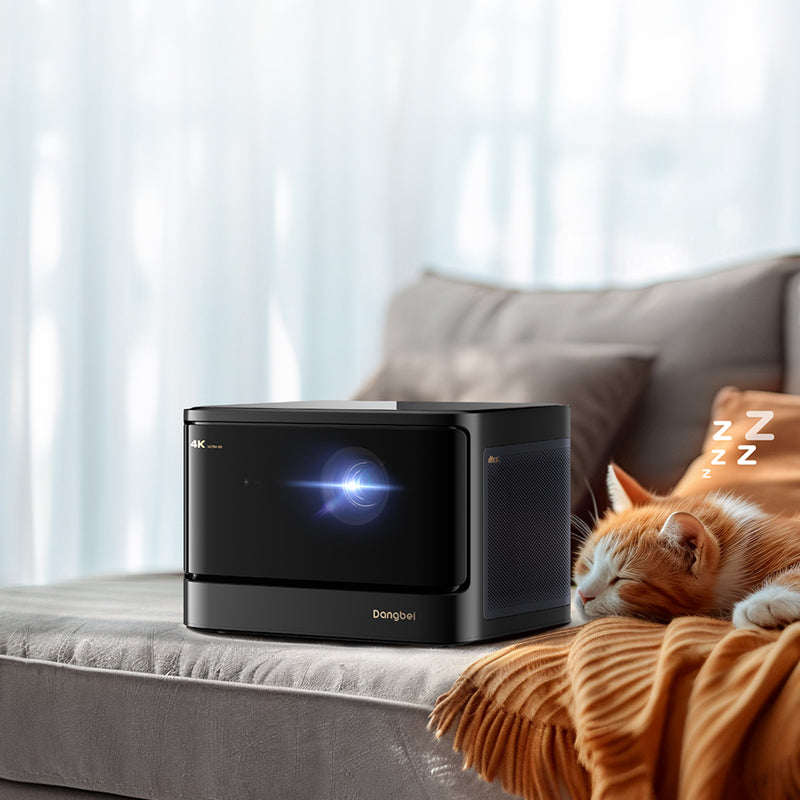
Merülj el a filmben, ne a ventilátor zajában. A Dangbei DBOX02 alacsony, 24 dB alatti zajszinten működik, így a moziélmény zavartalan marad.
Csendesebb, mint egy suttogás


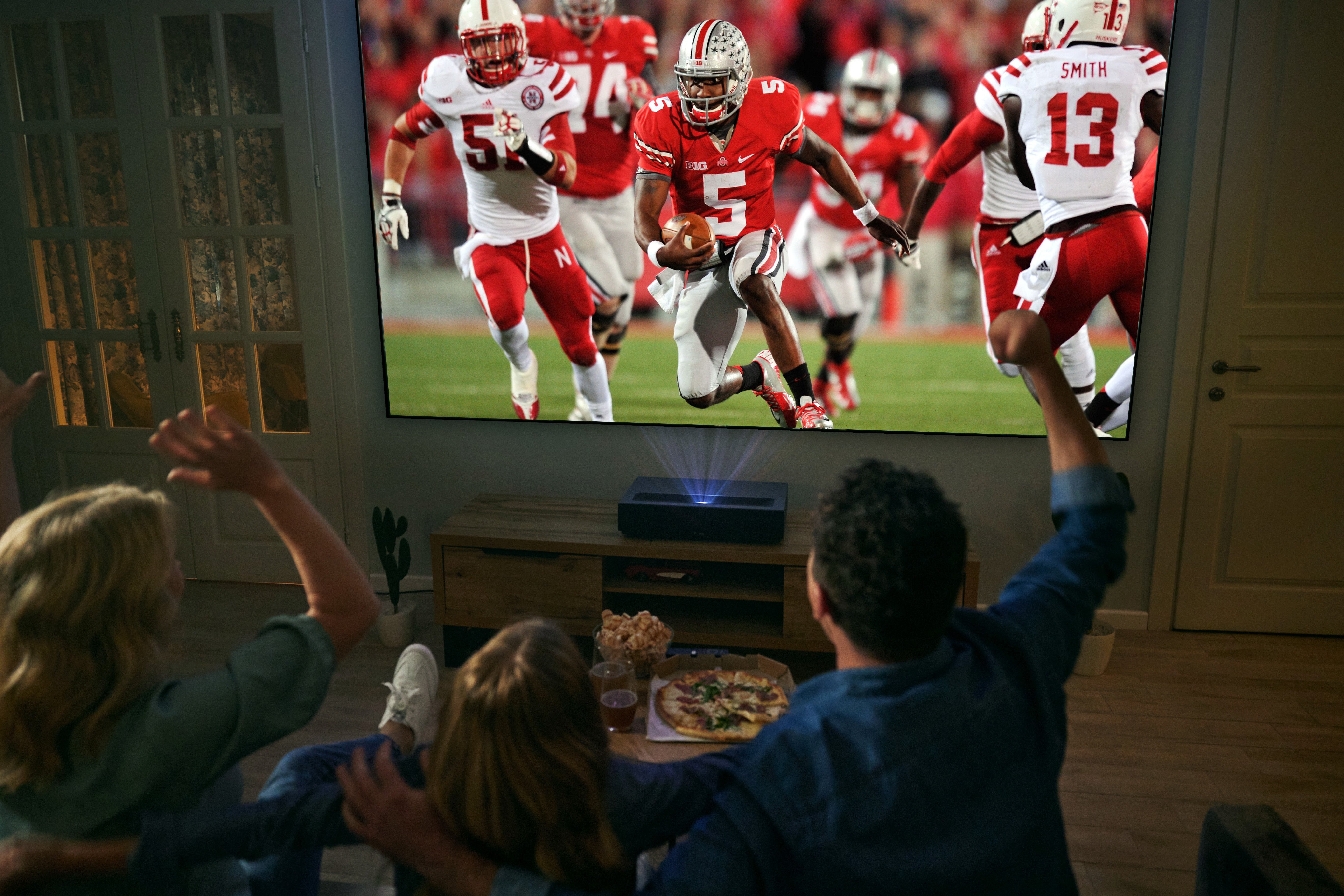
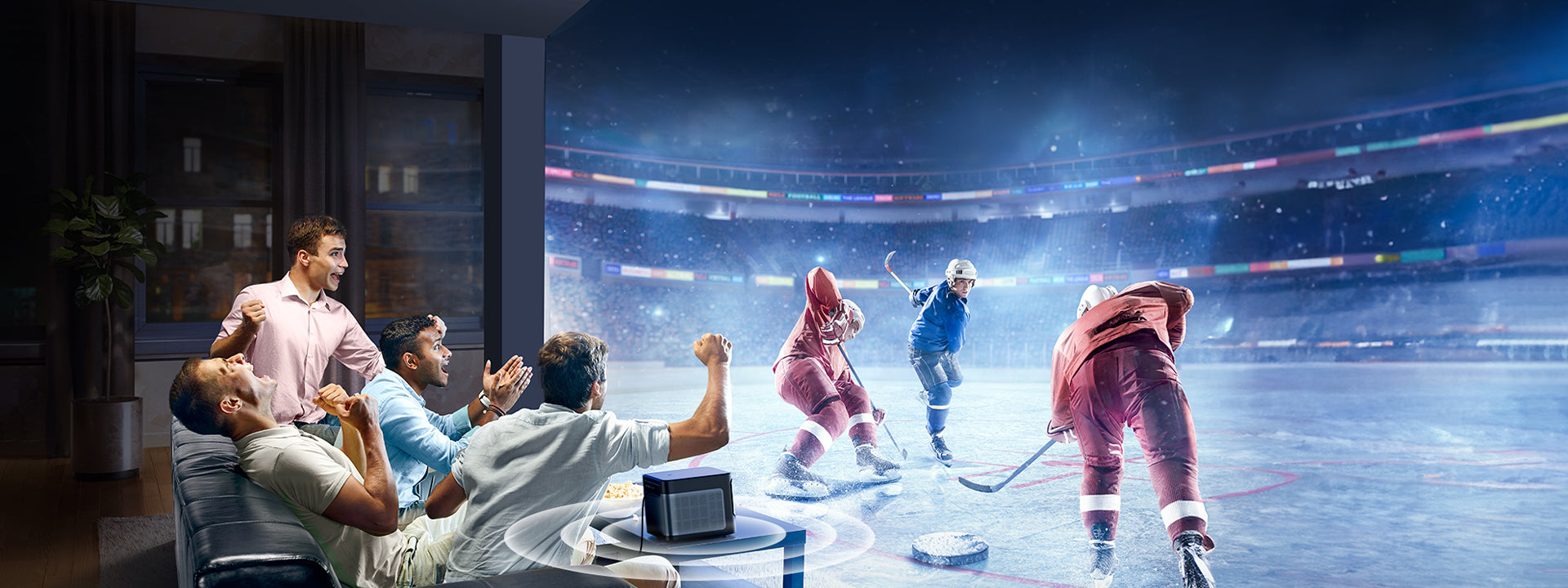
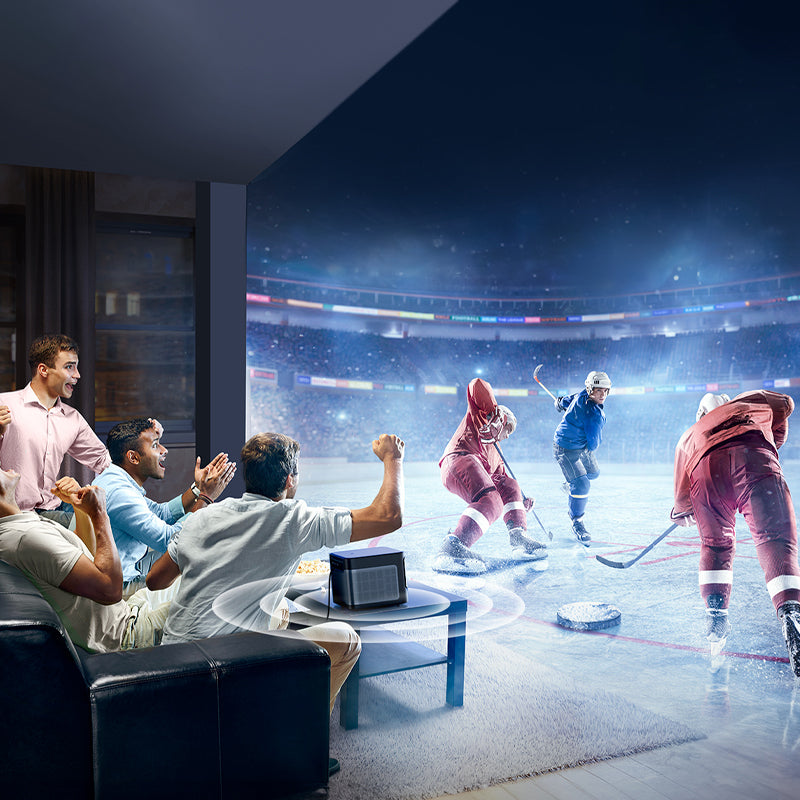
Lásd minden lélegzetelállító gólt, játékot megváltoztató szerelést és rekorddöntő ugrást mozgáselmosódás nélkül.
Nézzen sportműsorokat MEMC-vel
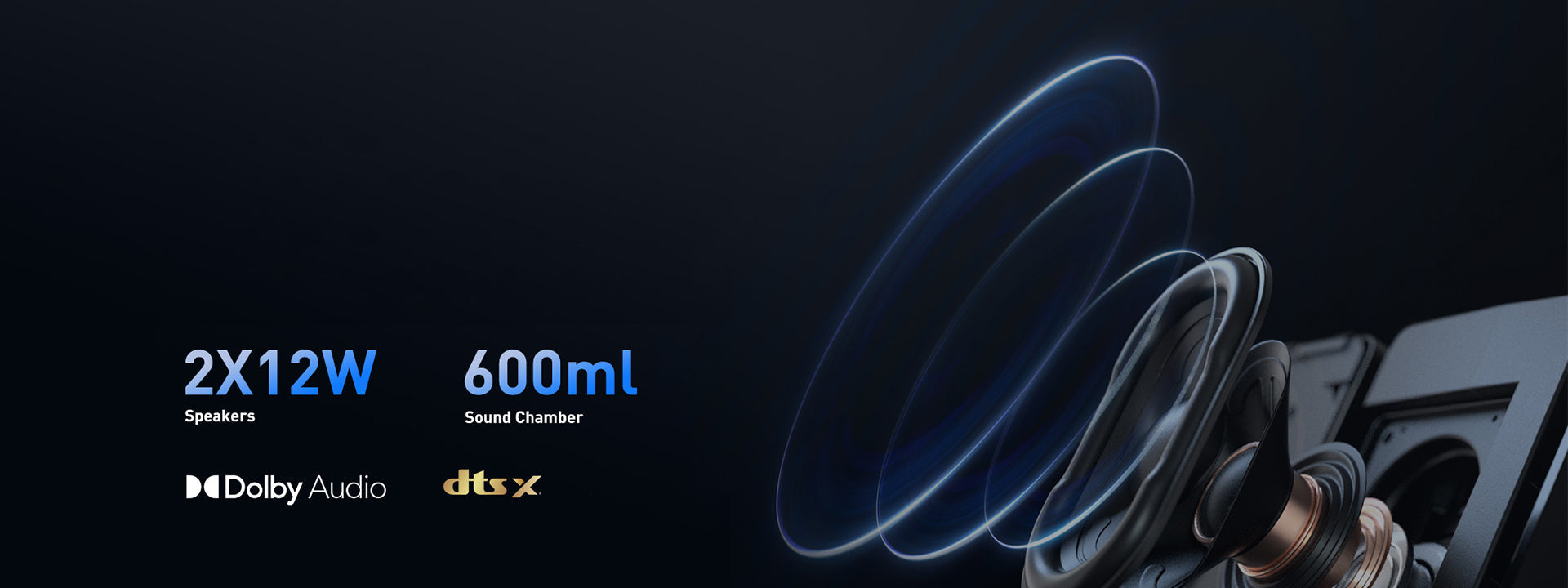
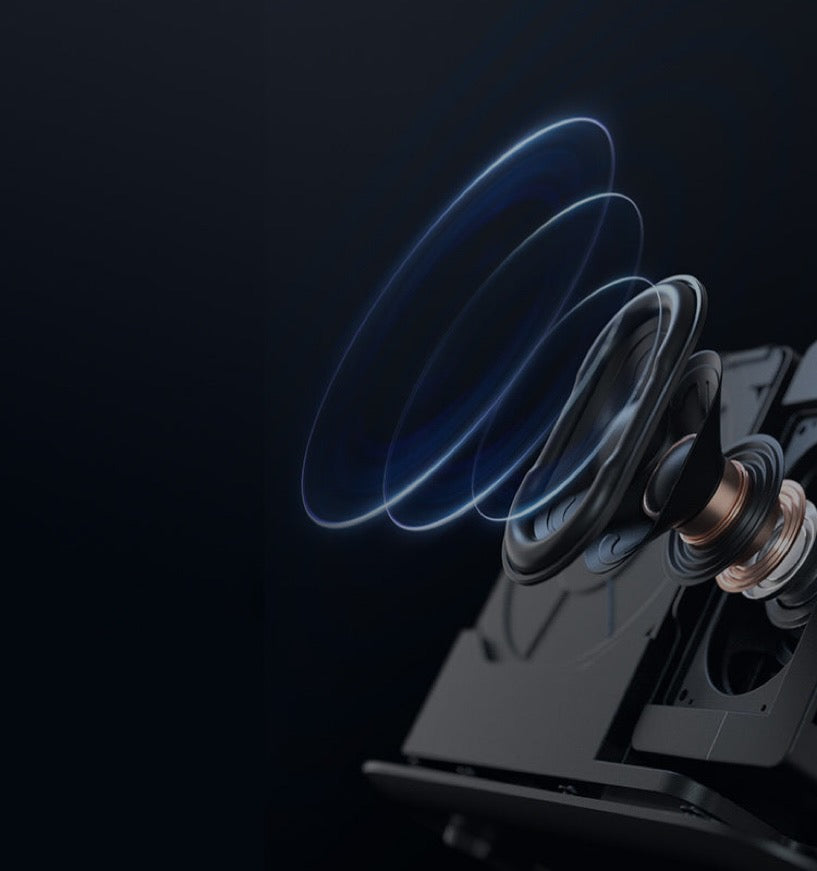
A suttogástól a felettünk zúgó helikopterekig készülj fel, hogy többdimenziós hangzással a film vagy koncert szívébe repítsünk.
Hangok, amelyek valóban körülvesznek
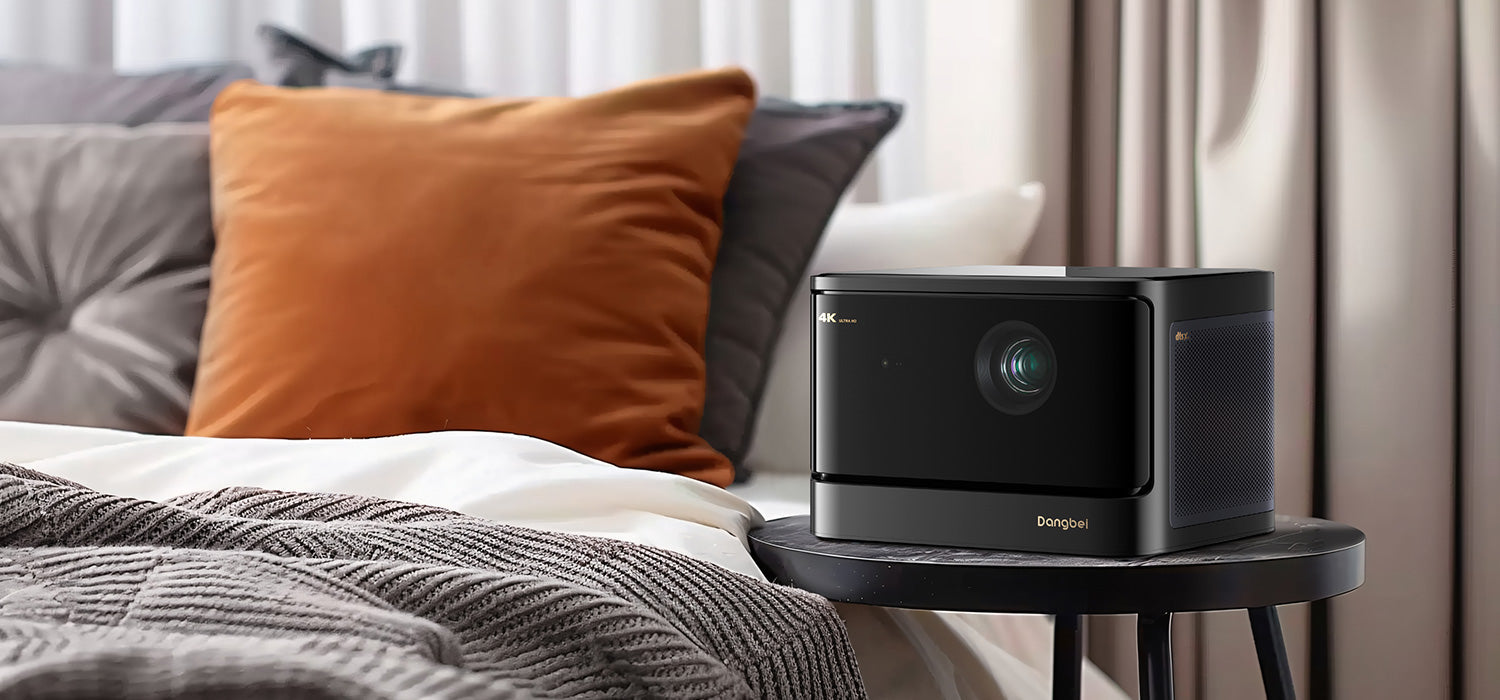
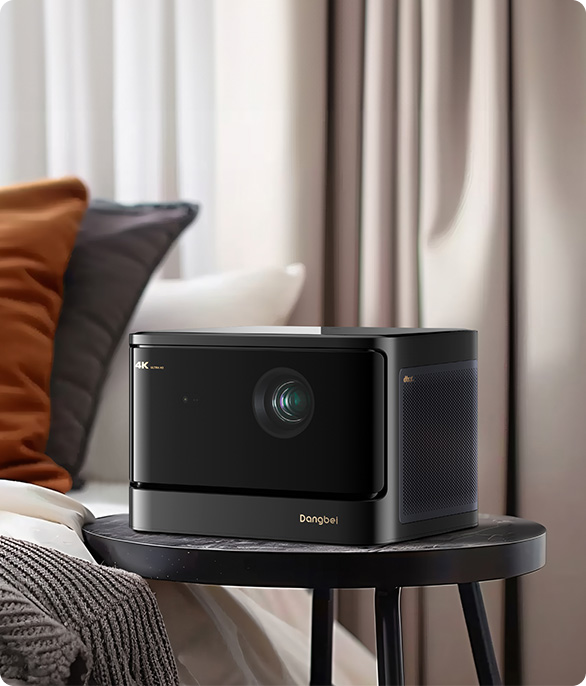


Karcsú Elegancia
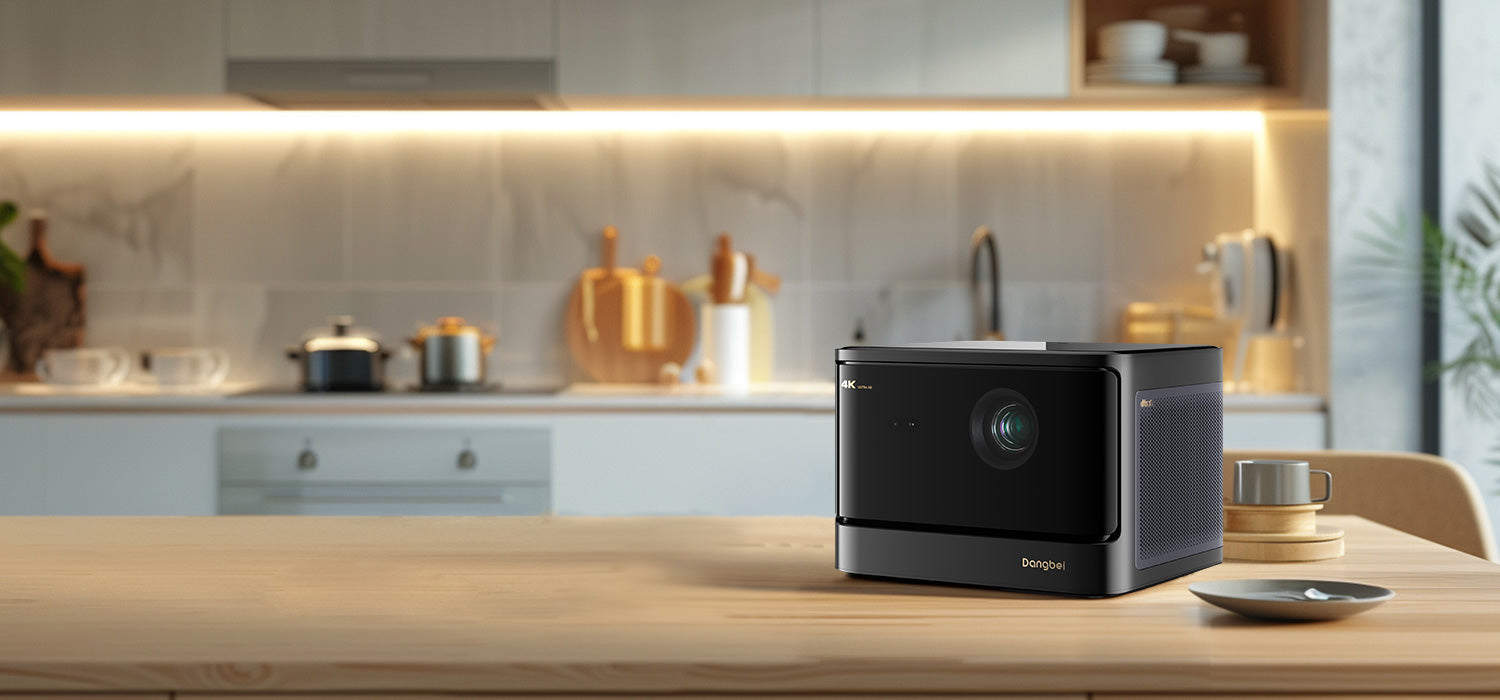
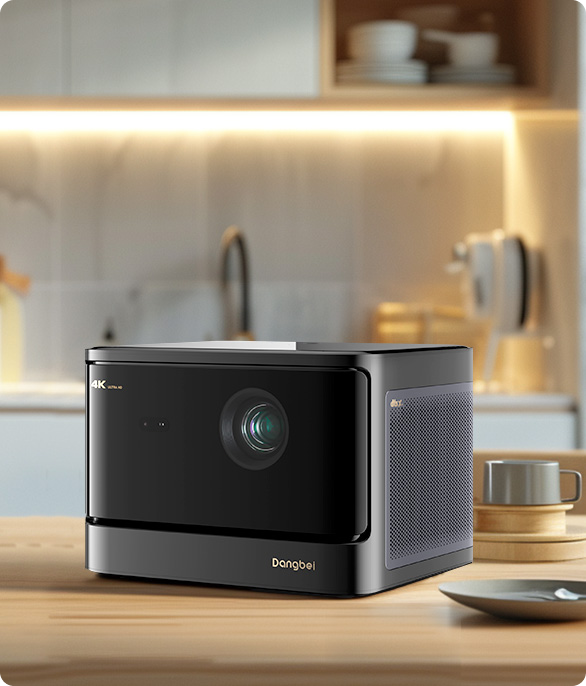
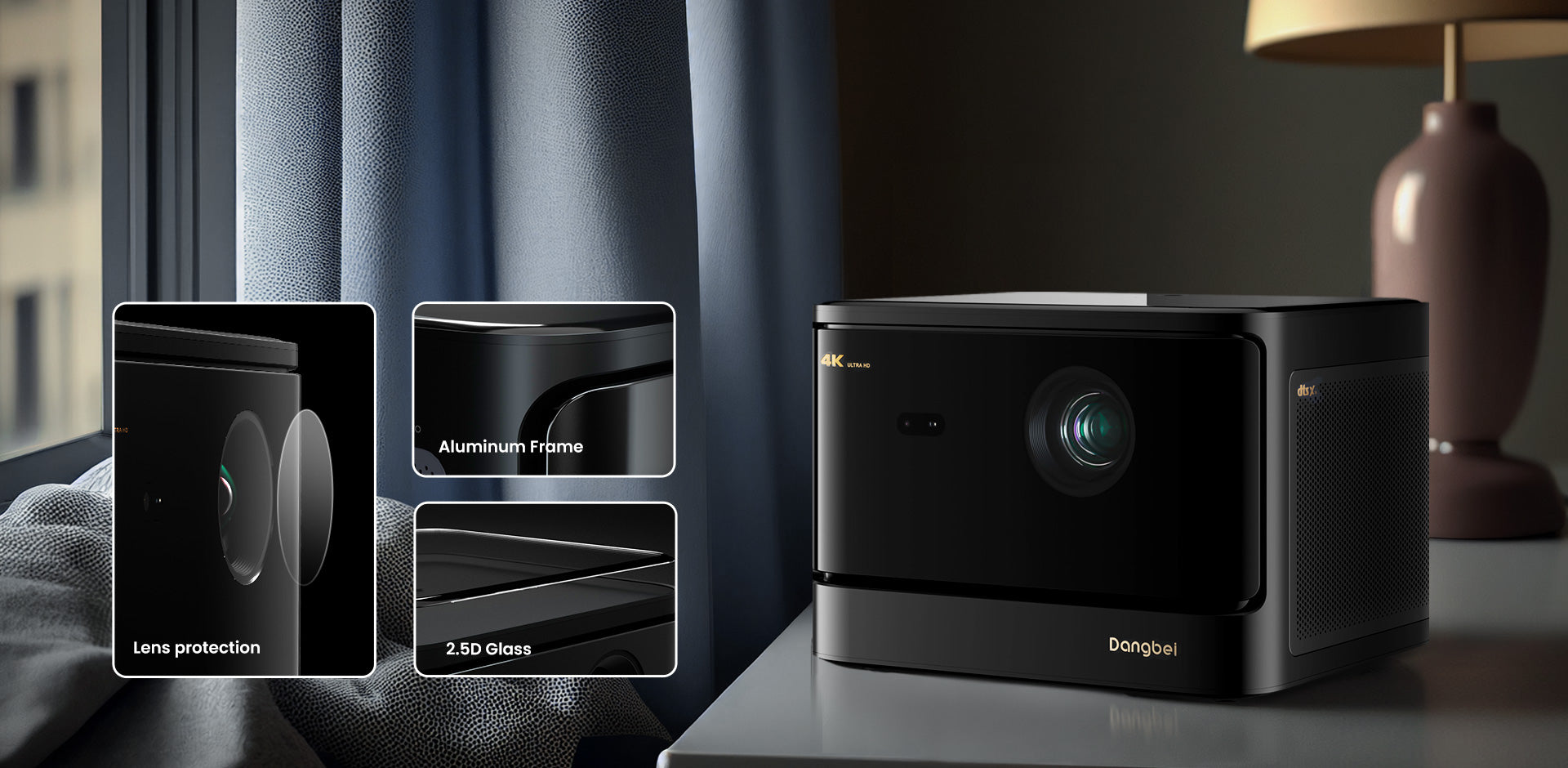
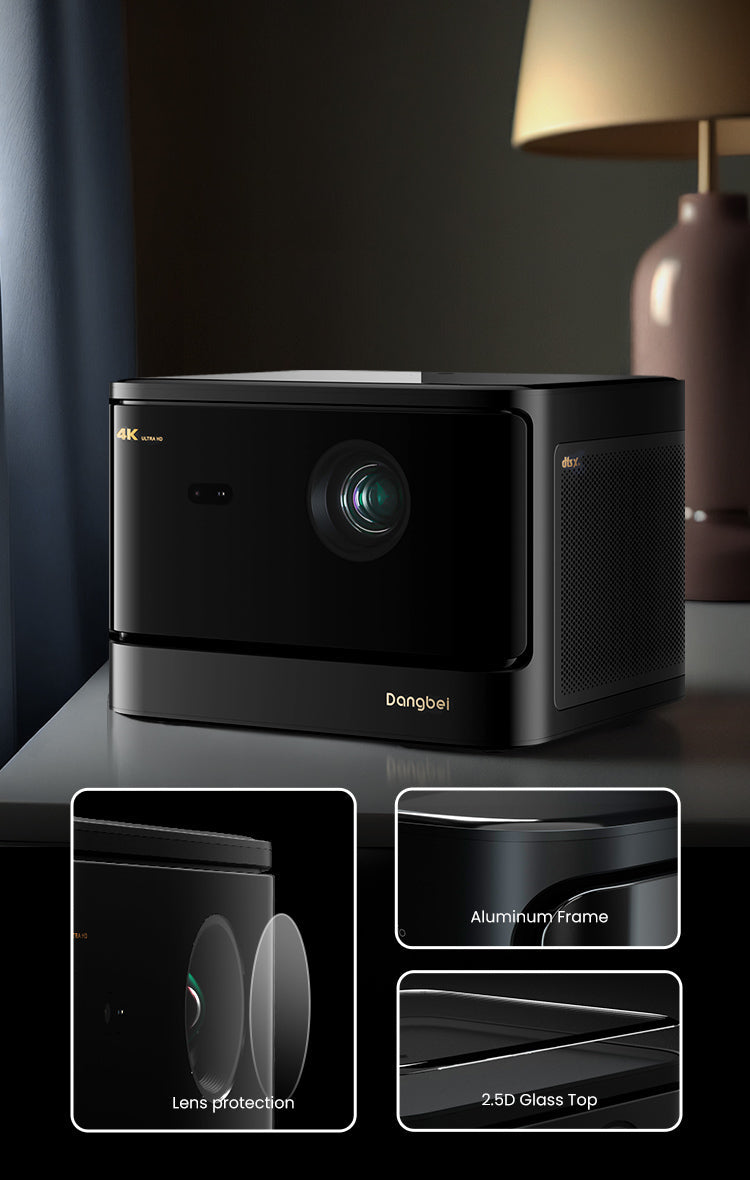
A DBOX02 13%-kal kisebb és 11%-kal könnyebb elődjénél, és megőrzi az elegáns 2,5D üvegborítást és az alumínium keret kialakítást, hogy bármilyen dekorációhoz illeszkedjen.
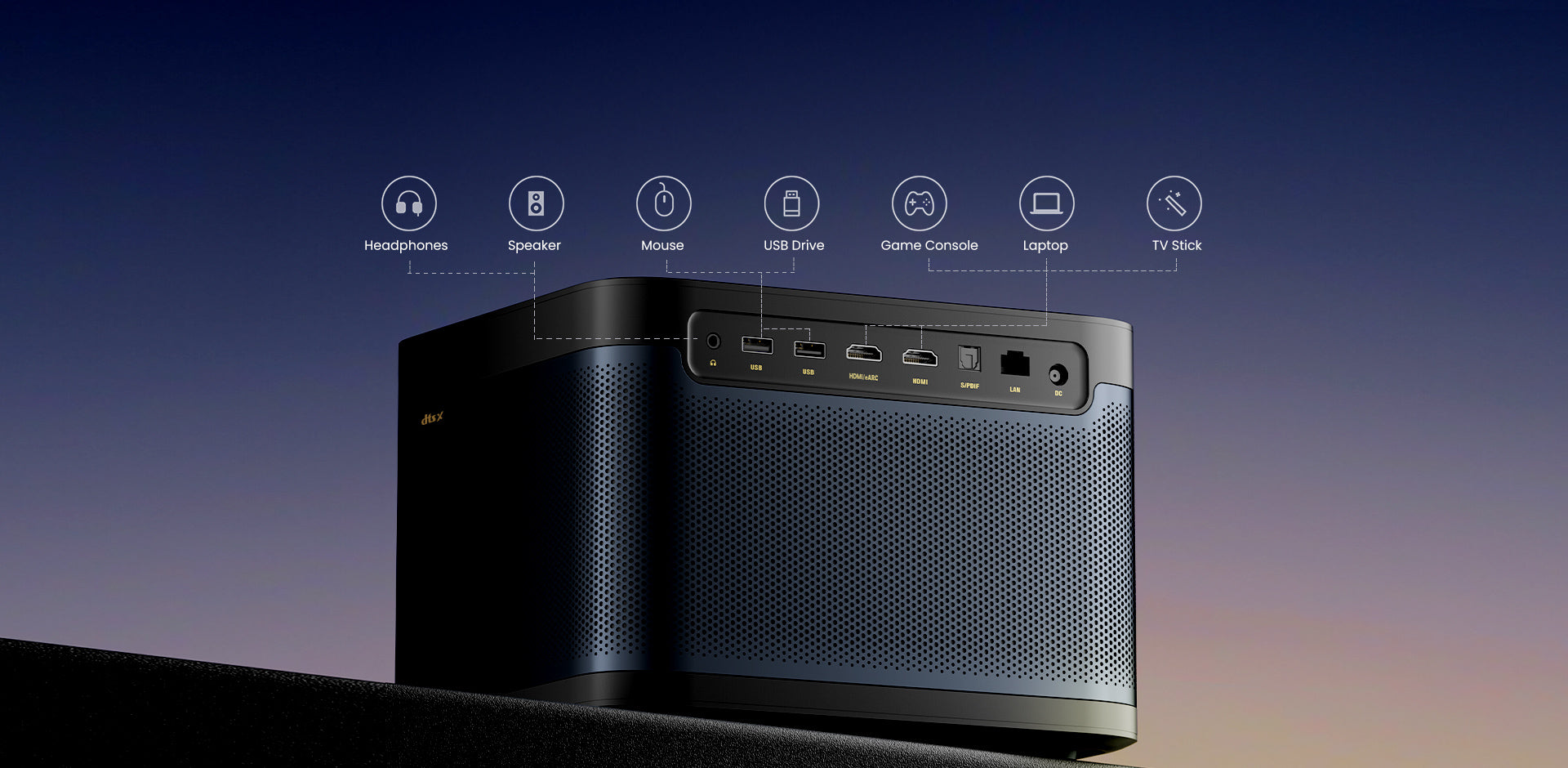
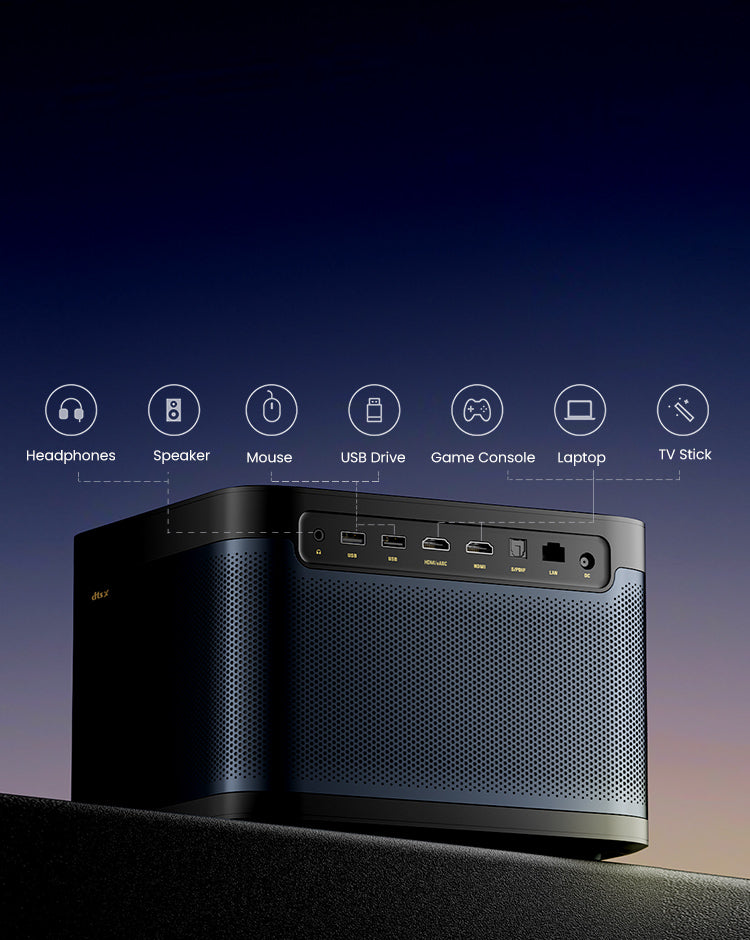
Sokoldalú csatlakoztathatóság
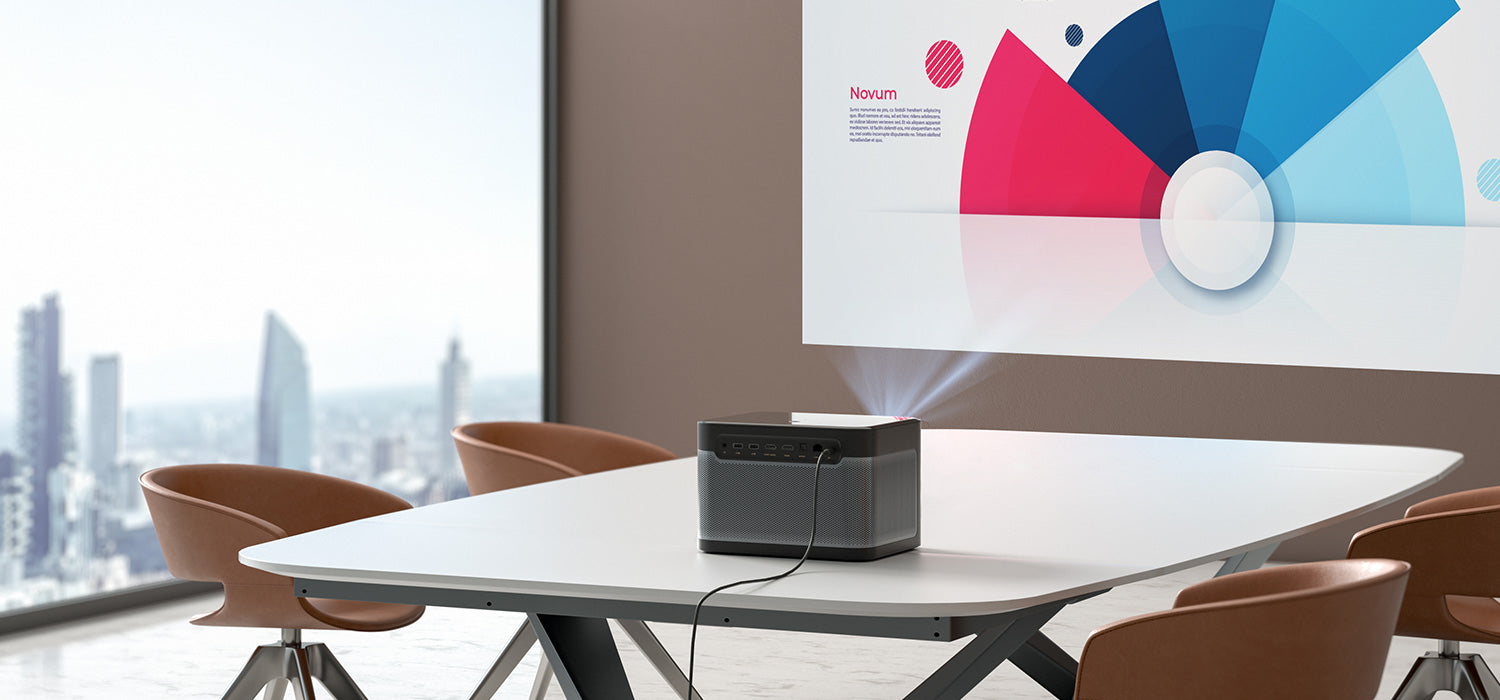
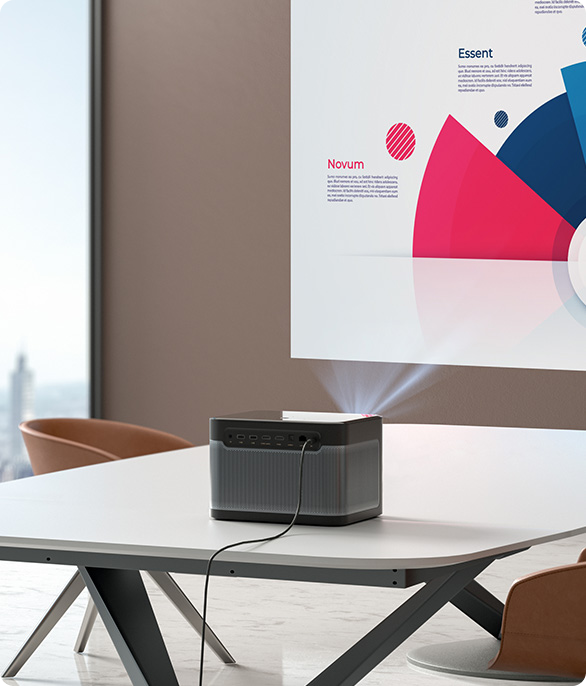
Élvezze a zökkenőmentes csatlakozást: HDMI 2.1 a nagyfelbontású tartalmakhoz, WiFi 6 a gyors vezeték nélküli streameléshez, valamint Bluetooth 5.2 hangprojektorokhoz, fejhallgatókhoz és egyéb eszközökhöz.
GYIK
- Hogyan kapcsoljam be a DBOX02-t?
1. Csatlakoztassa a DBOX02-t egy áramforráshoz.
2. Nyomja meg a projektoron vagy a távirányítón található bekapcsológombot a projektor bekapcsolásához.
- Milyen a javasolt vetítési távolság a DBOX02-höz?
1. Határozza meg az optimális vetítési méretet az igényei alapján. A projektor lehetséges vetítési mérete 60"-200" között van, az 80"-120" közötti méret a javasolt tiszta kép méret.
2. A DBOX02 vetítési aránya 1,27:1. A legjobb képminőség érdekében az alábbi vetítési méreteket és távolságokat ajánljuk: 60" 5,5 lábnál, 80" 7,2 lábnál, 100" 9,2 lábnál, 120" 11,1 lábnál, 180" 16,6 lábnál és 200" 17,3 lábnál.
- Hogyan párosítsam a távirányítót a DBOX02-vel?
1. Kérjük, győződjön meg róla, hogy a távirányító 10 cm/0,33 lábon belül van a projektortól.
2. Nyomja meg egyszerre a távirányítón a "Home" és a "Back" gombokat, amíg a jelzőfény villogni nem kezd és egy sípolást nem hall. Ez azt jelzi, hogy a távirányító párosítási módba lépett.
3. Amikor két sípolást hall, a kapcsolat sikeresen létrejött.
- Vetíthetek közvetlenül keret nélküli függönyre vagy falra?
Ha közvetlenül keret nélküli függönyre vagy falra szeretne vetíteni, győződjön meg róla, hogy a felület sík és nincs akadály a függöny mögött vagy a falon. Kérjük, vegye figyelembe, hogy az automatikus korrekciós funkciót befolyásolhatja a környezet, ami kisebb pontatlanságokat eredményezhet, amelyeket kézzel lehet korrigálni.
- Hogyan frissíthetem a DBOX02 firmware-ét?
Lépjen a Beállítások > Rendszer > Névjegy > Rendszerfrissítés menüpontra.
- Hogyan állíthatom vissza a DBOX02-t?
Lépjen a Beállítások > Rendszer > Névjegy > Visszaállítás menüpontra.
- Mi az a Google TV?
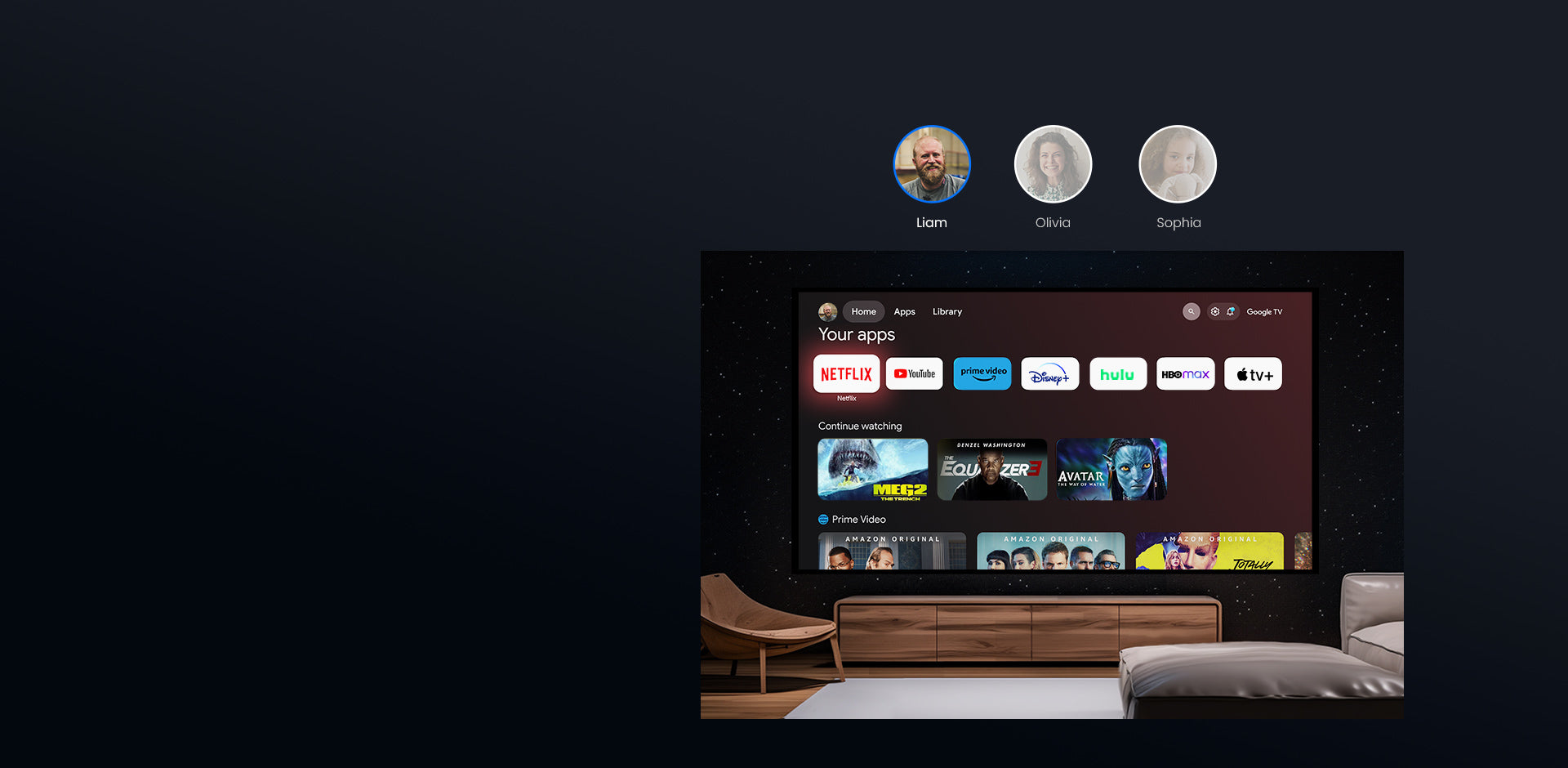
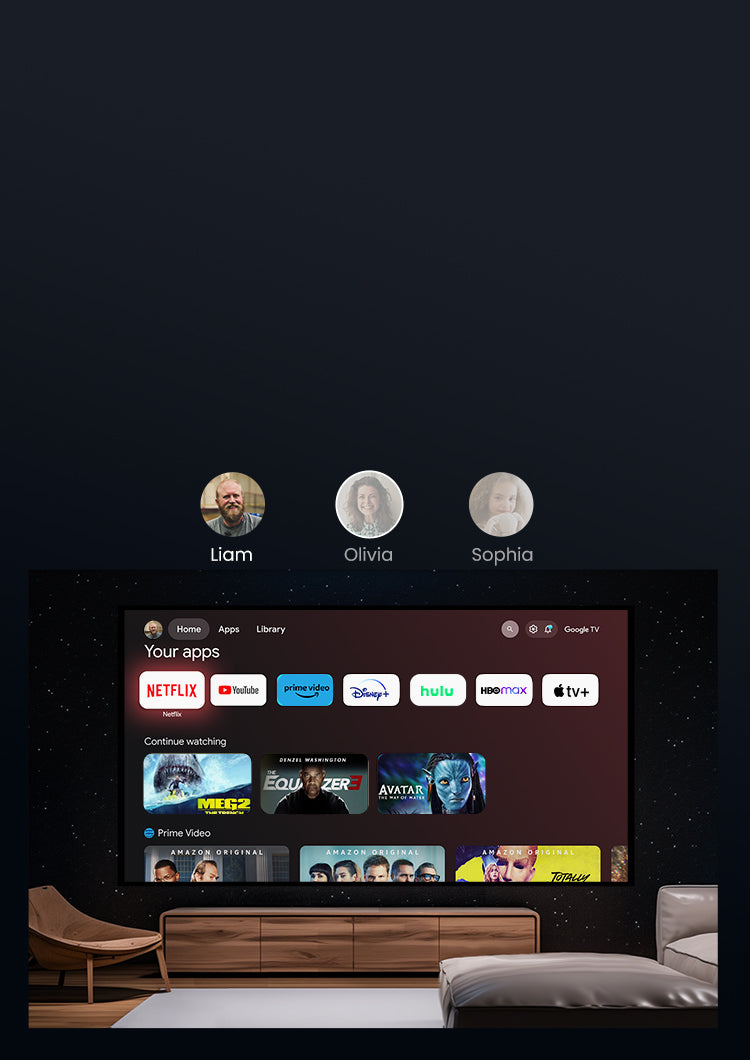
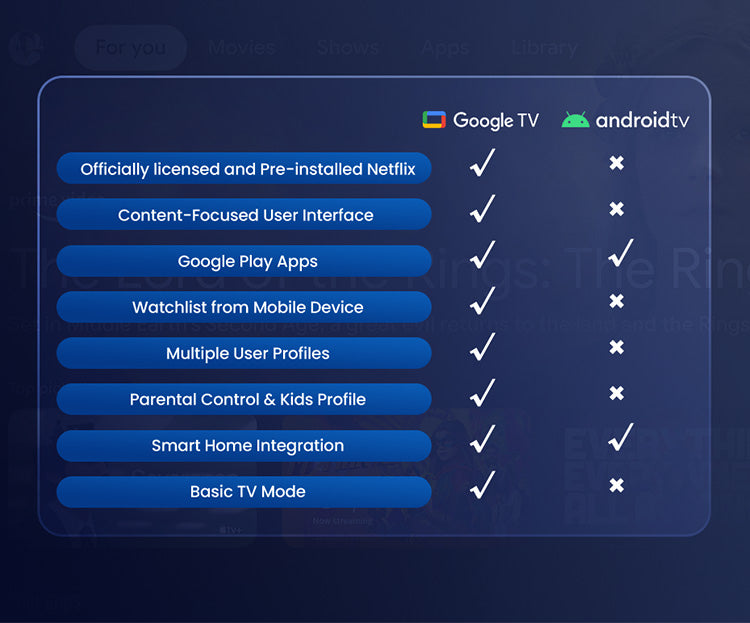
A Google TV egy okostévé platform és felhasználói felület, amelyet a Google fejlesztett ki. Integrálja a Netflix, YouTube és Disney+ streaming szolgáltatásokat, az élő TV-t, több mint 10000 alkalmazást és még sok mást egy egységes élménybe. Ez lehetővé teszi a felhasználók számára, hogy könnyedén hozzáférjenek és navigáljanak a különböző forrásokból származó tartalmak között eszközeiken.
- Tudok Netflixet nézni a DBOX02-n Google TV-vel?
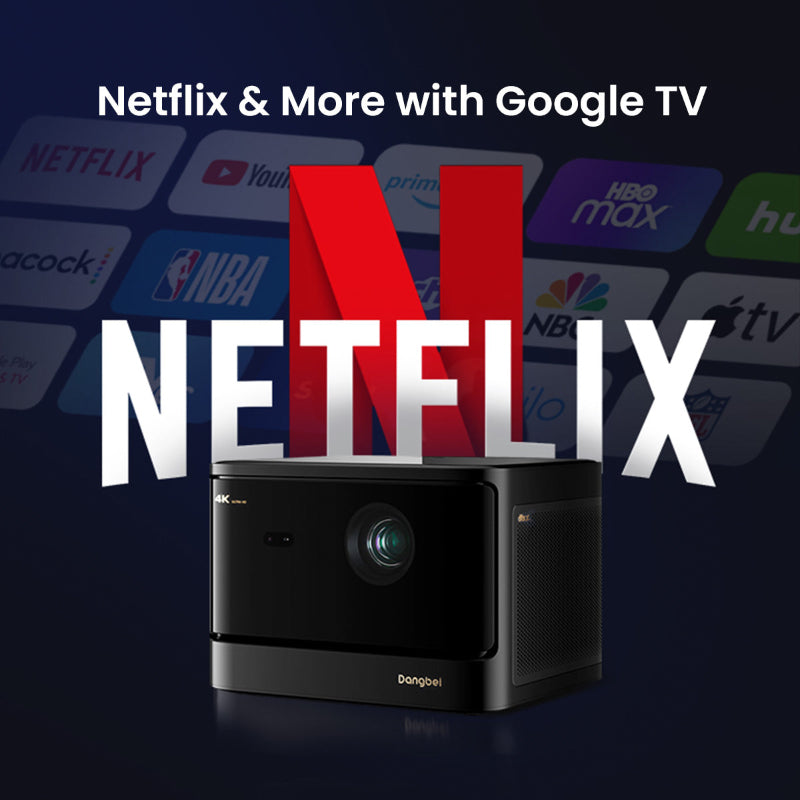
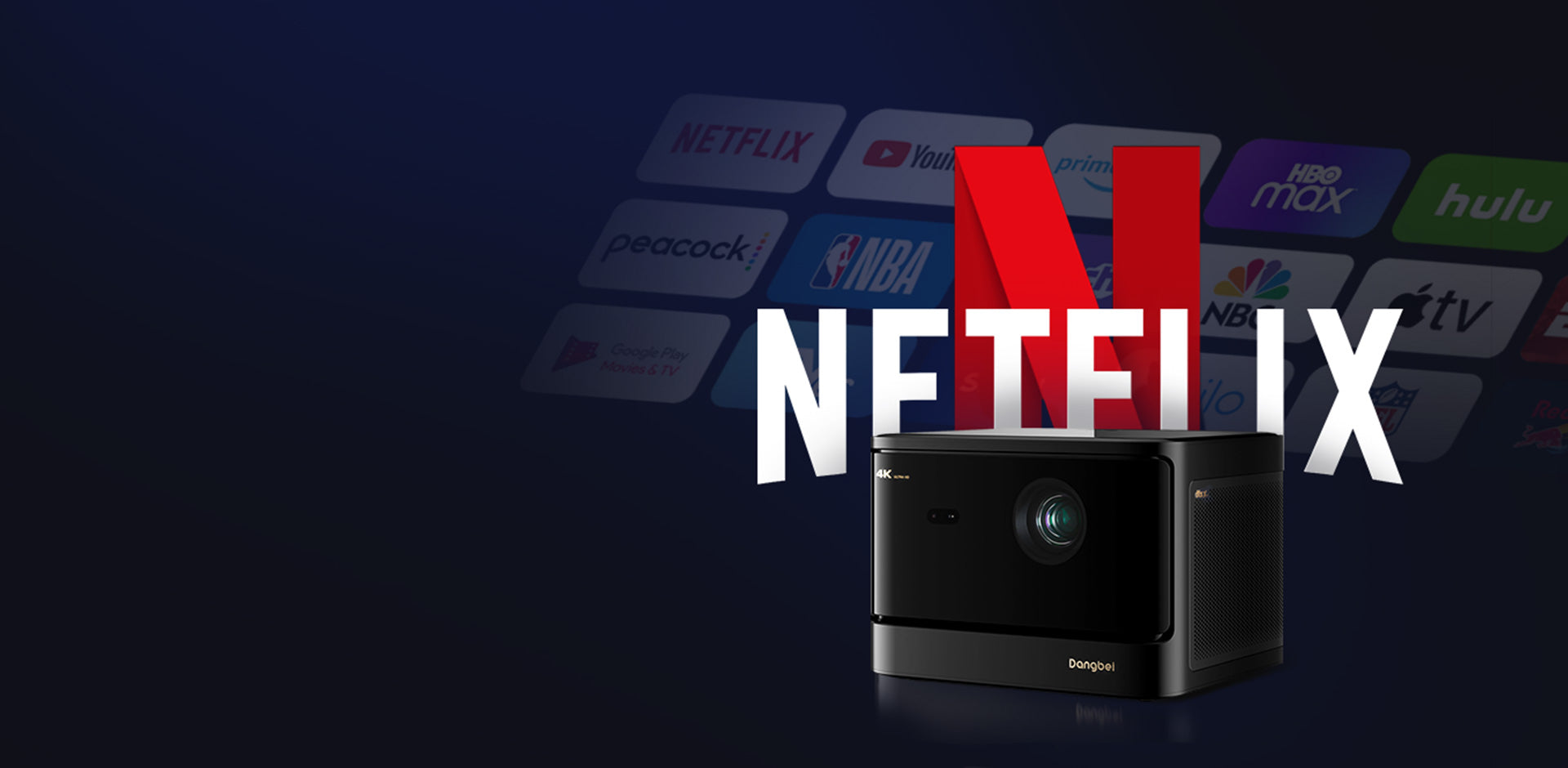
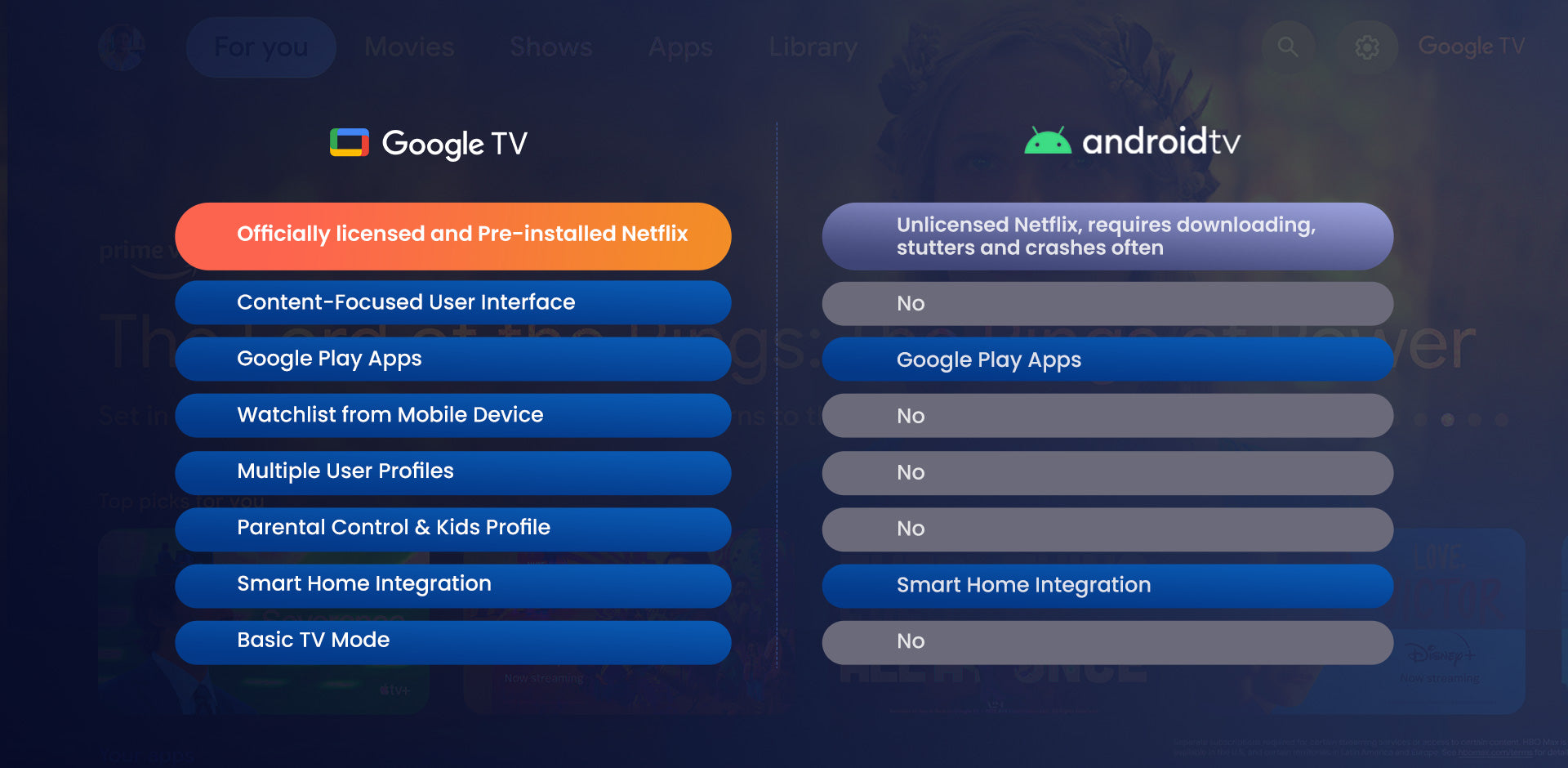
Igen. Ellentétben néhány Android TV projektorral, amelyek nem hivatalos Netflix alkalmazásokat használnak, és gyakran akadozást és összeomlást okoznak, a DBOX02 rendelkezik egy hivatalos és előre telepített Netflix alkalmazással. Ez magas felbontású megtekintést biztosít késleltetés nélkül.
- Miben különbözik a Google TV az Android TV-től?
A Google TV az Android TV platform továbbfejlesztése. Míg az Android TV az egyes alkalmazásokra fókuszál, a Google TV javítja a felhasználói élményt azáltal, hogy különböző streaming szolgáltatások tartalmait válogatja össze, és egy integráltabb felületet biztosít. A hivatalos Netflix alkalmazáson kívül új funkciókat is tartalmaz, mint például a Nézési lista, több profil és még sok más.
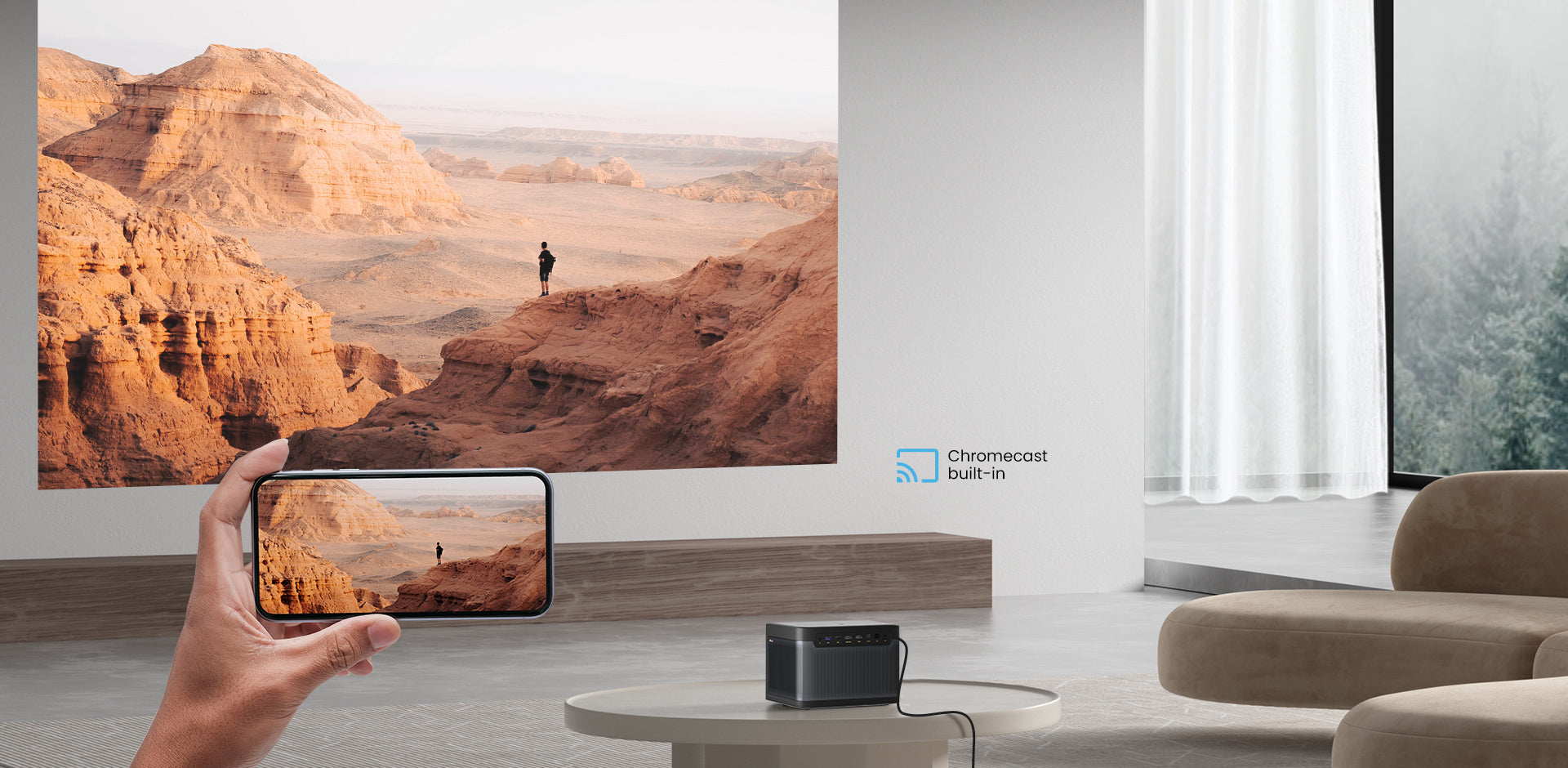
- Hogyan tudom az alkalmazáson belüli tartalmat átküldeni a DBOX02-re?
1. Csatlakoztassa az eszközét és a projektort ugyanarra a vezeték nélküli hálózatra.
2. Nyissa meg a streaming alkalmazást az eszközén.
3. Indítson el egy videót, és érintse meg a képernyőn a Chromecast ikont.
4. Válassza ki a "DBOX02"-t a csatlakozáshoz. A projektor meg fogja jeleníteni a videót.
Megjegyzés: Szerzői jogi korlátozások miatt bizonyos tartalmak nem küldhetők át a projektorra. Ezeket a tartalmakat a projektoron is megtekintheti, ha ugyanazt az alkalmazást telepíti rá.
- Hogyan tükrözhetem az Android/iOS eszközöm képernyőjét a DBOX02-re?
1. Csatlakoztassa az eszközét és a projektort ugyanarra a vezeték nélküli hálózatra.
2. Töltse le és telepítse az AirScreen alkalmazást a projektorra.
3. Nyissa meg az AirScreen alkalmazást, és kövesse a képernyőn megjelenő utasításokat a folyamat befejezéséhez.
- Hogyan javítható az autofókusz elvesztése a DBOX02-n?
1. Törölje le a lencsén lévő szennyeződéseket. Ajánlott egy puha, tiszta és száraz ruhát használni. Használhat tiszta, száraz papírzsebkendőt is. FONTOS: Ne nedvesítse be a ruhát vagy a papírzsebkendőt, hogy elkerülje a lencse sérülését.
2. Győződjön meg róla, hogy a kamera és a ToF az elülső panelen nincs eltakarva.
3. Helyezze a projektort 5-10 láb (1,5-3 m) távolságra a képernyőtől.
Ha további kérdései vannak, kérjük, készítsen egy rövid videót a problémáról, és lépjen kapcsolatba a Dangbei ügyfélszolgálatával további segítségért.
- Hogyan akadályozható meg, hogy a DBOX02 újrafókuszáljon bekapcsoláskor?
Lépjen a Beállítások > Projektor > Fókusz > Speciális menüpontra, és kapcsolja ki az „Automatikus fókusz indításkor” opciót.
*Megjegyzés: Miután először beállította a fókuszt és a trapézkorrekciót, a projektor automatikusan megjegyzi a beállított kép méretét, amennyiben nem mozdította el sem a projektort, sem a képernyőt. Így a következő használatkor nem kell újrafókuszálni vagy trapézkorrekciót végezni.
- Hogyan akadályozható meg, hogy a DBOX02 autofókuszt vagy automatikus trapézkorrekciót indítson el, ha a projektort kissé elmozdítják?
1. Lépjen a Beállítások > Projektor > Fókusz > Speciális menüpontra, és kapcsolja ki az „Automatikus fókusz mozgás után” opciót.
2. Lépjen a Beállítások > Projektor > Képjavítás > Speciális menüpontra, és kapcsolja ki az „Automatikus trapézkorrekció mozgás után” opciót.
- Hogyan javítható az automatikus trapézkorrekció hibája?
1. Győződjön meg róla, hogy az elülső ToF/kamera nincs eltakarva vagy szennyezett.
2. Az optimális automatikus trapézkorrekciós szög vízszintes ±30°.
- Hogyan zoomolhatok be/kisz a DBOX02-vel?
Lépjen a Beállítások > Projektor > Képjavítás > Képillesztés > Zoom menüpontra.
- Hogyan javítható az intelligens képernyőillesztés hibája?
1. Győződjön meg róla, hogy a projektor megfelelően van elhelyezve, így a vetített kép túlnyúlik a képernyő szélein.
2. Győződjön meg róla, hogy a vetítővászon mind a négy oldalán színes keret vagy szegély található.
3. Győződjön meg róla, hogy a dobozminta a képernyő keretén belül van, és nincs eltakarva.
- Hogyan állíthatom be a 3D módot a DBOX02-n?
1. Játsszon le egy 3D-kompatibilis filmet vagy videót.
2. Lépjen a Kép > 3D mód menüpontra, válassza ki a videó formátumának megfelelő opciót, majd erősítse meg.
3. Vegye fel a 3D szemüveget, és élvezze!
- Hogyan nézhetek Blu-ray 3D filmeket az Atomon?
1. Csatlakoztasson egy 3D Blu-ray lejátszót a projektorhoz HDMI-kábellel.
2. Nyissa meg a projektoron a Live TV alkalmazást, és játssza le a 3D videót. Nyomja meg és tartsa lenyomva a távirányítón a Home gombot a műszerfal megnyitásához. Lépjen a Kép > 3D mód menüpontra, válassza a Blu-ray 3D opciót, és erősítse meg a váltást.
3. Vegye fel a 3D szemüveget, és élvezze!
* A Blu-ray 3D a júniusi OTA frissítések után lesz elérhető.
- Hogyan nézhetek HDR tartalmat a DBOX02-n?
1. Keresse meg a kívánt HDR tartalmat.
2. Csatlakoztassa a HDR tartalmat tartalmazó forráseszközt a DBOX02-höz HDMI/USB-n keresztül. Vagy streamelje a HDR tartalmat közvetlenül online a DBOX02-n.
3. Állítsa be a fényerőt és a kontrasztot az optimális HDR élmény érdekében.
4. A legjobb HDR élmény érdekében javasoljuk a HDR tartalom online streamelését.
- Hogyan csökkenthetem a bemeneti késleltetést HDMI-n keresztül?
1. Kapcsolja ki az Automatikus trapézkorrekciót és a MEMC-t, majd kapcsolja be a Játék módot.
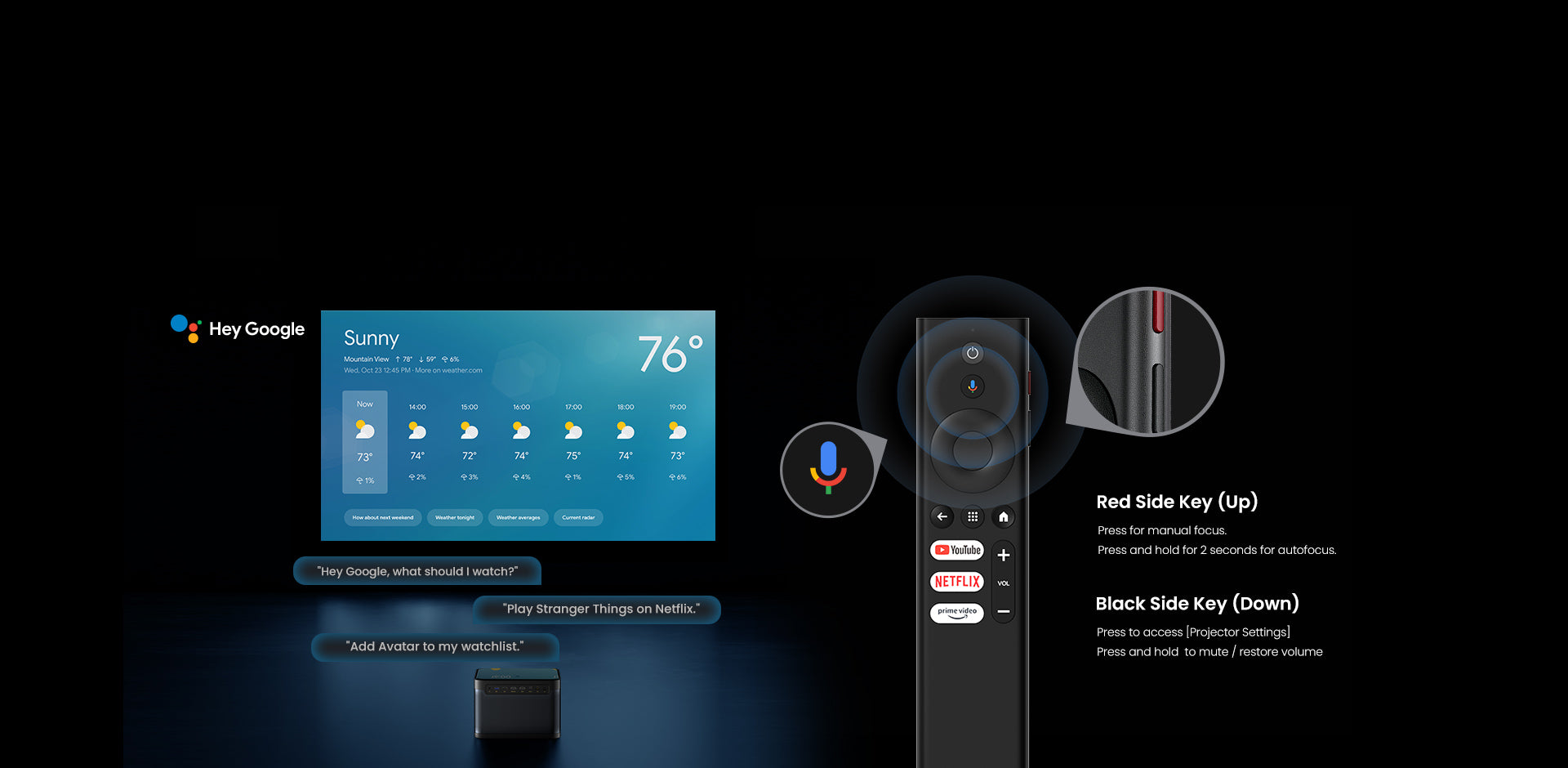
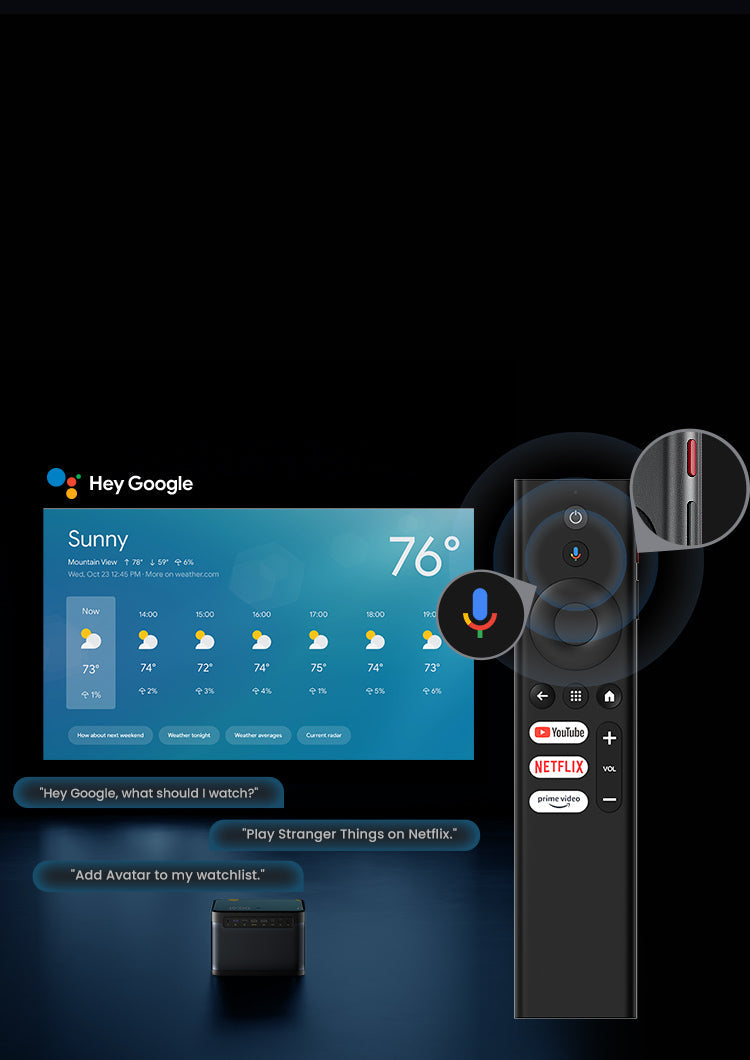
- Hogyan aktiválhatom a Google Assistantot?
1. Nyomja meg és tartsa lenyomva a Google Assistant gombot a távirányítón.
2. Használjon ébresztő szót, például „Hey Google”-t a Google Assistant aktiválásához, és kérdezzen bármit, amit szeretne.
- Hogyan csatlakoztassam a DBOX02-t Wi-Fi hálózathoz?
Ha problémája van a DBOX02 Wi-Fi hálózathoz való csatlakoztatásával, próbálja ki a következő lépéseket:
1. Lépjen a Beállítások > Hálózat és internet menüpontra, hogy ellenőrizze a hálózati kapcsolat állapotát.
2. Győződjön meg róla, hogy a hálózati kábel helyesen van bedugva a LAN csatlakozóba.
3. Ellenőrizze, hogy az útválasztó megfelelően van konfigurálva.
Ha további kérdései vannak, kérjük, forduljon a Dangbei ügyfélszolgálathoz további segítségért.
- Hogyan használhatom a DBOX02-t Bluetooth hangszóróként?
1. Kapcsolja be az eszközt, és győződjön meg róla, hogy párosításra kész.
2. A projektorán lépjen a Beállítások > Bluetooth hangszóró mód menüpontra.
3. Miután átváltott Bluetooth hangszóró módra, lépjen a telefonja Bluetooth beállításaiba, és adja hozzá a "DBOD02" eszközt.
- Csatlakoztathatom a projektort bármilyen játékkonzolhoz?
Igen. HDMI kábel segítségével csatlakoztathatja a projektort Switch, PS4/PS5 és Xbox konzolokhoz.
- Mit tegyek, ha az HDMI jel hiányzik?
1. Próbáljon ki egy másik HDMI kábelt.
2. Csatlakoztassa a projektort egy másik eszközhöz ugyanazzal a HDMI kábellel.
3. Állítsa be a csatlakoztatott eszköz HDMI kimeneti felbontását és frissítési frekvenciáját úgy, hogy megfeleljen a projektorénak.
- Mi az InstanPro AI Képbeállítás?
Az InstanPro AI Képbeállítás egy intelligens képoptimalizáló rendszer, amely a dToF, CMOS és AI kombinációját használja különféle funkciókhoz. A felhasználók élvezhetik az autofókuszt, automatikus trapézkorrekciót, képernyőillesztést, akadályelkerülést, szemvédelemet és AI fényerőszabályozást – mindezek a tökéletes nézési élmény érdekében készültek.
- Miért jobb a DBOX02, amely hivatalos Netflix licenccel rendelkezik, mint azok a projektorok, amelyek nem rendelkeznek hivatalos licenccel?
Sok olyan projektornál, amely nem rendelkezik hivatalos Netflix licenccel, a felhasználók gyakran tapasztalhatnak problémákat a Netflix zökkenőmentes és stabil megtekintésével kapcsolatban, még akkor is, ha különböző módszerekkel le tudják tölteni az alkalmazást. Ráadásul a Netflix rendszeresen ellenőrzi, és tiltja az alkalmazást a nem licencelt termékeken. A DBOX02 hivatalosan licencelt a Netflix által, így a felhasználóknak nem kell aggódniuk a fent említett problémák miatt, és a távirányítón Netflix gyorsgomb is található, így a felhasználók bármikor egyetlen gombnyomással elérhetik a Netflixet, ami rendkívül gyors és kényelmes.