

45-DAY Price Match
30-Day Money Back Guarantee
1 Year Hassle Free Warranty
Free Lifetime Tech Support
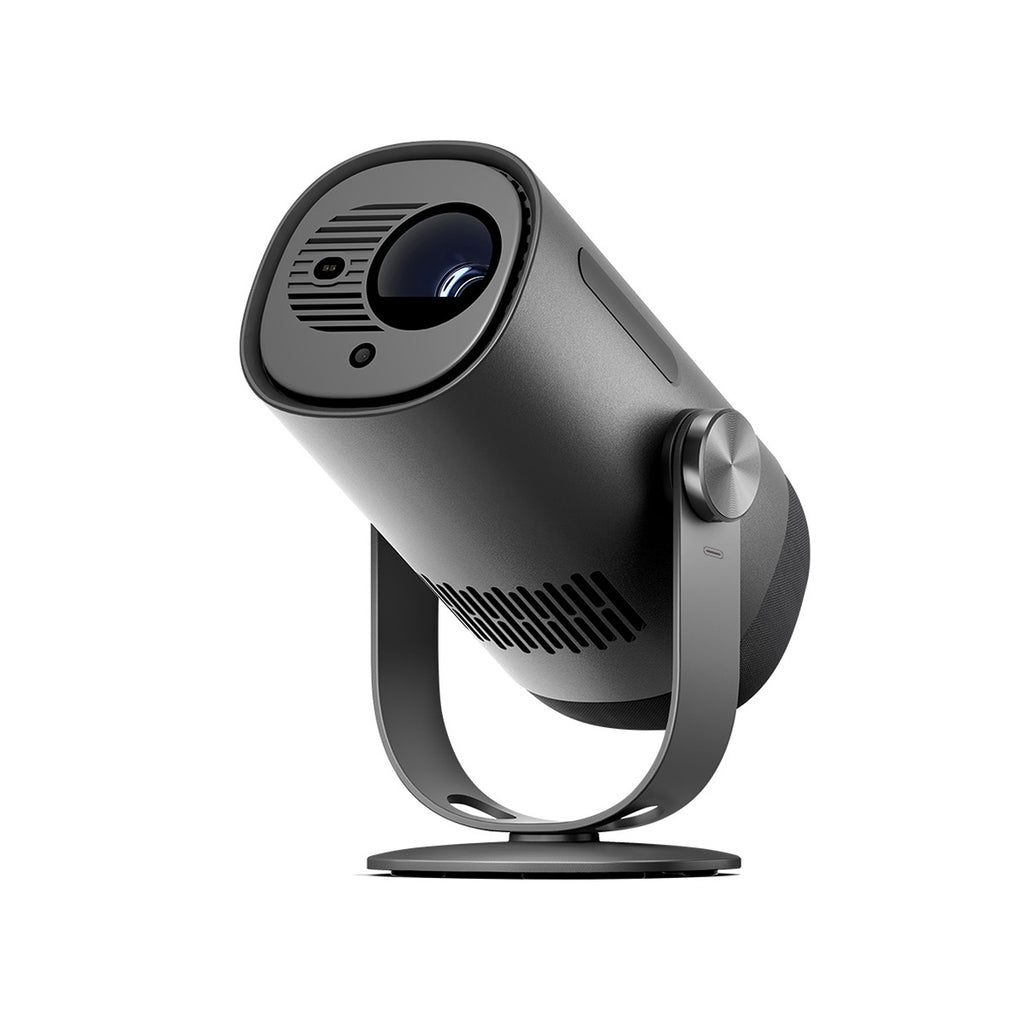
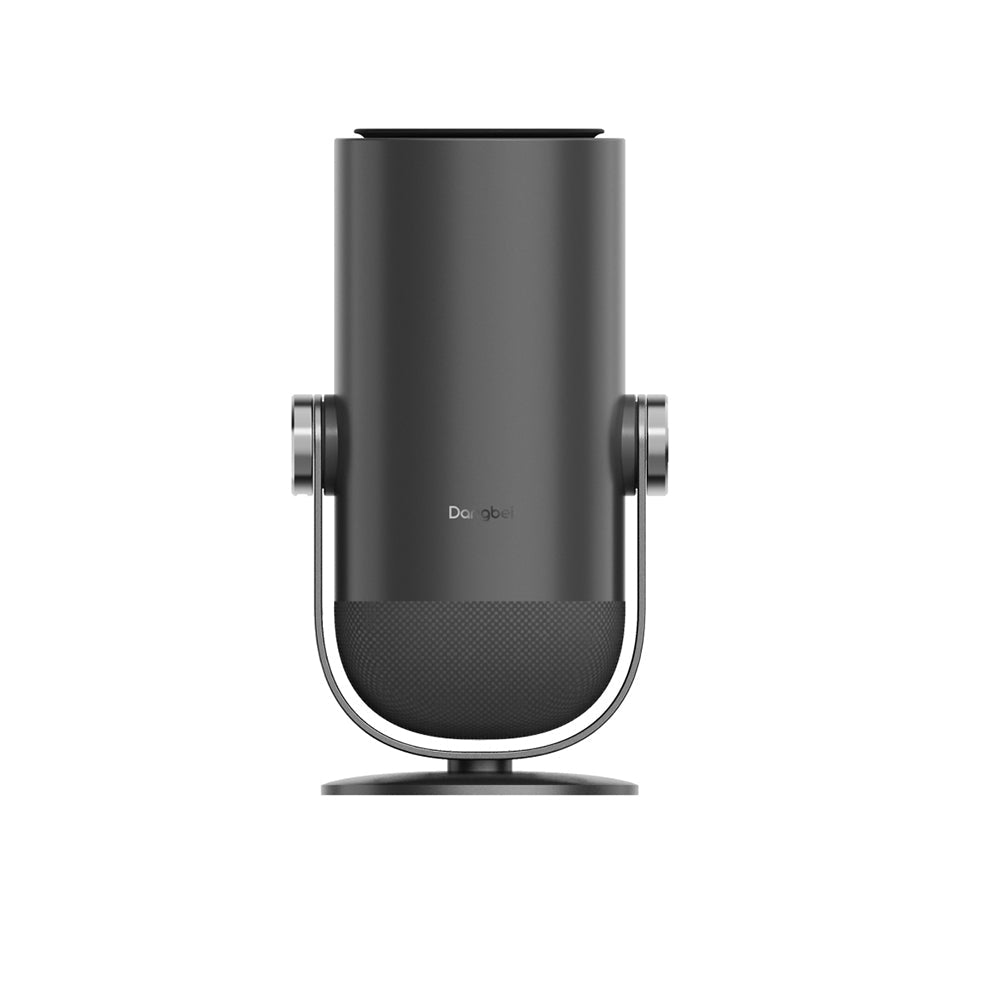
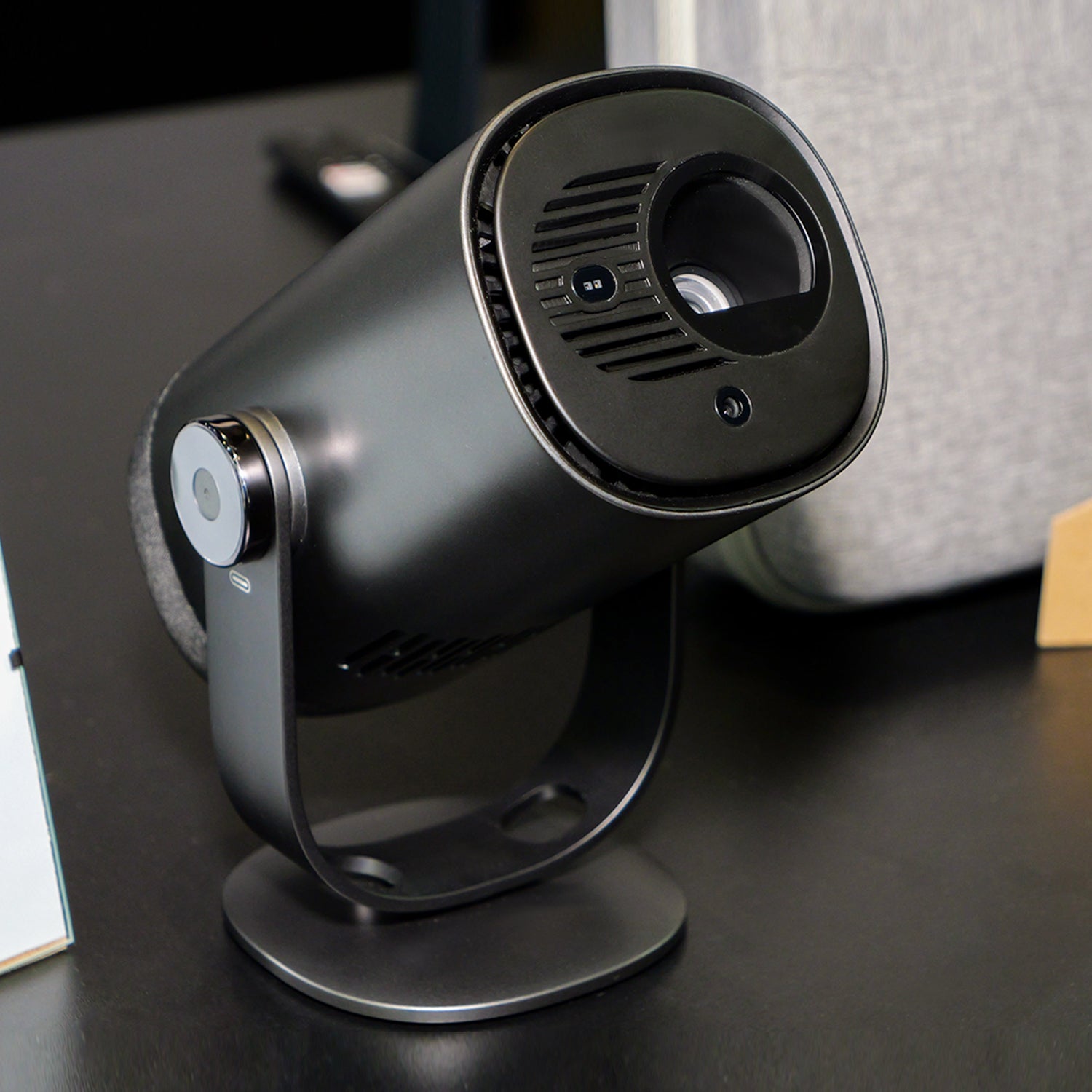
Dangbei Freedo hordozható 1080P Google TV projektor licencelt Netflix-szel (EU)
45-DAY Price Match
If you find a lower price before purchasing, send us the product link and a screenshot of the lower price, and we’ll match it.
If you find a lower price on NothingProjector.com within 60 days of receiving your order, just send us the product link and a screenshot, we’ll review it. Once confirmed, we’ll refund the difference.
Enjoy worry-free shopping with our price match & guarantee.

Leírás
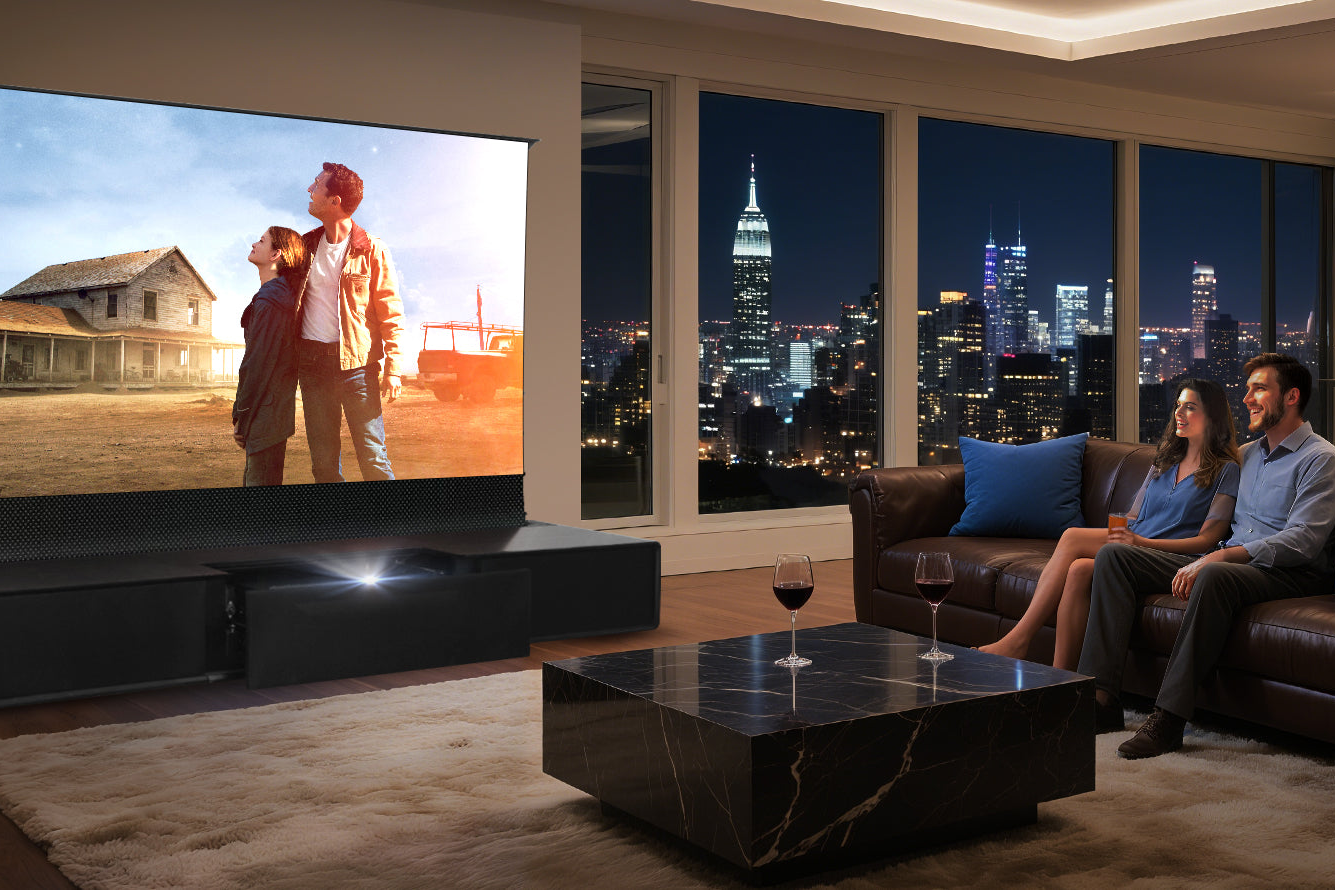
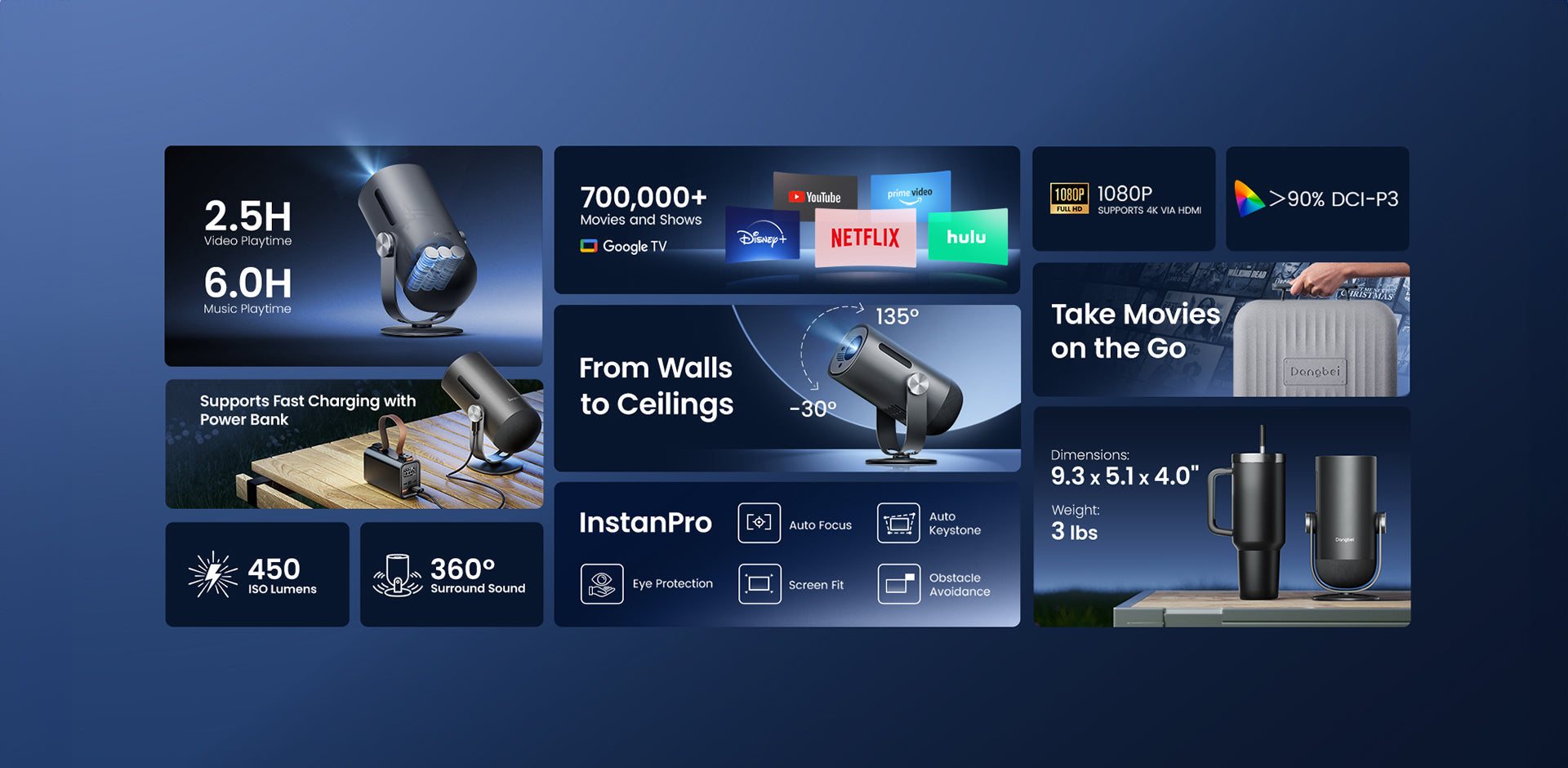
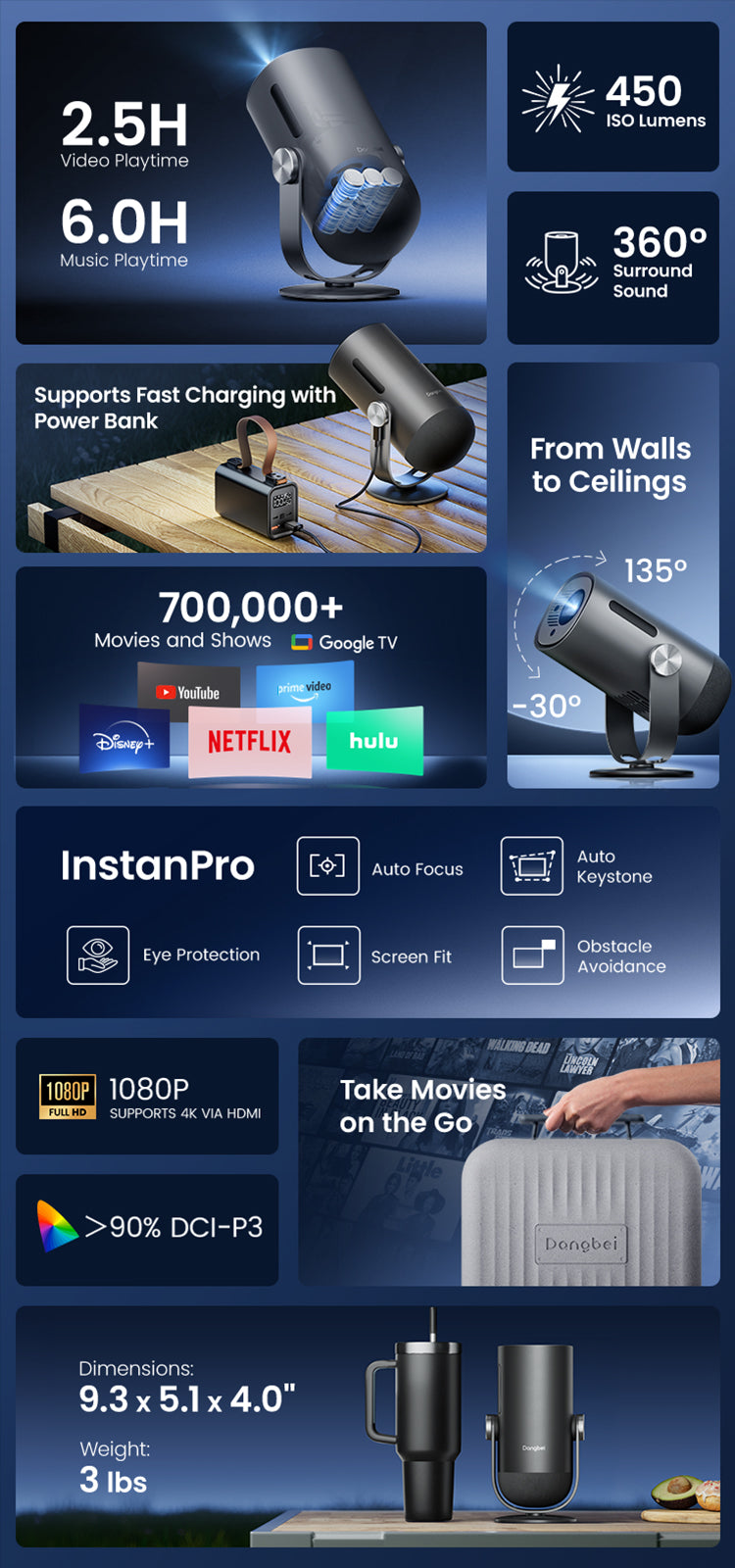
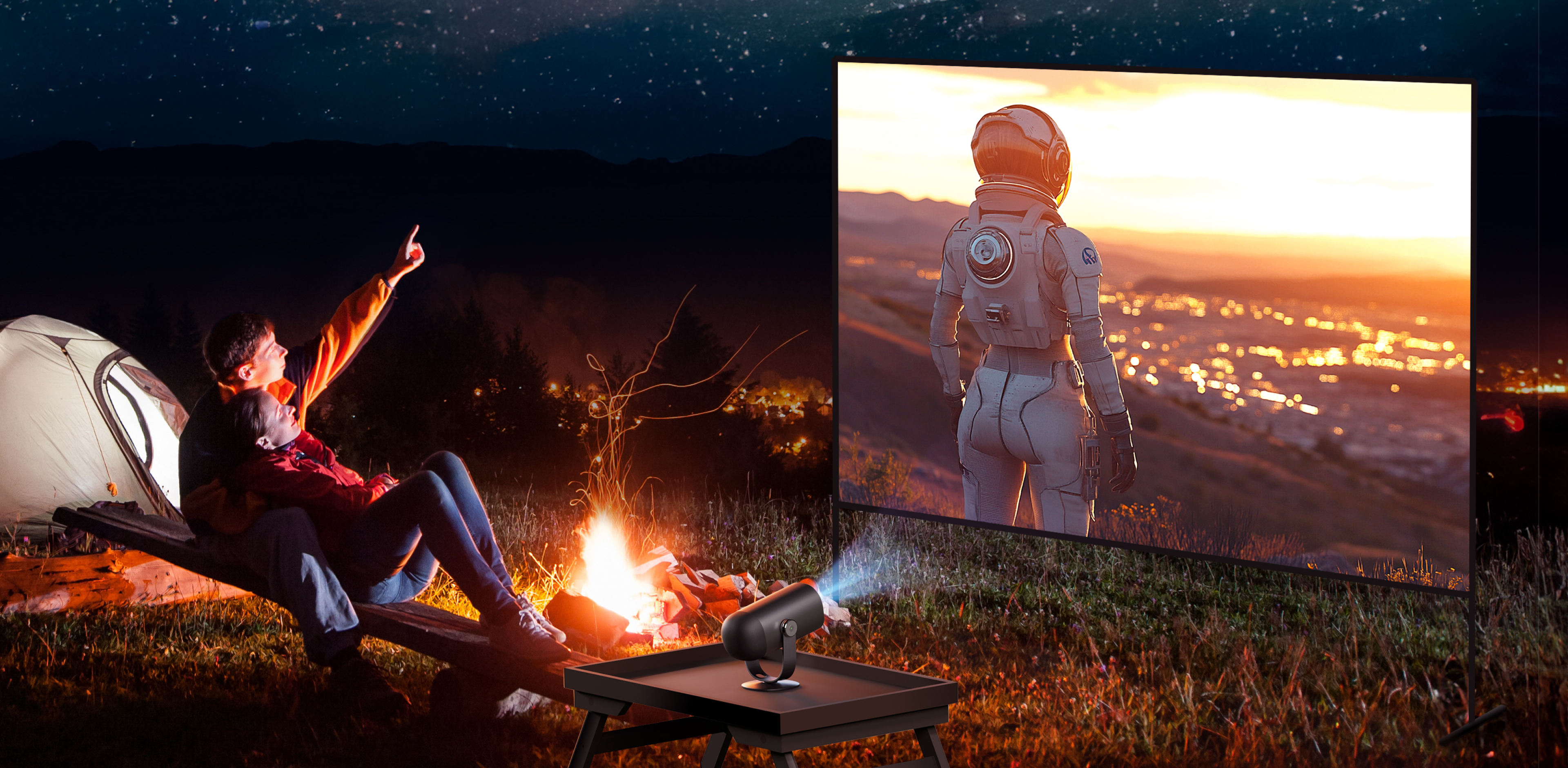
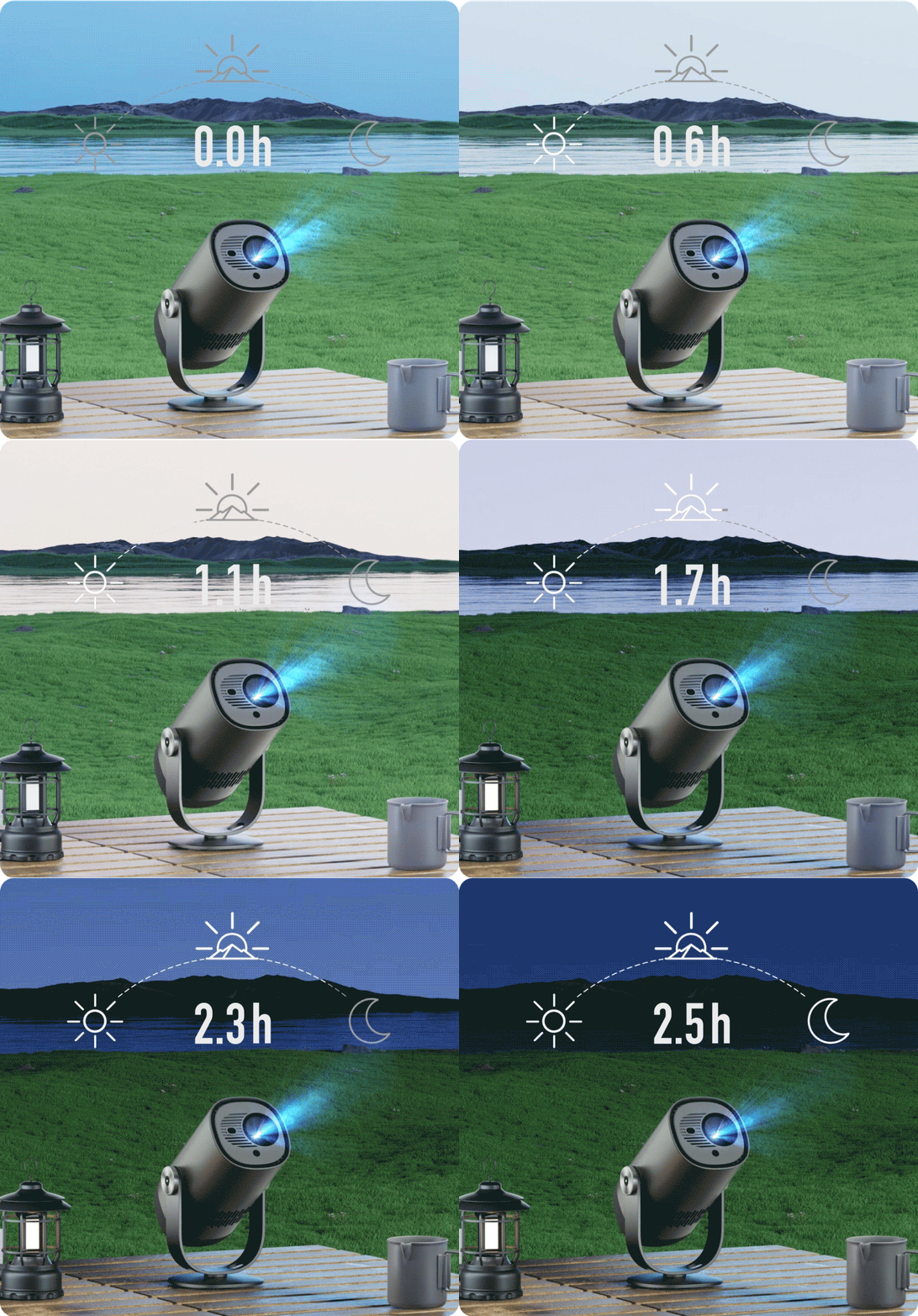
- Szuper hordozható mozi: Szabadulj meg a korlátoktól első ultra hordozható projektorunkkal! Nézz meg egy 2,5 órás filmet vagy bulizz egész éjszaka zenével egyetlen töltéssel. Power bank kompatibilis.
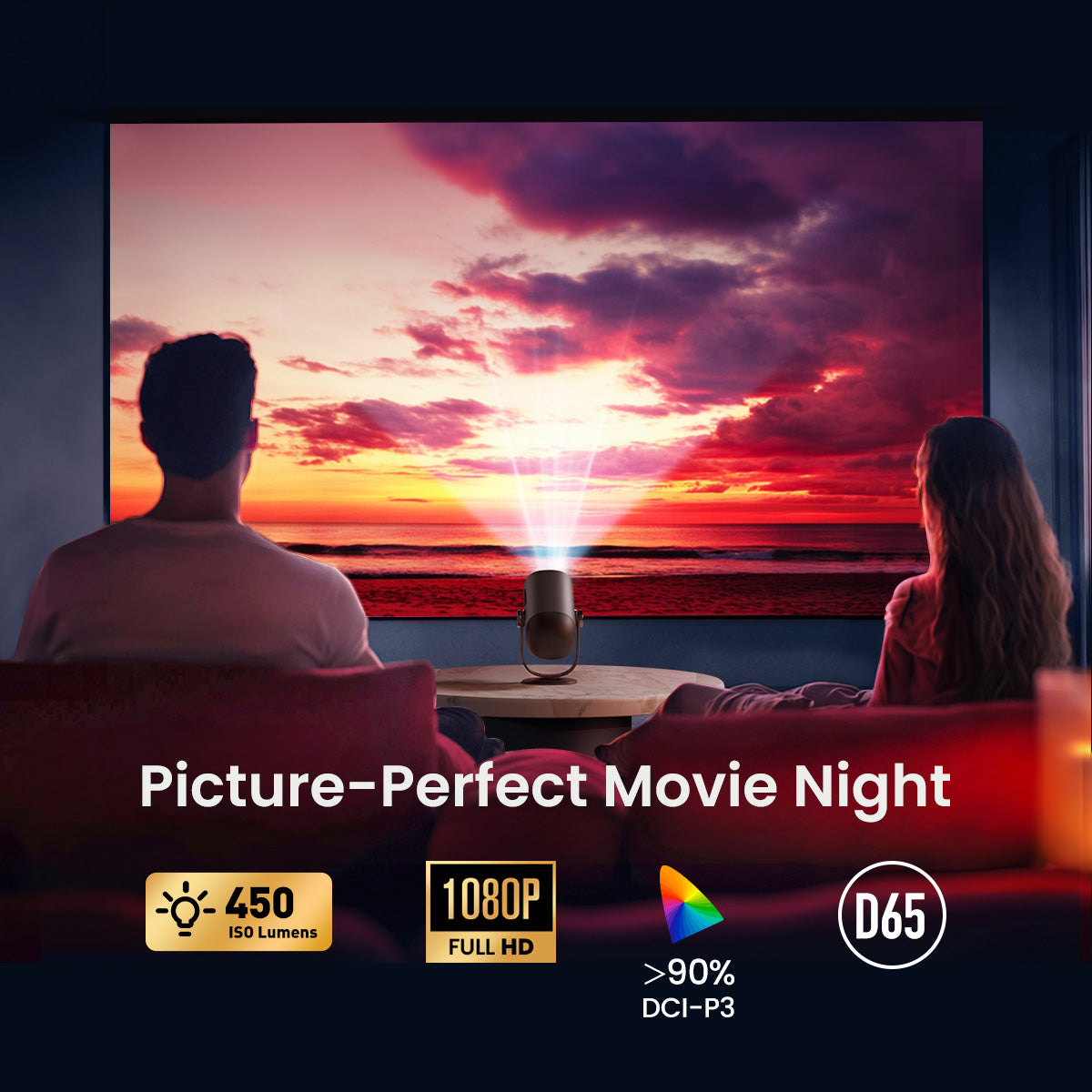
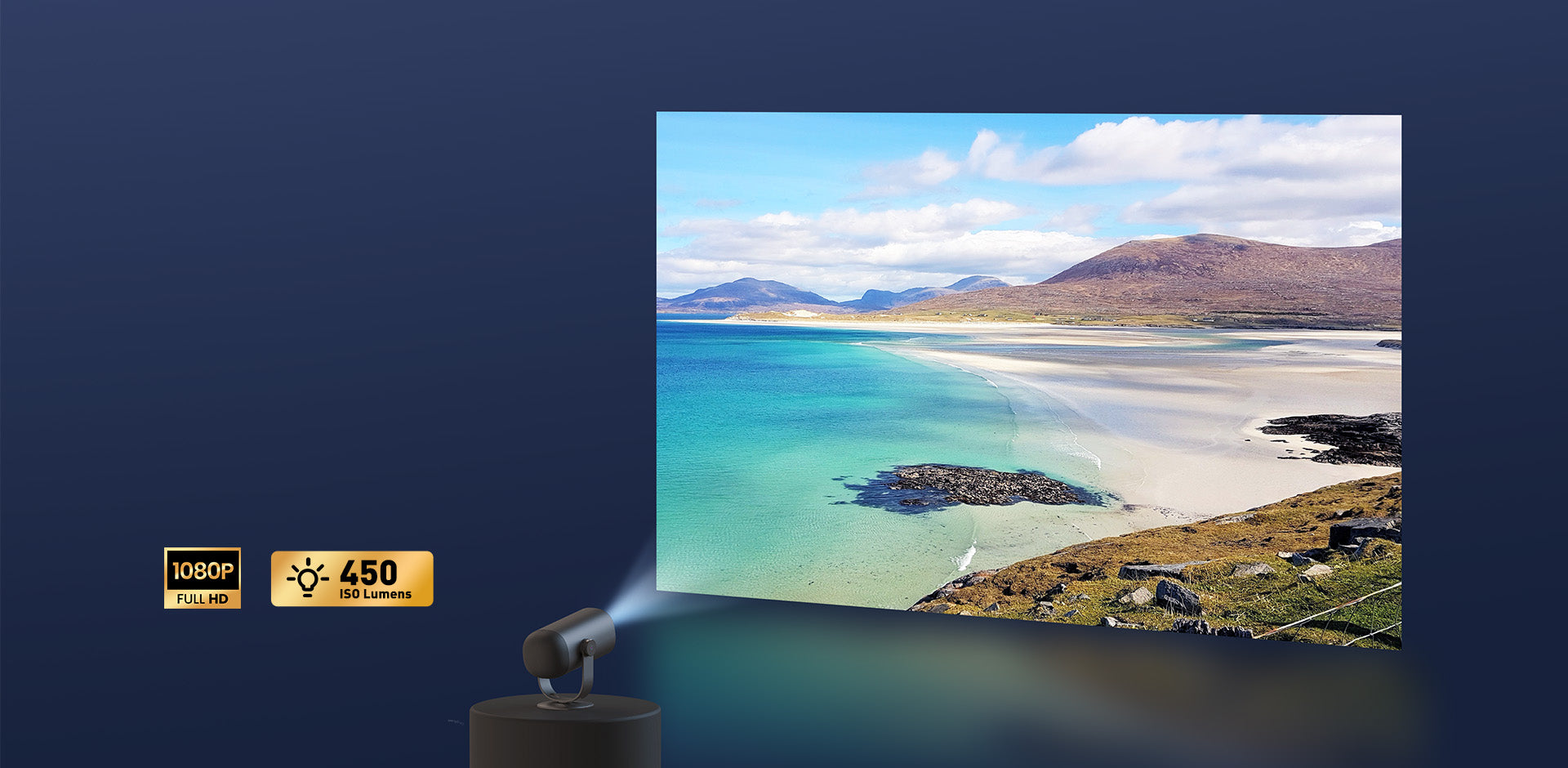
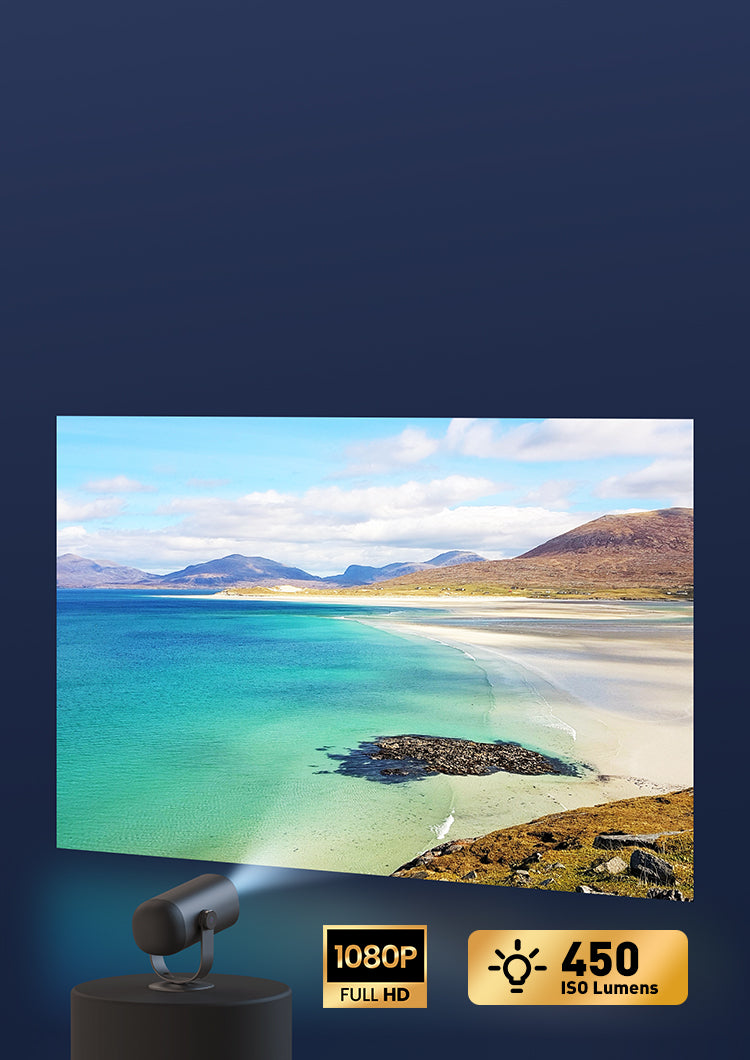
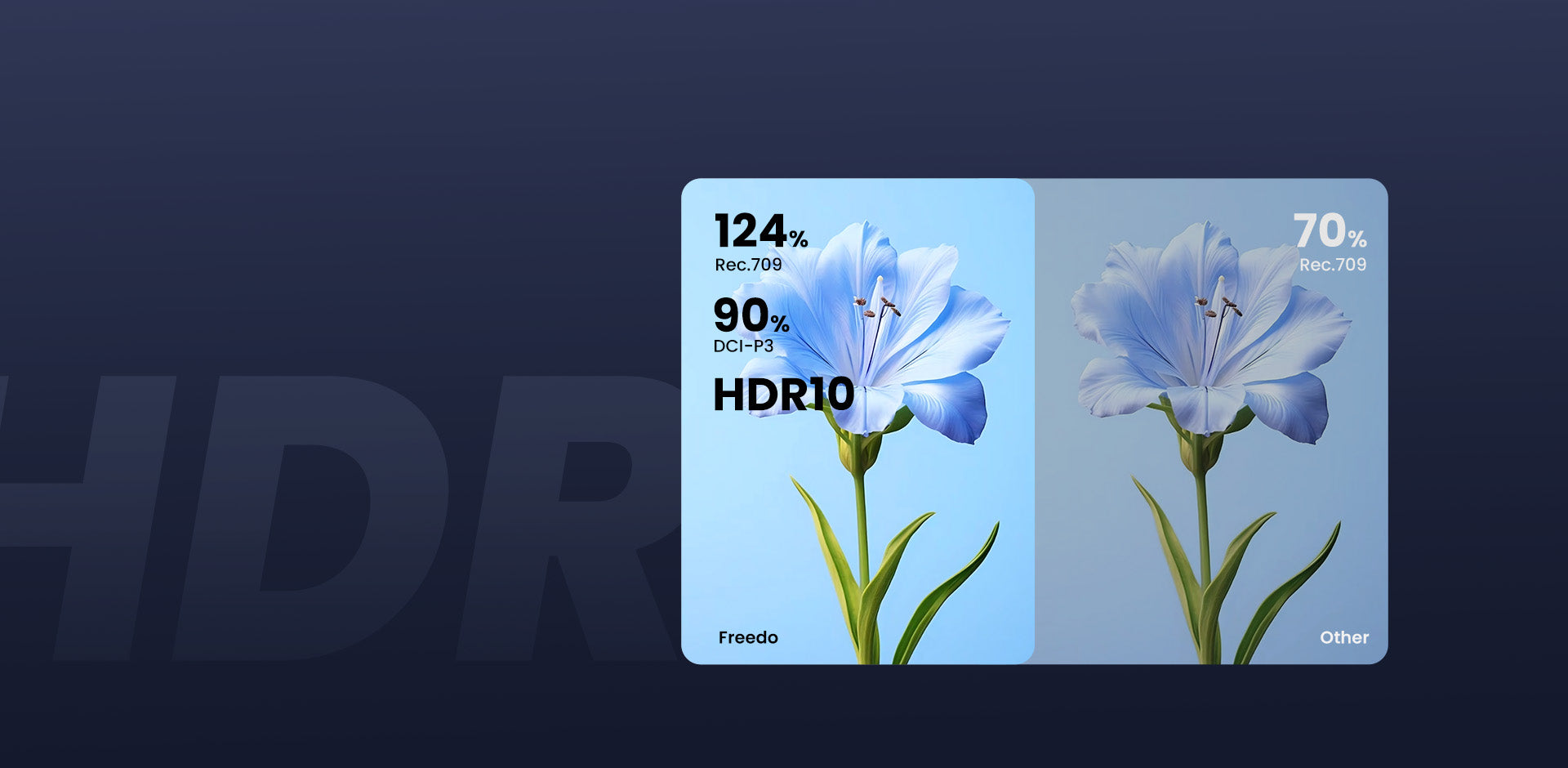
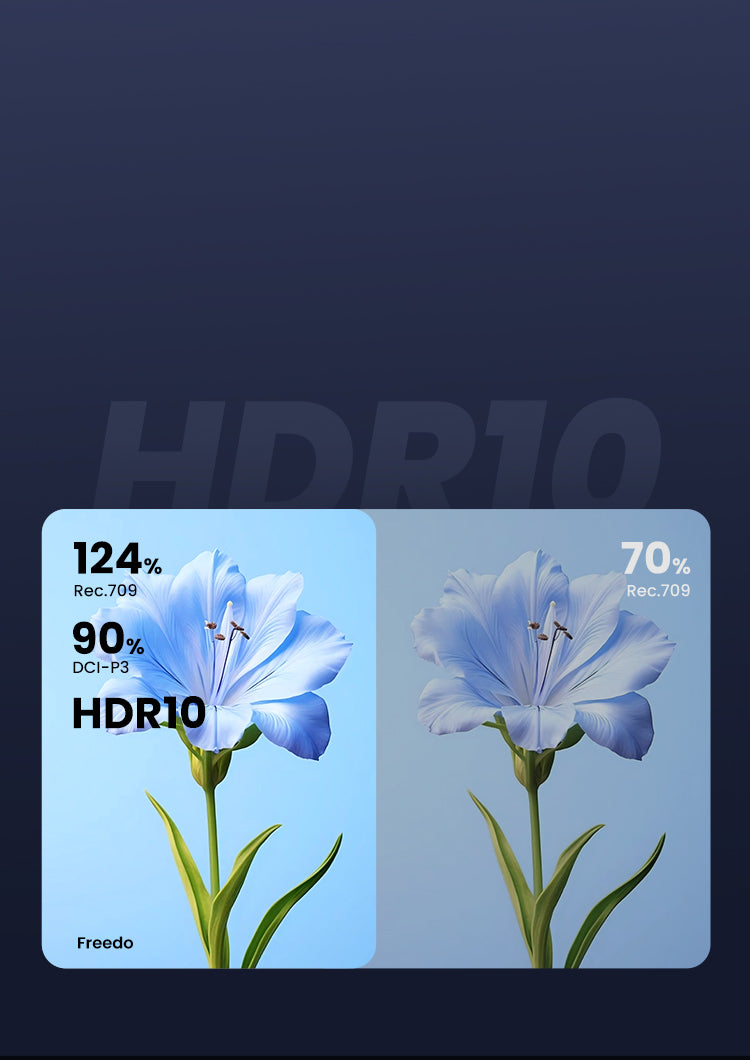
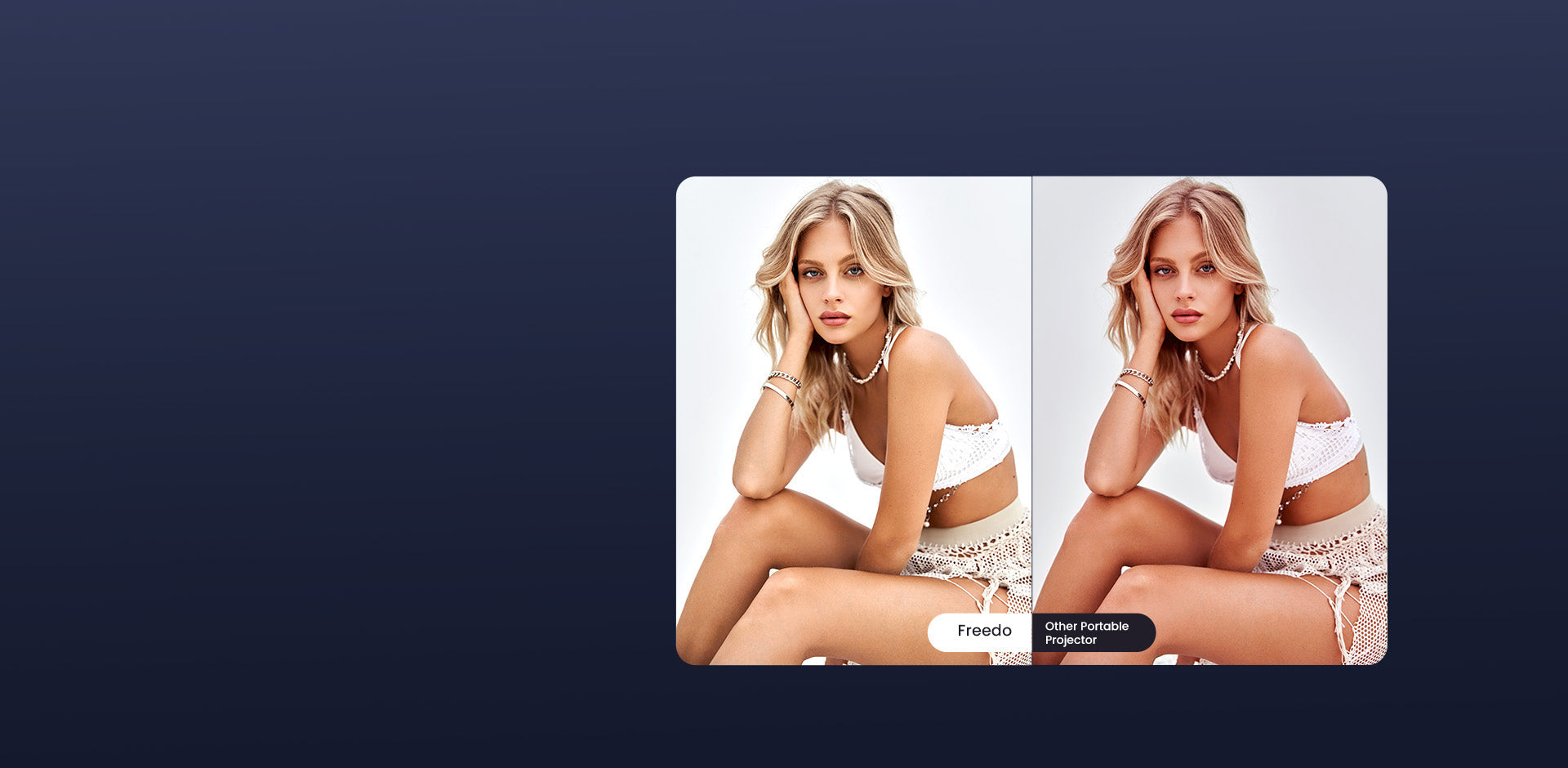
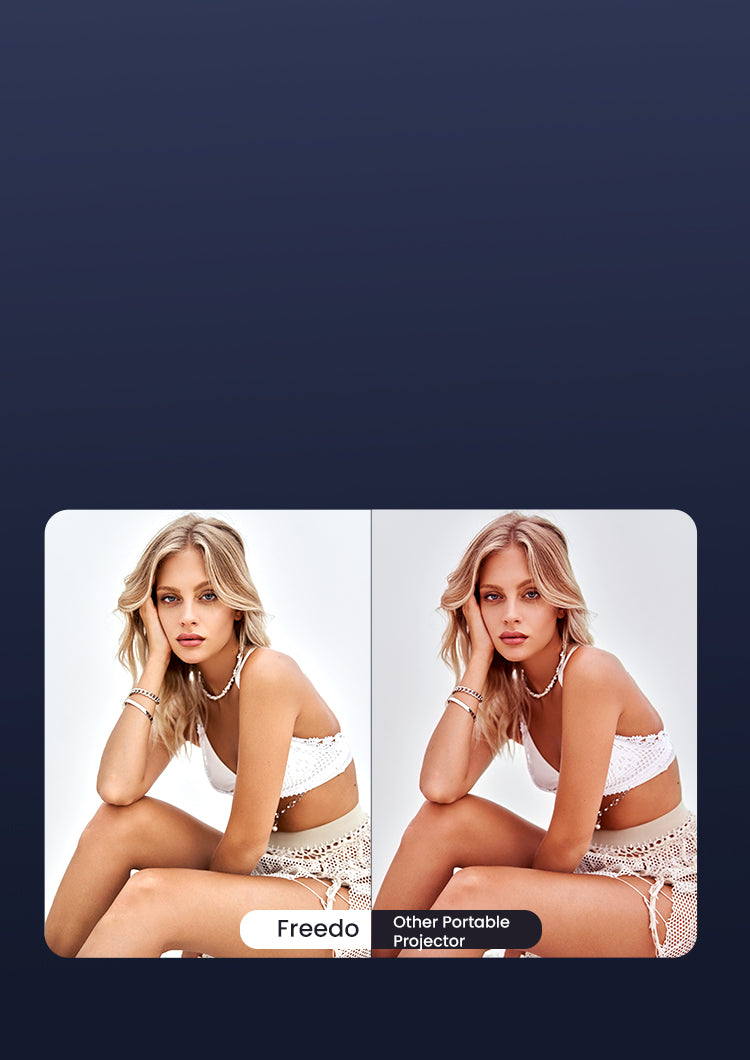
- Tiszta és élénk: Élvezd a lenyűgöző képi világot 450 ISO lumen, 1080p és 4K támogatással. Több mint 90% DCI-P3 színtartomány és kalibrált D65 színhőmérséklet opció életre kelti a színeket.
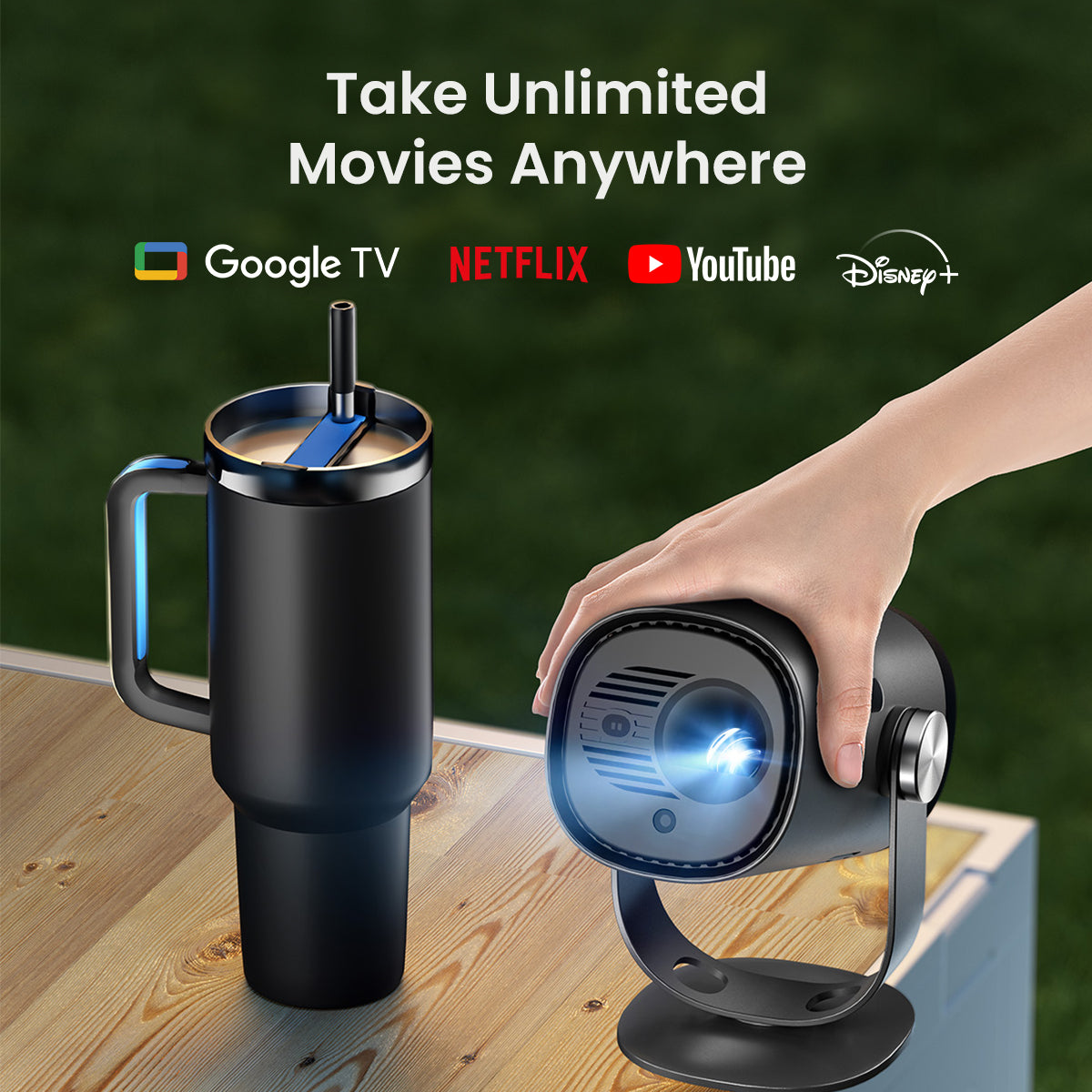
- Google TV és hivatalos Netflix: Több mint 700 000 film és műsor vár rád! Élvezd a hivatalos Netflixet, az egyszerű castingot és a hangvezérlést, mindez beépítve ebbe a kültéri mozi projektorba.
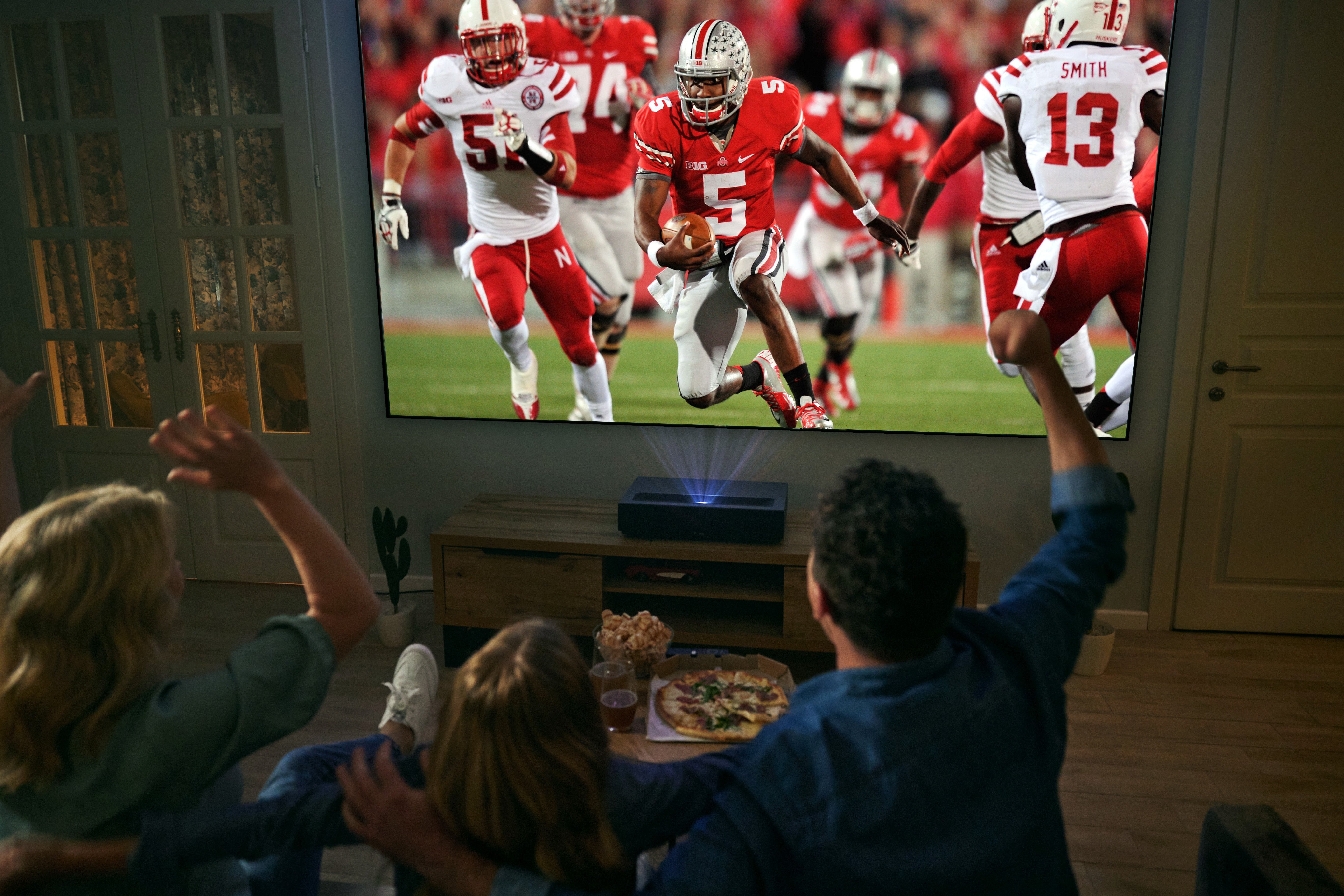
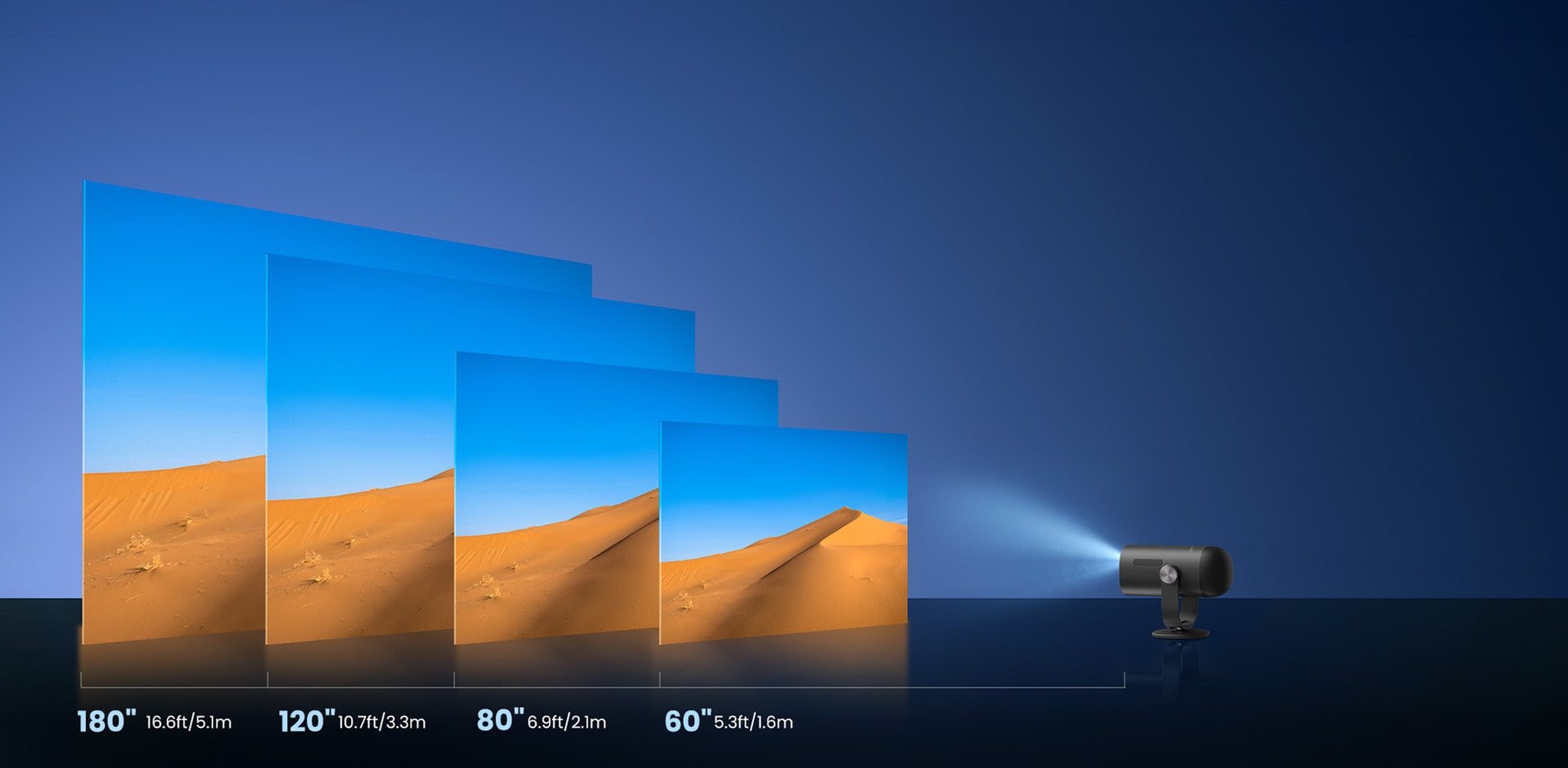
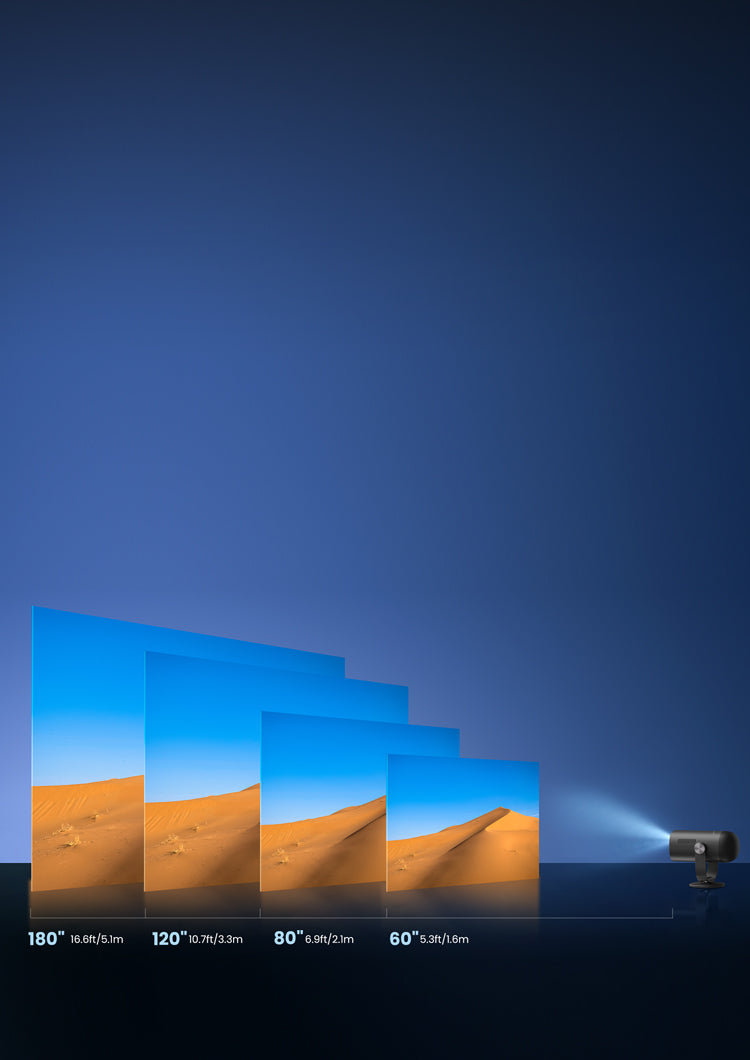
- Nagy látószög, nagy méret: Vetíts bárhova, falra vagy mennyezetre az integrált 165°-os széles látószögű dönthető állvánnyal, és bármilyen méretben 40"-től 180"-ig bármilyen térhez.
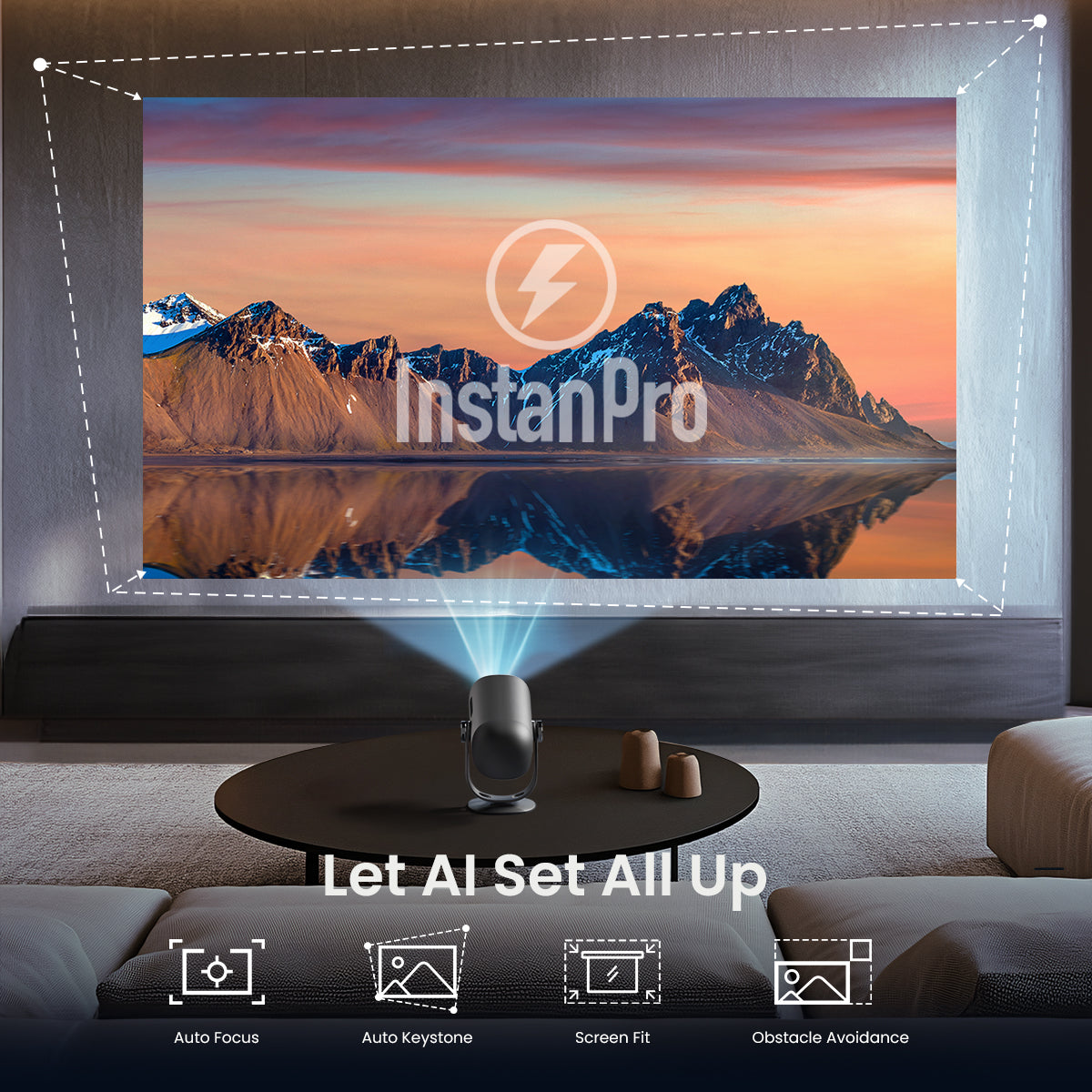
- AI-alapú beállítás: Szerezd meg a legjobb képet az InstanPro segítségével, amely automatikus fókuszt, trapézkorrekciót, képernyőillesztést és akadályelkerülést kínál – mindez folyamatosan fejlődik.
Szállítási jegy
Szállítási információk a NothingProjector számára:
Rendelés feldolgozási ideje:
Kérjük, szánjon 1-2 munkanapot a rendelés feldolgozására.
Helyi raktárak:
Helyi raktárakkal rendelkezünk Ausztráliában, Észak-Amerikában és Európában.
Szállítási idők:
Ausztrália:
Átlagos szállítási idő: 2-7 munkanap.
Városi területeken: 2-3 munkanap.
Észak-Amerika és Európa:
Átlagos szállítási idő: 2-7 munkanap.
Az EU-s vásárlók számára EU raktárakból: 4-7 munkanap.
Egyéb régiók:
Ha a címe nem Ausztráliában, Észak-Amerikában vagy Európában van, a csomagot közvetlenül Kínából küldjük.
Átlagos szállítási idő: 7-15 munkanap.
Tengerentúli vásárlók számára: 7-14 munkanap.
Fontos megjegyzés:
- Miért érdemes itt biztosítani a fedezetet? Közvetlen partnerségünk az Xcotton-nal és az AIG-vel eltávolítja a platformi felárakat, így exkluzív közvetlen árakat kínálunk (6% - 10%). Emellett teljes rugalmasságot élvezhet átlátható, személyre szabott 1, 2 és 3 éves opciókkal.
- A vásárló felelőssége, hogy teljes és pontos szállítási címet adjon meg. Ha a csomag már feladásra került, a címváltoztatás attól függ, hogy lehetséges-e az elfogás. Az elfogás sikertelensége miatti visszaküldési vagy újraküldési költségeket a vásárló viseli.
- Ha csomagot vásárol (beleértve a PVA-t), kérjük, vegye figyelembe, hogy a rendelés leadása után a terméket először a PVA kalibrációs szolgáltató központba küldjük kalibrálásra. Csak a kalibráció befejezése után kerül kiszállításra a megadott szállítási címre.
Van kérdése?
Elkötelezett Ügyfélszolgálati Csapatunk rendelkezésére áll, hogy minden kérdésére választ adjon.
Lépjen kapcsolatba velünk itt >>


Műszaki adatok
| Kijelzőtechnológia | DLP |
|---|---|
| Fényerősség (ISO lumen) | 450* |
| Fényforrás | LED |
| Színtartomány | >90% DCI-P3, 124% Rec.709 |
| Fényforrás élettartama | 30 000 óra |
| Felbontás | 1080P (1920x1080 FHD) |
| Támogatott formátumok | HDR 10, HLG |
| Vetítési arány | 1,2 : 1 |
| Kép mérete | 40"~180" (Ajánlott 60"~100") |
| Automatikus fókusz | Igen |
| Automatikus kulcslyuk korrekció | Igen, ±30° |
| Valós idejű trapézkorrekció | Igen |
| Intelligens akadályelkerülés | Igen |
| Intelligens Képernyőillesztés | Igen |
| Okos szemvédelem | Igen |
| Gimbal állvány dőlésszögtartománya | 165° (-30° és +135° között) |
| Vetítési módszer | Első, Hátsó, Első mennyezet, Hátsó mennyezet |
| Vetítési eltolás | 100% |
| Nagyítás | 100% - 50% |
| Hangszóró | 6W, 360° |
| Dolby Digital | Igen |
| Dolby Digital Plus | Igen |
| RAM | 2GB DDR3 |
| Tárolás | 16GB eMMC5.1 |
| Operációs rendszer | Google TV |
| Alkalmazások | Netflix, YouTube, Prime Video, Hulu, Disney+... |
| Google Cast | Igen |
| OTA | Igen |
| Akkumulátor kapacitás | ≈60Wh |
| Film lejátszási idő | 2,5 óra Eco módban |
| Zene Játékidő | 6H Bluetooth hangszóró módban |
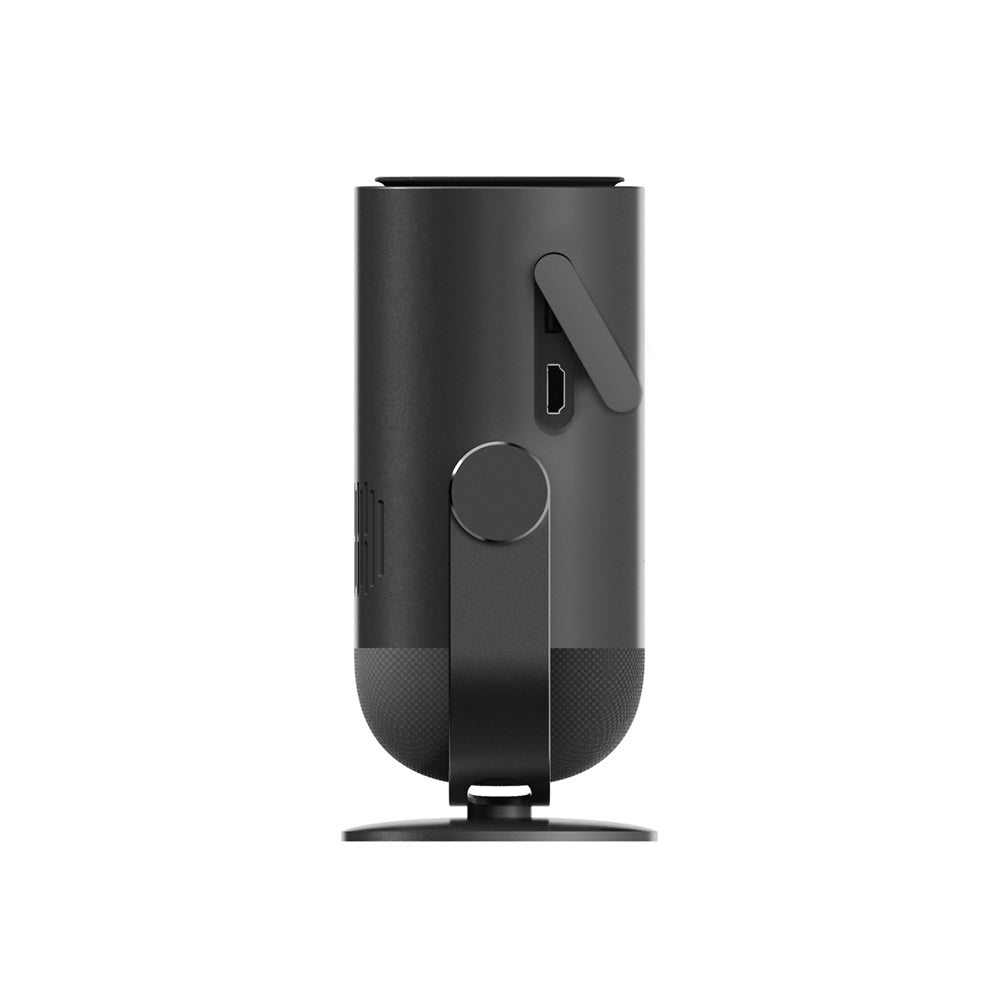
| Bemenet | USB2.0 (Type-A) x 1, HDMI ARC x 1, DC-IN (USB Type-C) x 1 |
| WiFi | Wi-Fi 5, 2,4G/5G, 2T2R, 802.11 a/b/g/n/ac |
| Bluetooth | Bluetooth 5.1/BLE |
| Energiafogyasztás | ≤55W |
| Üzemi hőmérséklet | 0°C~35°C |
| Zaj | Normál mód <24dB @25°C, Távolság: 1m |
| Méret | 5,2*4,3*9,4 hüvelyk |
| Súly | 3,1 font |
| Kiegészítők | Tápegység: 65W (20V/3,25A) Hordozható porálló táska x 1 Távirányító x 1 Használati útmutató x 1 AAA elem x 1 |
Videó értékelések
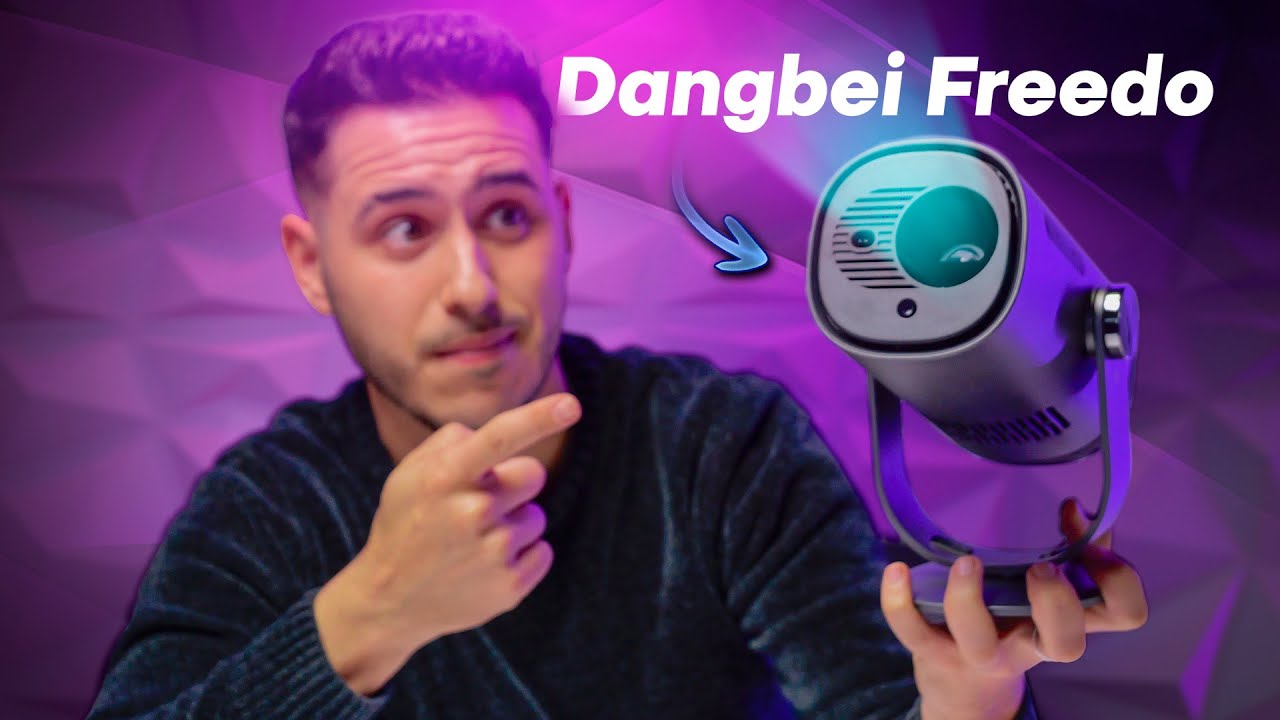
ESTE MINI PROYECtor ES UNA Bestia | Tekintse át a Dangbei Freedo -t
@AndroTube0•904 ezer feliratkozó
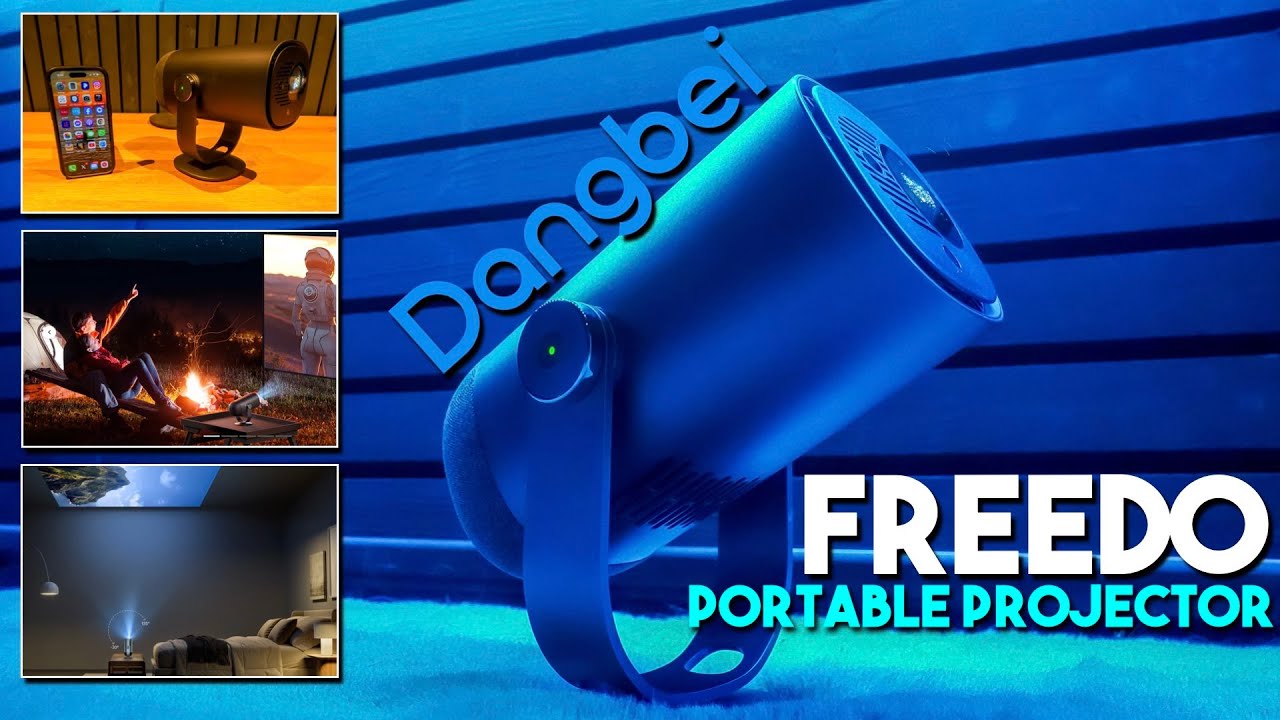
New Dangbei Freedo Portable projektor 2025 -ben vigye magával a filmeket
@allthingstech•275 ezer feliratkozó
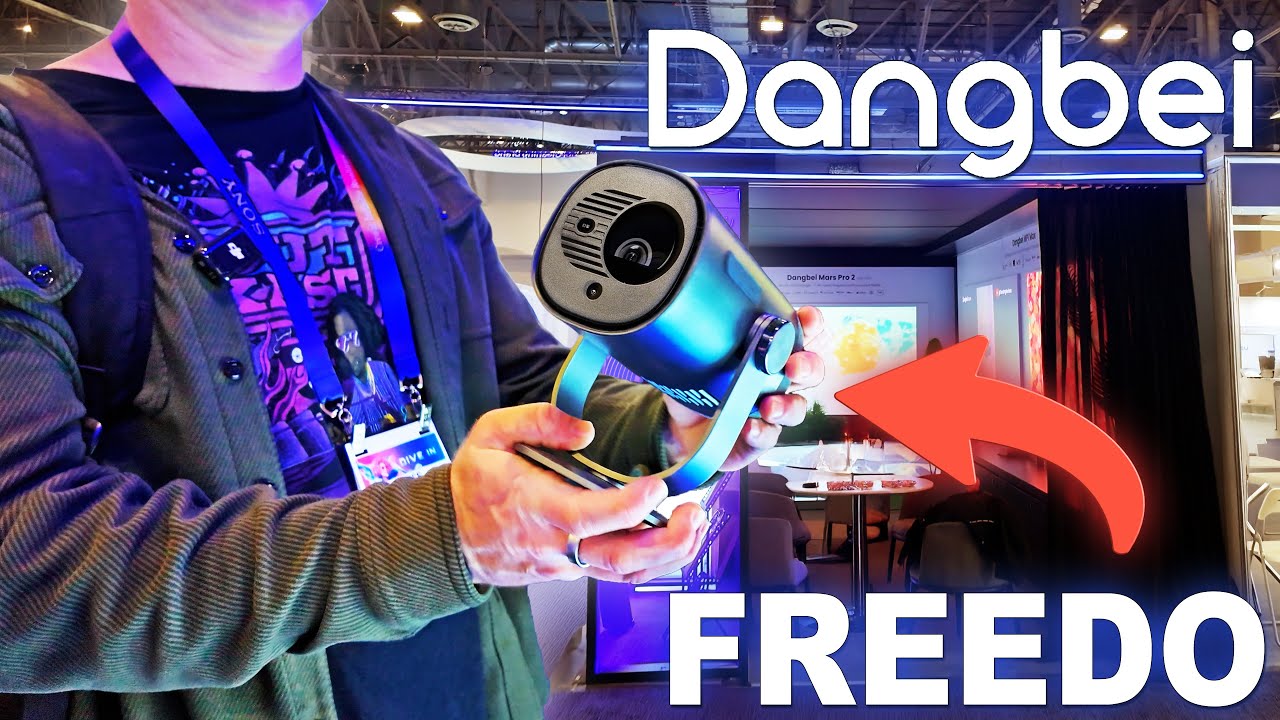
Kedvenc hordozható kivetítőm a CES -től - Dangbei Freedo
@BTheInstaller •246 ezer feliratkozó
A Dangbei Freedo az első hordozható projektor a Dangbeitől, amelyet mozgó szórakoztatásra terveztek útközben. A beépített 60Wh-s akkumulátorral a Freedo hosszú élettartamú és lenyűgöző filmélményt kínál, anélkül, hogy vezetékes áramforrásra támaszkodna.

Akárcsak a Samsung stílusos próbálkozása, a Freedo 1080p képet vetít, de legfeljebb 120 hüvelykes átlóval képes dolgozni (a Freestyle 100 helyett). Szintén Google TV-t futtat, így hozzáférést biztosít a streaming alkalmazásokhoz – beleértve a Netflixet is – és 360 fokos Dolby hangszórókat tartalmaz. Több mint 90%-os lefedettséget nyújt a DCI-P3 színtartományból, és támogatja a HDR tartalmakat.

A Freedo széles körű tartalmakat támogat, beleértve több mint 700 000 filmet és műsort, köszönhetően beépített Google TV platformjának és Netflix licencének. Lehetővé teszi a vetítést akár 180 hüvelykes képernyőre is, így tágas helyeken is élvezhető a tartalom.

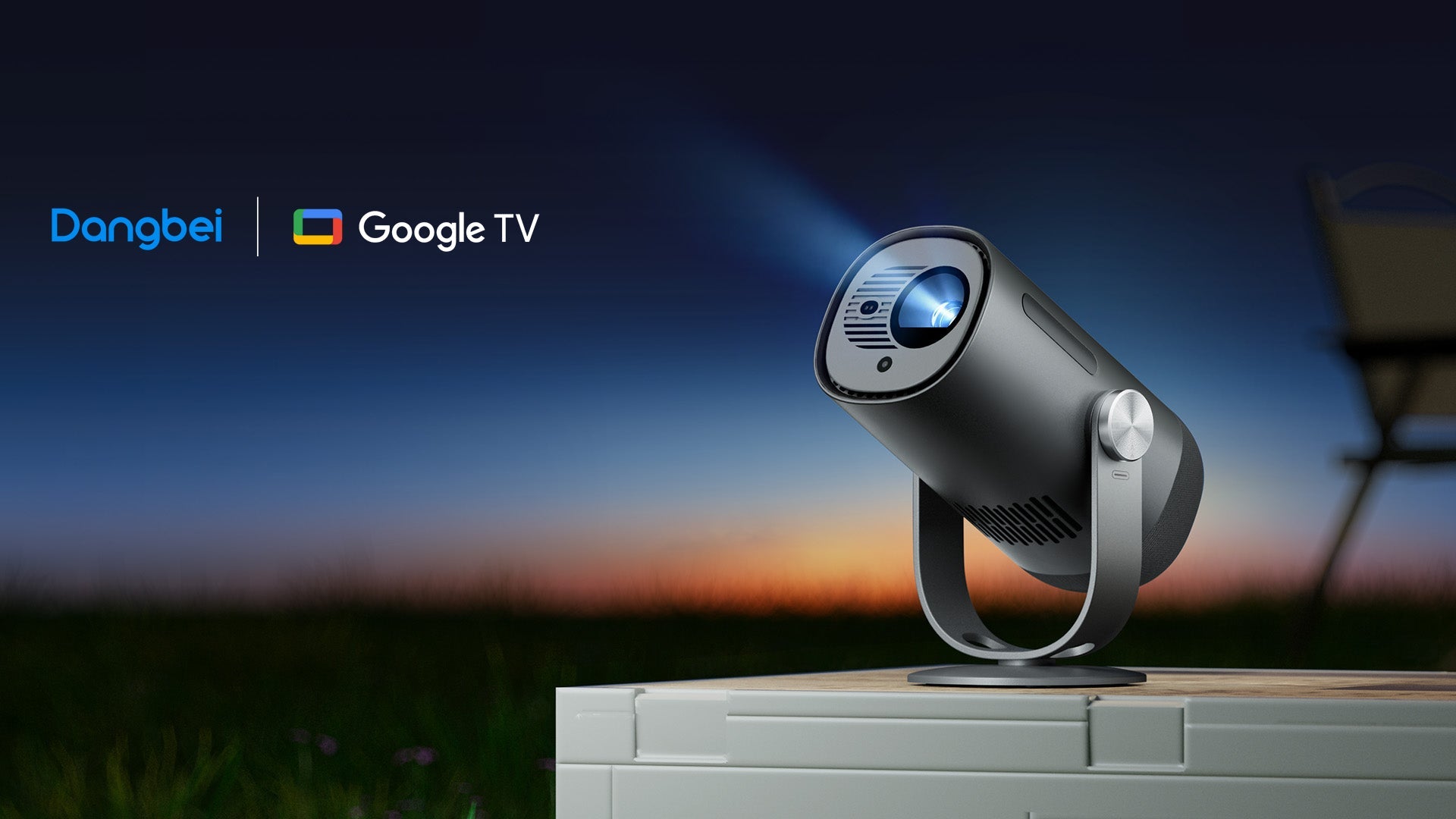
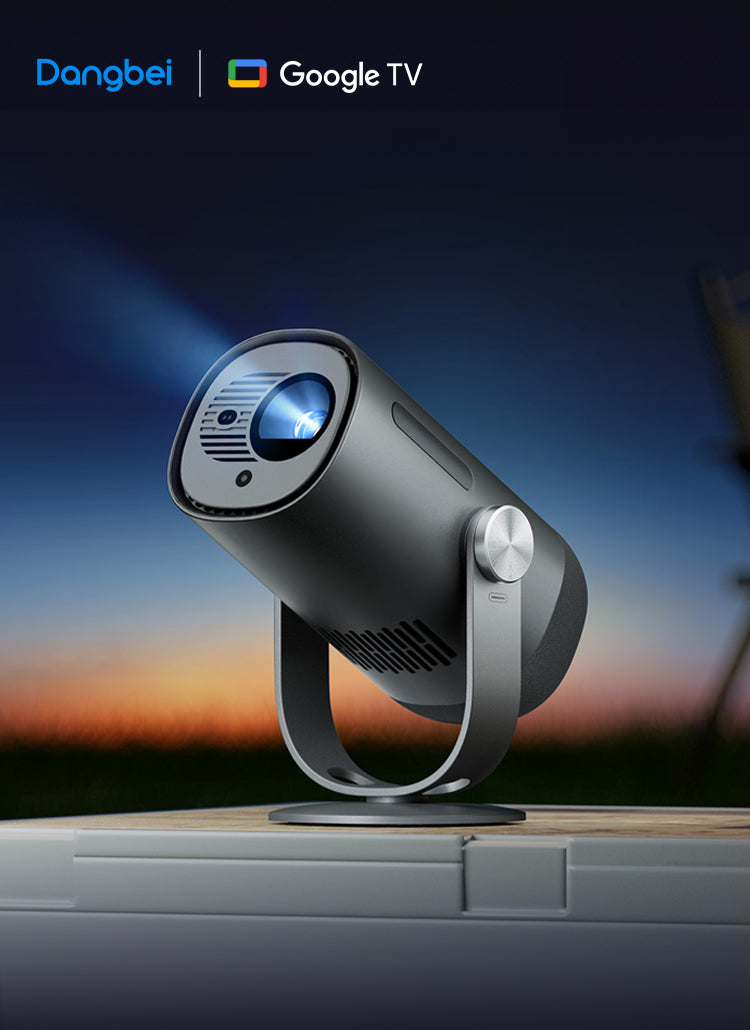
Freedo
Állítsd be a Cinema Free-t
Hordozható Google TV projektor a végső nézési szabadsággal
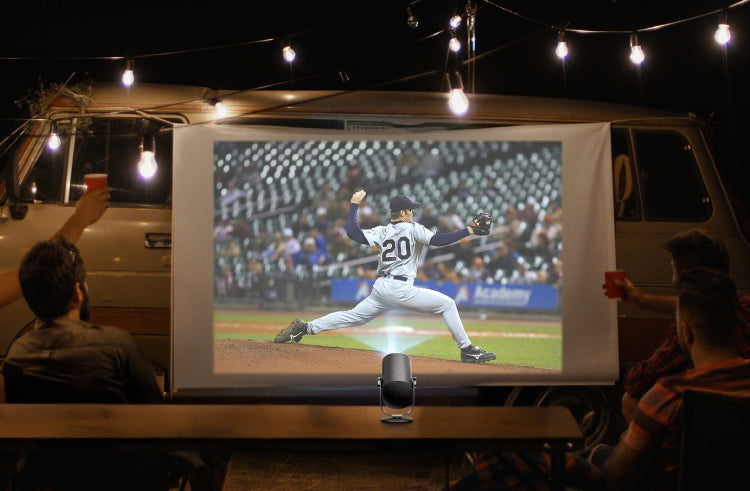
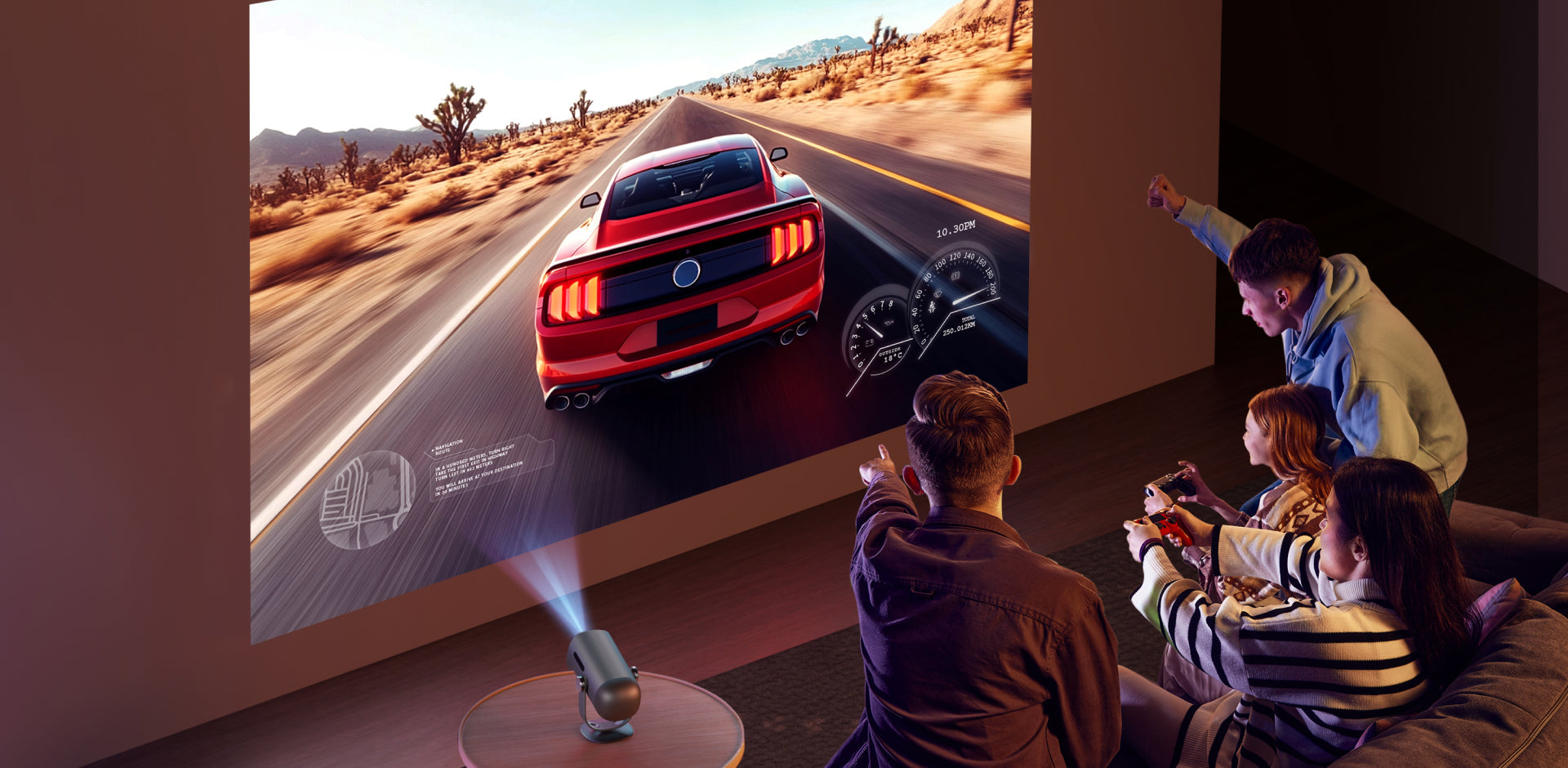
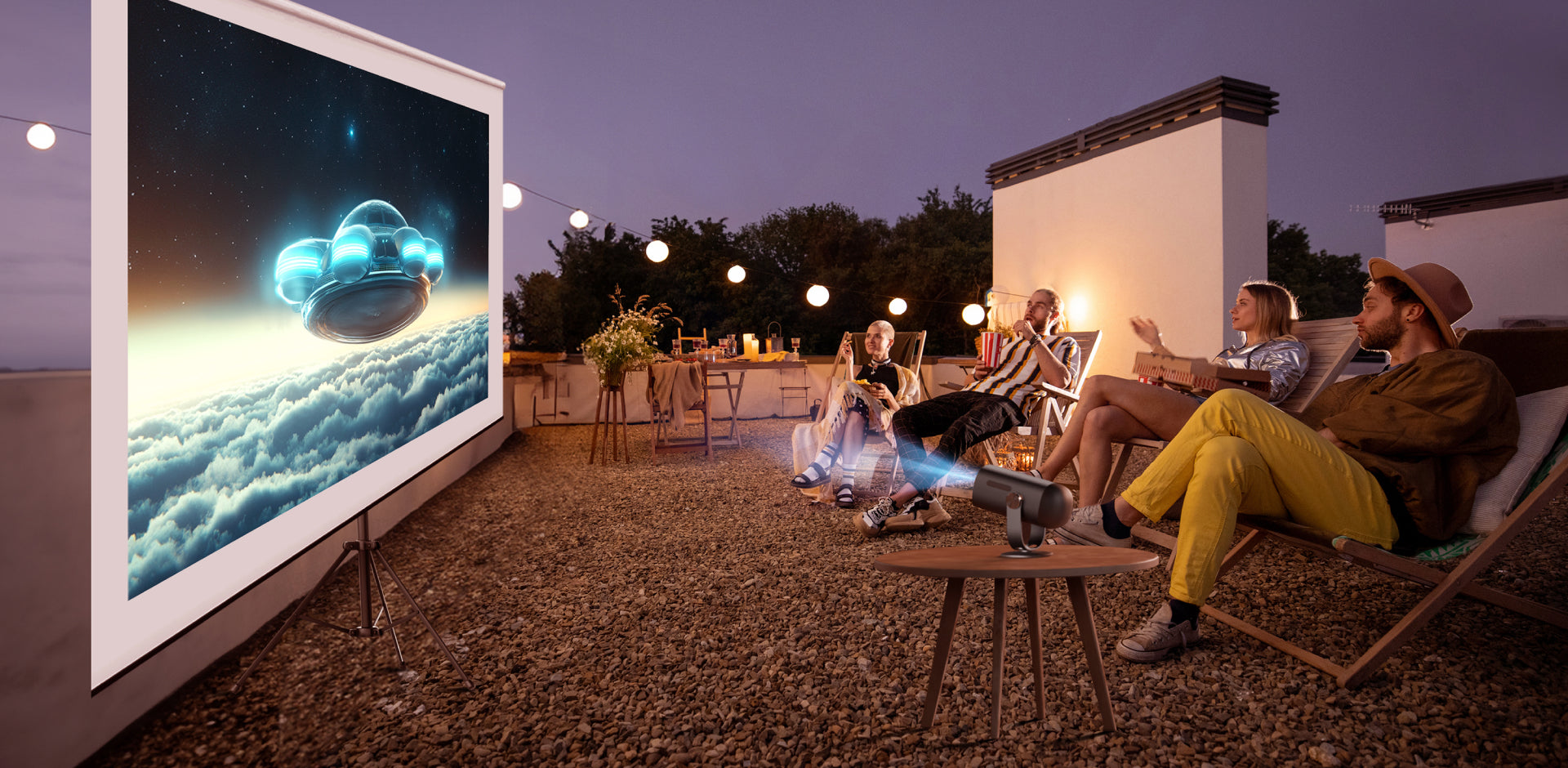
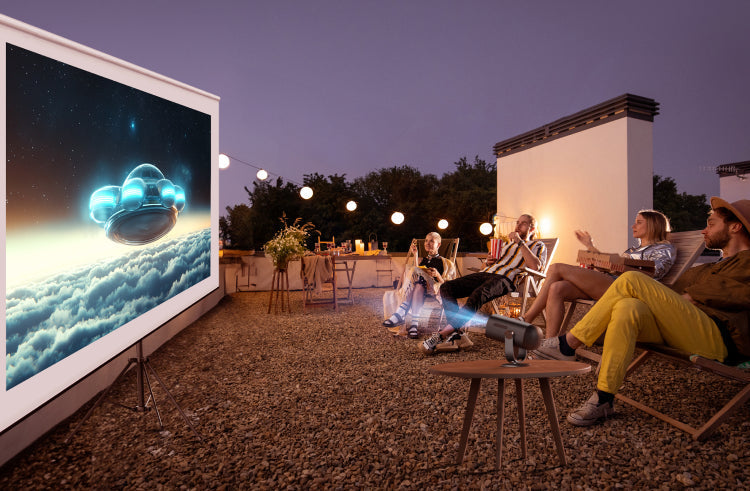
Szórakozz vezeték nélkül
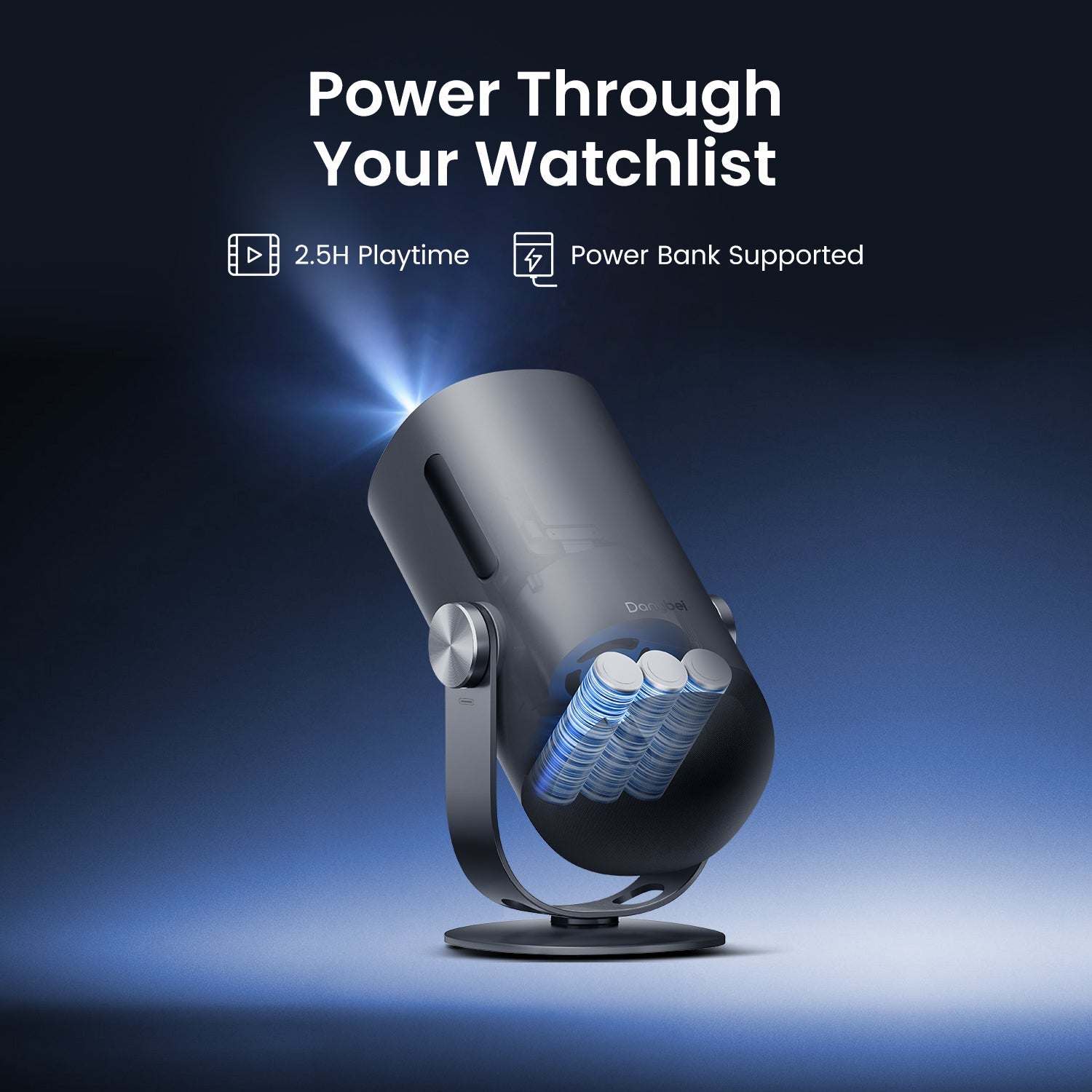
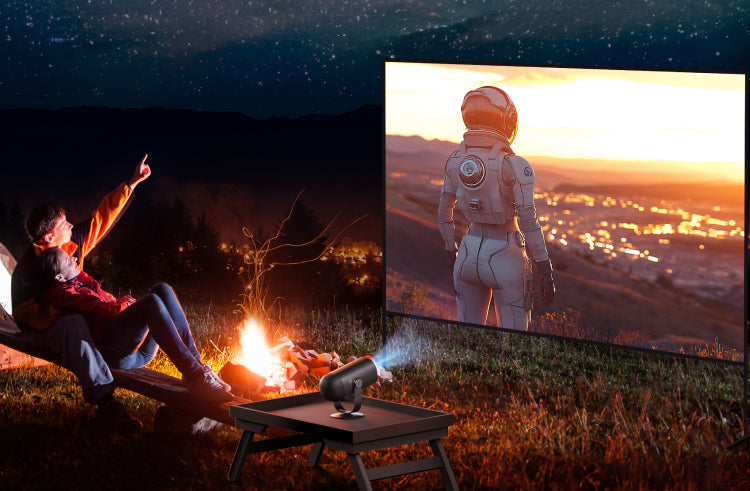
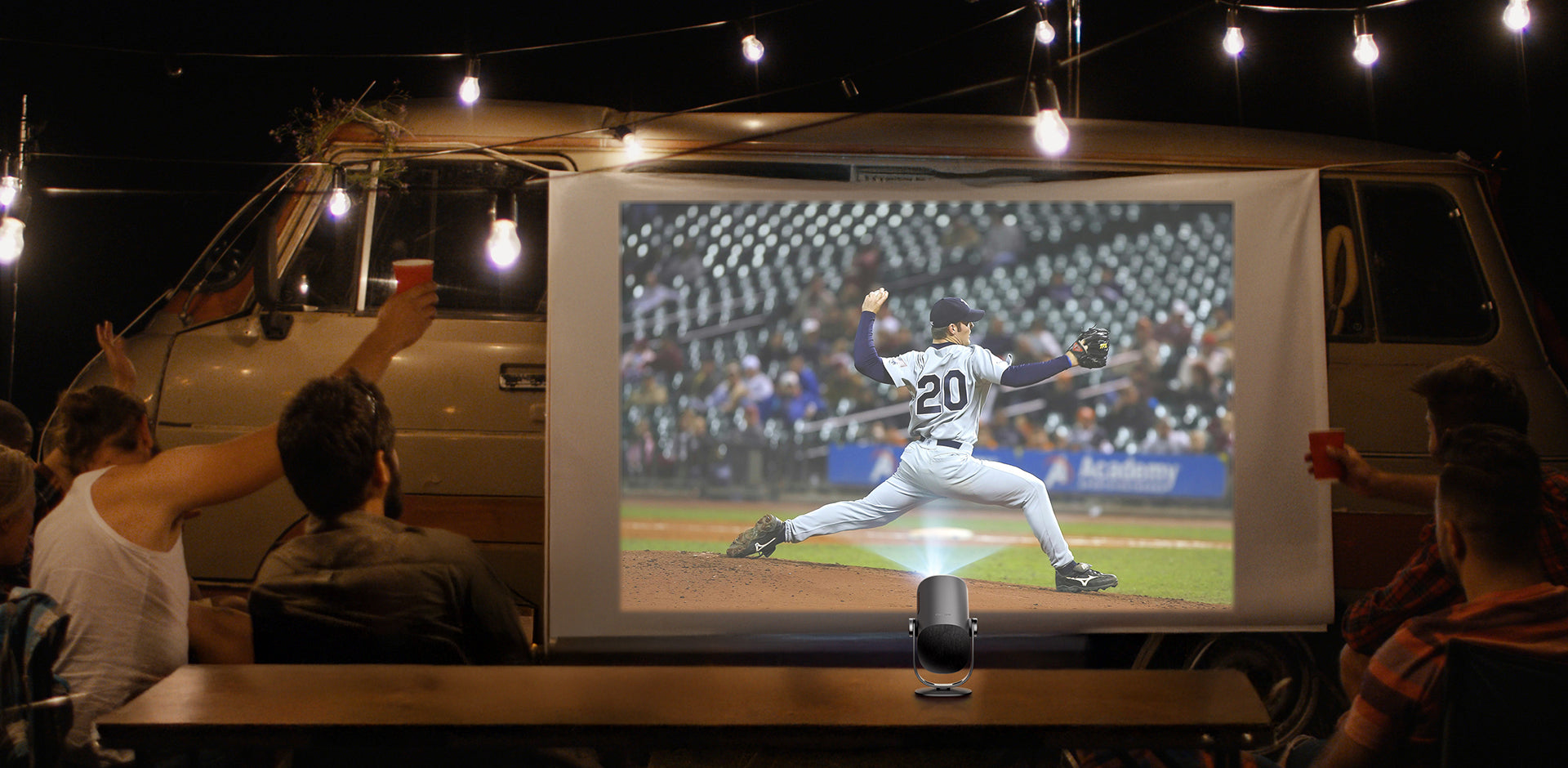
Fejezzen be egy teljes hollywoodi kasszasikert egyetlen töltéssel az első ultra hordozható projektorunkkal, megszakítás nélkül.
* 2,5 óra videólejátszás ECO módban; 6 óra zenelejátszás Bluetooth hangszóró módban.
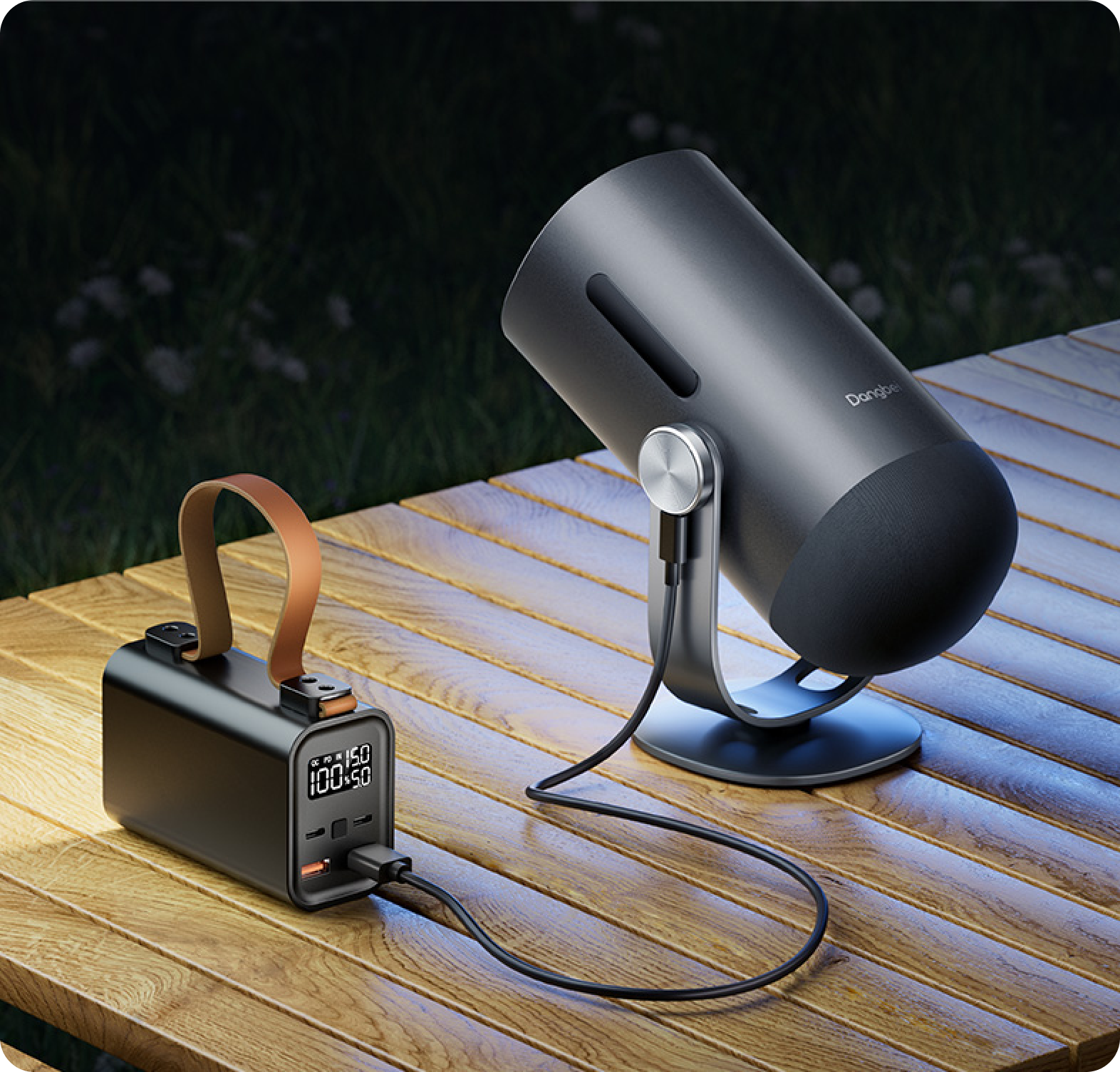
Teljesítsd a figyelőlistádat
Soha ne hagyd, hogy a szórakozásod energiája elfogyjon! A Freedo támogatja a gyorstöltést power bankekkel, így bárhová is mész, hosszabb élvezetet biztosít.
* Támogatja a 65W vagy annál nagyobb teljesítményű power bankekkel, valamint telefon/laptop töltőkkel történő töltést USB-C-n keresztül.
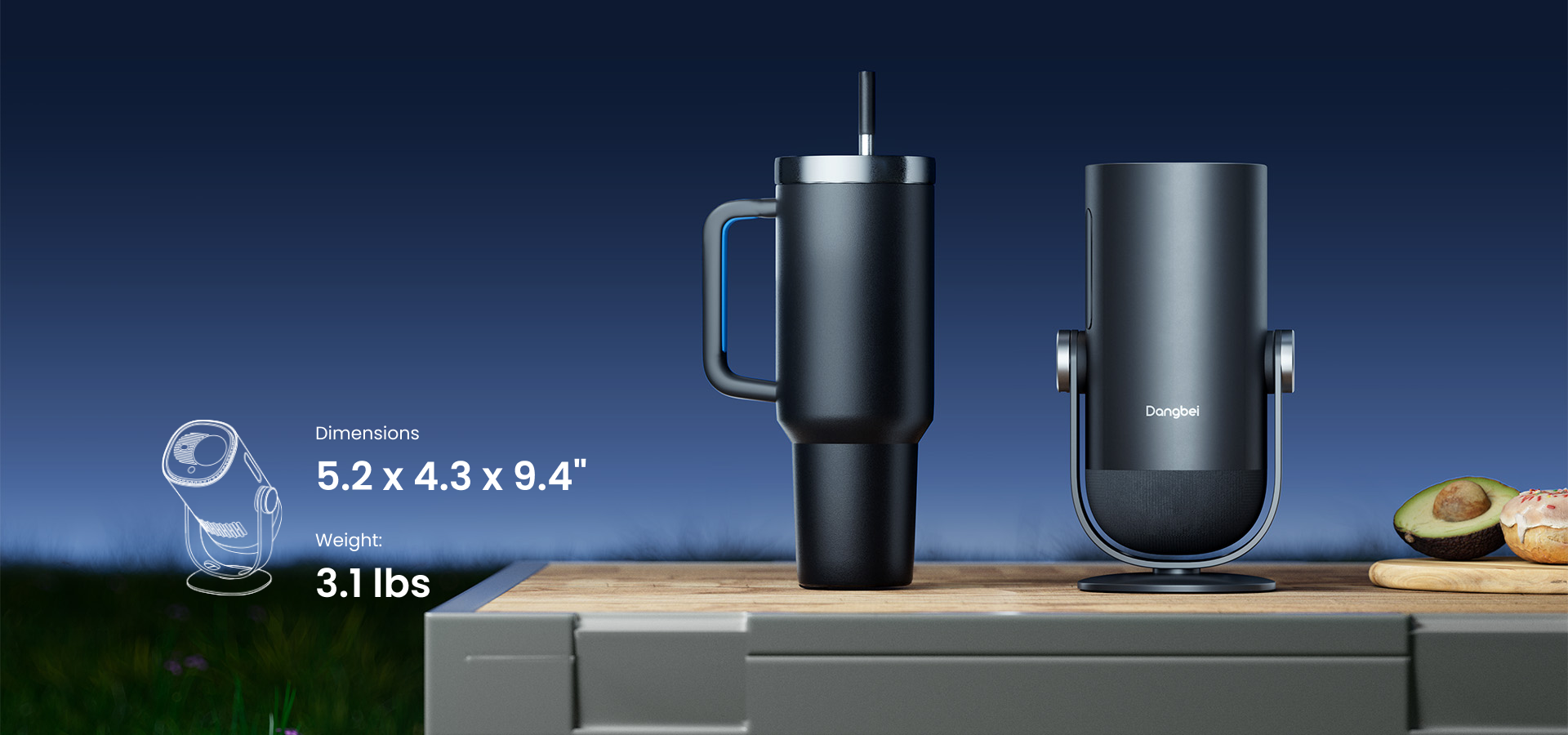
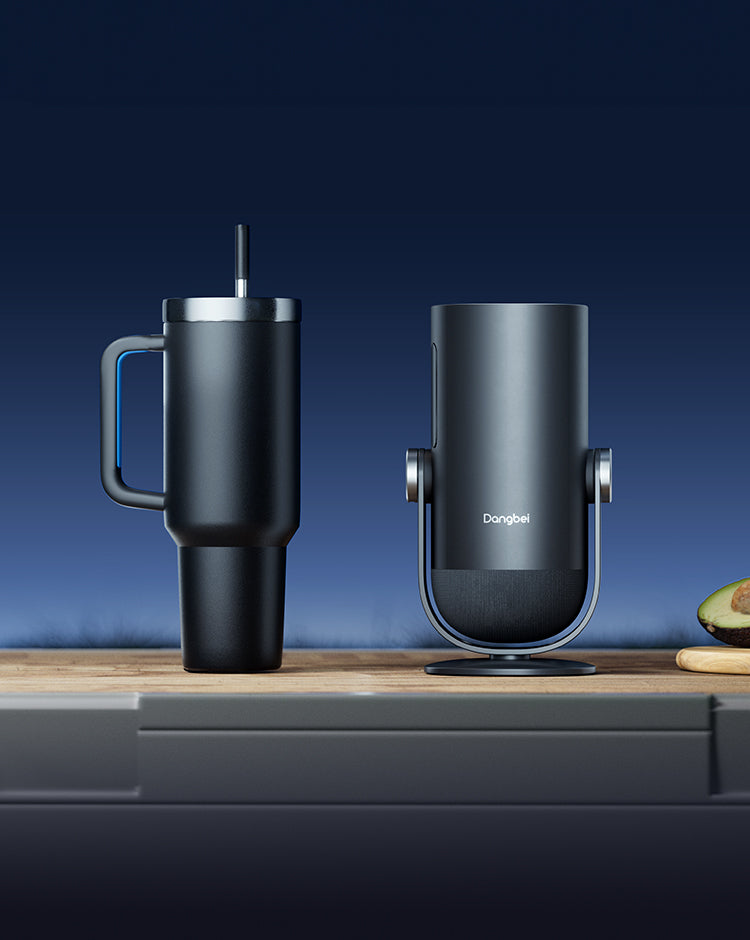
Mindig készen áll a indulásra
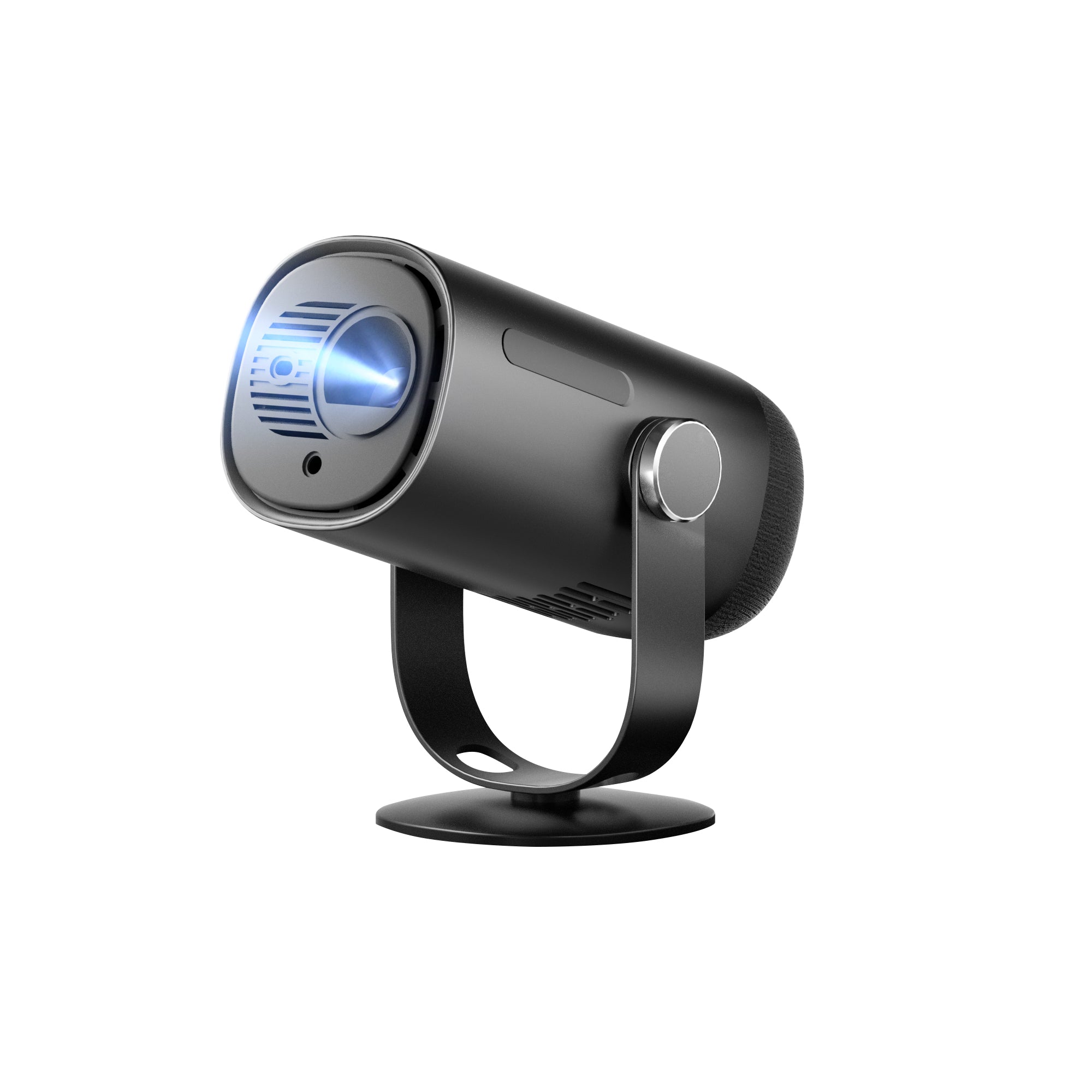
Féltumbler alakú és könnyebb, mint egy laptop, a Freedo úgy lett tervezve, hogy könnyedén egy kézzel hordozható legyen.
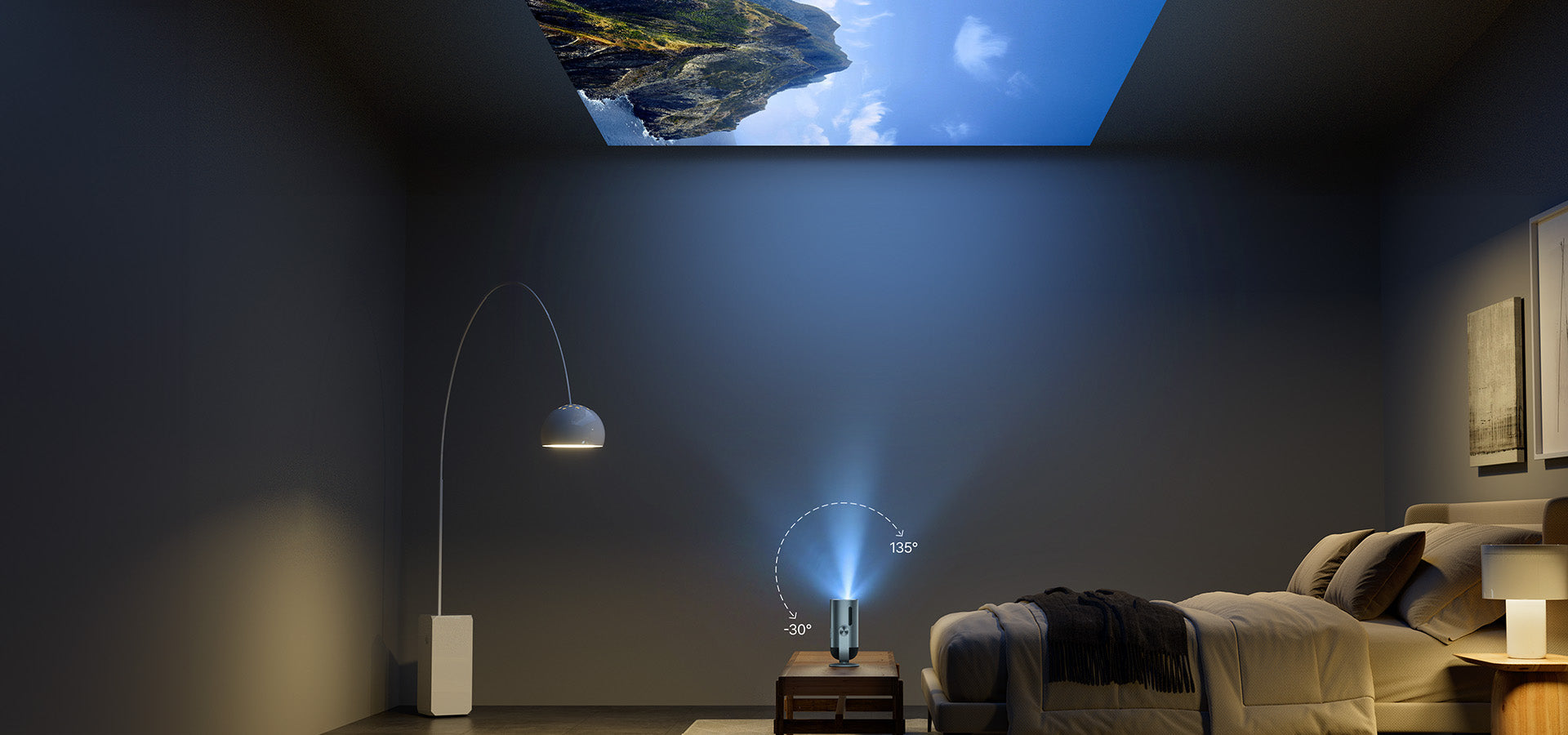
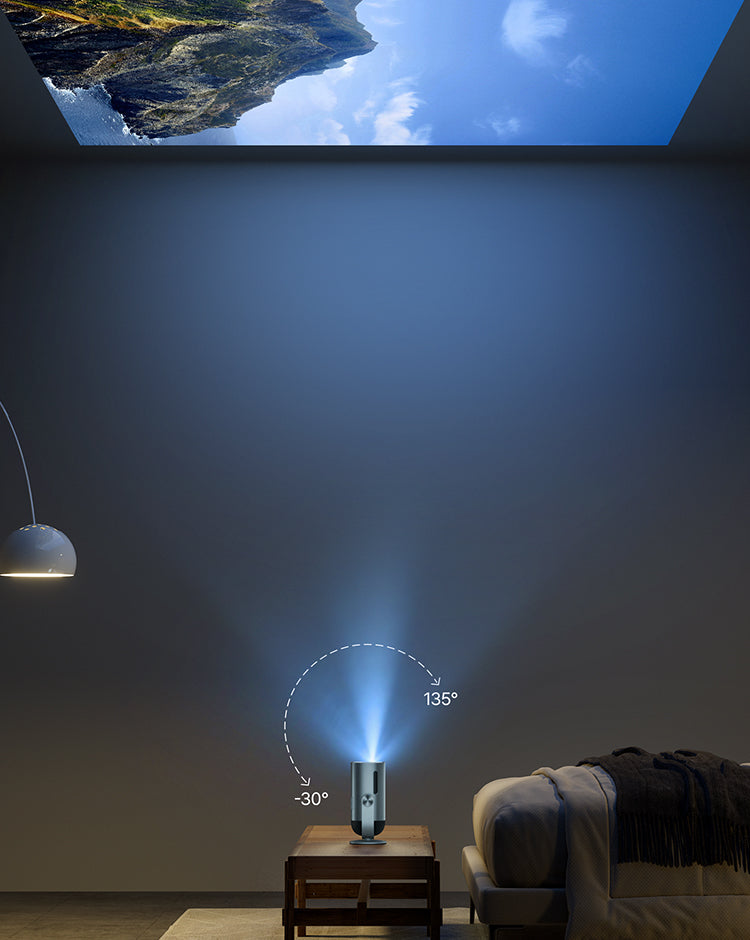
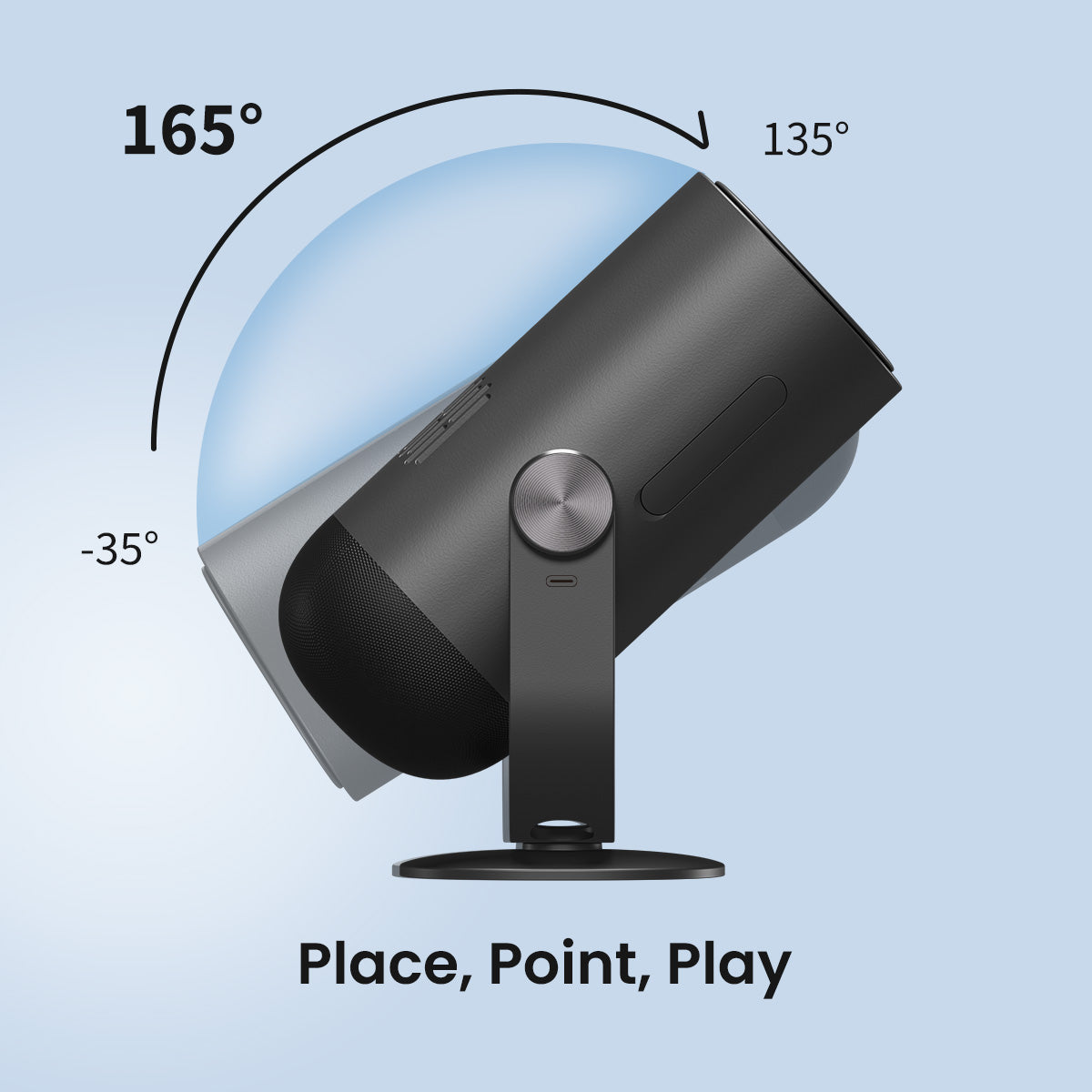
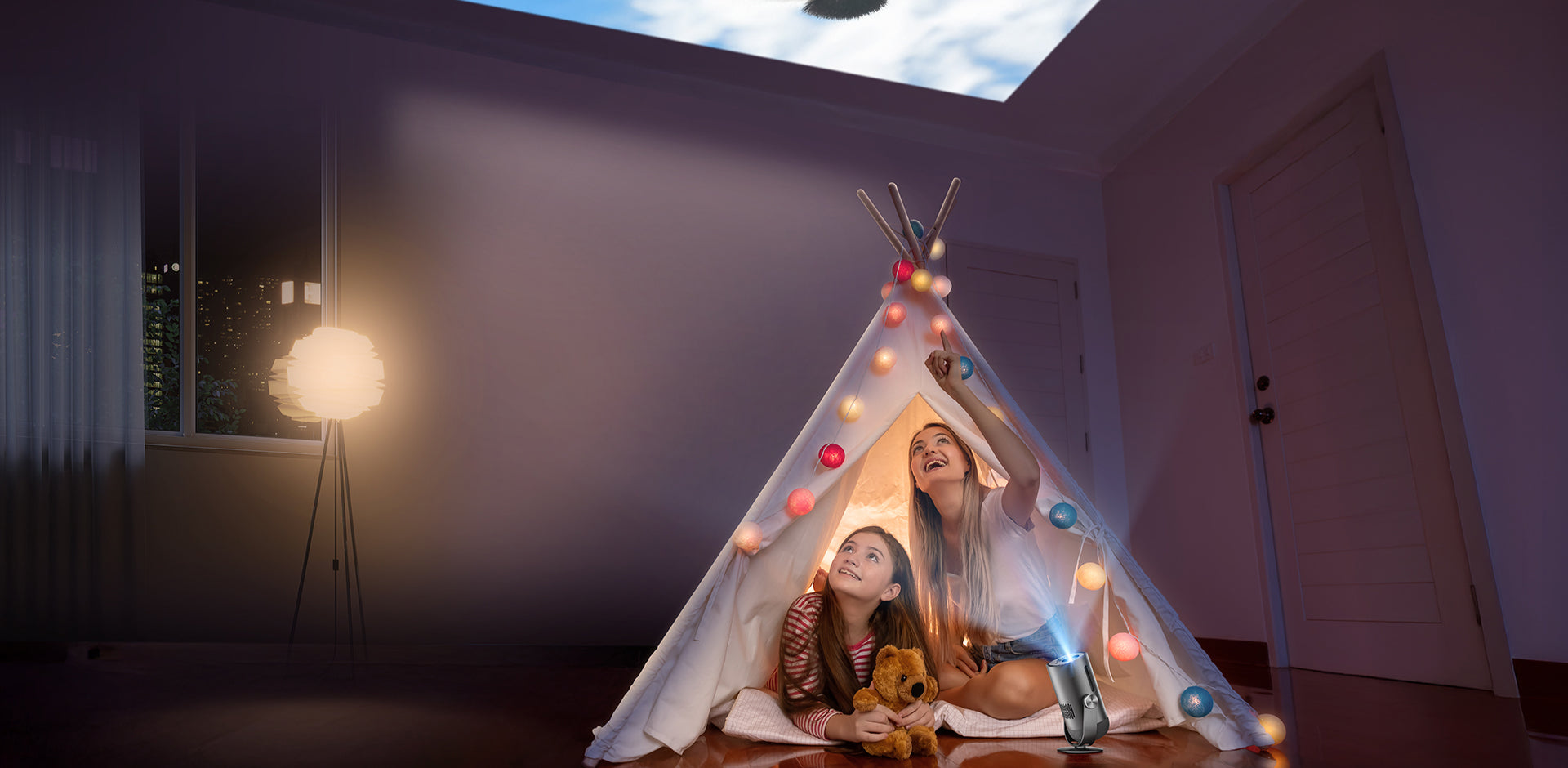
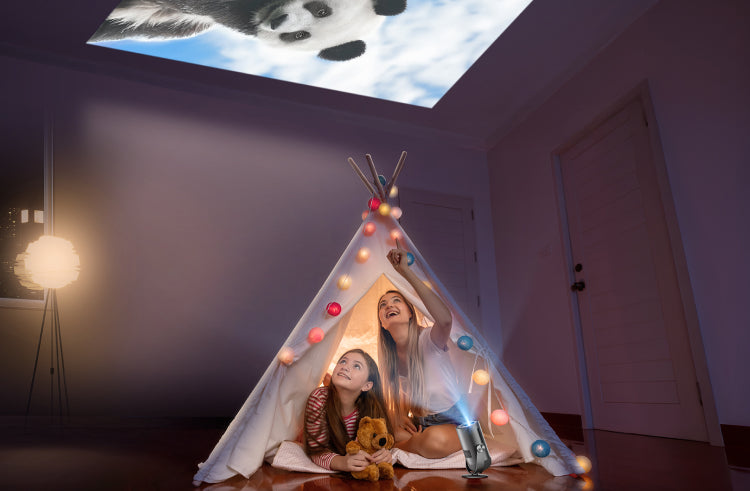
Fal és mennyezet közötti rugalmasság
Nyissa ki kedvenc filmjei és műsorai végtelen nézési szögét az integrált állványnak köszönhetően, amely széles, 165°-os döntési tartománnyal rendelkezik.
* Támogatja a valós idejű trapézkorrekciót, amikor a mennyezetre vetít.
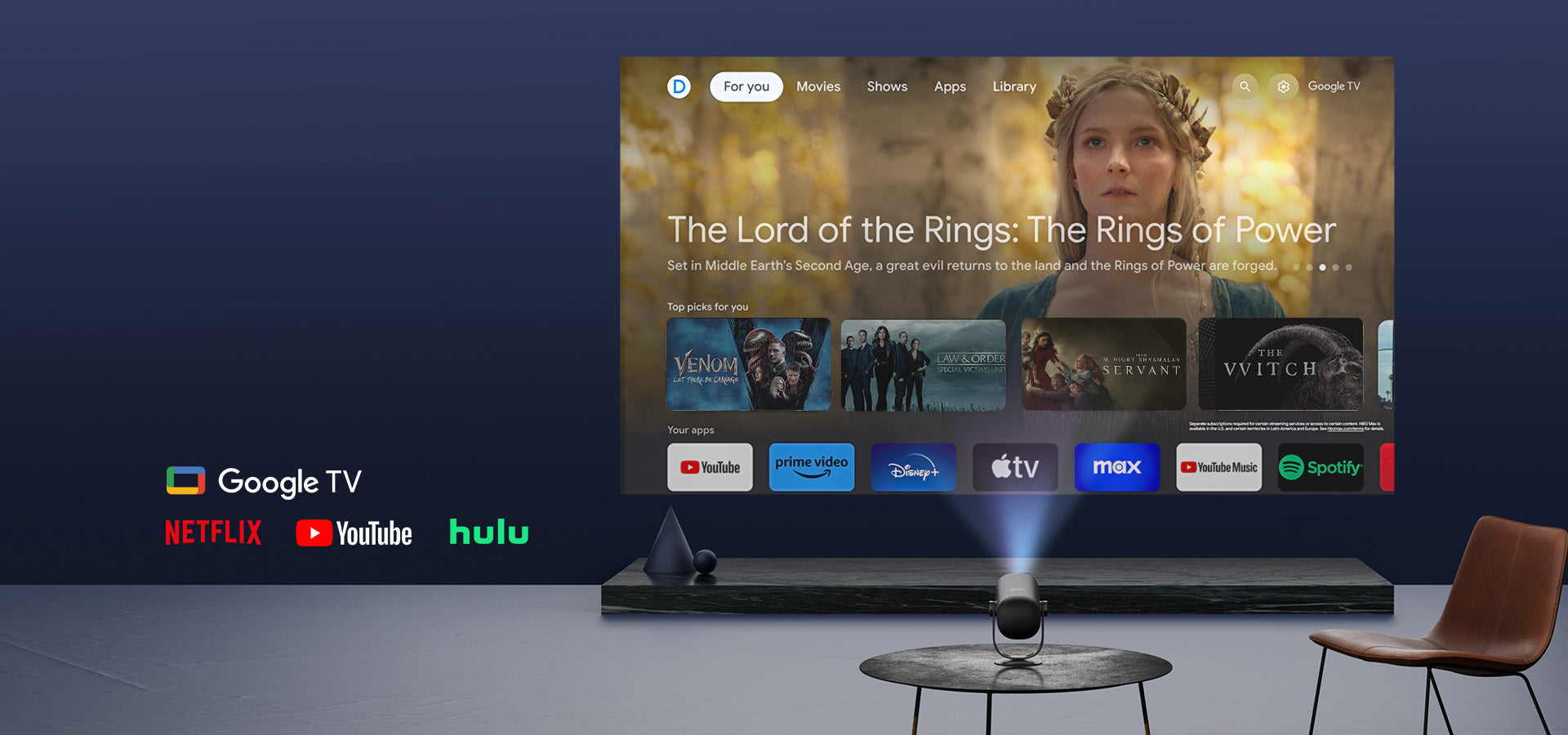
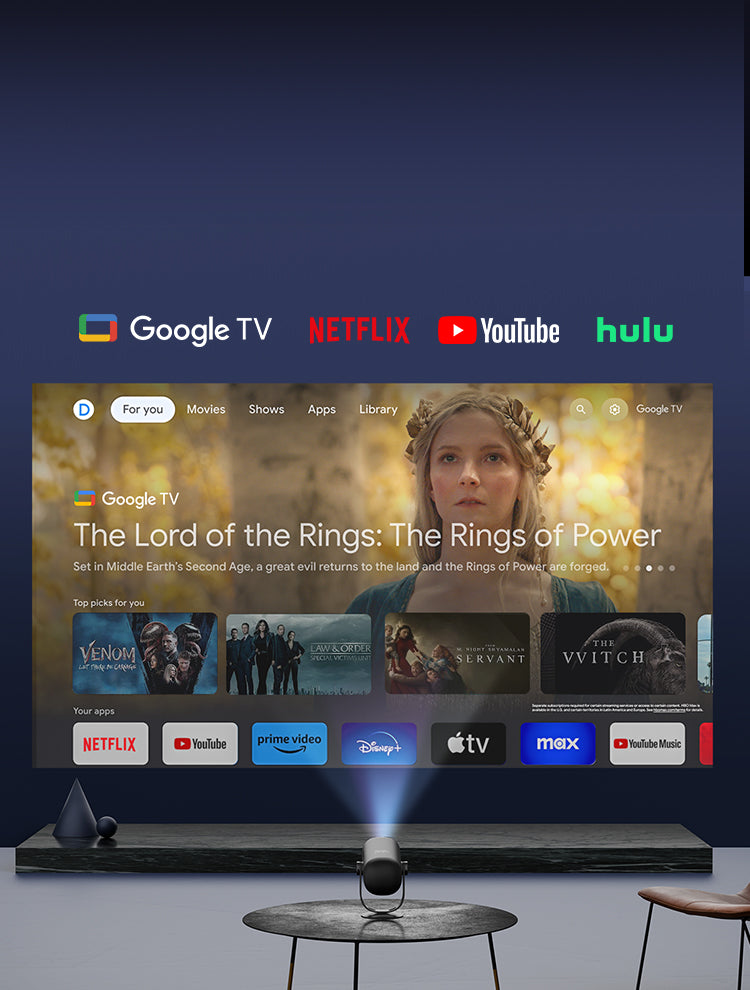
Streamelj, Lazíts, Netflix
10 000+ alkalmazás, 700 000+ film és tévéműsor* vár rád! Merülj el a beépített hivatalos Netflixben és még sok másban, további eszközök nélkül.
*Elérhetőség régiónként eltérő lehet.
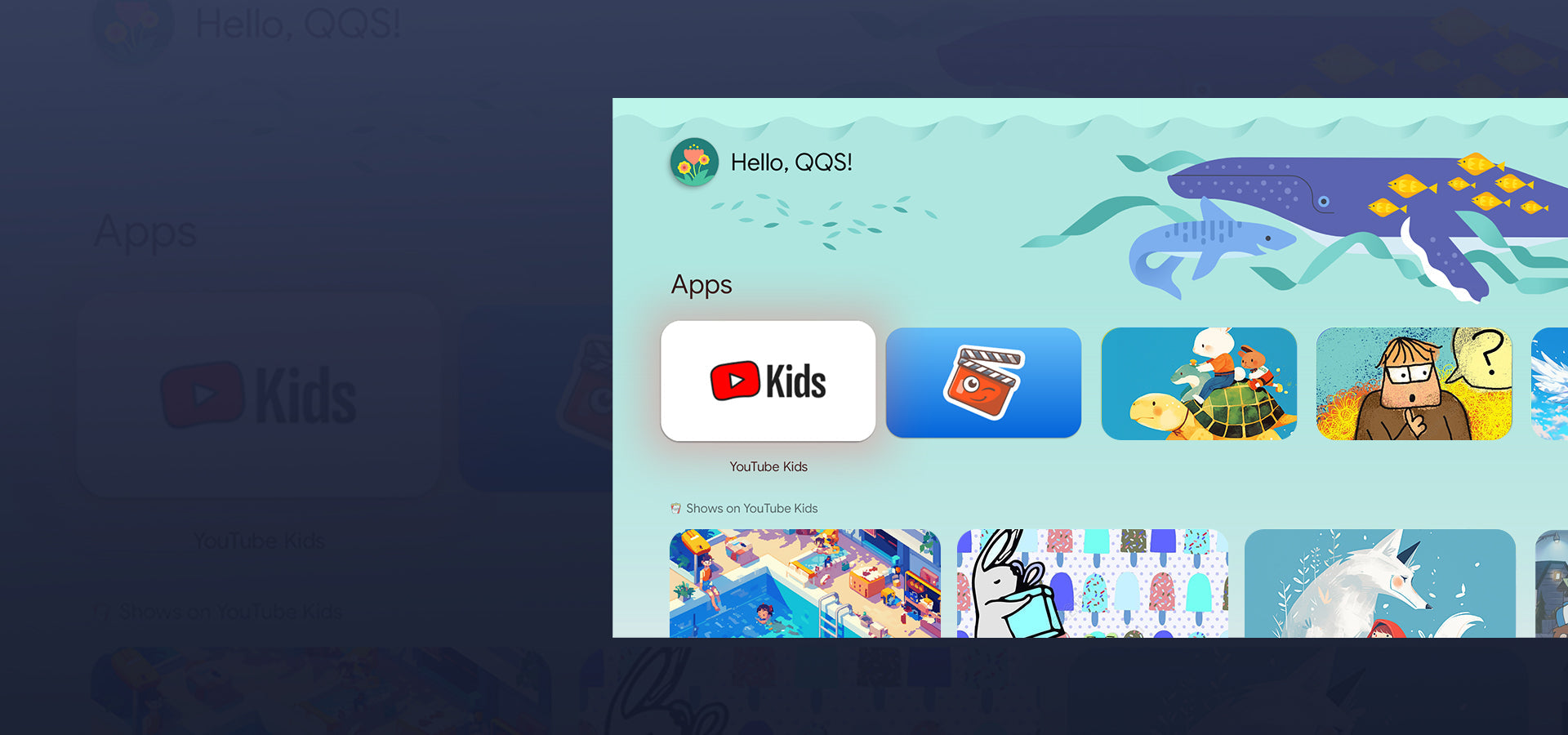
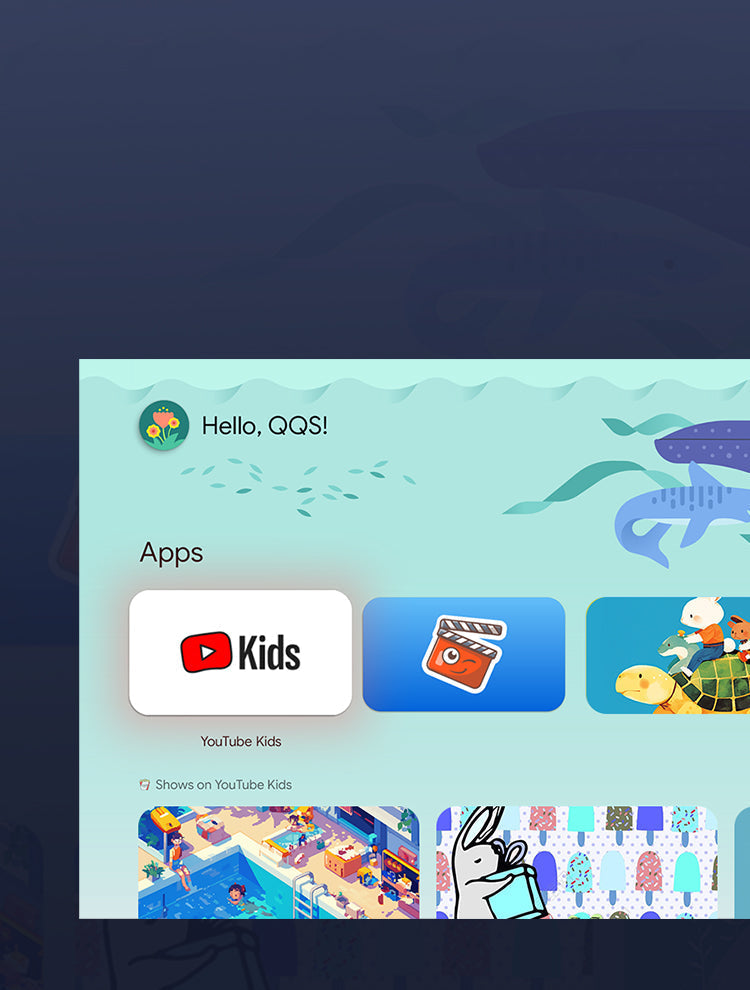
Gyerek profil
TV az egész családnak
A gyerekprofilokkal a gyerekek saját GoogleTV élményterüket kapják, amely kizárólag nekik szól, saját alkalmazásaikkal és szórakoztatásukkal.
AI képbeállítás
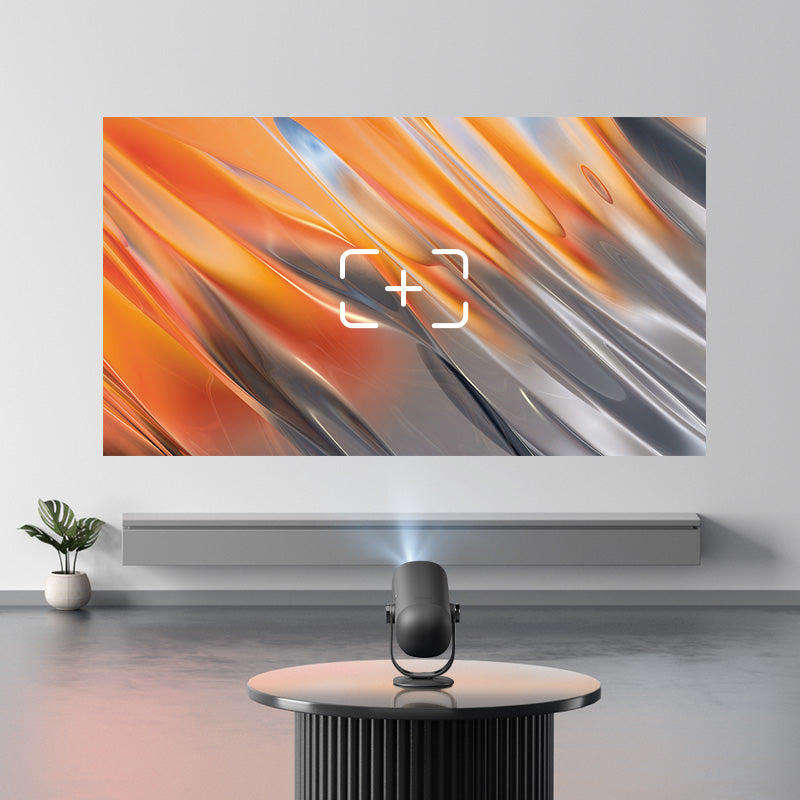
Automatikus fókusz
A villámgyors automatikus fókusz a ToF és CMOS érzékelőkkel azonnal éles, tiszta képet biztosít.
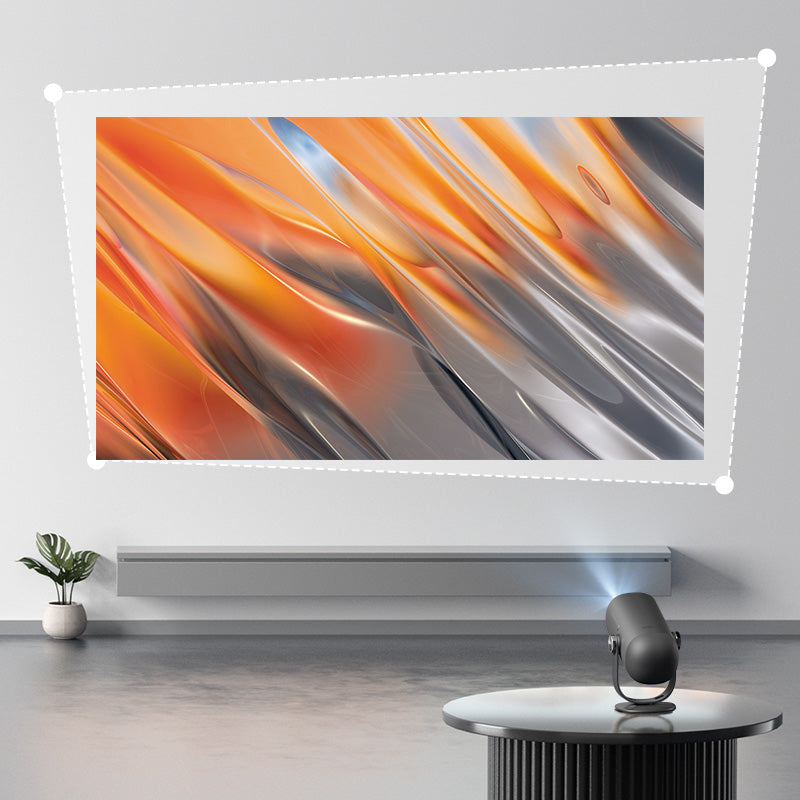
Automatikus Keystone
Élvezze a rugalmas elhelyezést az Automatikus Trapézkorrekcióval, amely minden alkalommal tökéletesen téglalap alakú képet biztosít.
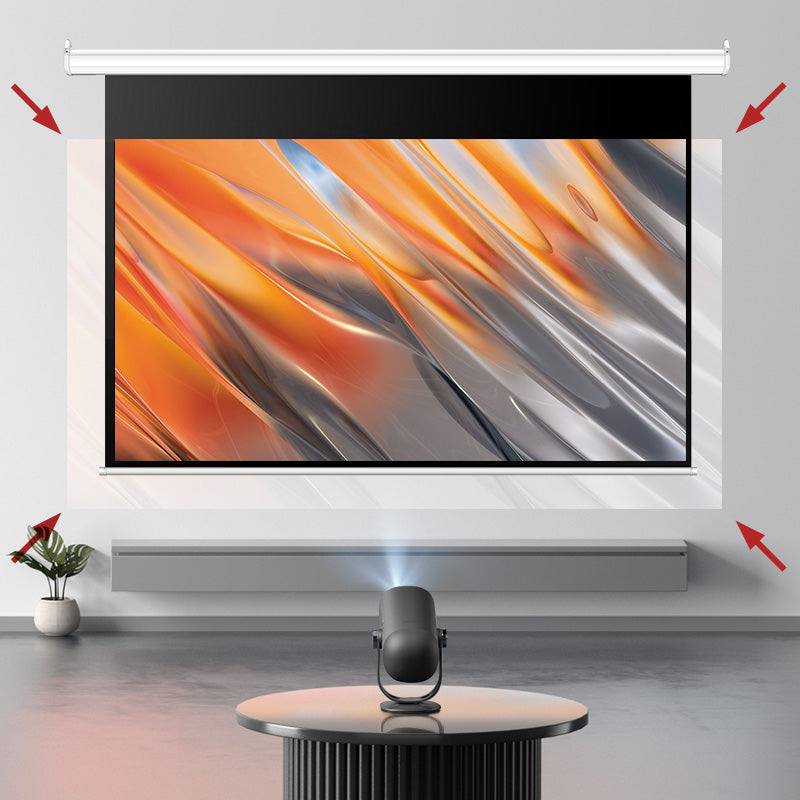
Képernyő illesztés
Ugorja át a kézi beállításokat! A Screen Fit automatikusan érzékeli a képernyő szélét, és tökéletesen illeszti a képet.
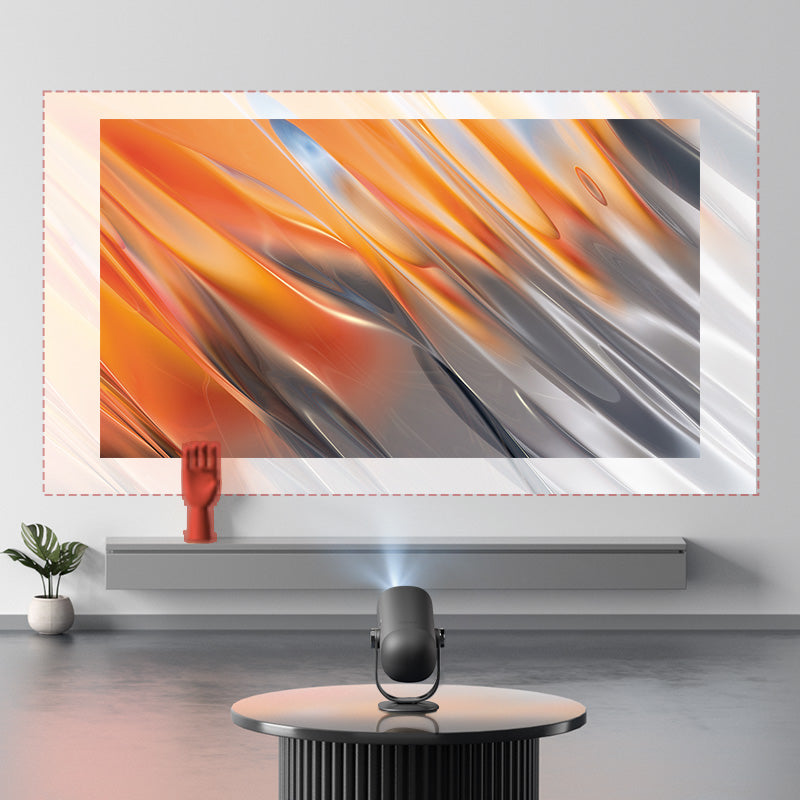
Ütközés elkerülése
Ügyesen elkerüli a konnektorokat és a faldekorációkat, így teljes és megszakítás nélküli nézési élményt nyújt.
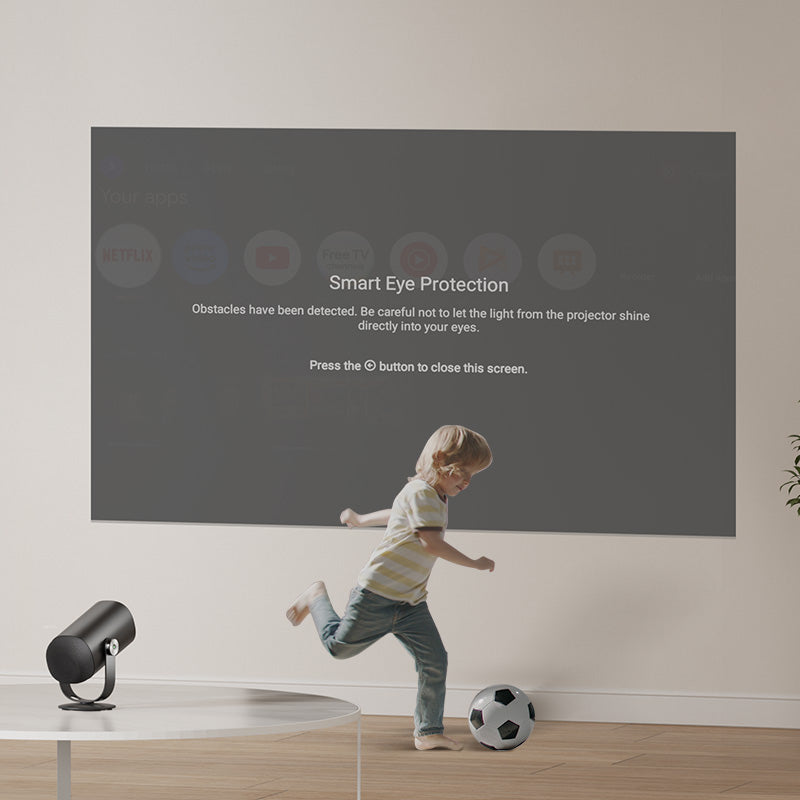
Szemvédelem
Megvédi a kíváncsi tekinteteket. A Freedo automatikusan elsötétül, hogy megóvja a túl közel merészkedő kicsiket.
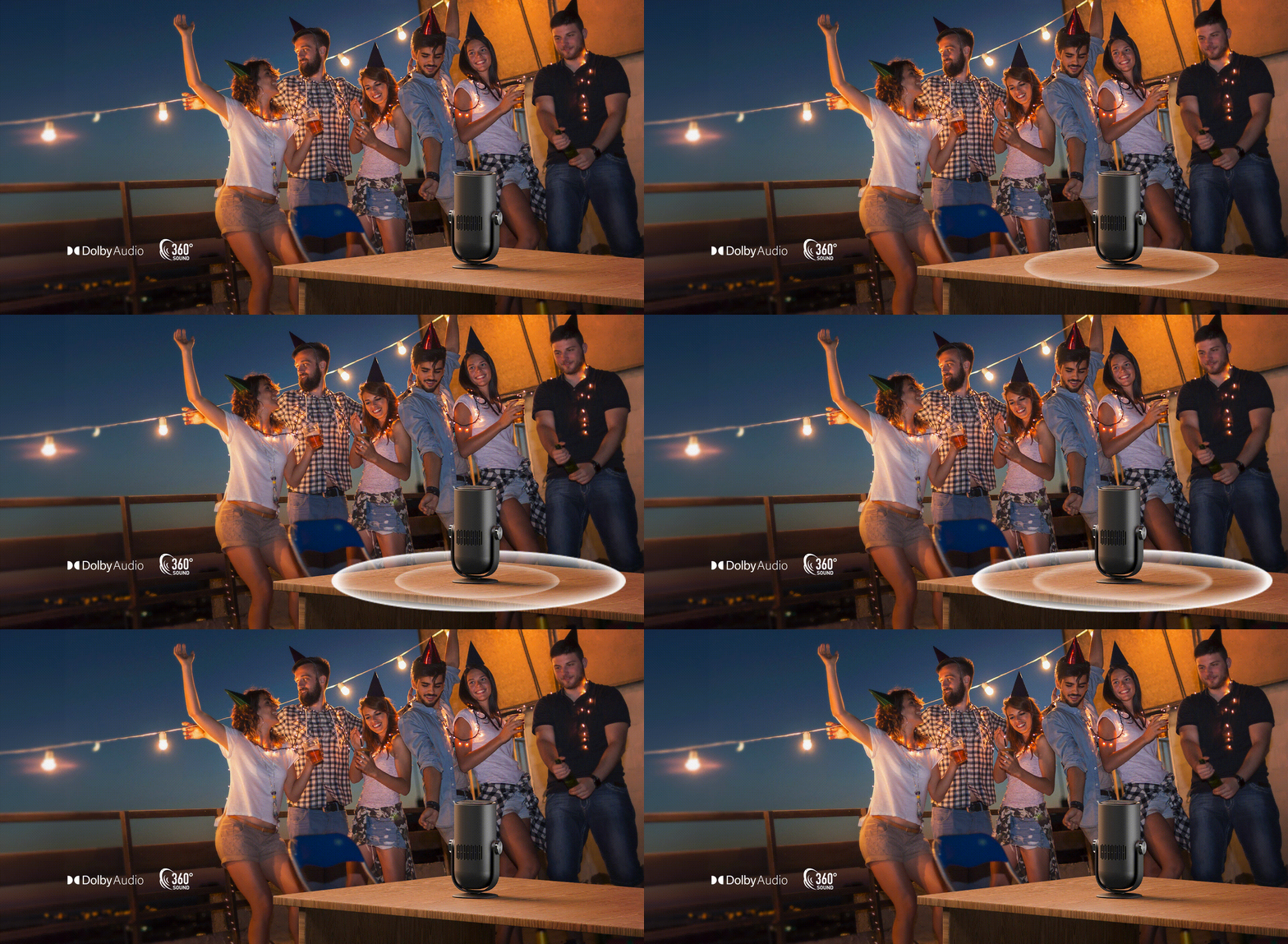
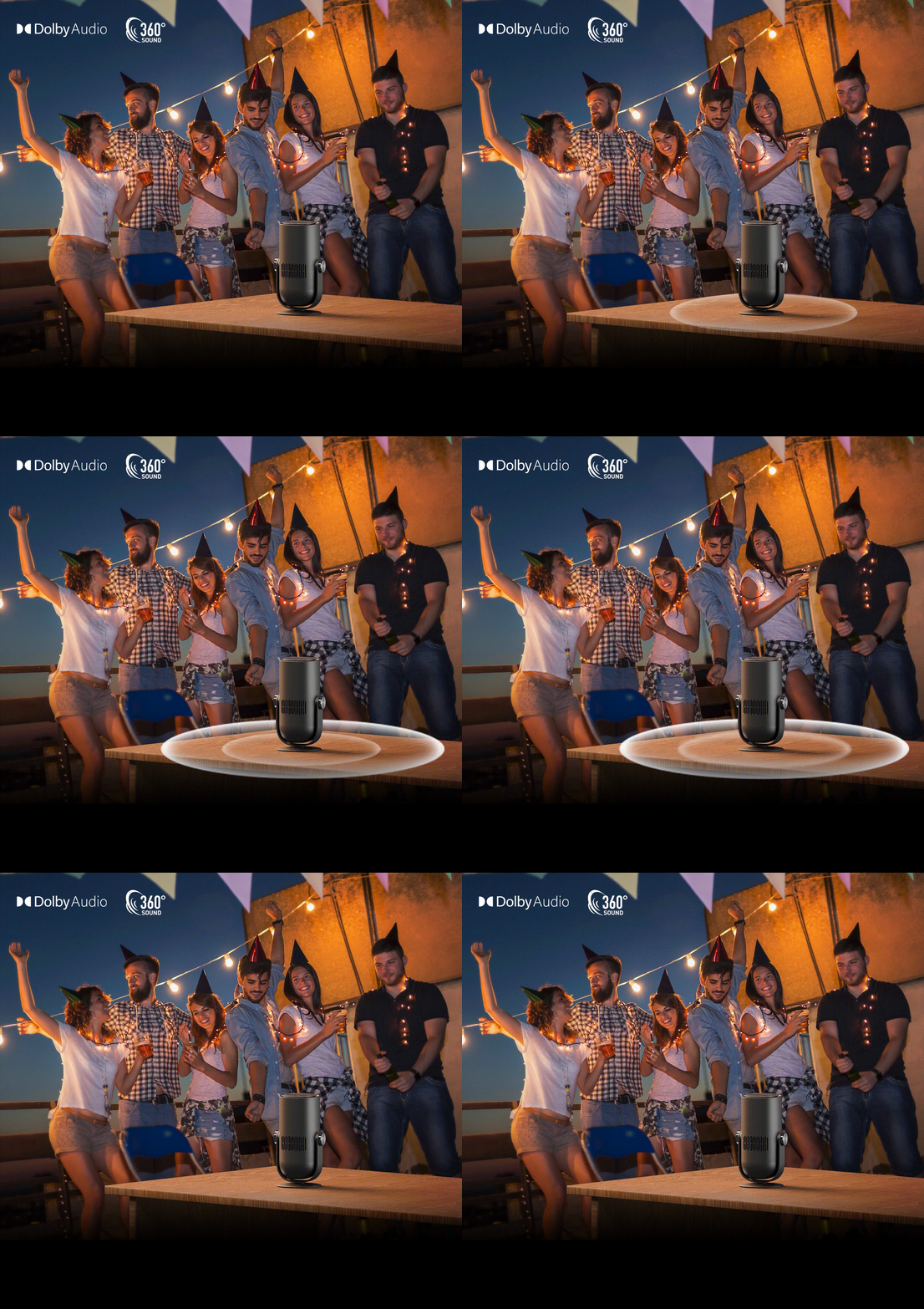
360° térhatású hangzás
Élvezze a filmes hangélményt, a zenelejátszáshoz pedig egy vezeték nélküli Bluetooth hangszóró sokoldalúságát.
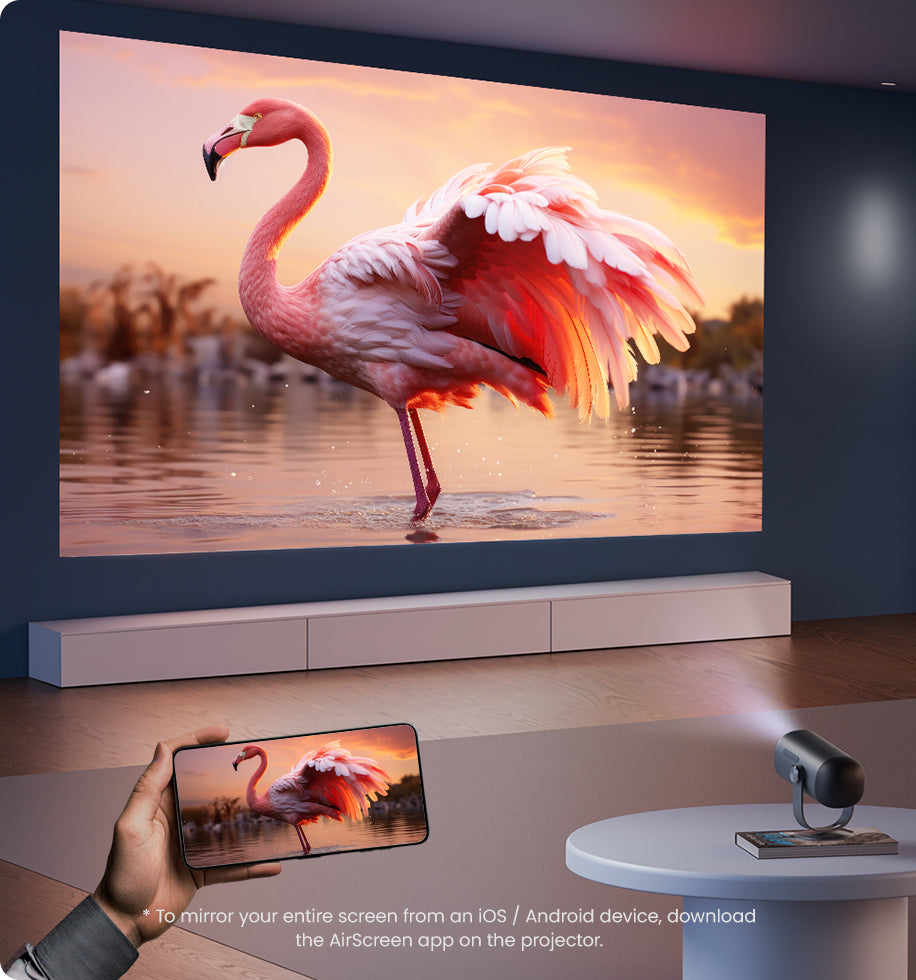
Egyszerű vetítés
Könnyedén vetítsd ki kedvenc eszközeidről a fotókat, videókat és zenéket a nagy képernyőre.
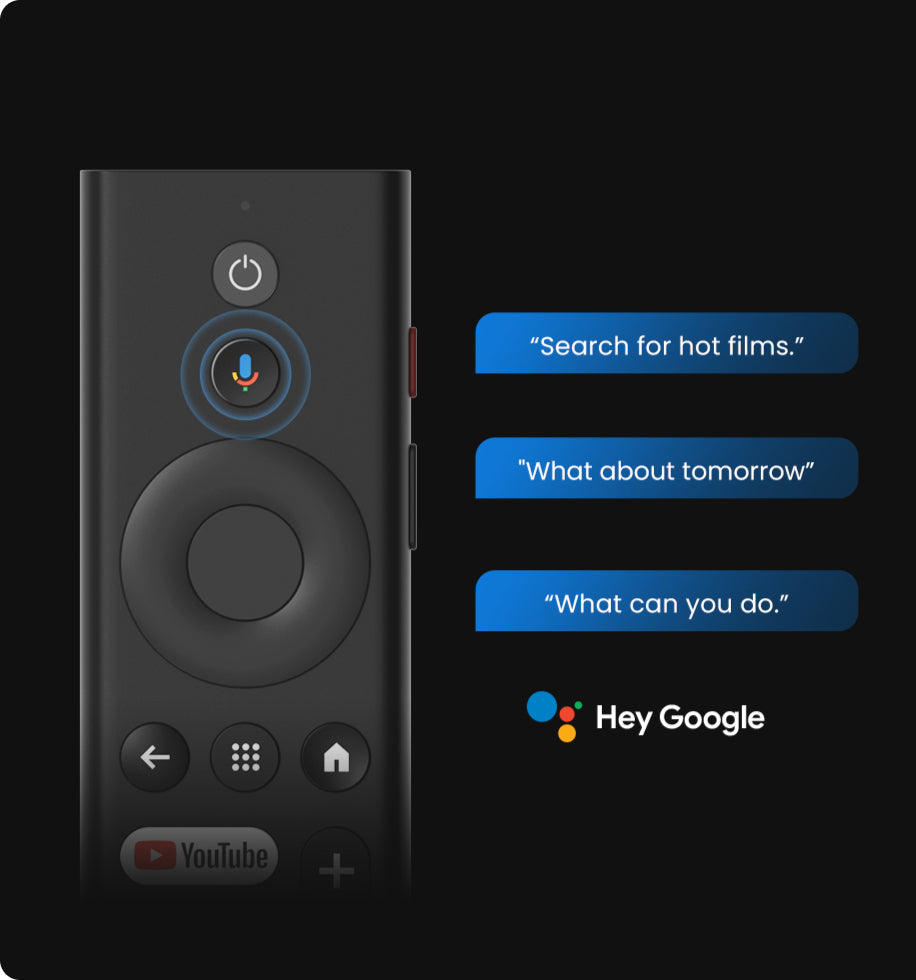
A Te Hangod, A Te Parancsod
Vezérelje a lejátszást, nyissa meg kedvenc alkalmazását, találja meg, mit nézzen meg legközelebb, és még sok mást, mindezt kéz nélkül.
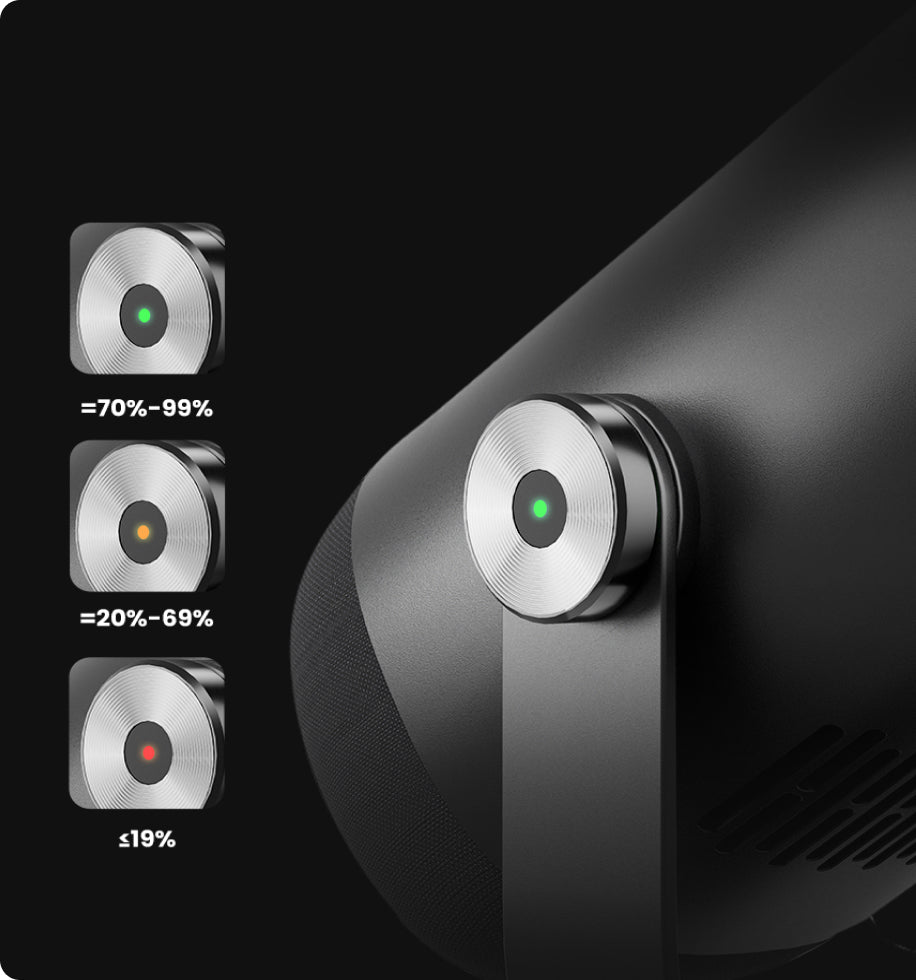
Erő egy pillantásra
Tudja mindig, mennyi energia maradt a több színű akkumulátorjelzővel.
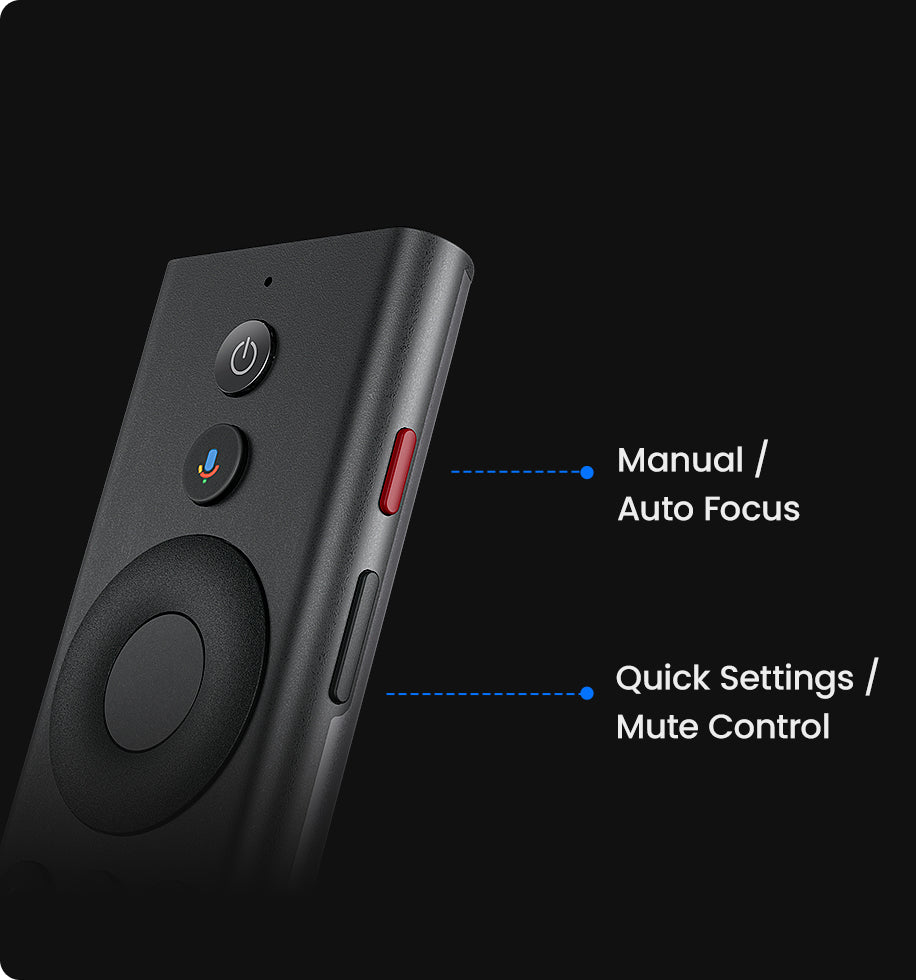
Intuitív távirányító
A távirányító dedikált oldalsó gombjai gyors hozzáférést biztosítanak a leggyakrabban használt funkcióidhoz.
Egyszerű vetítés
Könnyedén vetítsd ki kedvenc eszközeidről a fotókat, videókat és zenéket a nagy képernyőre.
A Te Hangod, A Te Parancsod
Vezérelje a lejátszást, nyissa meg kedvenc alkalmazását, találja meg, mit nézzen meg legközelebb, és még sok mást, mindezt kéz nélkül.
Erő egy pillantásra
Tudja mindig, mennyi energia maradt a több színű akkumulátorjelzővel.
Intuitív távirányító
A távirányító dedikált oldalsó gombjai gyors hozzáférést biztosítanak a leggyakrabban használt funkcióidhoz.
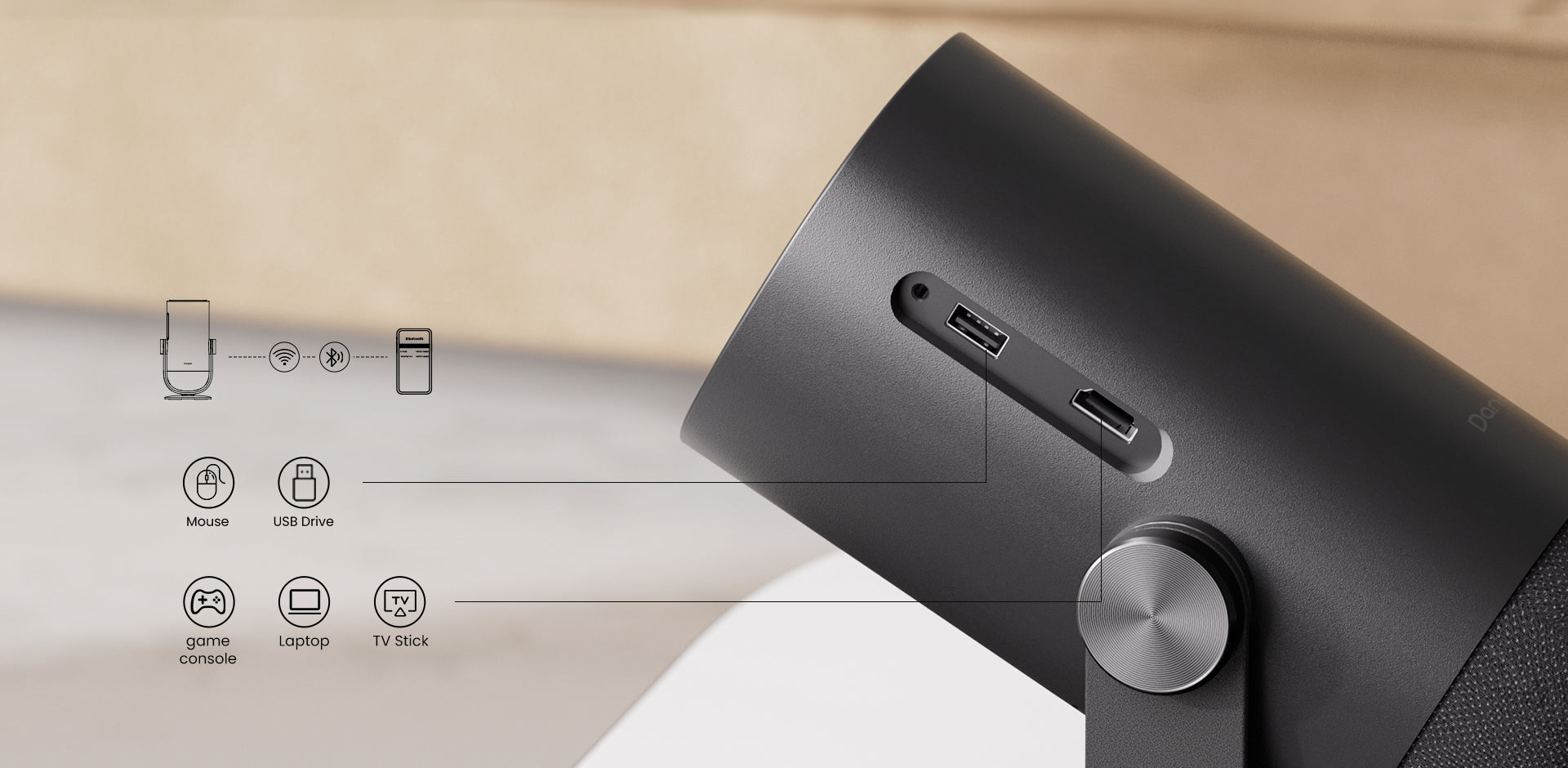
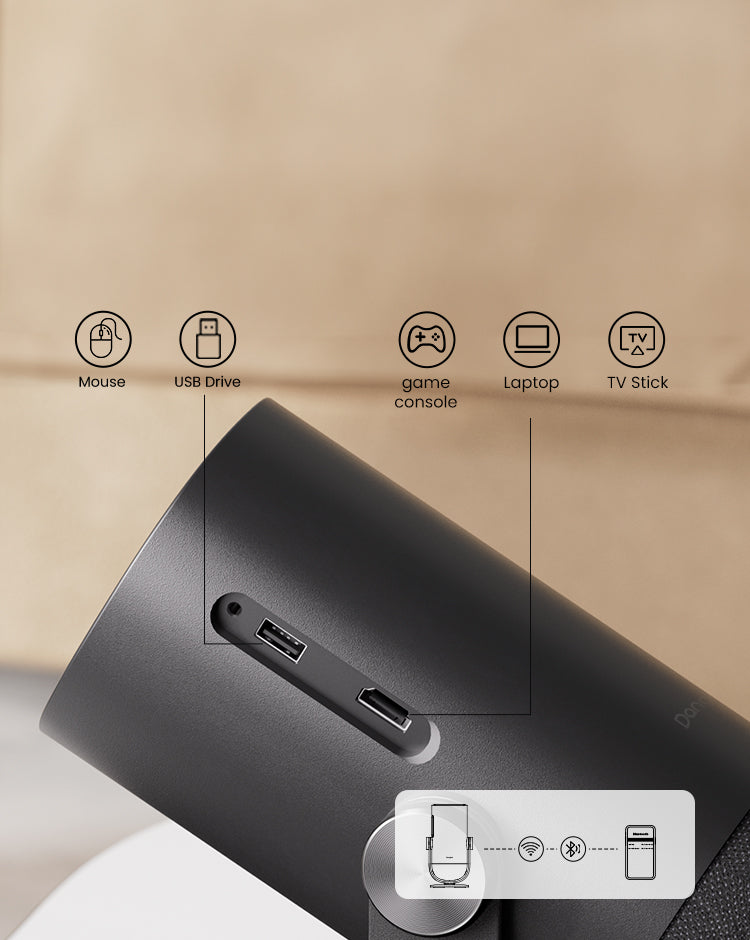
Sokoldalú csatlakoztathatóság
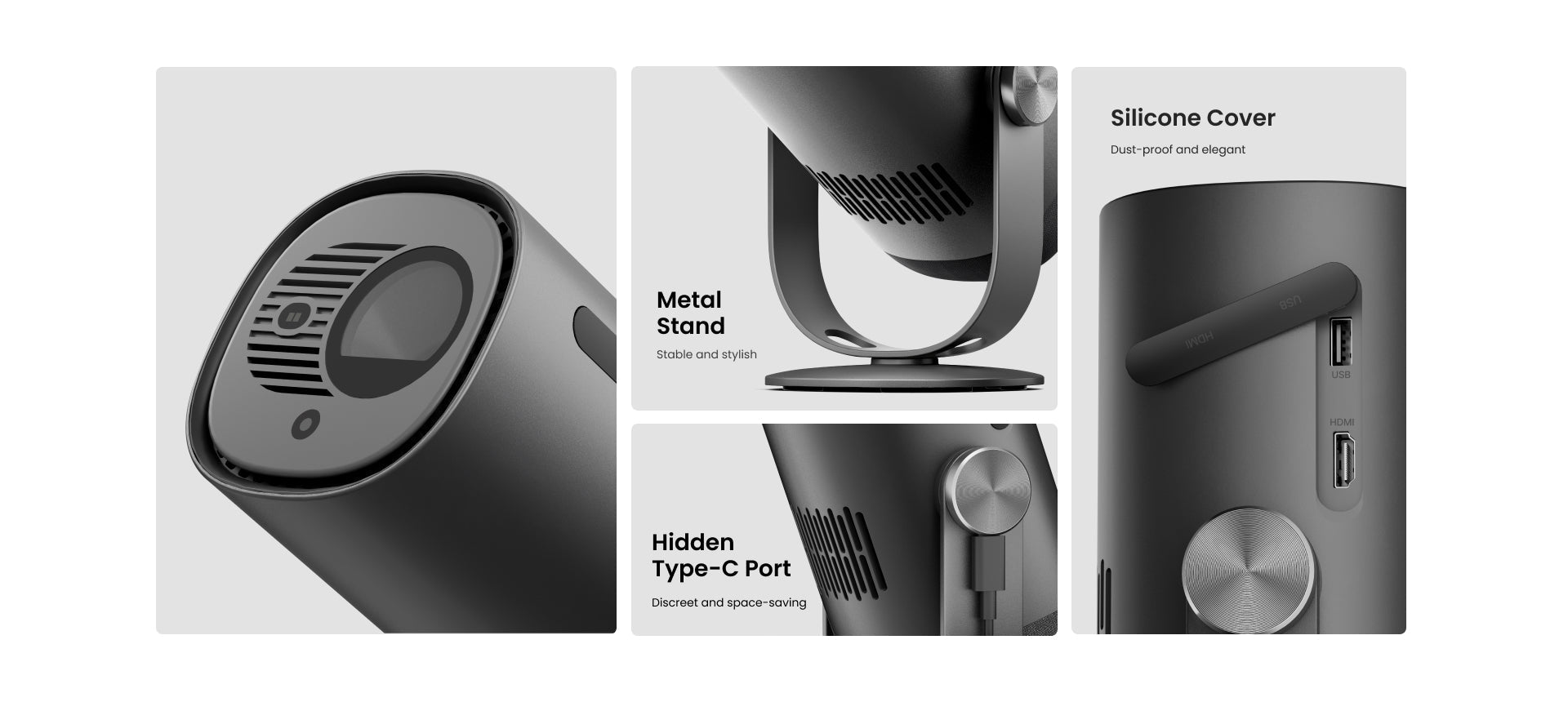
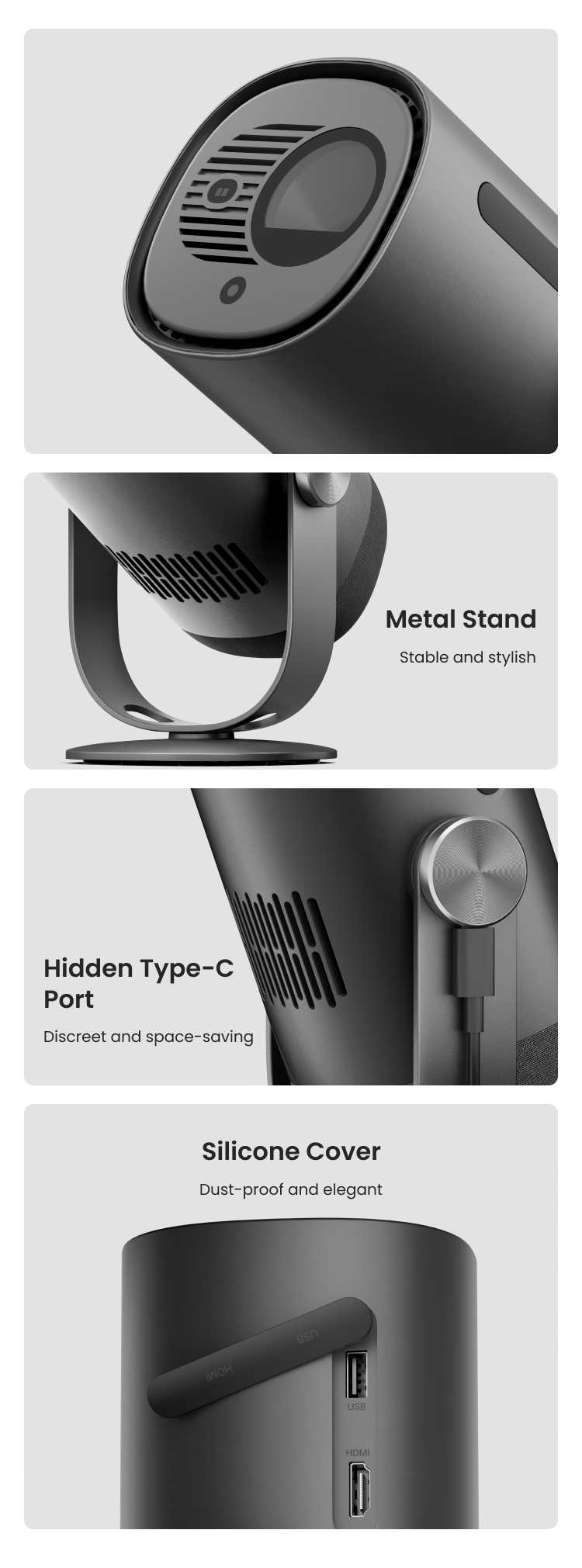
A Freedo rejtett HDMI ARC és USB portokkal rendelkezik, amelyek minimalista megjelenést kínálnak, miközben zökkenőmentesen csatlakoznak a modern eszközökhöz.
GYIK
- Van beépített akkumulátora a Freedónak?
Igen, a Freedónak van beépített újratölthető akkumulátora, amely akár 2,5 órás vezeték nélküli filmlejátszást is támogat.
- Tölthetem a Freedót power bankről?
Igen, a Freedónak van Type-C portja a töltéshez.
Kompatibilis power bankekkel, laptopokkal és telefon töltőkkel, amelyek támogatják a PD 3.0 65W-et.
Győződjön meg róla, hogy PD 65W és E-mark támogatású USB-C töltőkábelt használ.
- Hogyan kapcsoljam be a Freedót?
Adapter használata esetén: Miután a projektort csatlakoztatta a hálózathoz, nyomja meg a projektor vagy a távirányító bekapcsoló gombját a bekapcsoláshoz.
Akkumulátoros módban (hálózatról leválasztva): Tartsa lenyomva a projektor bekapcsoló gombját 2 másodpercig a bekapcsoláshoz.
- Milyen vetítési távolság ajánlott a Freedóhoz?
1. Határozza meg az optimális vetítési méretet az igényei alapján. A projektor vetítési mérete 40" és 180" között lehetséges, az 80" a legjobb ajánlott tiszta kép méret.
2. A Freedo vetítési aránya 1,2:1. A legjobb képminőség érdekében az alábbi vetítési méreteket és távolságokat ajánljuk: 60" 5,2 lábon, 80" 6,9 lábon, 100" 8,9 lábon, 120" 10,5 lábon és 180" 16,6 lábon.
- Hogyan párosítsam a távirányítót a Freedóval?
1. Kérjük, győződjön meg róla, hogy a távirányító 10 cm/0,33 lábon belül van a projektortól.
2. Nyomja meg egyszerre a távirányítón a "Home" és a "Back" gombokat, amíg a jelzőfény villogni nem kezd. Ez azt jelzi, hogy a távirányító párosítási módba lépett.
3. Amikor két sípolást hall, a kapcsolat sikeresen létrejött.
- Mi az Eco mód a Freedón?
Amikor a Freedo nincs hálózatra csatlakoztatva, automatikusan Eco módba kapcsol az akkumulátor energia megtakarítása érdekében.
Ebben a módban a fényerő csökken, hogy meghosszabbítsa az eszköz üzemidejét.
Manuálisan is állíthatja a fényerőt az igényeinek megfelelően, de ez csökkentheti az üzemidőt.
Mekkora a beépített állvány dőlésszöge?
A beépített állvány 165 fokos dőléstartománnyal rendelkezik.
Lefelé akár 30 fokkal, felfelé pedig akár 135 fokkal dönthető.
- Hogyan frissíthetem a Freedo firmware-ét?
Lépjen a Beállítások > Rendszer > Névjegy > Rendszerfrissítés menüpontra.
Hogyan állíthatom vissza a Freedót?
Lépjen a Beállítások > Rendszer > Névjegy > Visszaállítás menüpontra.
- Mi az a Google TV?
A Google TV egy okostévé platform és felhasználói felület, amelyet a Google fejlesztett ki.
Integrálja a Netflix, YouTube és Disney+ streaming szolgáltatásokat, az élő TV-t, több mint 10 000 alkalmazást és még sok mást egy egységes élménybe.
Ez lehetővé teszi a felhasználók számára, hogy könnyedén hozzáférjenek és navigáljanak a különböző forrásokból származó tartalmak között eszközeiken.
- Tudok Netflixet nézni a Freedo-n Google TV-vel?
Igen. Ellentétben néhány Android TV projektorral, amelyek nem hivatalos Netflix alkalmazást használnak, és gyakran akadozást és összeomlást okoznak, a Freedo hivatalos és előre telepített Netflix alkalmazással rendelkezik.
Ez magas felbontású megtekintést biztosít késleltetés nélkül.
- Miben különbözik a Google TV az Android TV-től?
A Google TV az Android TV platform továbbfejlesztett változata.
Míg az Android TV az egyes alkalmazásokra fókuszál, a Google TV javítja a felhasználói élményt azáltal, hogy különböző streaming szolgáltatások tartalmait válogatja össze, és egy integráltabb felületet biztosít.
A hivatalos Netflix alkalmazáson kívül új funkciókat is tartalmaz, mint például a Watchlist, több profil és még sok más.
- Hogyan tudom az alkalmazáson belüli tartalmat az Android/iOS eszközömről a Freedo-ra castolni?
1. Csatlakoztasd az eszközödet és a projektort ugyanarra a vezeték nélküli hálózatra.
2. Nyisd meg a streaming alkalmazást az eszközödön.
3. Indítsd el a videót, majd koppints a Google Cast (Chromecast) ikonra a képernyőn.
4. Válaszd ki a "DBOD03"-at a csatlakozáshoz. A projektor meg fogja jeleníteni a videót.
Megjegyzés: Szerzői jogi korlátozások miatt bizonyos tartalmak nem castolhatók a projektorra. Ezeket a tartalmakat a projektoron is megtekintheted, ha ugyanazt az alkalmazást telepíted rá.
- Hogyan tükrözhetem az Android/iOS eszközöm képernyőjét a projektorra?
Győződj meg róla, hogy az eszközöd és a projektor ugyanahhoz a vezeték nélküli hálózathoz csatlakozik.
iOS eszköz esetén:
1. Keresd meg az AirScreen alkalmazást, és telepítsd a projektorra.
2. Nyisd meg az AirScreen alkalmazást, és kövesd a képernyőn megjelenő utasításokat a beállítás befejezéséhez.
3. Engedélyezd az AirPlay-t az AirScreen alkalmazásban. Koppints a cast ikonra az iOS eszközödön, hogy tükrözd a teljes képernyőt.
Android eszköz esetén:
Töltsd le a Google Home alkalmazást az Android eszközödre a Google Play Áruházból. Ezután az alkalmazással tükrözheted a teljes képernyőt.
- Tudok 4K tartalmat nézni a Freedo-val?
Igen, a Freedo támogatja a 4K bemenetet HDMI-n keresztül.
Kérjük, menj a Beállítások > Bemenetek menüponthoz, és győződj meg róla, hogy az HDMI EDID verziód Auto vagy EDID 2.0/2.1-re van állítva.
- Hogyan nézhetek HDR tartalmat a Freedo-n?
1. Keresd meg a kívánt HDR tartalmat.
2. Csatlakoztasd a forráseszközt, amelyen a HDR tartalom található, a Freedo-hoz HDMI/USB-n keresztül. Vagy streameld a HDR tartalmat közvetlenül online a Freedo-n.
3. Nyomd meg és tartsd lenyomva a főgombot a gyorsbeállítások eléréséhez, majd menj közvetlenül a "Kép" menübe — nem szükséges a "Beállítások"-ba navigálni.
4. Állítsd be a fényerőt és a kontrasztot az optimális HDR élmény érdekében.
5. A legjobb HDR élmény érdekében javasoljuk, hogy online streameld a HDR tartalmat.
- Hogyan javítható az Autofókusz fókuszvesztése a Freedo készüléken?
1. Törölje le a lencsén lévő szennyeződéseket. Ajánlott egy puha, tiszta és száraz kendő használata. Használhat tiszta, száraz papírzsebkendőt is.
FONTOS: Ne nedvesítse be a kendőt vagy a papírzsebkendőt, hogy elkerülje a lencse sérülését.
2. Győződjön meg róla, hogy a kamera és a ToF az elülső panelen nincs eltakarva.
3. Helyezze a projektort 5-10 láb (1,5-3 m) távolságra a képernyőtől.
Ha további kérdései vannak, kérjük, készítsen egy rövid videót a problémáról, és lépjen kapcsolatba a Dangbei Ügyfélszolgálattal további segítségért.
- Hogyan akadályozható meg, hogy a Freedo újrafókuszáljon bekapcsoláskor?
Lépjen a Beállítások > Projektor > Fókusz > Speciális menüpontra, és kapcsolja ki az „Automatikus fókusz indításkor” opciót.
* Megjegyzés: Miután először beállította a fókuszt és a trapézkorrekciót, a projektor automatikusan megjegyzi a beállított kép méretét, amennyiben nem mozdította el sem a projektort, sem a képernyőt.
Ezért a következő használatkor nem lesz szükség újrafókuszálásra vagy trapézkorrekcióra.
- Hogyan akadályozható meg, hogy a Freedo automatikus fókuszt vagy automatikus trapézkorrekciót indítson el, ha a projektort kissé elmozdítják?
1. Lépjen a Beállítások > Projektor > Fókusz > Speciális menüpontra, és kapcsolja ki az „Automatikus fókusz mozgás után” opciót.
2. Lépjen a Beállítások > Projektor > Képjavítás > Speciális menüpontra, és kapcsolja ki az „Automatikus trapézkorrekció mozgás után” opciót.
- Hogyan javítható az automatikus trapézkorrekció hibája?
1. Győződjön meg róla, hogy az elülső ToF/kamera nincs eltakarva vagy szennyezett.
2. Az optimális automatikus trapézkorrekciós szög vízszintes irányban ±30°.
- Hogyan zoomolhatok be/kiléphetek a Freedo készülékkel?
Lépjen a Beállítások > Projektor > Képjavítás > Képillesztés > Zoom menüpontra.
- Hogyan javítható az intelligens képernyőillesztés hibája?
1. Győződjön meg róla, hogy a projektor megfelelően van elhelyezve, így a vetített kép túlnyúlik a képernyő szélein.
2. Győződjön meg róla, hogy a vetítővászon mind a négy oldalán színes keret/szegély található.
3. Győződjön meg róla, hogy a dobozminta a képernyő keretén belül van, és nincs eltakarva.
- Hogyan aktiválhatom a Google Assistantot?
1. Nyomja meg és tartsa lenyomva a Google Assistant gombot a távirányítón.
2. Használjon ébresztőszót, például „Hey Google”-t a Google Assistant aktiválásához, és kérdezzen bármit, amit szeretne.
- Hogyan csatlakoztathatom a Freedo-t Wi-Fi-hez?
1. Menjen a Beállítások > Hálózat & Internet menüponthoz, hogy ellenőrizze a hálózati kapcsolat állapotát.
2. Győződjön meg róla, hogy a router megfelelően van beállítva.
3. Ha továbbra is problémái vannak, kérjük, lépjen kapcsolatba a Dangbei Ügyfélszolgálattal további segítségért.
- Hogyan használhatom a Freedo-t Bluetooth hangszóróként?
1. Kapcsolja be az eszközét, és győződjön meg róla, hogy párosításra kész.
2. A projektorán menjen a Beállítások > Projektor > Bluetooth hangszóró mód menüponthoz.
3. Miután átváltott Bluetooth hangszóró módra, menjen a telefonja Bluetooth beállításaihoz, és adja hozzá a "DBOD03" eszközt.
- Hogyan csatlakoztathatok más Bluetooth eszközöket a projektorhoz?
Menjen a Beállítások > Projektor > Távirányító és kiegészítők > Kiegészítő párosítása.
- Csatlakoztathatom a projektort bármilyen játékkonzolhoz?
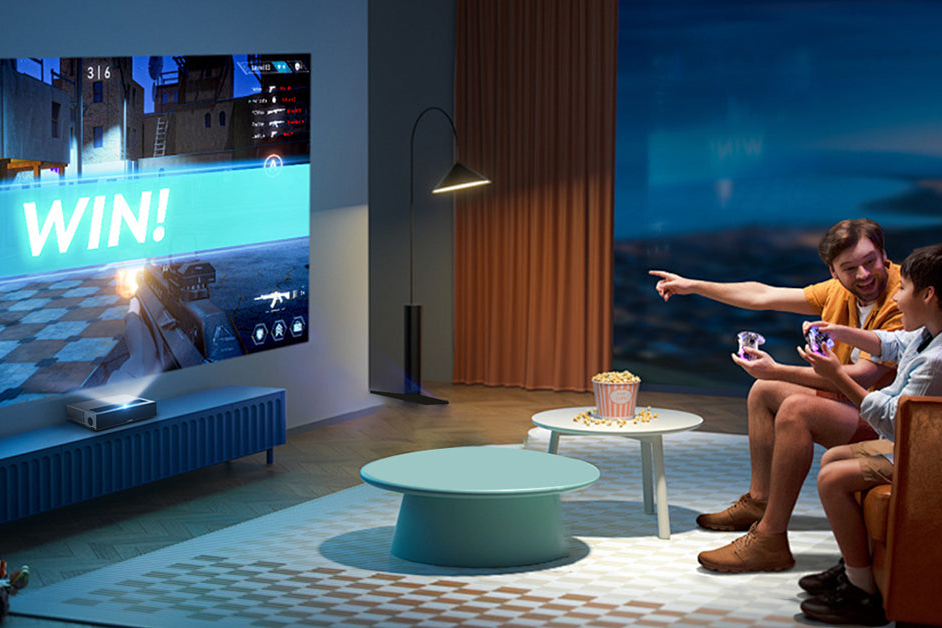
Igen. HDMI-kábel segítségével csatlakoztathatja a projektort Switch, PS4/PS5 vagy Xbox konzolhoz.
- Mit tegyek, ha az HDMI jel hiányzik?
1. Próbáljon meg egy másik HDMI-kábelt használni.
2. Csatlakoztassa a projektort egy másik eszközhöz ugyanazzal a HDMI-kábellel.
3. Állítsa be a csatlakoztatott eszköz HDMI kimeneti felbontását és frissítési frekvenciáját úgy, hogy megfeleljen a projektorénak.
- Hogyan olvashatok fájlokat USB-meghajtóról?
1. A projektor támogatja az NTFS és FAT32 formátumokat, de nem támogatja az exFAT-ot. Kérjük, először ellenőrizze az USB-meghajtó formátumát.
2. Keresse meg a Fájlkezelő alkalmazást, és telepítse a projektorra.
3. Nyissa meg az alkalmazást a projektoron, és engedélyezze a "Minden fájl kezelése engedélyezése" jogosultságot.
4. Most már böngészhet az USB-meghajtó fájljai között.
- Mi az InstanPro AI Képbeállítás?
Az InstanPro AI Képbeállítás egy okos technológia a képjavításhoz, amely ToF, CMOS és AI kombinációját használja különféle funkciókhoz.
A Freedo-n a felhasználók élvezhetik az autofókuszt, automatikus trapézkorrekciót, képernyőillesztést, akadályelkerülést és szemvédelemet – mindez egy tökéletes nézési élmény érdekében.
- Mi teszi a Netflix hivatalos licenccel rendelkező Freedót jobbá, mint azokat a projektorokat, amelyek nem rendelkeznek hivatalos licenccel?
Sok, Netflix által nem hivatalosan licencelt projektornál a felhasználók gyakran tapasztalhatnak problémákat a Netflix zökkenőmentes és stabil megtekintésével kapcsolatban, még akkor is, ha különböző módszerekkel le tudják tölteni az alkalmazást.
A Freedo hivatalosan licencelt a Netflix által, így a felhasználóknak nem kell aggódniuk a fent említett problémák miatt, és a távirányítón Netflix alkalmazásgyorsgomb található, amely lehetővé teszi, hogy a felhasználók bármikor egyetlen gombnyomással elérjék a Netflixet, ami rendkívül kényelmes.
- Mi az a 360°-os hang a Freedónál?
Bár a Freedo beépített hangszórója az alján található, úgy tervezték, hogy 360 fokos hangélményt nyújtson.
Az optimális hangteljesítmény érdekében, különösen zajos kültéri környezetben, javasoljuk, hogy csatlakoztassa a Freedót egy külső Bluetooth hangszóróhoz.
Bluetooth-eszköz párosításához lépjen a Beállítások > Távirányítók és kiegészítők menüpontra.