60-DAY Price Match
30-Day Money Back Guarantee
1 Year Hassle Free Warranty
Free Lifetime Tech Support

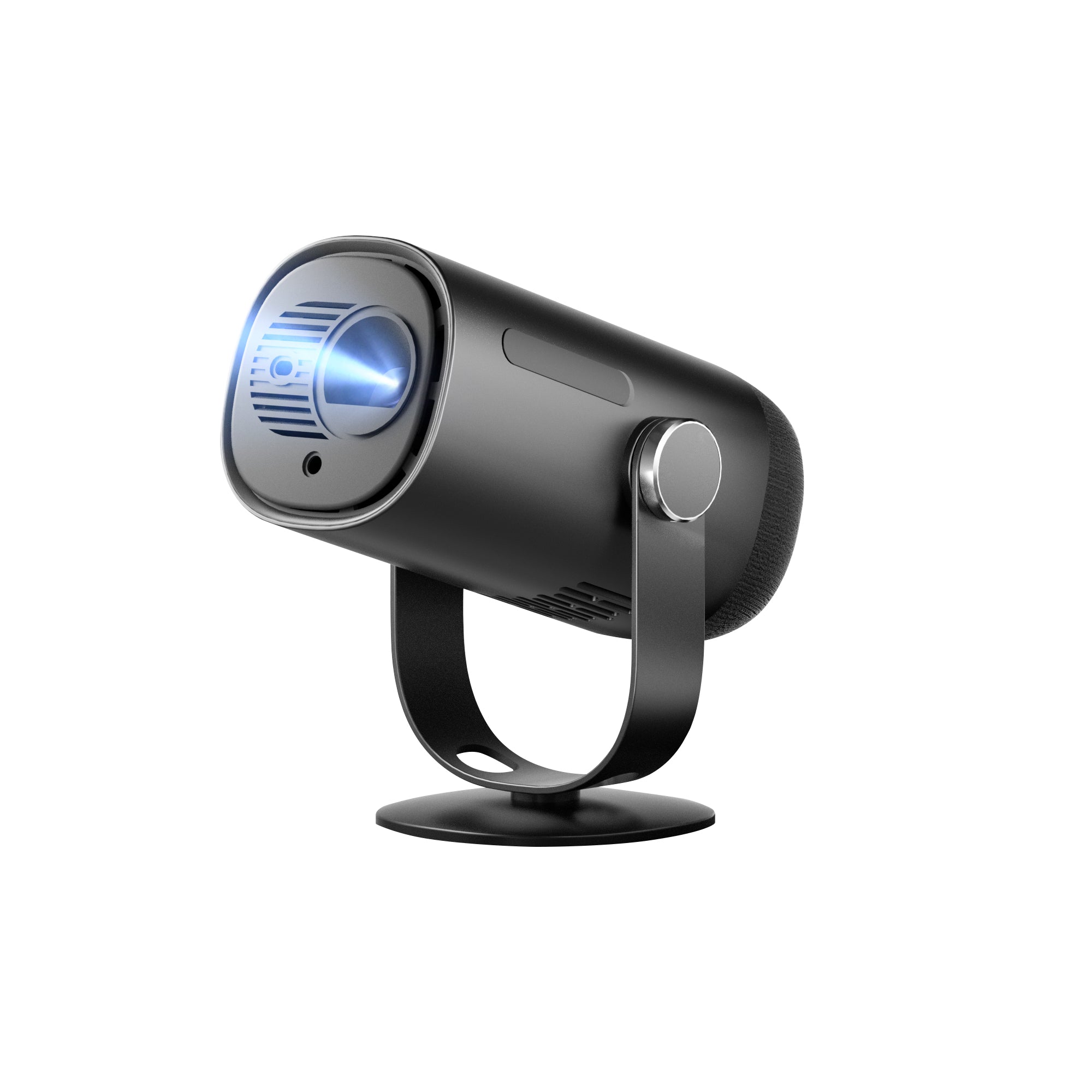
Dangbei Freedo Tragbarer 1080P Google TV Projektor mit lizenziertem Netflix (AU/UK/EU)
60-DAY Price Match
If you find a lower price before purchasing, send us the product link and a screenshot of the lower price, and we’ll match it.
If you find a lower price on NothingProjector.com within 60 days of receiving your order, just send us the product link and a screenshot, we’ll review it. Once confirmed, we’ll refund the difference.
Enjoy worry-free shopping with our price match & guarantee.

Beschreibung
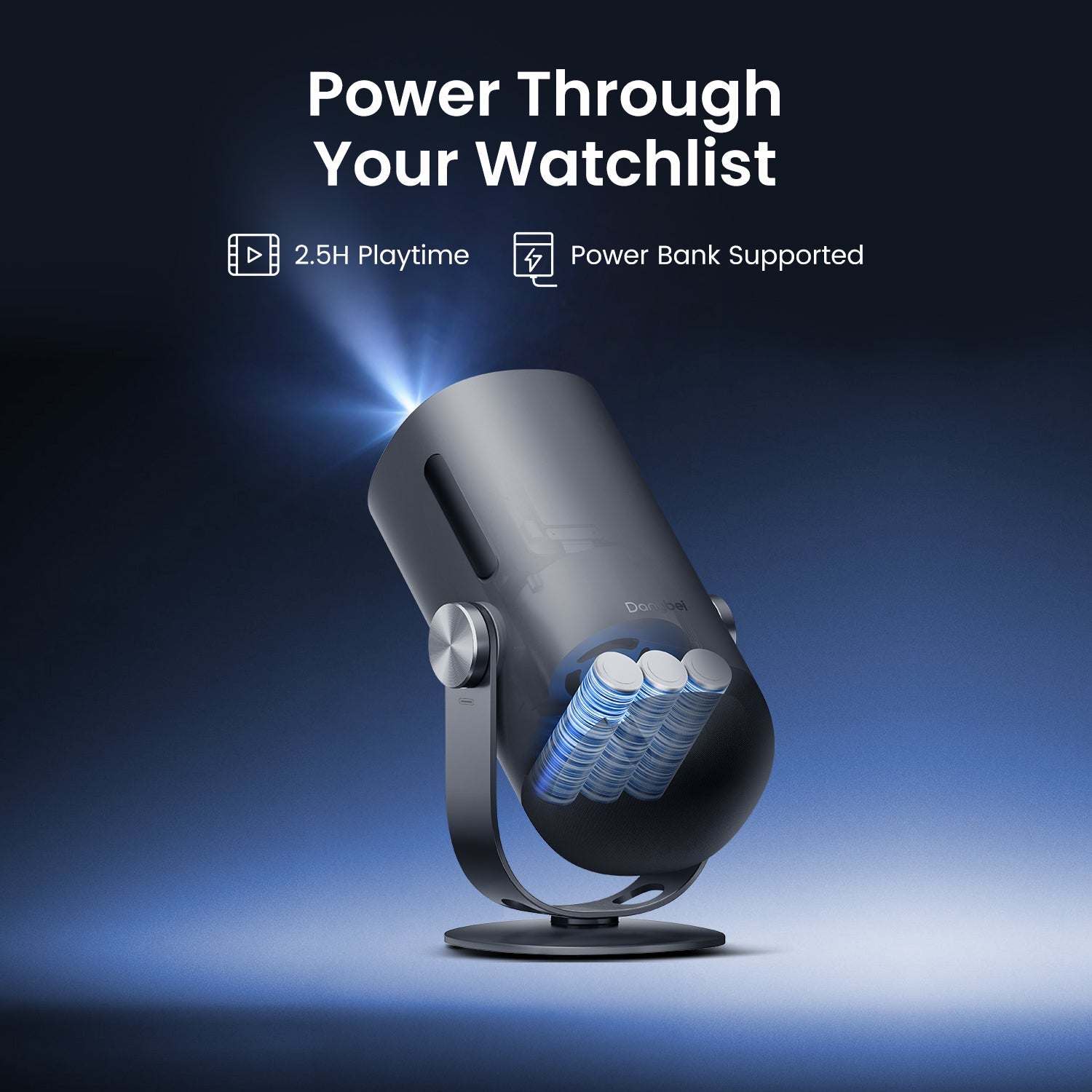
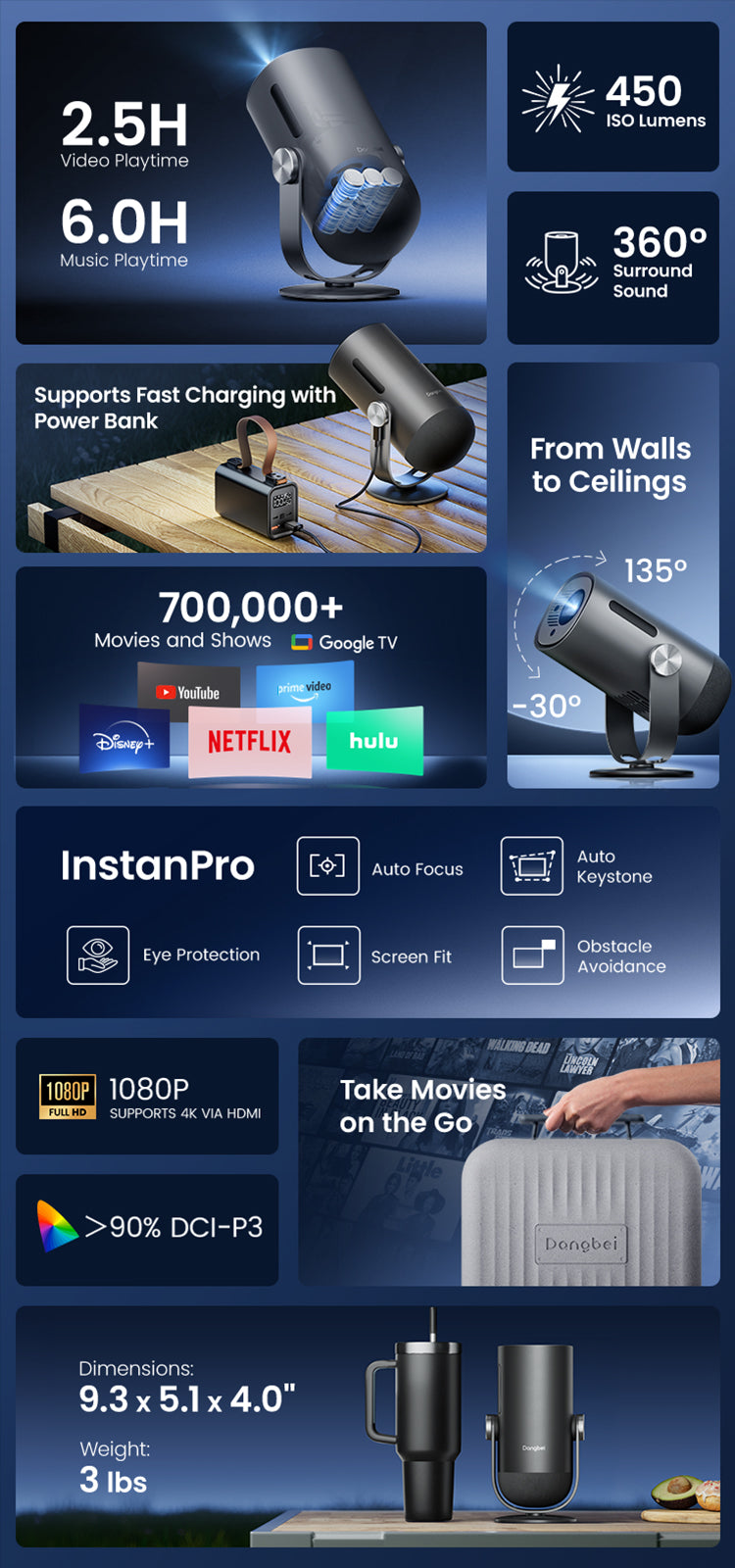
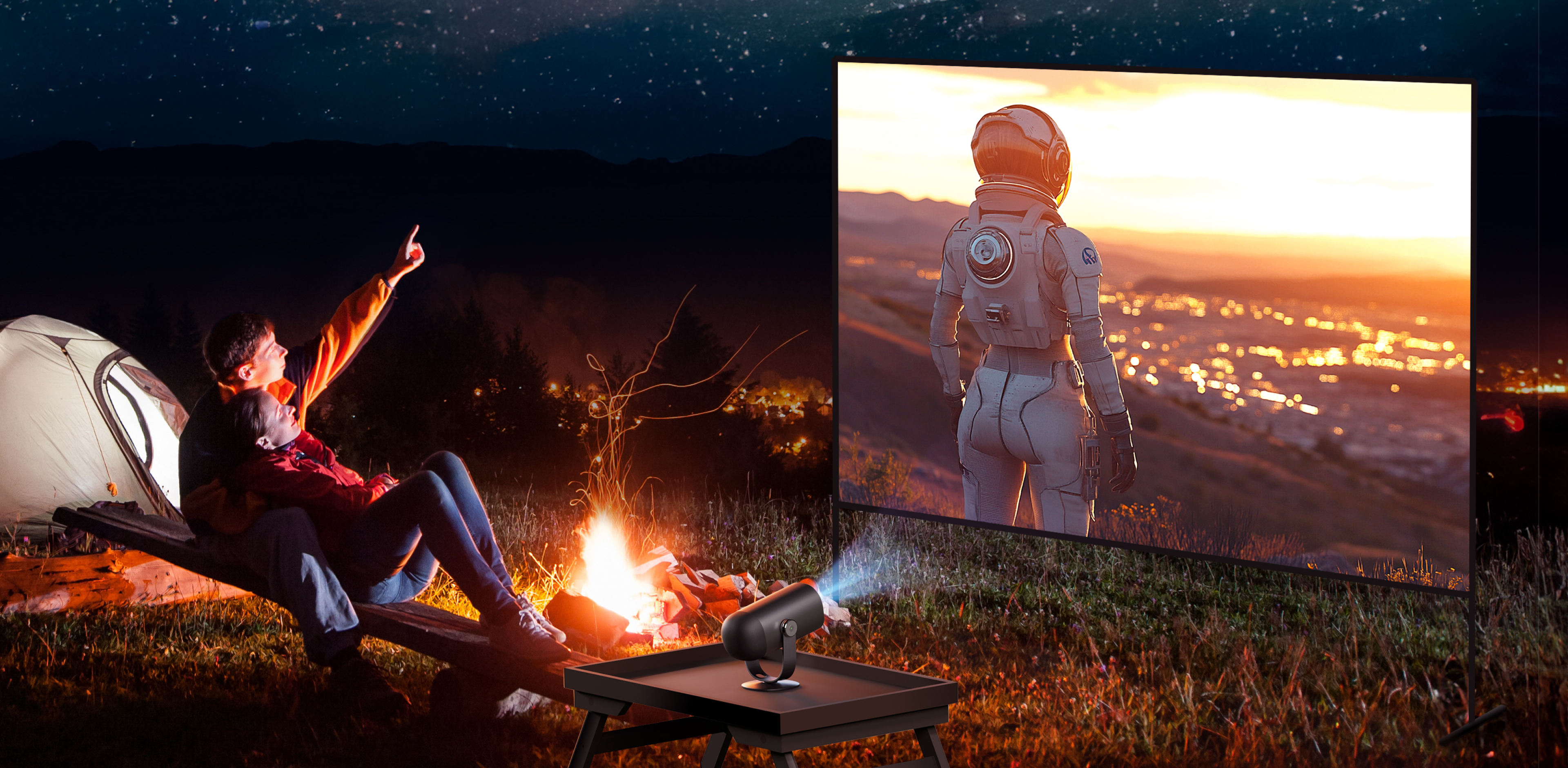
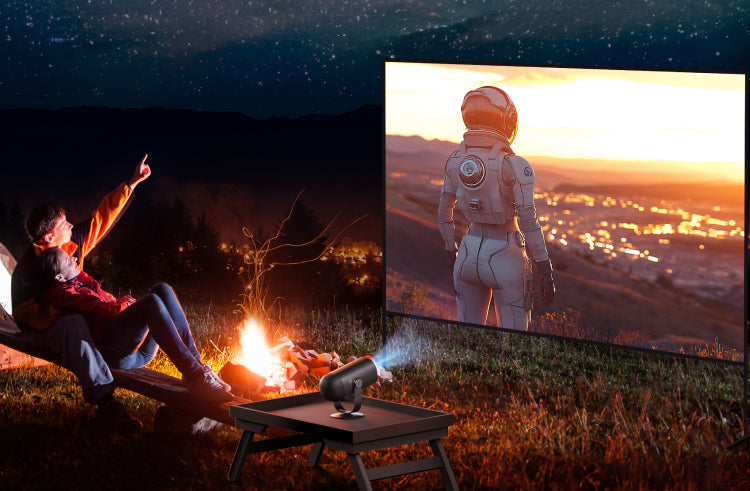
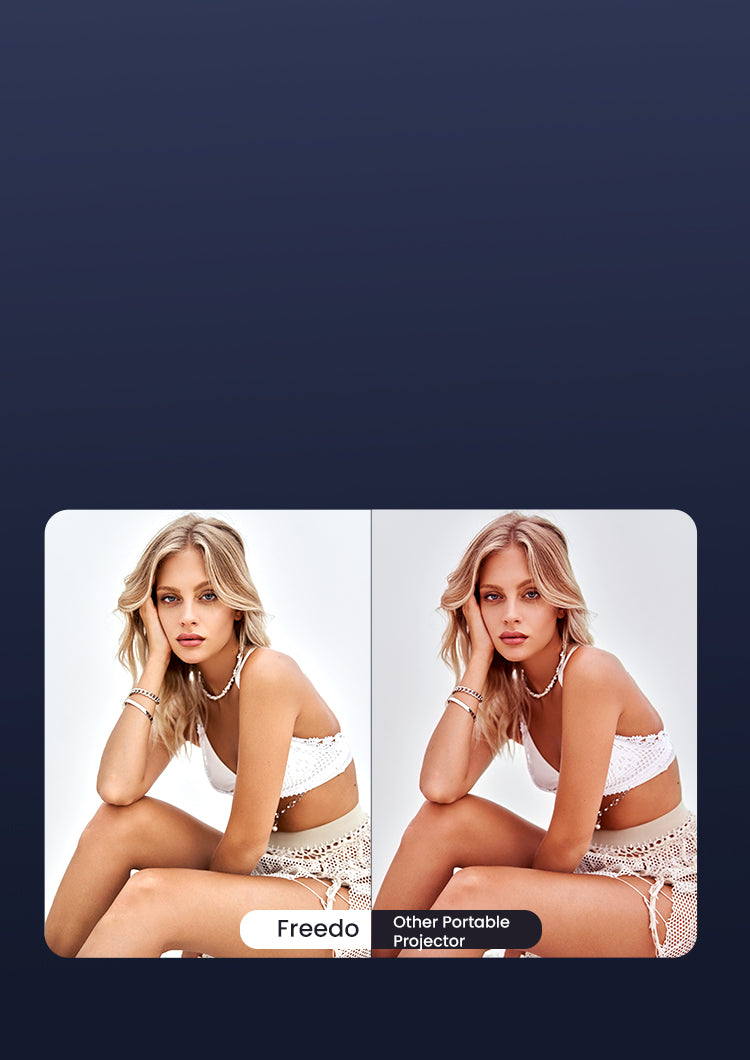
- Super tragbares Kino: Gehen Sie frei mit unserem allerersten ultra portablen Projektor! Sehen Sie einen 2,5-stündigen Film oder feiern Sie die ganze Nacht mit Musik bei einer einzigen Ladung. Powerbank-kompatibel.
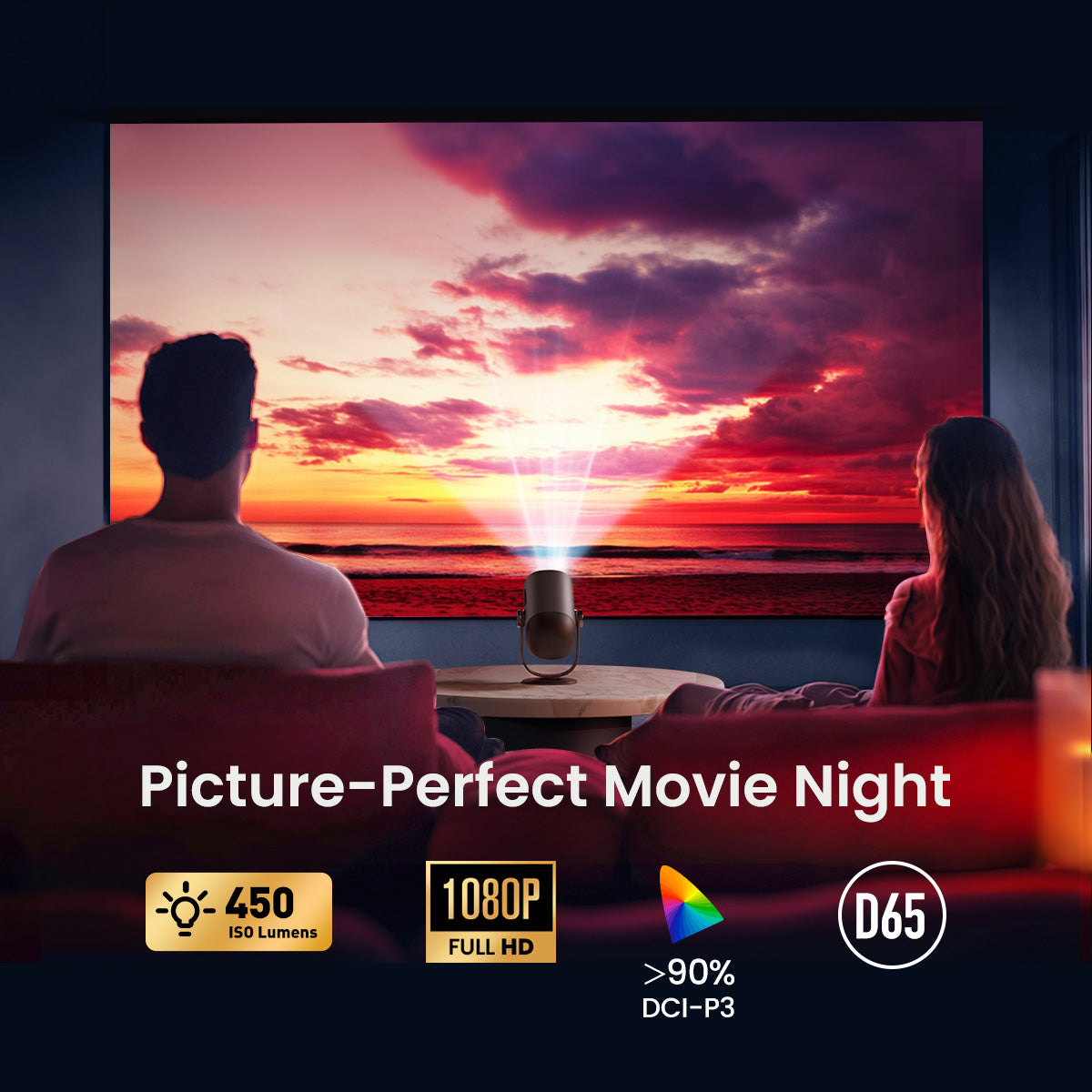
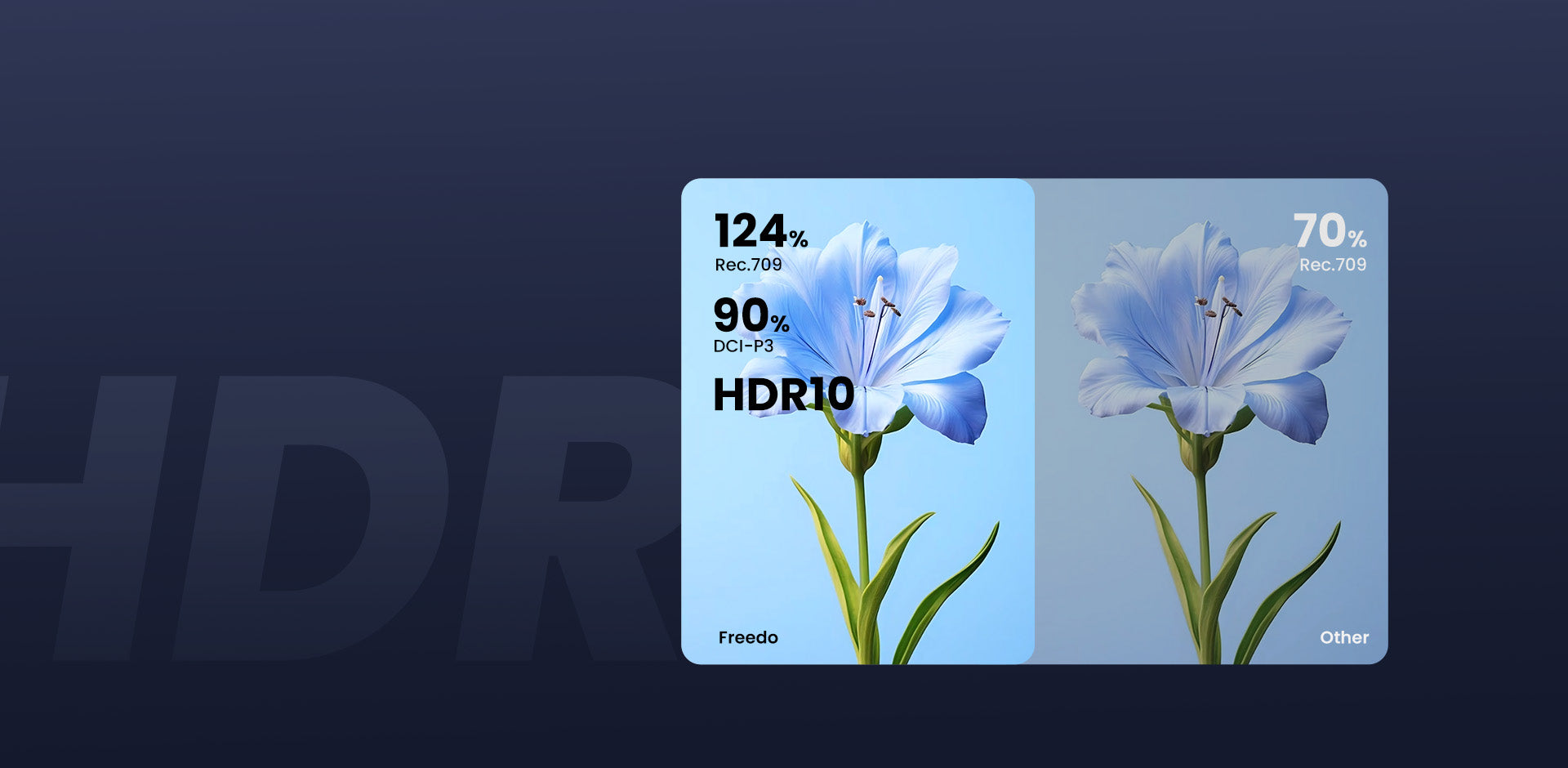
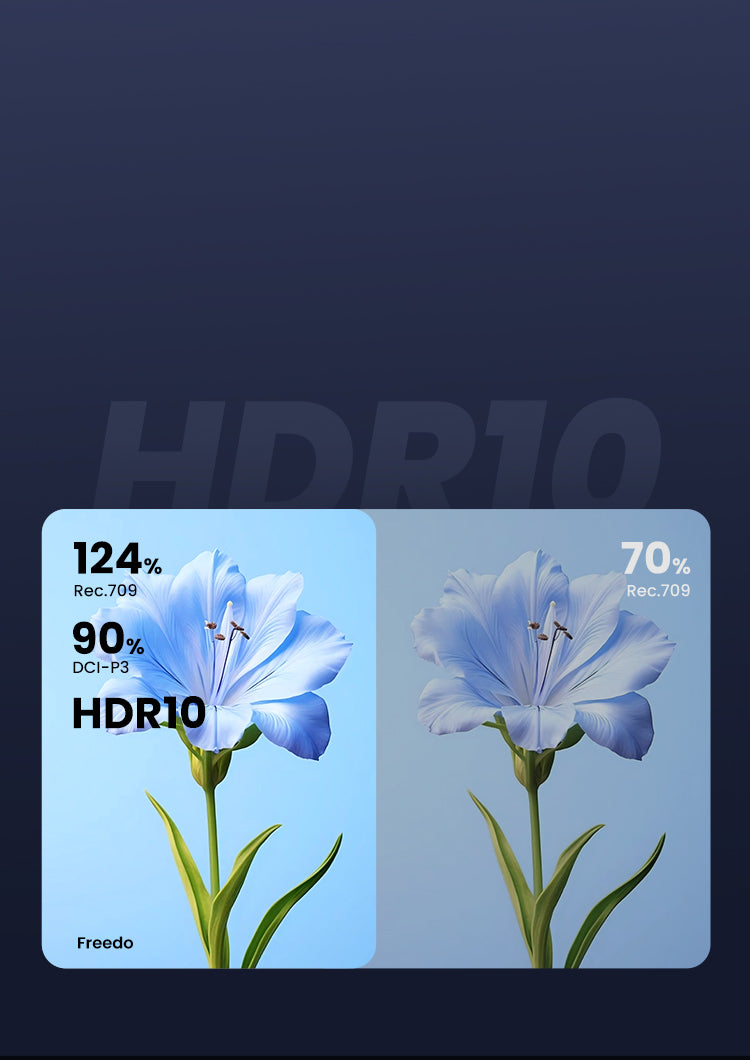
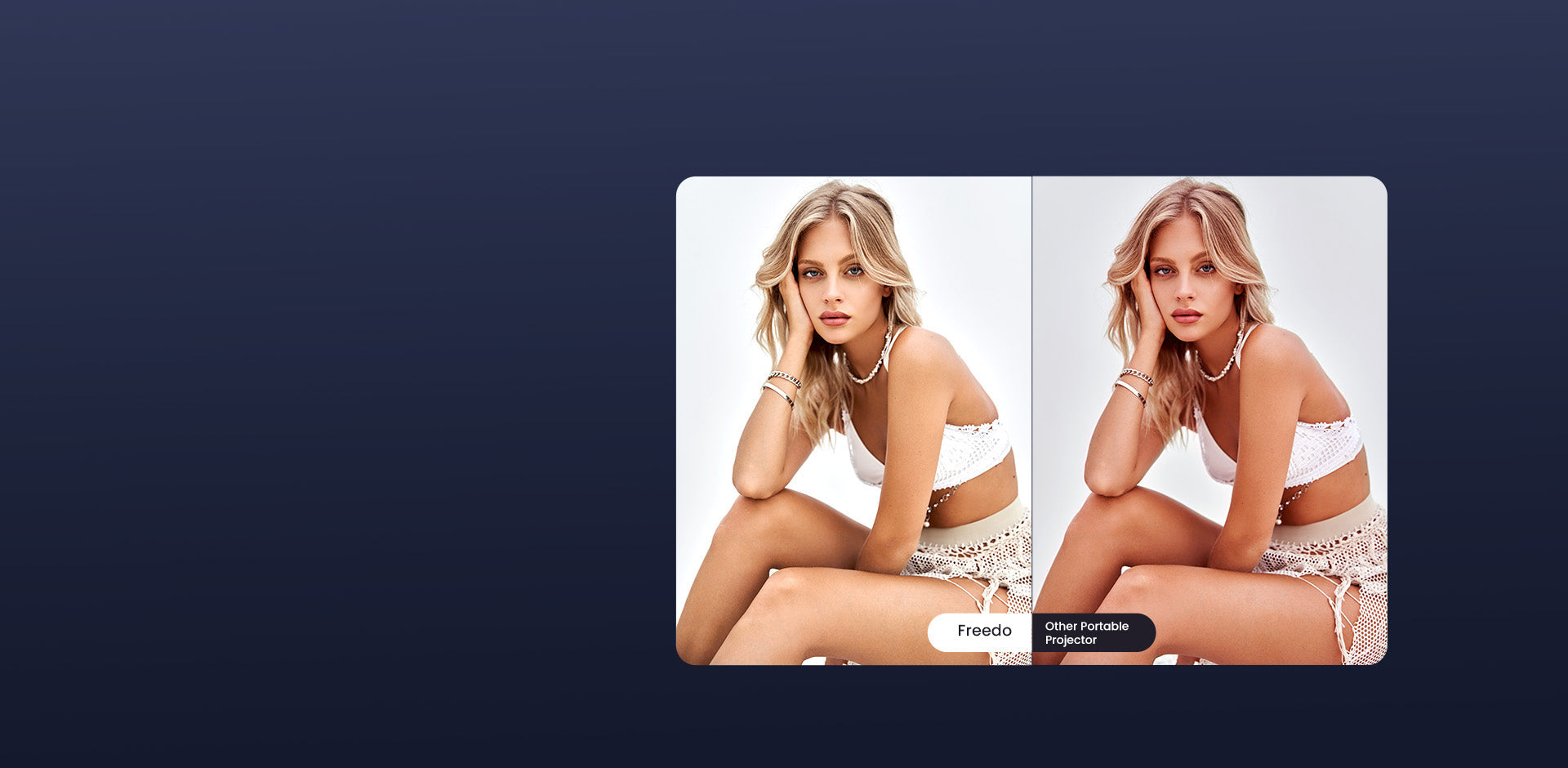
- Klar und lebendig: Erleben Sie atemberaubende Bilder mit 450 ISO Lumen, 1080p und 4K-Unterstützung. Über 90 % DCI-P3 Farbraumabdeckung und die kalibrierte D65-Farbtemperaturoption erwecken Farben zum Leben.
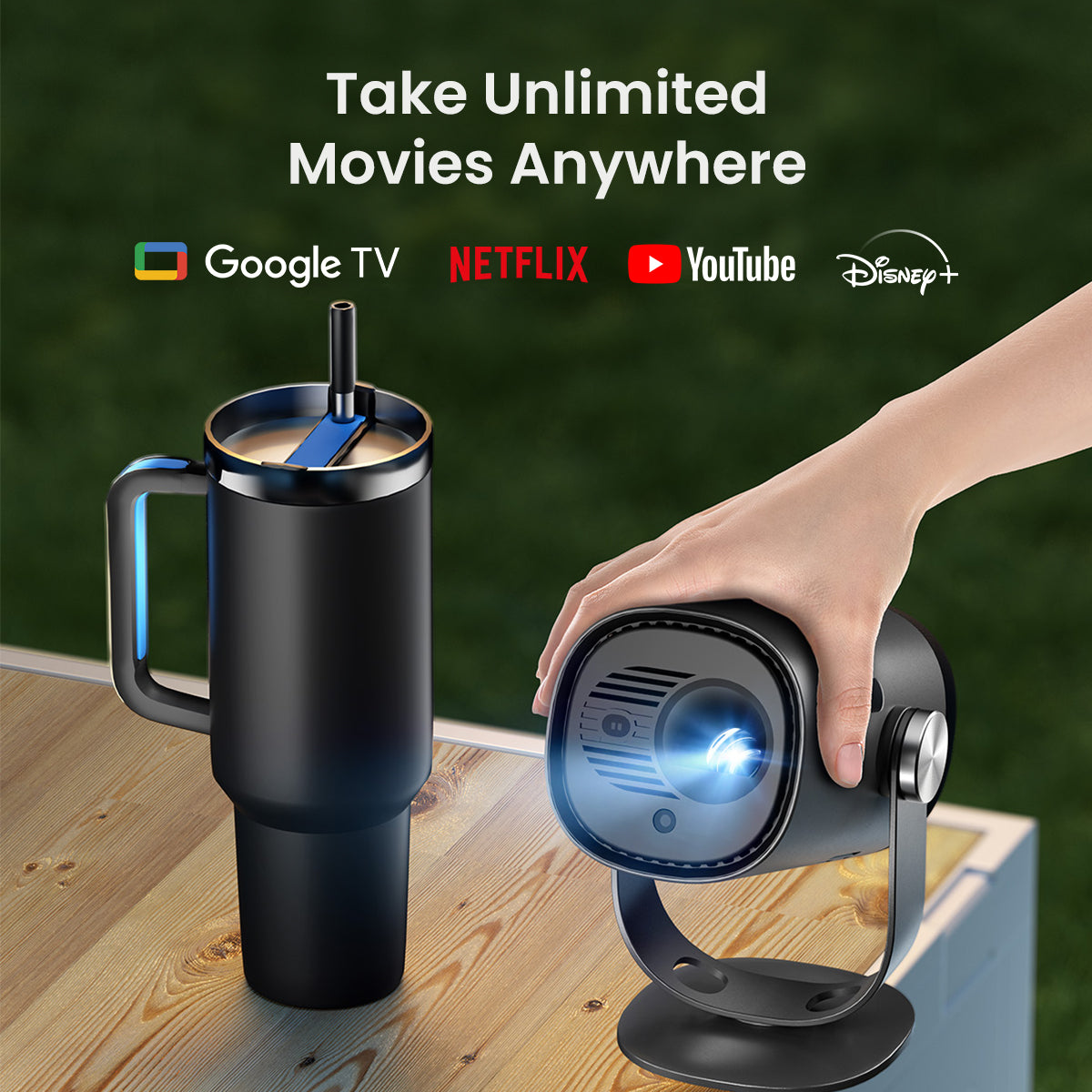
- Google TV und lizenziertes Netflix: Über 700.000 Filme und Shows warten! Genießen Sie offizielles Netflix, einfaches Casting und Sprachsteuerung, alles integriert in diesen Outdoor-Filmprojektor.
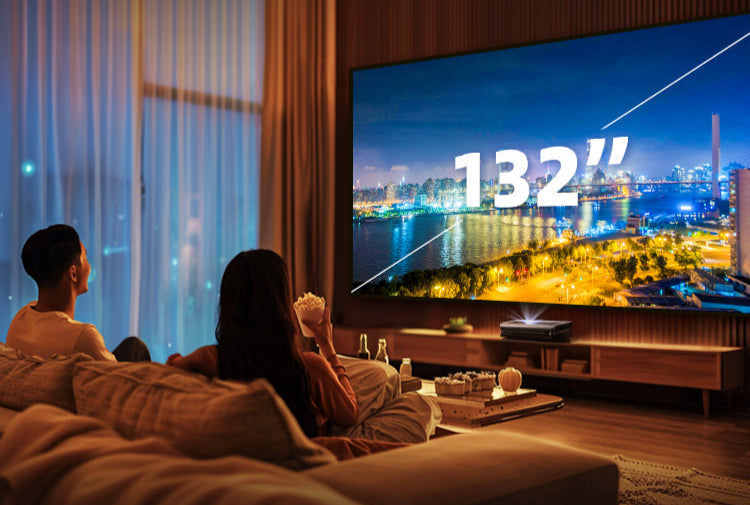
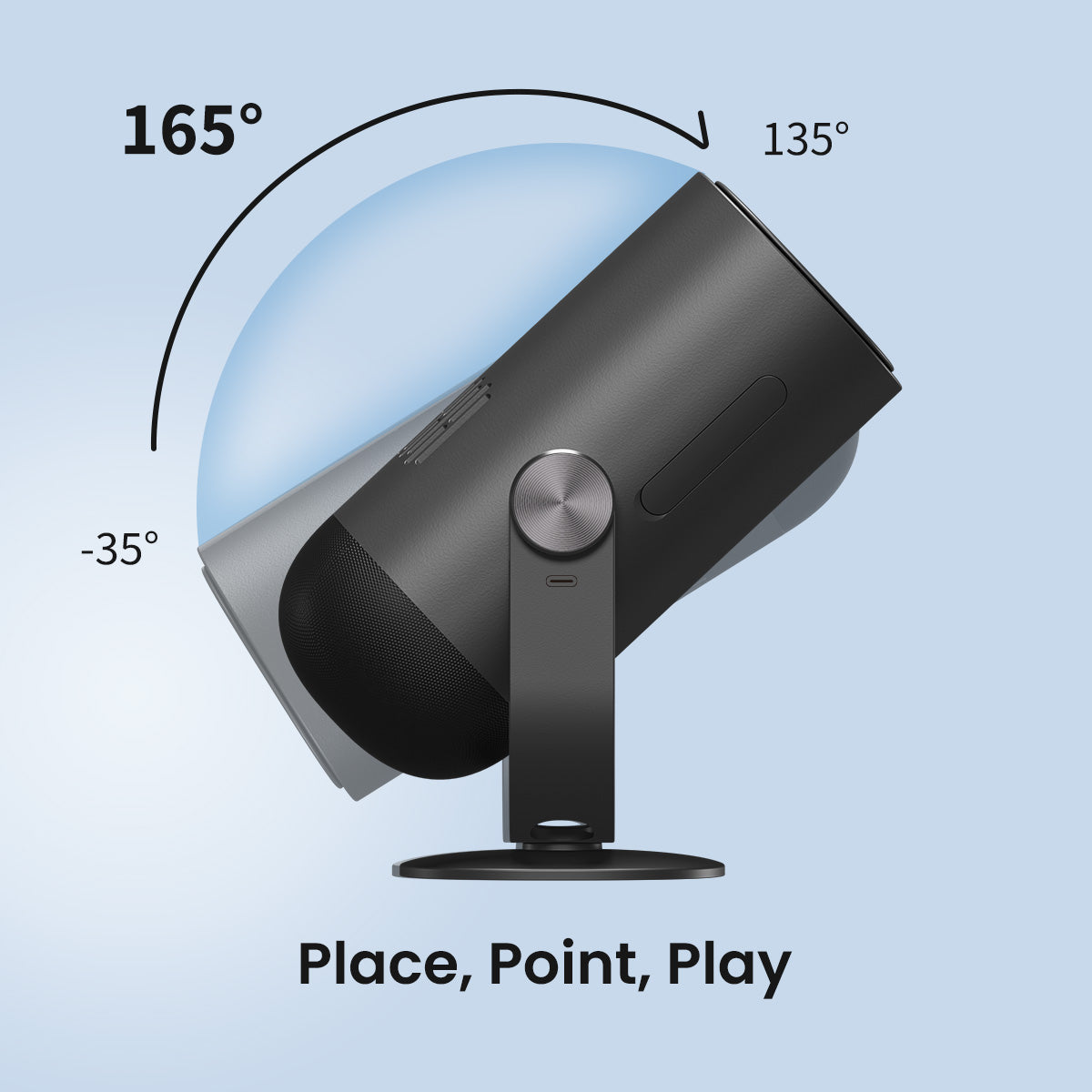
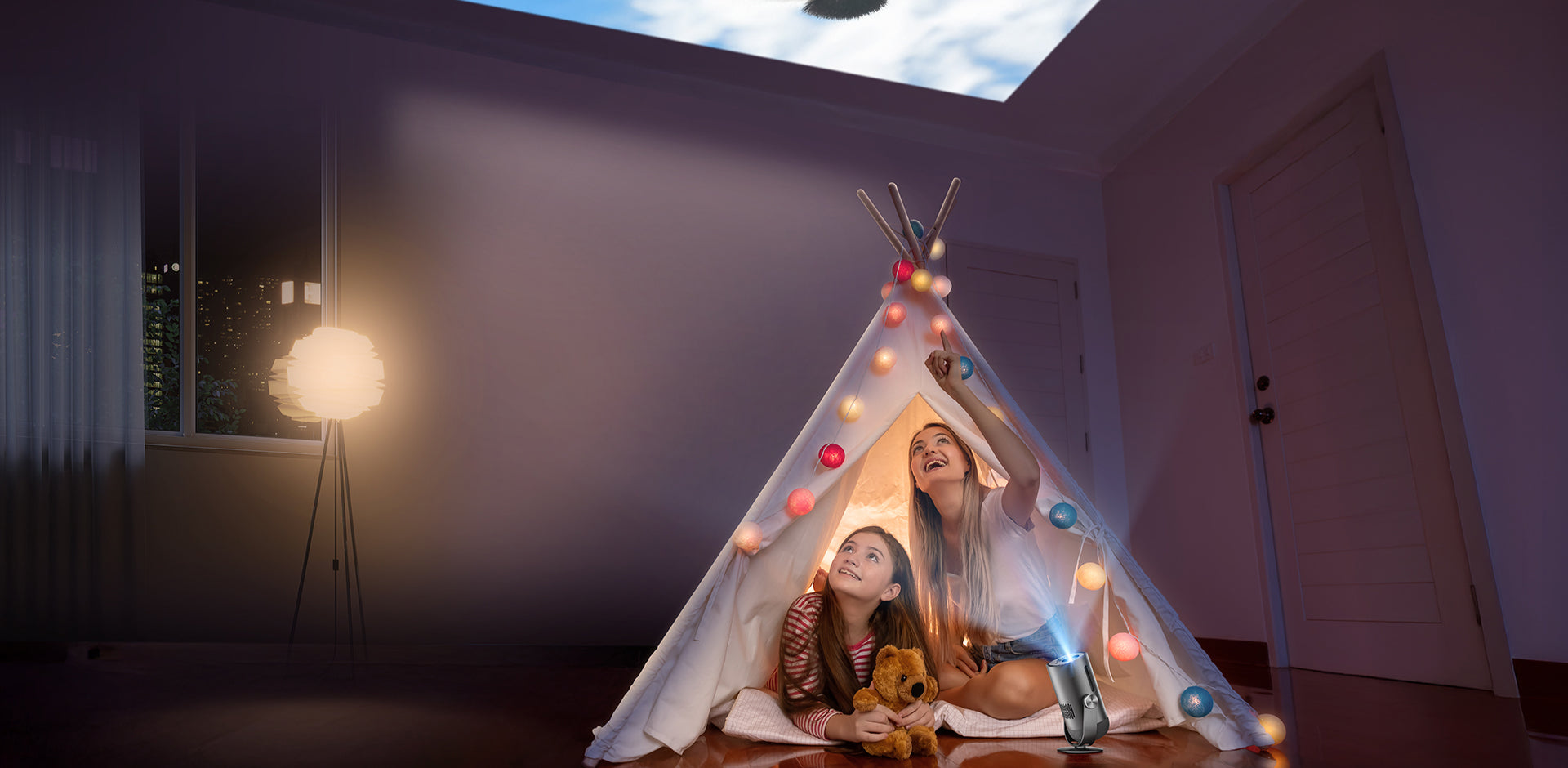
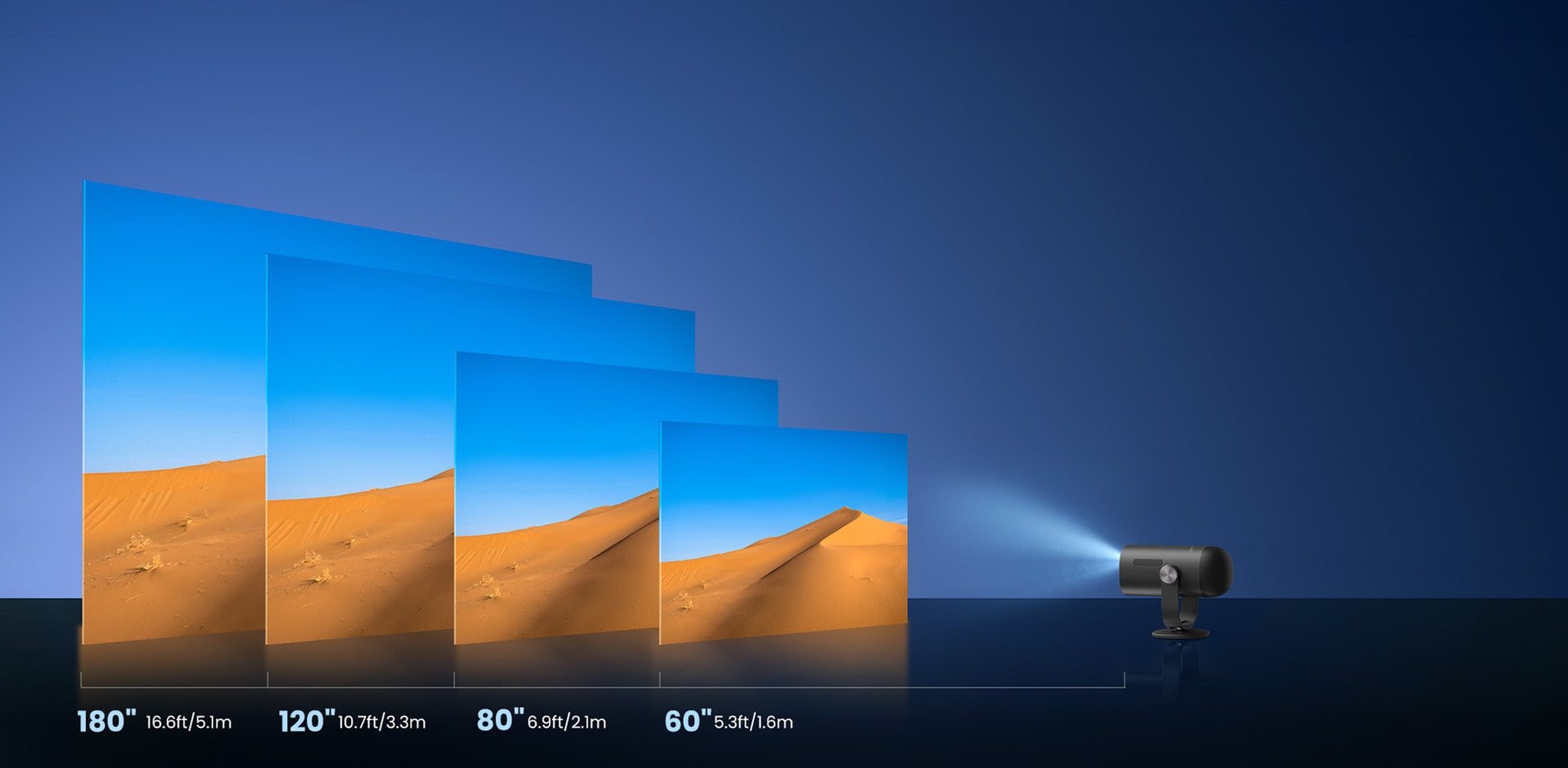
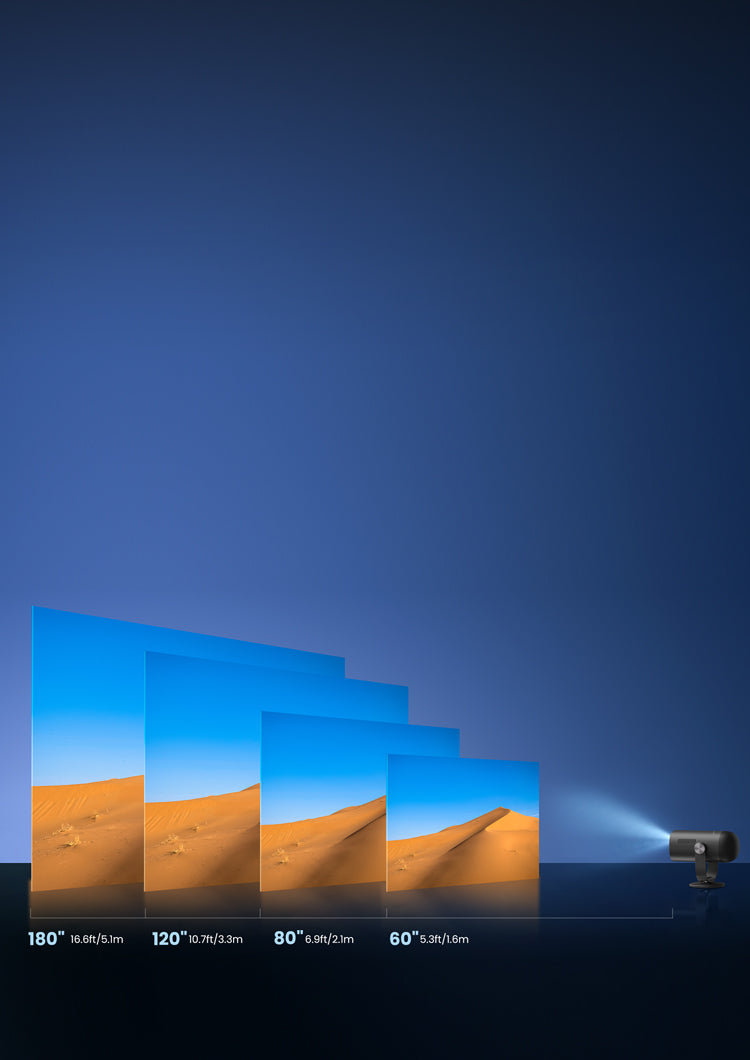
- Großer Winkel, große Größe: Projizieren Sie überall, von Wänden bis zu Decken, mit dem integrierten 165° Weitwinkel-Neigungsständer und jeder Größe von 40" bis 180" für jeden Raum.
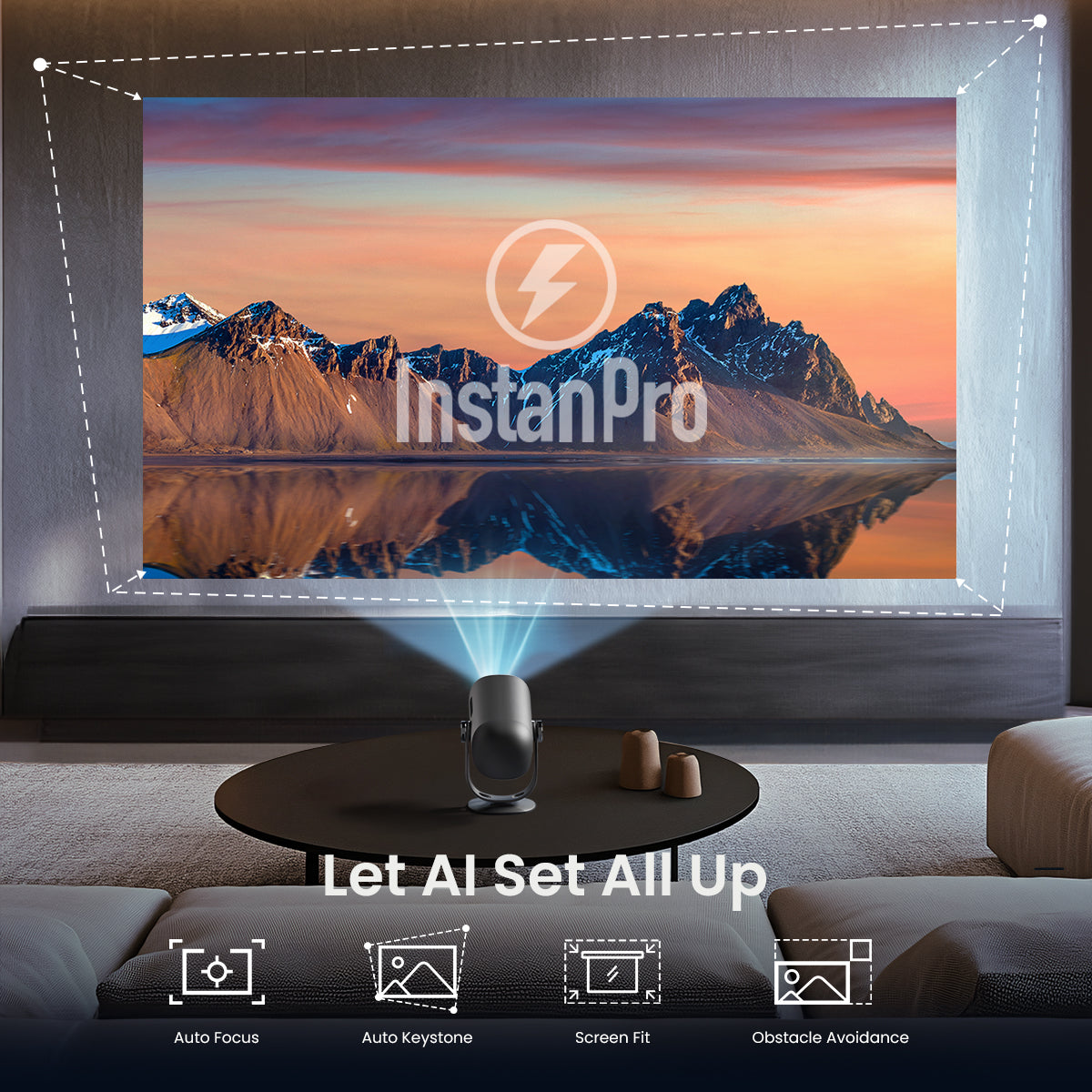
- KI-gestützte Einrichtung: Erhalten Sie das beste Bild mit InstanPro, das Autofokus, Trapezkorrektur, Bildschirmanpassung und Hindernisvermeidung bietet – alles wird ständig verbessert.
Lieferschein
Lieferinformationen für NothingProjector:
Bearbeitungszeit der Bestellung:
Bitte geben Sie uns 1–2 Werktage Zeit, um Ihre Bestellung zu bearbeiten.
Lokale Lager:
Wir haben lokale Lager in Australien, Nordamerika und Europa.
Versandzeiten:
Australien:
Typische Lieferzeit: 2–7 Werktage.
Für Ballungsräume: 2-3 Werktage.
Nordamerika Und Europa:
Typische Lieferzeit: 2–7 Werktage.
Für EU-Kunden aus EU-Lagern: 4–7 Werktage.
Andere Regionen:
Wenn Ihre Adresse nicht in Australien, Nordamerika oder Europa liegt, wird das Paket direkt aus China versendet.
Typische Lieferzeit: 7–15 Werktage.
Für Kunden aus Übersee: 7–14 Werktage.
Wichtiger Hinweis:
- Es liegt in der Verantwortung des Kunden, eine vollständige und genaue Lieferadresse anzugeben. Wenn das Paket bereits versendet wurde, hängen Adressänderungen davon ab, ob es abgefangen werden kann. Die Kosten für die Rücksendung oder den erneuten Versand aufgrund eines fehlgeschlagenen Abfangens trägt der Kunde.
- Formovie Theater Premium\ Formovie Cinema Edge\ Formovie Theater ist in den Niederlanden, Singapur, Thailand, den Vereinigten Staaten, dem Vereinigten Königreich und Italien nicht zum Verkauf verfügbar.
- Wenn Sie ein Paket kaufen (einschließlich PVA), Bitte beachten Sie, dass nach der Bestellung das Produkt wird zunächst zur Kalibrierung an das PVA-Kalibrierservice-Center gesendetDer Versand an Ihre Lieferadresse erfolgt erst nach Abschluss der Kalibrierung.
Haben Sie eine Frage?
Unser engagiertes Kundensupport-Team steht Ihnen zur Verfügung, um alle Ihre Anfragen zu beantworten.
Kontaktieren Sie uns hier >>


Spezifikationen
| Anzeige-Technologie | DLP |
|---|---|
| Helligkeit (ISO Lumen) | 450* |
| Lichtquelle | LED |
| Farbraum | >90% DCI-P3, 124% Rec.709 |
| Lebensdauer der Lichtquelle | 30.000 Stunden |
| Auflösung | 1080P (1920x1080 FHD) |
| Unterstützte Formate | HDR 10, HLG |
| Wurfverhältnis | 1.2 : 1 |
| Bildgröße | 40"~180" (Empfohlen 60"~100") |
| Autofokus | Ja |
| Automatische Keystone-Korrektur | Ja, ±30° |
| Echtzeit-Trapezkorrektur | Ja |
| Intelligente Hindernisvermeidung | Ja |
| Intelligente Bildschirmanpassung | Ja |
| Intelligenter Augenschutz | Ja |
| Gimbal-Stativ Neigungsbereich | 165° (-30° bis +135°) |
| Projektionsmethode | Vorne, Hinten, Vorderdecke, Hinterdecke |
| Projektionsversatz | 100% |
| Zoomen | 100% - 50% |
| Lautsprecher | 6W, 360° |
| Dolby Digital | Ja |
| Dolby Digital Plus | Ja |
| Arbeitsspeicher | 2GB DDR3 |
| Aufbewahrung | 16GB eMMC5.1 |
| Betriebssystem | Google TV |
| Apps | Netflix, YouTube, Prime Video, Hulu, Disney+... |
| Google Cast | Ja |
| OTA | Ja |
| Batteriekapazität | ≈60Wh |
| Filmspielzeit | 2,5 Stunden im Eco-Modus |
| Musik-Spielzeit | 6H im Bluetooth-Lautsprechermodus |
| Eingang | USB2.0 (Typ-A) x 1, HDMI ARC x 1, DC-IN (USB Typ-C) x 1 |
| WiFi | Wi-Fi 5, 2,4G/5G, 2T2R, 802.11 a/b/g/n/ac |
| Bluetooth | Bluetooth 5.1/BLE |
| Stromverbrauch | ≤55W |
| Betriebstemperatur | 0°C~35°C |
| Lärm | Standardmodus <24dB @25°C, Entfernung: 1m |
| Größe | 5,2*4,3*9,4 Zoll |
| Gewicht | 1,4 kg |
| Accessoires | Netzteil: 65W (20V/3,25A) Tragbare staubdichte Tasche x 1 Fernbedienung x 1 Benutzerhandbuch x 1 AAA-Batterien x 1 |
Video-Bewertungen
Dieser MINI Projektor ist eine Bestie | Review Dangbei Freedo
@AndroTube0•904K Abonnenten
NEUER Dangbei Freedo Tragbarer Projektor – Nehmen Sie die Filme 2025 mit Ihnen mit
@allthingstech•275K Abonnenten
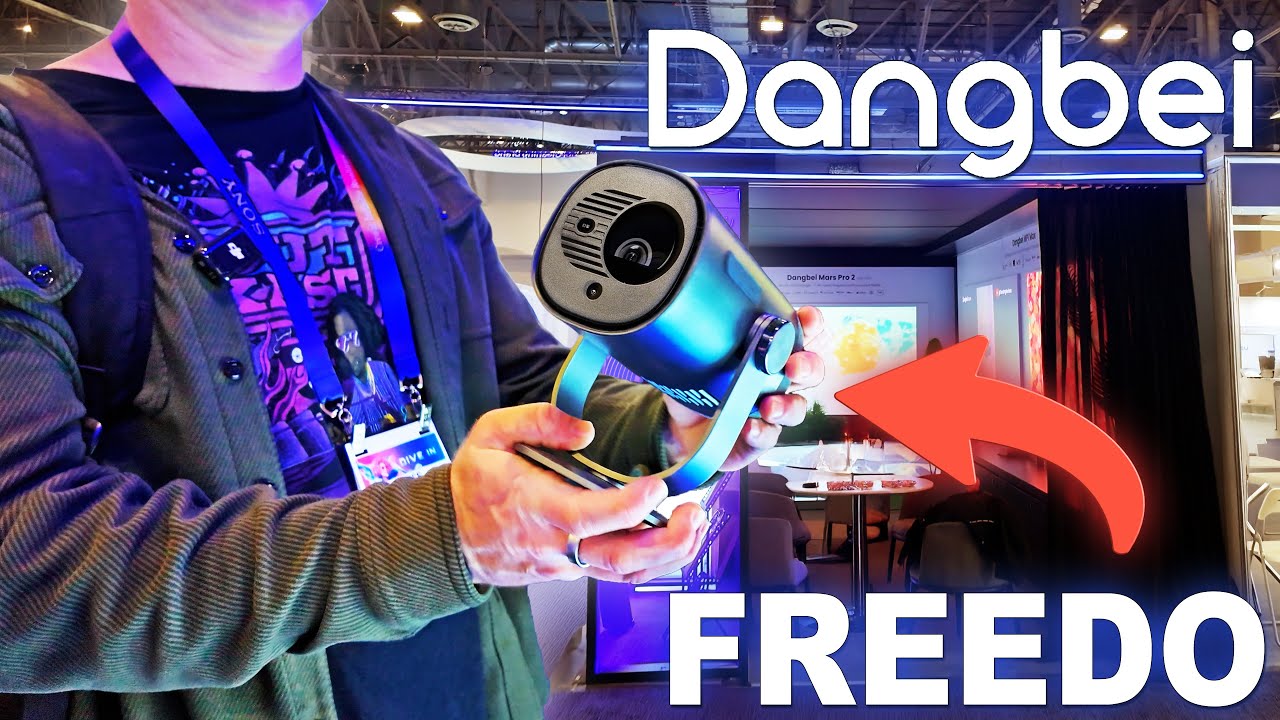
Mein Lieblings-Portable-Projektor von der CES - Dangbei Freedo
@BTheInstaller •246K Abonnenten
Der Dangbei Freedo ist der erste tragbare Projektor von Dangbei, der für mobiles Entertainment unterwegs entwickelt wurde. Mit einem eingebauten 60Wh-Akku bietet der Freedo ein langanhaltendes und beeindruckendes Filmerlebnis, ohne auf eine kabelgebundene Stromquelle angewiesen zu sein.

Wie Samsungs stylischer Versuch wirft der Freedo 1080p-Bilder, kann aber maximal 120 Diagonalzoll (statt der 100 des Freestyle) bewältigen. Er läuft ebenfalls mit Google TV, um Zugang zu Streaming-Apps – einschließlich Netflix – zu bieten, und verfügt über 360-Grad-Dolby-Lautsprecher. Eine Abdeckung von mehr als 90 % des DCI-P3-Farbraums und Unterstützung für HDR-Inhalte sind enthalten.

Der Freedo unterstützt eine breite Palette von Inhalten, darunter über 700.000 Filme und Serien, dank seiner integrierten Google TV-Plattform und Netflix-Lizenz. Er ermöglicht die Projektion auf eine Leinwand von bis zu 180 Zoll, sodass Inhalte auch in großzügigen Räumen genossen werden können.

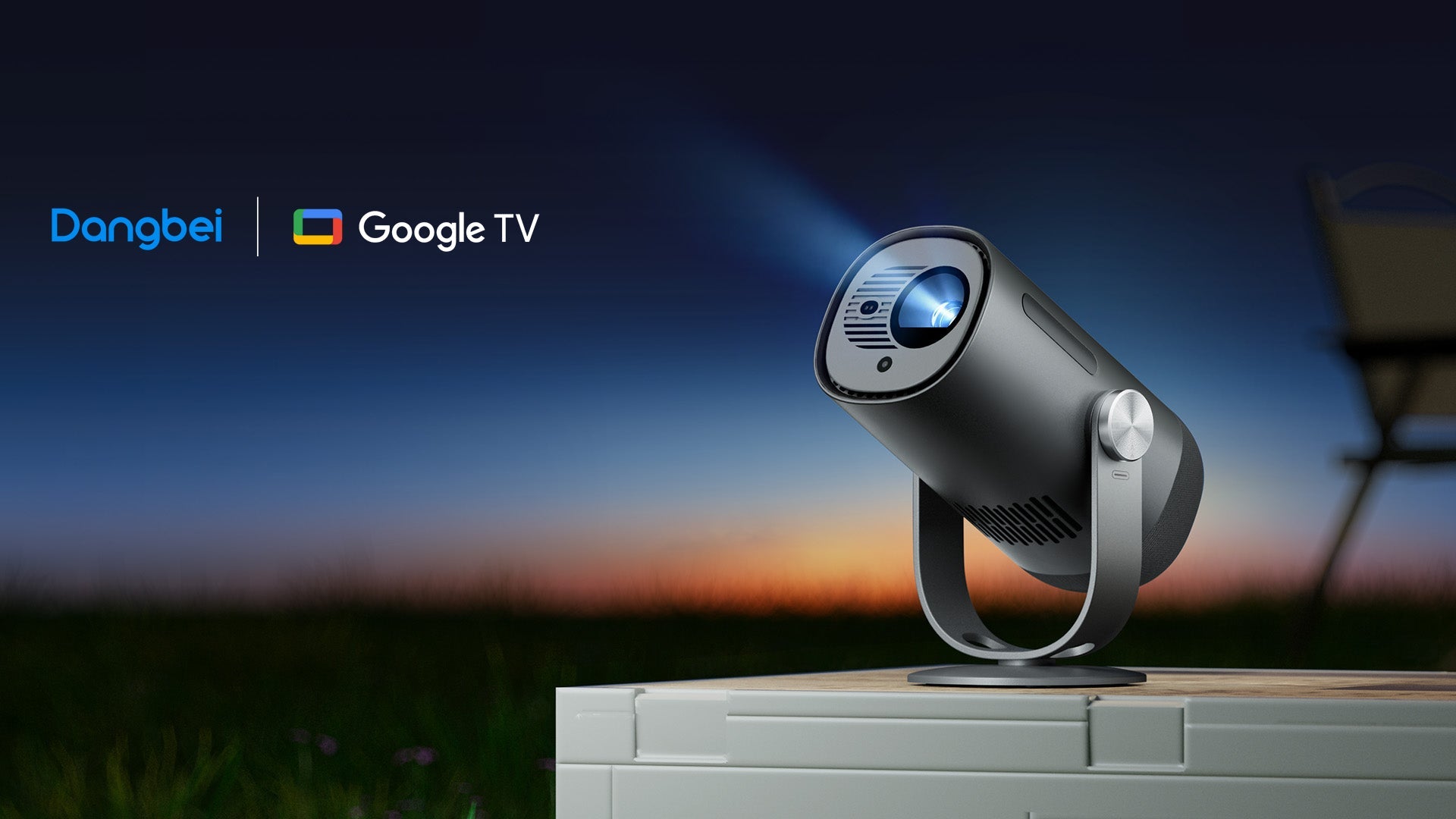
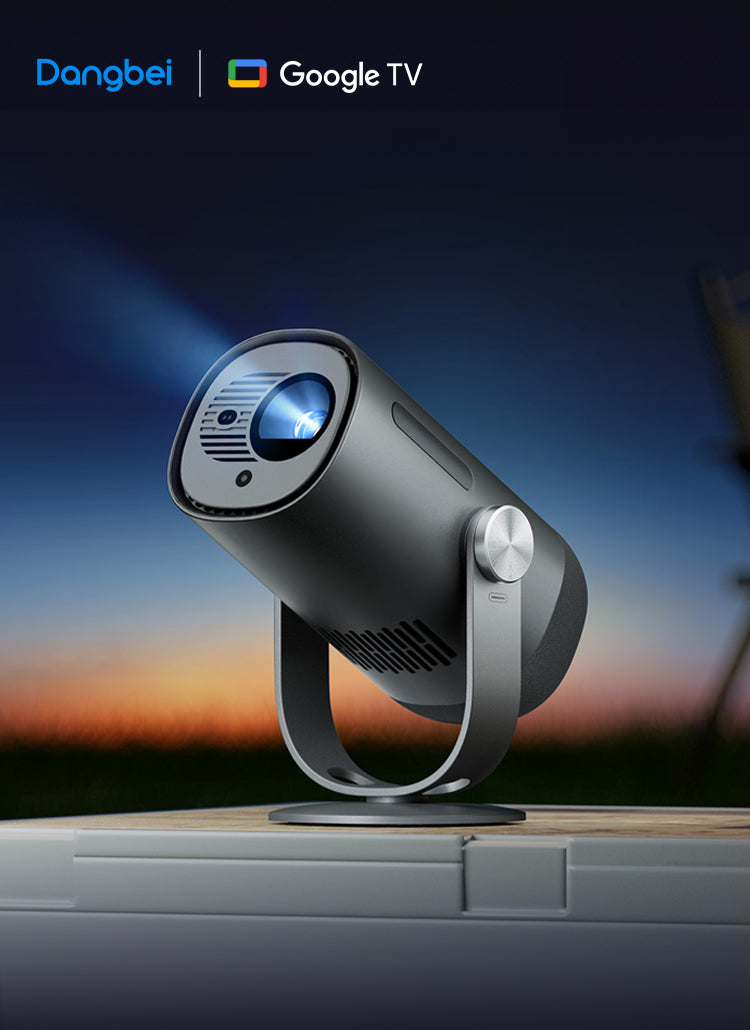
Freedo
Set Cinema Free
Tragbarer Google TV Projektor mit ultimativer Sehfreiheit
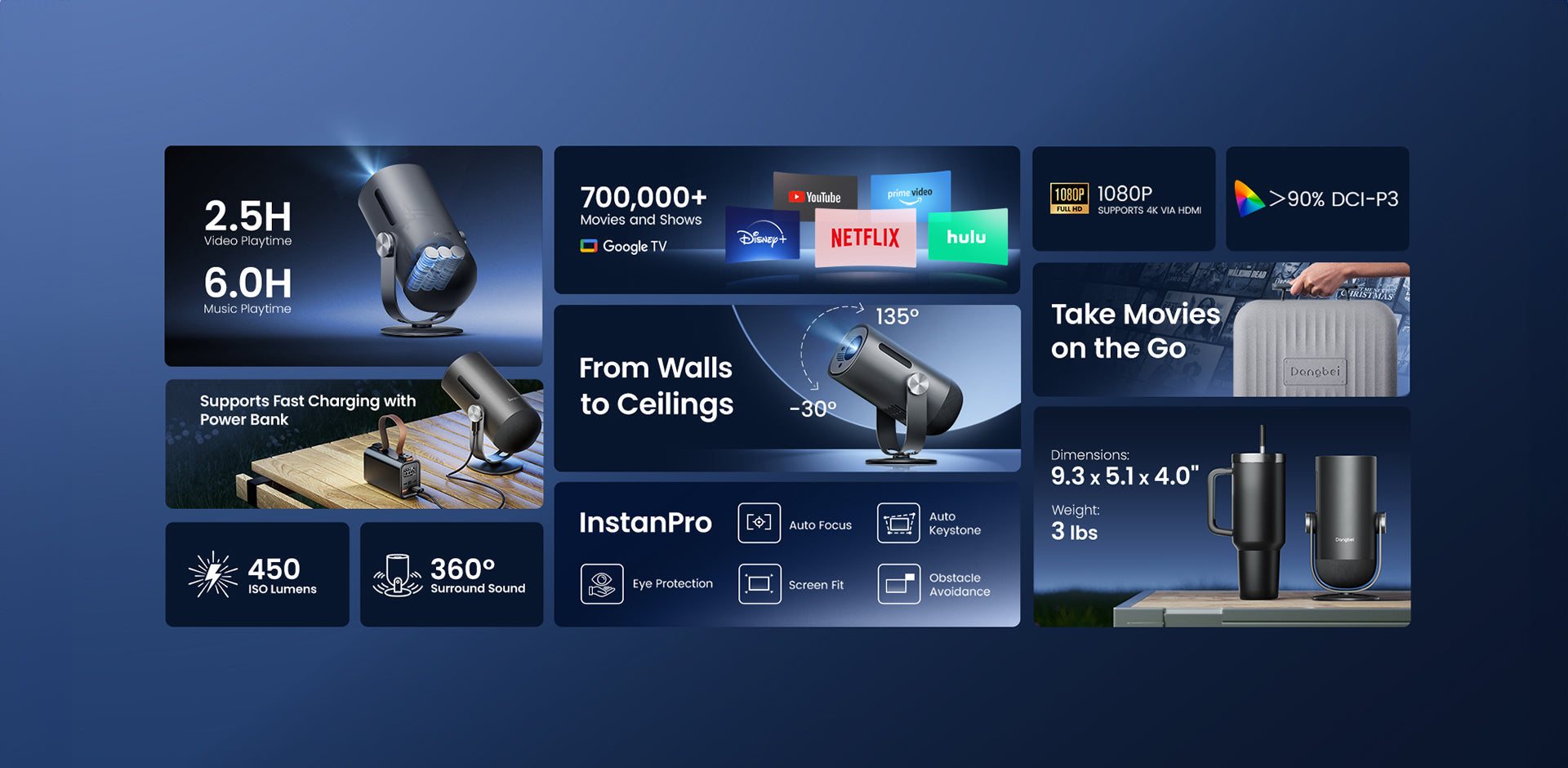
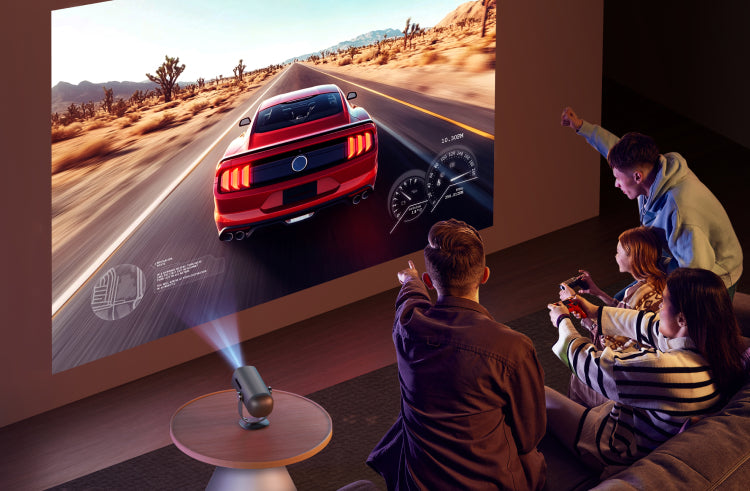
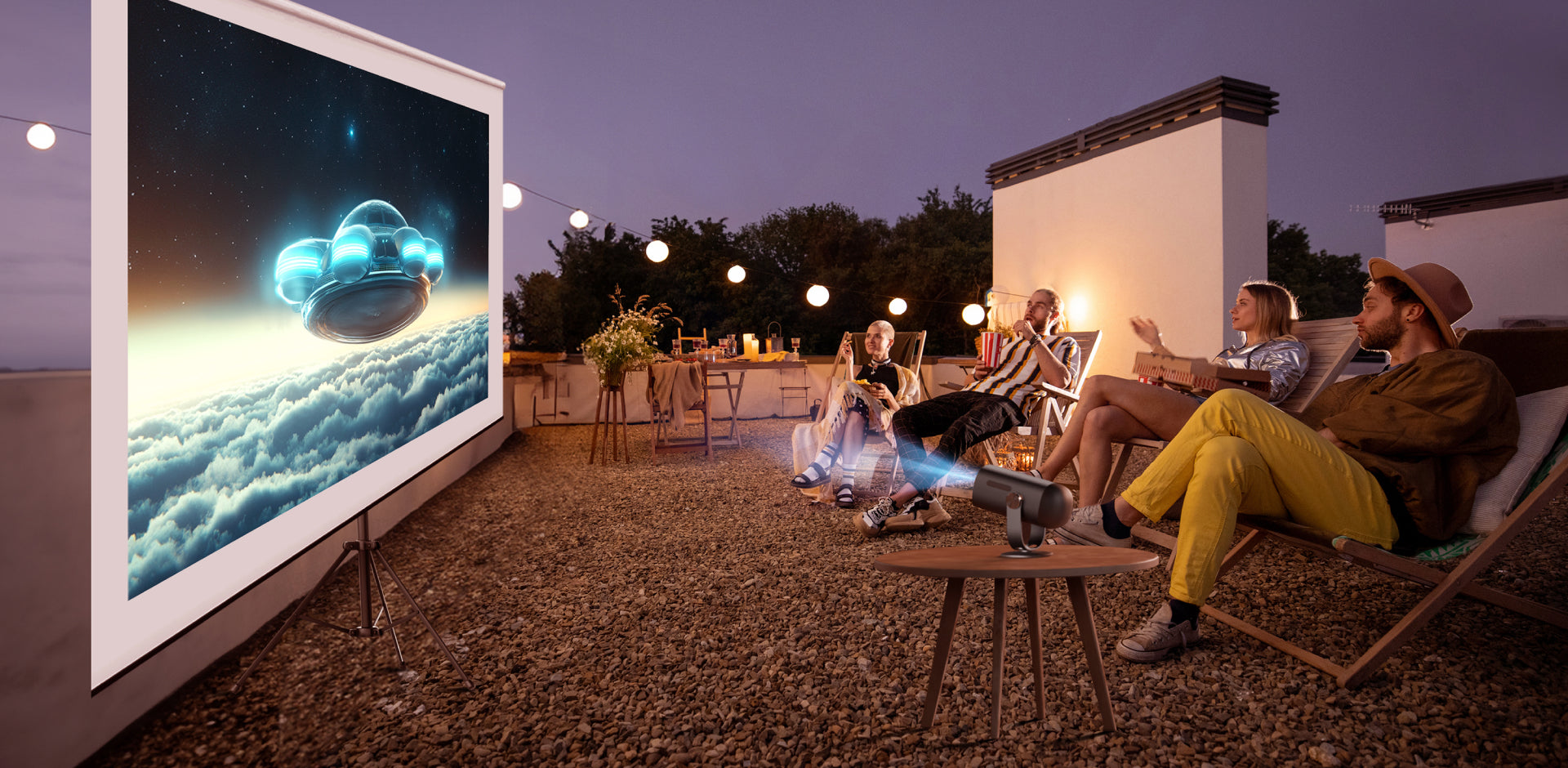
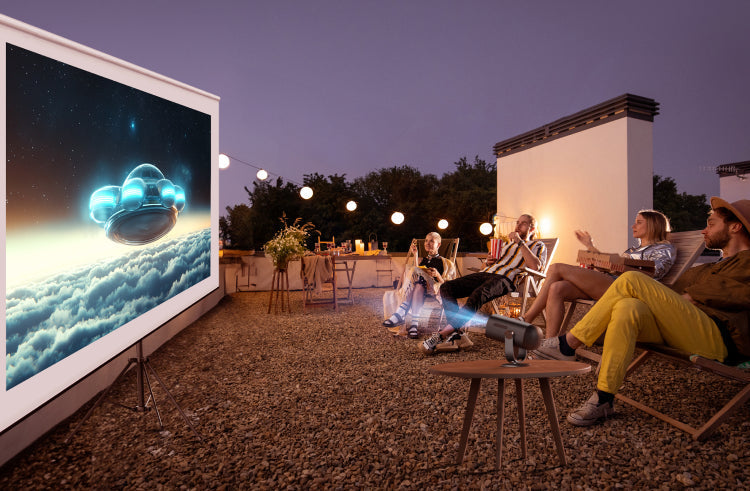
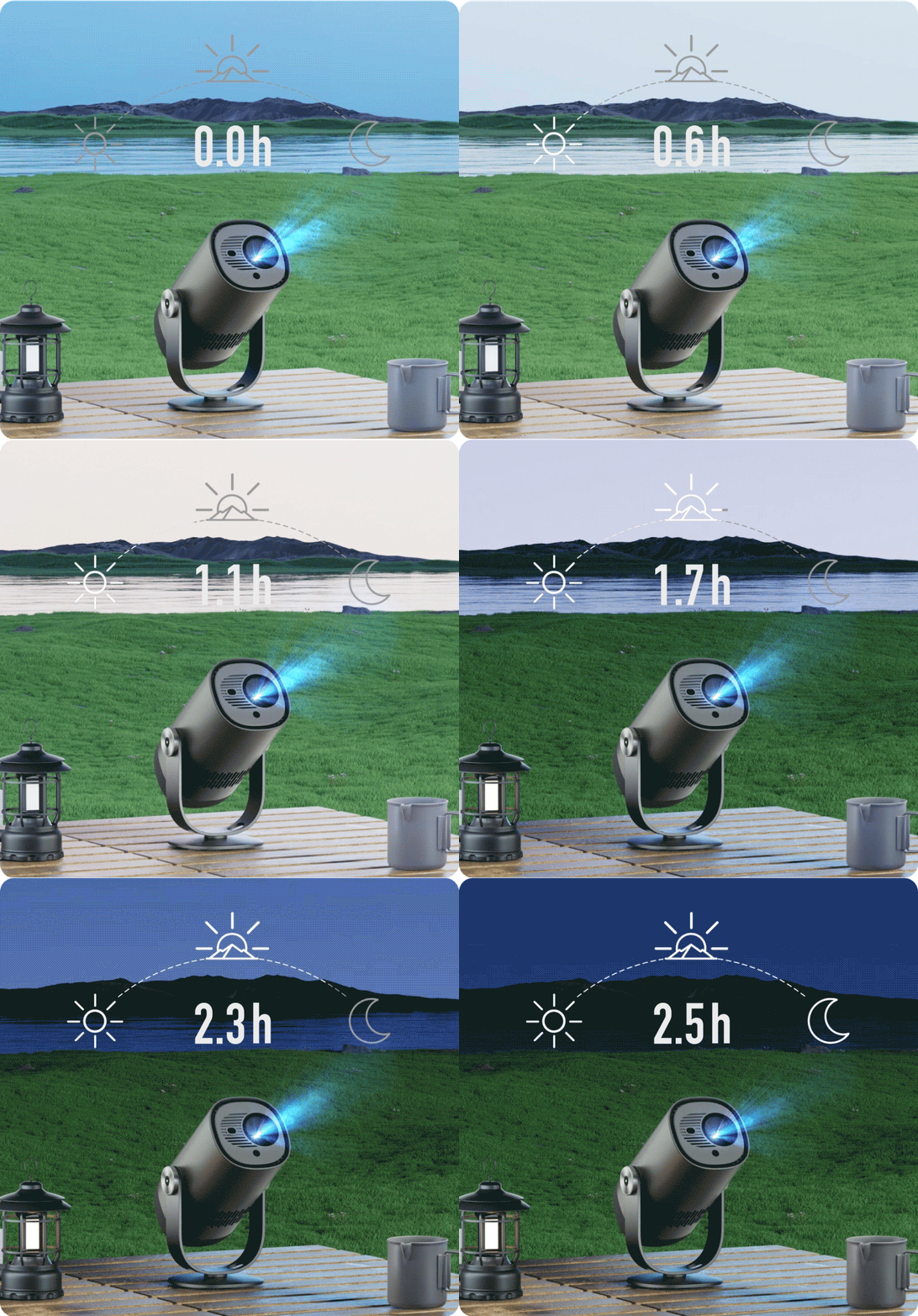
Unterhaltung ohne Kabel
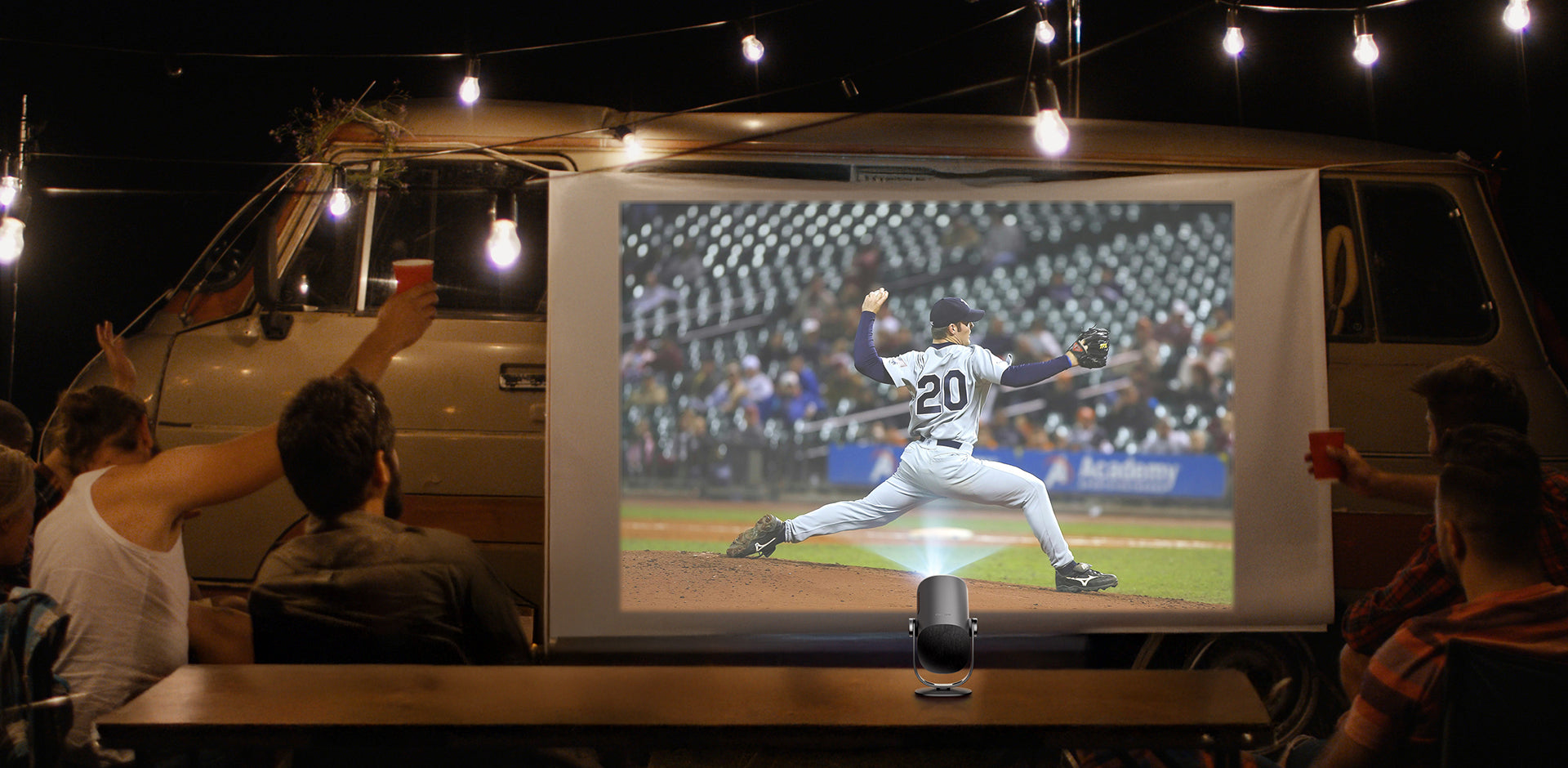
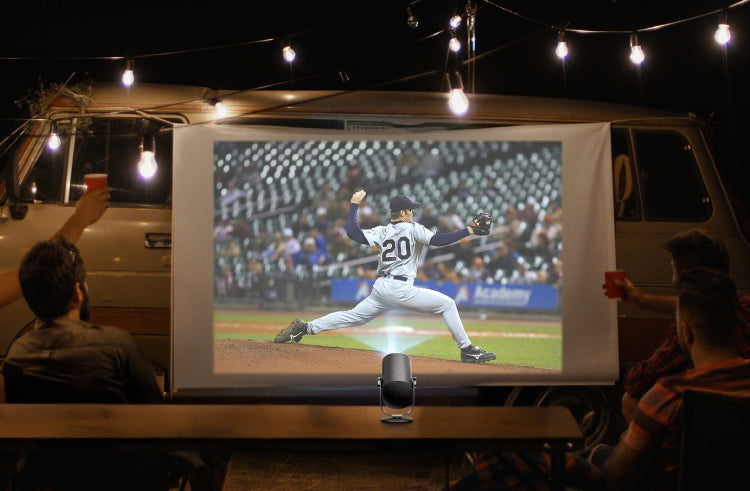
Beenden Sie einen kompletten Hollywood-Blockbuster mit einer einzigen Ladung mit unserem ersten ultra-portablen Projektor, ohne Unterbrechung.
* 2,5 Stunden Videowiedergabe im ECO-Modus; 6 Stunden Musikwiedergabe im Bluetooth-Lautsprechermodus.
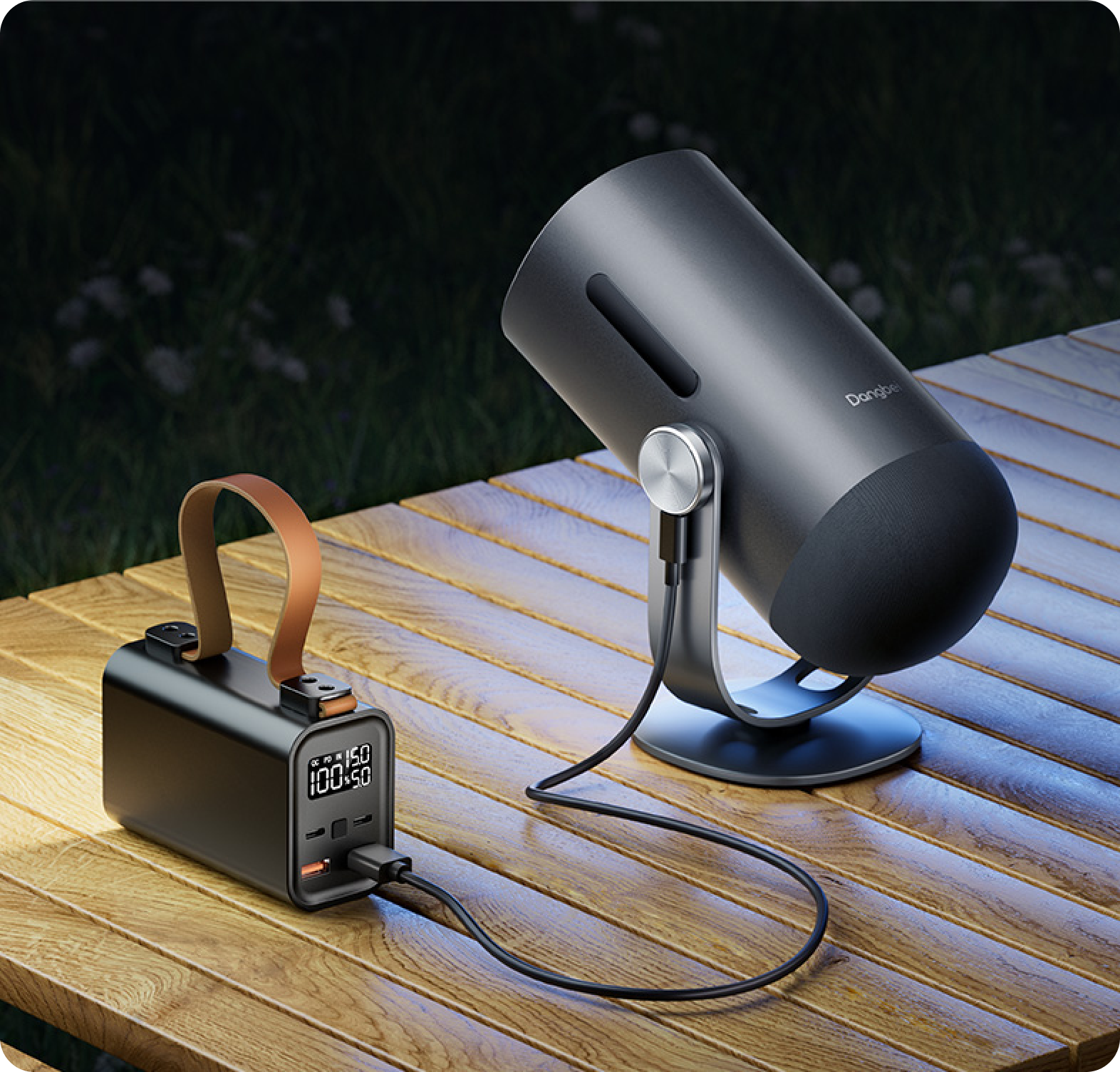
Power durch deine Watchlist
Lassen Sie Ihre Unterhaltung niemals ohne Energie! Freedo unterstützt das Schnellladen mit Powerbanks und sorgt so für verlängerten Genuss, wo immer Sie auch sind.
* Unterstützt das Laden mit 65W oder stärkeren Powerbanks sowie Telefon-/Laptop-Ladegeräten über USB-C.
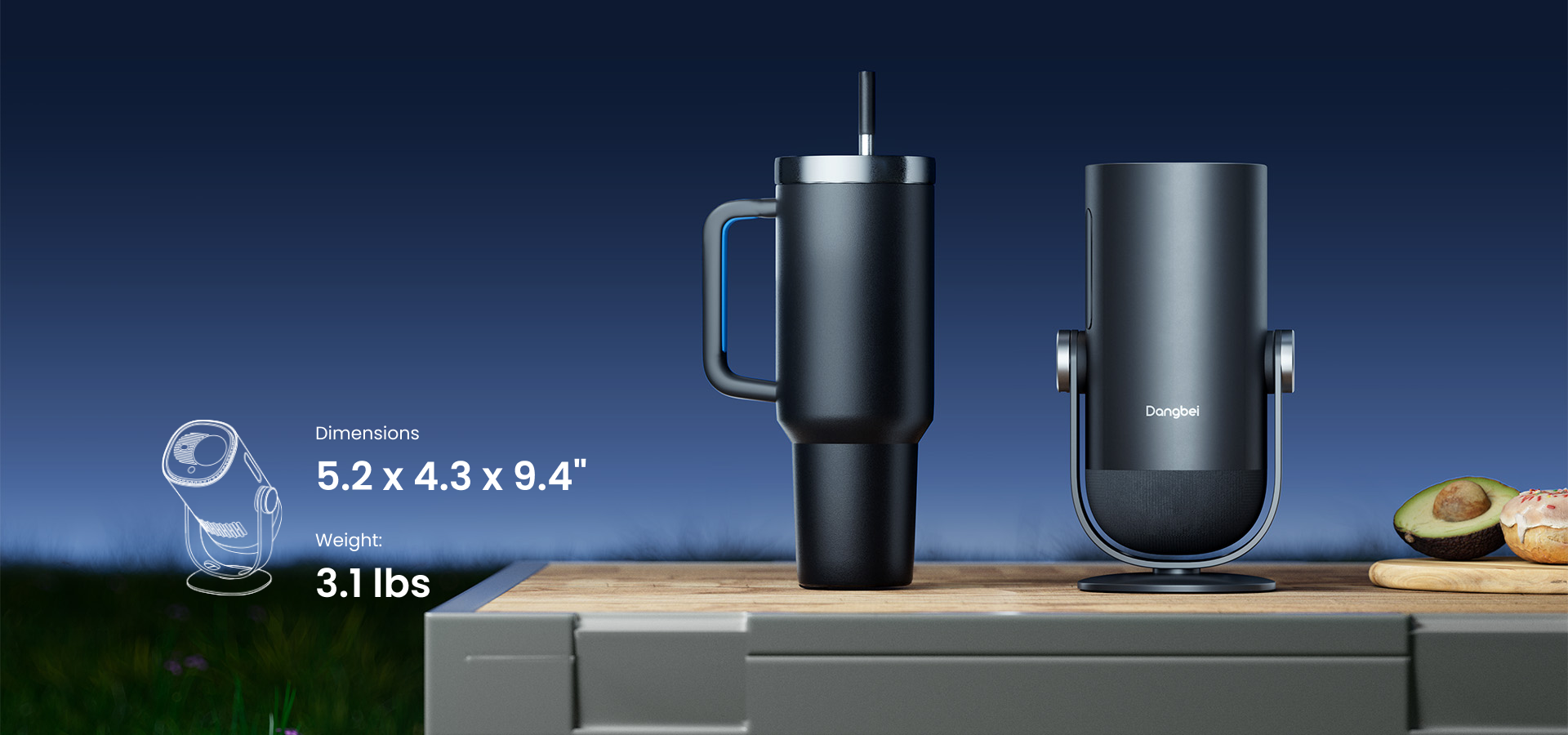
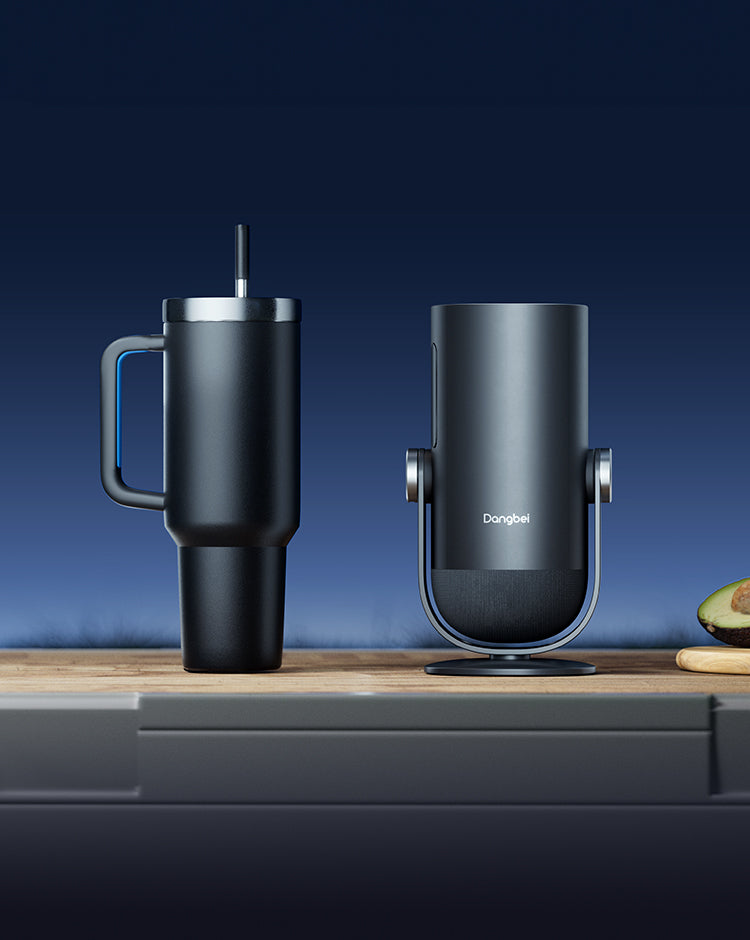
Immer bereit loszulegen
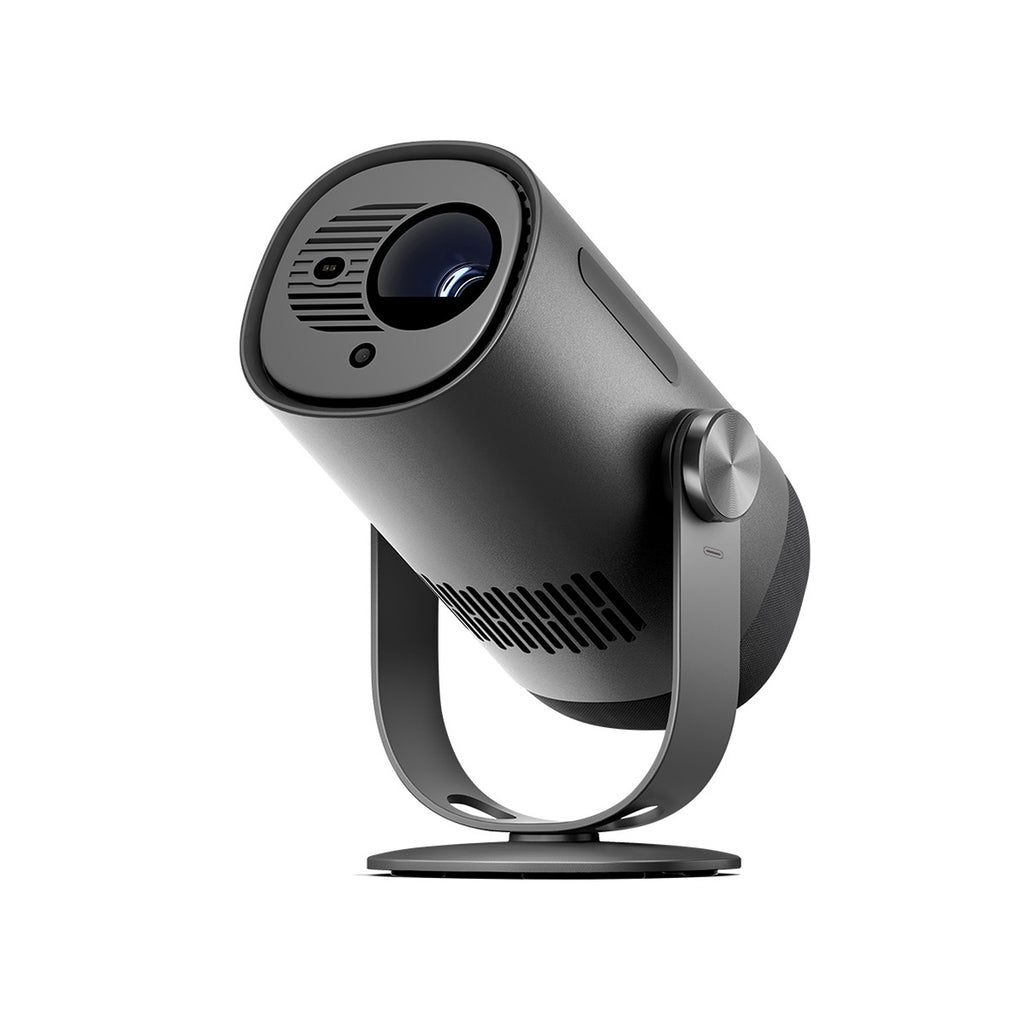
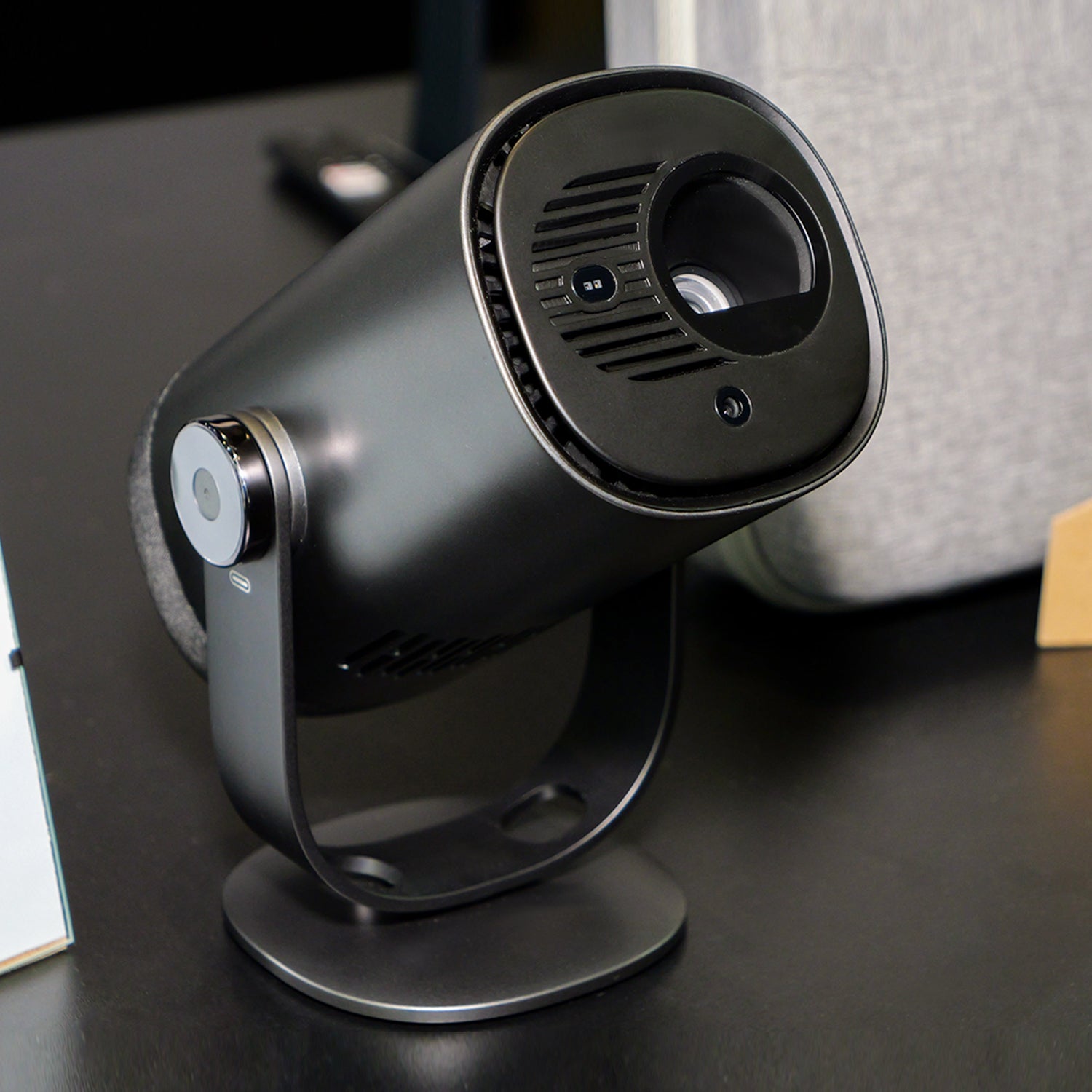
Becherförmig und leichter als ein Laptop ist Freedo für müheloses Tragen mit einer Hand konzipiert.
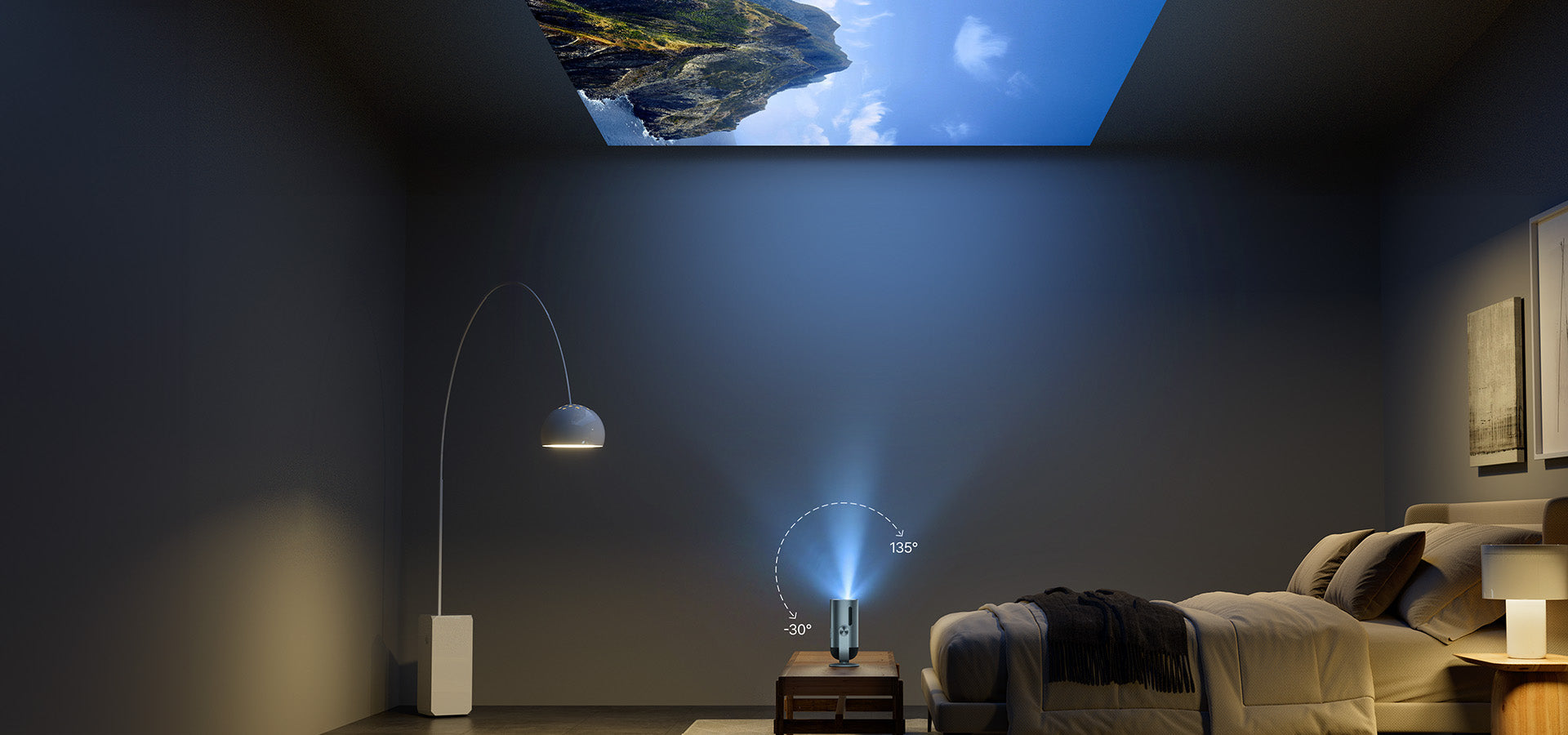
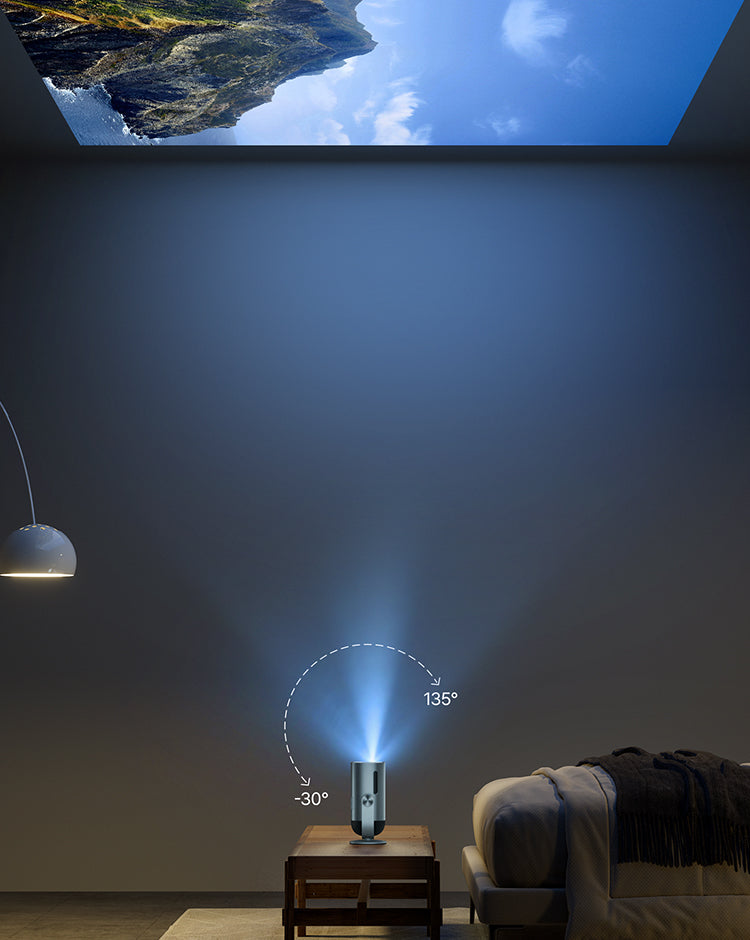
Flexibilität von Wand bis Decke
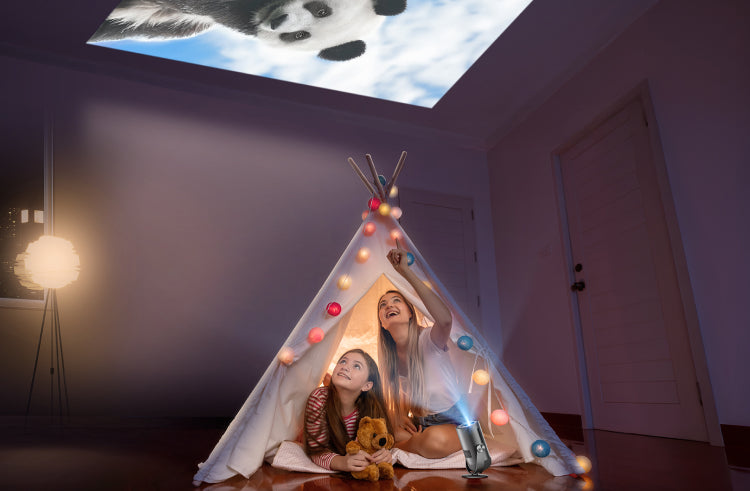
Entsperren Sie endlose Betrachtungswinkel für Ihre Lieblingsfilme und -shows dank des integrierten Ständers mit einem weiten Neigungsbereich von 165°.
* Unterstützt die Echtzeit-Trapezkorrektur bei der Projektion an die Decke.
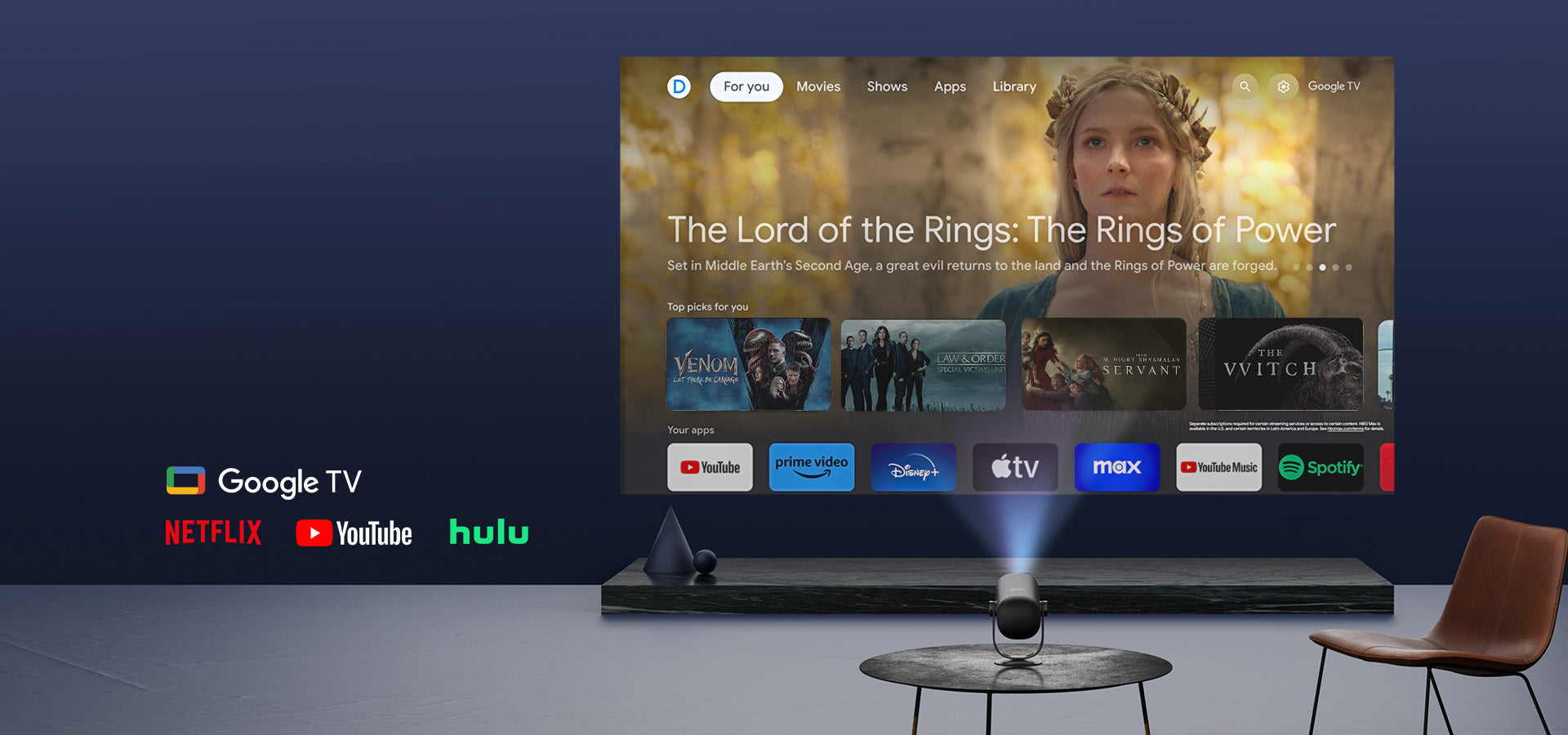
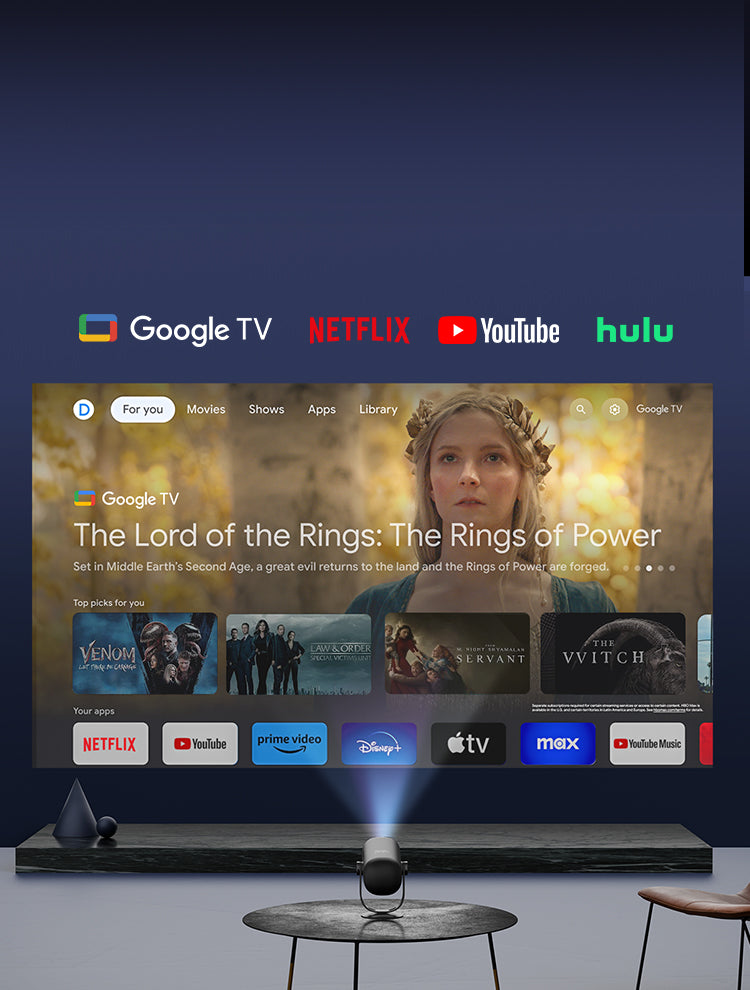
Streamen, Entspannen, Netflix
Über 10.000 Apps, mehr als 700.000 Filme und TV-Sendungen* erwarten Sie! Tauchen Sie ein in die integrierte offizielle Netflix-App und mehr, ganz ohne zusätzliche Geräte.
*Die Verfügbarkeit kann je nach Region variieren.
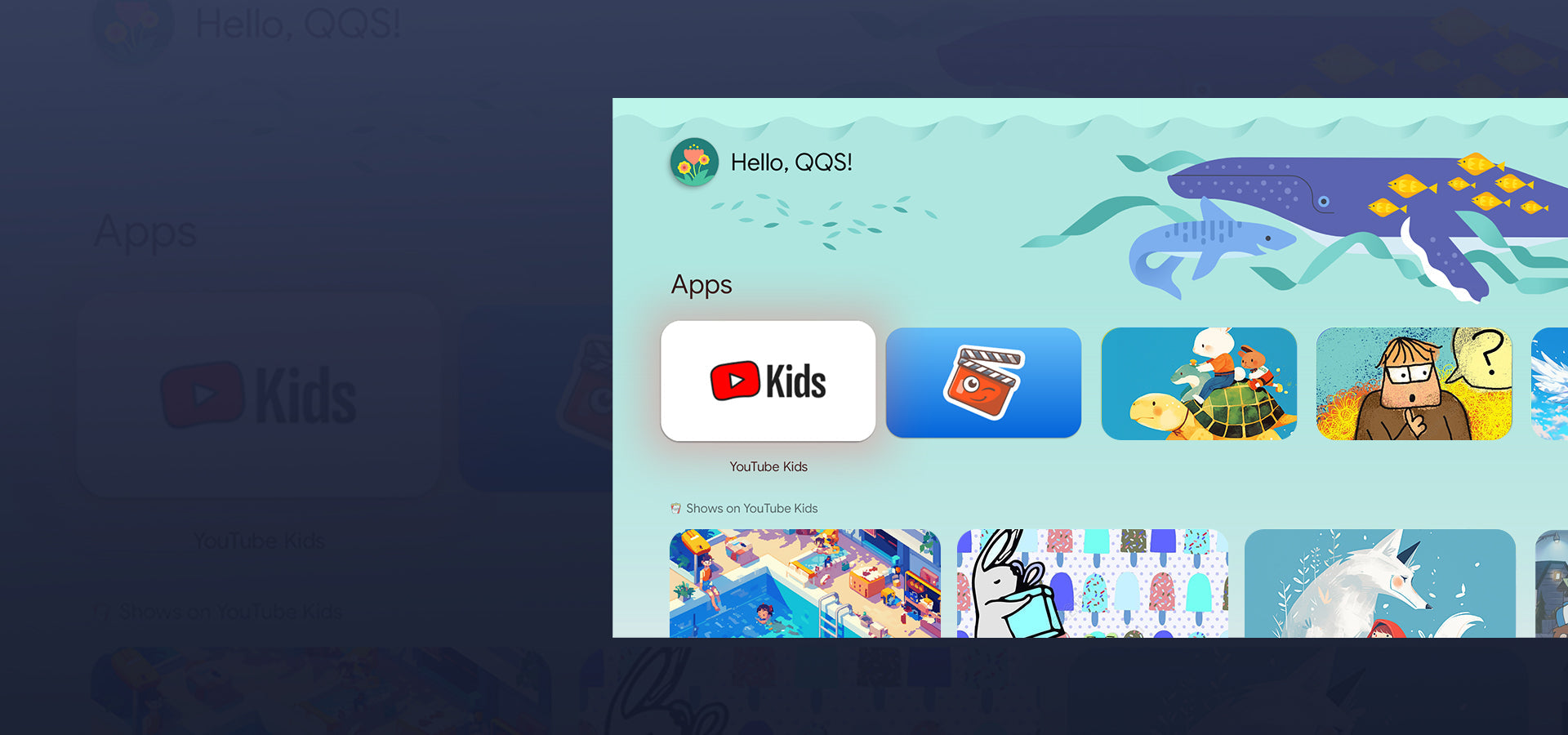
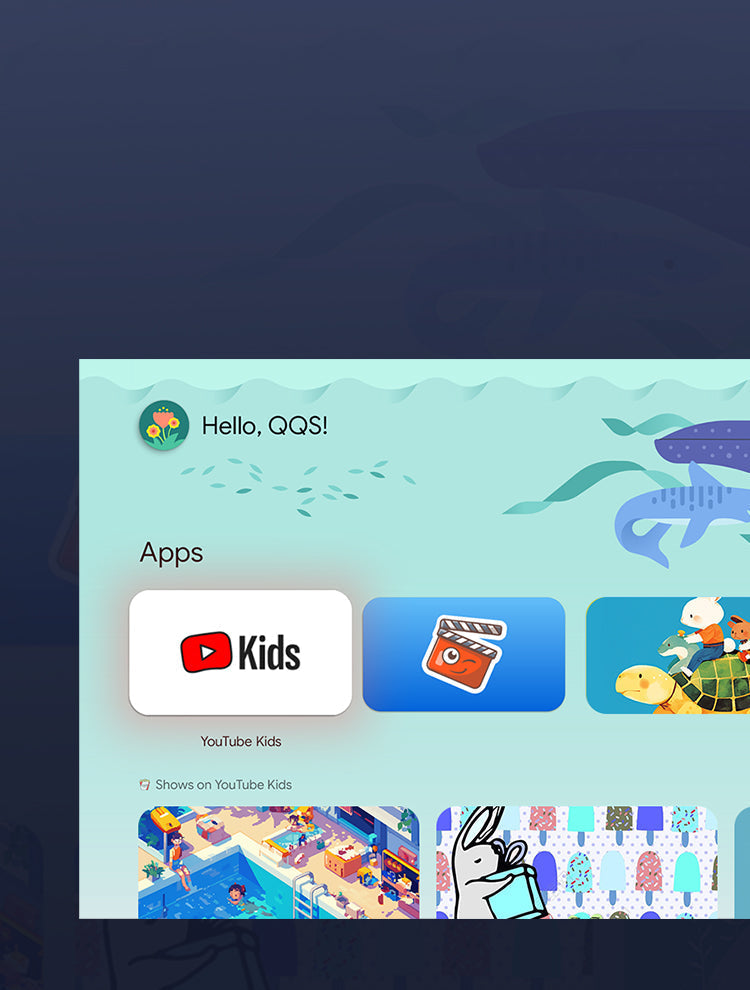
Kinderprofil
Fernseher für die ganze Familie
Mit Kinderprofilen erhalten Kinder ihren ganz eigenen GoogleTV-Erfahrungsbereich, der nur für sie bestimmt ist, mit ihren eigenen Apps und Unterhaltung.
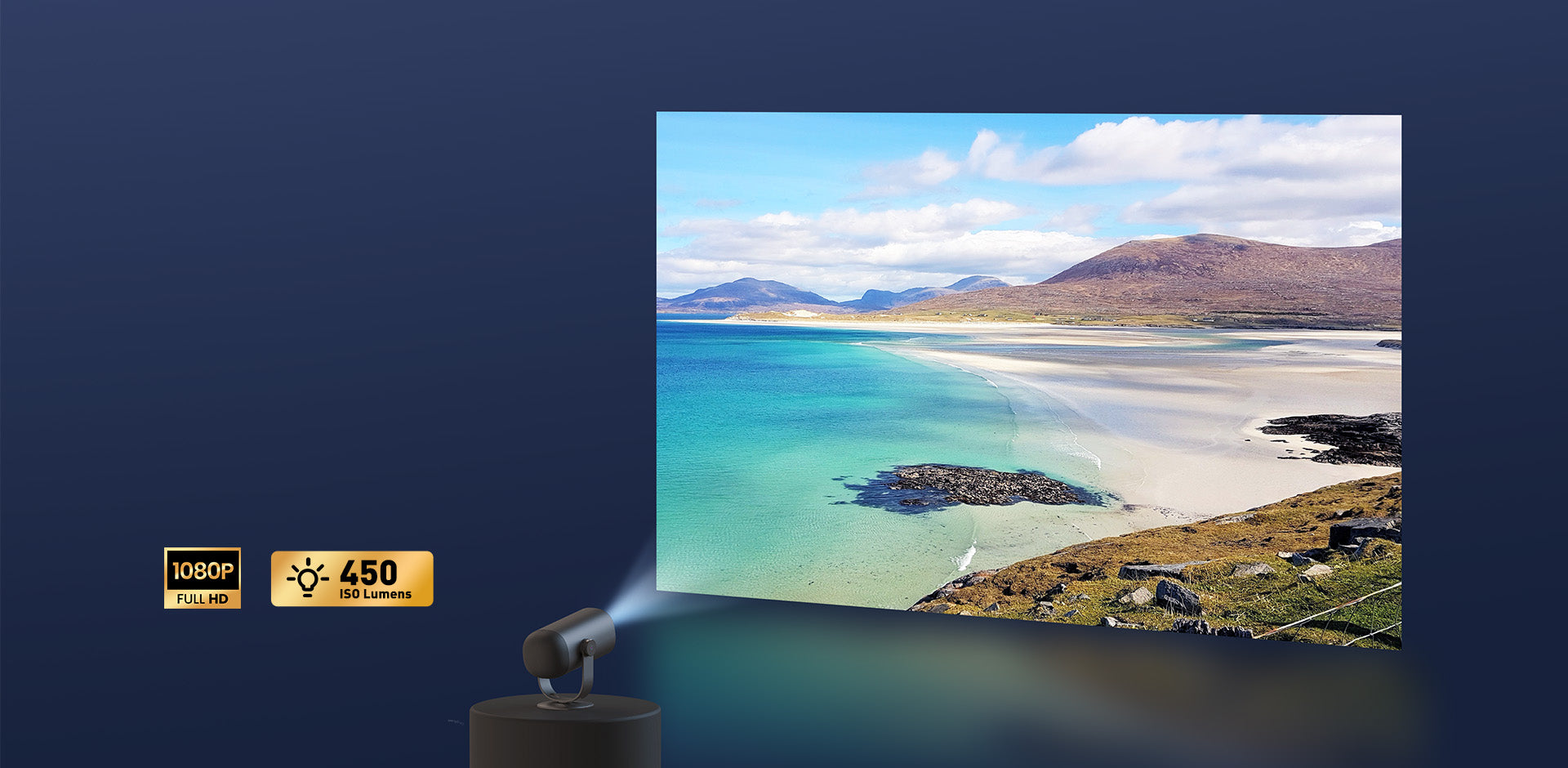
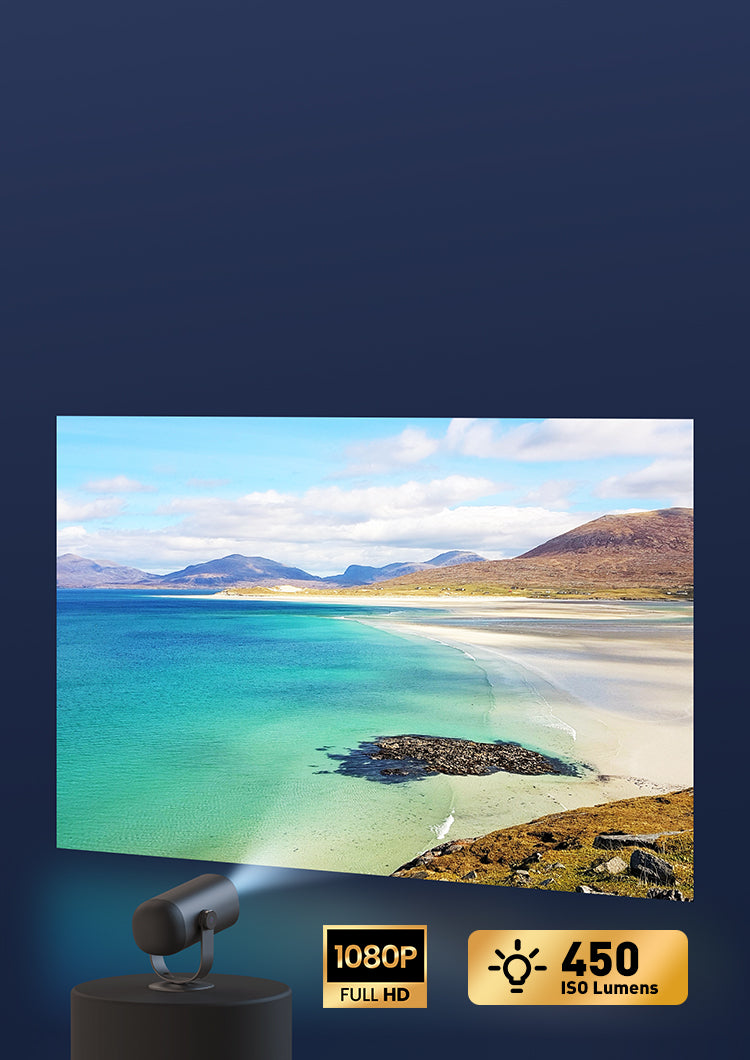
KI-Bild-Einrichtung
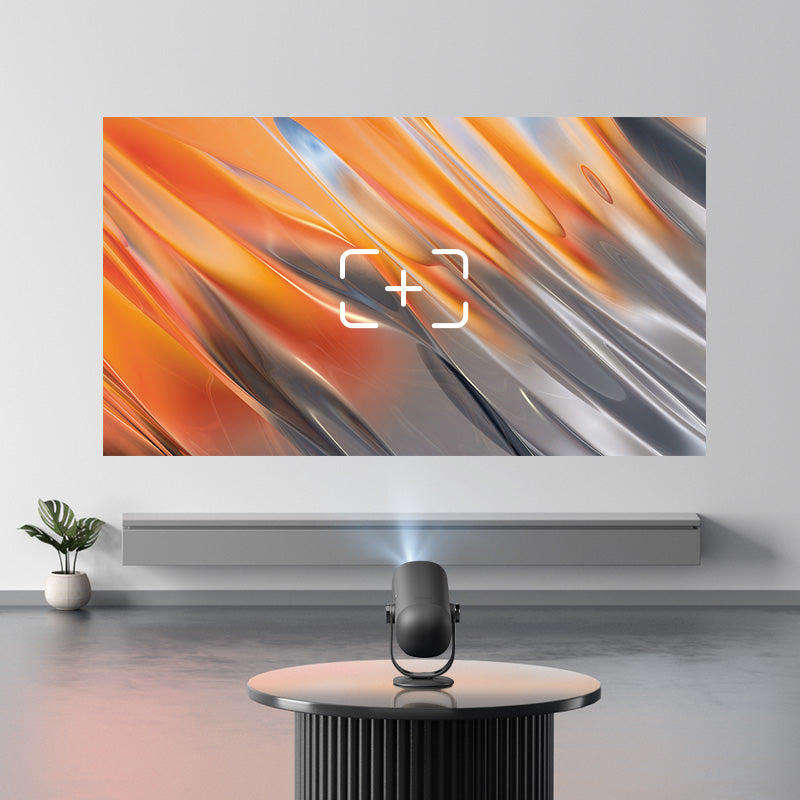
Autofokus
Blitzschneller Autofokus mit ToF- und CMOS-Sensoren liefert im Handumdrehen ein scharfes, klares Bild.
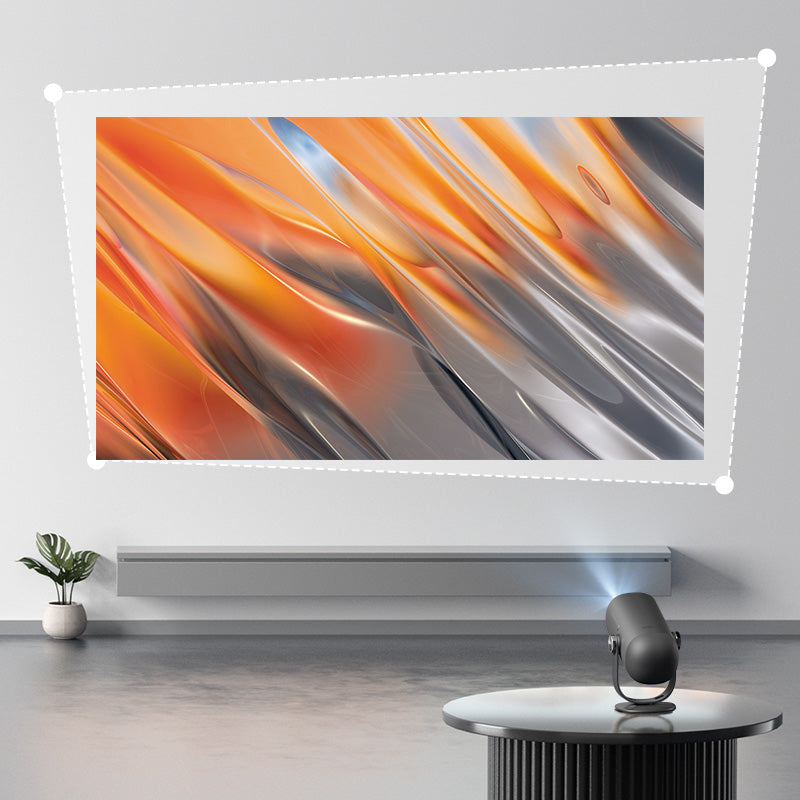
Auto Keystone
Genießen Sie flexible Platzierung mit der automatischen Trapezkorrektur, die jedes Mal ein perfekt rechteckiges Bild gewährleistet.
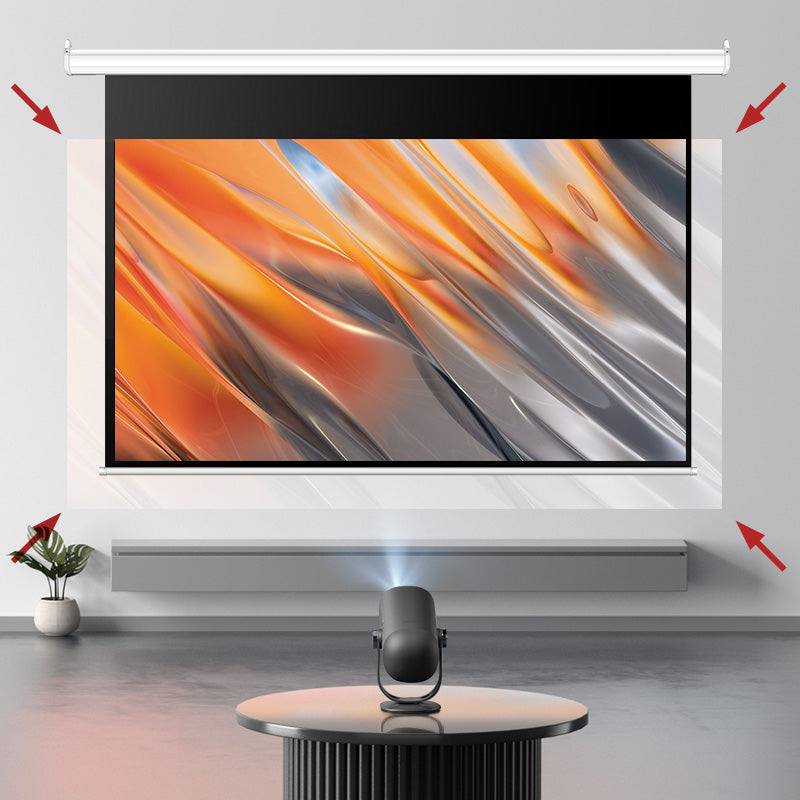
Bildschirm anpassen
Überspringen Sie manuelle Anpassungen! Screen Fit erkennt automatisch die Bildschirmränder und passt das Bild perfekt an.
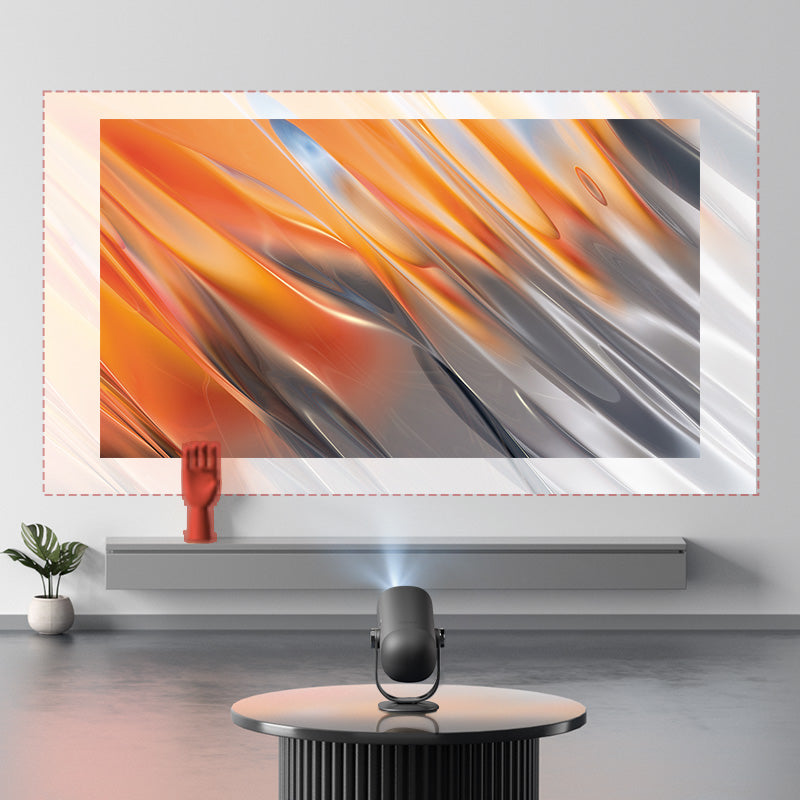
Hindernisvermeidung
Umgeht geschickt Steckdosen und Wanddekorationen und bietet ein vollständiges und ununterbrochenes Seherlebnis.
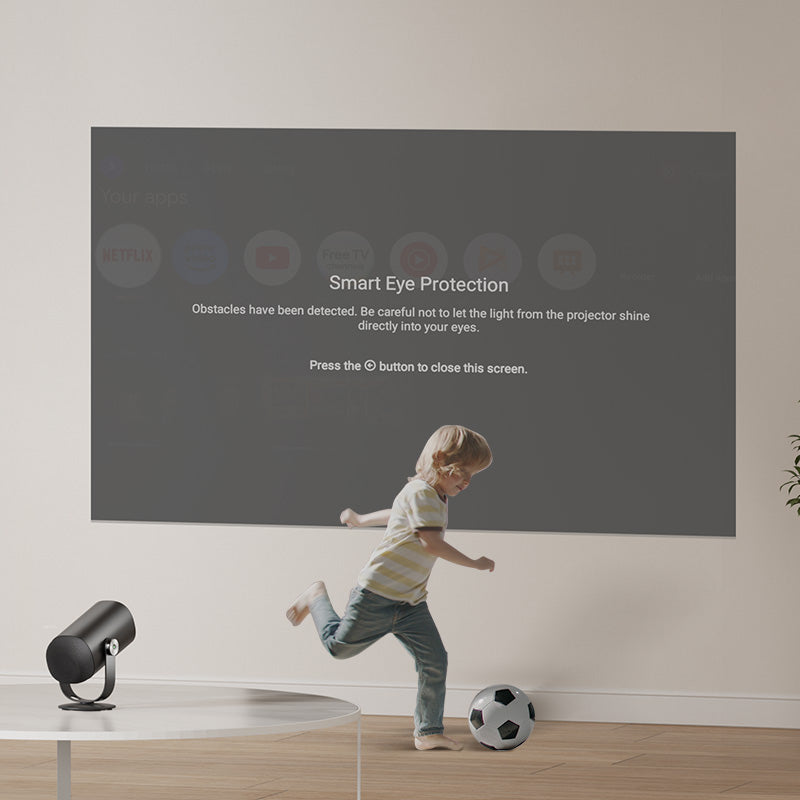
Augenschutz
Schützt neugierige Blicke. Freedo dimmt automatisch, um die Kleinen zu schützen, die zu nah herankommen.
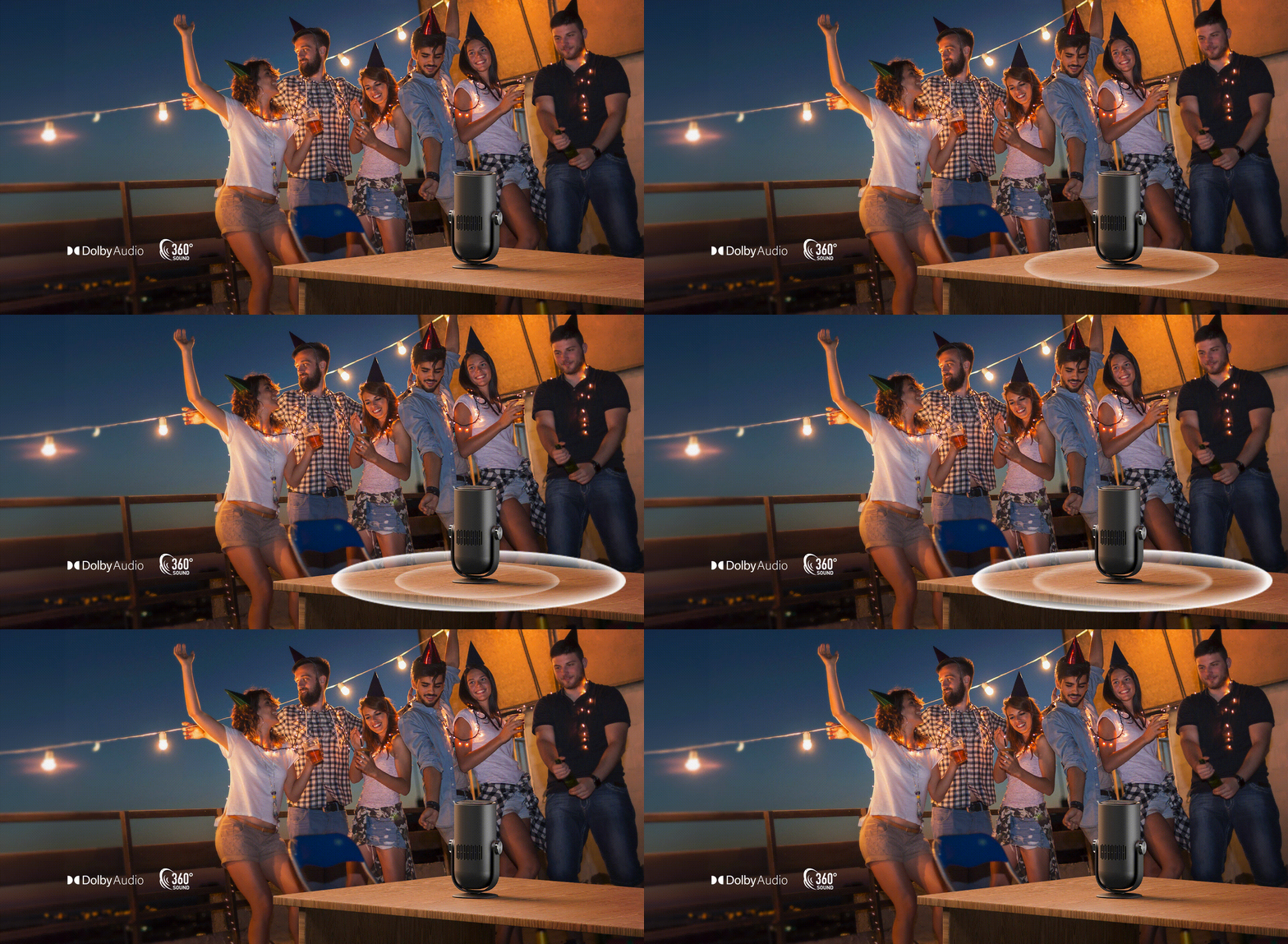
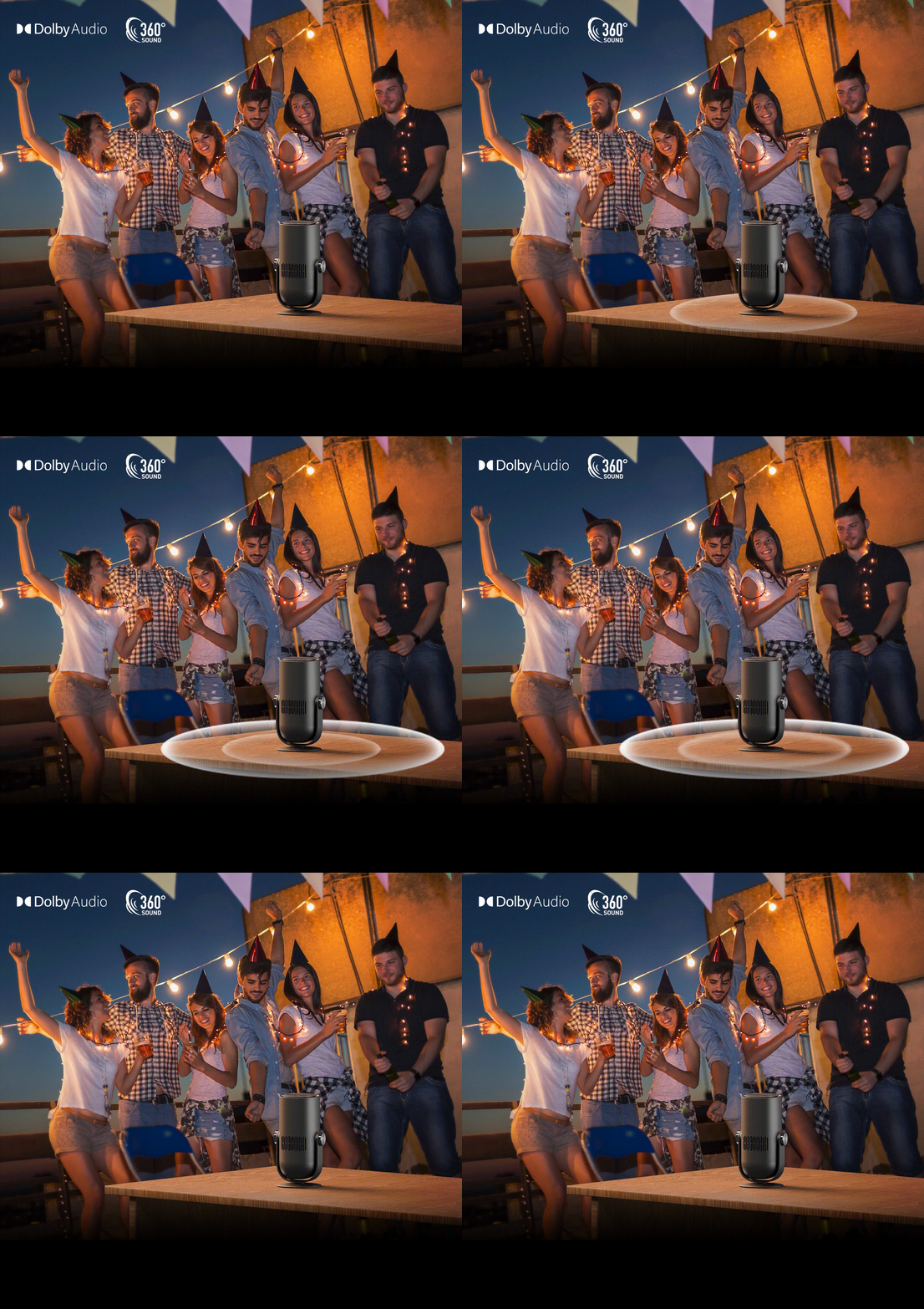
360° Surround-Sound
Genießen Sie ein kinoreifes Klangerlebnis mit der zusätzlichen Vielseitigkeit eines kabellosen Bluetooth-Lautsprechers für Ihre Musikwiedergabe.
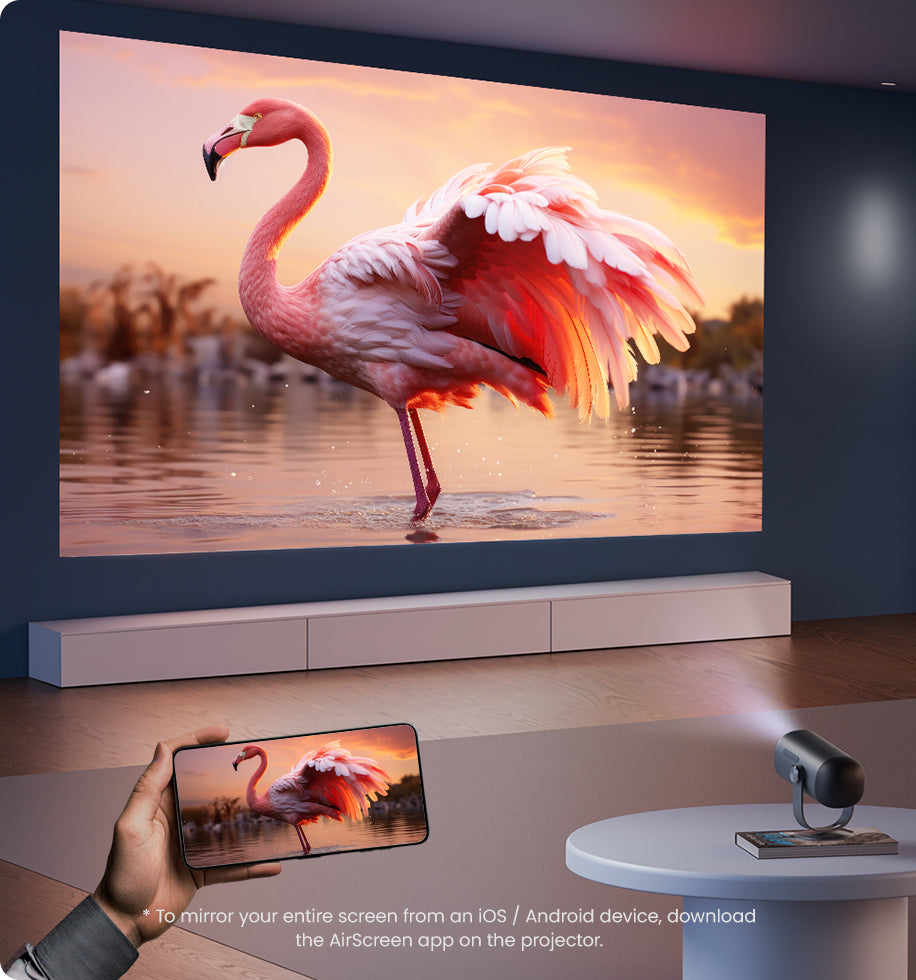
Gießen mit Leichtigkeit
Übertragen Sie Fotos, Videos und Musik von Ihren Lieblingsgeräten mühelos auf den großen Bildschirm.
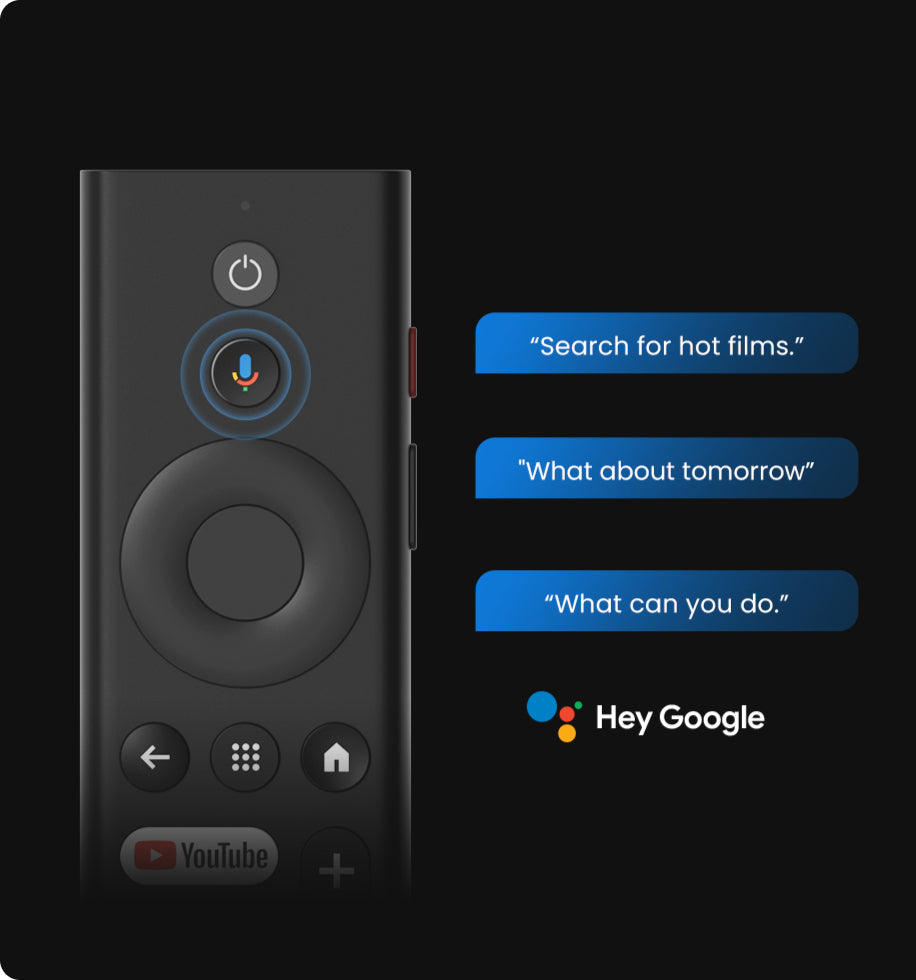
Deine Stimme, Dein Befehl
Steuern Sie die Wiedergabe, öffnen Sie Ihre Lieblings-App, finden Sie, was Sie als Nächstes ansehen möchten, und vieles mehr – alles freihändig.
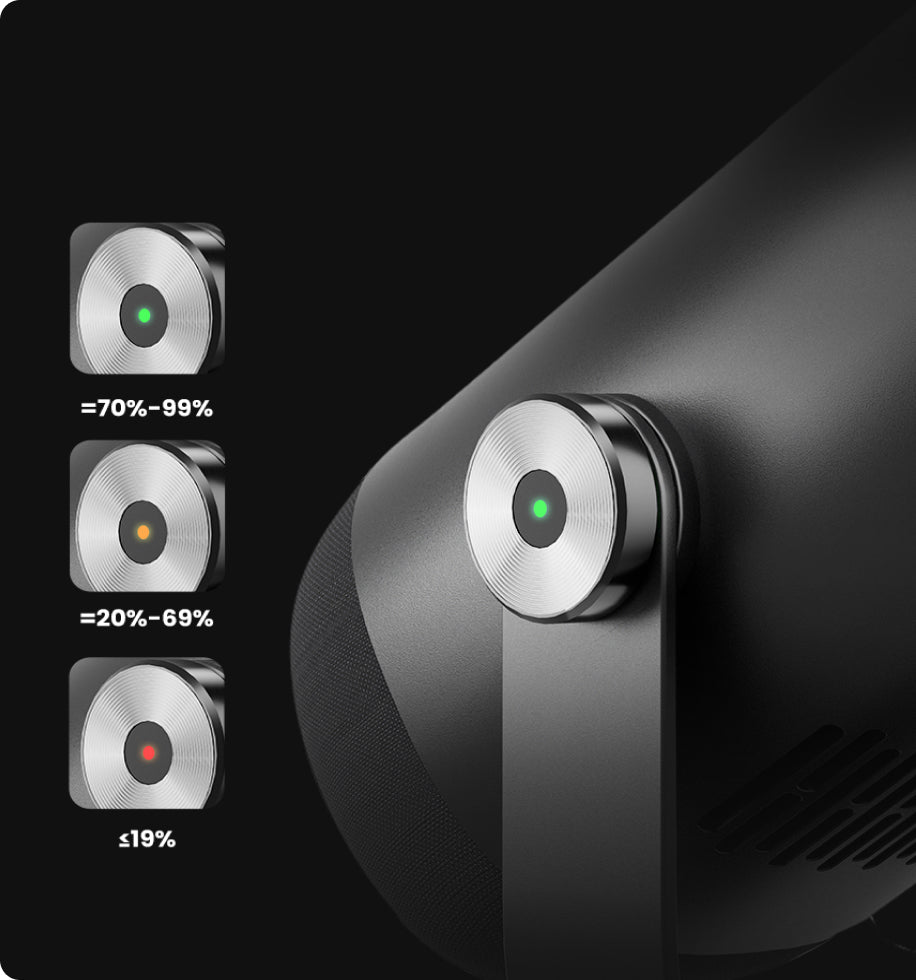
Leistung auf einen Blick
Behalten Sie mit der mehrfarbigen Batteriestandsanzeige stets im Blick, wie viel Energie Ihnen noch zur Verfügung steht.
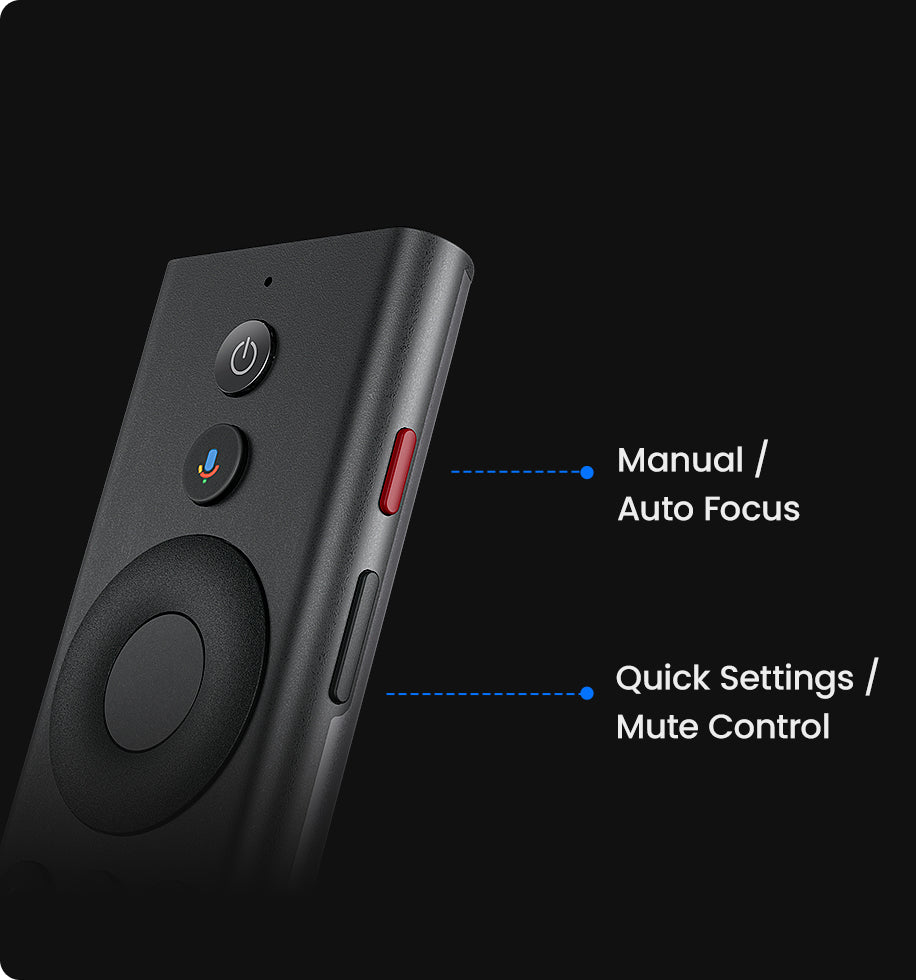
Intuitive Fernbedienung
Die speziellen Seitentasten der Fernbedienung bieten schnellen Zugriff auf Ihre am häufigsten verwendeten Funktionen.
Gießen mit Leichtigkeit
Übertragen Sie Fotos, Videos und Musik von Ihren Lieblingsgeräten mühelos auf den großen Bildschirm.
Deine Stimme, Dein Befehl
Steuern Sie die Wiedergabe, öffnen Sie Ihre Lieblings-App, finden Sie, was Sie als Nächstes ansehen möchten, und vieles mehr – alles freihändig.
Leistung auf einen Blick
Behalten Sie mit der mehrfarbigen Batteriestandsanzeige stets im Blick, wie viel Energie Ihnen noch zur Verfügung steht.
Intuitive Fernbedienung
Die speziellen Seitentasten der Fernbedienung bieten schnellen Zugriff auf Ihre am häufigsten verwendeten Funktionen.
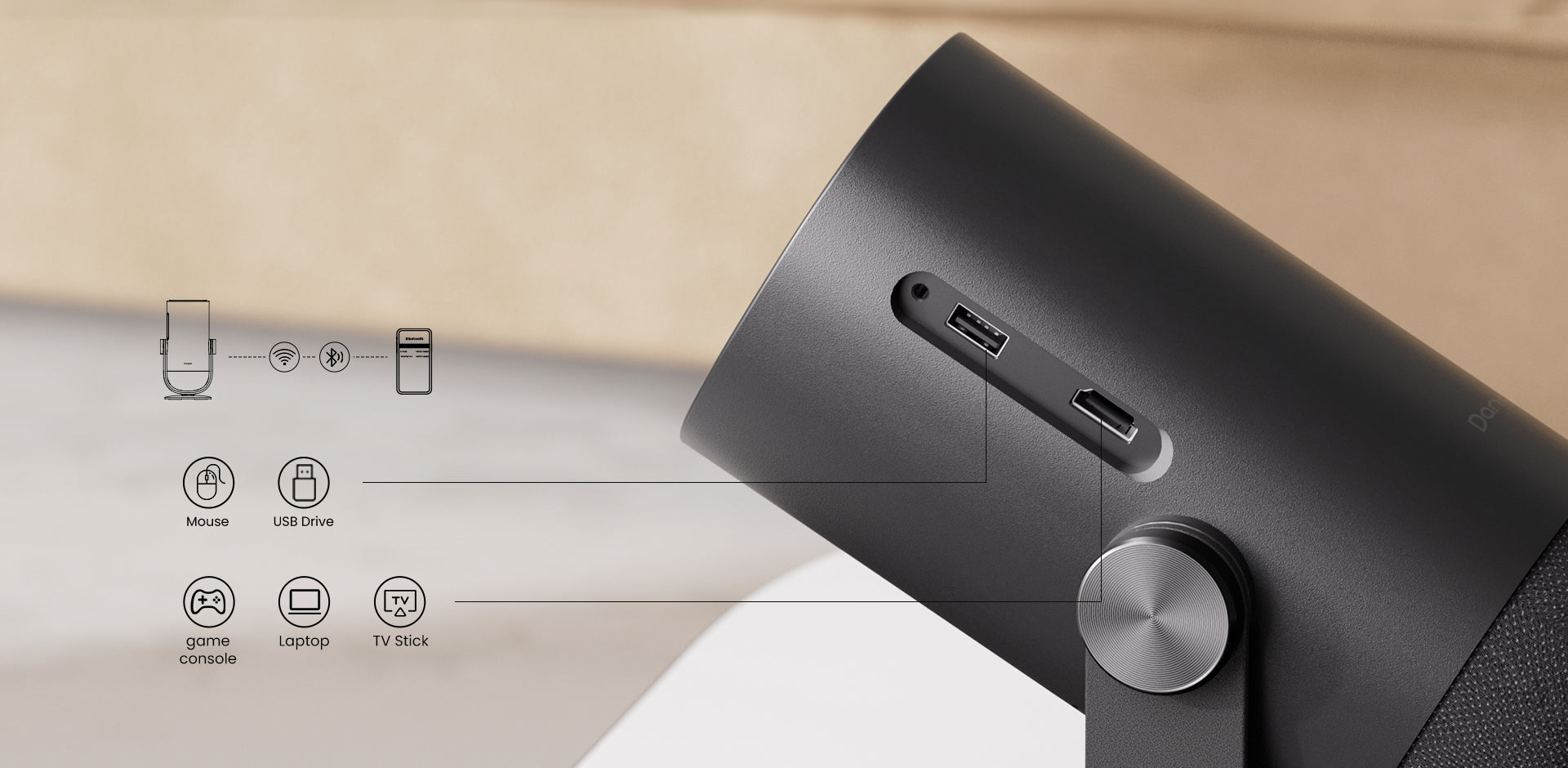
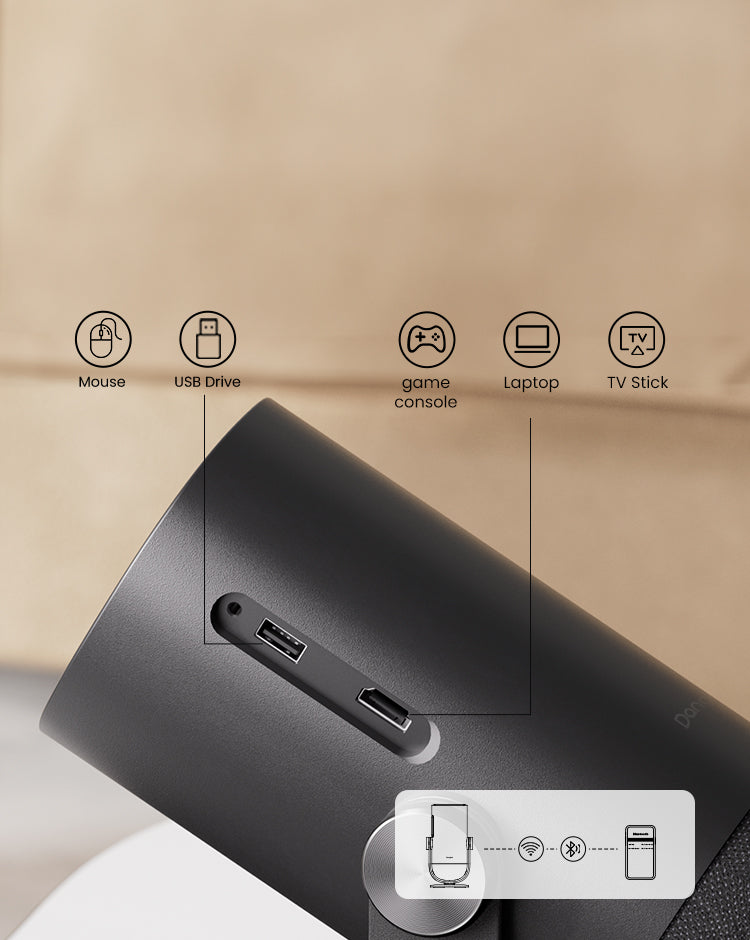
Vielseitige Konnektivität
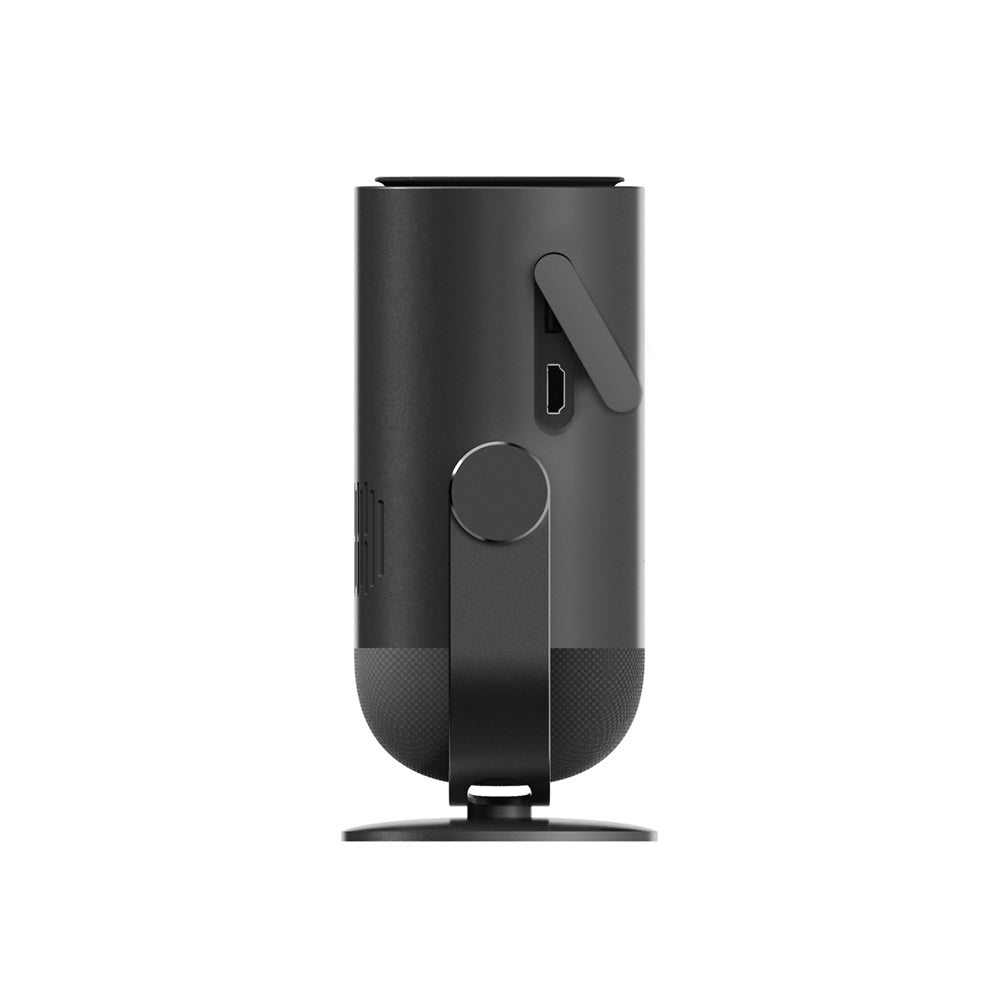
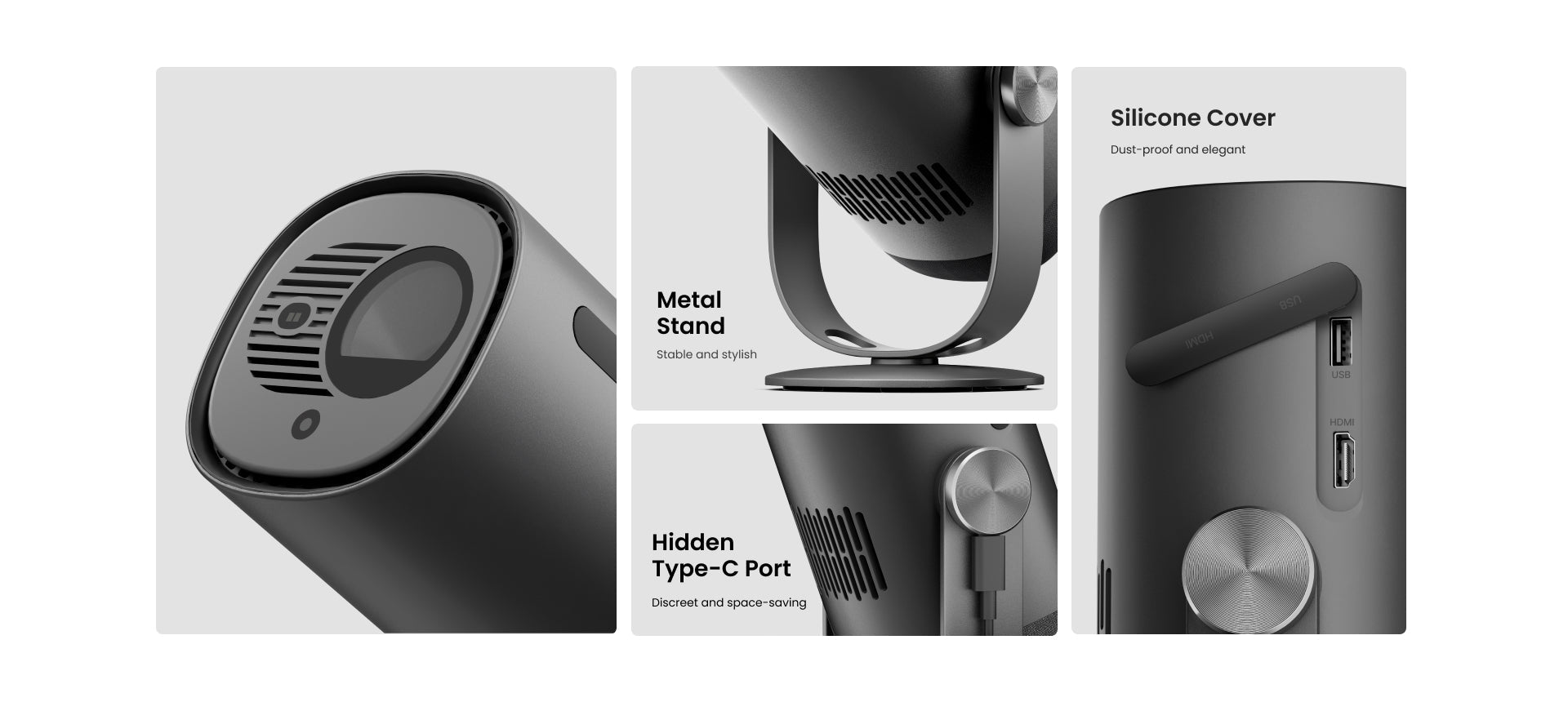
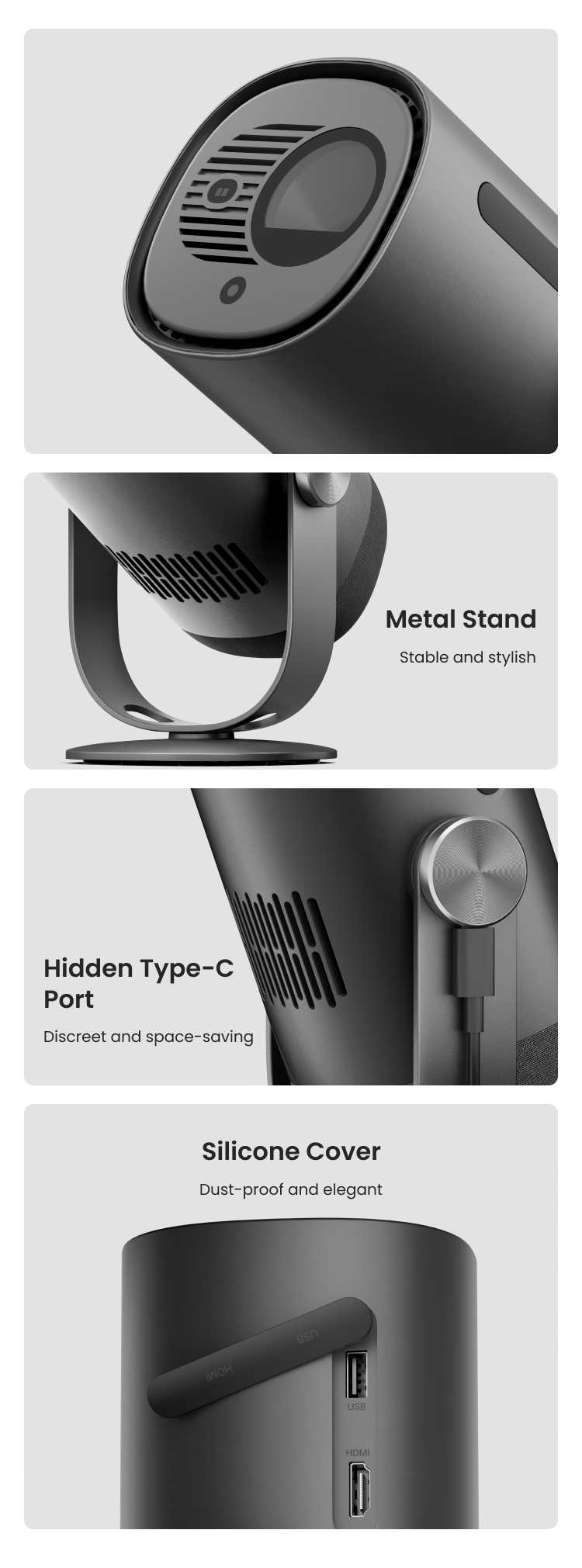
Freedo verfügt über versteckte HDMI ARC- und USB-Anschlüsse, die ein minimalistisches Erscheinungsbild bieten und gleichzeitig eine nahtlose Verbindung mit modernen Geräten ermöglichen.
Häufig gestellte Fragen
- Hat Freedo einen eingebauten Akku?
Ja, Freedo verfügt über einen eingebauten wiederaufladbaren Akku, der bis zu 2,5 Stunden kabelloses Filmabspielen unterstützt.
- Kann ich Freedo mit einer Powerbank aufladen?
Ja, Freedo verfügt über einen Type-C-Anschluss zum Aufladen.
Er ist kompatibel mit Powerbanks, Laptops und Handy-Ladegeräten, die PD 3.0 65W unterstützen.
Stellen Sie sicher, dass Sie ein USB-C-Ladekabel verwenden, das PD 65W und E-mark unterstützt.
- Wie schalte ich Freedo ein?
Bei Verwendung des Adapters: Nachdem der Projektor an eine Steckdose angeschlossen wurde, drücken Sie die Einschalttaste am Projektor oder der Fernbedienung, um den Projektor einzuschalten.
Im Akkubetrieb (ohne Netzanschluss): Halten Sie die Einschalttaste am Projektor 2 Sekunden lang gedrückt, um ihn einzuschalten.
- Was ist der empfohlene Projektionsabstand für Freedo?
1. Bestimmen Sie die optimale Projektionsgröße nach Ihren Bedürfnissen. Die mögliche Projektionsgröße des Projektors liegt zwischen 40" und 180", wobei 80" die beste empfohlene klare Bildgröße ist.
2. Das Projektionsverhältnis von Freedo beträgt 1,2:1. Für die beste Bildqualität empfehlen wir folgende Projektionsgrößen und Abstände: 60" bei 1,58 m, 80" bei 2,10 m, 100" bei 2,71 m, 120" bei 3,20 m und 180" bei 5,06 m.
- Wie verbinde ich die Fernbedienung mit Freedo?
1. Stellen Sie sicher, dass sich die Fernbedienung innerhalb von 10 cm/0,33 ft vom Projektor befindet.
2. Drücken Sie gleichzeitig die Tasten „Home“ und „Back“ auf der Fernbedienung, bis die Kontrollleuchte zu blinken beginnt. Dies zeigt an, dass die Fernbedienung in den Kopplungsmodus gewechselt ist.
3. Wenn Sie zwei Pieptöne hören, wurde die Verbindung erfolgreich hergestellt.
- Was ist der Eco-Modus bei Freedo?
Wenn Freedo vom Netz getrennt ist, wechselt er automatisch in den Eco-Modus, um Akkuenergie zu sparen.
In diesem Modus wird die Helligkeit reduziert, um die Laufzeit des Geräts zu verlängern.
Sie können die Helligkeit manuell nach Ihren Wünschen anpassen, dies kann jedoch die Laufzeit verringern.
Wie groß ist der Neigungsbereich des integrierten Ständers?
Der integrierte Ständer bietet einen Neigungsbereich von 165 Grad.
Sie können ihn bis zu 30 Grad nach unten und bis zu 135 Grad nach oben neigen.
- Wie aktualisiere ich die Firmware von Freedo?
Gehen Sie zu Einstellungen > System > Info > Systemupdate.
Wie setze ich Freedo zurück?
Gehen Sie zu Einstellungen > System > Info > Zurücksetzen.
- Was ist Google TV?
Google TV ist eine Smart-TV-Plattform und Benutzeroberfläche, die von Google entwickelt wurde.
Sie integriert Streaming-Dienste wie Netflix, YouTube und Disney+, Live-TV, über 10.000 Apps und mehr in ein einheitliches Erlebnis.
Dies ermöglicht es den Nutzern, Inhalte aus verschiedenen Quellen auf ihren Geräten einfach zuzugreifen und zu navigieren.
- Kann ich Netflix auf Freedo mit Google TV ansehen?
Ja. Im Gegensatz zu einigen Android-TV-Projektoren mit nicht lizenzierten Netflix-Apps, die oft zu Rucklern und Abstürzen führen, verfügt Freedo über eine lizenzierte und vorinstallierte Netflix-App.
Dies bietet hochauflösendes Seherlebnis ohne Verzögerungen.
- Worin unterscheidet sich Google TV von Android TV?
Google TV ist eine Weiterentwicklung der Android-TV-Plattform.
Während Android TV sich auf einzelne Apps konzentriert, verbessert Google TV das Nutzererlebnis, indem es Inhalte aus verschiedenen Streaming-Diensten kuratiert und eine integriertere Benutzeroberfläche bietet.
Neben der lizenzierten Netflix-App enthält es auch neue Funktionen wie Watchlist, mehrere Profile und mehr.
- Wie kann ich Inhalte aus der App von meinen Android-/iOS-Geräten auf Freedo übertragen?
1. Verbinden Sie Ihr Gerät und den Projektor mit demselben drahtlosen Netzwerk.
2. Öffnen Sie die Streaming-App auf Ihrem Gerät.
3. Spielen Sie das Video ab und tippen Sie auf das Google Cast (Chromecast)-Symbol auf dem Bildschirm.
4. Wählen Sie „DBOD03“ zur Verbindung aus. Der Projektor zeigt das Video an.
Hinweis: Aufgrund von Urheberrechtsbeschränkungen können bestimmte Inhalte nicht auf den Projektor übertragen werden. Sie können die Inhalte auf dem Projektor streamen, indem Sie dieselbe App darauf installieren.
- Wie kann ich den Bildschirm meiner Android-/iOS-Geräte auf den Projektor spiegeln?
Stellen Sie sicher, dass sowohl Ihr Gerät als auch der Projektor mit demselben drahtlosen Netzwerk verbunden sind.
Für iOS-Geräte:
1. Suchen Sie die AirScreen-App und installieren Sie sie auf dem Projektor.
2. Öffnen Sie die AirScreen-App und folgen Sie den Anweisungen auf dem Bildschirm, um die Einrichtung abzuschließen.
3. Aktivieren Sie AirPlay in der AirScreen-App. Tippen Sie auf Ihrem iOS-Gerät auf das Cast-Symbol, um den gesamten Bildschirm zu spiegeln.
Für Android-Geräte:
Laden Sie die Google Home-App auf Ihrem Android-Gerät aus dem Google Play Store herunter. Dann können Sie mit der App Ihren gesamten Bildschirm übertragen.
- Kann ich 4K-Inhalte mit Freedo ansehen?
Ja, Freedo unterstützt 4K-Eingang über HDMI.
Bitte gehen Sie zu Einstellungen > Eingänge und stellen Sie sicher, dass Ihre HDMI-EDID-Version auf Auto oder EDID 2.0/2.1 eingestellt ist.
- Wie kann ich HDR-Inhalte auf dem Freedo ansehen?
1. Finden Sie die HDR-Inhalte, die Sie genießen möchten.
2. Verbinden Sie Ihr Quellgerät, das die HDR-Inhalte enthält, über HDMI/USB mit dem Freedo. Oder streamen Sie die HDR-Inhalte direkt online auf dem Freedo.
3. Drücken und halten Sie die Home-Taste, um die Schnelleinstellungen aufzurufen, und gehen Sie direkt zu „Bild“ — es ist nicht nötig, zu den „Einstellungen“ zu navigieren.
4. Passen Sie Einstellungen wie Helligkeit und Kontrast an, um das HDR-Erlebnis zu optimieren.
5. Für das beste HDR-Erlebnis empfehlen wir, die HDR-Inhalte online zu streamen.
- Wie behebt man, dass der Autofokus beim Freedo den Fokus verliert?
1. Wischen Sie Schmutz von der Linse ab. Wir empfehlen ein weiches, sauberes und trockenes Tuch. Sie können auch sauberes, trockenes Papier verwenden.
WICHTIG: Befeuchten Sie das Tuch oder Papier nicht, um eine Beschädigung der Linse zu vermeiden.
2. Stellen Sie sicher, dass die Kamera und der ToF auf der Vorderseite nicht blockiert sind.
3. Platzieren Sie den Projektor 5-10 ft (1,5-3 m) von Ihrer Leinwand entfernt.
Wenn Sie weiterhin Fragen haben, nehmen Sie bitte ein kurzes Video des Problems auf und kontaktieren Sie den Dangbei Kundendienst für weitere Unterstützung.
- Wie verhindert man, dass der Freedo beim Einschalten neu fokussiert?
Gehen Sie zu Einstellungen > Projektor > Fokus > Erweitert und deaktivieren Sie die Option „Auto Focus at Startup“.
* Hinweis: Nachdem Sie den Fokus und die Keystone-Korrektur zum ersten Mal eingestellt haben, merkt sich der Projektor automatisch die von Ihnen eingestellte Bildgröße, solange Sie weder den Projektor noch die Leinwand bewegt haben.
Daher müssen Sie beim nächsten Gebrauch nicht erneut fokussieren oder die Keystone-Korrektur vornehmen.
- Wie verhindert man, dass der Freedo beim leichten Bewegen des Projektors Autofokus oder automatische Keystone-Korrektur auslöst?
1. Gehen Sie zu Einstellungen > Projektor > Fokus > Erweitert und deaktivieren Sie „Auto Focus After Movement“.
2. Gehen Sie zu Einstellungen > Projektor > Bildkorrektur > Erweitert und deaktivieren Sie „Auto Keystone Correction After Movement“.
- Wie behebt man das Versagen der automatischen Keystone-Korrektur?
1. Stellen Sie sicher, dass der ToF/die Kamera auf der Vorderseite nicht blockiert oder verschmutzt ist.
2. Der optimale Winkel für die automatische Keystone-Korrektur liegt horizontal bei ±30°.
- Wie zoome ich mit dem Freedo ein- oder aus?
Gehen Sie zu Einstellungen > Projektor > Bildkorrektur > Bildanpassung > Zoom.
- Wie behebt man das Versagen der intelligenten Bildschirm-Anpassung?
1. Stellen Sie sicher, dass der Projektor korrekt positioniert ist, sodass das projizierte Bild über die Ränder der Leinwand hinausgeht.
2. Stellen Sie sicher, dass die Projektionsleinwand an allen vier Seiten einen farbigen Rand/Rahmen hat.
3. Stellen Sie sicher, dass das Kästchenmuster innerhalb des Leinwandrahmens liegt und nicht blockiert ist.
- Wie aktiviere ich den Google Assistant?
1. Drücken und halten Sie die Google Assistant-Taste auf der Fernbedienung.
2. Verwenden Sie ein Aktivierungswort wie „Hey Google“, um den Google Assistant zu starten und stellen Sie Ihre Fragen.
- Wie verbinde ich den Freedo mit dem WLAN?
1. Gehen Sie zu Einstellungen > Netzwerk & Internet, um den Netzwerkverbindungsstatus zu überprüfen.
2. Stellen Sie sicher, dass der Router korrekt konfiguriert ist.
3. Wenn Sie weiterhin Probleme haben, wenden Sie sich bitte an den Dangbei Kundendienst für weitere Unterstützung.
- Wie verwende ich den Freedo als Bluetooth-Lautsprecher?
1. Schalten Sie Ihr Gerät ein und stellen Sie sicher, dass es bereit zum Koppeln ist.
2. Gehen Sie an Ihrem Projektor zu Einstellungen > Projektor > Bluetooth-Lautsprechermodus.
3. Nachdem Sie in den Bluetooth-Lautsprechermodus gewechselt haben, gehen Sie zu den Bluetooth-Einstellungen Ihres Telefons und fügen Sie das Gerät "DBOD03" hinzu.
- Wie verbinde ich andere Bluetooth-Geräte mit dem Projektor?
Gehen Sie zu Einstellungen > Projektor > Fernbedienung & Zubehör > Zubehör koppeln.
- Kann ich den Projektor mit einer beliebigen Spielkonsole verbinden?
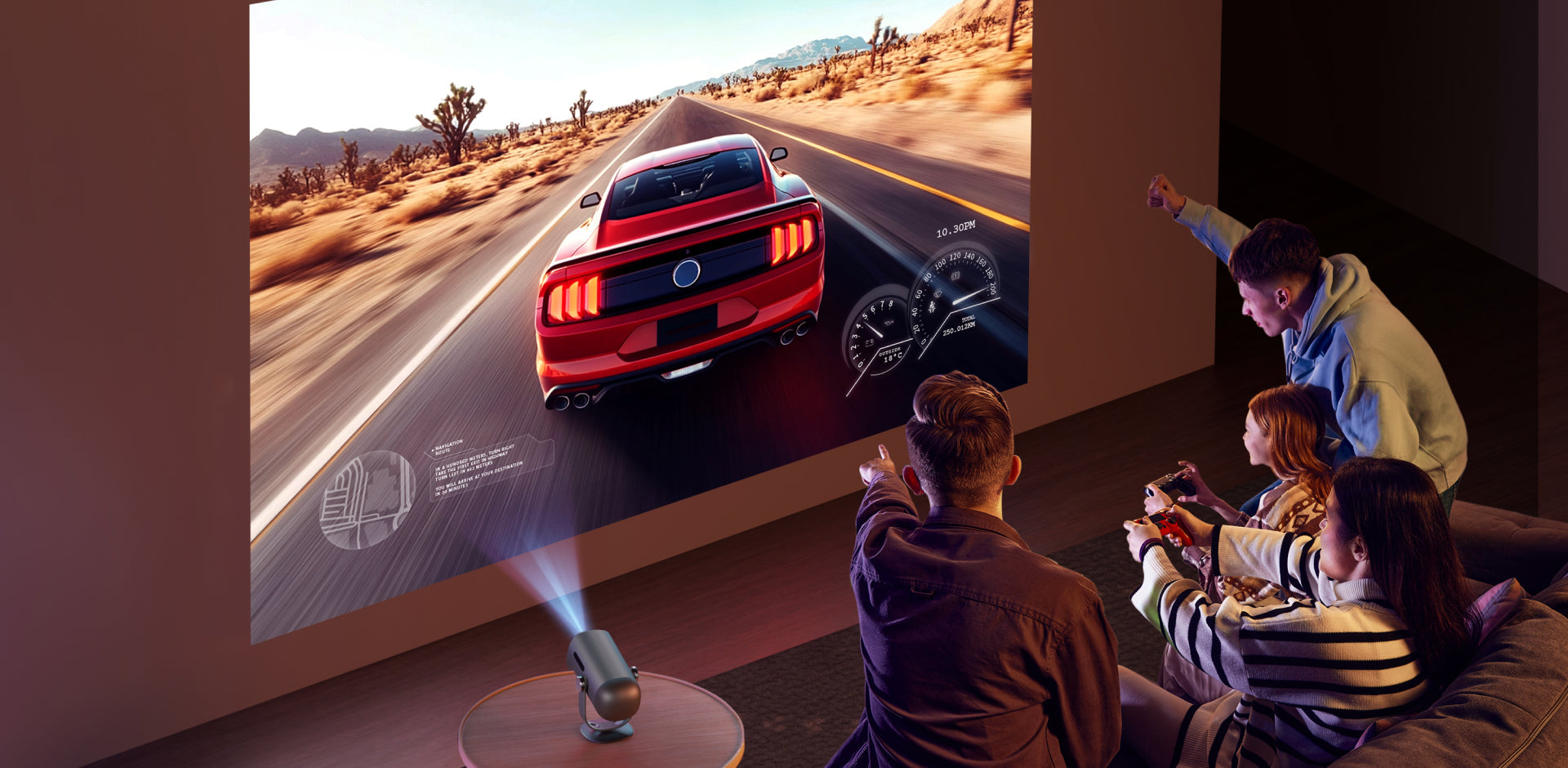
Ja. Sie können den Projektor mit einer Switch, PS4/PS5 oder Xbox-Konsole über ein HDMI-Kabel verbinden.
- Was soll ich tun, wenn mein HDMI kein Signal hat?
1. Versuchen Sie ein anderes HDMI-Kabel zu verwenden.
2. Verbinden Sie Ihren Projektor mit einem anderen Gerät unter Verwendung desselben HDMI-Kabels.
3. Passen Sie die HDMI-Ausgabeauflösung und Bildwiederholfrequenz des angeschlossenen Geräts an die Ihres Projektors an.
- Wie lese ich Dateien von einem USB-Laufwerk?
1. Der Projektor unterstützt sowohl NTFS- als auch FAT32-Formate, jedoch kein exFAT. Bitte überprüfen Sie zuerst das Format Ihres USB-Laufwerks.
2. Suchen Sie die Datei-Manager-App und installieren Sie sie auf dem Projektor.
3. Öffnen Sie die App auf dem Projektor und aktivieren Sie die Berechtigung für „Verwaltung aller Dateien erlauben“.
4. Sie können nun die Dateien auf Ihrem USB-Laufwerk durchsuchen.
- Was ist das InstanPro AI Image Setup?
InstanPro AI Image Setup ist eine intelligente Technologie zur Bildkorrektur, die eine Kombination aus ToF, CMOS und KI für eine Vielzahl von Funktionen nutzt.
Auf Freedo können Nutzer Autofokus, automatische Trapezkorrektur, Bildschirm-Anpassung, Hindernisvermeidung und Augenschutz genießen – alles entwickelt für ein perfektes Seherlebnis.
- Was macht den Freedo mit offizieller Netflix-Lizenz besser als andere Projektoren ohne offizielle Lizenz?
Bei vielen Projektoren, die nicht offiziell von Netflix lizenziert sind, haben Nutzer oft Probleme, Netflix flüssig und stabil zu schauen, selbst wenn sie die App auf verschiedenen Wegen herunterladen können.
Freedo ist offiziell von Netflix lizenziert, sodass Nutzer sich keine Sorgen um die genannten Probleme machen müssen. Außerdem ist eine Netflix-App-Verknüpfung auf der Fernbedienung integriert, die es ermöglicht, Netflix jederzeit mit nur einem Knopfdruck zu starten – das ist super praktisch.
- Was ist der 360°-Sound von Freedo?
Obwohl der eingebaute Lautsprecher von Freedo unten angebracht ist, ist er so konzipiert, dass er ein 360-Grad-Audioerlebnis bietet.
Für eine optimale Klangqualität, besonders in lauten Außenbereichen, empfehlen wir jedoch, Freedo mit einem externen Bluetooth-Lautsprecher zu verbinden.
Um ein Bluetooth-Gerät zu koppeln, gehen Sie zu Einstellungen > Fernbedienungen & Zubehör.