60-DAY Price Match
30-Day Money Back Guarantee
1 Year Hassle Free Warranty
Free Lifetime Tech Support

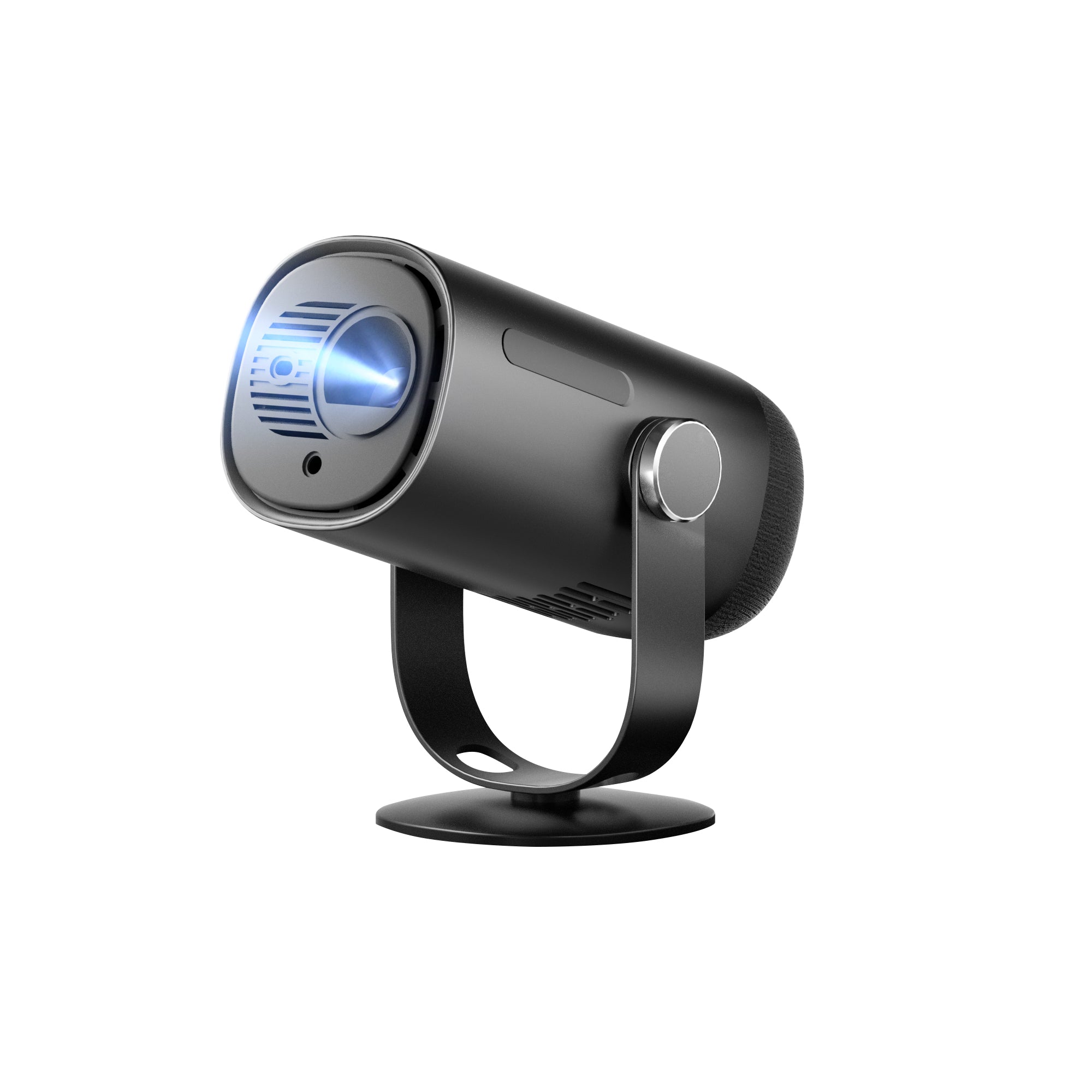
Dangbei Freedo bærbar 1080P Google TV projektor med licenseret Netflix (AU/UK/EU)
60-DAY Price Match
If you find a lower price before purchasing, send us the product link and a screenshot of the lower price, and we’ll match it.
If you find a lower price on NothingProjector.com within 60 days of receiving your order, just send us the product link and a screenshot, we’ll review it. Once confirmed, we’ll refund the difference.
Enjoy worry-free shopping with our price match & guarantee.

Beskrivelse
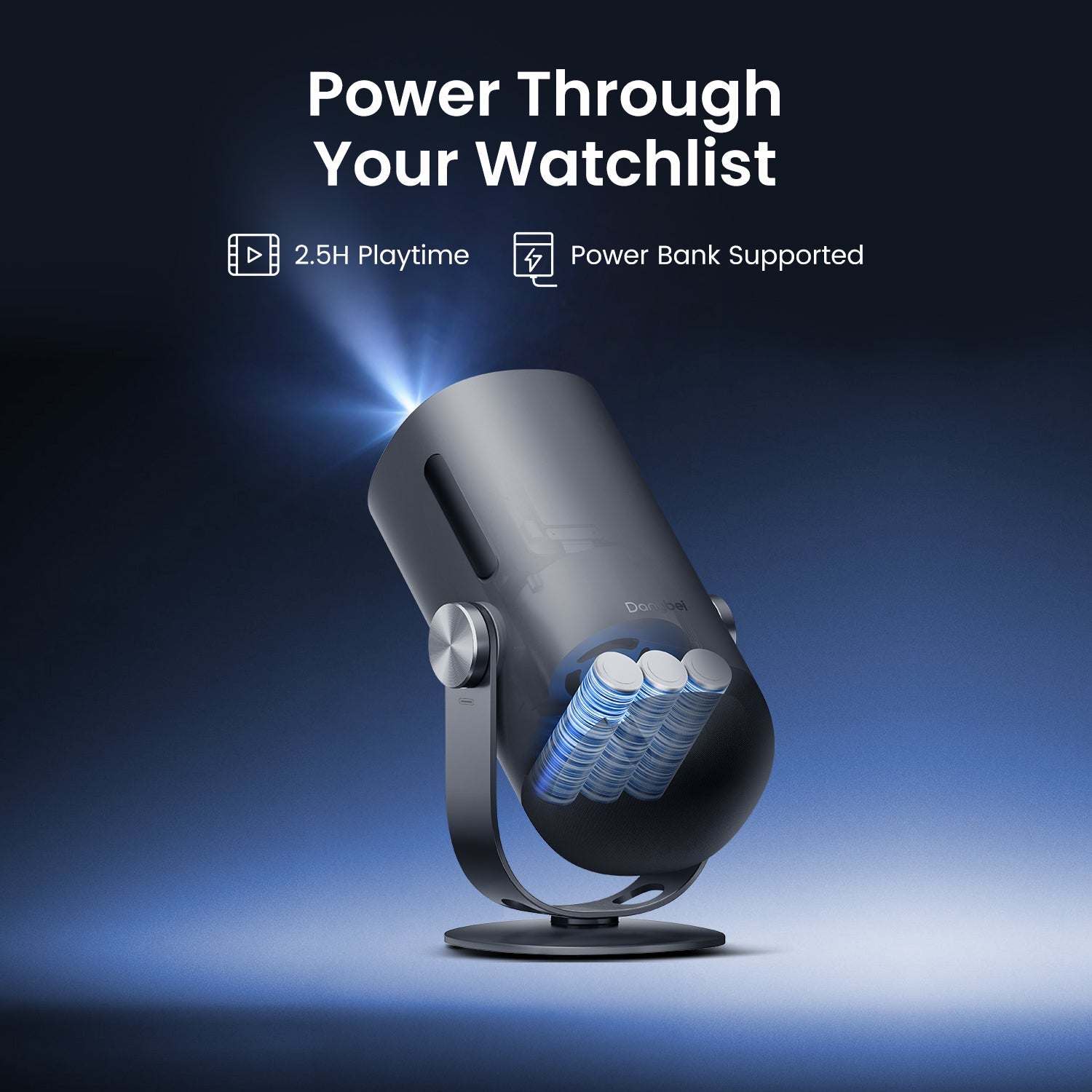
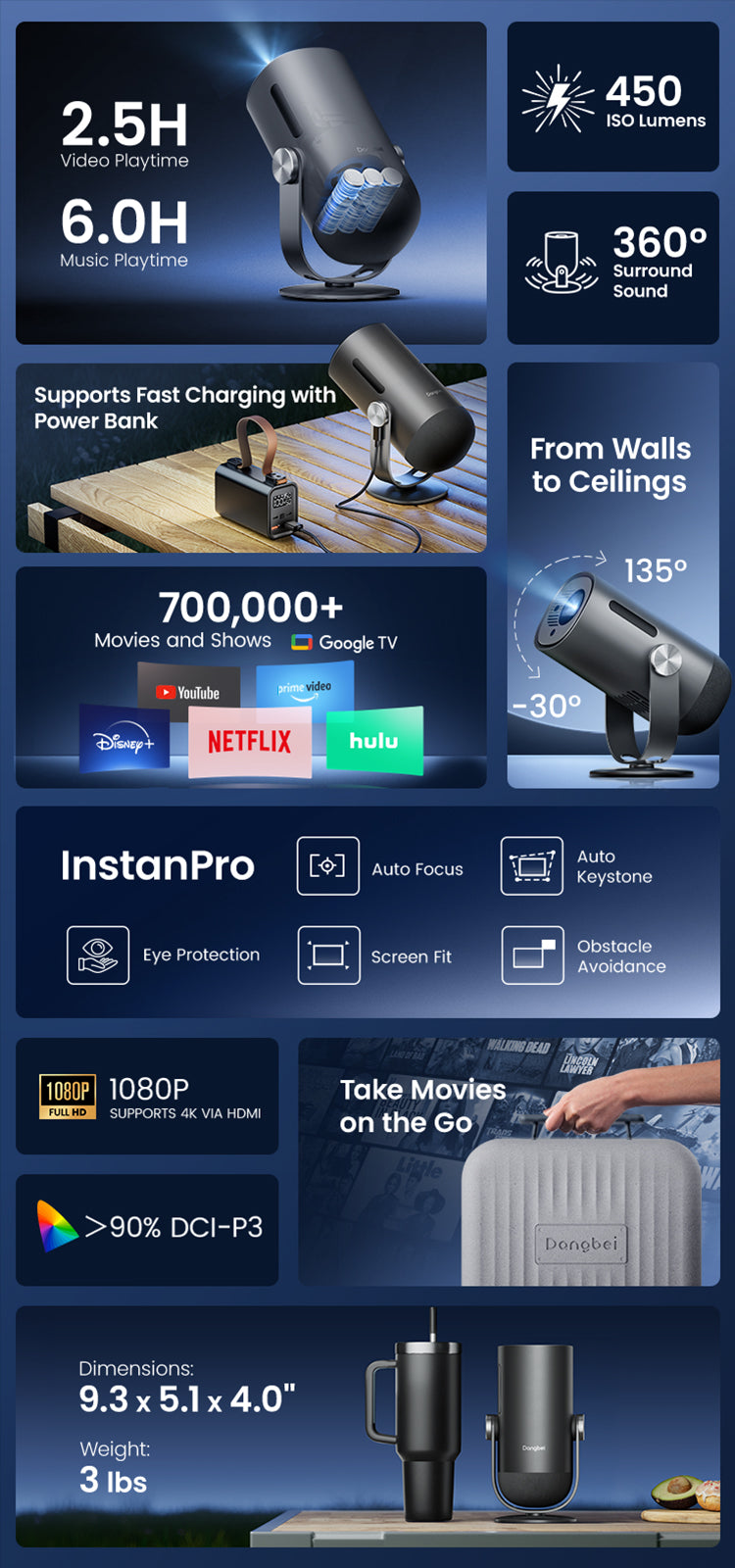
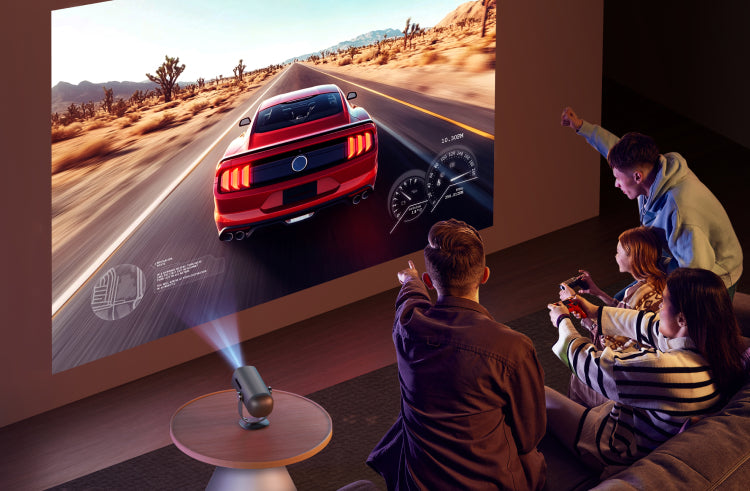
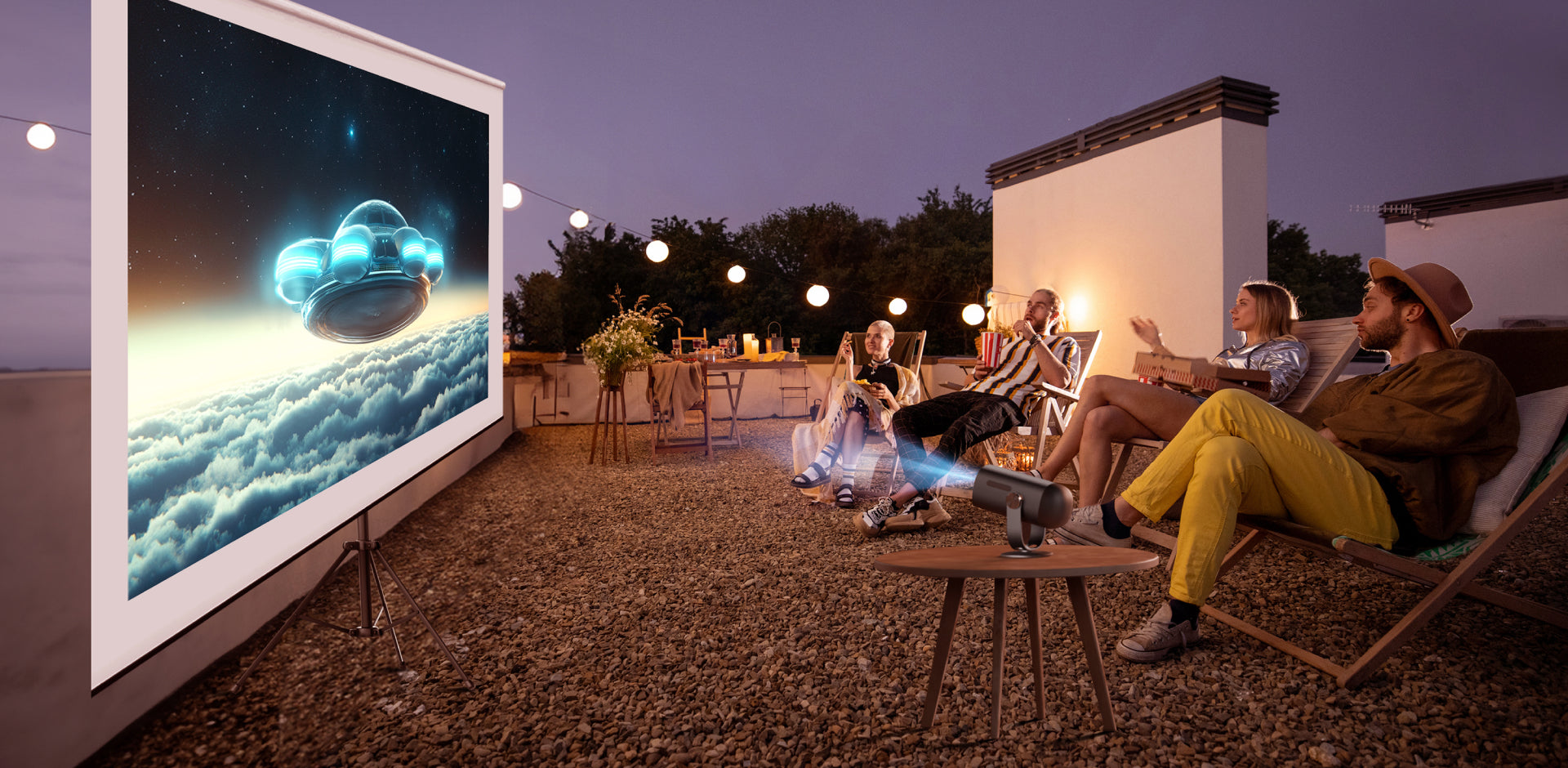
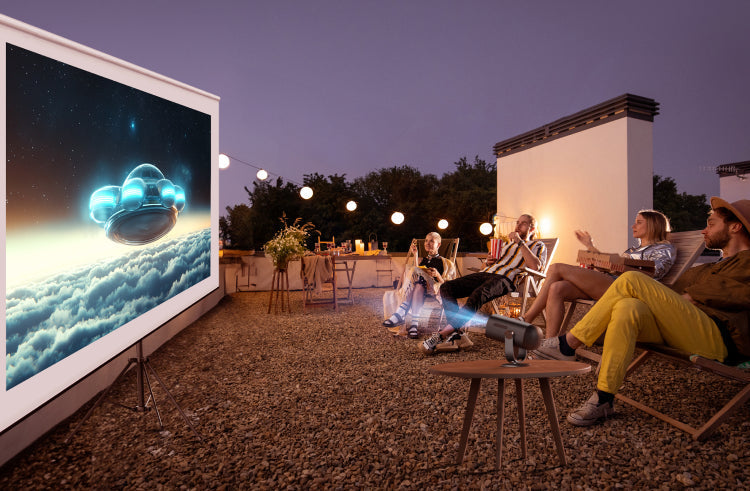
- Super bærbar biograf: Gå frit med vores første nogensinde ultra bærbare projektor! Se en 2,5 timers film eller fest hele natten med musik på en enkelt opladning. Kompatibel med powerbank.
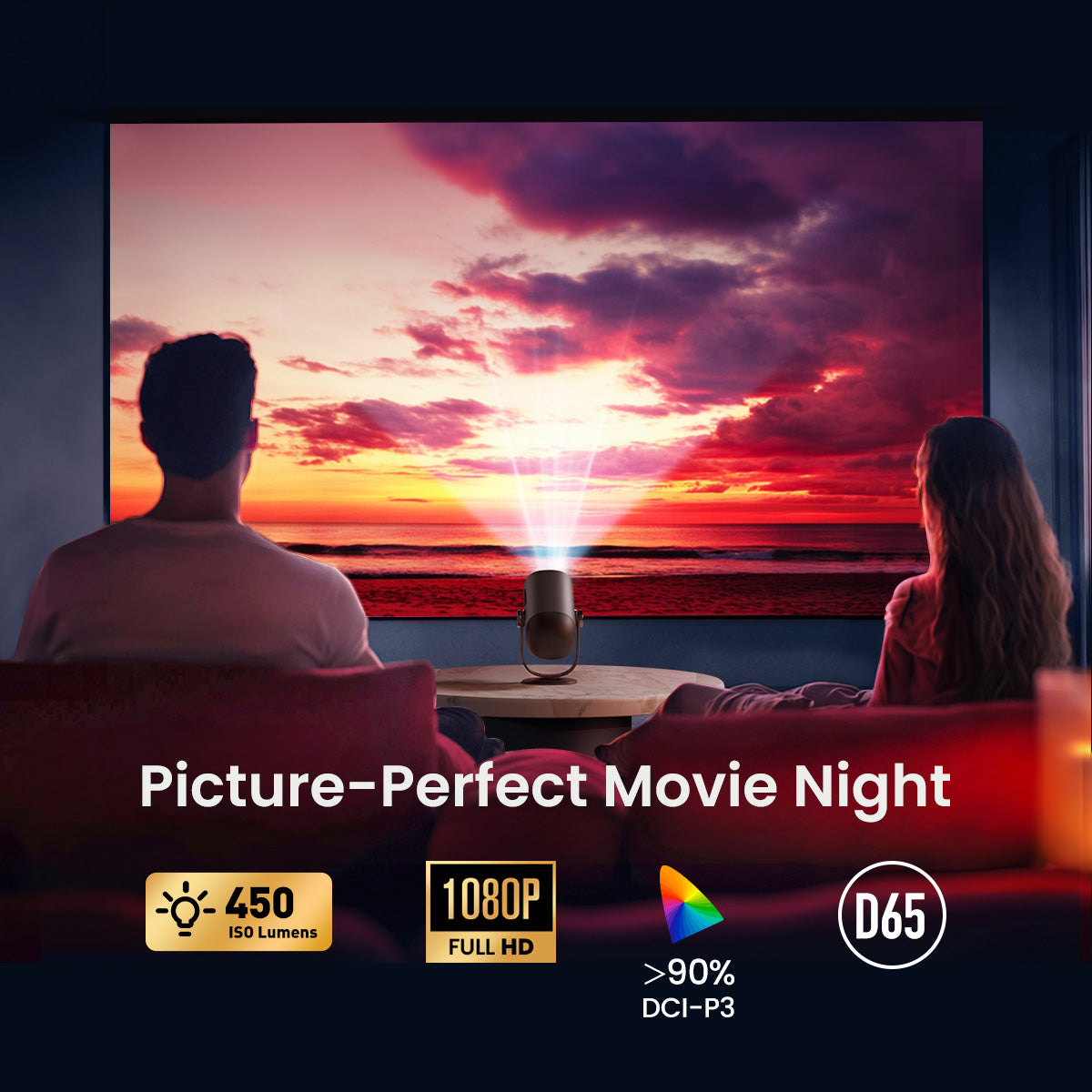
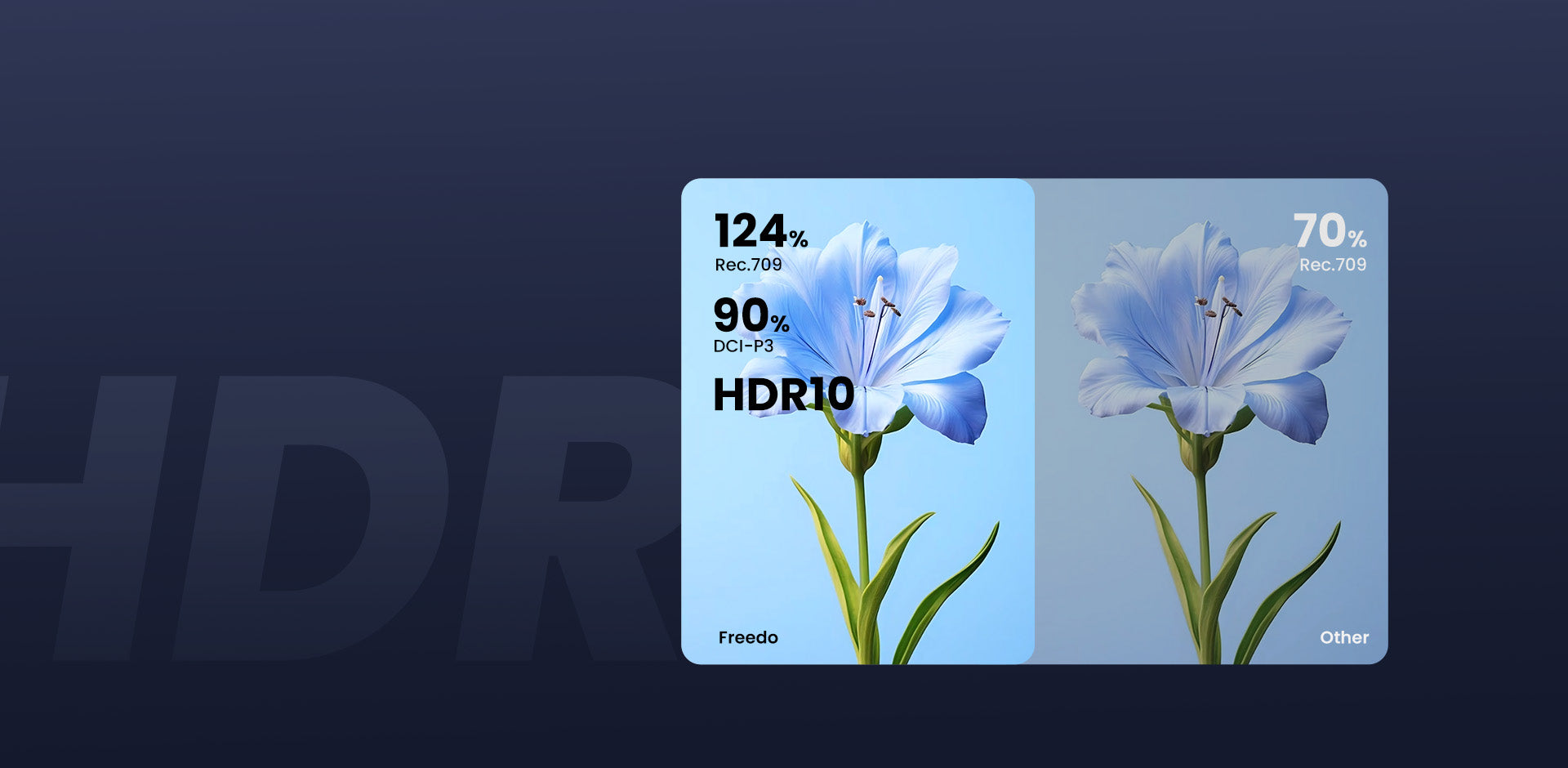
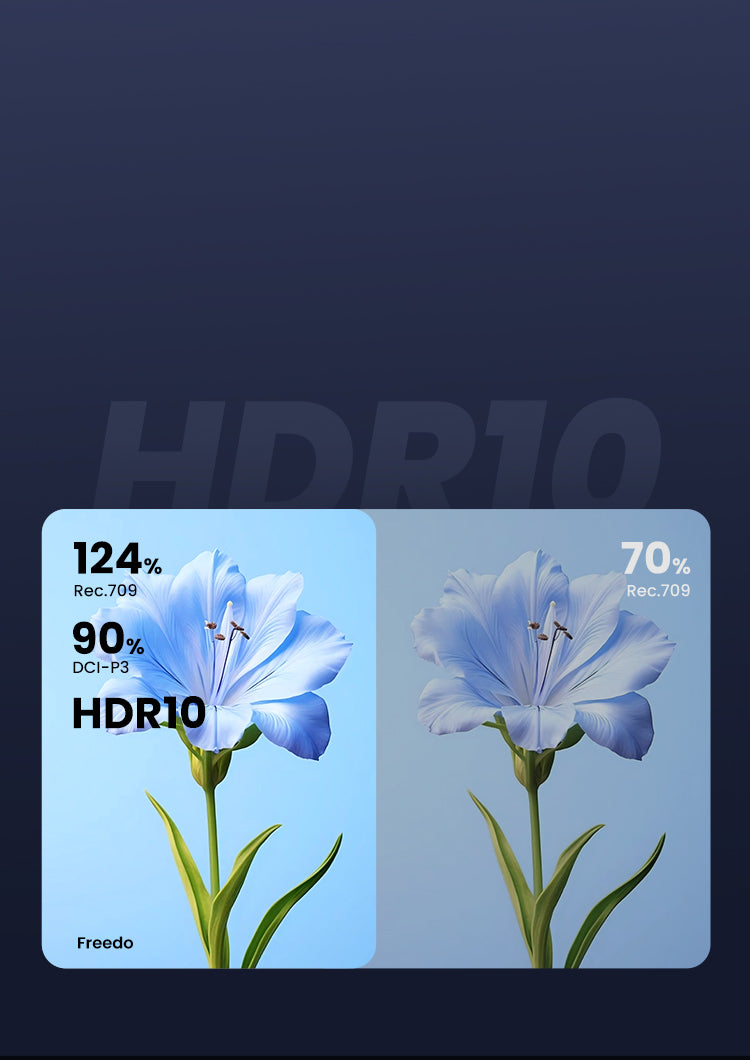
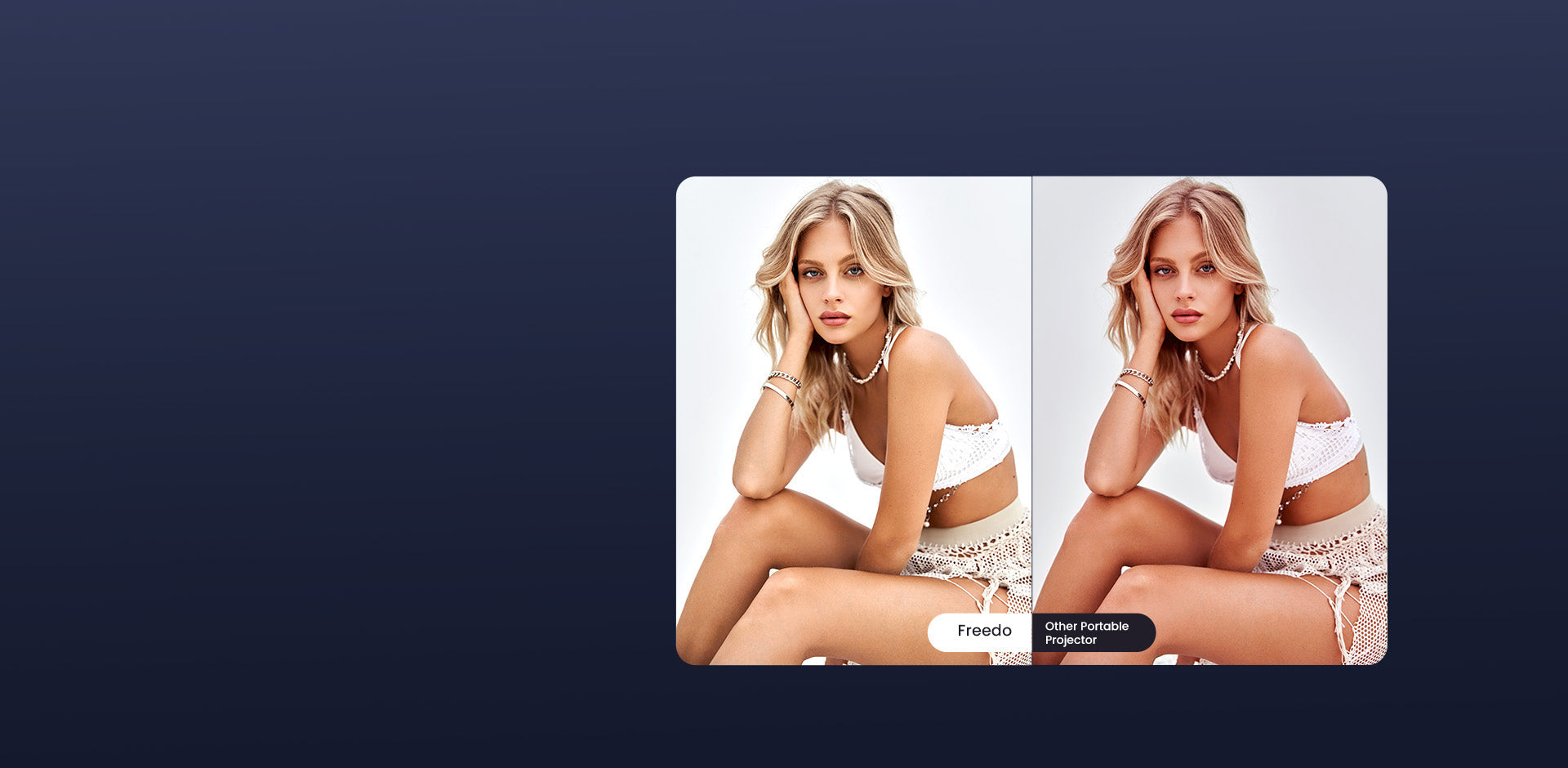
- Klart og levende: Oplev fantastiske billeder med 450 ISO lumen, 1080p og 4K-understøttelse. Over 90% DCI-P3 farvedækning og kalibreret D65 farvetemperaturmulighed bringer farverne til live.
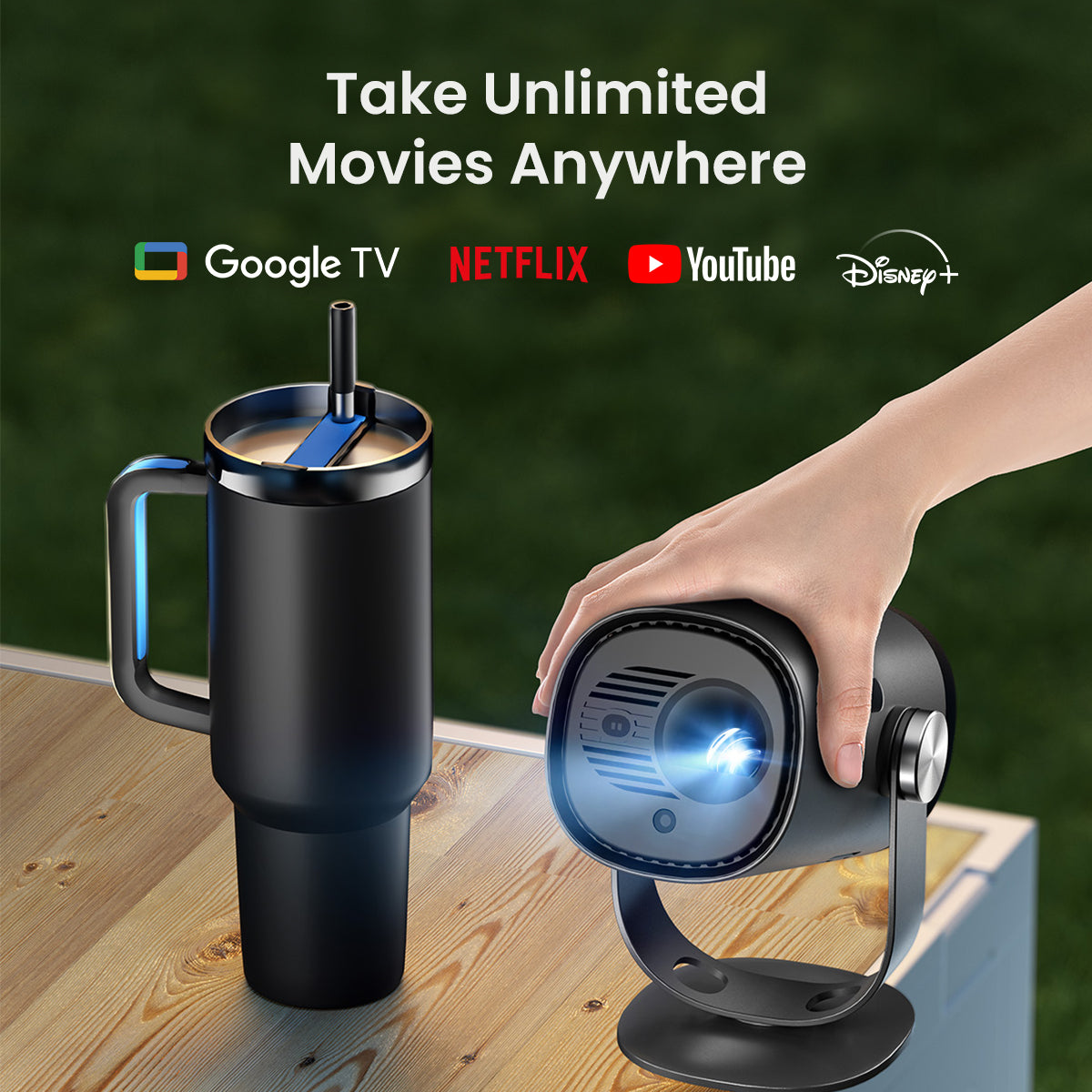
- Google TV og licenseret Netflix: Over 700.000 film og shows venter! Nyd officiel Netflix, nem casting og stemmestyring, alt indbygget i denne udendørs filmprojektor.
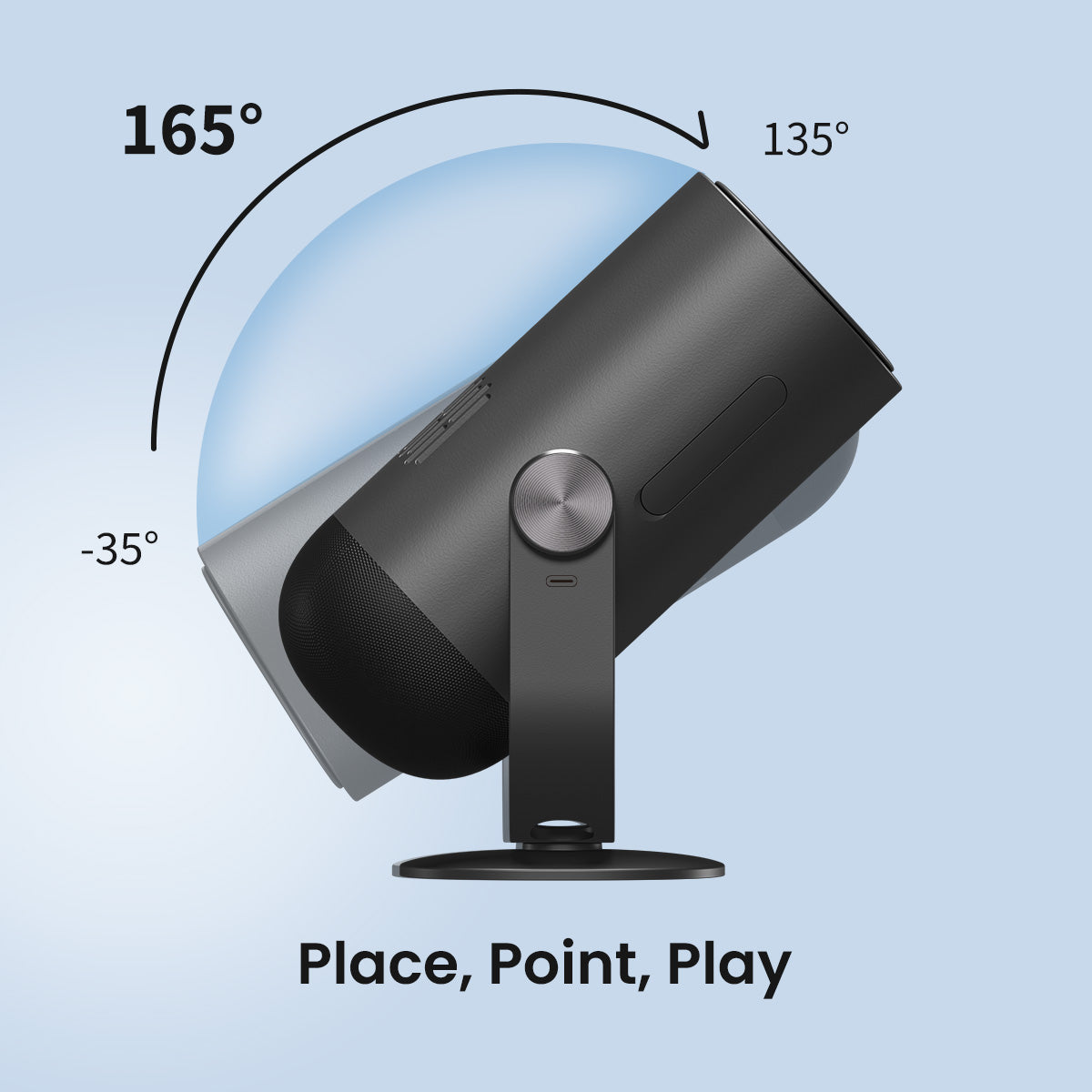
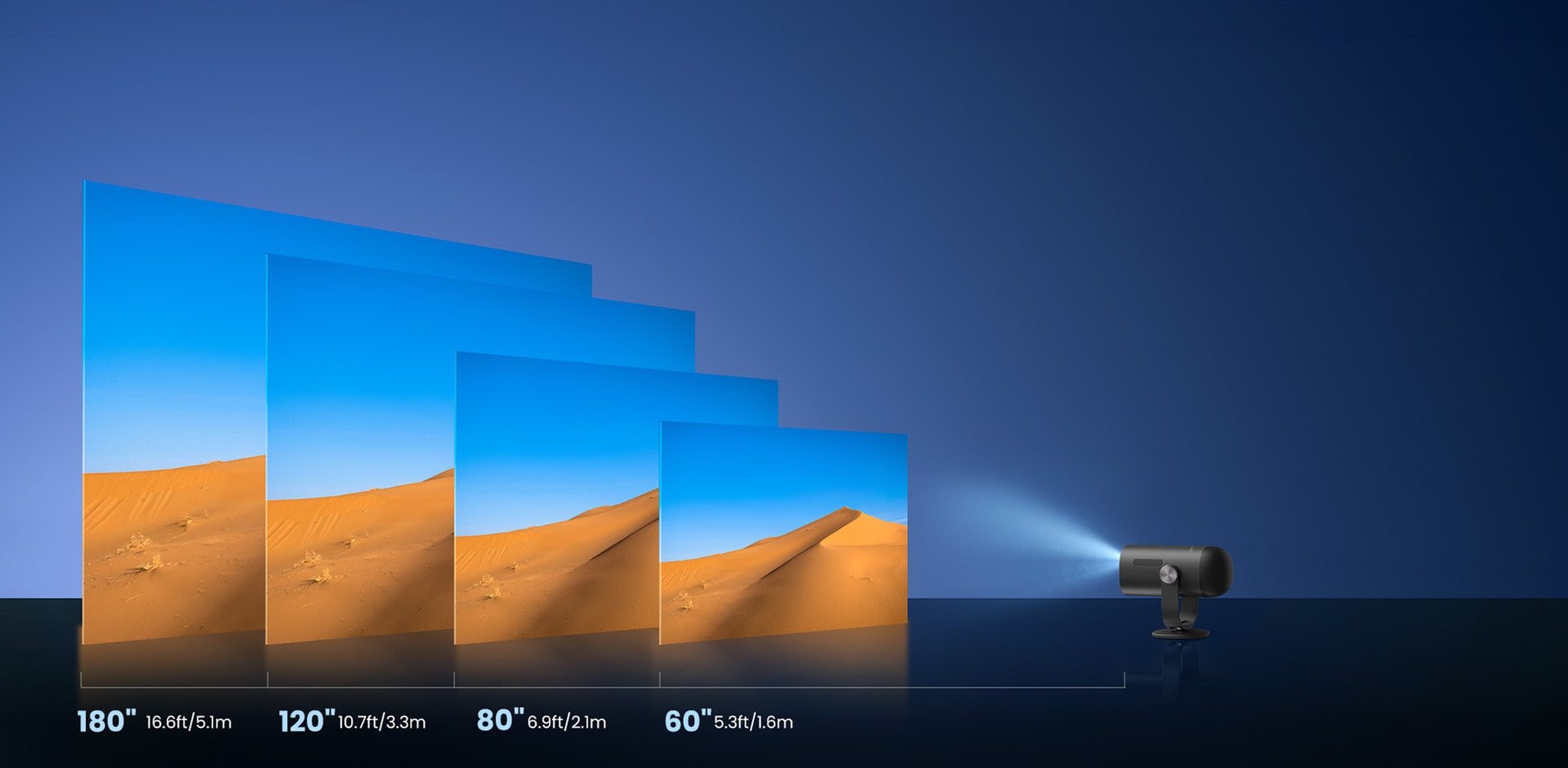
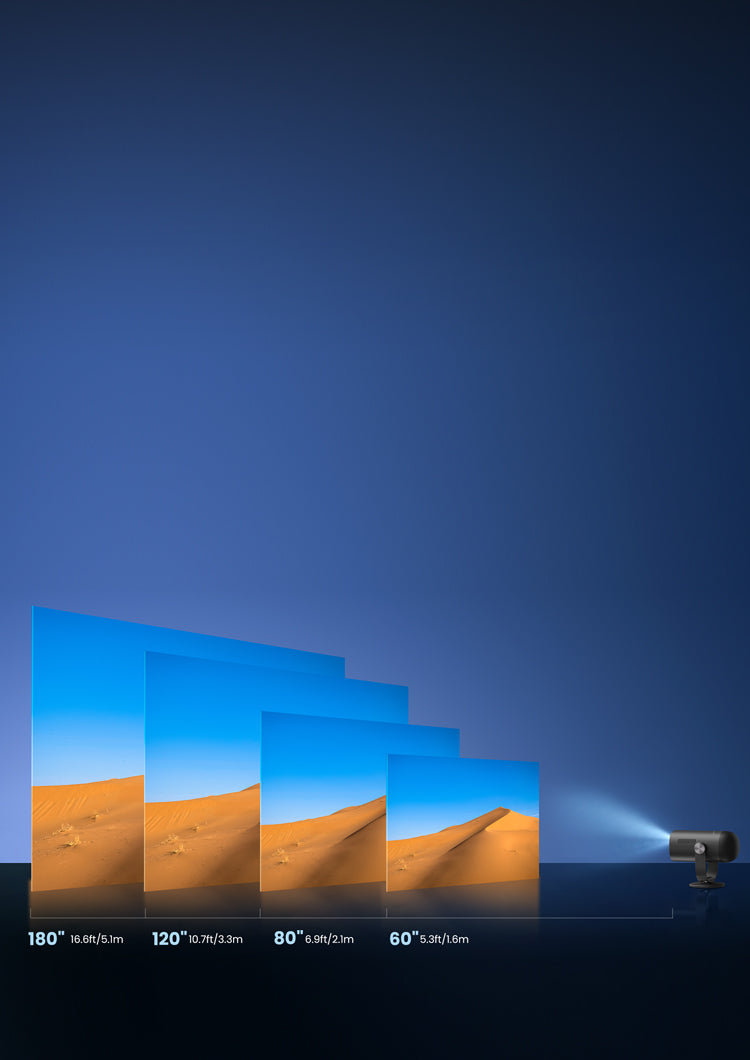
- Stor vinkel, stor størrelse: Projektér hvor som helst fra vægge til lofter med den integrerede 165° vidvinkel vippefod, og i enhver størrelse fra 40" til 180" til ethvert rum.
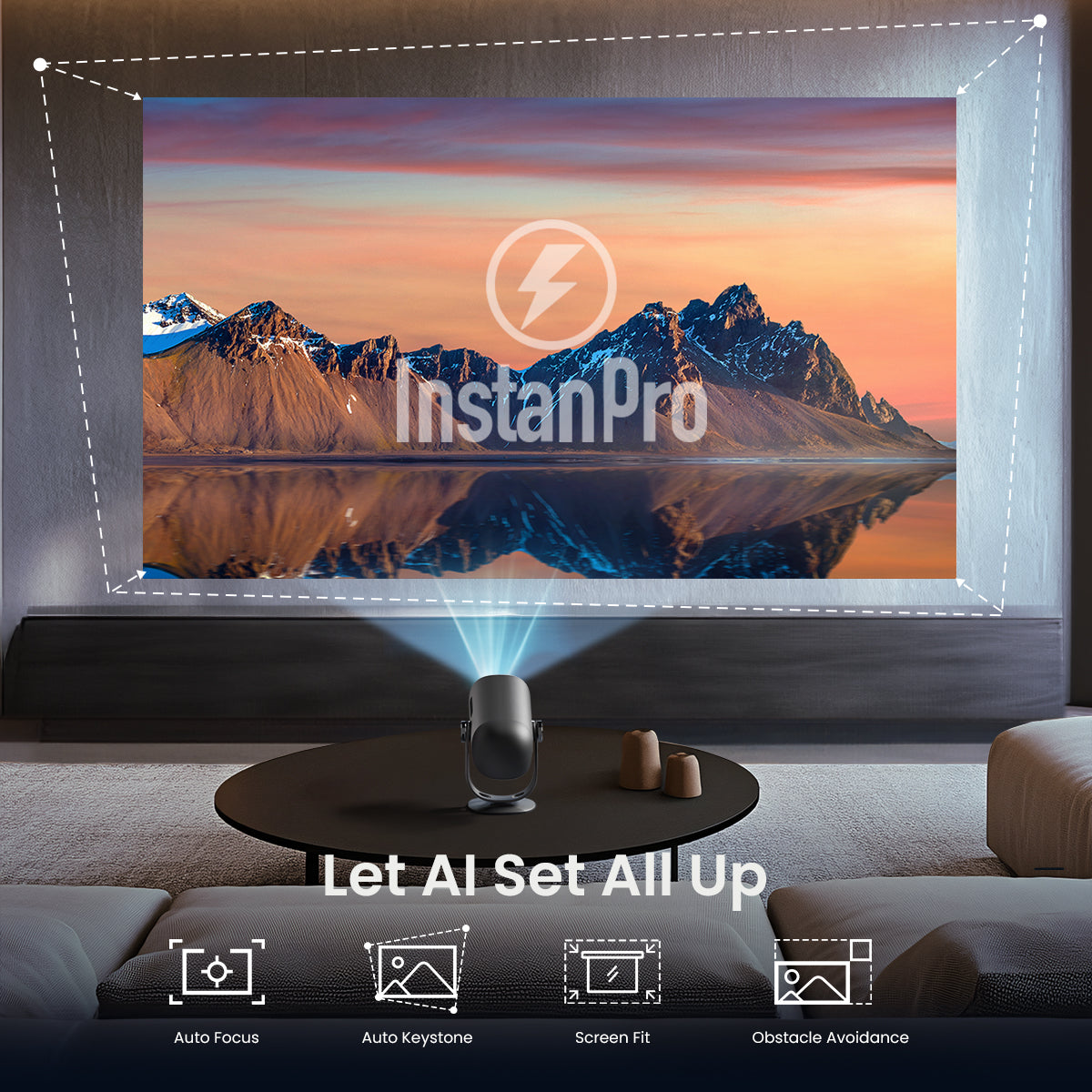
- AI-drevet opsætning: Få det bedste billede med InstanPro, der tilbyder autofokus, keystone-korrektion, skærmtilpasning og forhindringsundgåelse—alt sammen konstant forbedret.
Forsendelsesnota
Leveringsinformation for NothingProjector:
Ordrebehandlingstid:
Venligst tillad 1-2 hverdage for, at vi kan behandle din ordre.
Lokale lagre:
Vi har lokale lagre i Australien, Nordamerika og Europa.
Forsendelsestider:
Australien:
Typisk leveringstid: 2-7 hverdage.
For storbyområder: 2-3 arbejdsdage.
Nordamerika og Europa:
Typisk leveringstid: 2-7 hverdage.
For EU-kunder fra EU-lagre: 4-7 arbejdsdage.
Andre regioner:
Hvis din adresse ikke er i Australien, Nordamerika eller Europa, vil pakken blive sendt direkte fra Kina.
Typisk leveringstid: 7-15 hverdage.
For udenlandske kunder: 7-14 arbejdsdage.
Vigtig bemærkning:
- Det er kundens ansvar at oplyse en fuldstændig og korrekt leveringsadresse. Hvis pakken allerede er afsendt, afhænger adresseændringer af, om afbrydelse er mulig. Omkostninger til returnering eller genforsendelse på grund af mislykket afbrydelse bæres af kunden.
- Formovie Theater Premium\ Formovie Cinema Edge\ Formovie Theater er ikke tilgængelig for salg i Holland, Singapore, Thailand, USA, Storbritannien og Italien.
- Hvis du køber et bundt (inklusive PVA), bemærk venligst, at efter du har afgivet din ordre, vil produktet først blive sendt til PVA kalibreringsservicecenteret for kalibrering. Det vil kun blive sendt til din leveringsadresse, når kalibreringen er fuldført.
Har du et spørgsmål?
Vores dedikerede kundesupportteam står til din rådighed for at besvare alle dine henvendelser.
Kontakt os her >>


Specifikationer
| Skærmteknologi | DLP |
|---|---|
| Lysstyrke (ISO Lumen) | 450* |
| Lyskilde | LED |
| Farverum | >90% DCI-P3, 124% Rec.709 |
| Lyskildens levetid | 30.000 timer |
| Opløsning | 1080P (1920x1080 FHD) |
| Understøttede formater | HDR 10, HLG |
| Kasteforhold | 1.2 : 1 |
| Billedstørrelse | 40"~180" (Anbefalet 60"~100") |
| Auto Fokus | Ja |
| Auto Keystone-korrektion | Ja, ±30° |
| Realtids Keystone-korrektion | Ja |
| Intelligent forhindringsundgåelse | Ja |
| Intelligent Skærmtilpasning | Ja |
| Smart øjenbeskyttelse | Ja |
| Gimbal stativ vippeområde | 165° (-30° til +135°) |
| Projektion Metode | Foran, Bag, Foran Loft, Bag Loft |
| Projektionsoffset | 100% |
| Zoom | 100% - 50% |
| Højttaler | 6W, 360° |
| Dolby Digital | Ja |
| Dolby Digital Plus | Ja |
| RAM | 2GB DDR3 |
| Opbevaring | 16GB eMMC5.1 |
| Operativsystem | Google TV |
| Apps | Netflix, YouTube, Prime Video, Hulu, Disney+... |
| Google Cast | Ja |
| OTA | Ja |
| Batterikapacitet | ≈60Wh |
| Filmtid | 2.5 timer i Eco-tilstand |
| Musik Legestund | 6H i Bluetooth-højttalertilstand |
| Input | USB2.0 (Type-A) x 1, HDMI ARC x 1, DC-IN (USB Type-C) x 1 |
| WiFi | Wi-Fi 5, 2.4G/5G, 2T2R, 802.11 a/b/g/n/ac |
| Bluetooth | Bluetooth 5.1/BLE |
| Strømforbrug | ≤55W |
| Driftstemperatur | 0°C~35°C |
| Støj | Standardtilstand <24dB @25°C, Afstand: 1m |
| Størrelse | 5.2*4.3*9.4 tommer |
| Vægt | 3,1 lb |
| Tilbehør | Strømforsyning: 65W (20V/3.25A) Transportabel støvtæt taske x 1 Fjernbetjening x 1 Brugervejledning x 1 AAA-batterier x 1 |
Videoanmeldelser
Este mini proyector es una bestia | Gennemgå Dangbei Freedo
@AndroTube0•904K abonnenter
Ny Dangbei Freedo Portable Projector Tag filmene med dig i 2025
@allthingstech•275.000 abonnenter
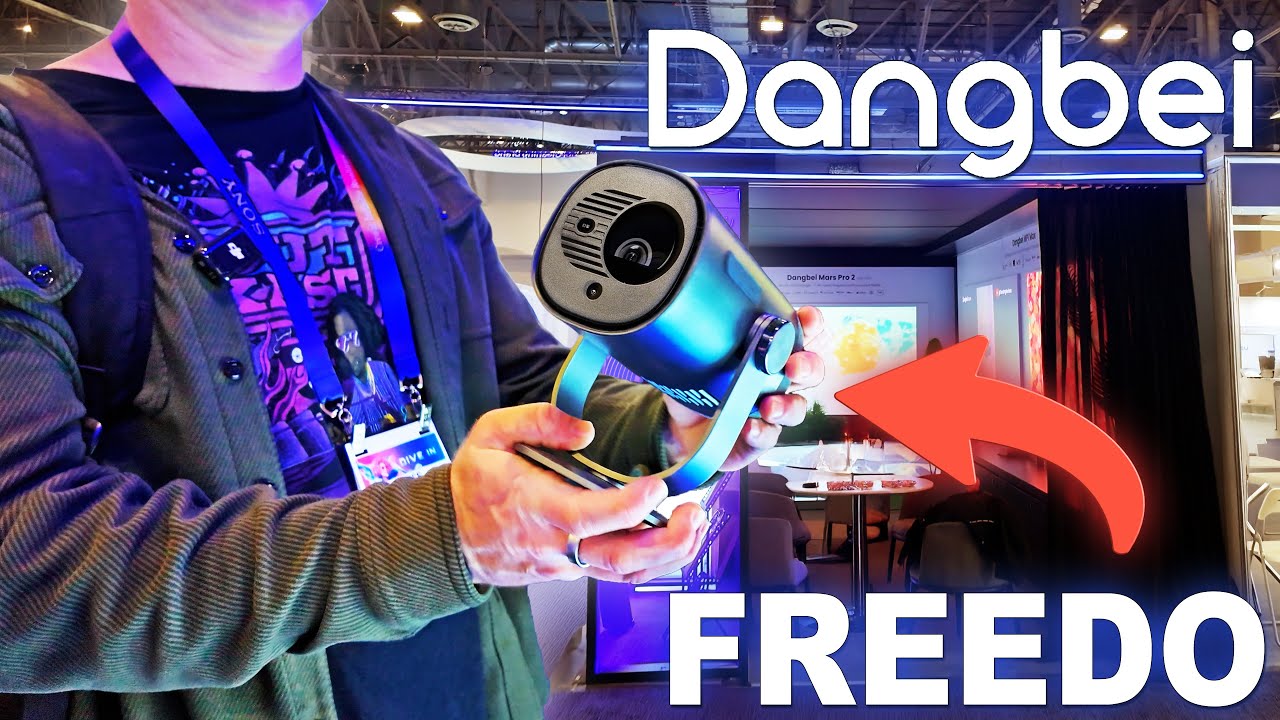
Min yndlings bærbare projektor fra CES - Dangbei Freedo
@BTheInstaller •246.000 abonnenter
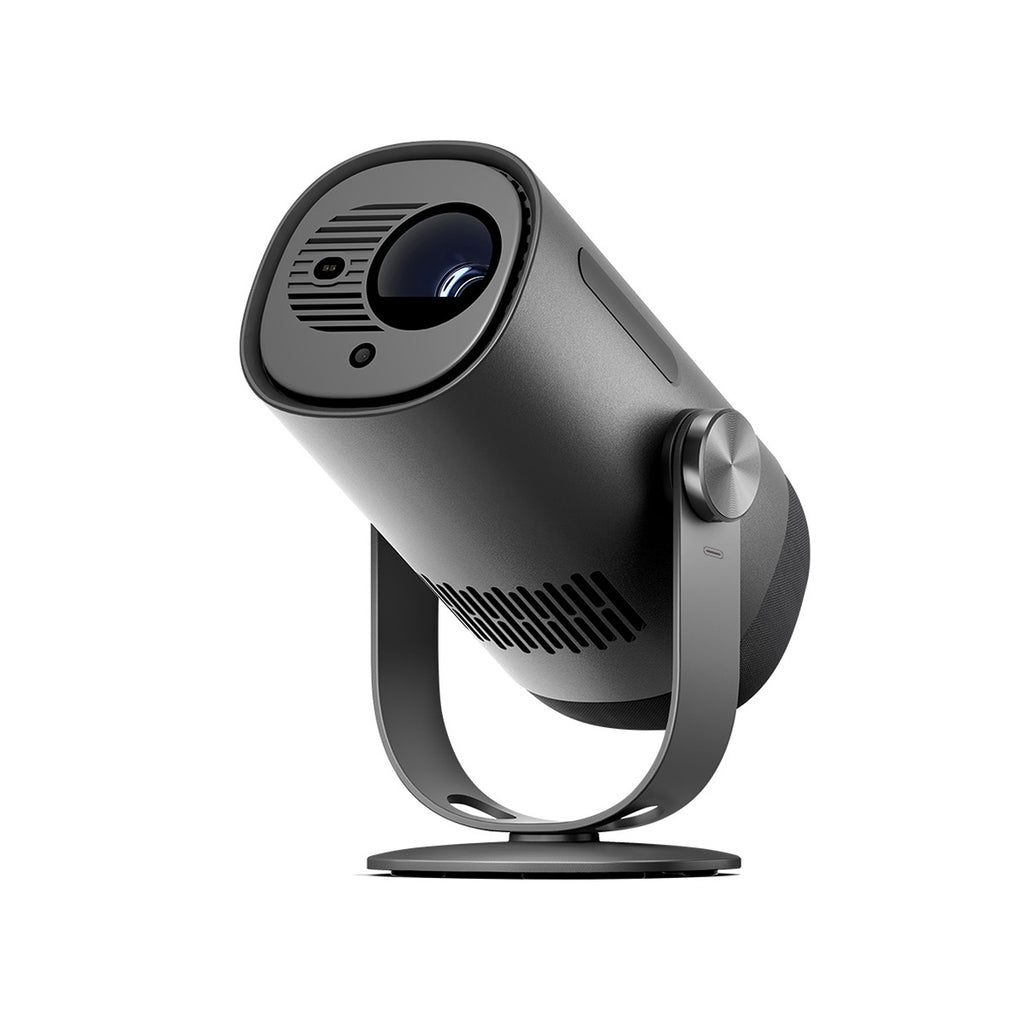
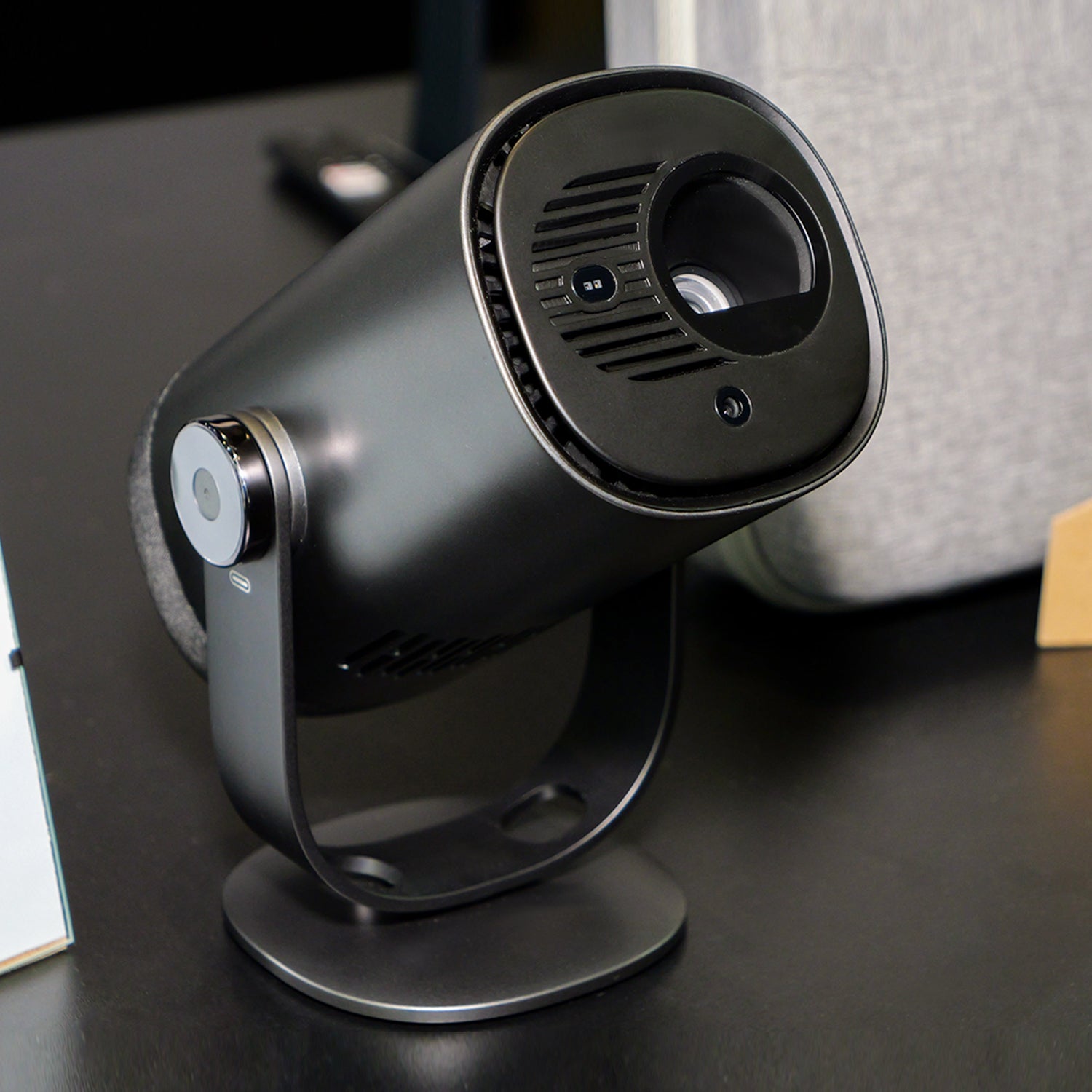
Dangbei Freedo er den første bærbare projektor fra Dangbei, designet til mobil underholdning på farten. Med et indbygget 60Wh batteri tilbyder Freedo en langvarig og imponerende filmoplevelse uden at være afhængig af en kablet strømkilde.

Ligesom Samsungs stilfulde indsats leverer Freedo 1080p-billeder, men kan klare op til 120 diagonale tommer (i stedet for Freestyles 100). Den kører også Google TV for adgang til streaming-apps – inklusive Netflix – og har 360-graders Dolby-højttalere. Dækning af mere end 90% af DCI-P3 farvespektret og understøttelse af HDR-indhold er inkluderet.

Freedo understøtter et bredt udvalg af indhold, herunder over 700.000 film og shows, takket være sin indbyggede Google TV-platform og Netflix-licens. Den tillader projicering på en skærm så stor som 180 tommer, hvilket gør det muligt at nyde indhold i rummelige områder.

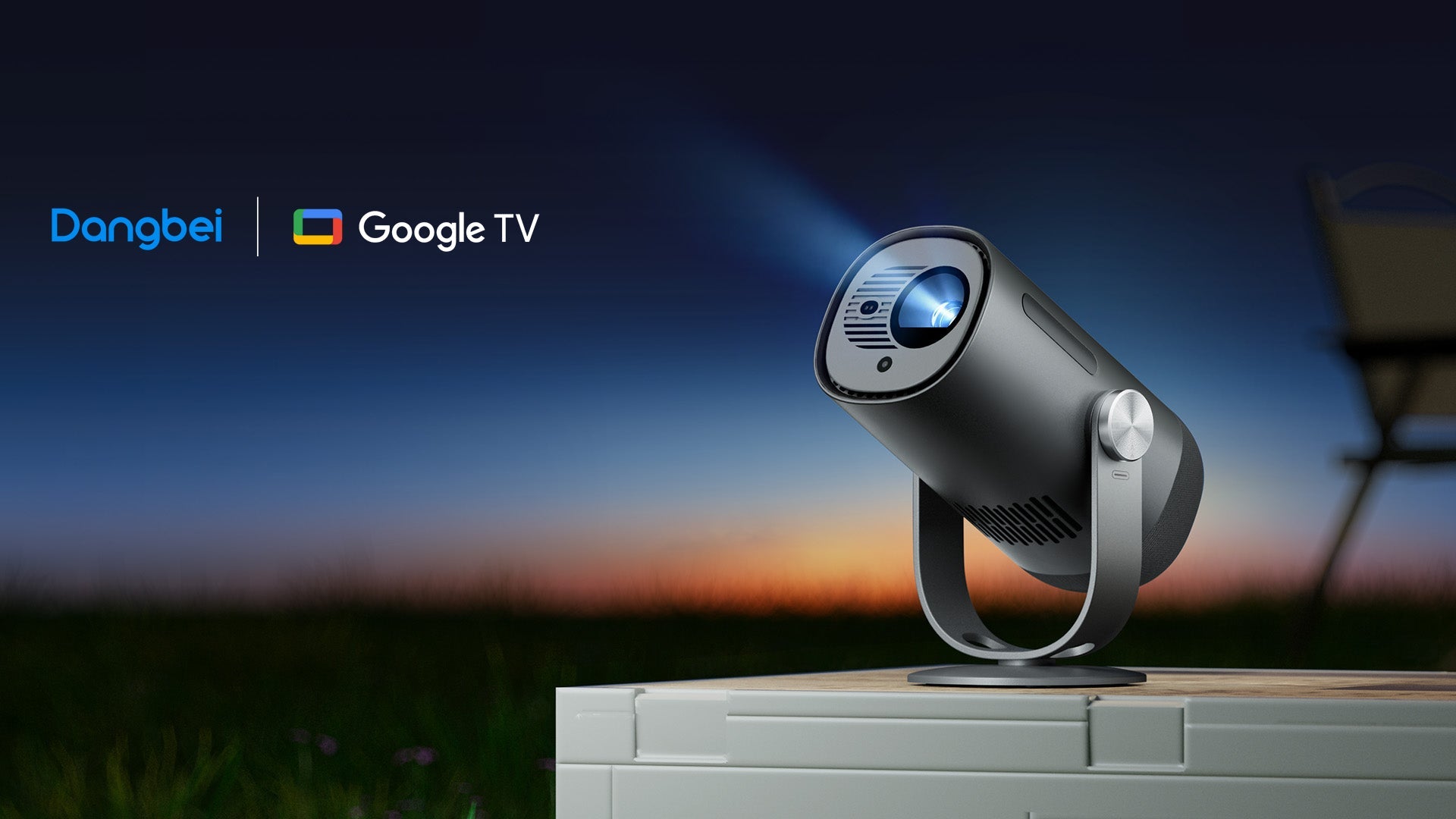
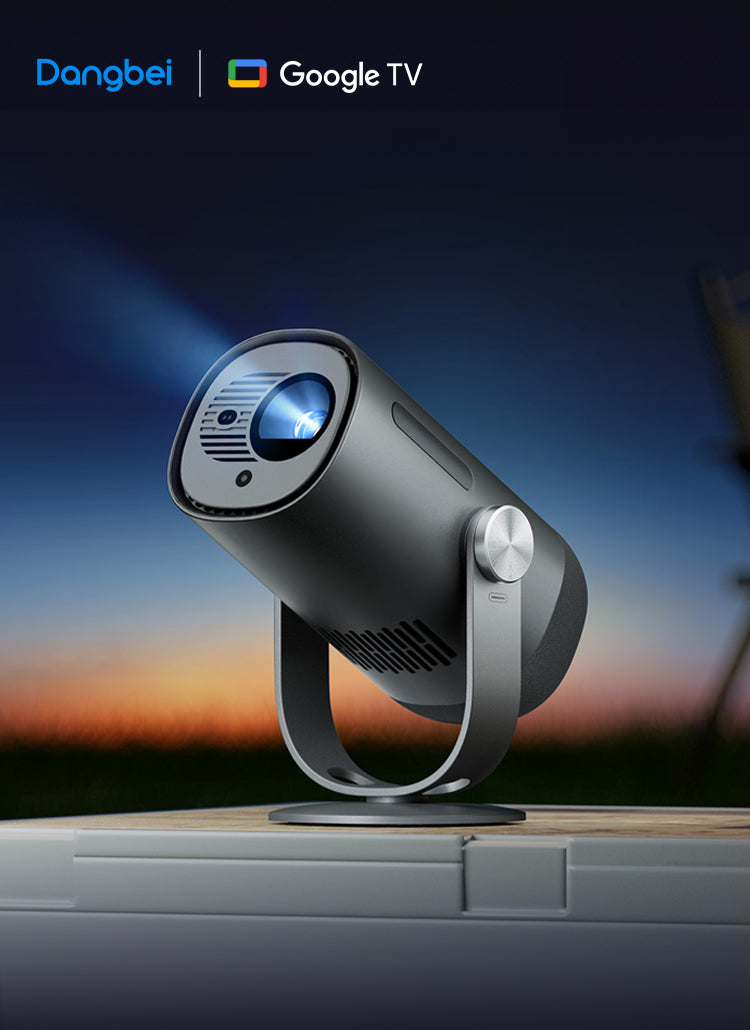
Freedo
Set Cinema Free
Bærbar Google TV-projektor med ultimativ seerfrihed
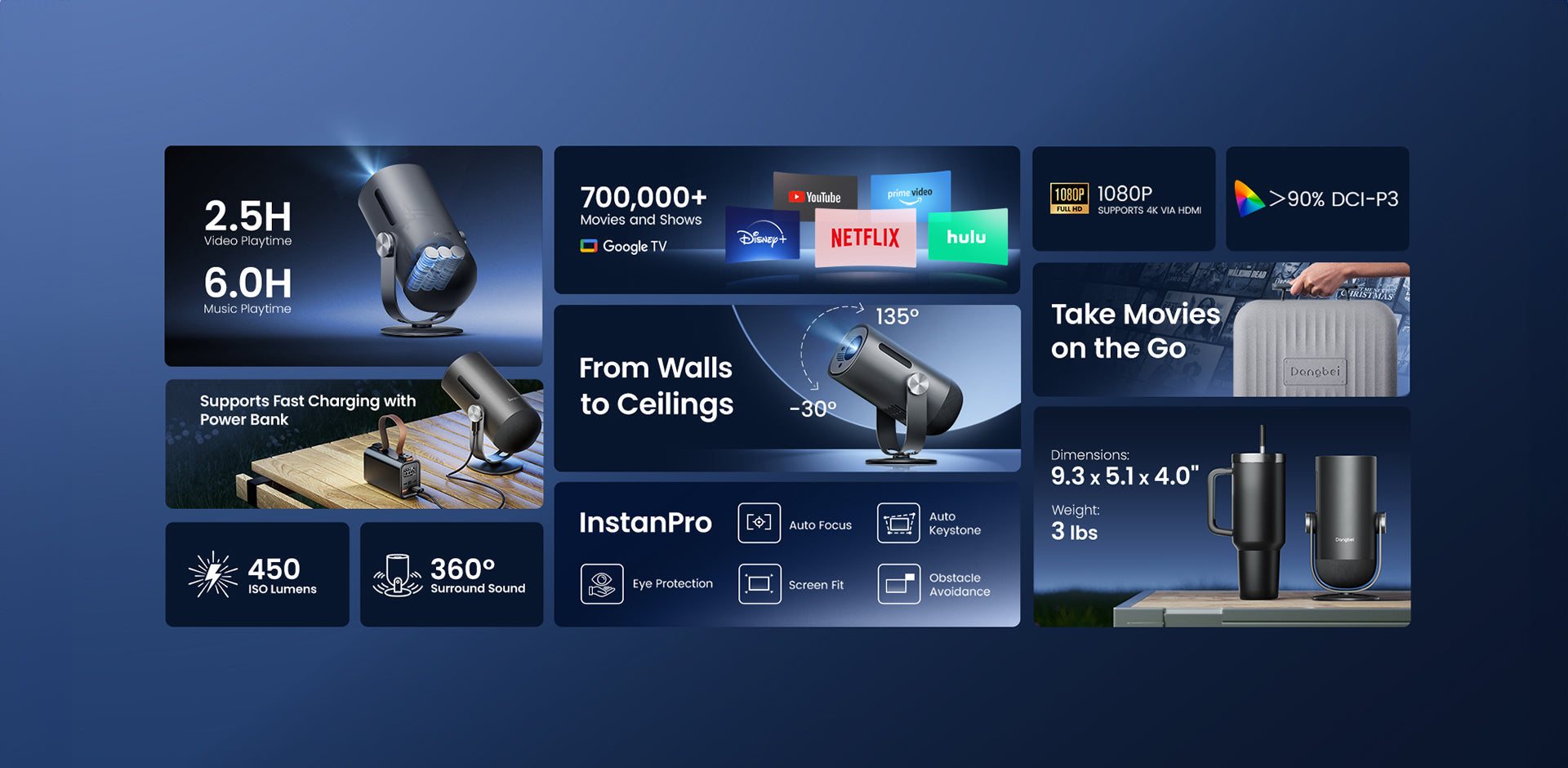
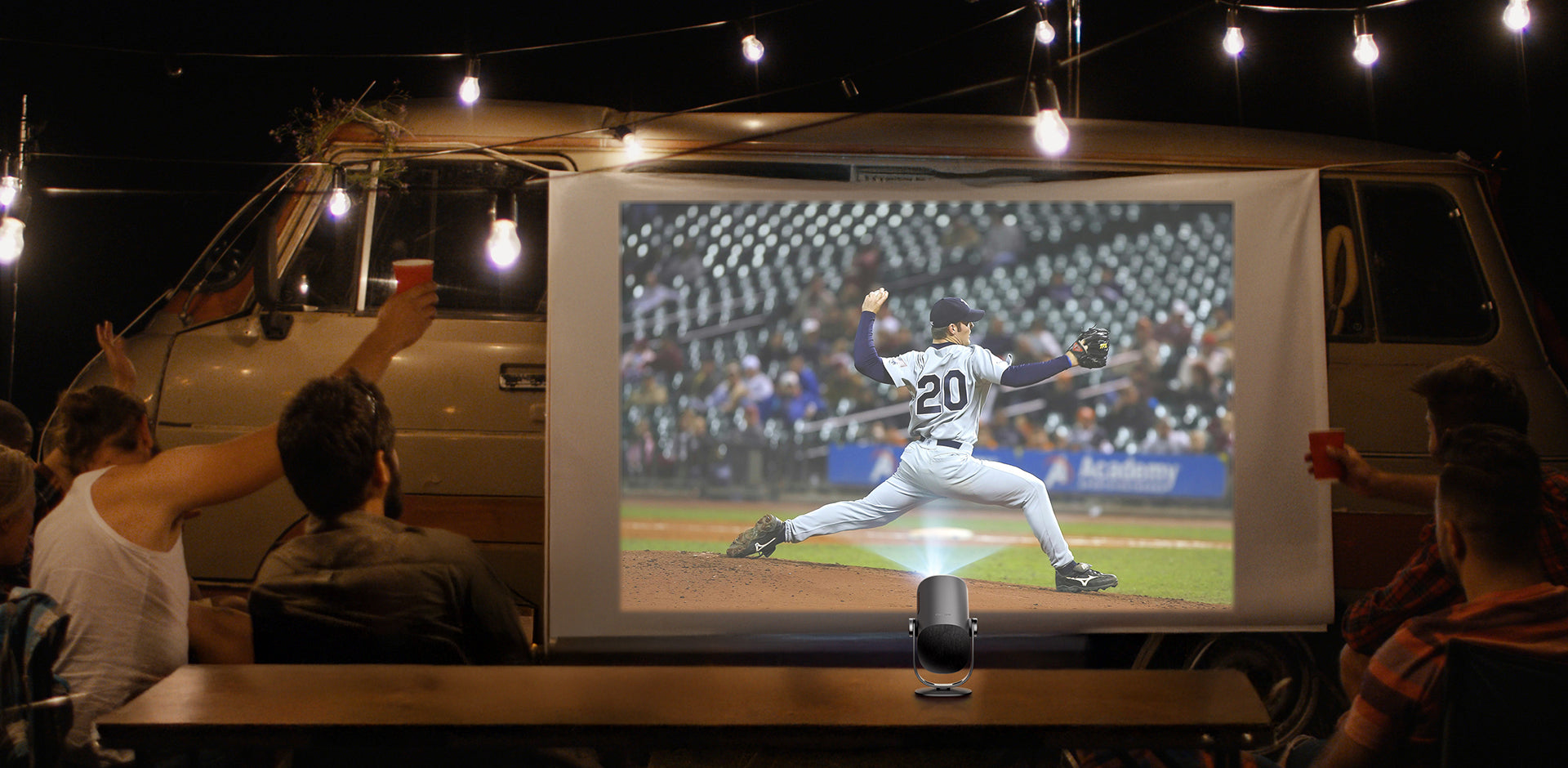
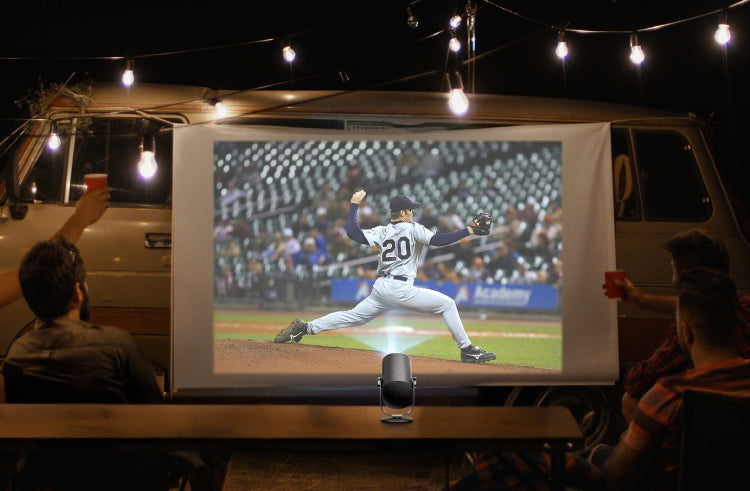
Bliv underholdt uden ledninger
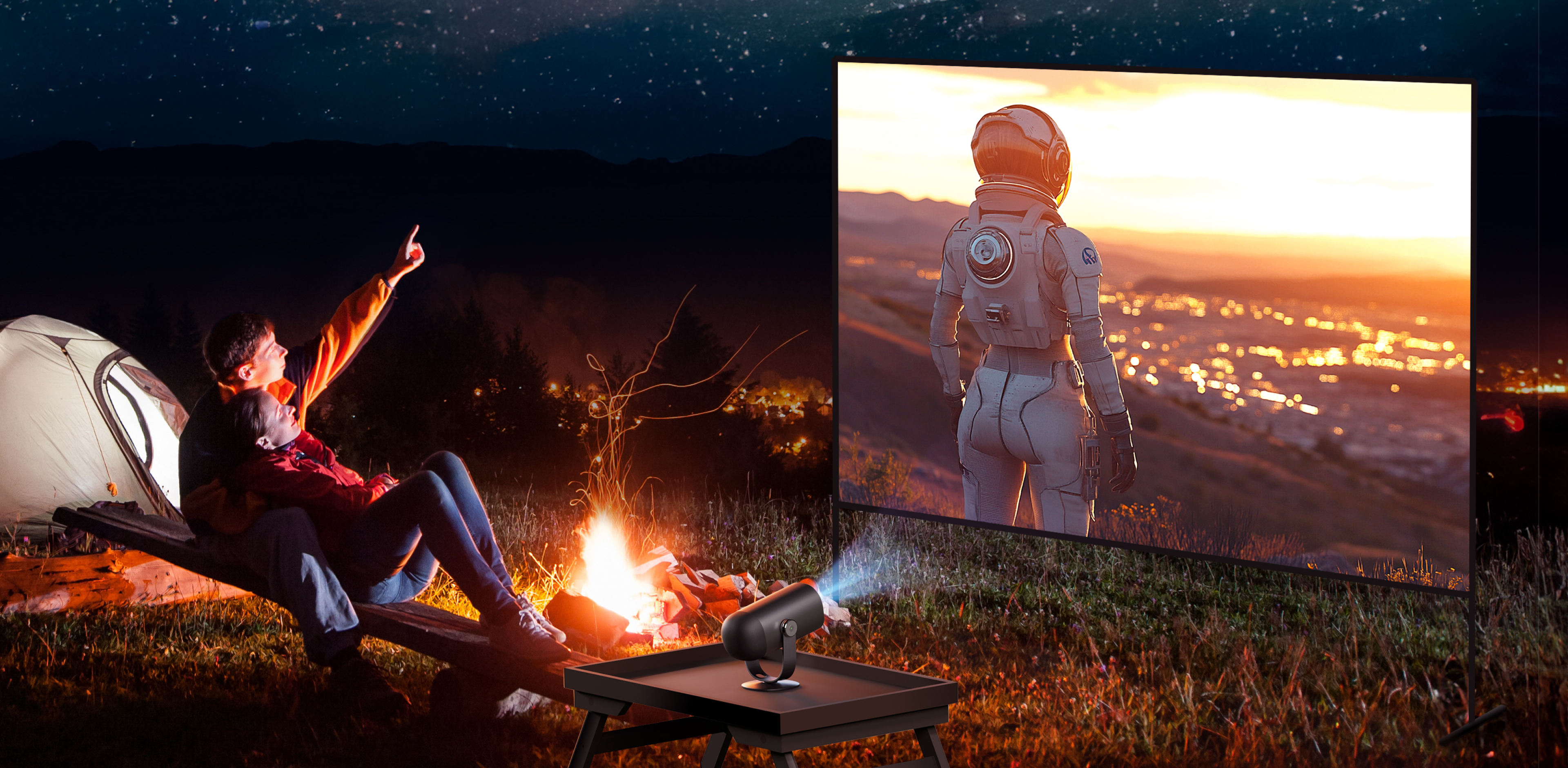
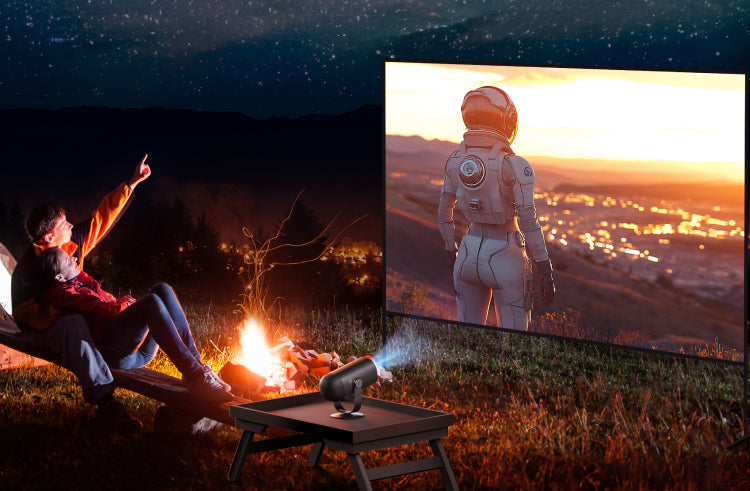
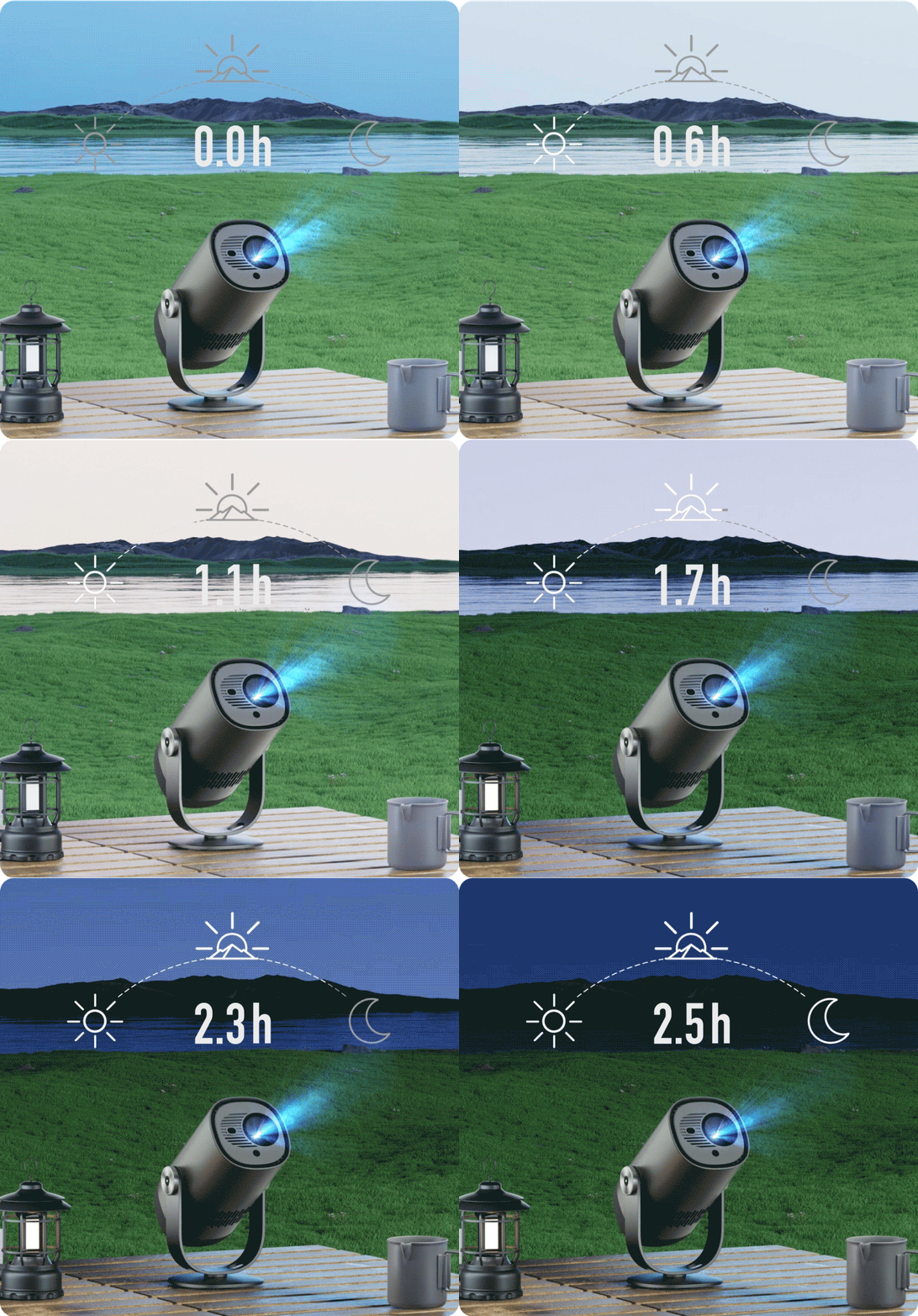
Se en hel Hollywood-blockbuster på en enkelt opladning med vores første ultra-portable projektor, uden afbrydelser.
* 2,5 timers videoafspilning i ECO-tilstand; 6 timers musikafspilning i Bluetooth-højttalertilstand.
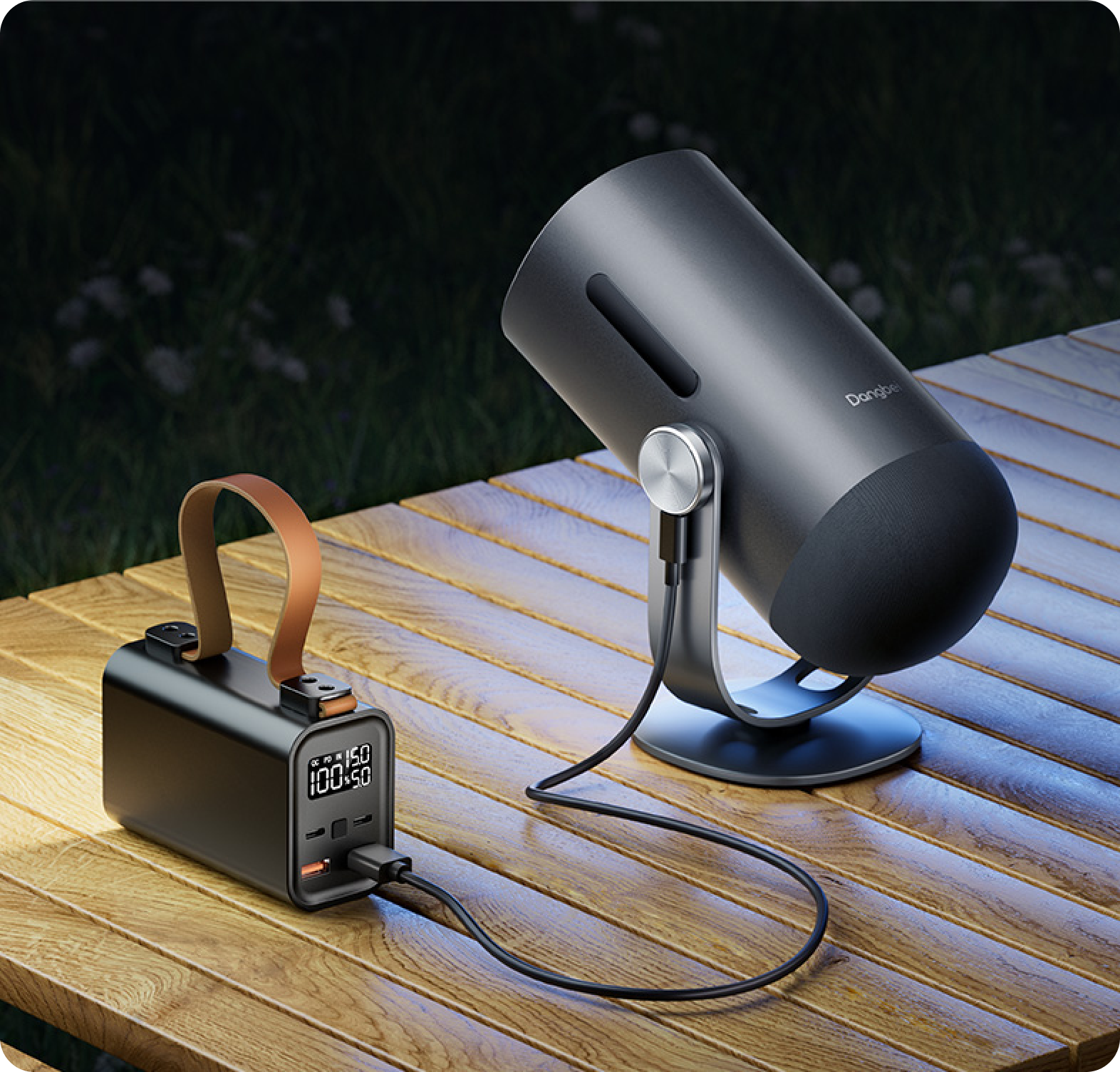
Få styrke gennem din overvågningsliste
Lad aldrig din underholdning løbe tør for strøm! Freedo understøtter hurtig opladning med powerbanks, hvilket sikrer forlænget fornøjelse, uanset hvor du er.
* Understøtter opladning med 65W eller højere powerbanks og telefon-/bærbar opladere via USB-C.
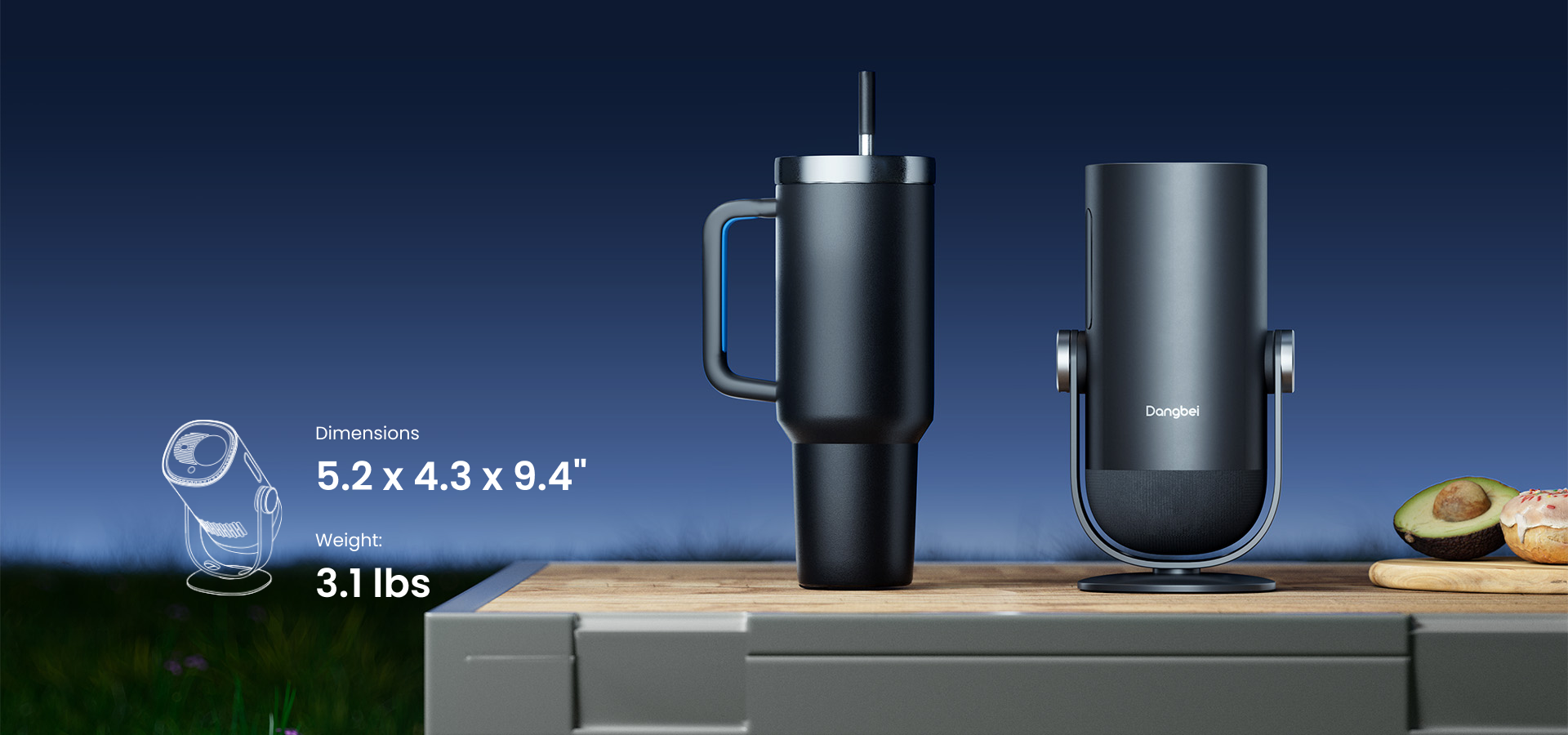
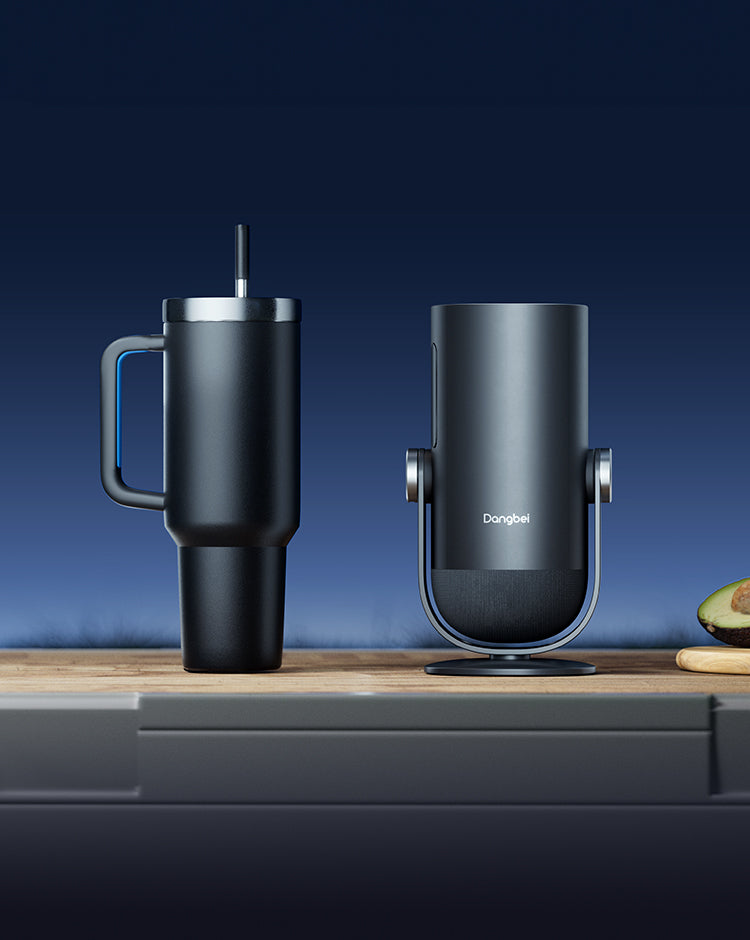
Altid klar til at gå
Freddylignende og lettere end en bærbar computer er Freedo designet til nem og ubesværet transport med én hånd.
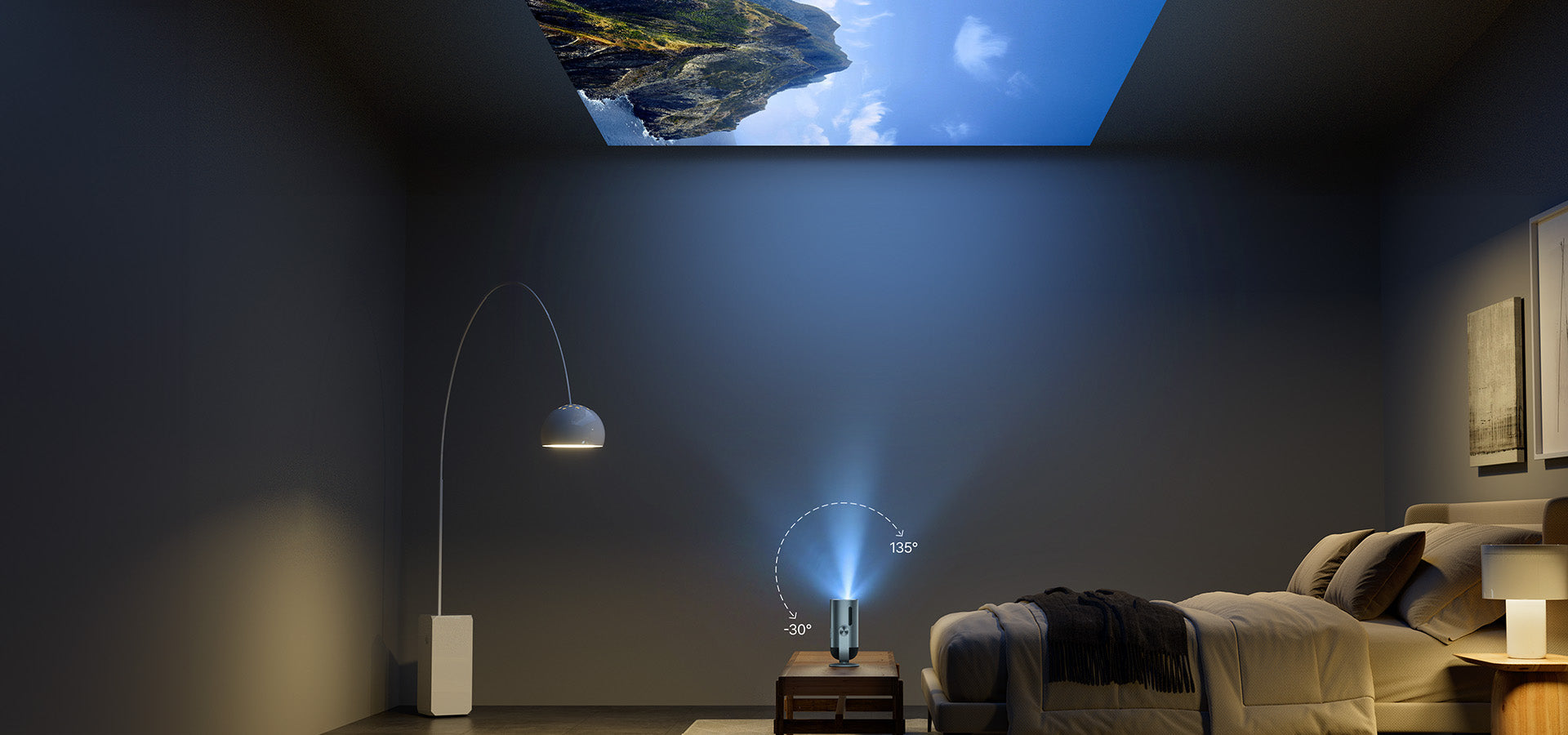
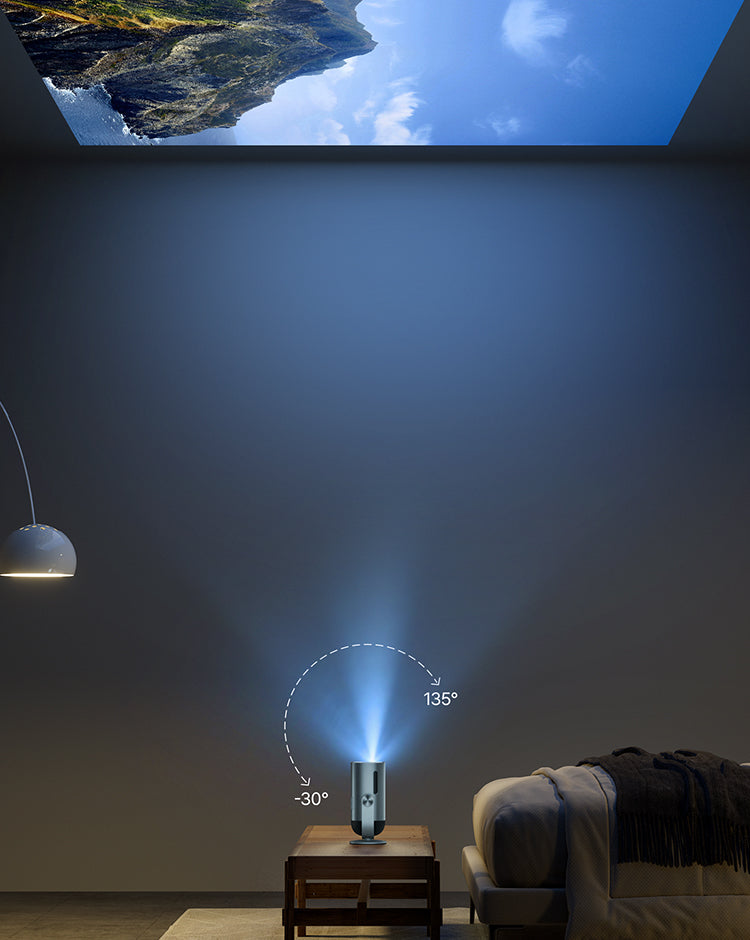
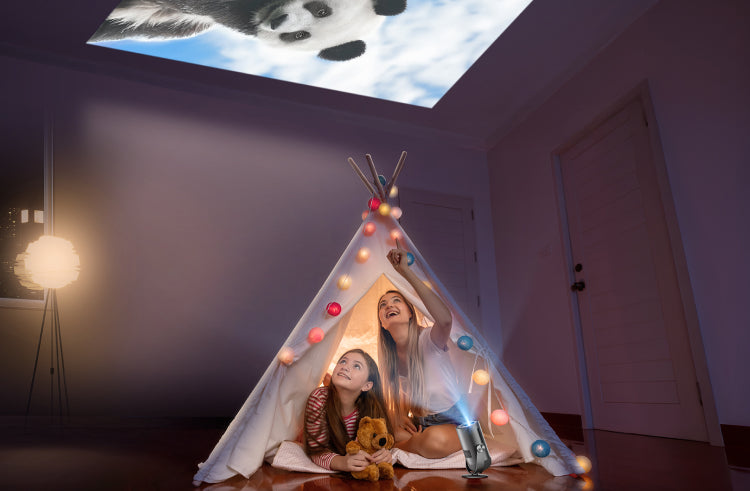
Væg-til-loft fleksibilitet
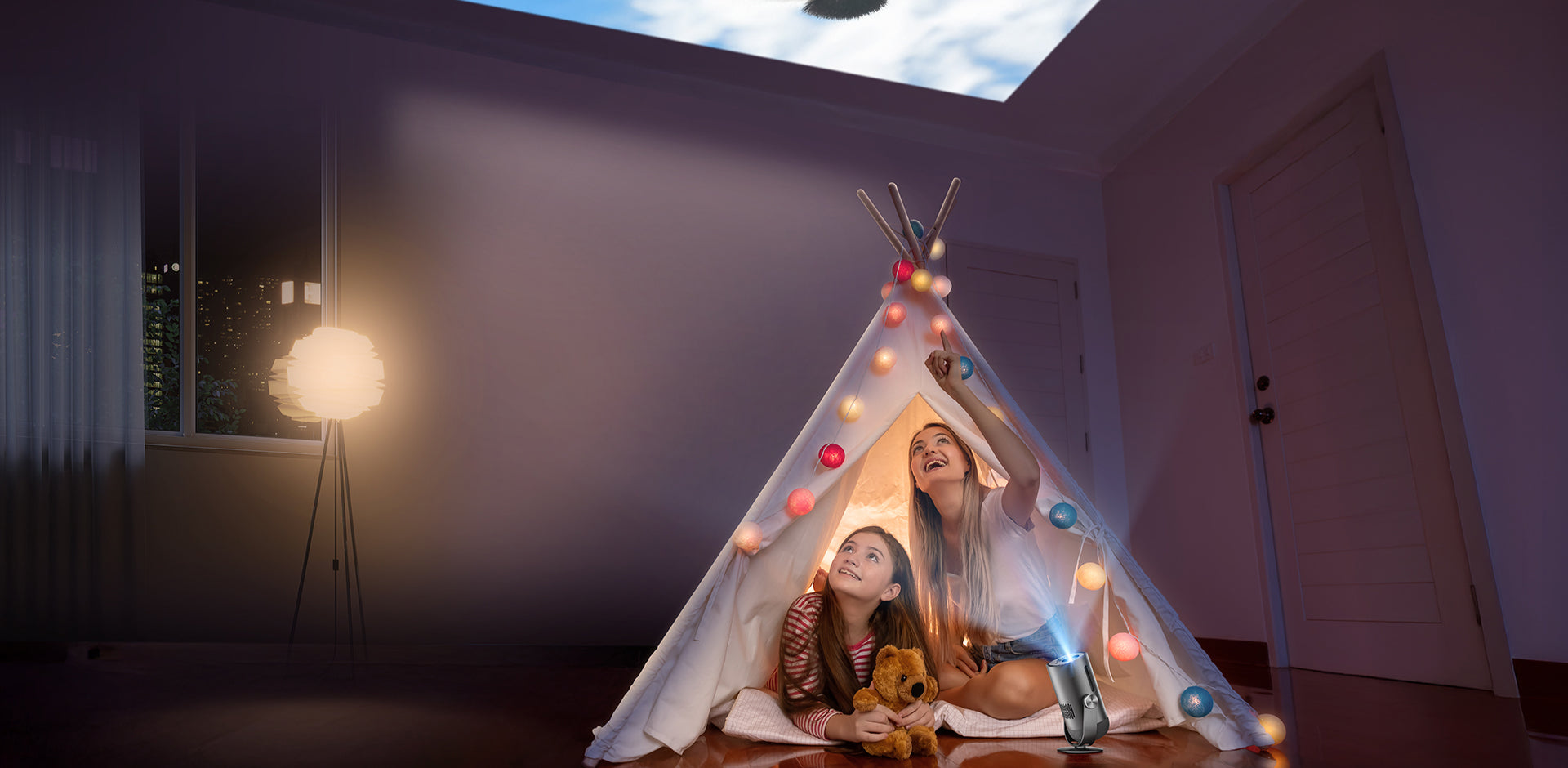
Oplås uendelige betragtningsvinkler for dine yndlingsfilm og -shows takket være det integrerede stativ med en bred 165° vippevinkel.
* Understøtter realtids keystone-korrektion ved projicering på loftet.
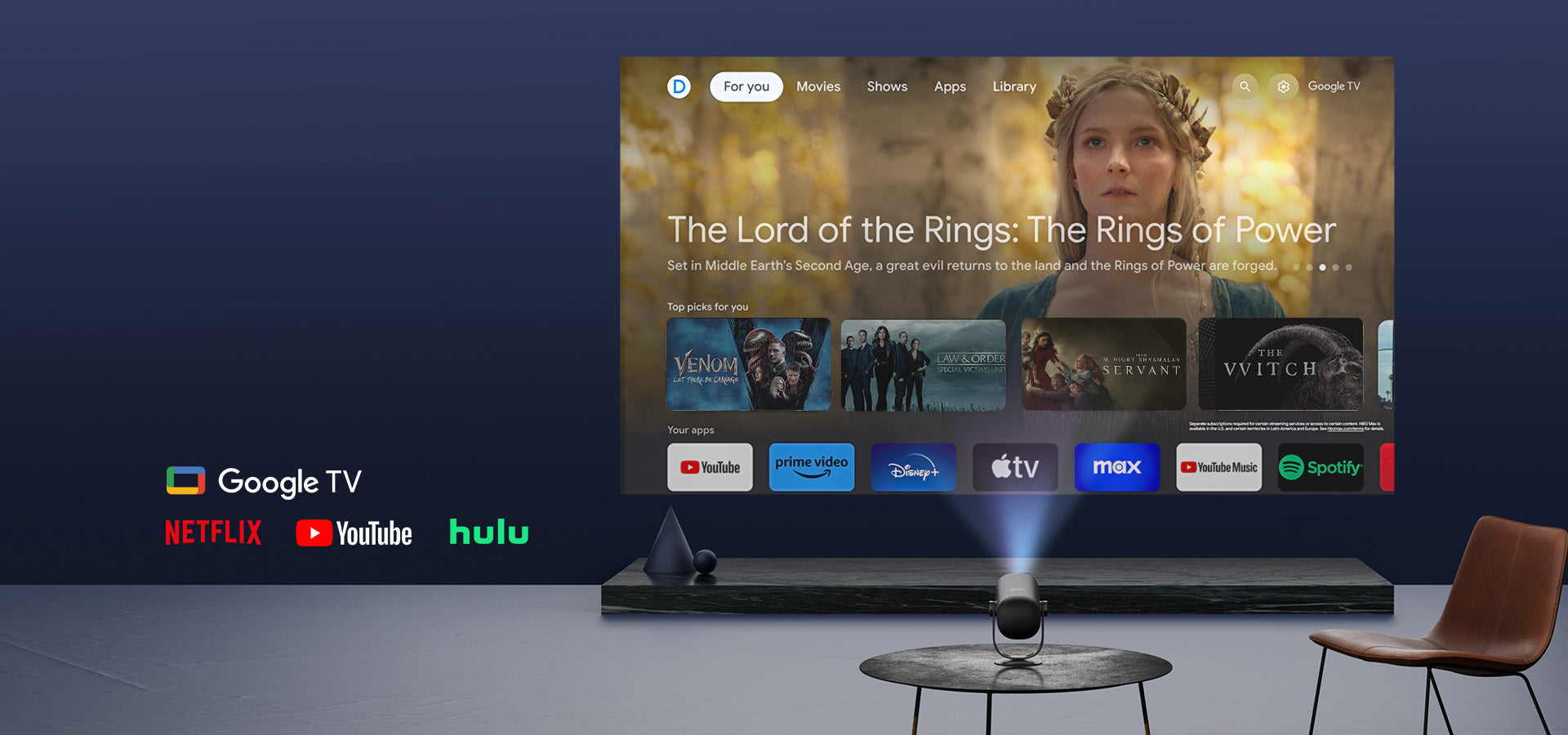
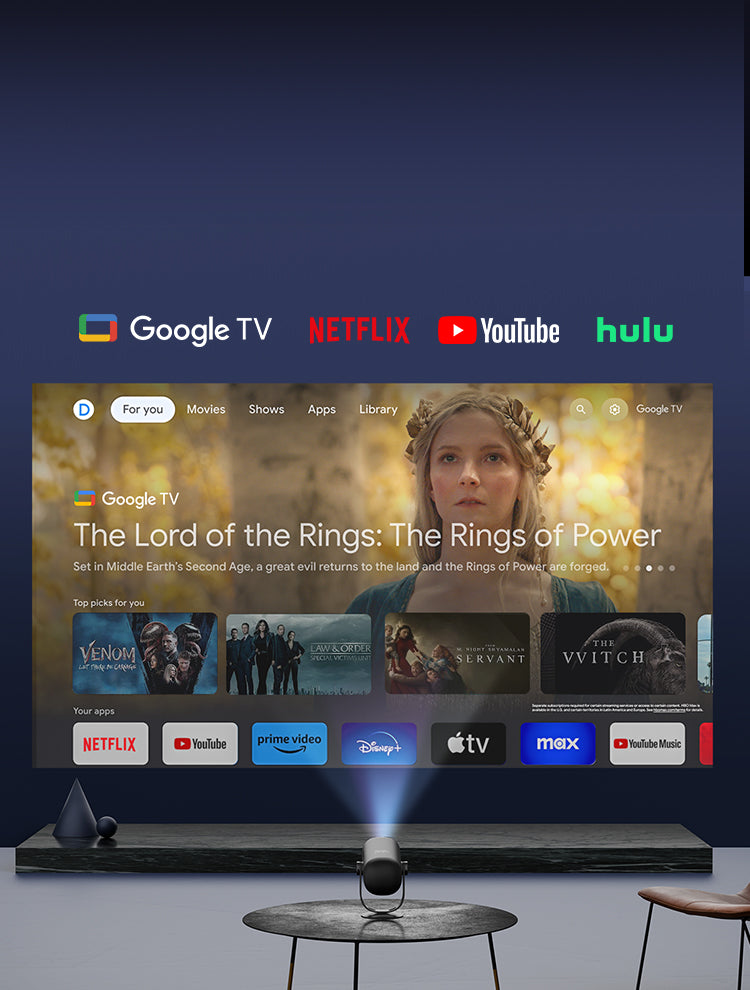
Stream, Slap af, Netflix
10.000+ apps, 700.000+ film og tv-shows* venter! Dyk ned i den indbyggede officielle Netflix og mere, uden behov for ekstra enheder.
*Tilgængelighed kan variere efter region.
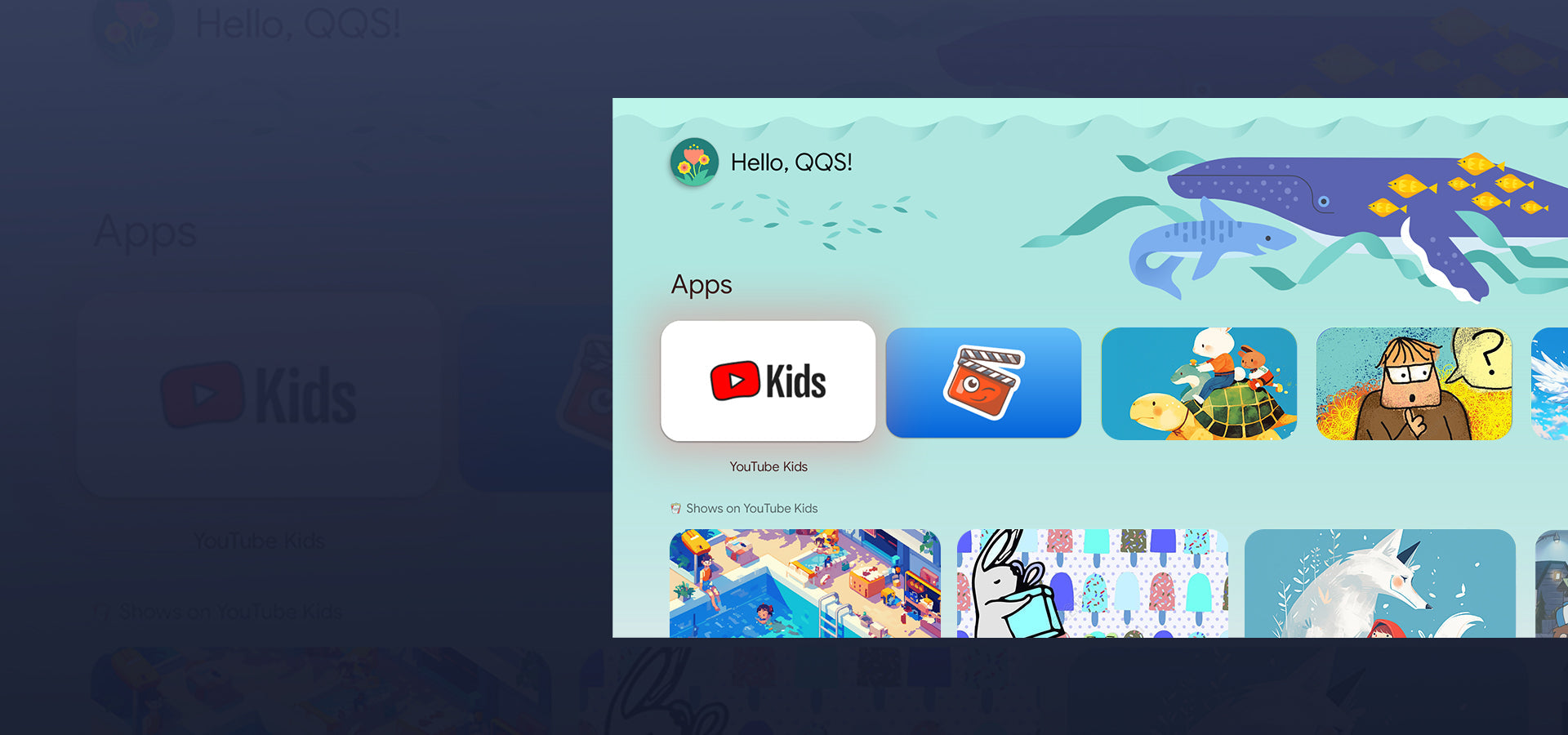
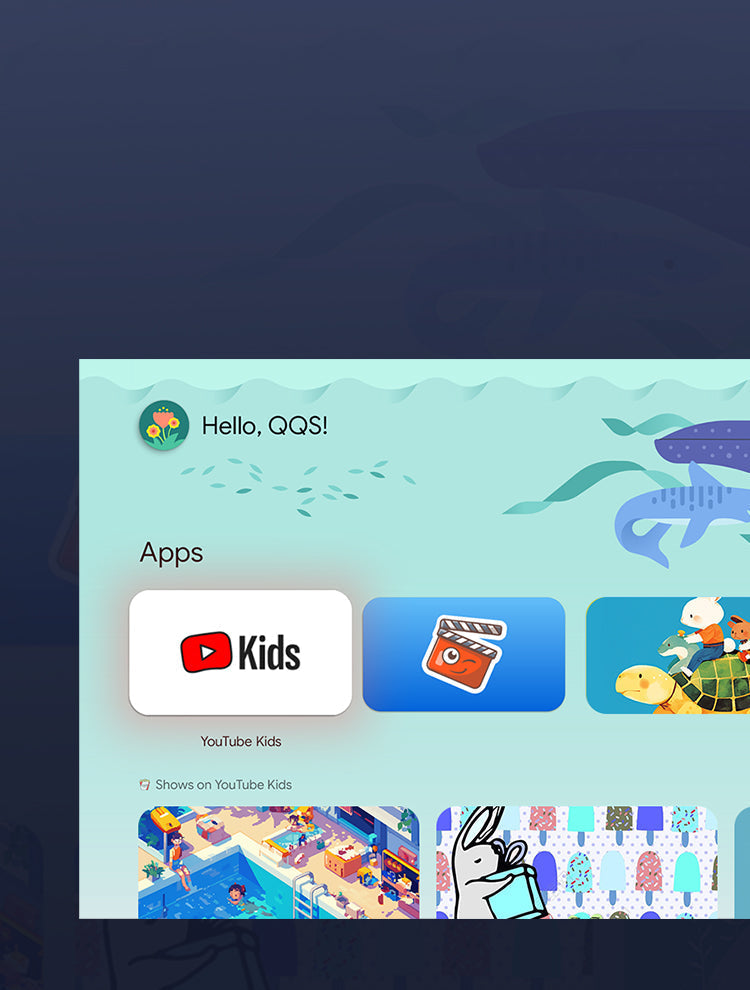
Børneprofil
TV for hele familien
Med børneprofiler får børn deres helt eget GoogleTV-oplevelsesrum, der kun er for dem, med deres egne apps og underholdning.
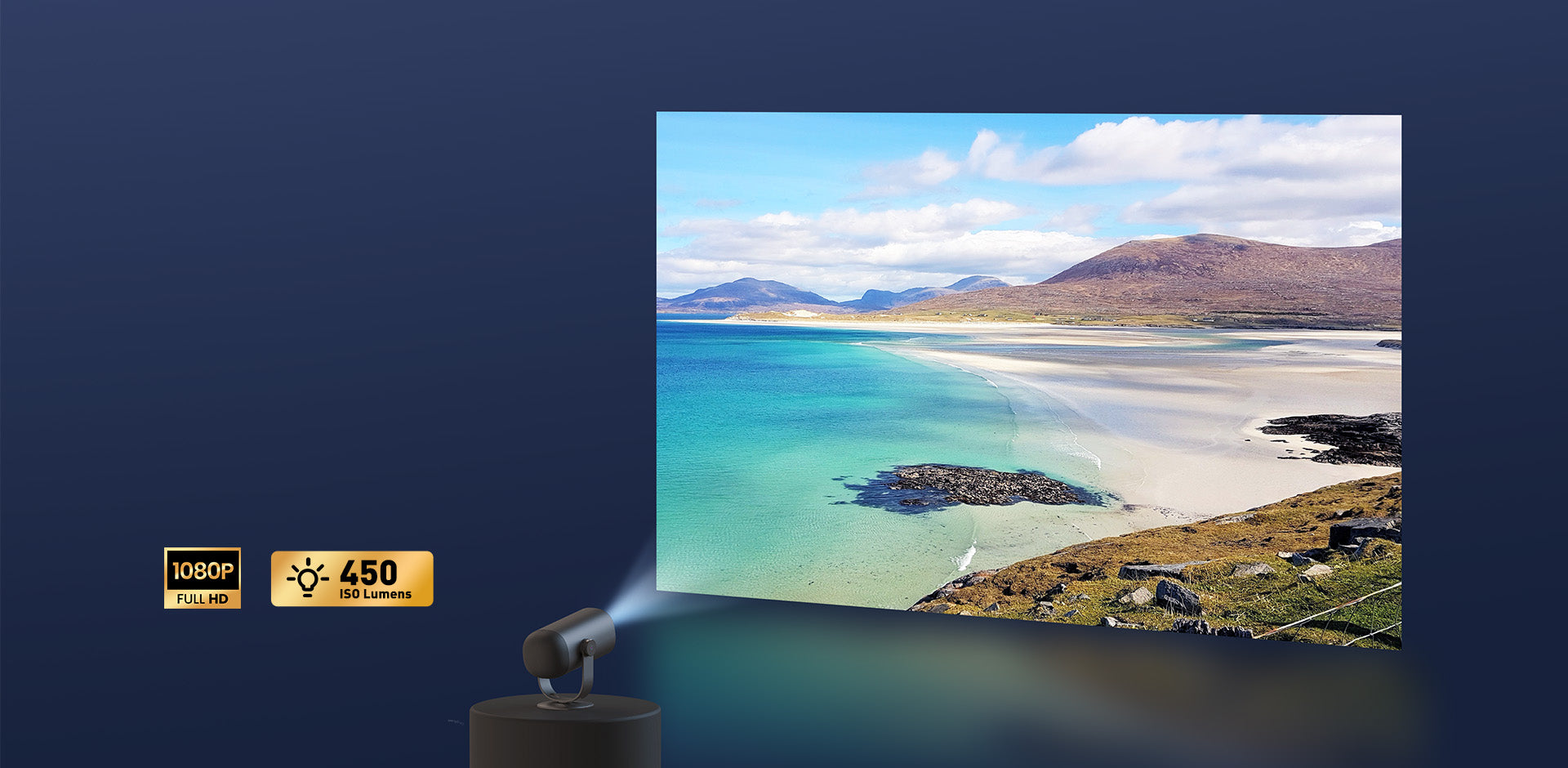
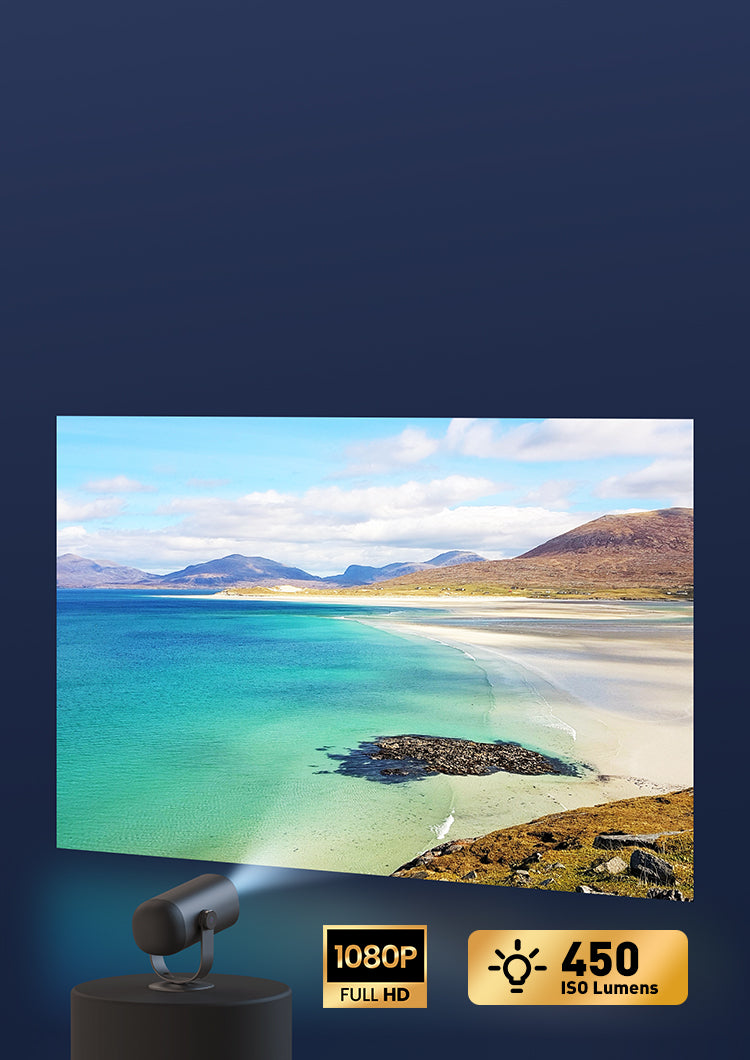
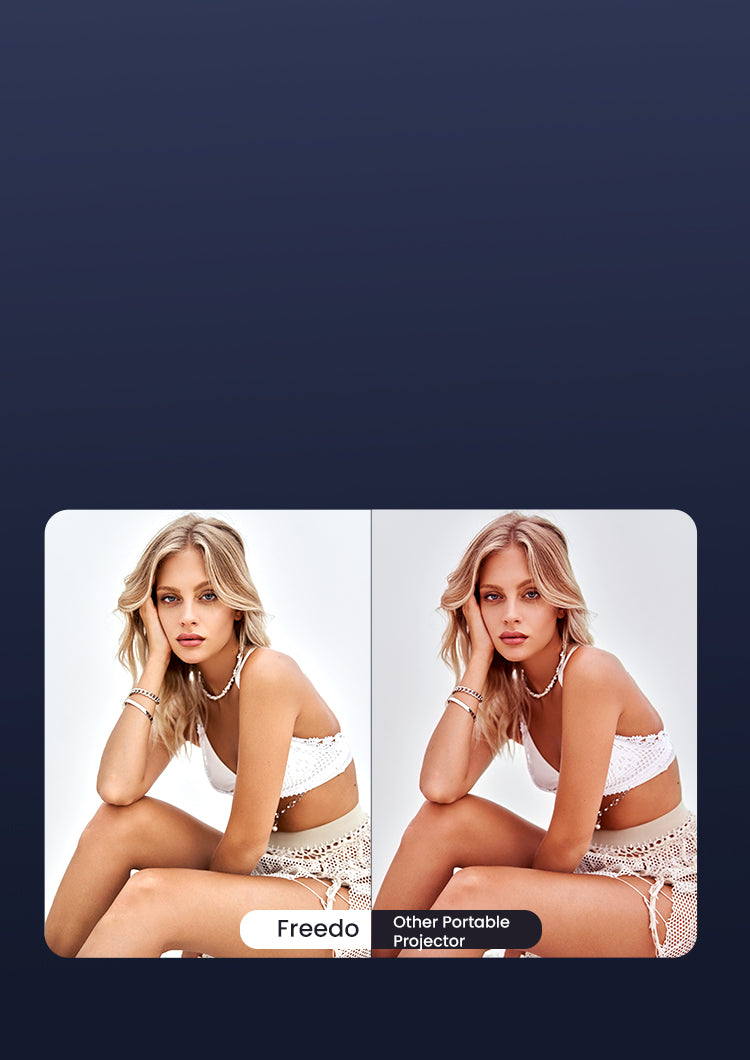
AI-billedopsætning
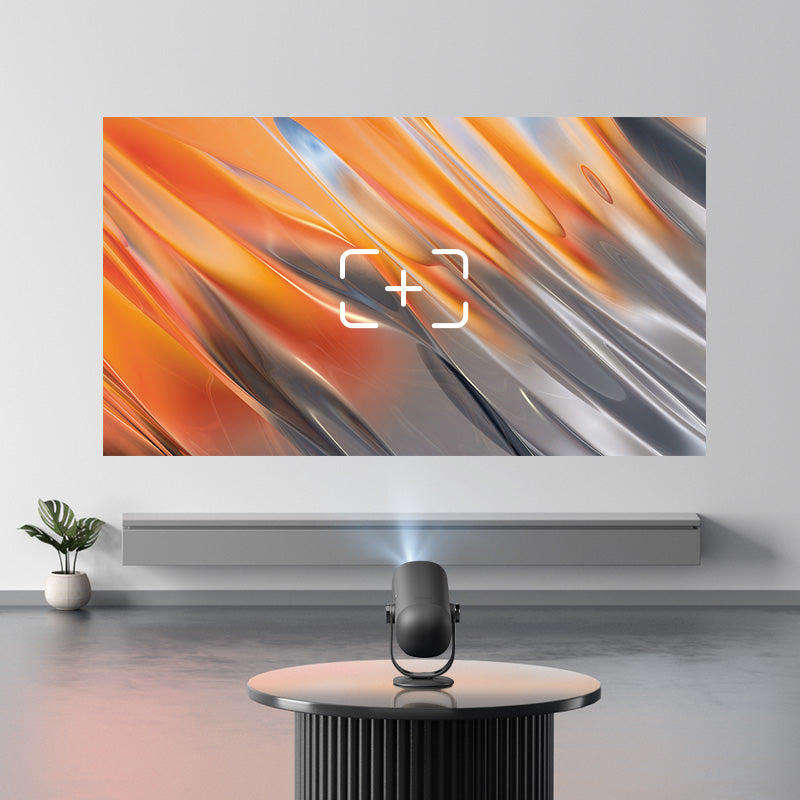
Auto Fokus
Lynhurtig autofokus med ToF- og CMOS-sensorer leverer et skarpt, klart billede på et øjeblik.
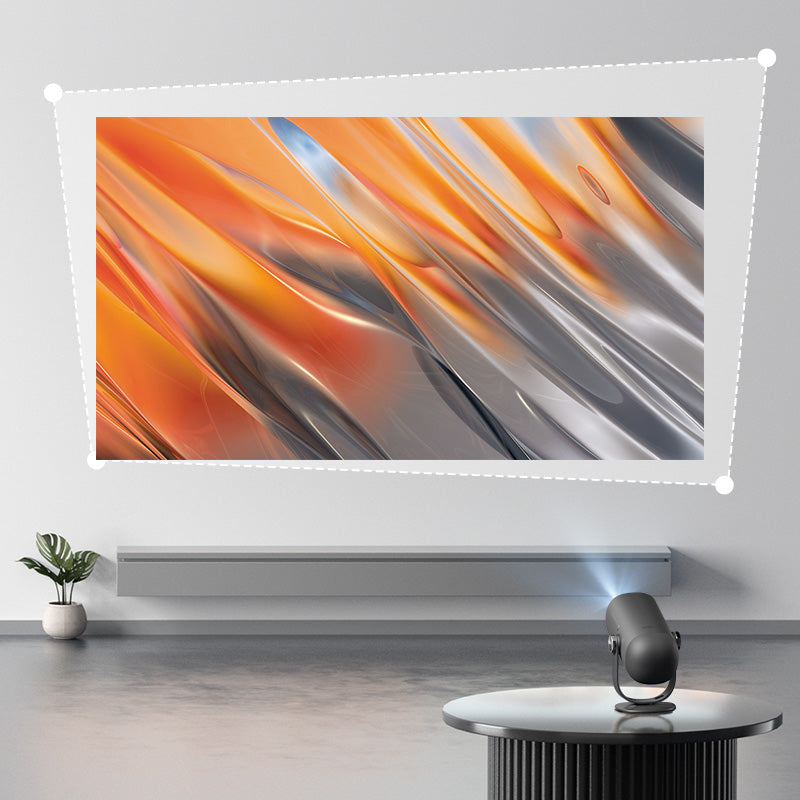
Auto Keystone
Nyd fleksibel placering med Auto Keystone Correction, der sikrer et perfekt rektangulært billede hver gang.
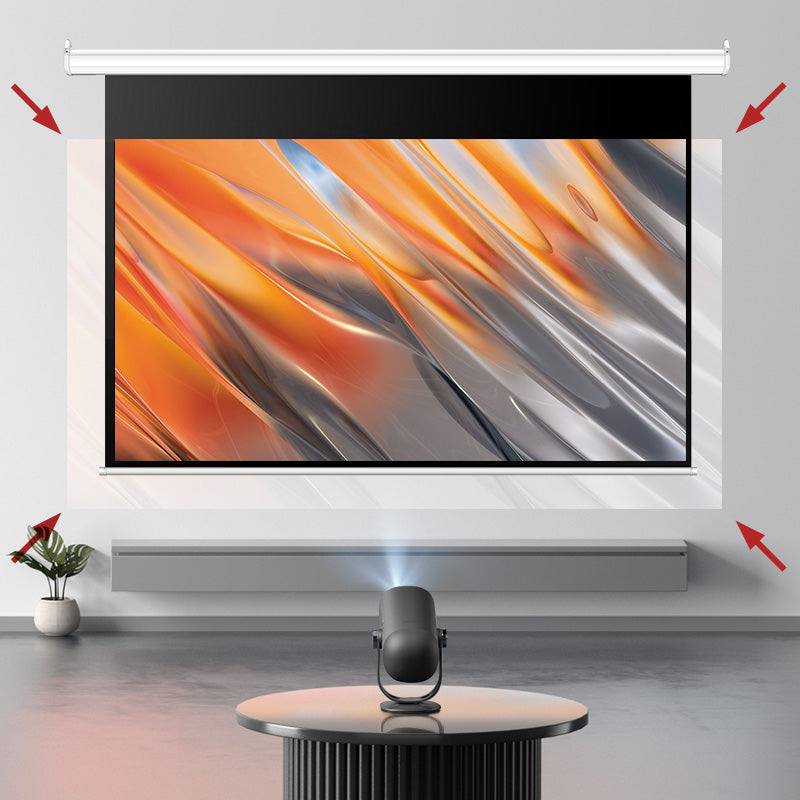
Skærmtilpasning
Spring manuelle justeringer over! Screen Fit registrerer automatisk skærmgrænserne og tilpasser billedet perfekt.
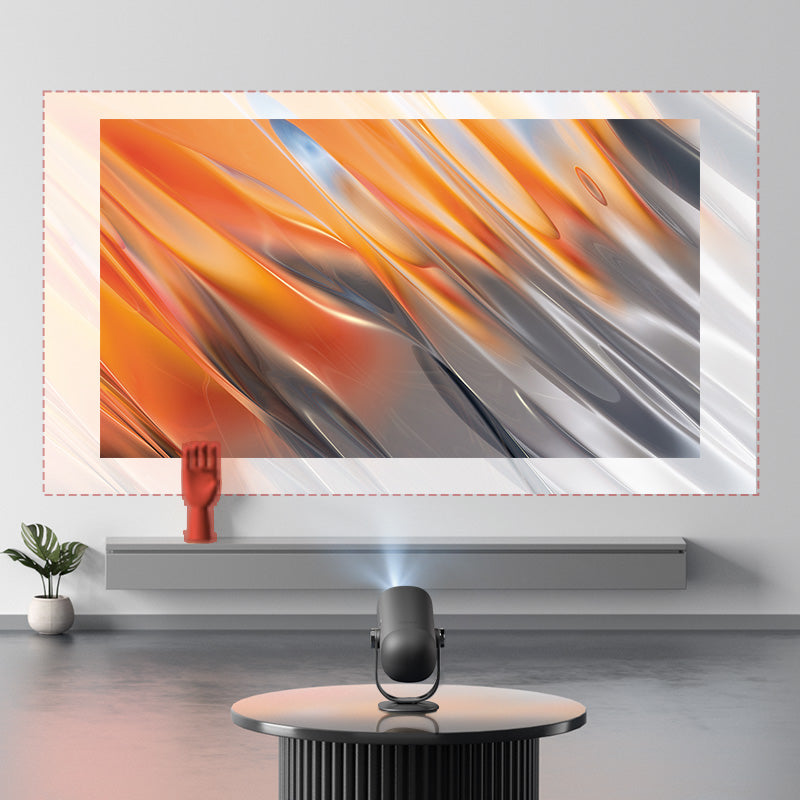
Forhindringsundgåelse
Undgår smart stikkontakter og vægdekorationer, og leverer en komplet og uafbrudt seeroplevelse.
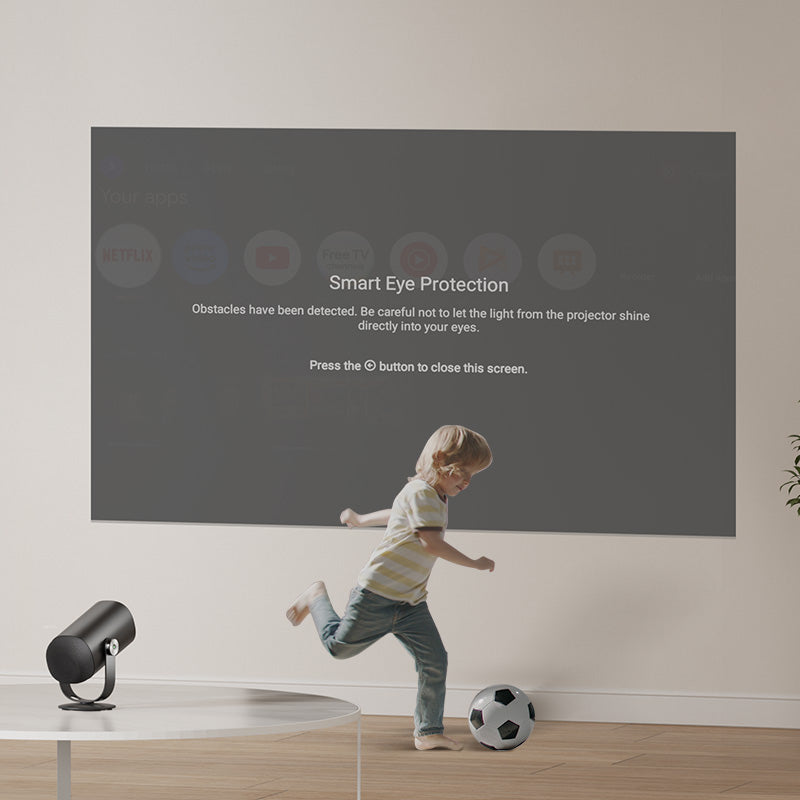
Øjenbeskyttelse
Beskytter nysgerrige øjne. Freedo dæmper automatisk for at beskytte de små, der kommer for tæt på.
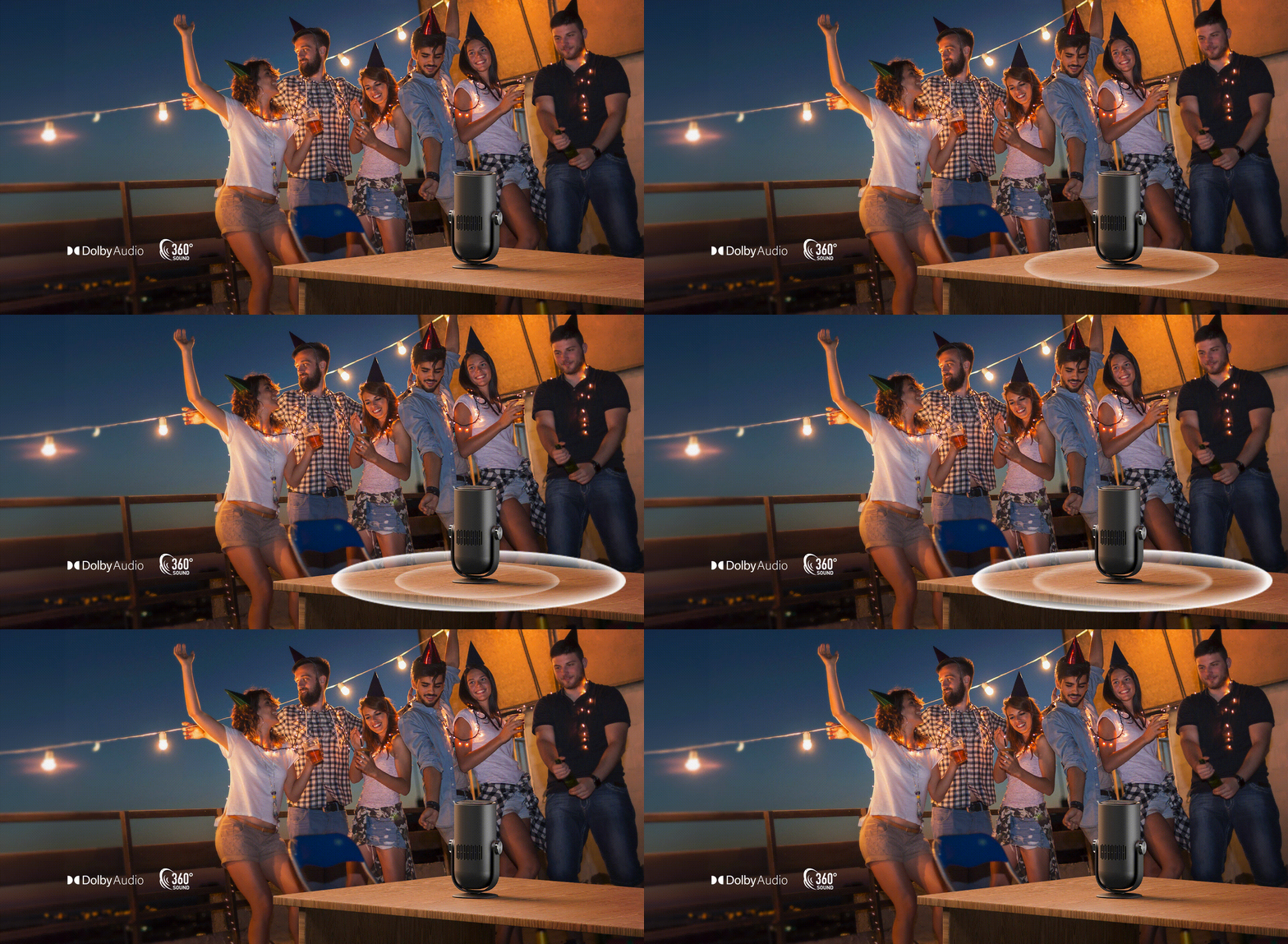
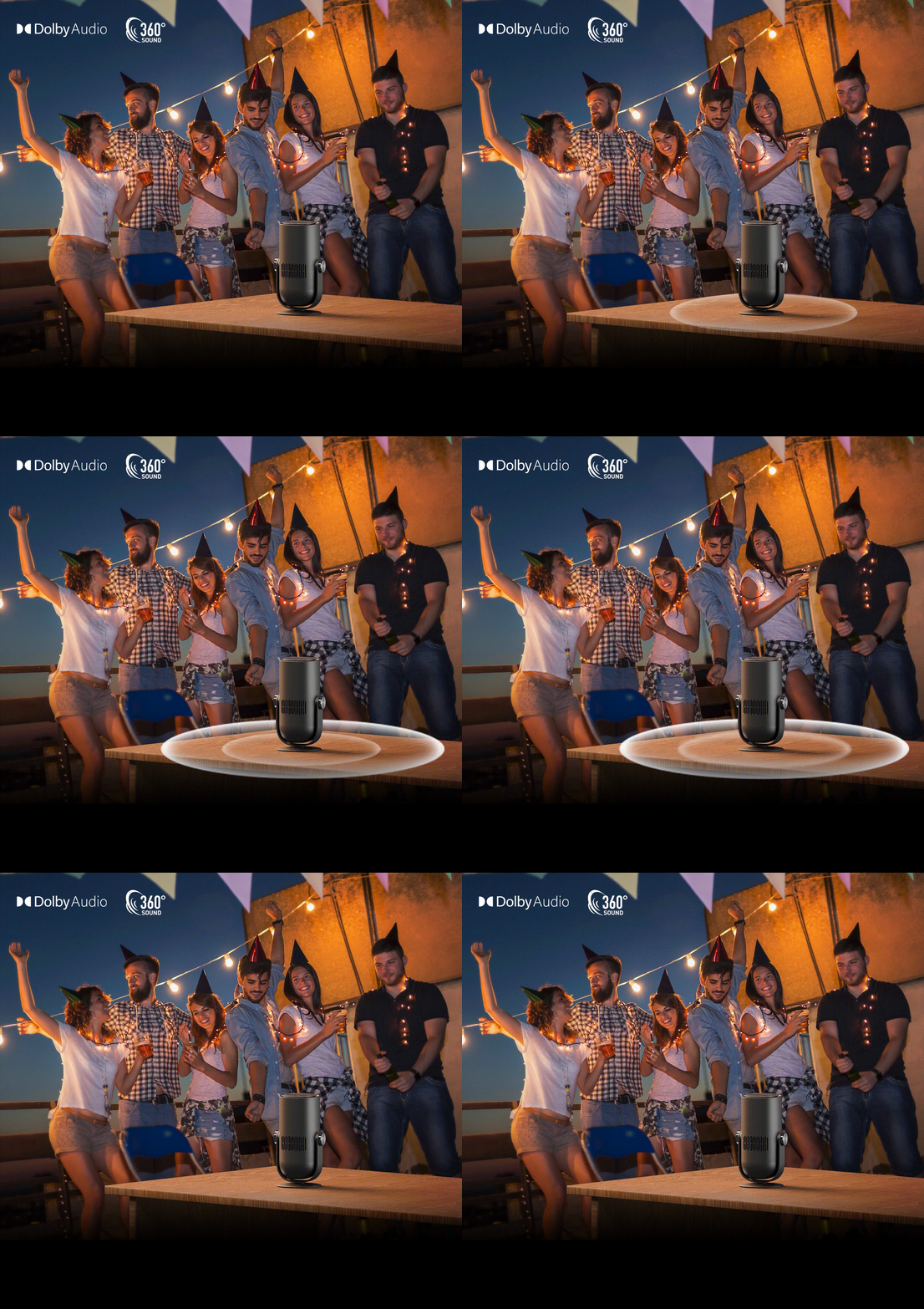
360° Surroundlyd
Nyd en filmisk lydoplevelse med den ekstra alsidighed fra en trådløs Bluetooth-højttaler til din musikafspilning.
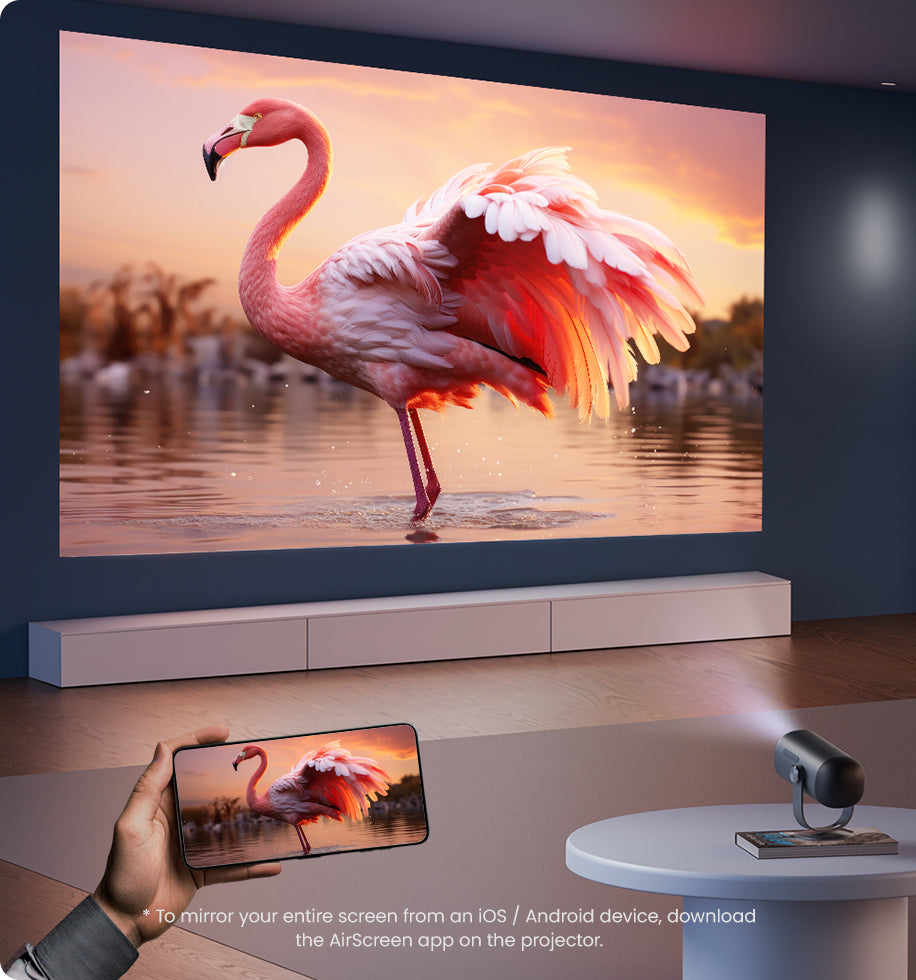
Kast med lethed
Cast fotos, videoer og musik fra dine foretrukne enheder til storskærmen uden besvær.
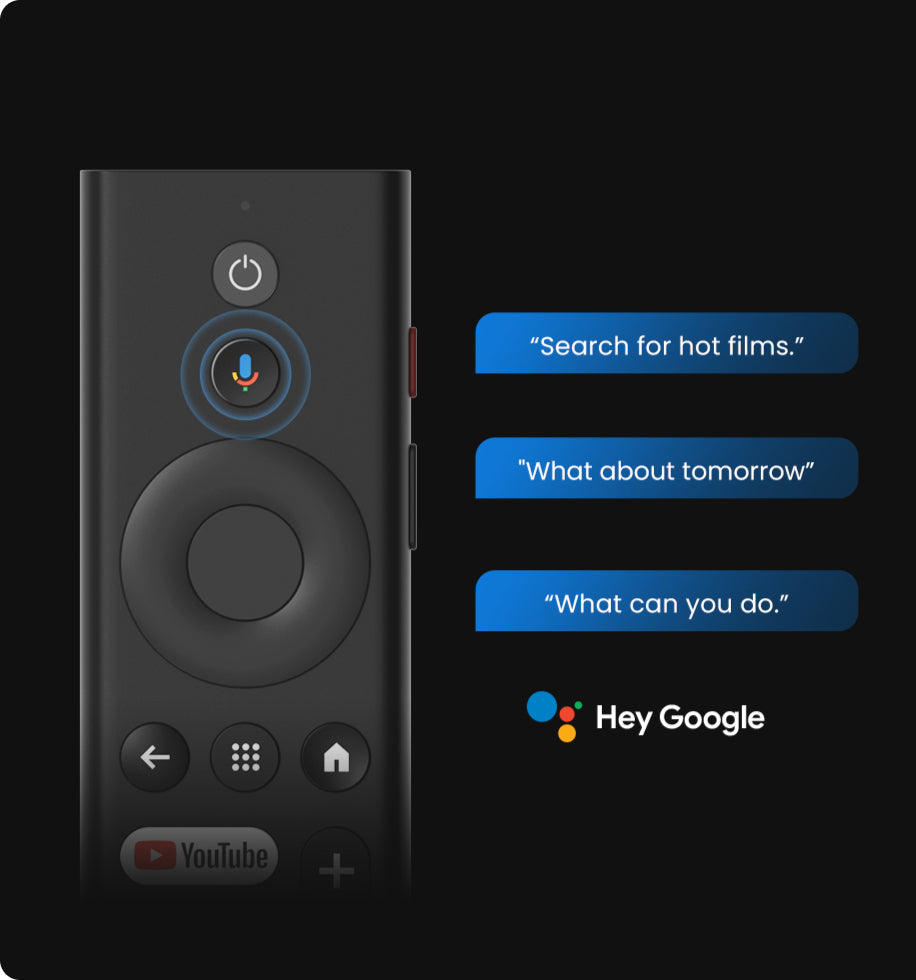
Din stemme, din kommando
Styr afspilning, åbn din yndlingsapp, find noget at se næste gang og meget mere – alt sammen uden at bruge hænderne.
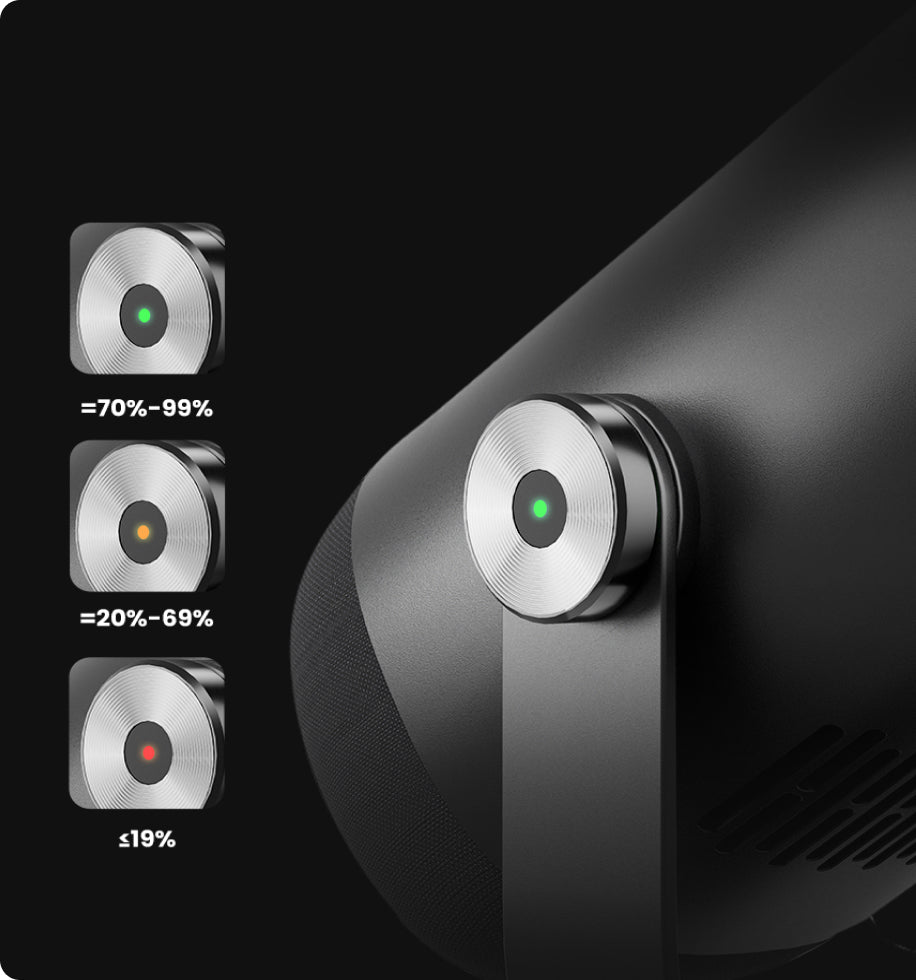
Kraft ved et Øjekast
Ved altid, hvor meget strøm du har tilbage med den flerfarvede batteriindikator.
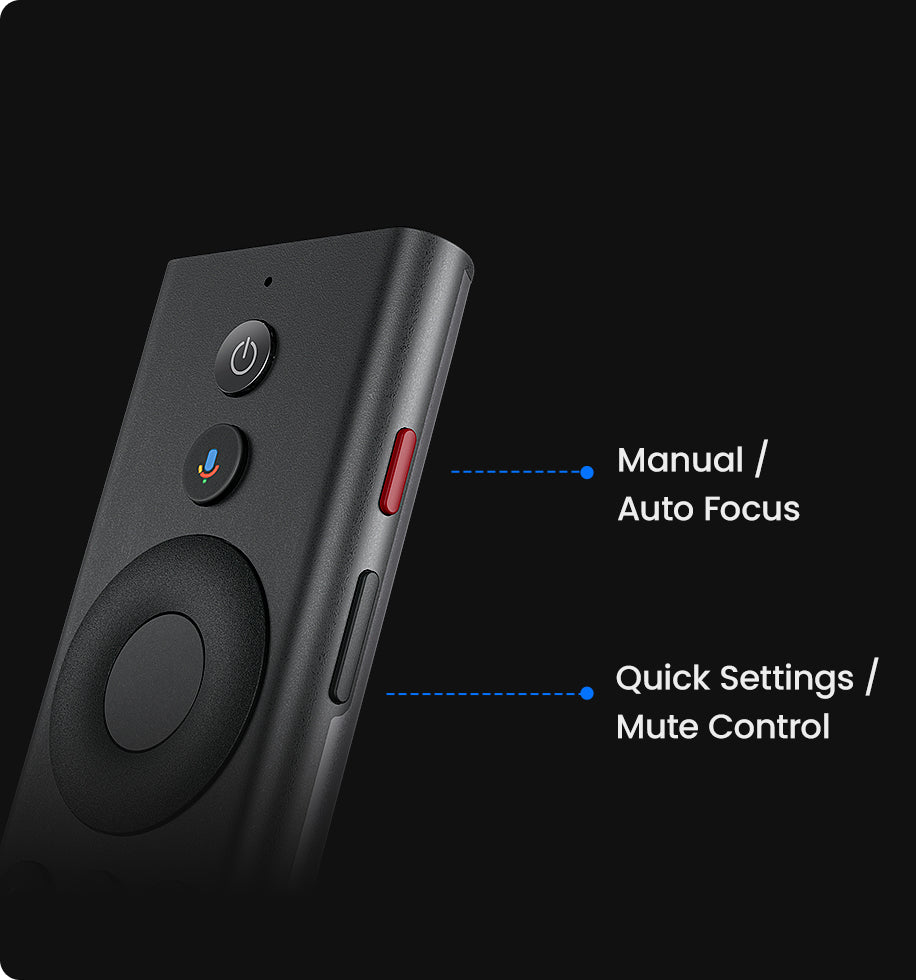
Intuitiv fjernbetjening
Fjernbetjeningens dedikerede sideknapper giver hurtig adgang til dine mest brugte funktioner.
Kast med lethed
Cast fotos, videoer og musik fra dine foretrukne enheder til storskærmen uden besvær.
Din stemme, din kommando
Styr afspilning, åbn din yndlingsapp, find noget at se næste gang og meget mere – alt sammen uden at bruge hænderne.
Kraft ved et Øjekast
Ved altid, hvor meget strøm du har tilbage med den flerfarvede batteriindikator.
Intuitiv fjernbetjening
Fjernbetjeningens dedikerede sideknapper giver hurtig adgang til dine mest brugte funktioner.
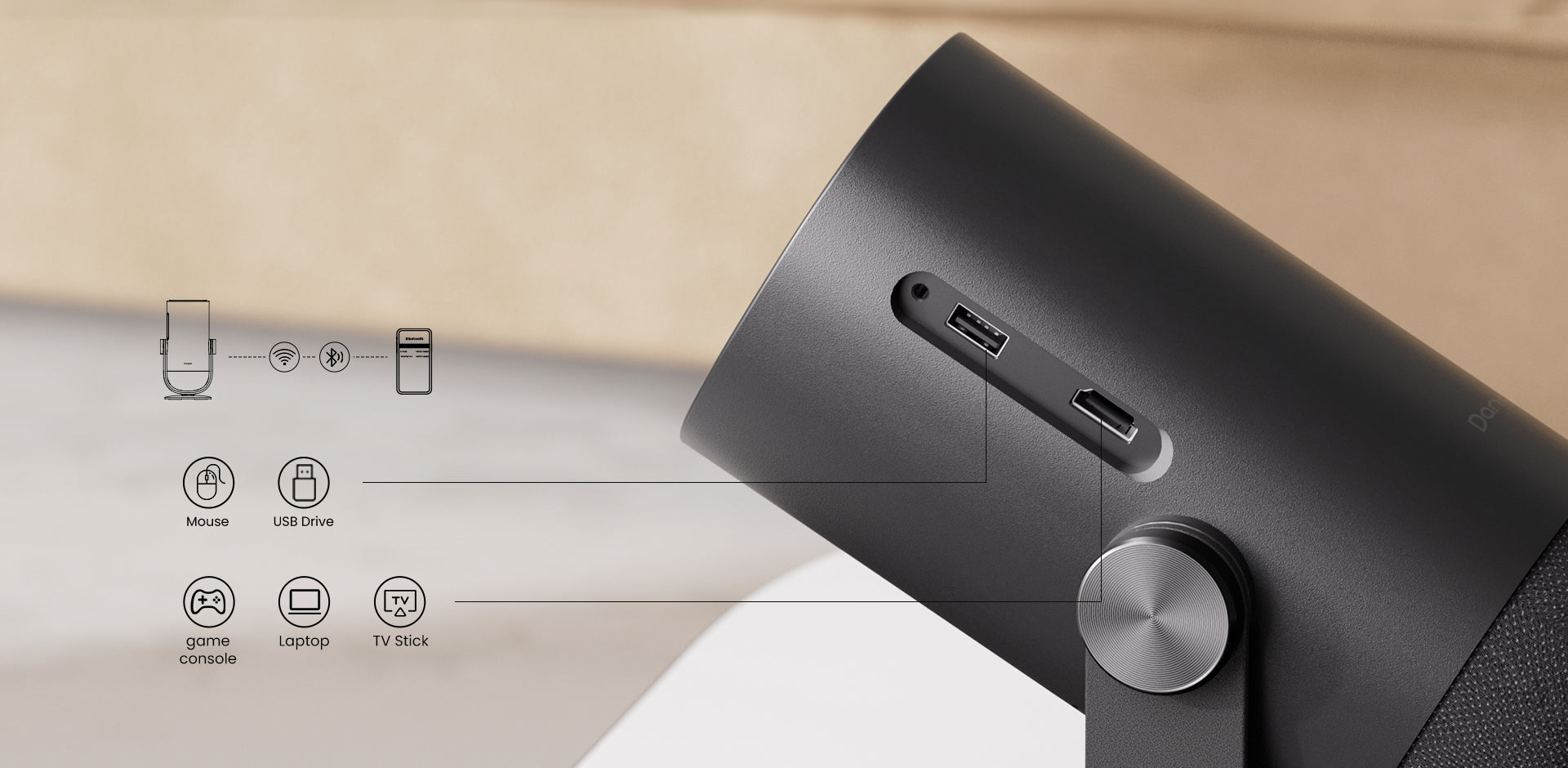
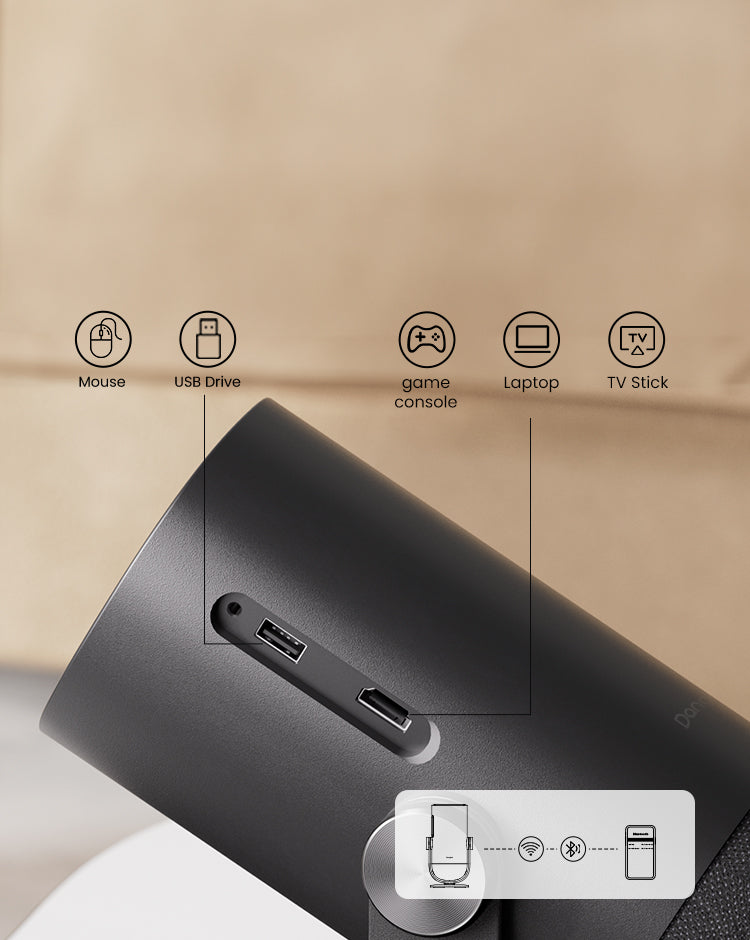
Alsidig tilslutning
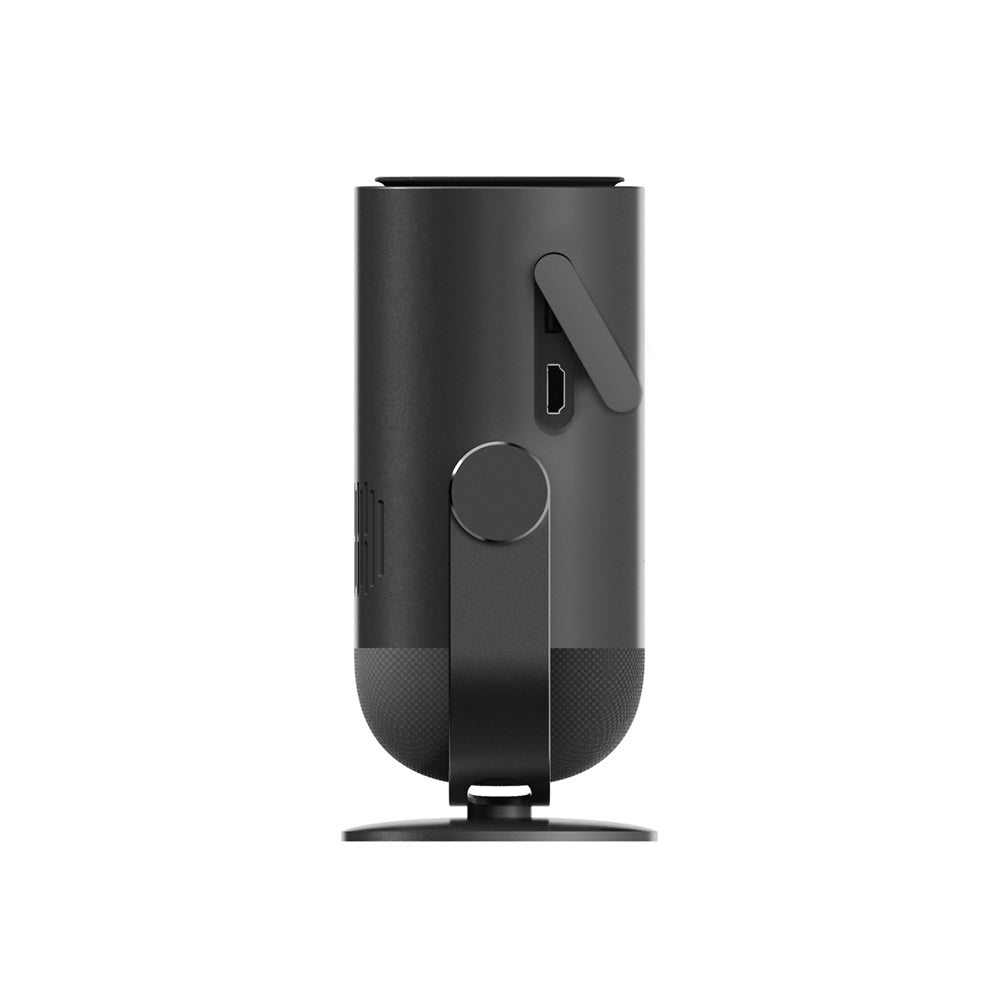
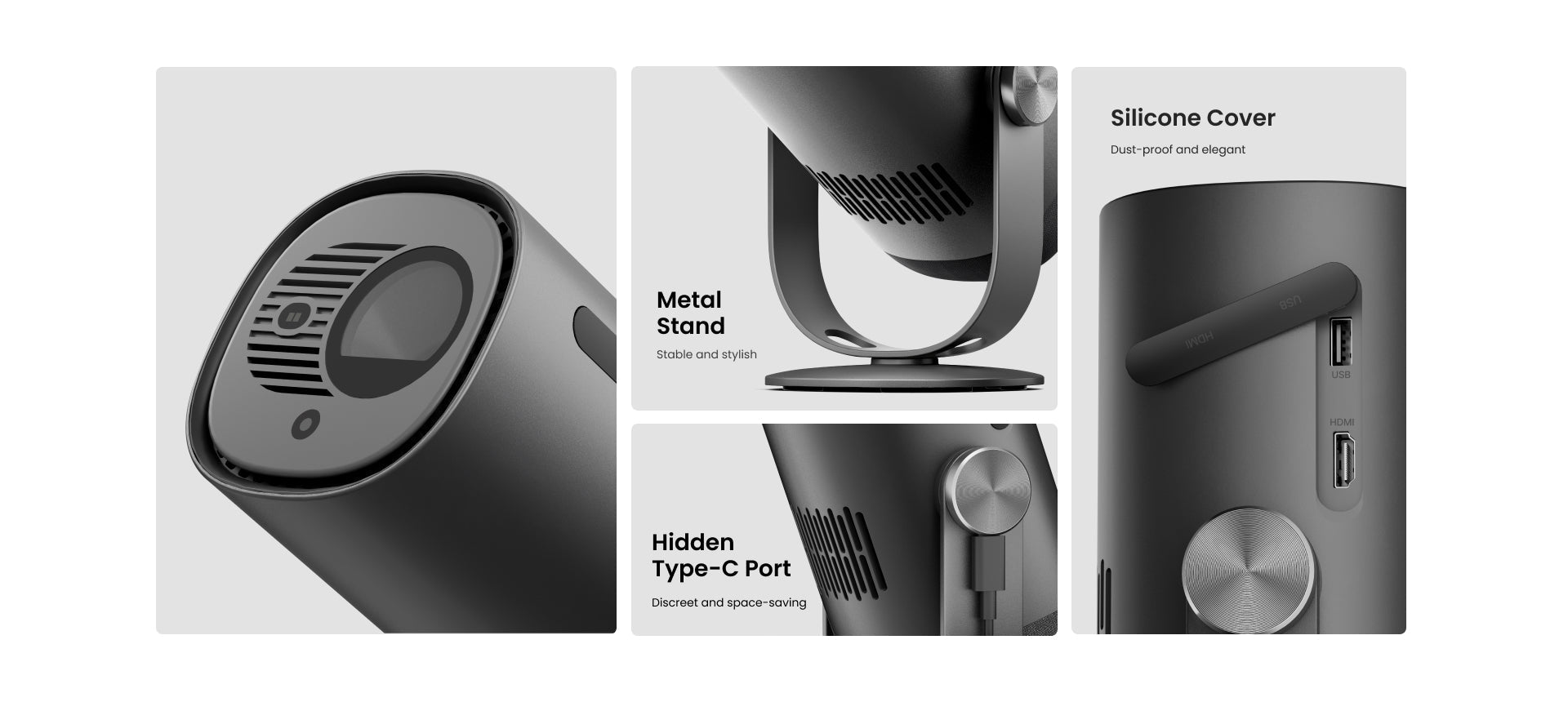
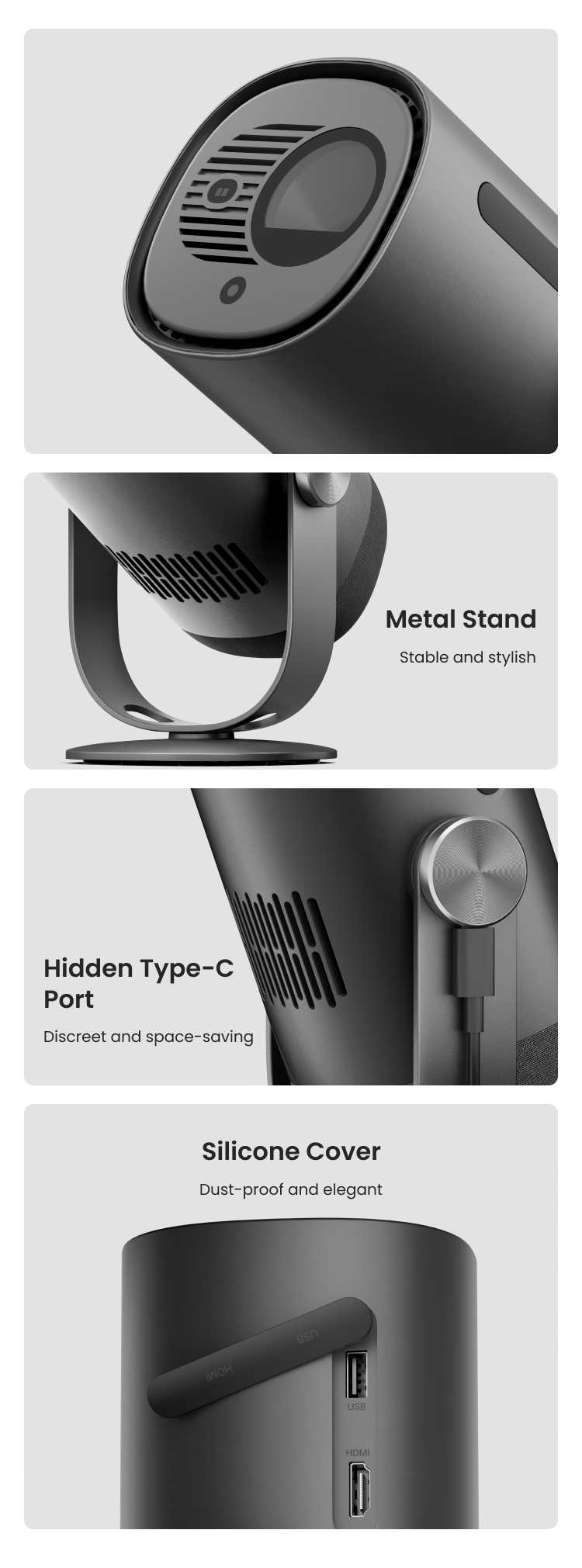
Freedo har skjulte HDMI ARC- og USB-porte, der giver et minimalistisk udseende samtidig med, at det nemt kan forbindes med moderne enheder.
Ofte stillede spørgsmål
- Har Freedo et indbygget batteri?
Ja, Freedo har et indbygget genopladeligt batteri, der understøtter op til 2,5 timers trådløs filmafspilning.
- Kan jeg oplade Freedo med en powerbank?
Ja, Freedo har en Type-C port til opladning.
Den er kompatibel med powerbanks, bærbare computere og telefonopladere, der understøtter PD 3.0 65W.
Sørg for at bruge et USB-C strømkabel, der understøtter PD 65W og E-mark.
- Hvordan tænder jeg Freedo?
Når du bruger adapteren: Efter at have tilsluttet projektoren til en stikkontakt, tryk på tænd/sluk-knappen på projektoren eller fjernbetjeningen for at tænde projektoren.
I batteritilstand (uden strømtilslutning): Tryk og hold tænd/sluk-knappen på projektoren i 2 sekunder for at tænde den.
- Hvad er den anbefalede projektionsafstand for Freedo?
1. Bestem den optimale projektionstørrelse baseret på dine behov. Projektorens mulige projektionstørrelse er mellem 40" og 180", hvor 80" er den bedst anbefalede klare billedstørrelse.
2. Freedos kasteforhold er 1,2:1. For den bedste billedkvalitet anbefaler vi at bruge følgende projektionstørrelser og afstande: 60" ved 5,2 ft, 80" ved 6,9 ft, 100" ved 8,9 ft, 120" ved 10,5 ft og 180" ved 16,6 ft.
- Hvordan parrer jeg fjernbetjeningen med Freedo?
1. Sørg for, at fjernbetjeningen er inden for 10 cm/0,33 ft fra projektoren.
2. Tryk samtidig på "Home" og "Back" knapperne på fjernbetjeningen, indtil indikatorlyset begynder at blinke. Dette indikerer, at fjernbetjeningen er gået i parringsmode.
3. Når du hører to bip, er forbindelsen oprettet med succes.
- Hvad er Eco-tilstand på Freedo?
Når Freedo er frakoblet strøm, skifter den automatisk til Eco-tilstand for at spare på batteriet.
I denne tilstand reduceres lysstyrken for at forlænge enhedens driftstid.
Du kan manuelt justere lysstyrken efter eget ønske, men dette kan mindske driftstiden.
Hvad er tilt-området for det integrerede stativ?
Det integrerede stativ tilbyder en tilt-vinkel på 165 grader.
Du kan vippe det nedad op til 30 grader og opad op til 135 grader.
- Hvordan opdaterer jeg firmwaren til Freedo?
Gå til Indstillinger > System > Om > Systemopdatering.
Hvordan nulstiller jeg Freedo?
Gå til Indstillinger > System > Om > Nulstil.
- Hvad er Google TV?
Google TV er en smart tv-platform og brugergrænseflade udviklet af Google.
Den integrerer streamingtjenester som Netflix, YouTube og Disney+, live-tv, over 10.000 apps og mere i en samlet oplevelse.
Dette gør det nemt for brugerne at få adgang til og navigere i indhold fra forskellige kilder på deres enheder.
- Kan jeg se Netflix på Freedo med Google TV?
Ja. I modsætning til nogle Android TV-projektorer med uautoriserede Netflix-apps, som ofte resulterer i hakken og nedbrud, har Freedo en licenseret og forudinstalleret Netflix-app.
Dette giver højtopløst visning uden forsinkelse.
- Hvordan adskiller Google TV sig fra Android TV?
Google TV er en videreudvikling af Android TV-platformen.
Mens Android TV fokuserer på individuelle apps, forbedrer Google TV brugeroplevelsen ved at kuratere indhold fra forskellige streamingtjenester og tilbyde en mere integreret grænseflade.
Udover den licenserede Netflix-app inkluderer den også nye funktioner som Watchlist, flere profiler og mere.
- Hvordan caster jeg indhold fra appen på mine Android/iOS-enheder til Freedo?
1. Forbind din enhed og projektoren til det samme trådløse netværk.
2. Åbn streaming-appen på din enhed.
3. Afspil videoen og tryk på Google Cast (Chromecast)-ikonet på skærmen.
4. Vælg "DBOD03" for at oprette forbindelse. Projektoren vil vise videoen.
Bemærk: På grund af ophavsretsbegrænsninger kan visse indhold ikke castes til projektoren. Du kan streame indholdet på projektoren ved at installere den samme app på den.
- Hvordan spejler jeg skærmen på mine Android/iOS-enheder til projektoren?
Sørg for, at både din enhed og projektoren er forbundet til det samme trådløse netværk.
For iOS-enhed:
1. Søg efter AirScreen-appen og installer den på projektoren.
2. Åbn AirScreen-appen og følg instruktionerne på skærmen for at fuldføre opsætningen.
3. Aktivér AirPlay i AirScreen-appen. Tryk på cast-ikonet på din iOS-enhed for at spejle hele din skærm.
For Android-enhed:
Download Google Home-appen på din Android-enhed fra Google Play Butik. Derefter kan du caste hele din skærm ved hjælp af appen.
- Kan jeg se 4K-indhold med Freedo?
Ja, Freedo understøtter 4K-input via HDMI.
Gå til Indstillinger > Inputs og sørg for, at din HDMI EDID-version er sat til Auto eller EDID 2.0/2.1.
- Hvordan ser jeg HDR-indhold på Freedo?
1. Find det HDR-indhold, du vil nyde.
2. Forbind din kildeenhed, som har HDR-indholdet, til Freedo via HDMI/USB. Eller stream HDR-indholdet online direkte på Freedo.
3. Tryk og hold hjem-knappen nede for at få adgang til hurtigindstillingerne og gå direkte til "Billede" — du behøver ikke navigere til "Indstillinger".
4. Juster indstillinger som lysstyrke og kontrast for at optimere HDR-oplevelsen.
5. For den bedste HDR-oplevelse anbefaler vi at streame HDR-indholdet online.
- Hvordan løser man, at Autofokus mister fokus på Freedo?
1. Tør eventuelt snavs af på linsen. Vi anbefaler en blød, ren og tør klud. Du kan også bruge et rent, tørt papirserviet.
VIGTIGT: Fugt ikke kluden eller papirservietten for at undgå at beskadige linsen.
2. Sørg for, at kameraet og ToF på frontpanelet ikke er blokeret.
3. Placer projektoren mellem 5-10 ft (1,5-3 m) væk fra din skærm.
Hvis du stadig har spørgsmål, så optag en kort video af problemet og kontakt Dangbei Kundesupport for yderligere hjælp.
- Hvordan forhindrer man, at Freedo genfokuserer, når projektoren tændes?
Gå til Indstillinger > Projektor > Fokus > Avanceret og deaktiver indstillingen "Auto Focus ved opstart".
* Bemærk: Efter at have indstillet fokus og keystone-korrektion første gang, vil projektoren automatisk huske den billedstørrelse, du har sat, så længe du ikke har flyttet hverken projektoren eller skærmen.
Derfor behøver du ikke at genfokusere eller keystone-korrigere ved næste brug.
- Hvordan forhindrer man, at Freedo aktiverer autofokus eller automatisk keystone-korrektion, når projektoren flyttes lidt?
1. Gå til Indstillinger > Projektor > Fokus > Avanceret og deaktiver “Auto Focus efter bevægelse".
2. Gå til Indstillinger > Projektor > Billedkorrektion > Avanceret og deaktiver "Auto Keystone-korrektion efter bevægelse".
- Hvordan løser man fejl ved automatisk keystone-korrektion?
1. Sørg for, at ToF/kameraet foran ikke er blokeret eller snavset.
2. Den optimale vinkel for automatisk keystone-korrektion er horisontal ±30°.
- Hvordan zoomer jeg ind/ud med Freedo?
Gå til Indstillinger > Projektor > Billedkorrektion > Billedtilpasning > Zoom.
- Hvordan løser man fejl ved intelligent skærmtilpasning?
1. Sørg for, at projektoren er korrekt placeret, så det projicerede billede rækker ud over skærmens kanter.
2. Sørg for, at projektskærmen har en farvet kant/ramme på alle fire sider.
3. Sørg for, at boks-mønsteret er inden for skærmens ramme og ikke er blokeret.
- Hvordan aktiverer jeg Google Assistant?
1. Tryk og hold Google Assistant-knappen på fjernbetjeningen.
2. Brug et vågneord som "Hey Google" for at aktivere Google Assistant og spørg om hvad som helst.
- Hvordan forbinder jeg Freedo til Wi-Fi?
1. Gå til Indstillinger > Netværk & Internet for at tjekke netværksforbindelsens status.
2. Sørg for, at routeren er korrekt konfigureret.
3. Hvis du stadig har problemer, bedes du kontakte Dangbei Kundesupport for yderligere hjælp.
- Hvordan bruger jeg Freedo som en Bluetooth-højttaler?
1. Tænd for din enhed, og sørg for, at den er klar til parring.
2. På din projektor skal du gå til Indstillinger > Projektor > Bluetooth-højttalertilstand.
3. Efter at have skiftet til Bluetooth-højttalertilstand, gå til Bluetooth-indstillingerne på din telefon og tilføj enheden "DBOD03".
- Hvordan forbinder jeg andre Bluetooth-enheder til projektoren?
Gå til Indstillinger > Projektor > Fjernbetjening & Tilbehør > Par tilbehør.
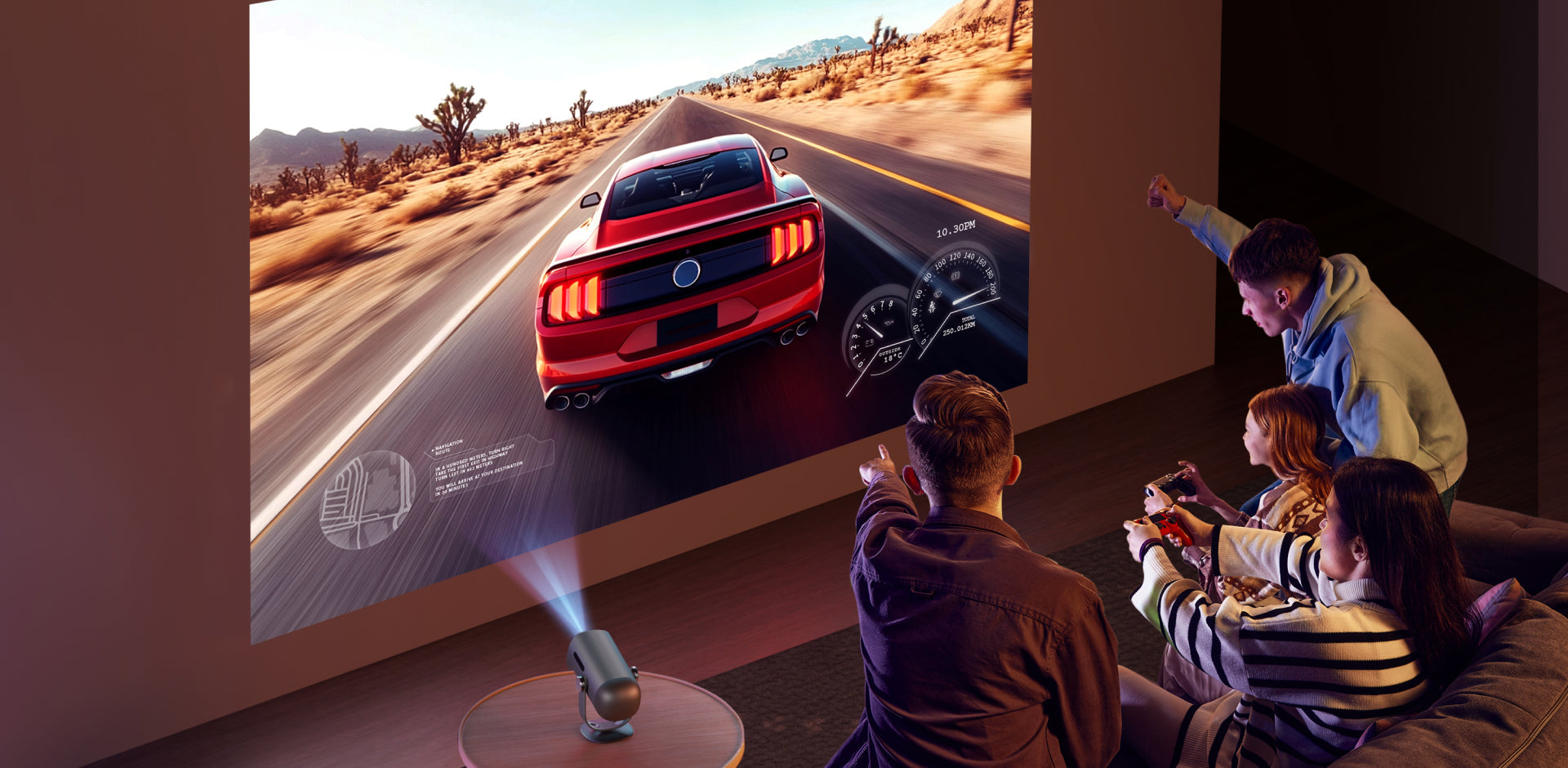
- Kan jeg forbinde projektoren til en hvilken som helst spillekonsol?
Ja. Du kan forbinde projektoren til en Switch, PS4/PS5 eller Xbox-konsol ved hjælp af et HDMI-kabel.
- Hvad skal jeg gøre, hvis mit HDMI ikke har signal?
1. Prøv at bruge et andet HDMI-kabel.
2. Forbind din projektor til en anden enhed med det samme HDMI-kabel.
3. Juster HDMI-udgangsopløsningen og opdateringshastigheden på den tilsluttede enhed, så de matcher projektorens.
- Hvordan læser jeg filer fra et USB-drev?
1. Projektoren understøtter både NTFS og FAT32 formater, men ikke exFAT. Tjek venligst først formatet på dit USB-drev.
2. Søg efter appen Filhåndtering og installer den på projektoren.
3. Åbn appen på projektoren og giv tilladelse til "Tillad styring af alle filer."
4. Du kan nu gennemse filerne på dit USB-drev.
- Hvad er InstanPro AI Image Setup?
InstanPro AI Image Setup er en smart teknologi til billedkorrektion, der anvender en kombination af ToF, CMOS og AI til en række funktioner.
På Freedo kan brugere nyde autofokus, auto keystone, skærmtilpasning, forhindringsundgåelse og øjenbeskyttelse—alt sammen designet til en perfekt seeroplevelse.
- Hvad gør Freedo med en officiel Netflix-licens bedre end andre projektorer, der ikke har en officiel licens?
For mange projektorer, der ikke er officielt licenseret af Netflix, kan brugere ofte opleve problemer med at se Netflix uden glathed og stabilitet, selvom de kan downloade appen på forskellige måder.
Freedo er officielt licenseret af Netflix, så brugere behøver ikke bekymre sig om ovenstående problemer, og den er designet med en Netflix-appgenvej på fjernbetjeningen, hvilket gør det muligt for brugere at få adgang til Netflix når som helst med et enkelt tryk, hvilket er super bekvemt.
- Hvad er 360°-lyden fra Freedo?
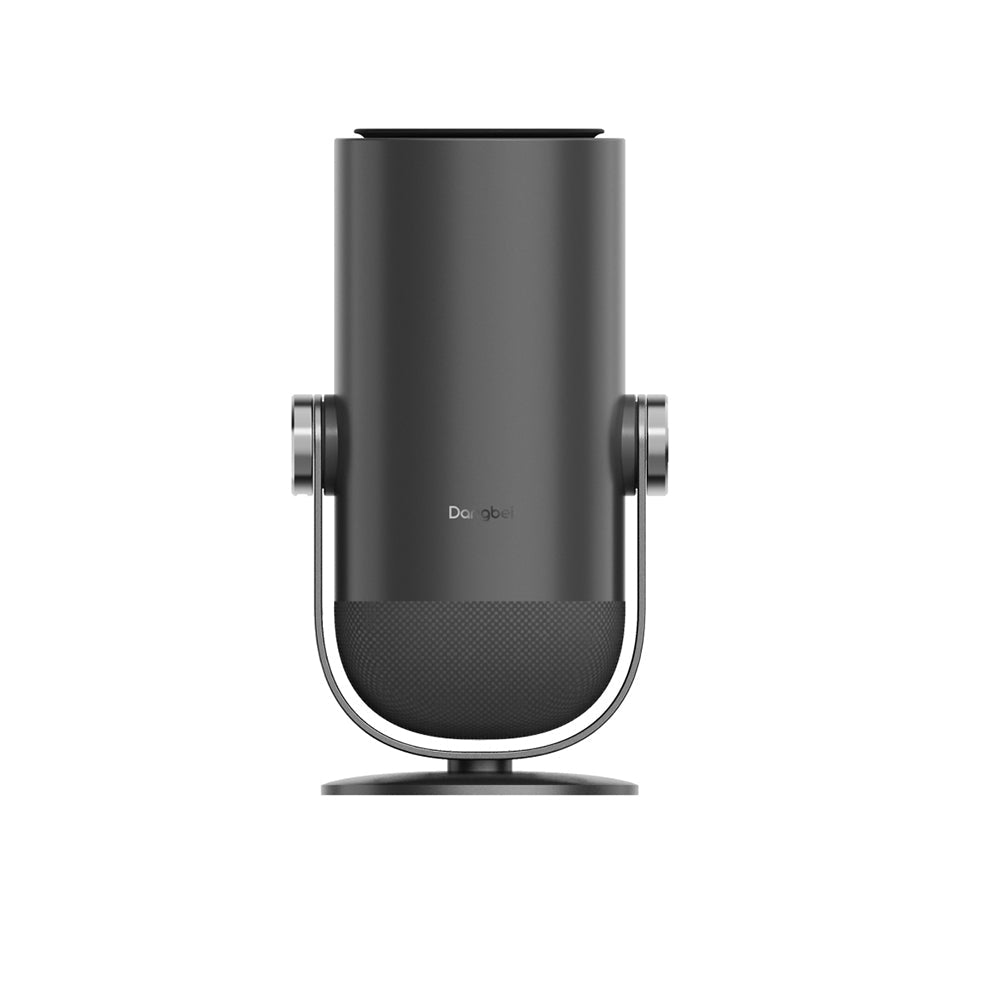
Selvom Freedos indbyggede højttaler er placeret i bunden, er den designet til at levere en 360-graders lydoplevelse.
For optimal lydydelse, især i støjende udendørs omgivelser, anbefaler vi dog at forbinde Freedo til en ekstern Bluetooth-højttaler.
For at parre en Bluetooth-enhed, gå til Indstillinger > Fjernbetjeninger & Tilbehør.