

45-DAY Price Match
30-Day Money Back Guarantee
1 Year Hassle Free Warranty
Free Lifetime Tech Support
Dangbei Freedo Přenosný 1080P Google TV projektor s licencovaným Netflixem (EU)
45-DAY Price Match
If you find a lower price before purchasing, send us the product link and a screenshot of the lower price, and we’ll match it.
If you find a lower price on NothingProjector.com within 60 days of receiving your order, just send us the product link and a screenshot, we’ll review it. Once confirmed, we’ll refund the difference.
Enjoy worry-free shopping with our price match & guarantee.

Popis
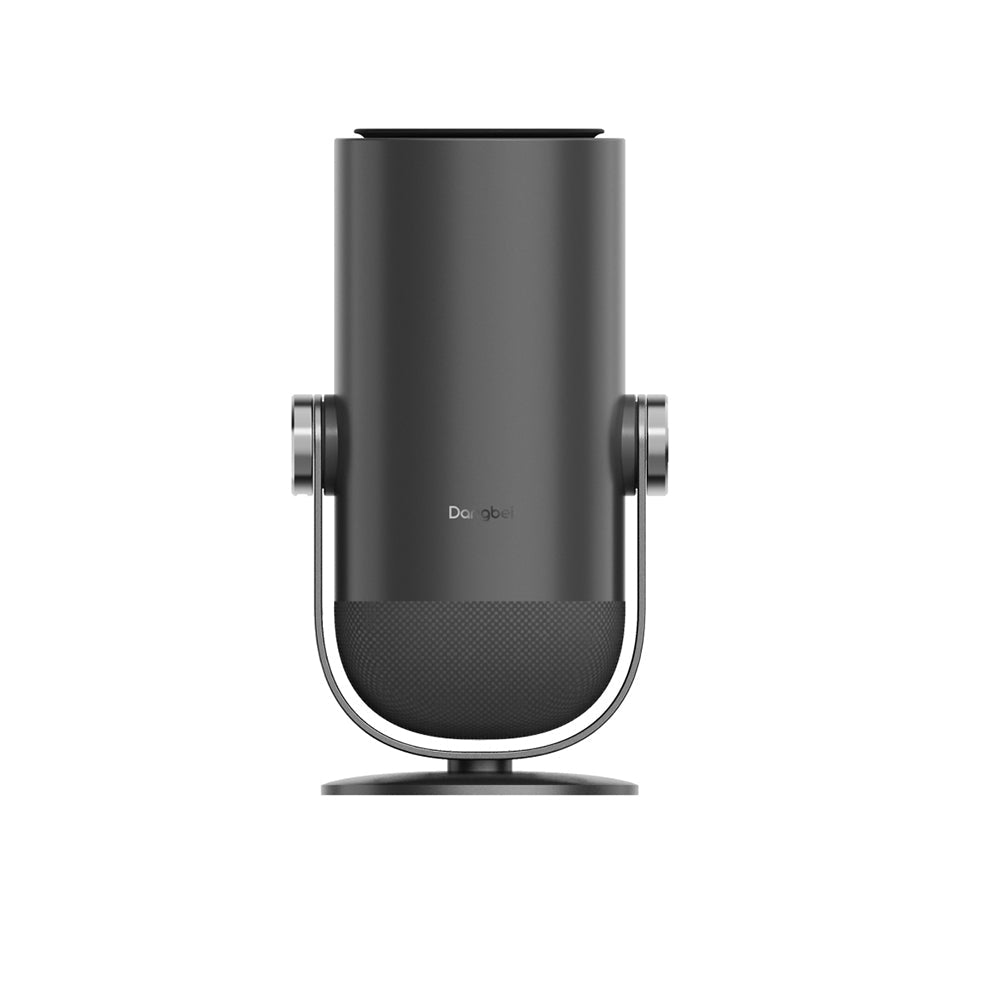
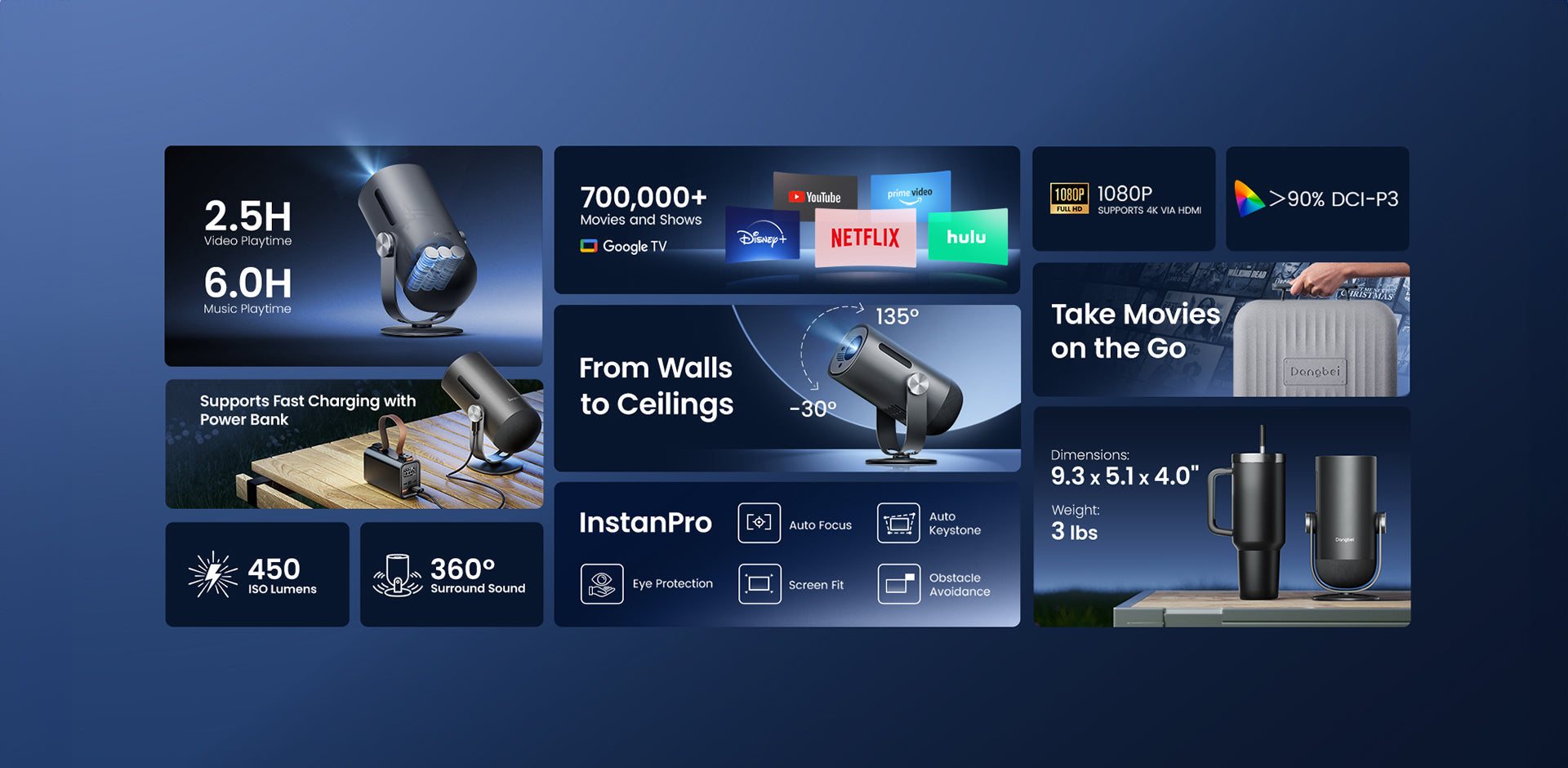
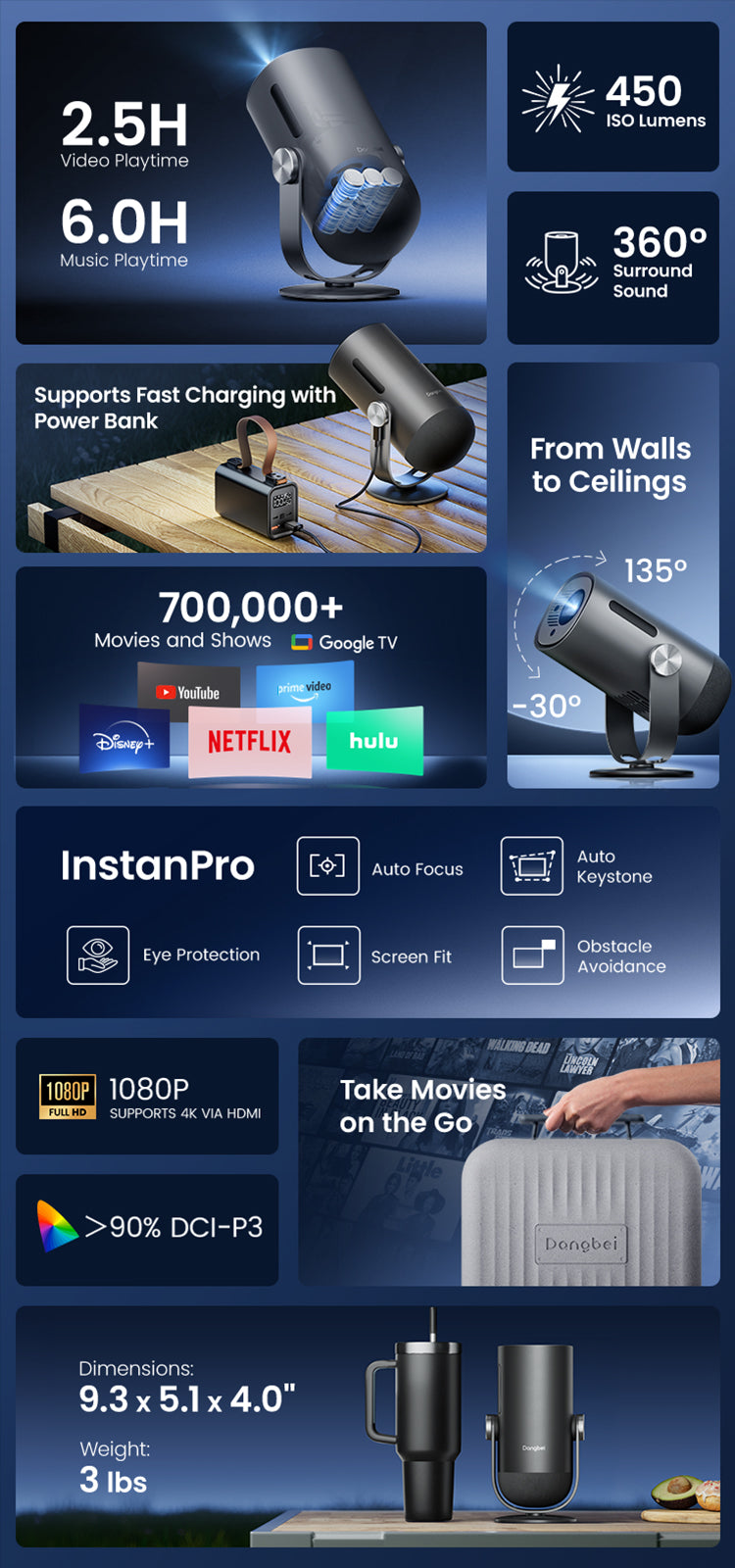
- Super přenosné kino: Užijte si svobodu s naším vůbec prvním ultra přenosným projektorem! Sledujte 2,5hodinový film nebo pařte celou noc s hudbou na jedno nabití. Kompatibilní s power bankou.
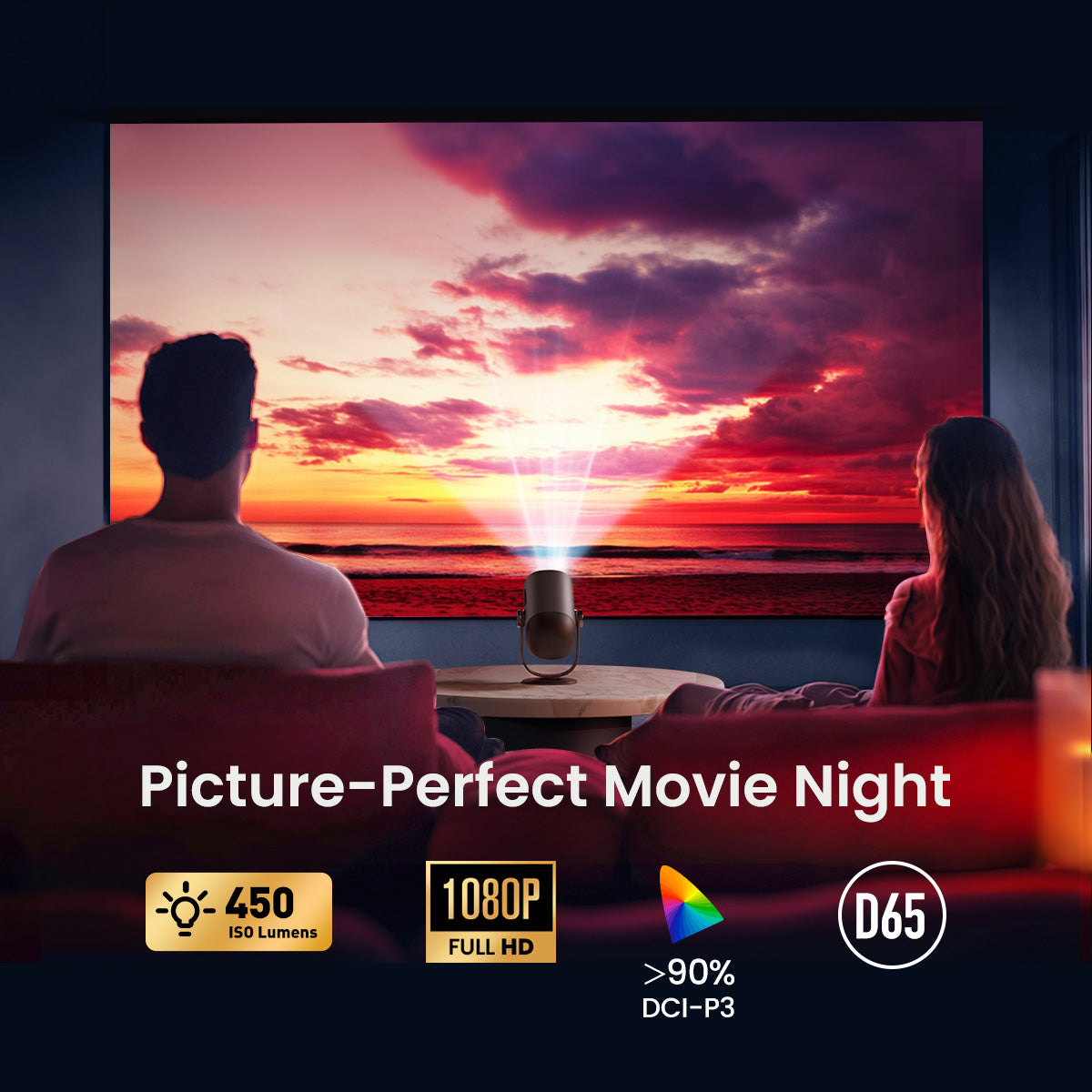
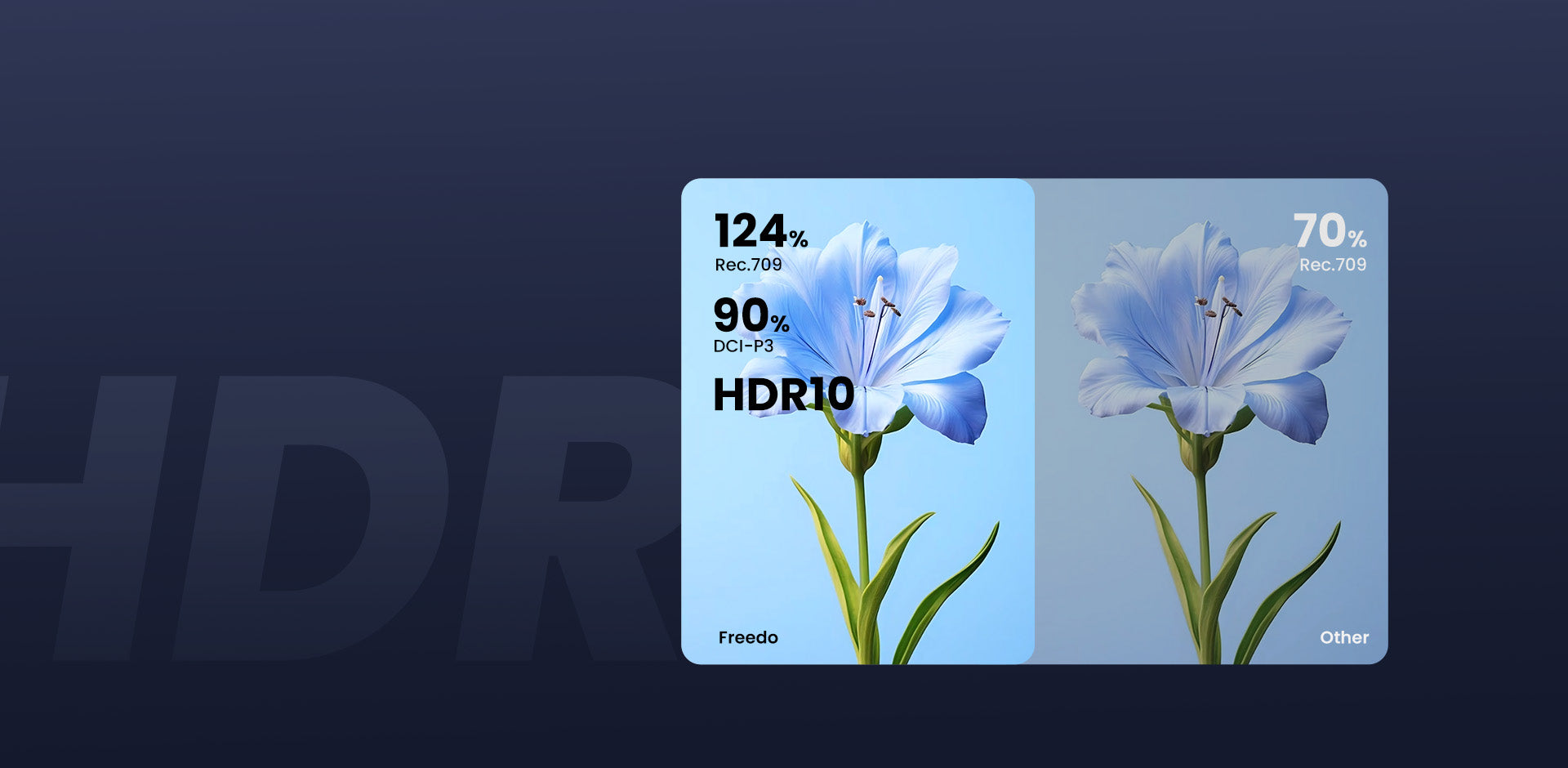
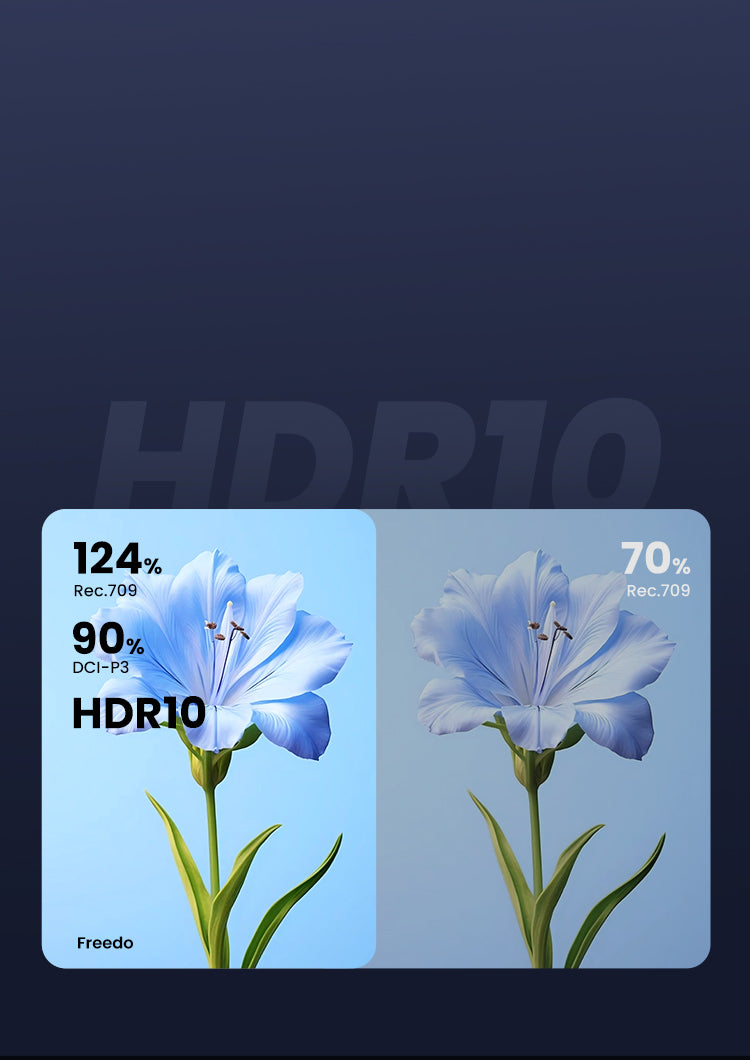
- Jasný a živý obraz: Zažijte ohromující vizuály s 450 ISO lumeny, 1080p a podporou 4K. Více než 90% pokrytí barev DCI-P3 a kalibrovaná možnost barevné teploty D65 oživují barvy.
- Google TV a licencovaný Netflix: Čeká na vás přes 700 000 filmů a pořadů! Užijte si oficiální Netflix, snadné přehrávání a hlasové ovládání, vše zabudované v tomto venkovním filmovém projektoru.
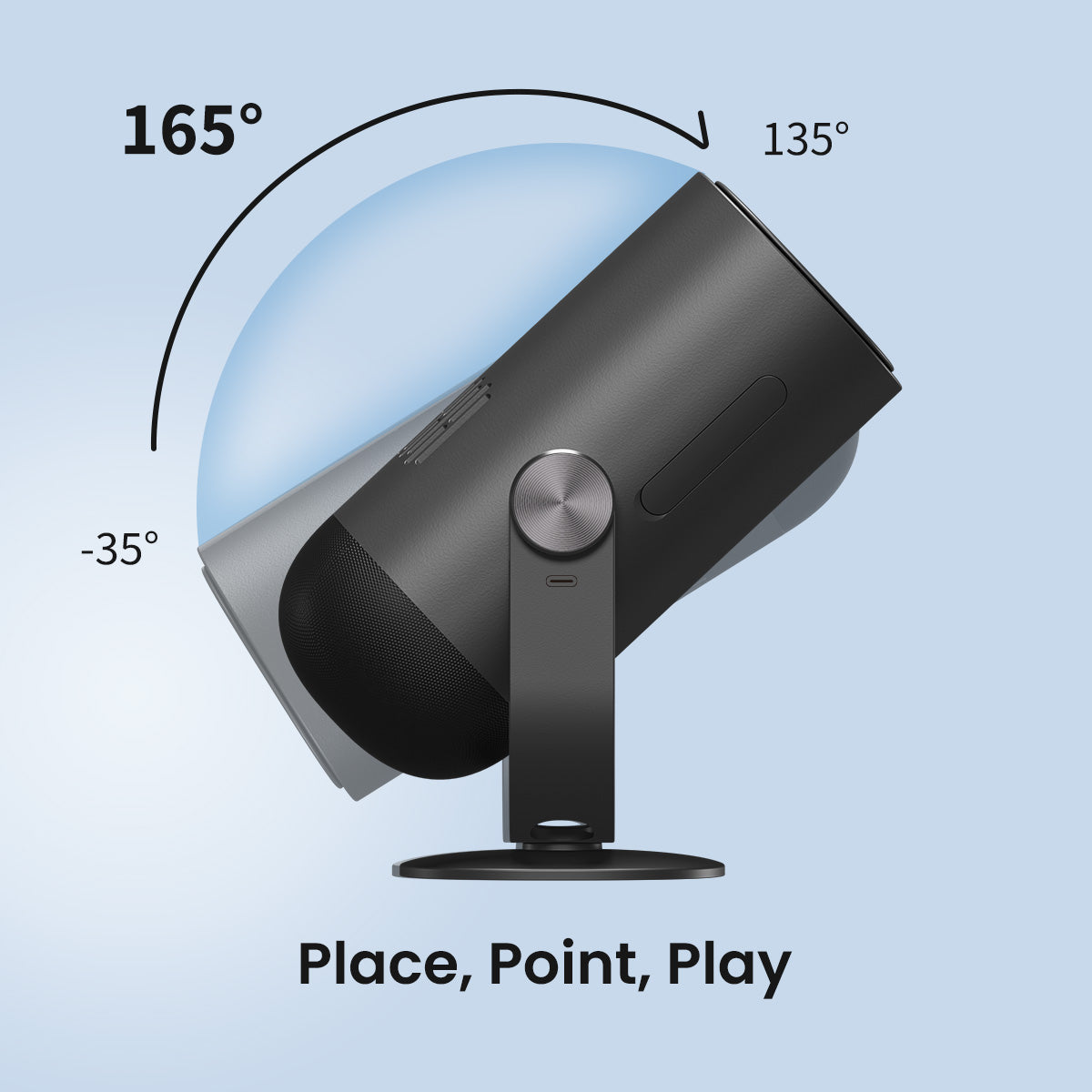
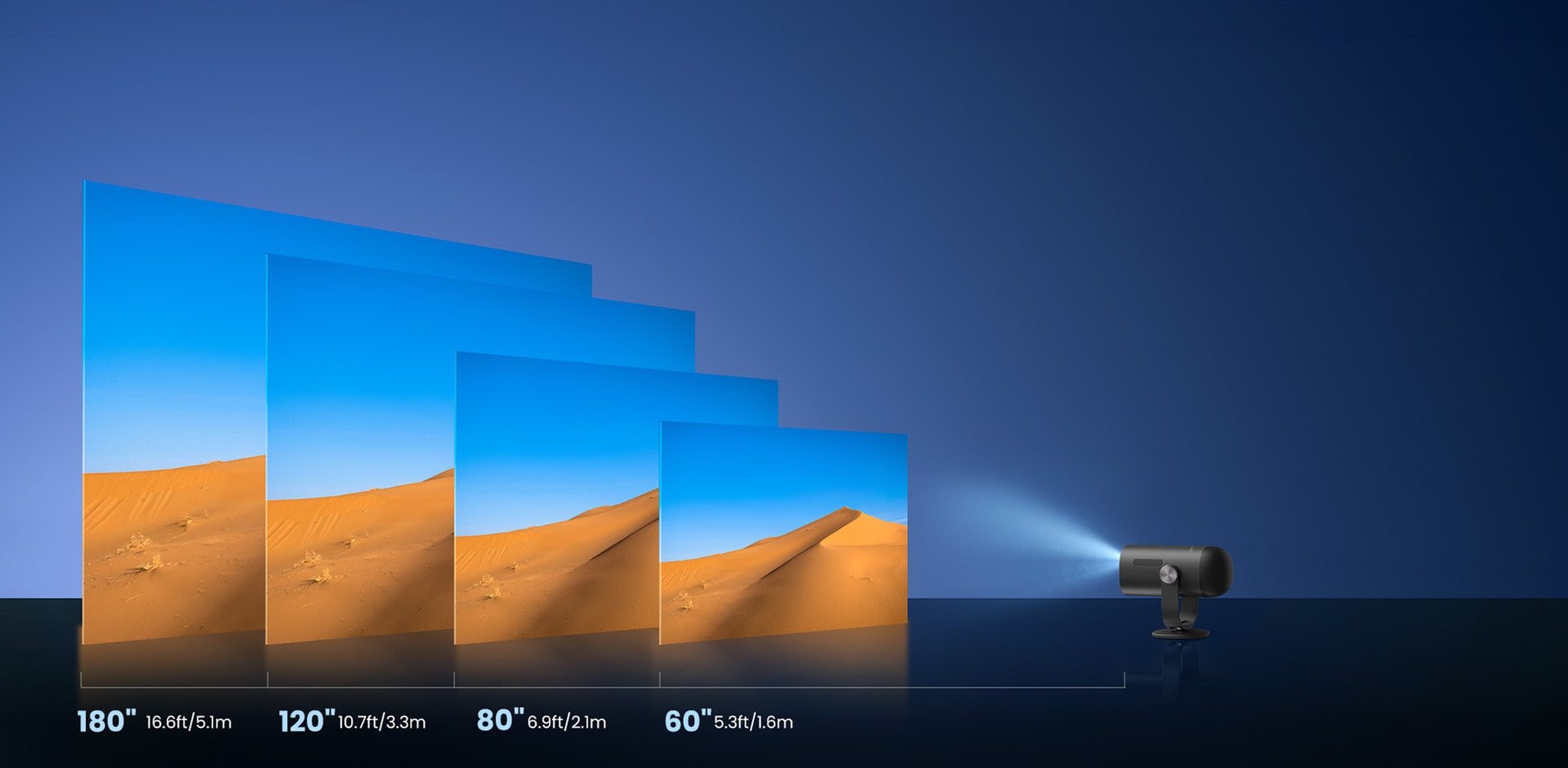
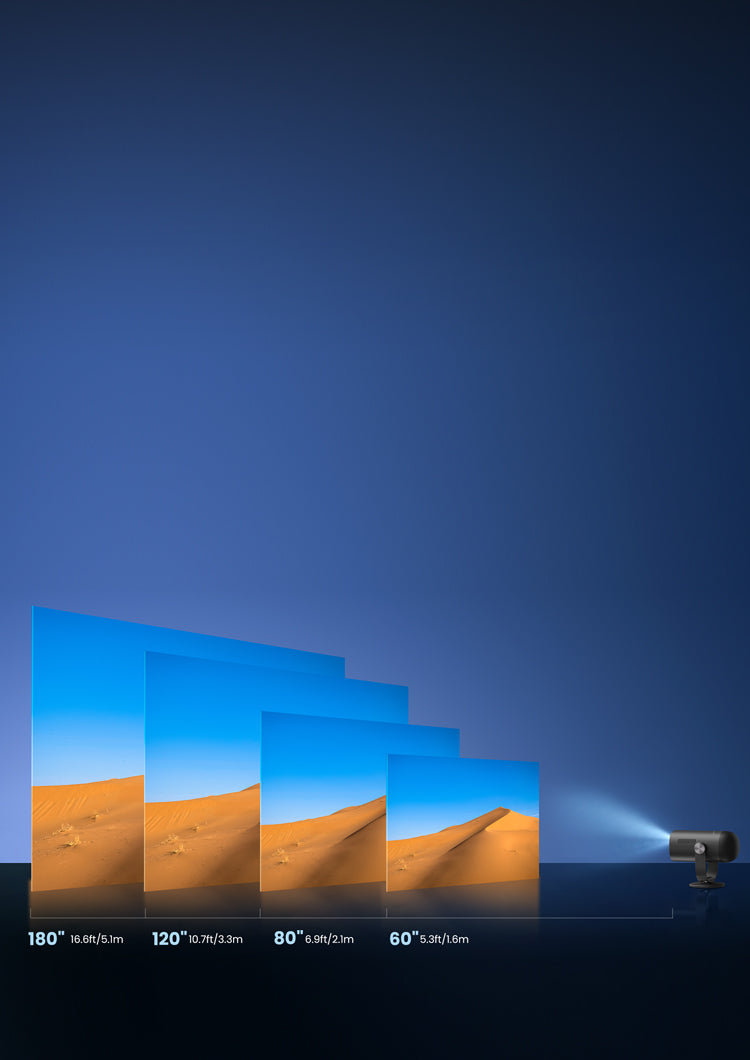
- Široký úhel, velká velikost: Promítejte kdekoli od zdí po stropy s integrovaným stojanem s širokým úhlem náklonu 165° a jakoukoli velikost od 40" do 180" pro jakýkoli prostor.
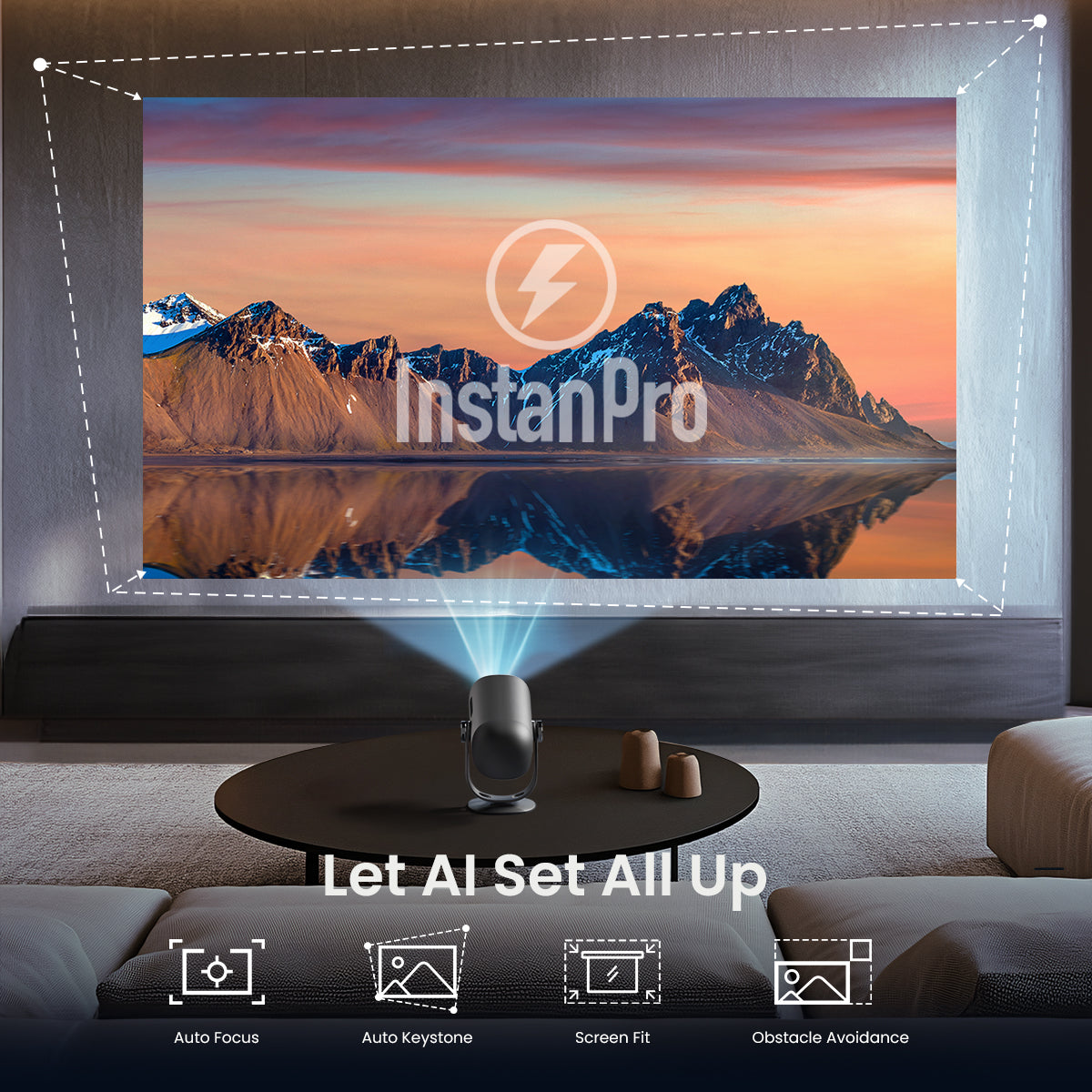
- Nastavení poháněné AI: Získejte nejlepší obraz s InstanPro, který nabízí automatické zaostření, korekci lichoběžníkového zkreslení, přizpůsobení obrazovky a vyhýbání se překážkám – vše se neustále zlepšuje.
Dodací poznámka
Informace o doručení pro NothingProjector:
Doba zpracování objednávky:
Prosíme, počkejte 1-2 pracovní dny, než vaši objednávku zpracujeme.
Místní sklady:
Máme místní sklady v Austrálii, Severní Americe a Evropě.
Doba doručení:
Austrálie:
Obvyklá doba doručení: 2-7 pracovních dnů.
Pro metropolitní oblasti: 2-3 pracovní dny.
Severní Amerika a Evropa:
Obvyklá doba doručení: 2-7 pracovních dnů.
Pro zákazníky z EU ze skladů v EU: 4-7 pracovních dnů.
Jiné regiony:
Pokud vaše adresa není v Austrálii, Severní Americe nebo Evropě, zásilka bude odeslána přímo z Číny.
Obvyklá doba doručení: 7-15 pracovních dnů.
Pro zahraniční zákazníky: 7-14 pracovních dnů.
Důležitá poznámka:
- Proč si zde zajistit krytí? Naše přímé partnerství s Xcotton & AIG odstraňuje přirážky platforem, čímž odemyká exkluzivní přímé sazby (6 % - 10 %). Navíc si užijte úplnou flexibilitu s transparentními možnostmi na 1, 2 a 3 roky přizpůsobenými vám.
- Je odpovědností zákazníka poskytnout úplnou a přesnou doručovací adresu. Pokud byla zásilka odeslána, změny adresy závisí na možnosti jejího zachycení. Náklady na vrácení nebo opětovné odeslání v důsledku neúspěšného zachycení nese zákazník.
- Pokud kupujete balíček (včetně PVA), vezměte prosím na vědomí, že po zadání objednávky bude produkt nejprve odeslán do kalibračního servisního centra PVA ke kalibraci. K doručení na vaši adresu dojde až po dokončení kalibrace.
Máte otázku?
Náš specializovaný tým zákaznické podpory je vám k dispozici, aby zodpověděl všechny vaše dotazy.
Kontaktujte nás zde >>


Specifikace
| Technologie zobrazení | DLP |
|---|---|
| Jas (ISO lumeny) | 450* |
| Zdroj světla | LED |
| Barevný gamut | >90 % DCI-P3, 124 % Rec.709 |
| Životnost světelného zdroje | 30 000 hodin |
| Rozlišení | 1080P (1920x1080 FHD) |
| Podporované formáty | HDR 10, HLG |
| Projekční poměr | 1.2 : 1 |
| Velikost obrazu | 40"~180" (Doporučeno 60"~100") |
| Automatické zaostření | Ano |
| Automatická korekce klíčových bodů | Ano, ±30° |
| Korekce lichoběžníkového zkreslení v reálném čase | Ano |
| Inteligentní vyhýbání se překážkám | Ano |
| Inteligentní přizpůsobení obrazovky | Ano |
| Chytrá ochrana očí | Ano |
| Rozsah náklonu stojanu gimbalu | 165° (-30° až +135°) |
| Metoda projekce | Přední, Zadní, Přední strop, Zadní strop |
| Posun projekce | 100% |
| Přiblížit | 100% - 50% |
| Reproduktor | 6W, 360° |
| Dolby Digital | Ano |
| Dolby Digital Plus | Ano |
| RAM | 2GB DDR3 |
| Úložiště | 16GB eMMC5.1 |
| Operační systém | Google TV |
| Aplikace | Netflix, YouTube, Prime Video, Hulu, Disney+... |
| Google Cast | Ano |
| OTA | Ano |
| Kapacita baterie | ≈60Wh |
| Doba přehrávání filmu | 2,5H v režimu Eco |
| Hudební hrací doba | 6H v režimu Bluetooth reproduktoru |
| Vstup | USB2.0 (Type-A) x 1, HDMI ARC x 1, DC-IN (USB Type-C) x 1 |
| WiFi | Wi-Fi 5, 2.4G/5G, 2T2R, 802.11 a/b/g/n/ac |
| Bluetooth | Bluetooth 5.1/BLE |
| Spotřeba energie | ≤55W |
| Provozní teplota | 0°C~35°C |
| Hluk | Standardní režim <24dB @25°C, Vzdálenost: 1m |
| Velikost | 5,2*4,3*9,4 palců |
| Hmotnost | 3,1 lb |
| Doplňky | Napájecí adaptér: 65W (20V/3.25A) Přenosná prachotěsná taška x 1 Dálkové ovládání x 1 Uživatelská příručka x 1 Baterie AAA x 1 |
Video recenze
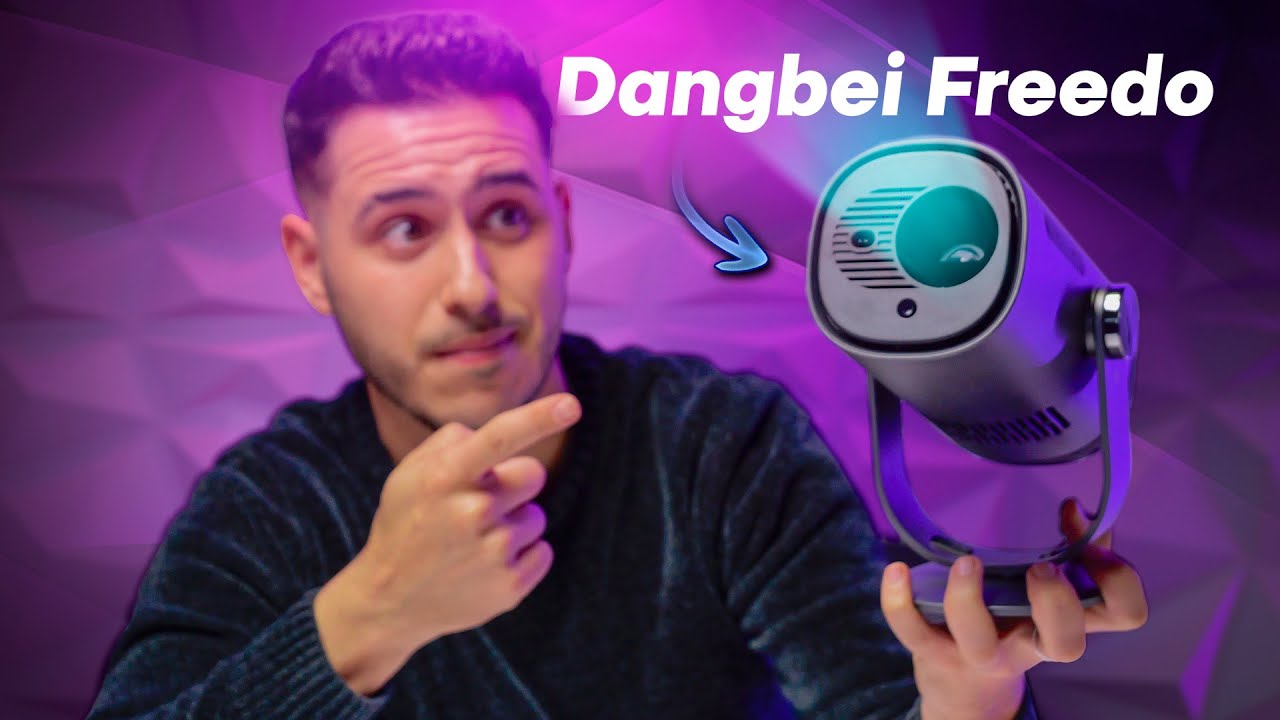
Tento MINI Projektor JE BESTIE | Recenze Dangbei Freedo
@AndroTube0•904K odběratelů
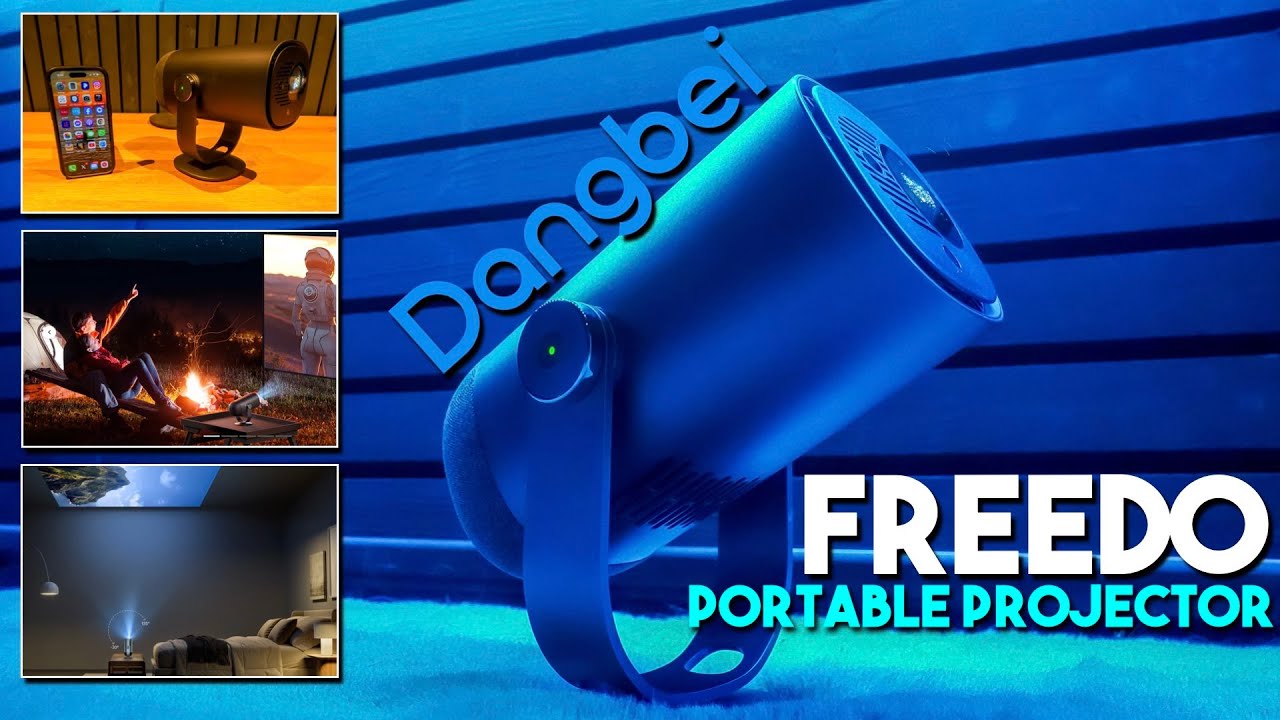
NOVÝ přenosný projektor Dangbei Freedo Vezměte si filmy s sebou v roce 2025
@allthingstech•275K odběratelů
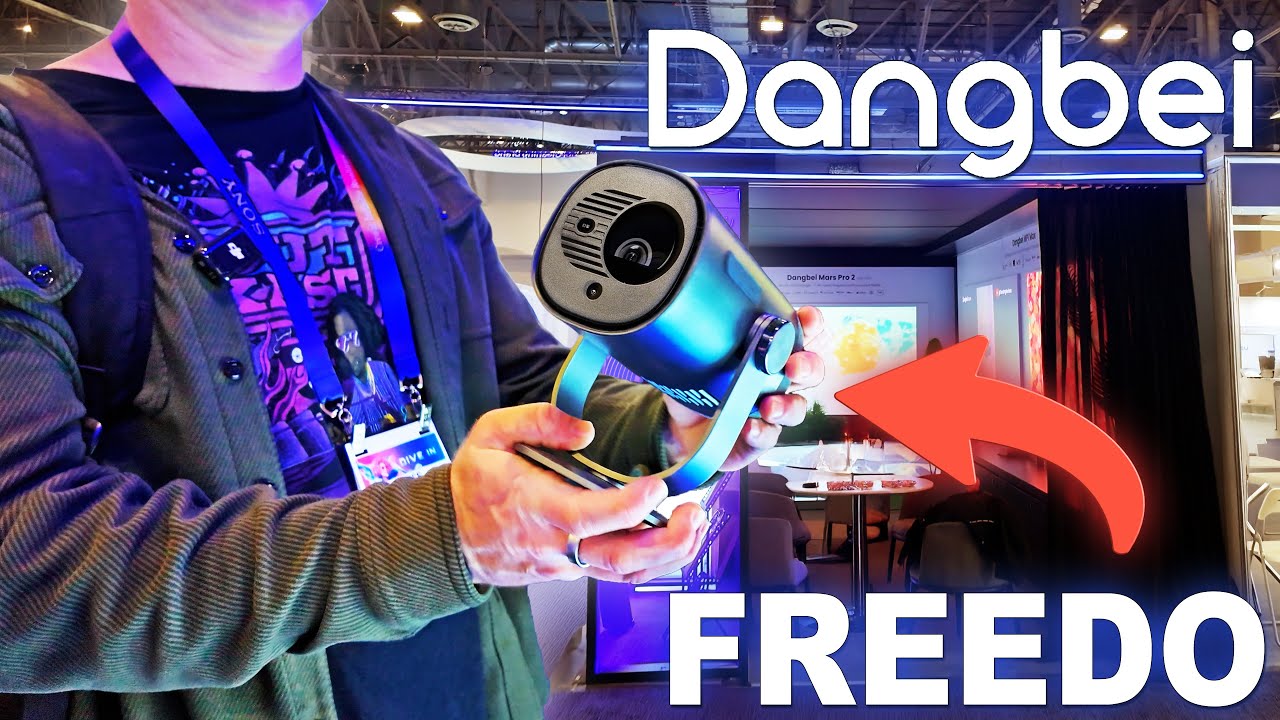
Můj oblíbený přenosný projektor z CES - Dangbei Freedo
@BTheInstaller •246K odběratelů
Dangbei Freedo je první přenosný projektor od Dangbei, navržený pro mobilní zábavu na cestách. Díky vestavěné baterii o kapacitě 60Wh nabízí Freedo dlouhotrvající a působivý filmový zážitek bez nutnosti připojení k elektrické síti.

Stejně jako stylový model od Samsungu, i Freedo nabízí obraz v rozlišení 1080p, ale zvládne maximálně 120 palců úhlopříčky (místo 100 u Freestyle). Běží na Google TV, takže umožňuje přístup ke streamovacím aplikacím – včetně Netflixu – a je vybaven 360stupňovými reproduktory Dolby. Zahrnuje pokrytí více než 90 % barevného prostoru DCI-P3 a podporu HDR obsahu.

Freedo podporuje širokou škálu obsahu, včetně více než 700 000 filmů a pořadů, díky vestavěné platformě Google TV a licenci Netflix. Umožňuje projekci na obrazovku o velikosti až 180 palců, což umožňuje užívat si obsah ve velkých prostorách.

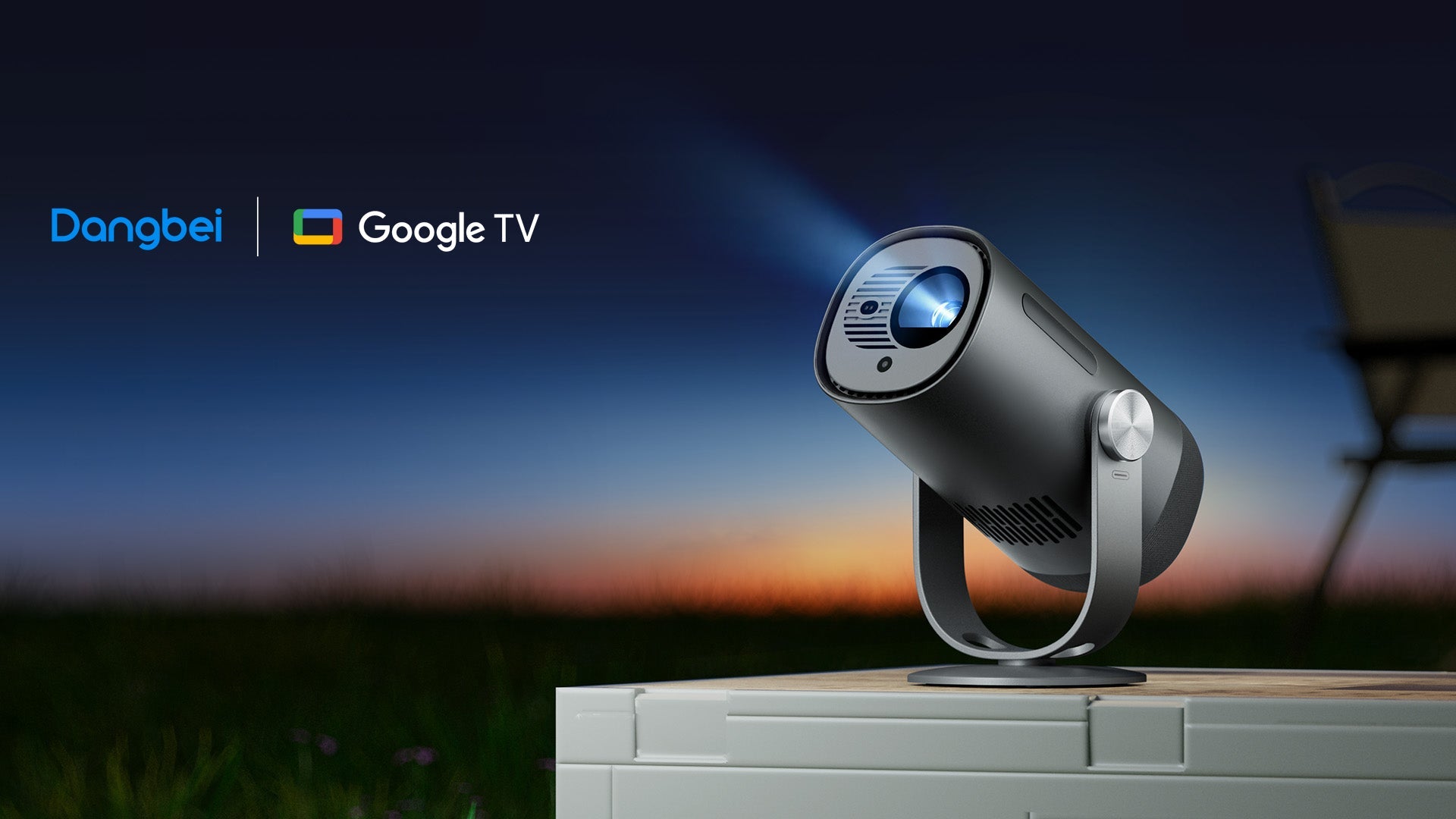
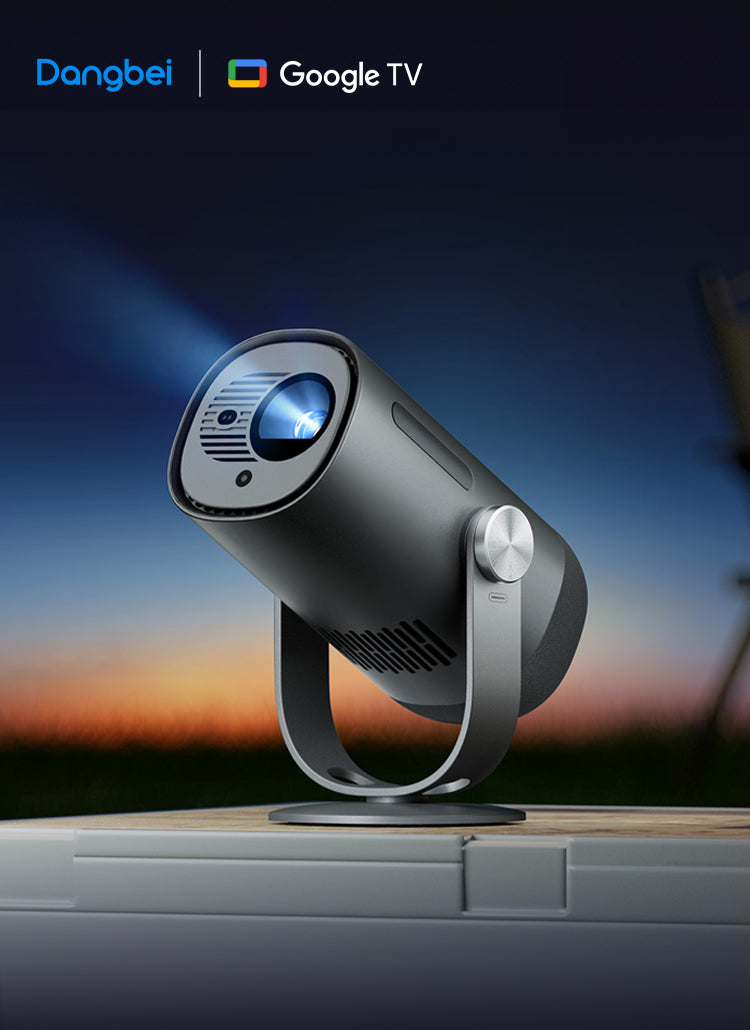
Freedo
Set Cinema Free
Přenosný Google TV projektor s maximální svobodou sledování
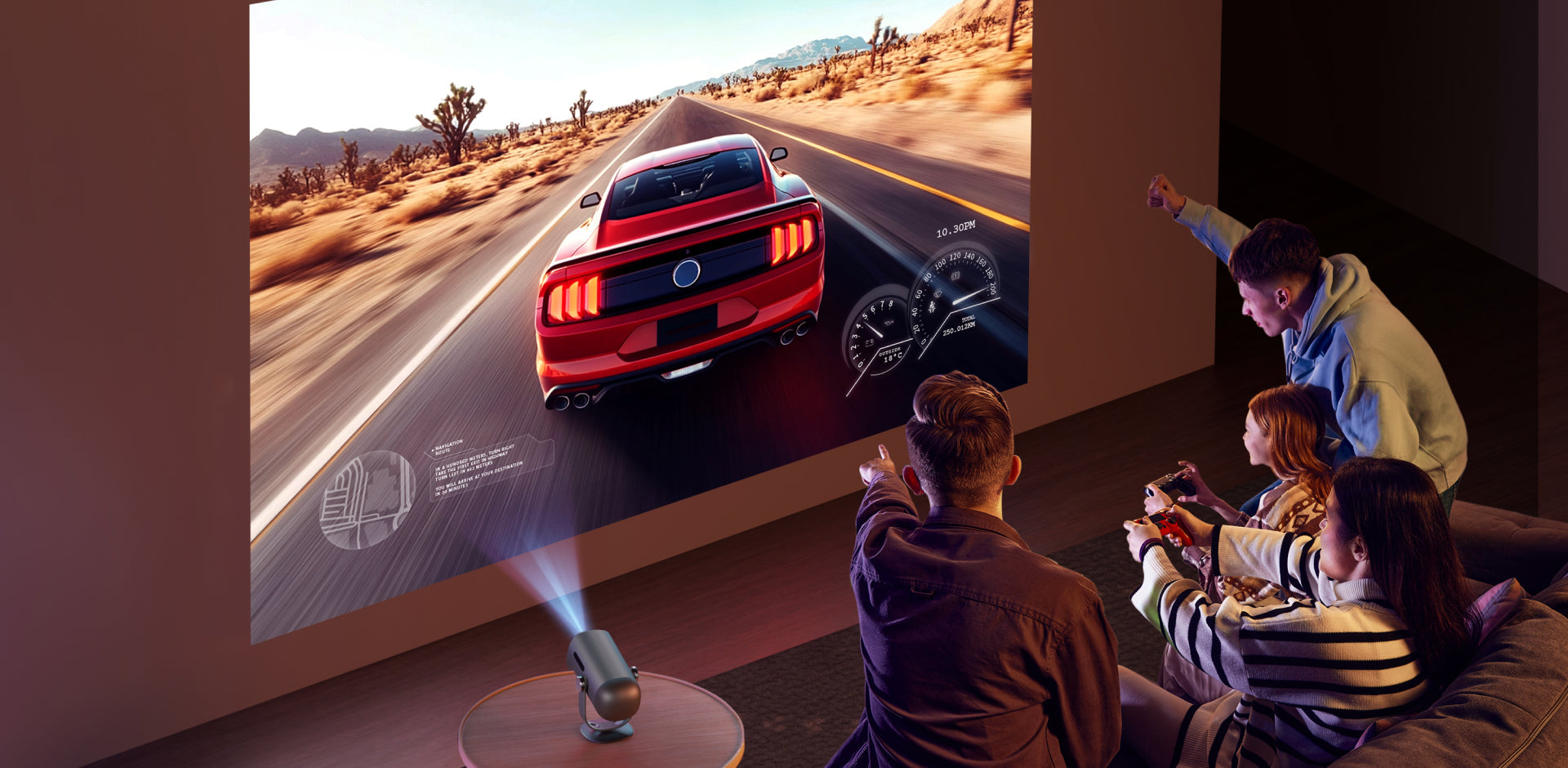
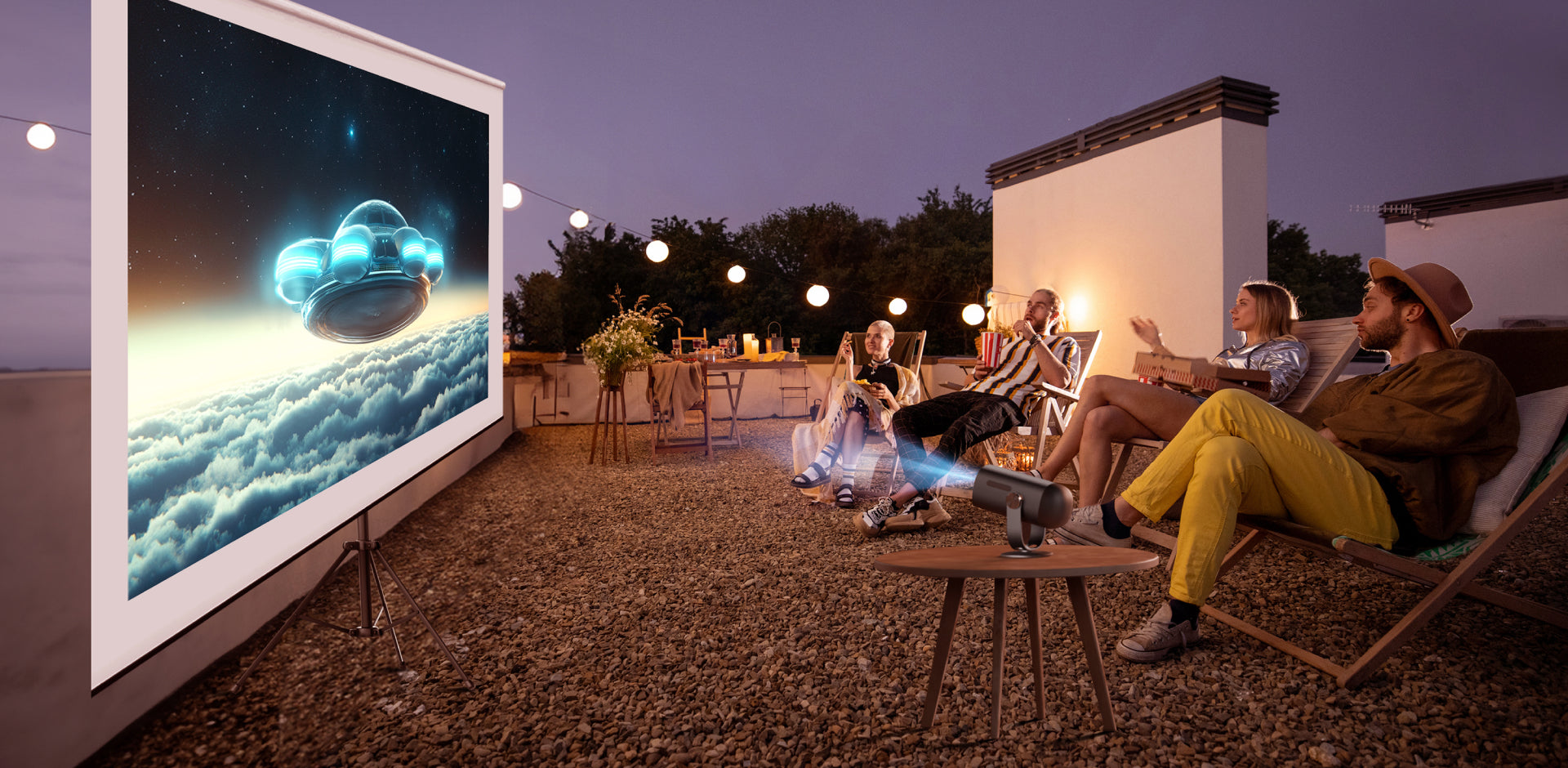
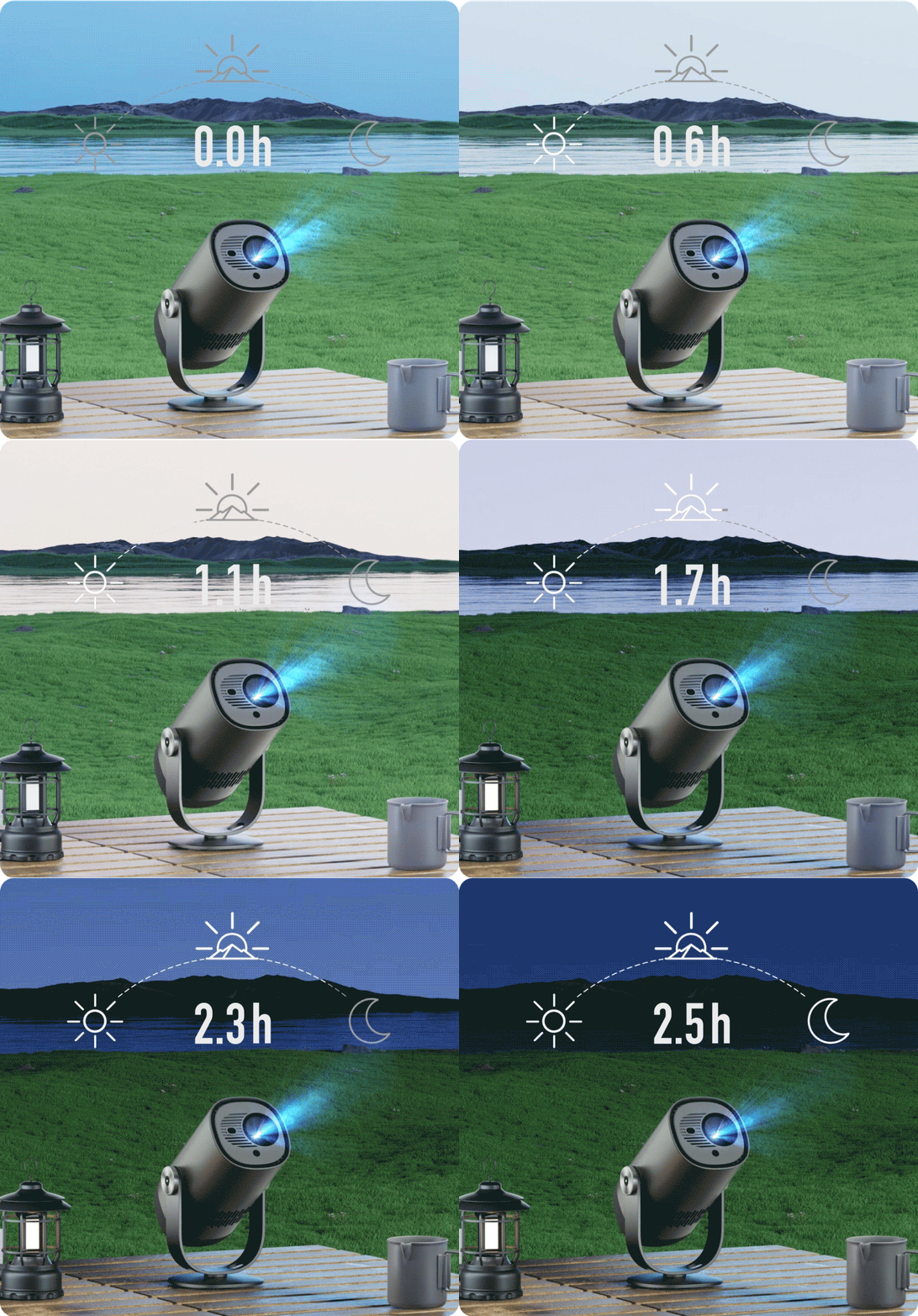
Zůstaňte zabaveni bez kabelů
Dokončete celý hollywoodský trhák na jedno nabití s naším prvním ultra přenosným projektorem, bez přerušení.
* 2,5 hodiny přehrávání videa v ECO režimu; 6 hodin přehrávání hudby v režimu Bluetooth reproduktoru.
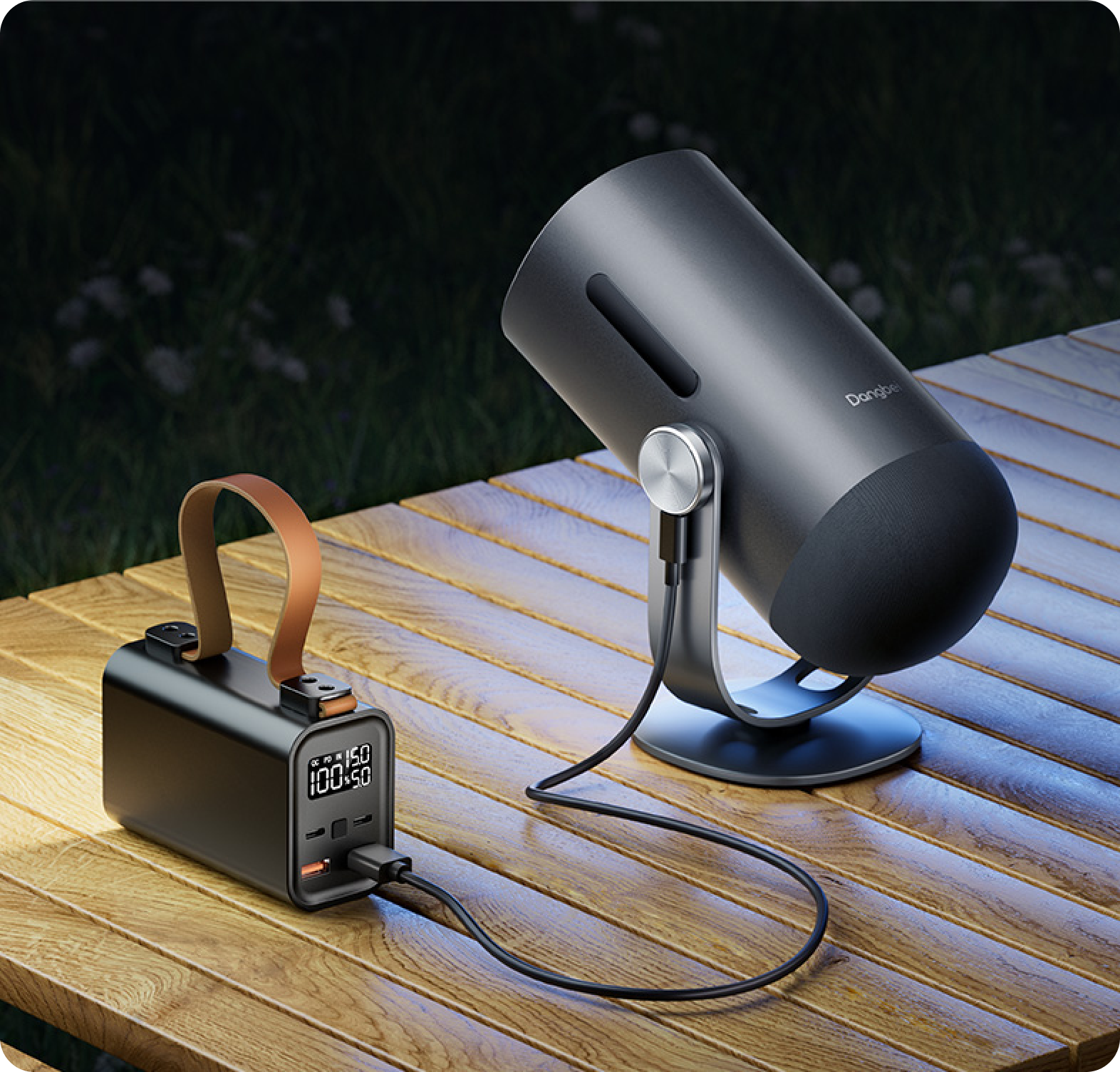
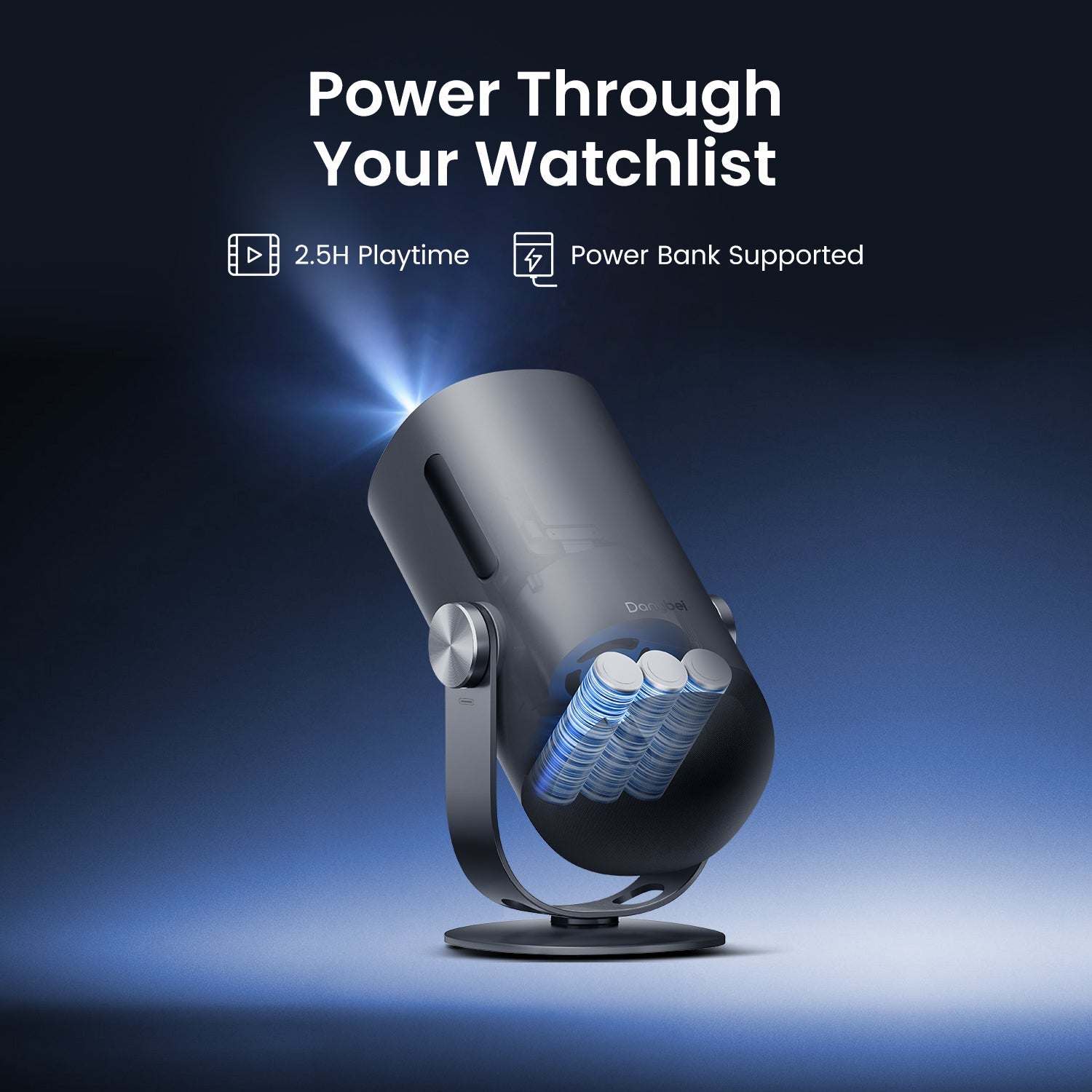
Projděte si svůj seznam sledovaných položek bez přerušení
Nikdy nenechte svou zábavu vyčerpat energii! Freedo podporuje rychlé nabíjení pomocí power bank, což zajišťuje delší zábavu kdekoliv jdete.
* Podporuje nabíjení pomocí power bank s výkonem 65W nebo vyšším a nabíječek na telefon/notebook přes USB-C.
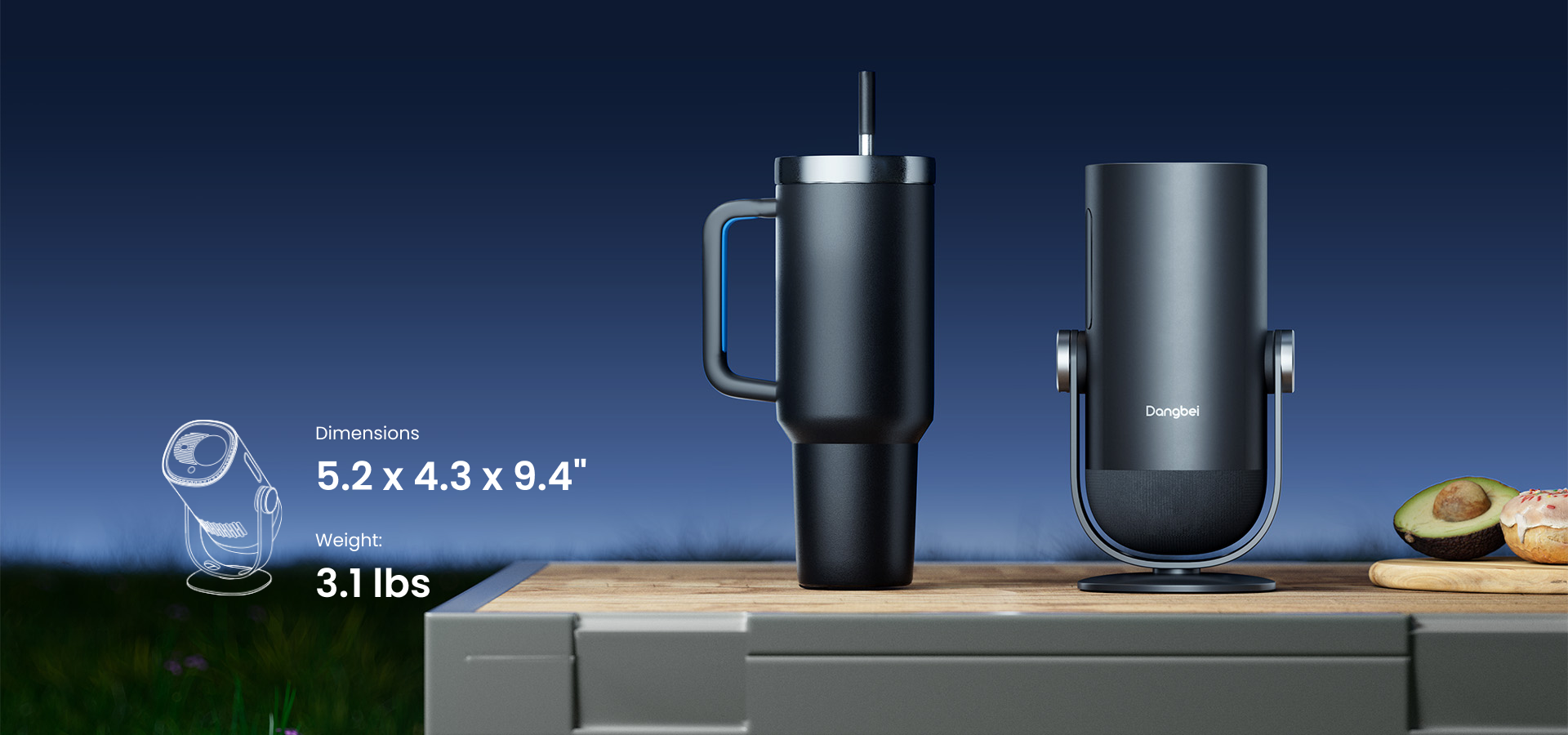
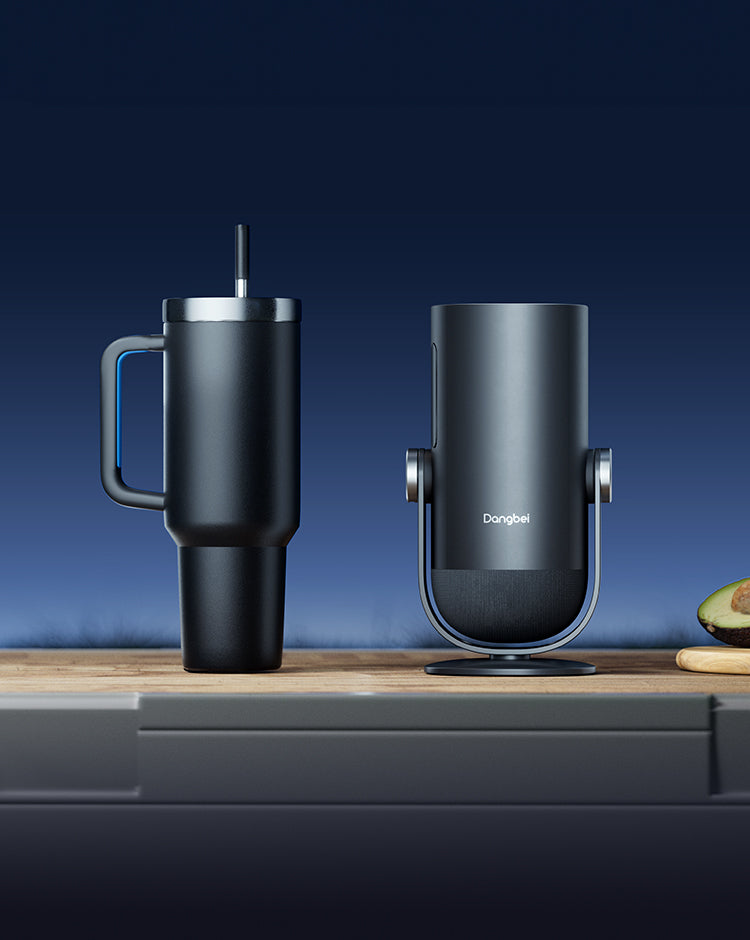
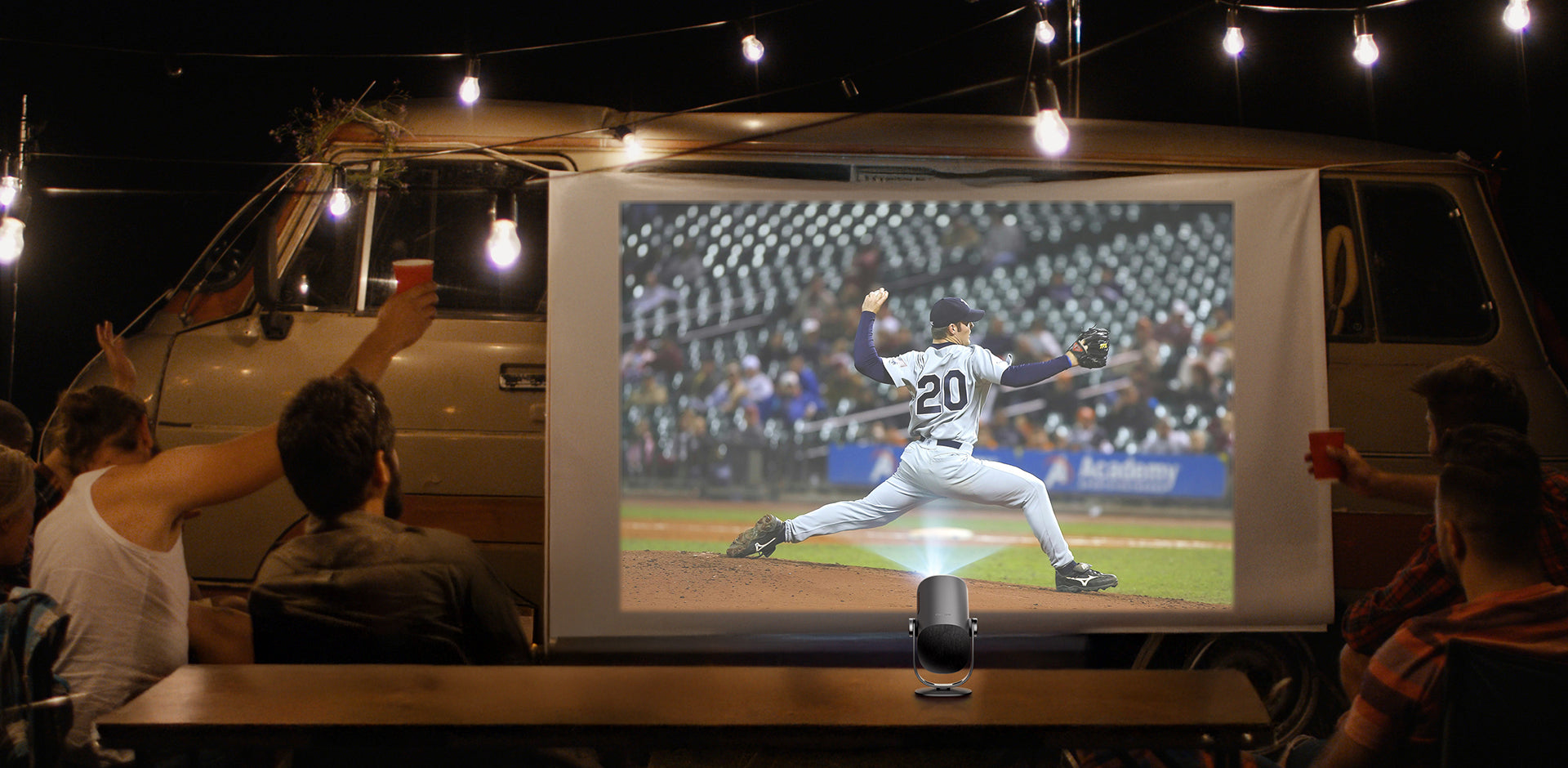
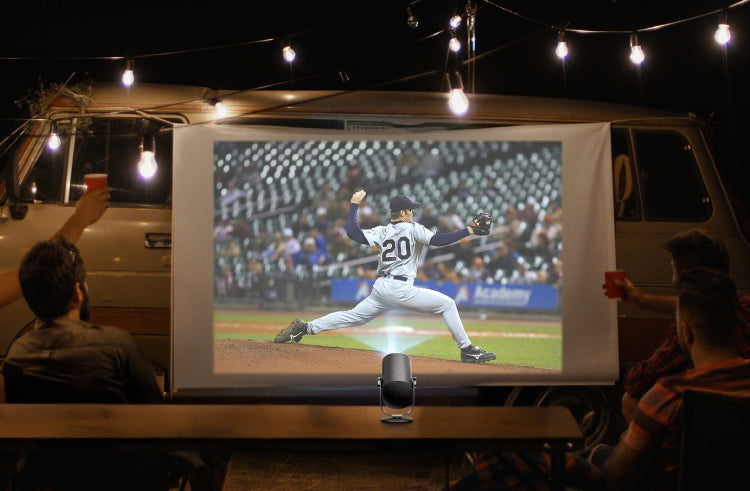
Vždy připraven vyrazit
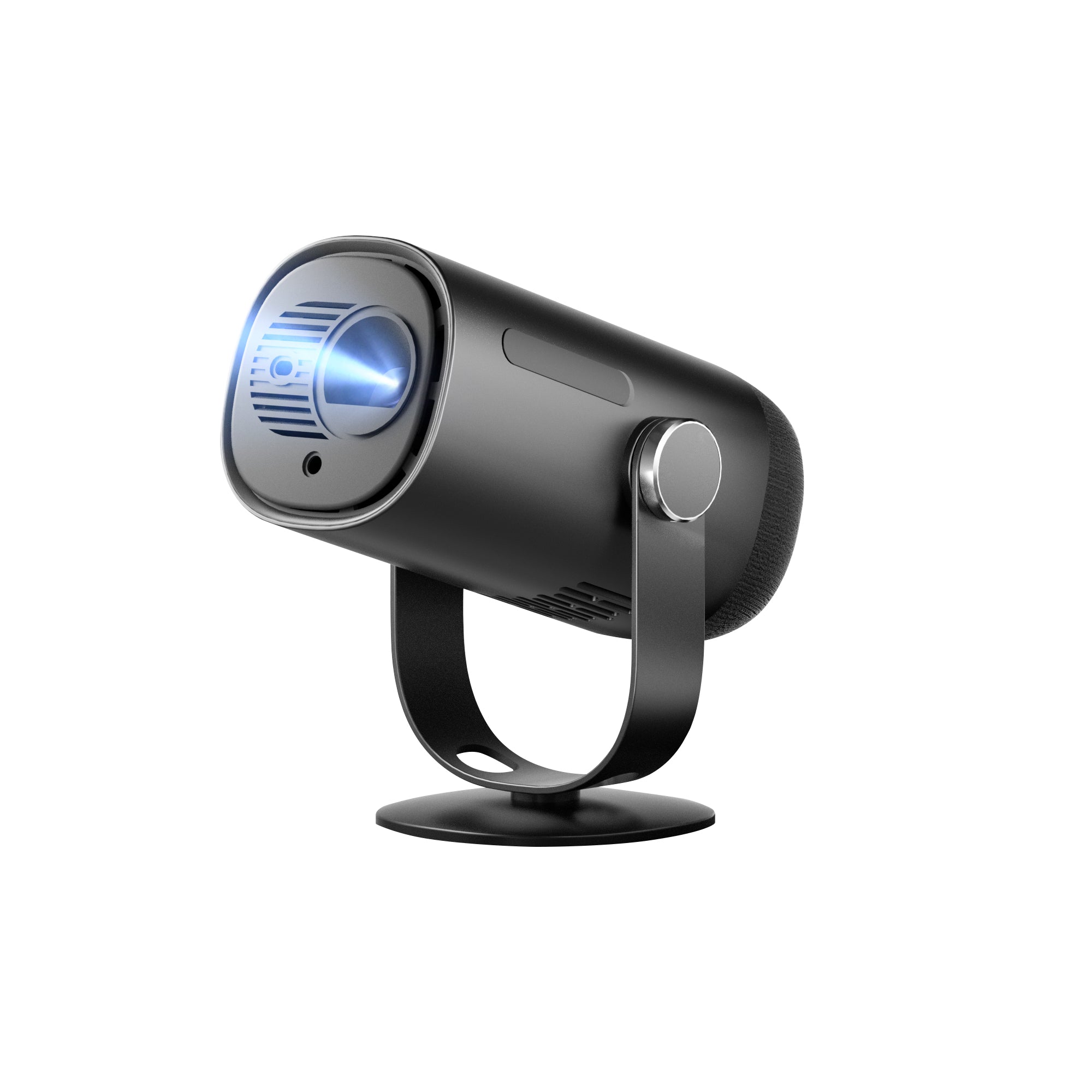
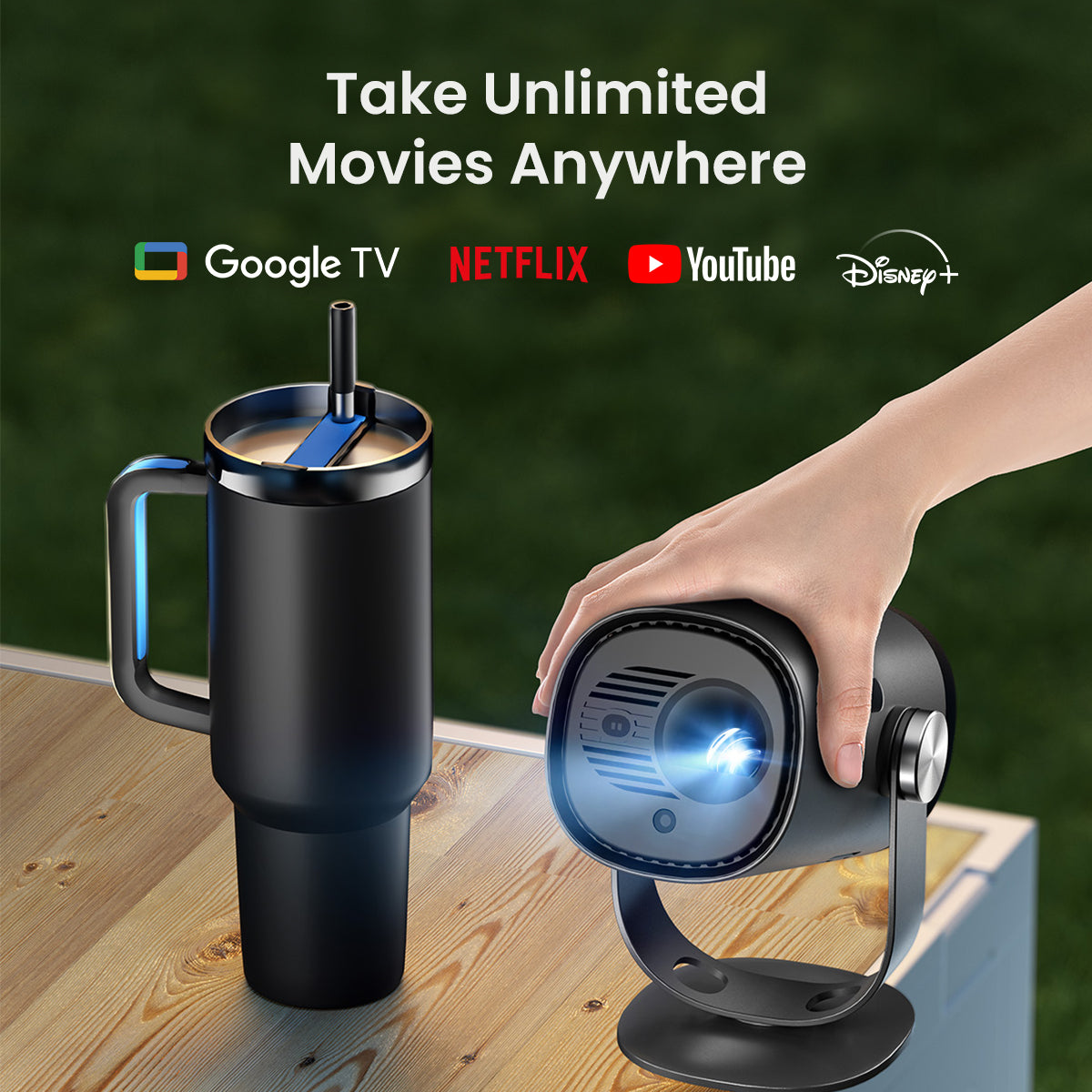
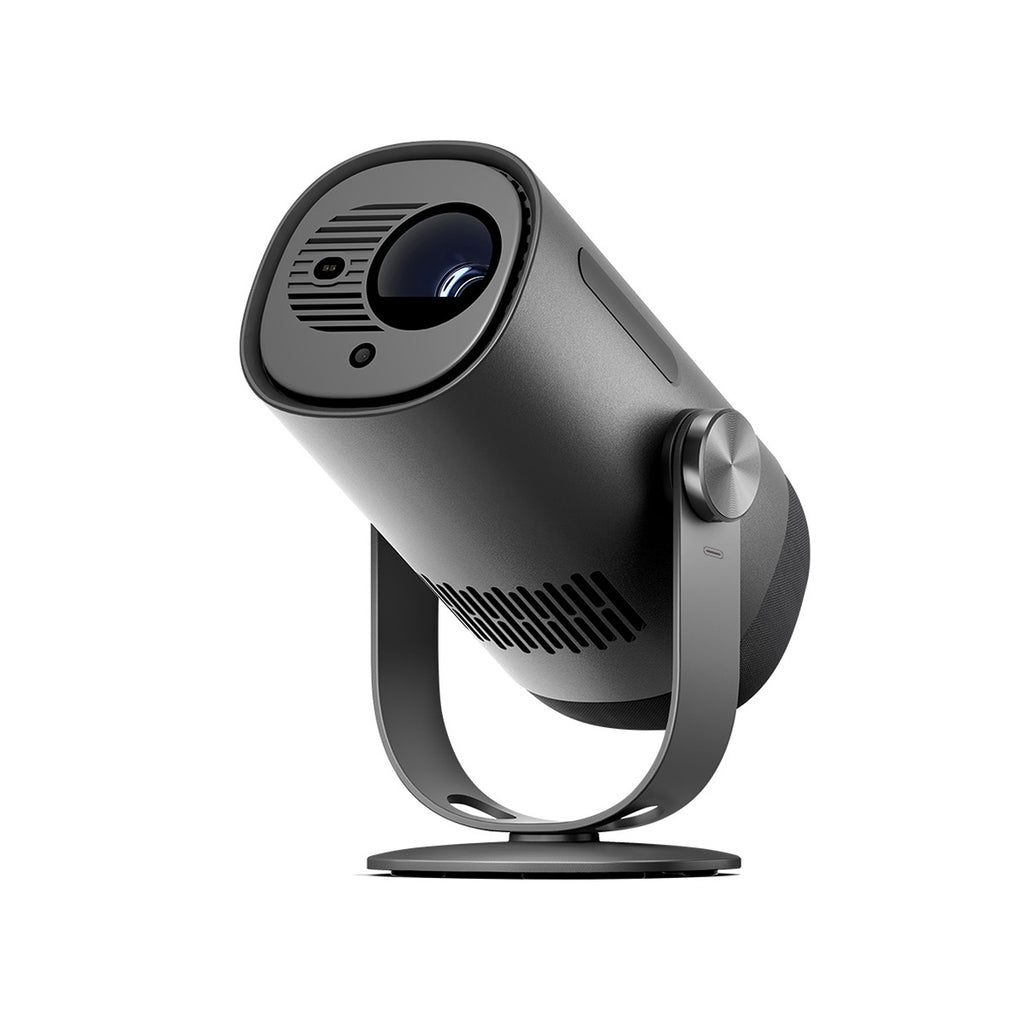
Ve tvaru kelímku a lehčí než notebook, Freedo je navržen pro snadné nošení jednou rukou.
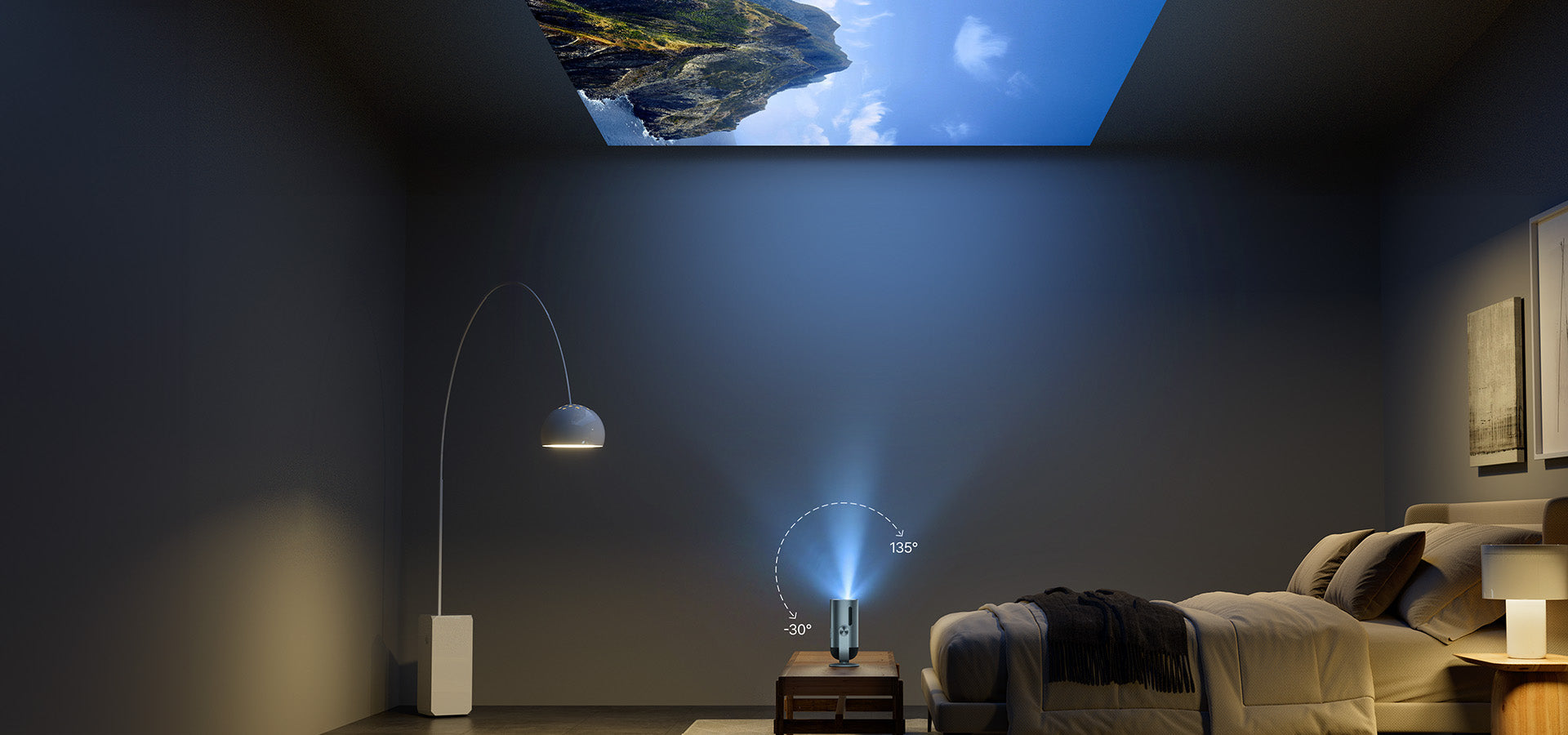
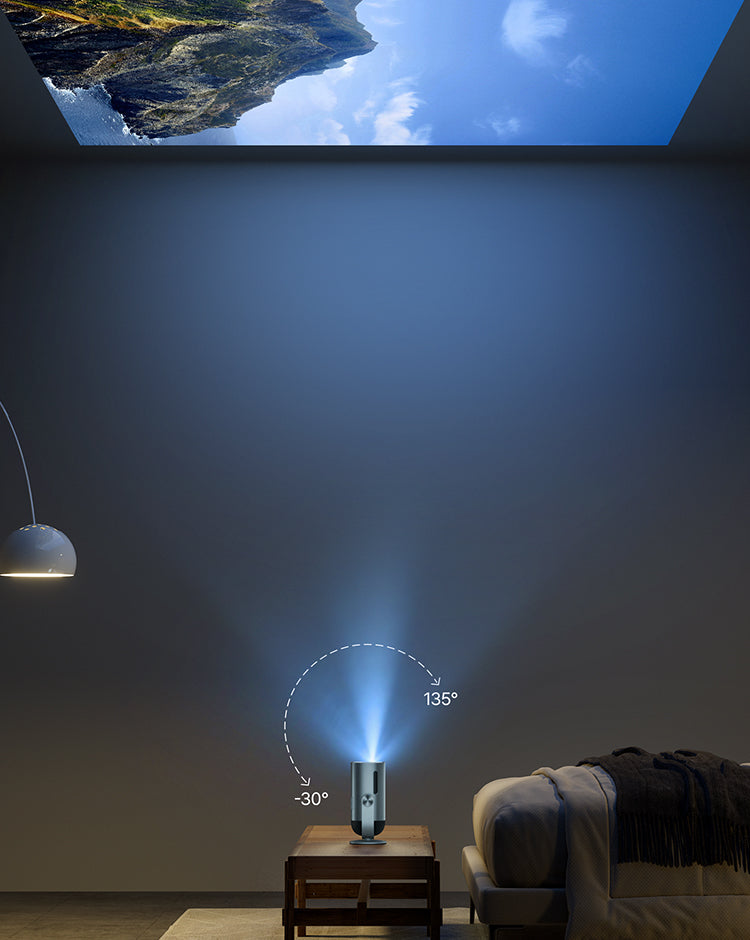
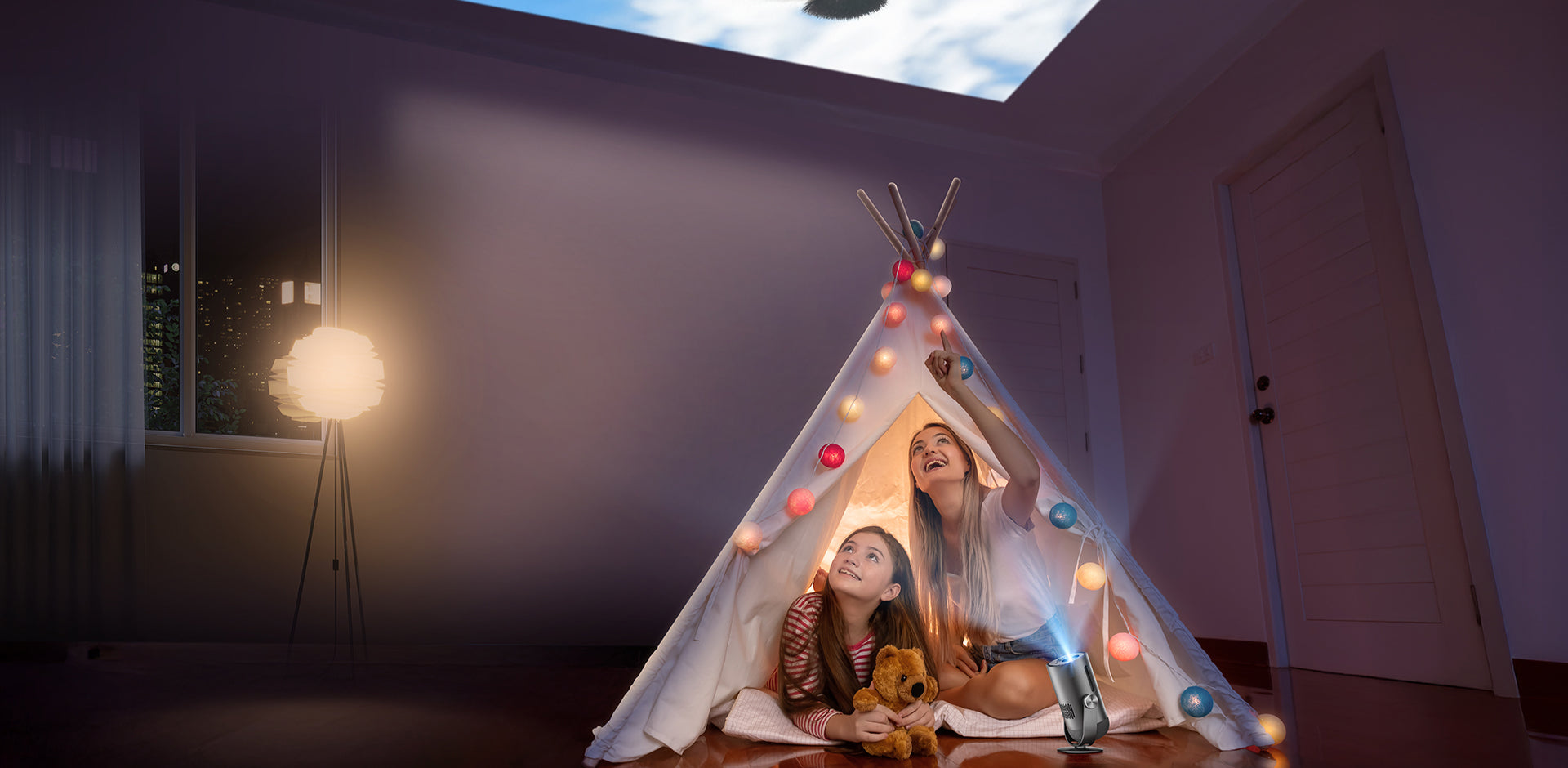
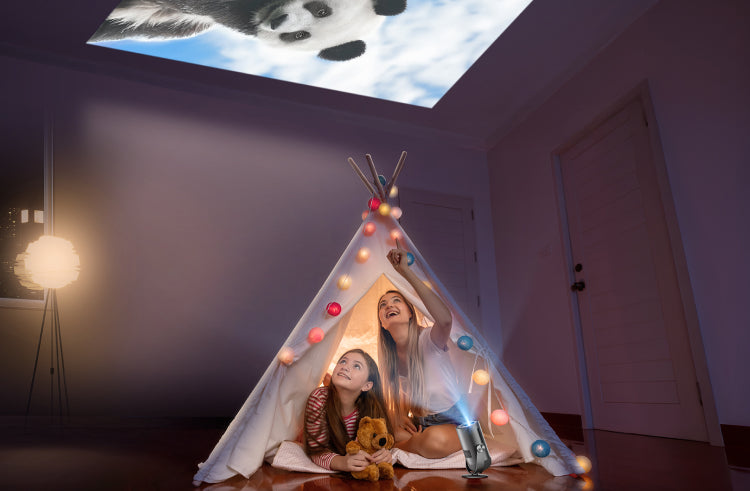
Flexibilita od stěny ke stropu
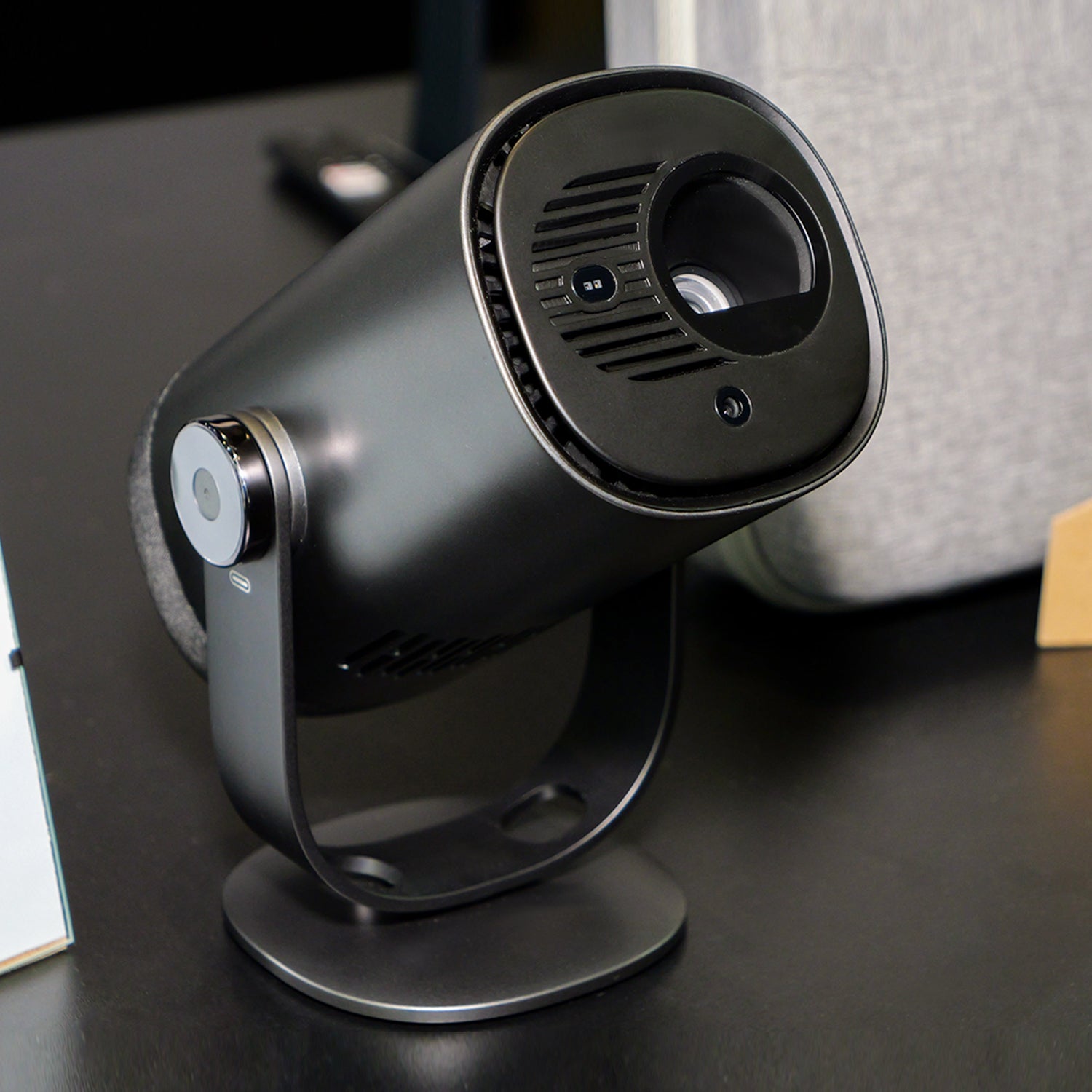
Odemkněte nekonečné úhly pohledu pro vaše oblíbené filmy a pořady díky integrovanému stojanu s širokým náklonem až 165°.
* Podporuje korekci lichoběžníkového zkreslení v reálném čase při projekci na strop.
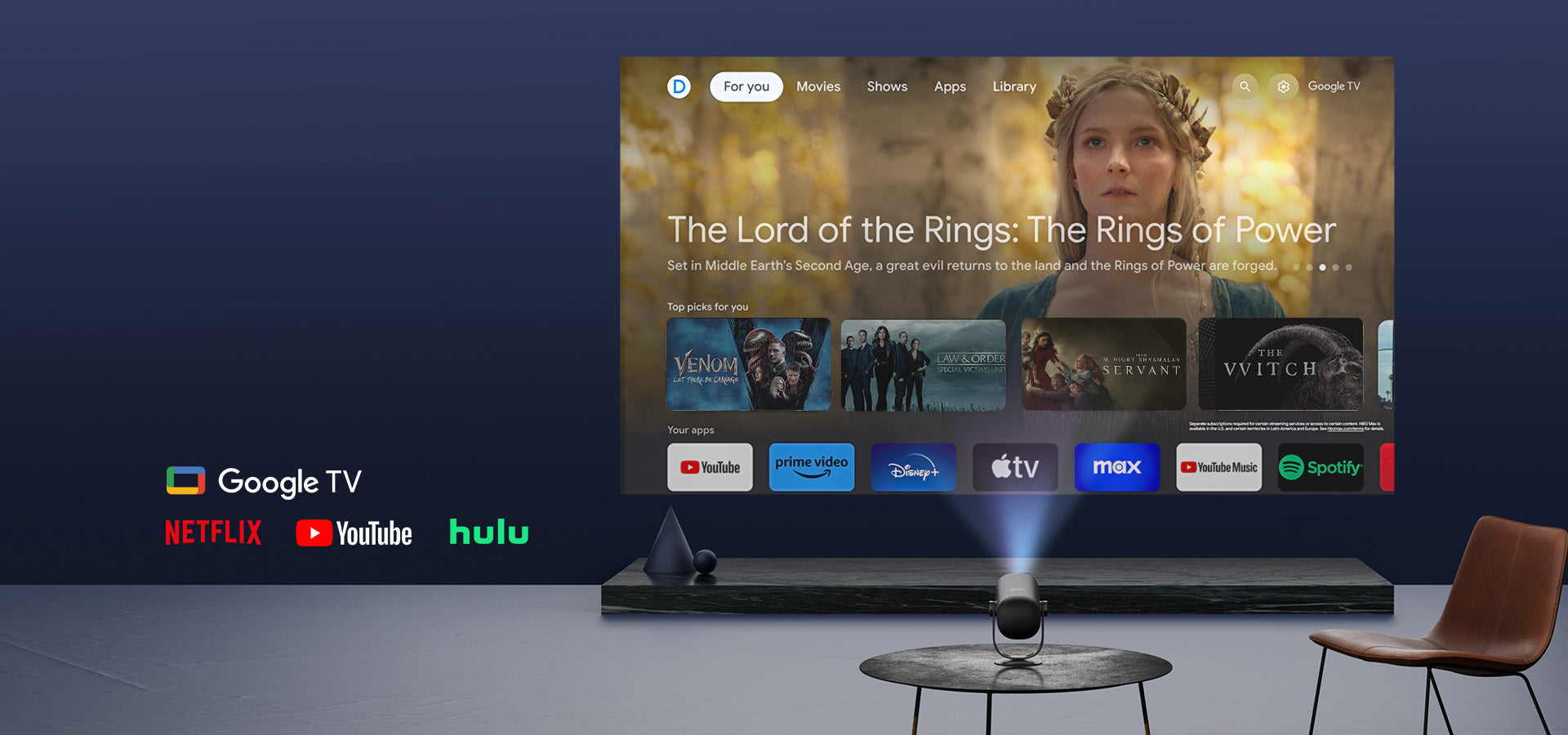
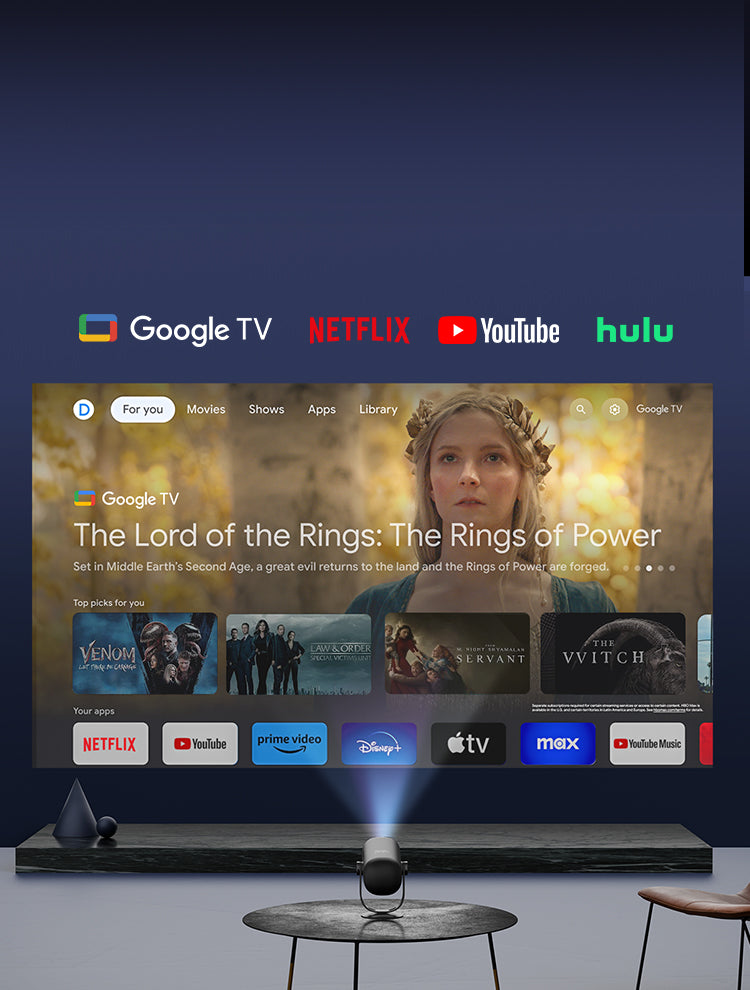
Streamujte, relaxujte, Netflix
Čeká na vás více než 10 000 aplikací, 700 000 filmů a televizních pořadů*! Ponořte se do vestavěného oficiálního Netflixu a dalších služeb, bez potřeby dalších zařízení.
*Dostupnost se může lišit podle regionu.
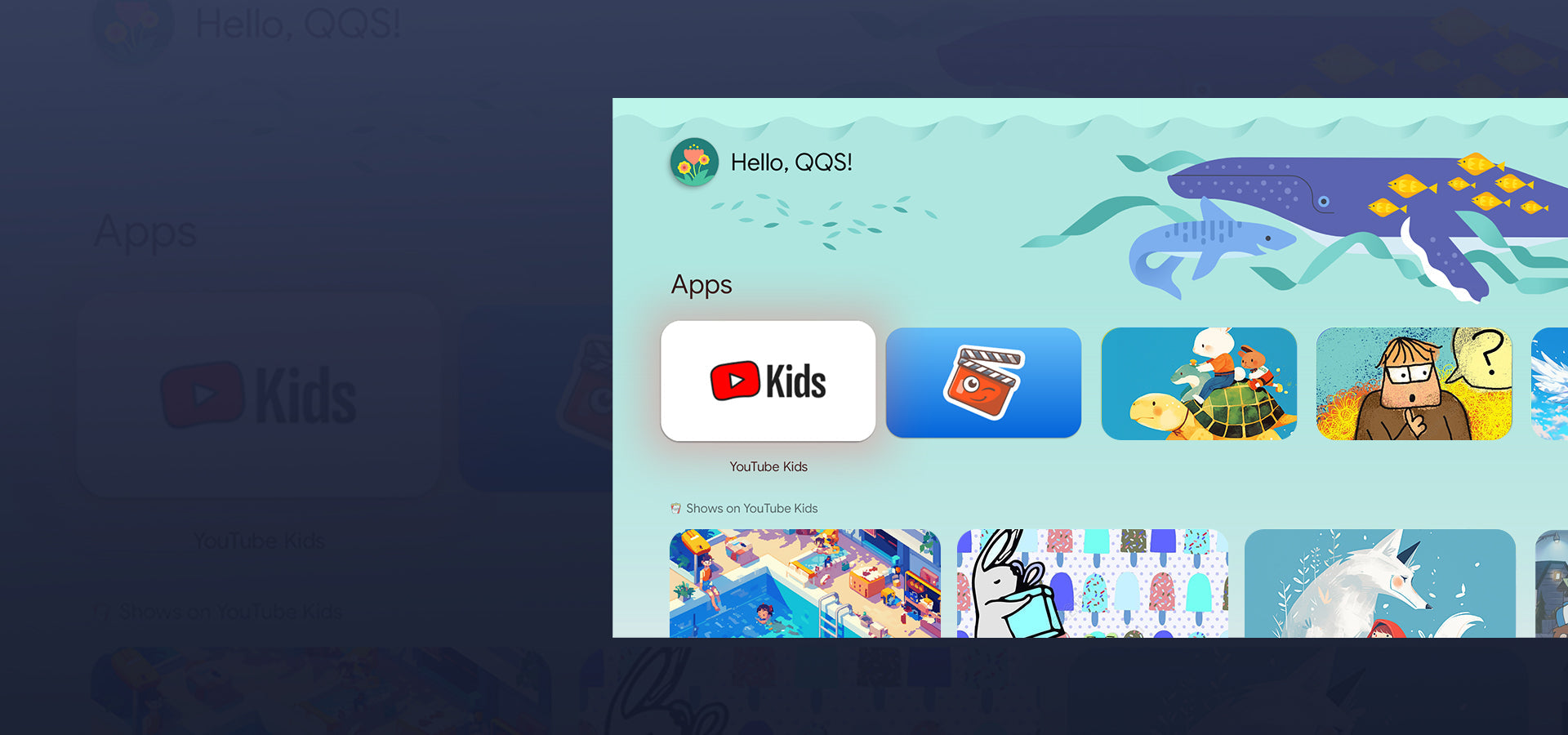
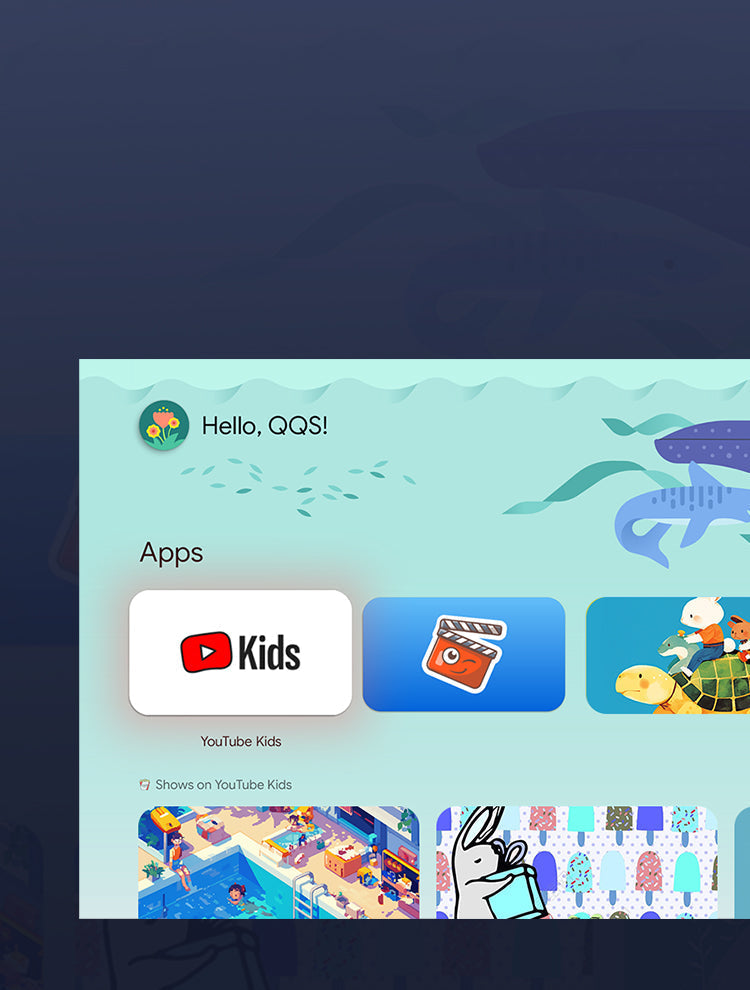
Profil dětí
Televize pro celou rodinu
S profily pro děti mají děti svůj vlastní prostor s GoogleTV zážitkem, který je jen pro ně, s jejich vlastními aplikacemi a zábavou.
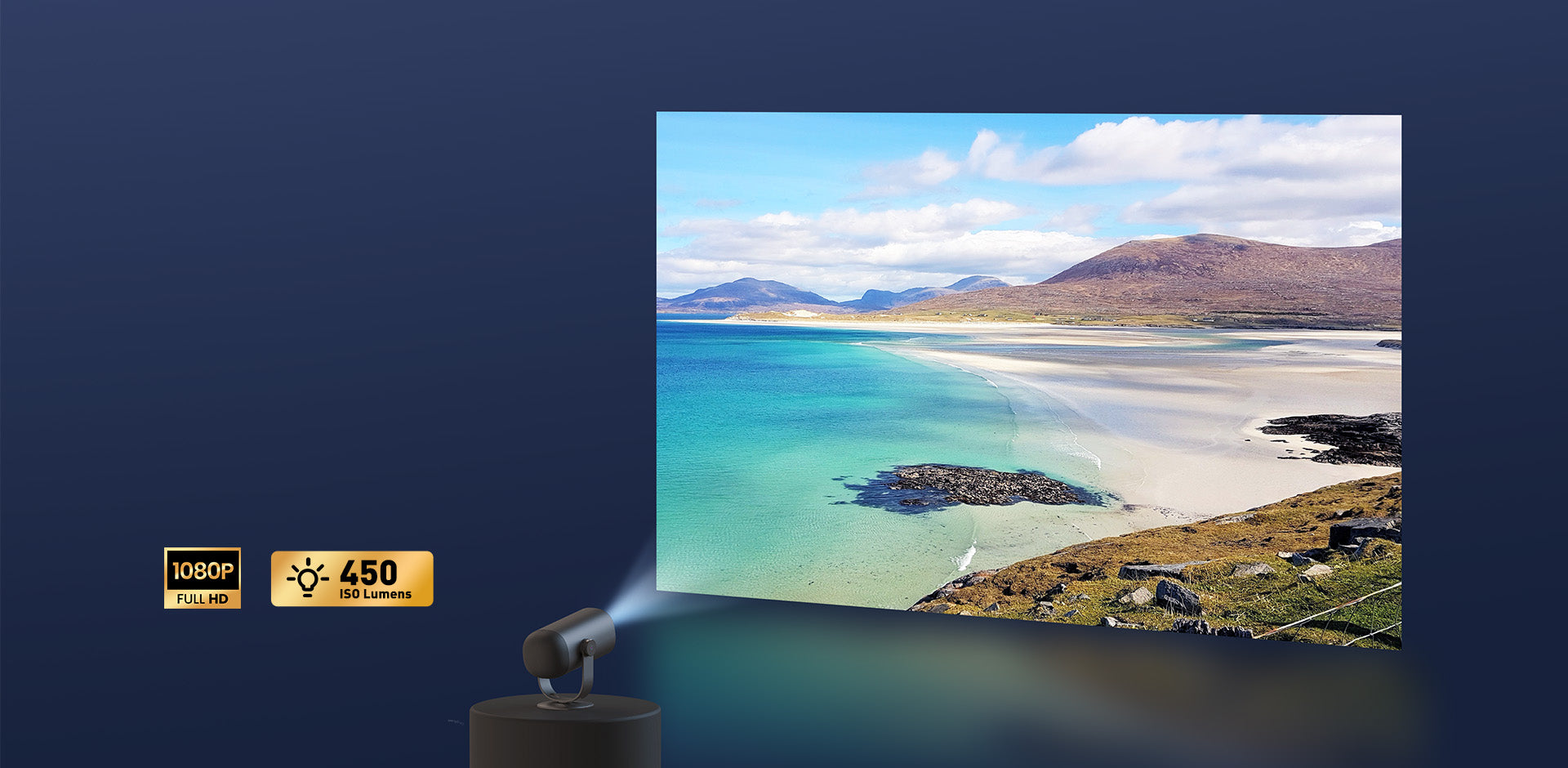
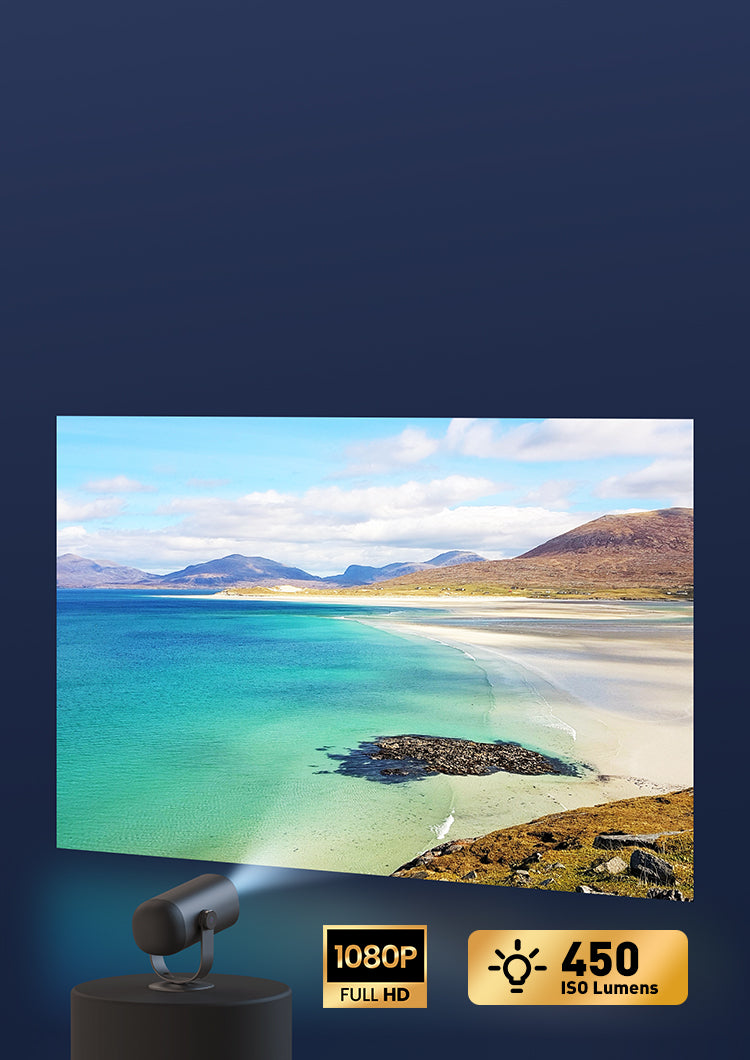
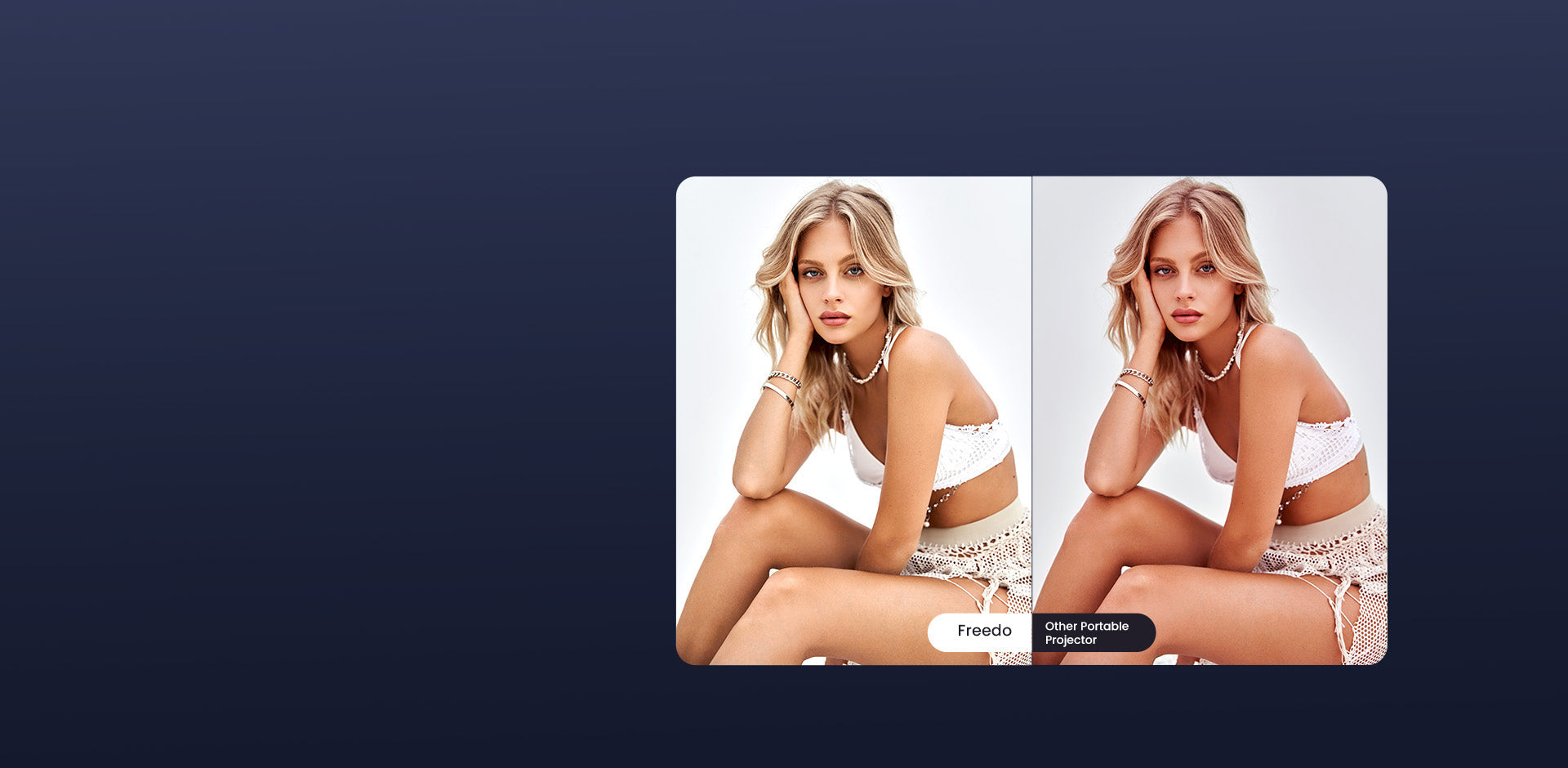
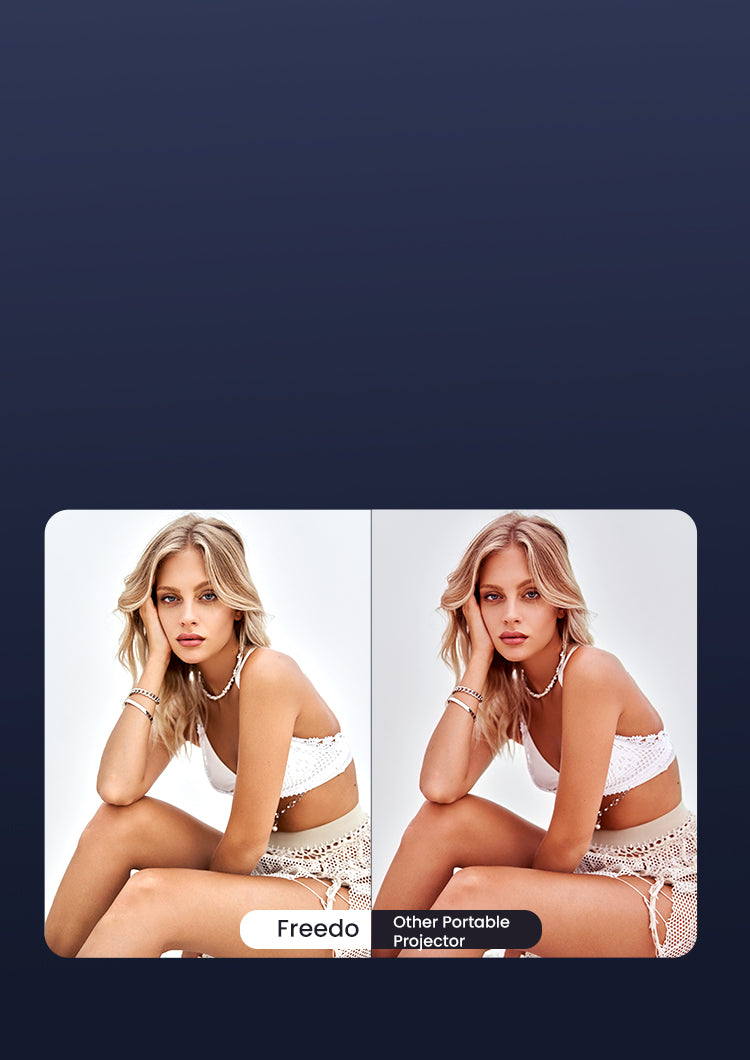
Nastavení AI obrázku
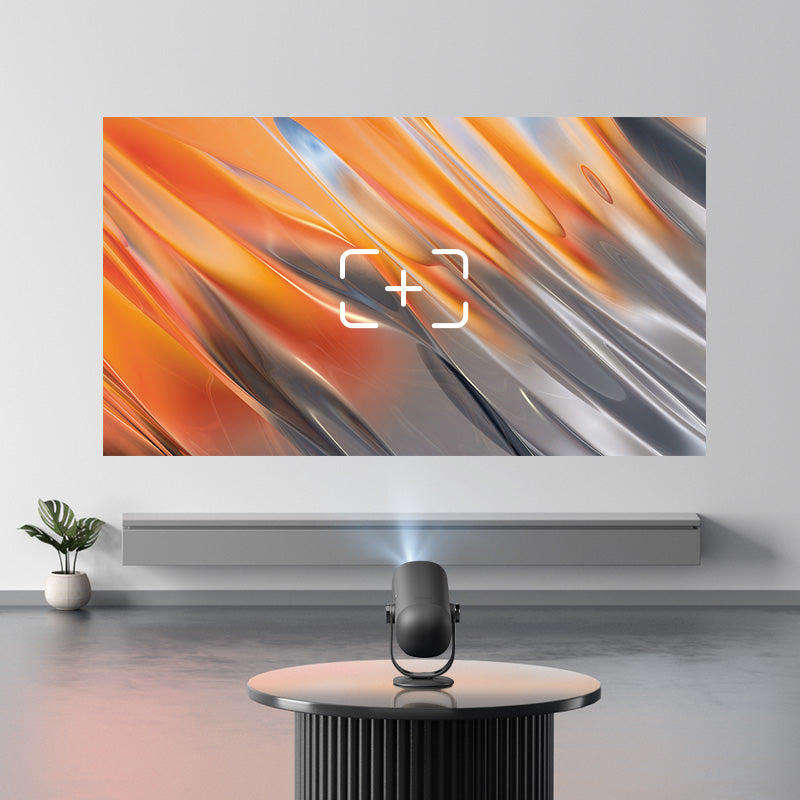
Automatické zaostření
Bleskurychlé automatické zaostřování s ToF a CMOS senzory poskytuje okamžitě ostrý a jasný obraz.
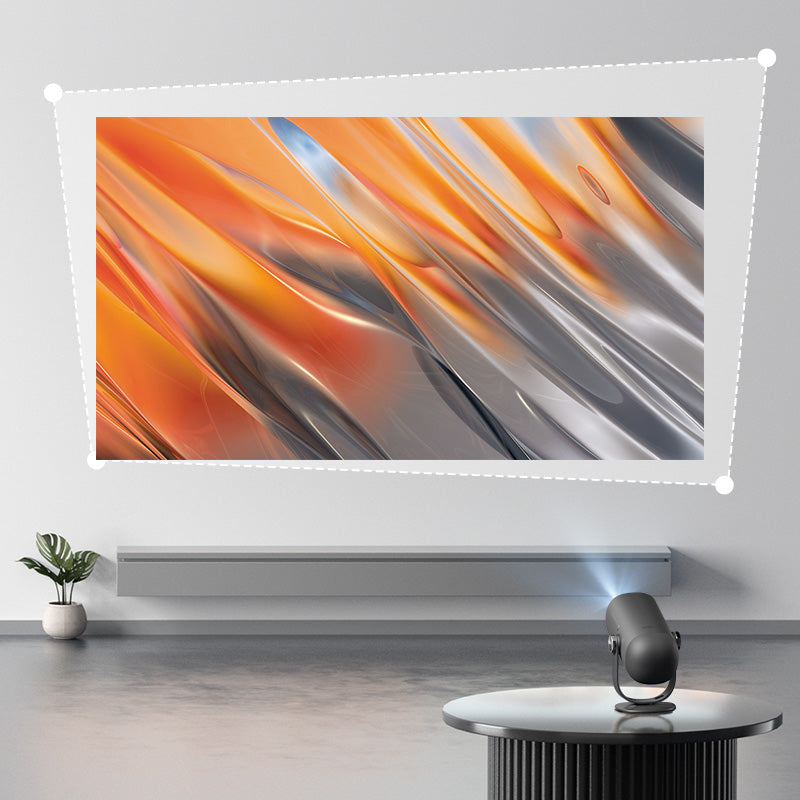
Auto Keystone
Užijte si flexibilní umístění díky automatické korekci lichoběžníkového zkreslení, která zajistí vždy dokonale pravoúhlý obraz.
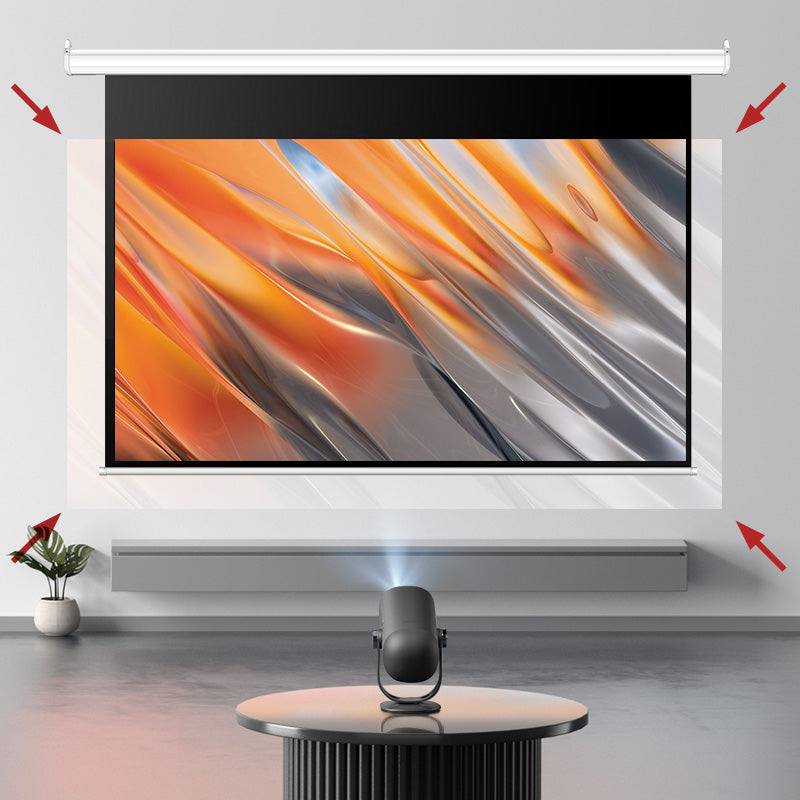
Přizpůsobení obrazovky
Přeskočte ruční nastavení! Screen Fit automaticky detekuje okraje obrazovky a dokonale přizpůsobí obraz.
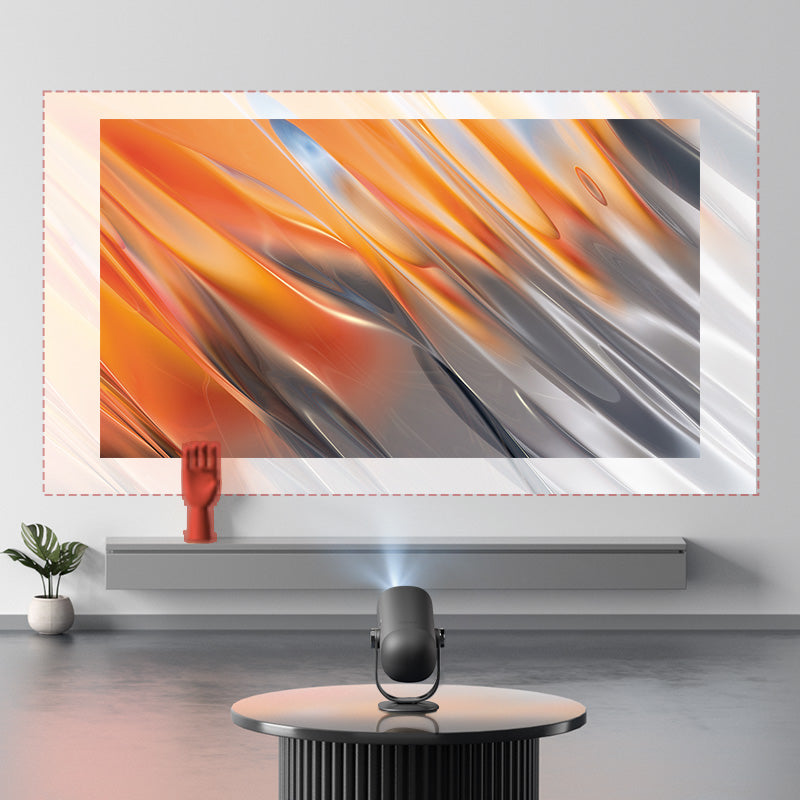
Vyhýbání se překážkám
Chytře se vyhýbá zásuvkám a nástěnným dekoracím, čímž zajišťuje kompletní a nepřerušovaný zážitek ze sledování.
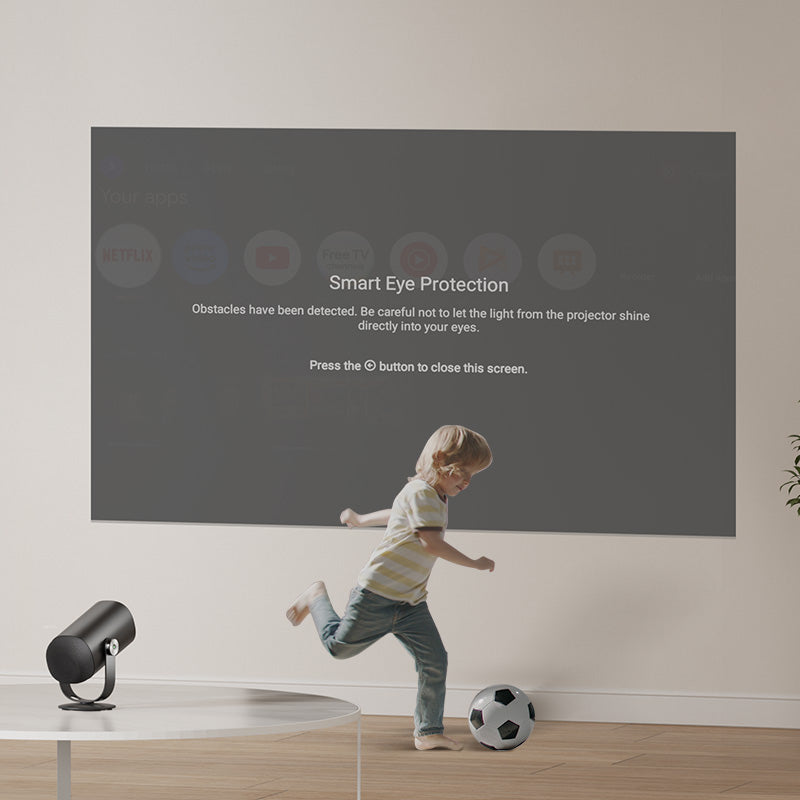
Ochrana očí
Chrání zvědavé oči. Freedo auto ztlumí, aby ochránil malé děti, které se přiblíží příliš blízko.
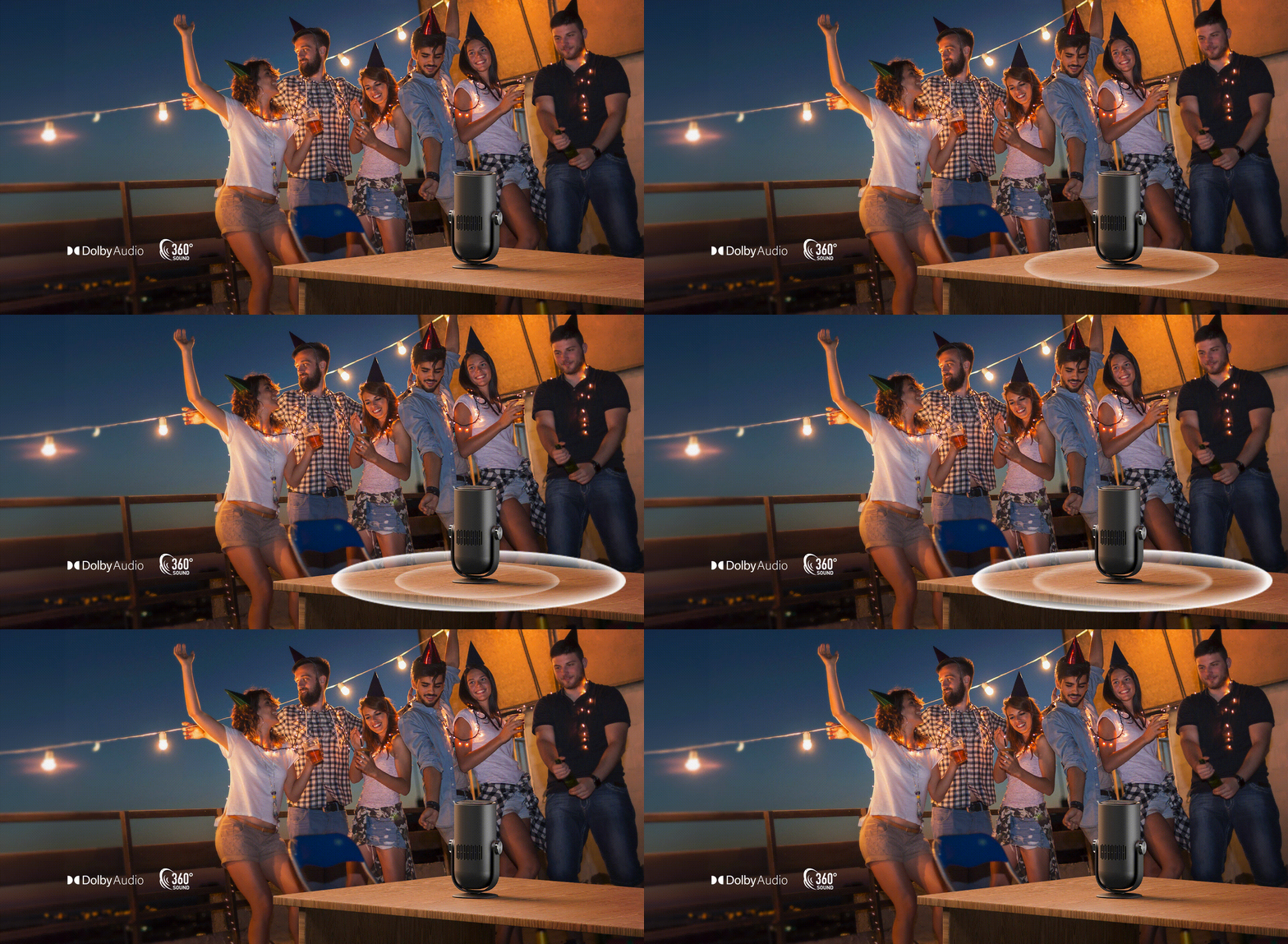
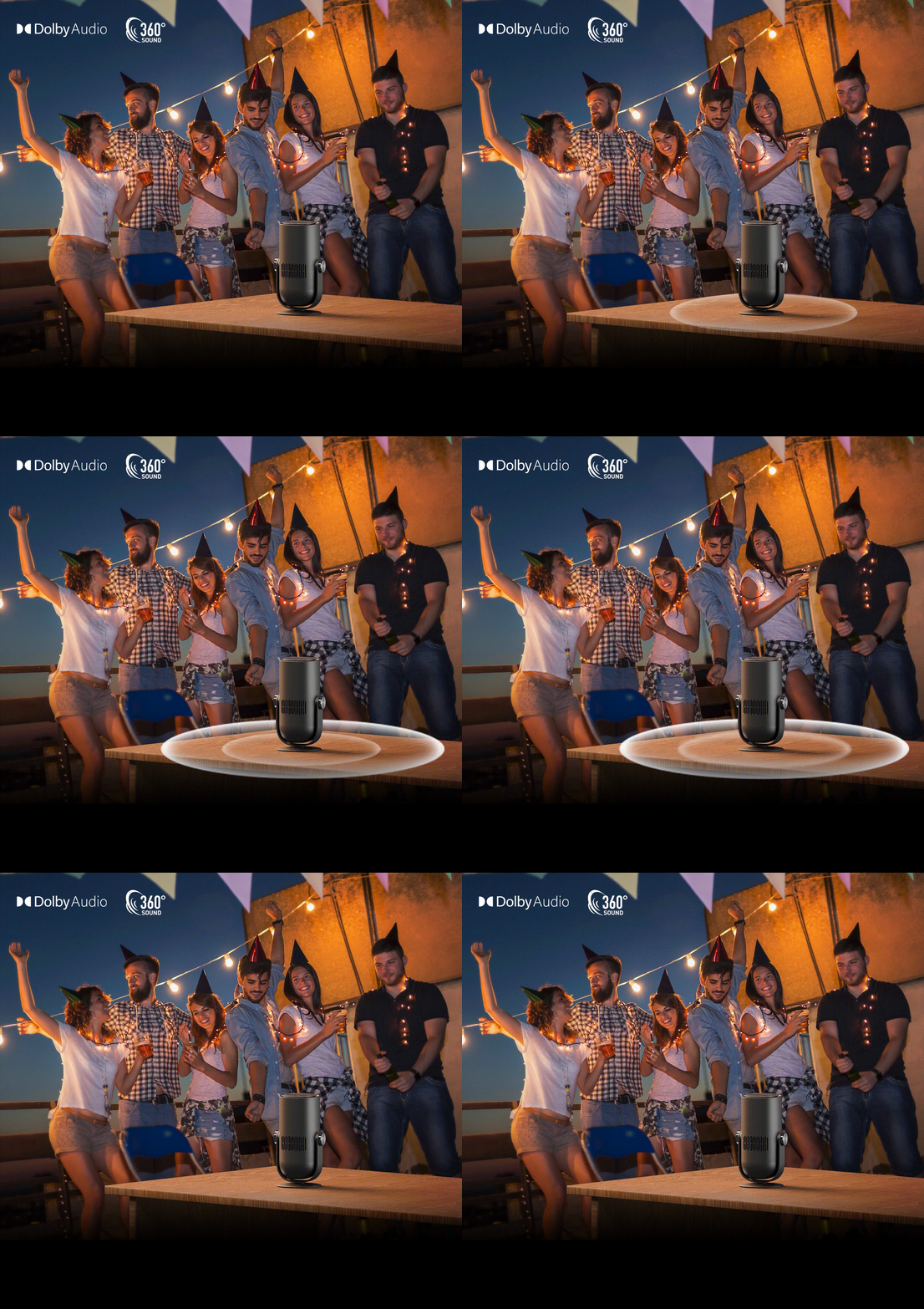
360° prostorový zvuk
Užijte si filmový zvukový zážitek s přidanou všestranností bezdrátového Bluetooth reproduktoru pro přehrávání vaší hudby.
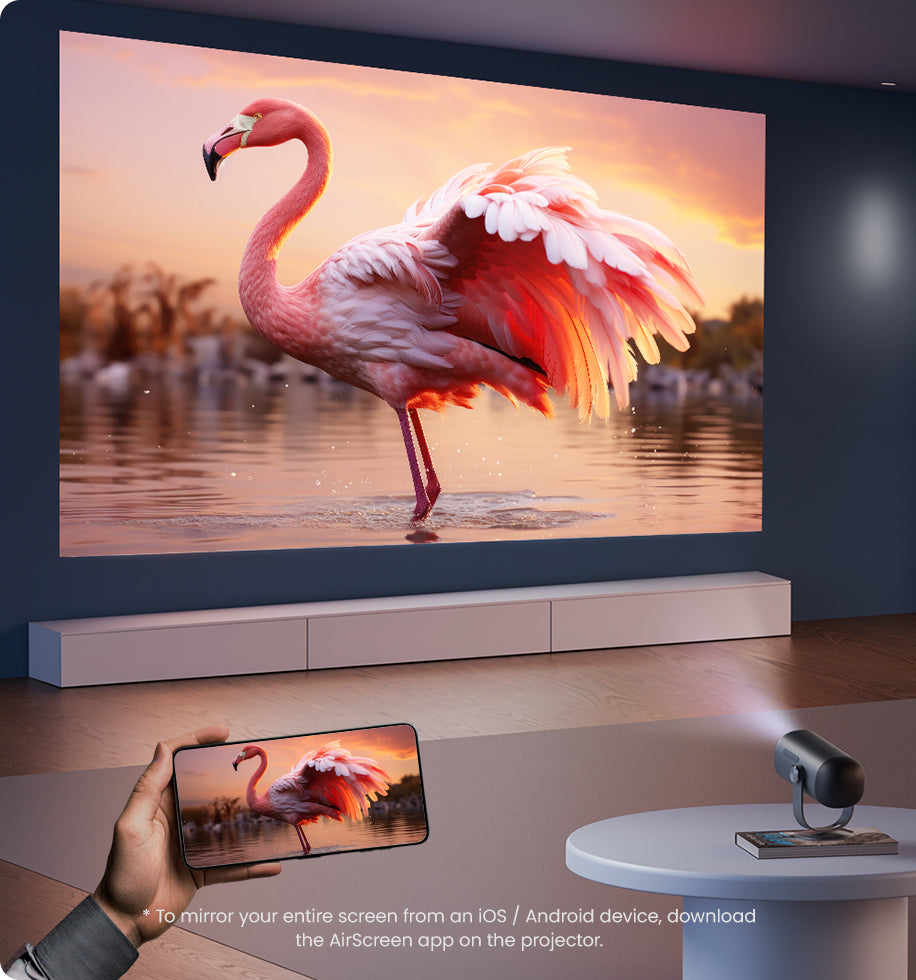
Snadné vysílání
Snadno přenášejte fotografie, videa a hudbu ze svých oblíbených zařízení na velkou obrazovku.
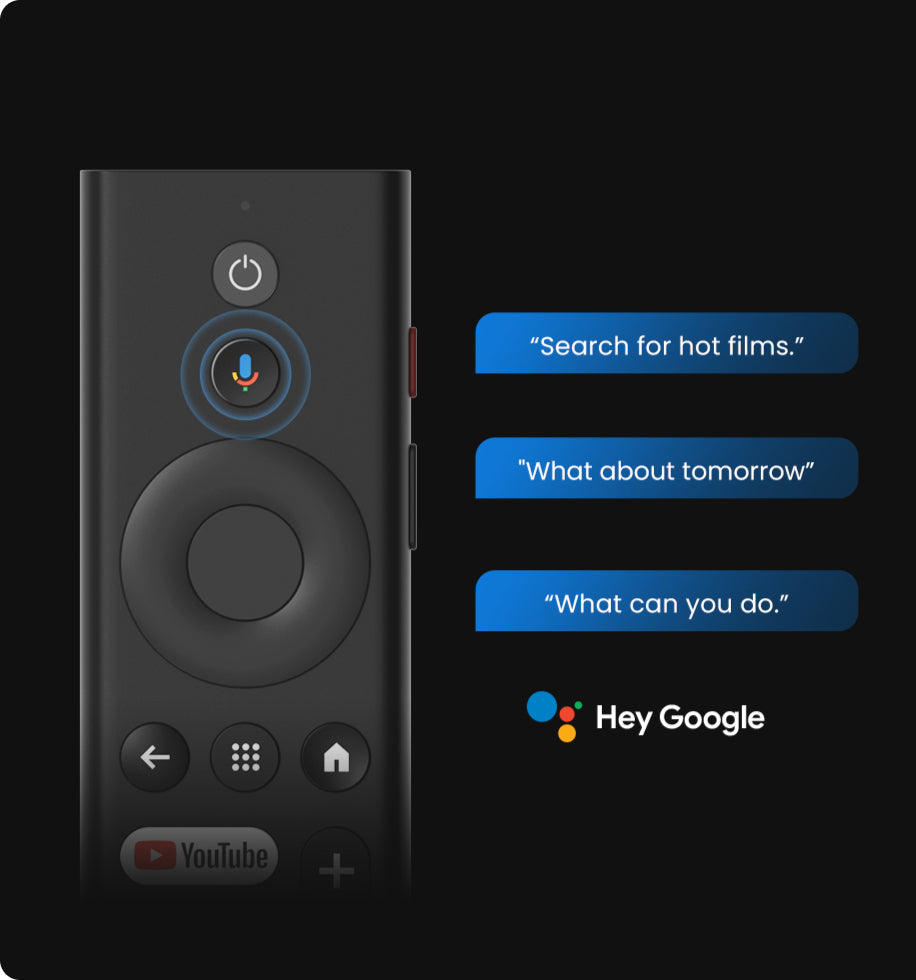
Váš hlas, váš příkaz
Ovládejte přehrávání, otevřete svou oblíbenou aplikaci, najděte, co sledovat dál, a další, to vše bez použití rukou.
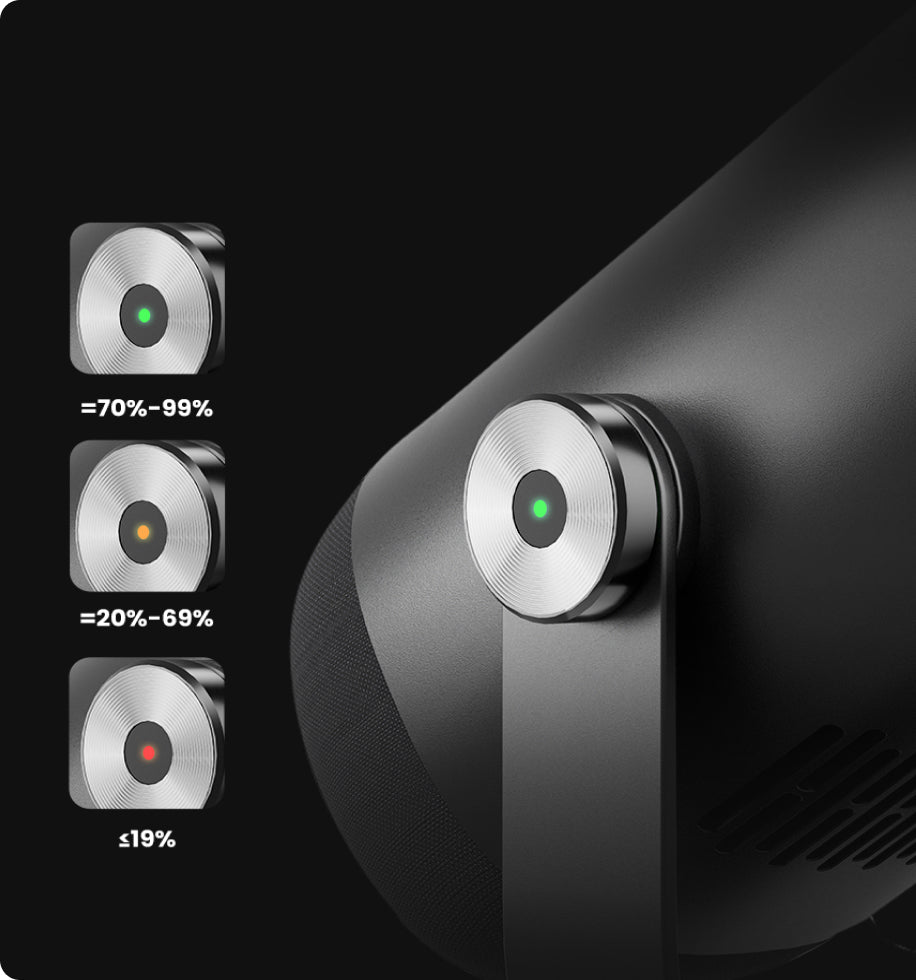
Síla na první pohled
Vždy vězte, kolik energie vám ještě zbývá, díky vícebarevnému indikátoru baterie.
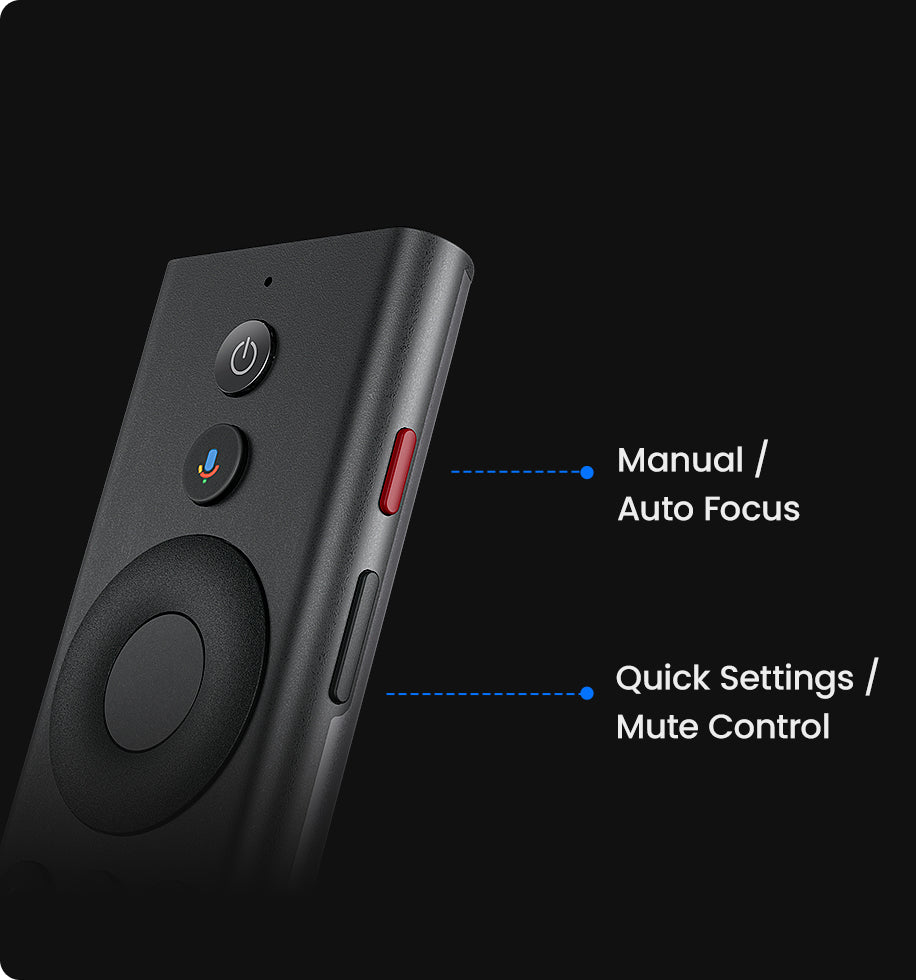
Intuitivní dálkové ovládání
Vyhrazená boční tlačítka na dálkovém ovladači poskytují rychlý přístup k vašim nejpoužívanějším funkcím.
Snadné vysílání
Snadno přenášejte fotografie, videa a hudbu ze svých oblíbených zařízení na velkou obrazovku.
Váš hlas, váš příkaz
Ovládejte přehrávání, otevřete svou oblíbenou aplikaci, najděte, co sledovat dál, a další, to vše bez použití rukou.
Síla na první pohled
Vždy vězte, kolik energie vám ještě zbývá, díky vícebarevnému indikátoru baterie.
Intuitivní dálkové ovládání
Vyhrazená boční tlačítka na dálkovém ovladači poskytují rychlý přístup k vašim nejpoužívanějším funkcím.
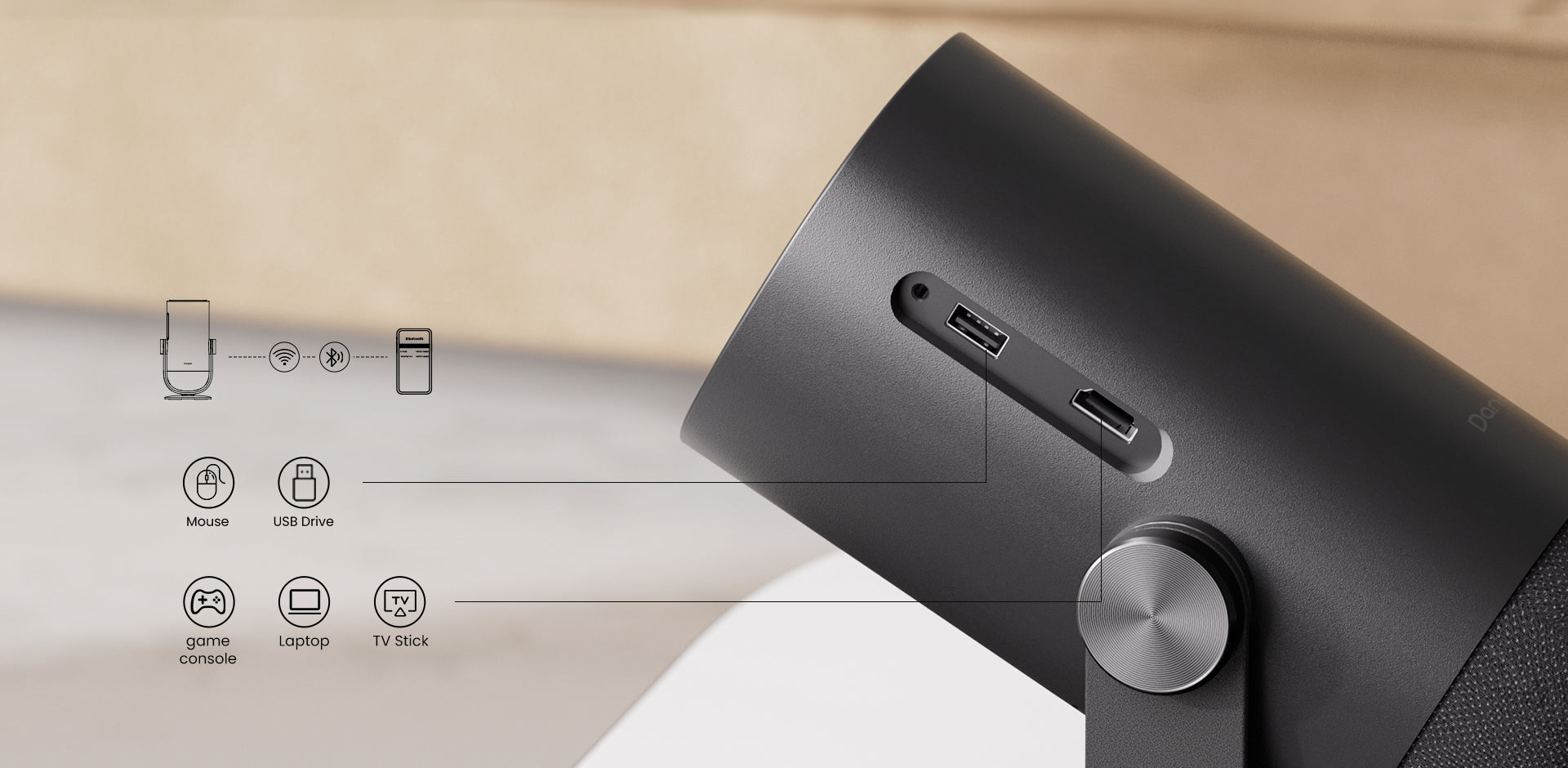
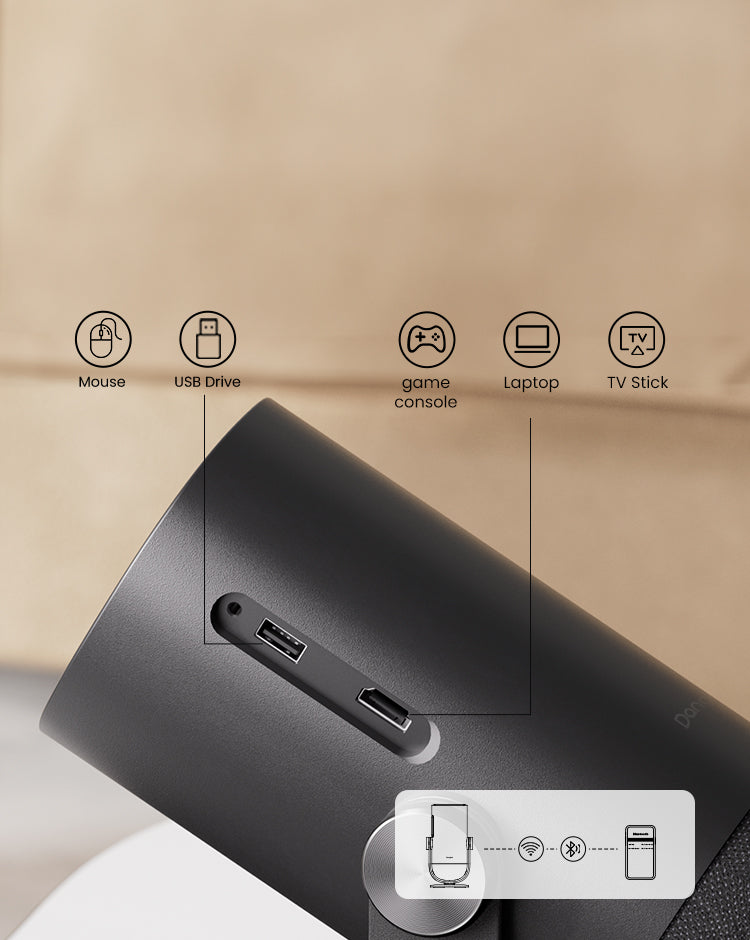
Univerzální konektivita
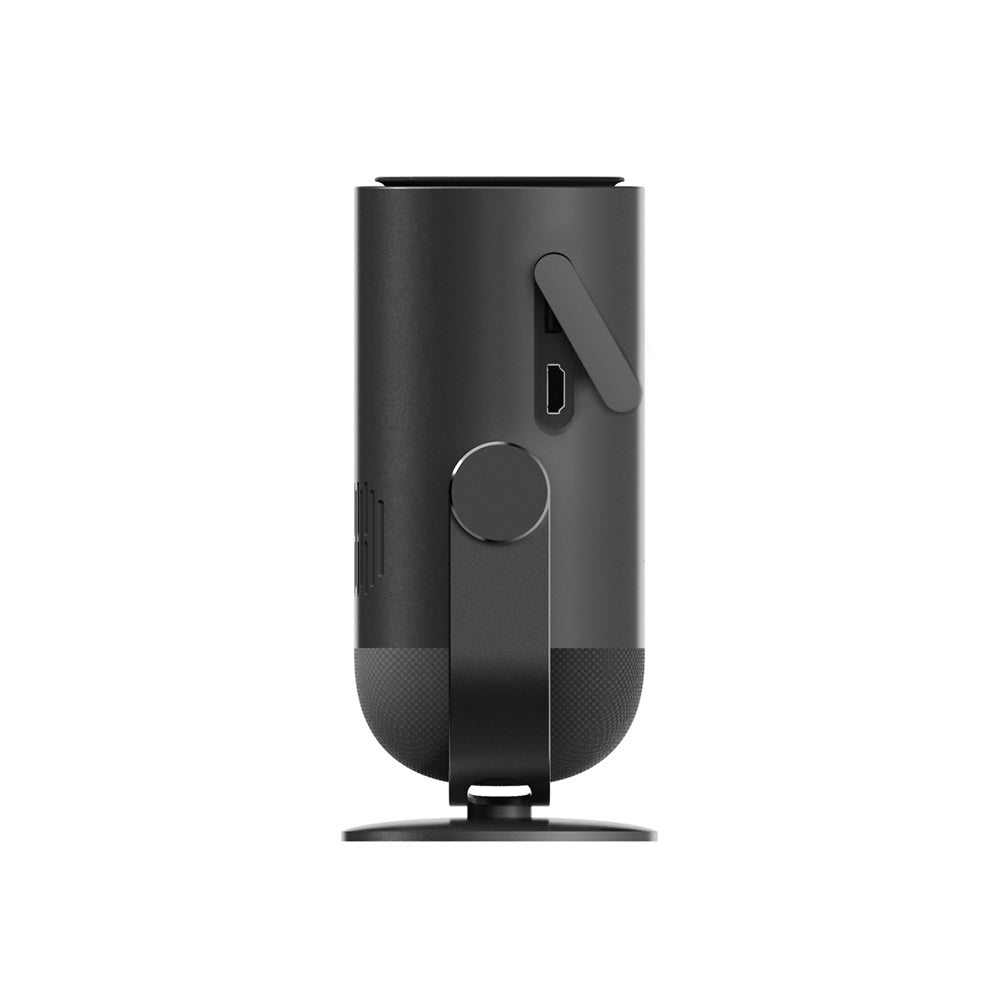
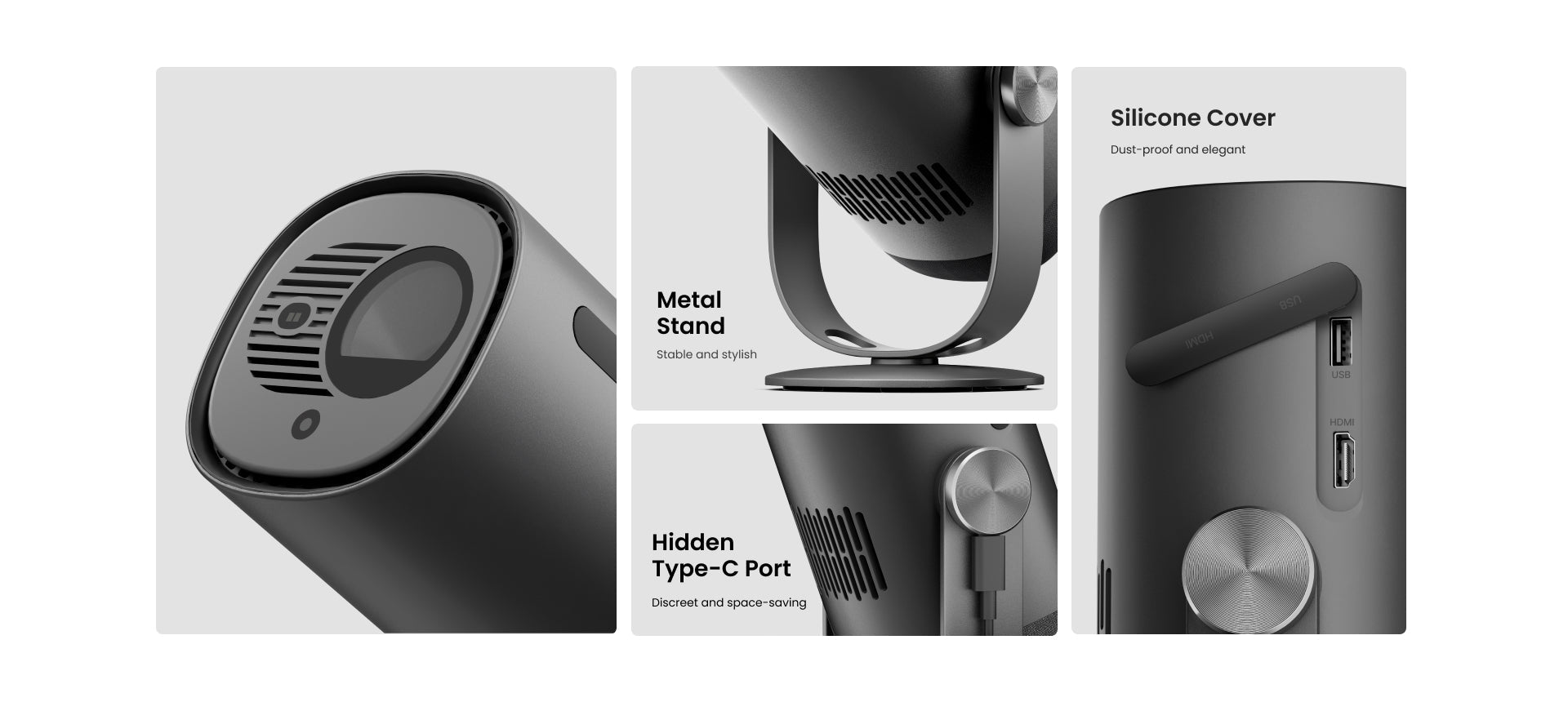
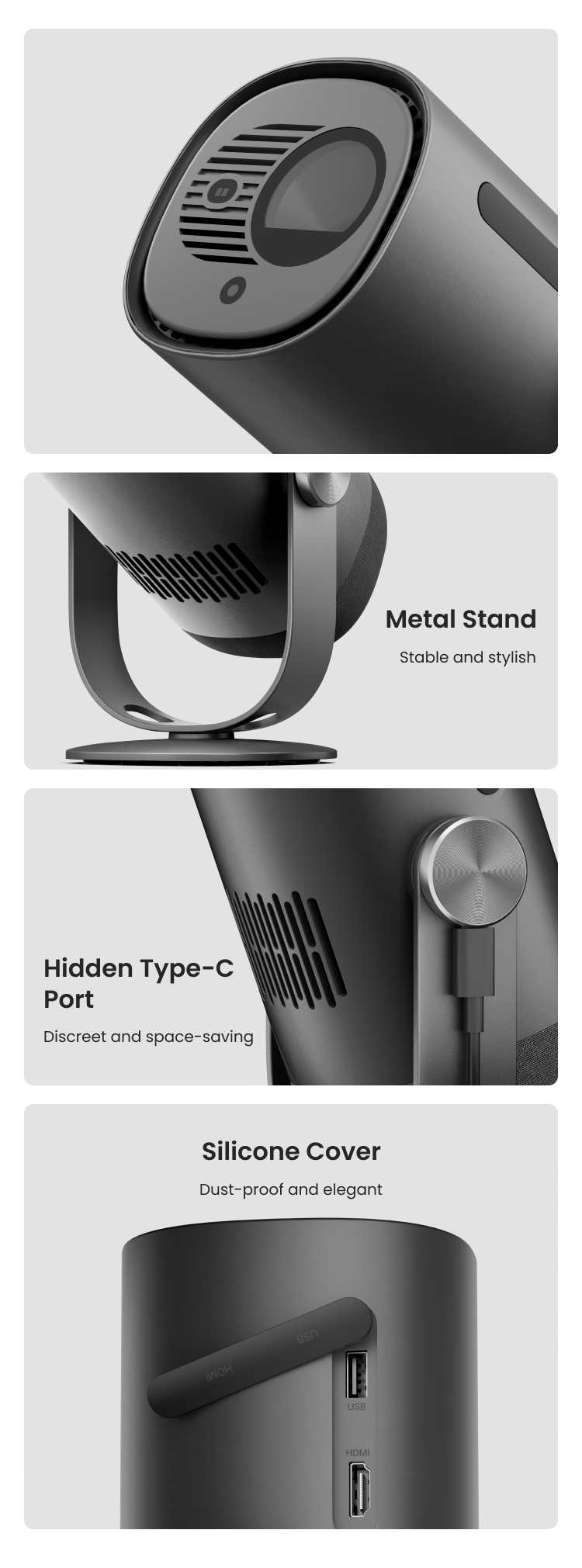
Freedo má skryté porty HDMI ARC a USB, které nabízejí minimalistický vzhled a zároveň bezproblémové připojení k moderním zařízením.
Často kladené otázky (FAQ)
- Má Freedo vestavěnou baterii?
Ano, Freedo má vestavěnou dobíjecí baterii, která podporuje až 2,5 hodiny bezdrátového přehrávání filmů.
- Mohu Freedo nabíjet pomocí powerbanky?
Ano, Freedo má port Type-C pro nabíjení.
Je kompatibilní s powerbankami, notebooky a nabíječkami telefonů, které podporují PD 3.0 65W.
Ujistěte se, že používáte USB-C napájecí kabel, který podporuje PD 65W a E-mark.
- Jak zapnu Freedo?
Při použití adaptéru: Po připojení projektoru do zásuvky stiskněte tlačítko napájení na projektoru nebo na dálkovém ovladači pro zapnutí projektoru.
V režimu na baterii (odpojeno ze sítě): Podržte tlačítko napájení na projektoru po dobu 2 sekund pro jeho zapnutí.
- Jaká je doporučená projekční vzdálenost pro Freedo?
1. Určete optimální velikost projekce podle vašich potřeb. Možná velikost projekce projektoru je mezi 40" a 180", přičemž 80" je nejlepší doporučená velikost pro ostrý obraz.
2. Projekční poměr Freedo je 1,2:1. Pro nejlepší kvalitu obrazu doporučujeme používat následující velikosti projekce a vzdálenosti: 60" na 1,58 m, 80" na 2,1 m, 100" na 2,7 m, 120" na 3,2 m a 180" na 5,05 m.
- Jak spáruji dálkový ovladač s Freedo?
1. Ujistěte se, že je dálkový ovladač do 10 cm/0,33 ft od projektoru.
2. Současně stiskněte tlačítka „Home“ a „Back“ na dálkovém ovladači, dokud nezačne indikátor blikat. To znamená, že dálkový ovladač vstoupil do režimu párování.
3. Když uslyšíte dva pípnutí, spojení bylo úspěšně navázáno.
- Co je režim Eco na Freedo?
Když je Freedo odpojen ze sítě, automaticky přepne do režimu Eco pro úsporu baterie.
V tomto režimu je jas snížen, aby se prodloužila doba provozu zařízení.
Můžete ručně upravit jas podle svých preferencí, ale to může zkrátit dobu provozu.
Jaký je rozsah náklonu integrovaného stojanu?
Integrovaný stojan nabízí rozsah náklonu 165 stupňů.
Můžete ho naklonit dolů až o 30 stupňů a nahoru až o 135 stupňů.
- Jak aktualizuji firmware pro Freedo?
Přejděte do Nastavení > Systém > O aplikaci > Aktualizace systému.
Jak resetuji Freedo?
Přejděte do Nastavení > Systém > O aplikaci > Reset.
- Co je Google TV?
Google TV je platforma a uživatelské rozhraní pro chytré televize vyvinuté společností Google.
Integruje streamovací služby jako Netflix, YouTube a Disney+, živé vysílání, více než 10 000 aplikací a další do jednotného zážitku.
To umožňuje uživatelům snadno přistupovat a procházet obsah z různých zdrojů na jejich zařízeních.
- Mohu sledovat Netflix na Freedo s Google TV?
Ano. Na rozdíl od některých projektorů s Android TV, které mají nelicencované aplikace Netflix a často způsobují trhání obrazu a pády, Freedo má licencovanou a předinstalovanou aplikaci Netflix.
To zajišťuje sledování ve vysokém rozlišení bez prodlev.
- Jak se Google TV liší od Android TV?
Google TV je evolucí platformy Android TV.
Zatímco Android TV se zaměřuje na jednotlivé aplikace, Google TV zlepšuje uživatelský zážitek tím, že vybírá obsah z různých streamovacích služeb a poskytuje integrovanější rozhraní.
Kromě licencované aplikace Netflix obsahuje také nové funkce jako Watchlist, více profilů a další.
- Jak mohu přenášet obsah z aplikace na svých zařízeních Android/iOS do Freedo?
1. Připojte své zařízení a projektor ke stejné bezdrátové síti.
2. Otevřete streamovací aplikaci na svém zařízení.
3. Pusťte video a klepněte na ikonu Google Cast (Chromecast) na obrazovce.
4. Vyberte "DBOD03" pro připojení. Projektor zobrazí video.
Poznámka: Kvůli omezením autorských práv nelze některý obsah přenášet na projektor. Obsah můžete streamovat přímo na projektoru instalací stejné aplikace na něj.
- Jak mohu zrcadlit obrazovku svých zařízení Android/iOS na projektor?
Ujistěte se, že vaše zařízení i projektor jsou připojeny ke stejné bezdrátové síti.
Pro zařízení iOS:
1. Vyhledejte aplikaci AirScreen a nainstalujte ji na projektor.
2. Otevřete aplikaci AirScreen a postupujte podle pokynů na obrazovce pro dokončení nastavení.
3. Povolit AirPlay v aplikaci AirScreen. Klepněte na ikonu přenosu na svém iOS zařízení pro zrcadlení celé obrazovky.
Pro zařízení Android:
Stáhněte si aplikaci Google Home na své zařízení Android z Google Play Store. Poté můžete pomocí aplikace přenášet celou obrazovku.
- Mohu sledovat obsah v rozlišení 4K s Freedo?
Ano, Freedo podporuje 4K vstup přes HDMI.
Jděte do Nastavení > Vstupy a ujistěte se, že verze HDMI EDID je nastavena na Auto nebo EDID 2.0/2.1.
- Jak mohu sledovat HDR obsah na Freedo?
1. Najděte HDR obsah, který chcete sledovat.
2. Připojte zdrojové zařízení s HDR obsahem k Freedo přes HDMI/USB. Nebo streamujte HDR obsah přímo online na Freedo.
3. Podržte tlačítko domů pro přístup k rychlým nastavením a přejděte přímo do „Obraz“ — není třeba procházet „Nastavení“.
4. Upravte nastavení jako jas a kontrast pro optimalizaci HDR zážitku.
5. Pro nejlepší HDR zážitek doporučujeme streamovat HDR obsah online.
- Jak opravit ztrátu ostrosti automatického zaostřování na Freedo?
1. Otřete jakékoli nečistoty na čočce. Doporučujeme měkký, čistý a suchý hadřík. Můžete také použít čistý, suchý papírový kapesník.
DŮLEŽITÉ: Nevlhčete hadřík ani kapesník, abyste nepoškodili čočku.
2. Ujistěte se, že kamera a ToF na předním panelu nejsou zablokovány.
3. Umístěte projektor ve vzdálenosti 5-10 stop (1,5-3 m) od obrazovky.
Pokud máte stále otázky, nahrajte krátké video s problémem a kontaktujte zákaznickou podporu Dangbei pro další pomoc.
- Jak zabránit Freedo v přeostřování při zapnutí projektoru?
Přejděte do Nastavení > Projektor > Ostření > Pokročilé a vypněte možnost „Automatické ostření při spuštění“.
* Poznámka: Po prvním nastavení ostření a korekce lichoběžníkového zkreslení si projektor automaticky zapamatuje nastavenou velikost obrazu, pokud jste nepohybovali projektorem ani obrazovkou.
Proto při dalším použití nebudete muset znovu ostřit ani opravovat lichoběžníkové zkreslení.
- Jak zabránit Freedo v aktivaci automatického ostření nebo automatické korekce lichoběžníkového zkreslení při mírném posunu projektoru?
1. Přejděte do Nastavení > Projektor > Ostření > Pokročilé a vypněte „Automatické ostření po pohybu“.
2. Přejděte do Nastavení > Projektor > Korekce obrazu > Pokročilé a vypněte „Automatickou korekci lichoběžníkového zkreslení po pohybu“.
- Jak opravit selhání automatické korekce lichoběžníkového zkreslení?
1. Ujistěte se, že ToF/kamera na přední straně není zablokovaná nebo špinavá.
2. Optimální úhel pro automatickou korekci lichoběžníkového zkreslení je horizontálně ±30°.
- Jak přiblížit/oddálit obraz s Freedo?
Přejděte do Nastavení > Projektor > Korekce obrazu > Přizpůsobení obrazu > Přiblížení.
- Jak opravit selhání inteligentního přizpůsobení obrazovky?
1. Ujistěte se, že je projektor správně umístěn tak, aby promítaný obraz přesahoval okraje obrazovky.
2. Ujistěte se, že projekční plátno má barevný okraj/rám na všech čtyřech stranách.
3. Ujistěte se, že vzor rámečku je uvnitř rámu obrazovky a není zablokován.
- Jak aktivovat Google Assistant?
1. Stiskněte a podržte tlačítko Google Assistant na dálkovém ovladači.
2. Použijte probouzecí slovo jako „Hey Google“ k aktivaci Google Assistant a zeptejte se na cokoli chcete.
- Jak připojím Freedo k Wi-Fi?
1. Přejděte do Nastavení > Síť a internet a zkontrolujte stav připojení k síti.
2. Ujistěte se, že je router správně nakonfigurován.
3. Pokud máte stále potíže, kontaktujte prosím zákaznickou podporu Dangbei pro další pomoc.
- Jak používat Freedo jako Bluetooth reproduktor?
1. Zapněte své zařízení a ujistěte se, že je připraveno k párování.
2. Na projektoru přejděte do Nastavení > Projektor > Režim Bluetooth reproduktoru.
3. Po přepnutí do režimu Bluetooth reproduktoru přejděte do nastavení Bluetooth na svém telefonu a přidejte zařízení "DBOD03".
- Jak připojím další Bluetooth zařízení k projektoru?
Přejděte do Nastavení > Projektor > Dálkové ovládání a příslušenství > Spárovat příslušenství.
- Mohu připojit projektor k jakékoli herní konzoli?
Ano. Projektor můžete připojit ke konzoli Switch, PS4/PS5 nebo Xbox pomocí HDMI kabelu.
- Co mám dělat, když HDMI nemá signál?
1. Zkuste použít jiný HDMI kabel.
2. Připojte projektor k jinému zařízení pomocí stejného HDMI kabelu.
3. Upravte rozlišení výstupu HDMI a obnovovací frekvenci připojeného zařízení tak, aby odpovídaly projektoru.
- Jak číst soubory z USB disku?
1. Projektor podporuje formáty NTFS a FAT32, ale ne exFAT. Nejprve zkontrolujte formát vašeho USB disku.
2. Vyhledejte aplikaci Správce souborů a nainstalujte ji na projektor.
3. Otevřete aplikaci na projektoru a povolte oprávnění „Povolit správu všech souborů“.
4. Nyní můžete procházet soubory na vašem USB disku.
- Co je InstanPro AI Image Setup?
InstanPro AI Image Setup je chytrá technologie pro korekci obrazu, využívající kombinaci ToF, CMOS a AI pro řadu funkcí.
Na Freedo si uživatelé mohou užívat automatické ostření, automatickou korekci lichoběžníkového zkreslení, přizpůsobení obrazu obrazovce, vyhýbání se překážkám a ochranu očí – vše navrženo pro dokonalý zážitek ze sledování.
- Co dělá Freedo s oficiální licencí Netflix lepším než jiné projektory bez oficiální licence?
U mnoha projektorů, které nemají oficiální licenci Netflix, mohou uživatelé často mít problémy s plynulostí a stabilitou při sledování Netflixu, i když si aplikaci stáhnou různými způsoby.
Freedo má oficiální licenci Netflix, takže uživatelé se nemusí obávat výše uvedených problémů, a je navržen s rychlým tlačítkem pro aplikaci Netflix na dálkovém ovladači, které umožňuje uživatelům přístup k Netflixu kdykoli jediným stiskem, což je velmi pohodlné.
- Co je 360° zvuk u Freedo?
Ačkoliv je vestavěný reproduktor Freedo umístěn na spodní straně, je navržen tak, aby poskytoval 360stupňový zvukový zážitek.
Pro optimální zvukový výkon, zejména v hlučném venkovním prostředí, však doporučujeme připojit Freedo k externímu Bluetooth reproduktoru.
Pro spárování Bluetooth zařízení přejděte do Nastavení > Dálkové ovladače a příslušenství.